
Проблемы с вылетом Яндекс Навигатора. Решаем вместе
Причины вылета Яндекс Навигатора на магнитолах
Если с версией Андроид все в порядке
Эти рекомендации касаются как магнитол, так и телефонов и планшетов. Выполнять их при частом вылете Яндекс Навигатора рекомендуем всем.
1. Чистка автозагрузки от хлама. Например вы знали, что всякого рода Шагомеры и программы для тренировок используют батарею и память устройства более чем нагло? Посмотрите статистику по энергопотреблению и вы сильно удивитесь.
Скачать очень удобную и функциональную программу для чистки автозагрузки можно здесь (официальный Плей Маркет). Называется она CCleaner. Даже странно, что убогая и глючная её версия на PC не идет ни в какое сравнение с прекрасной версией для Андроид.
В дополнение к оптимизации работы автозагрузки она чистит кэш. О нём читайте дальше.
2. Очистка кэша. Кэш в данном случае это не бабосы, не наличман и не лавэ. Это временные файлы, которые создаются программами для их же работы. Но очень часто и очень густо этот самый кэш мешает работе приложений. В случае с Яндекс Навигатором в кэше хранятся записи о частых маршрутах.
Там хранятся данные о местах вами посещенных, история поиска и прочий мусор. И именно при обращении во время работы к этому кэшу Навигатор может вылетать. Особенно часто это происходит во время построения маршрута. Программа сама закрывается и все. И приходится запускать ее заново.

3. Удаление ЯН и последующая чистка кэша. Это комбо. Позволяет решить вопрос, когда просто чистка не помогает. Дело в том, что даже простое удаление приложения Андроид не всегда удаляет все временные файлы, которое это приложение насоздавало. Мы рекомендуем полностью удалить Яндекс Навигатор и запустить глубокую очистку от Си-Си-Клинер.
После этого перезагрузите устройство и заново установите Яндекс Навигатор. Вам придется скачать карты, конечно же. Но с другой стороны именно в них и могла быть проблема. Мы уже говорили о том, что Навигатор вылетает часто при построении маршрута. Это происходит именно из-за обращении к файлам карт.
Скачать более старые версии Навигатора от Яндекса можно по этой ссылке. Внизу странице идет перечисление имеющихся версий и их совместимость с версиями Андроид.
5. Проверка телефона на вирусы. Лишним такой ход не будет, хоть мы его и поставили в самый низ рейтинга. Дело в том что под Андроид, несмотря на его громадную популярность, пишется не так-то много вирусов. Антивирусных программ в Плей Маркете тьма, выбирайте любую из известных вам названий брендов.
В заключении
В завершении хочется сказать, что обычно Яндекс Навигатор вылетает на Андроиде именно по причине отсутствия адекватного ответа от Операционной системы. И если вы уверены в том, что ресурсов (оперативная память и место на диске) у вашего смартфона или магнитолы хватает, то можете быть уверены, что дело в кэше. Очищайте его и удачной вам поездки!
Не работает Яндекс Навигатор причины, и решение проблемы
Навигатор от Яндекс можно установить на мобильный телефон или планшет и использовать бесплатно. Для навигации требуется подключение к интернету и встроенный датчик GPS. Что делать, если не работает Яндекс.Навигатор в телефоне, рассмотрим популярные проблемы и способы их решения.
Не работает навигатор Яндекс
Проблемы с навигацией от Яндекс могут возникать по разным причинам. Для их решения в первую очередь следует перезапустить телефон. Если это не помогло, ошибка может быть связана с работой мобильника или настройками навигатора.
Важно. Навигатор может работать без интернета, для этого придется заблаговременно скачать нужные карты в память телефона. Если офлайн-карт нет, на экране не будет дорог, развязок, названия улиц и номеров домов.
Как определить и решить проблему
Обычно Яндекс.Навигатор работает стабильно. При подключении автоматически определяется местоположение, настраивается яркость экрана. В ночное время приложение включает темную тему, чтобы не слепить водителя.
Проблема 1: Не запускается
Если навигатор перестал работать после автоматического обновления, проблема заключается в следующем:
Ошибка сети может быть вызвана по разным причинам. Если в это время телефон загружал обновления, они могут скачаться не полностью. Если навигатор перестал запускаться после обновлений, придется удалить его с телефона и установить новую версию. Для очистки временных файлов перезагрузите телефон перед скачиванием Яндекс.Навигатора.
Устаревший телефон может поддерживать не все опции, которые добавились в навигатор после обновления. В этом случае рекомендуется удалить только что обновленную версию Яндекс.Навигатора и установить старую, которая работала стабильно.

Важно. Перед удалением навигации попробуйте перезагрузить телефон и снова запустить приложение. Обычно эта простая процедура решает большинство проблем.
Проблема 2: Ошибки во время движения по маршруту
Некорректная работа может проявляться во время движения по маршруту. Навигатор может неточно отображать курсор на дороге, не показывать пробки или не оповещать о камерах. Ошибка может периодически проявляться и исчезать.
Для решения проблемы:
Переполненный кеш может влиять на скорость и точность работы навигатора. При этом приложение начинает тупить, зависать, давать подсказки с запаздыванием, нестабильно отображать карту во время движения.
Как почистить кеш на Андроид:
Важно. После выполнения очистки Яндекс.Навигатор попросит ввести логин и пароль для входа в личный кабинет.
Нестабильная работа может быть вызвана устаревшими данными в навигаторе.
Для решения проблемы его нужно обновить:
Обновления на iOS обычно осуществляются автоматически. Если рядом с иконкой навигатора появилась зеленая стрелочка, тапните по ней и Айфон моментально скачает и установит новую версию.
Проблема 3: Не слышно голосовые подсказки
Что с навигатором, если во время движения не слышно голосовые подсказки? Проблема может быть связана с настройками приложения и телефона.
Для проверки настроек в навигации:
Отсутствие голосовых подсказок может быть связано с настройками телефона. Если в устройстве убавлена громкость или стоит режим «Без звука», оповещений в приложениях не будет. Для решения проблемы прибавьте уровень громкости с помощью настроек или боковых клавиш.
Проблема 4: Нет карт при поездке за городом
Почему не работает Яндекс.Навигатор за городом? Ошибка связана с отсутствием подключения к интернету. В этом случае автоматически включаются офлайн-карты, если их нет – навигатор работать не будет.
Перед поездкой по трассе заранее загрузите карты местности:
Важно. Офлайн-карты могут занимать от 30 до 800 мегабайт памяти. Итоговый размер зависит от выбранного города. Хранить скачанные карты можно в памяти устройства или на установленной флешке.
Не забывайте обновлять карты не реже одного раза в месяц. Для этого перейдите в настройки навигации и кликните по кнопке со стрелкой. Для экономии трафика подключитесь к бесплатной точке WiFi.
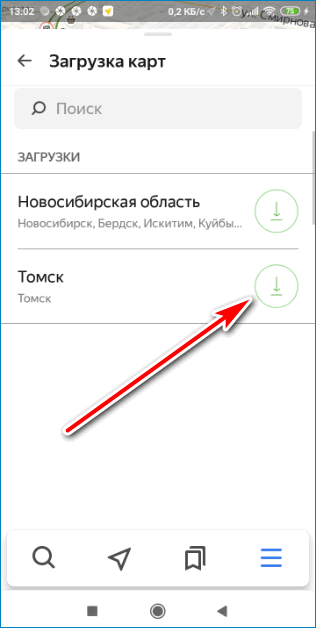
Для работы вне сети не забудьте активировать датчик GPS в устройстве. Сделать это можно через меню с настройками или с помощью выпадающей шторки с уведомлениями.
Если сбой произошел из-за ошибки базы данных, карты могут стать недоступны при поездке в городе в режиме онлайн. Работоспособность вернется через некоторое время. Для продолжения использования навигации отключитесь от интернета, офлайн-карты включатся автоматически.
Что делать, если плохо работает Яндекс.Навигатор? Для начала нужно выявить причину проблемы и выполнить несколько настроек. Если перечисленные способы не помогли, обратитесь в службу поддержки Яндекс и подробно опишите проблему.
Почему не работает Яндекс Навигатор
На сегодняшний день «Янденкс.Навигатор» — это самая лучшая программа, позволяющая прокладывать маршрут, определять локацию транспортного средства. Ее работу поддерживают OS iOS и Android. Бывает, что пользователи сталкиваются с некорректной работой этого софта. Когда не работает Яндекс Навигатор, возникает необходимость выявить причину неисправности и попытаться восстановить его функции.

Распространенные причины
Среди причин есть наиболее часто встречающиеся. Стоит более подробно остановиться именно на них.
1. Сбой во время инсталляции
При запуске вновь установленной программы она начинает зависать либо поступает сообщение о присутствии ошибки в базе данных. Потребуется переустанавливать программу, предварительно удалив старую. Для этого потребуется зайти в «Настройки» смартфона, выбрать «Приложения» и удалить программу. Для того, чтобы вновь скачать Янденкс.Навигатор, нужно будет перезагрузить мобильное устройство.
2. Программа сильно глючит
Необходимо выяснить, активирована ли функция GPS на сматрфоне. Все дело в том, если данные местонахождения транспортного средства отображаются некорректно, то карта будет очень долго загружаться.
3. Не работает без интернета
Форумчане очень часто задают вопрос, по какой причине не работает Яндекс Навигатор без интернета. Но программа может работать без подключения к Сети. Для этого нужно проделать предварительную работу по загрузке необходимых карт, затем войти в «Меню карт», далее в специальную графу внести название населенного пункта и загрузить его схему. На руках у водителя будет только карта местности, но построить маршрут ему не удастся, если не подключен Интернет.
Сложности с построением маршрута
Когда плохо работает Яндекс Навигатор при установке программы или во время движения по маршруту исчезает стрелка либо она показывает неточное местонахождение, следует проверить корректно ли установлены дата и время на смартфоне, правильно ли указан часовой пояс. В случае, если все эти параметры в норме, то стоит перезагрузить мобильное устройство и вновь запустить навигатор.
Не работает голосовой поиск
Эта проблема связана с плохим интернет-соединением. При этом можно всегда наблюдать появление сообщения в виде «ошибка сети». Скорость интернет-соединения проверяется на online-сервере. В случае, если внезапно перестал работать голос, следует проверить исправность работы микрофона. Для этого нужно кому-нибудь позвонить.
Перестал работать «Яндекс.Навигатор»
Такую проблему можно наблюдать, когда приходит обновление программы. Какие-то недоработки с ее программным обеспечением или несоответствие версиям Android влияют на функционал приложения. Можно попробовать его перезапустить. Но если и в этом случае навигатор не работает, то придется воспользоваться альтернативной версией или ждать оптимизации обновленной программы.
Чёрный экран и сброс
При запуске навигатора у некоторых появляется только черный экран или их просто «выбрасывает» из программы. В поиске выхода из сложившегося положения некоторые переключаются на аналогичную версию. Но если разбираться в причинах, то они вполне могут быть в настройках. Если зайти в «Меню» навигатора, то там можно увидеть пункт следующего содержания «по координатам сети». С него потребуется удалить галочку и поставить смартфон на перезапуск. Как только устройство включится, нужно активировать функцию GPS, выйти на улицу и 10 минут подождать, чтобы сработала система координирования GPS.
Если разобраться, то многие проблемы, связанные с функционированием Яндекс.Навигатор, можно решить самостоятельно. Чтобы софт работал эффективно, требуется хорошая скорость интернет-соединения и точные данные дислокации. Не всегда сбои в работе Яндекс Навигатора связаны с работой самого приложения.
Не работает навигатор в Яндекс Авто: доведет ли язык до Киева?

Одна из распространенных неисправностей Яндекс Авто — не работает навигатор или не загружаются карты. В таких ситуациях пользователи сразу пишут в поддержку, названивают на горячую линию или лично приезжают в сервисный центр. На практике ситуацию можно решить своими силами, если знать причины неисправности, и возможные меры для ее устранения.
Не работает навигатор: что делать
Несмотря на надежность оборудования, в Яндекс Авто бывают ситуации, когда не работает навигатор. Причиной может быть системный сбой или неправильная настройка. Рассмотрим основные шаги.
Выполните перезагрузку
Для начала попробуйте перезапустить головное устройство, чтобы понять, в чем именно проблема. Здесь доступно три варианта:
При возникновении трудностей в работе навигатора начните с одного из упомянутых шагов, а после перейдите к следующему этапу.

Обновите карты
Одна из причин, почему не работает навигатор — устаревшие карты Яндекс Авто. Для этого сделайте следующие шаги:
Во время установки обновления навигатор можно использовать в обычном режиме, но лучше дождаться скачивания. Если загрузка остановилась или не началась, причина в том, что не работает подключение к Сети.
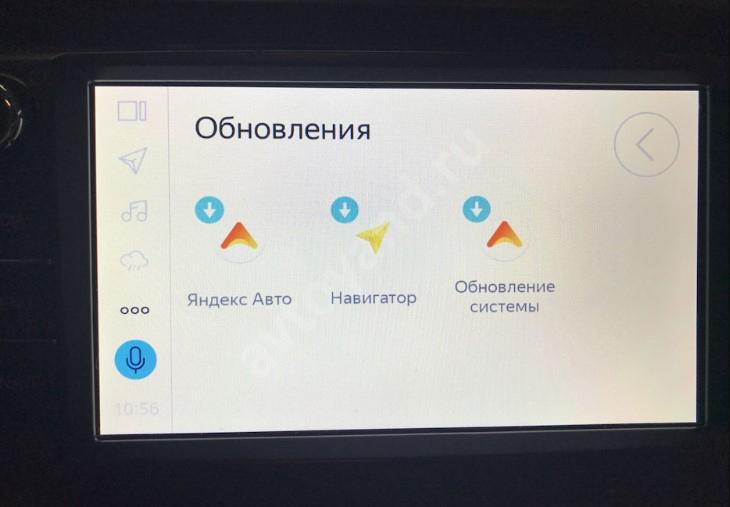
При отсутствии Интернета убедитесь, что Яндекс Авто подключен к точке доступа. Если встроенный модем вдруг не работает, попробуйте подключиться к смартфону. Для этого:
Если Интернет нормально работает, загрузка должна начаться заново.

Сразу отметим, что карты обновляются автоматически. Если этого не произошло, может пригодится ручное обновление.
Проблема с поселком Парголово
Бывают ситуации, когда магнитола работает некорректно. К примеру, система показывает погоду не того города, где находится автовладелец, а Парголово. Это же касается и местоположения, а также статистики навигации. В такой ситуации возникает вопрос, как убрать поселок Парголово из Яндекс Авто.
Отметим, что появление этого населенного пункта не случайно. Он находится в Ленинградской области, и именно здесь собираются многие автомобили, в том числе Ниссан. Для устранения неисправности сделайте следующее:

Если эти действия не помогают, может потребоваться обращение в поддержку. Специалисты должны определить, почему устройство работает некорректно.
Яндекс Авто не загружает карты
Как уже отмечалось выше, головное устройство должно автоматически обновлять информацию в навигаторе при появлении Интернета. Но бывают ситуации, когда в Яндекс Авто не загружаются карты. Попробуйте сделать следующее:
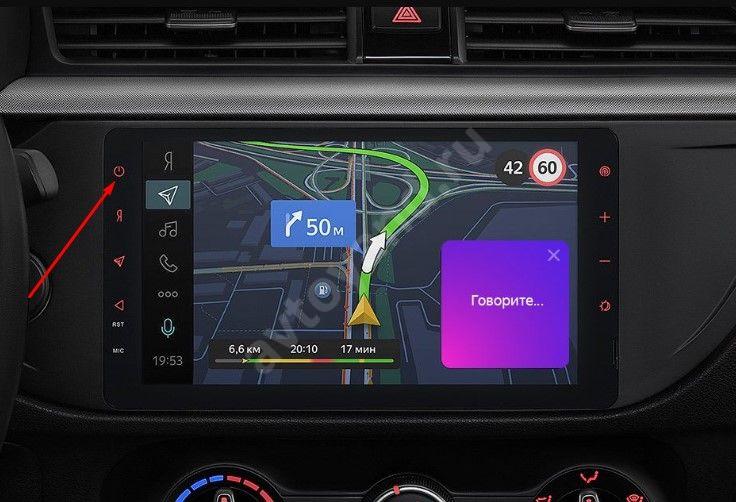
Если проблема возникает на приложении в смартфоне, стабильность работы приложения зависит от мобильного устройства и его технических характеристик. При этом учтите, что навигатор должен функционировать даже в оффлайн-режиме. Если же он не работает, причина может быть во внутренних сбоях.
Трудности с обновлением на телефоне могут быть вызваны следующими обстоятельствами:
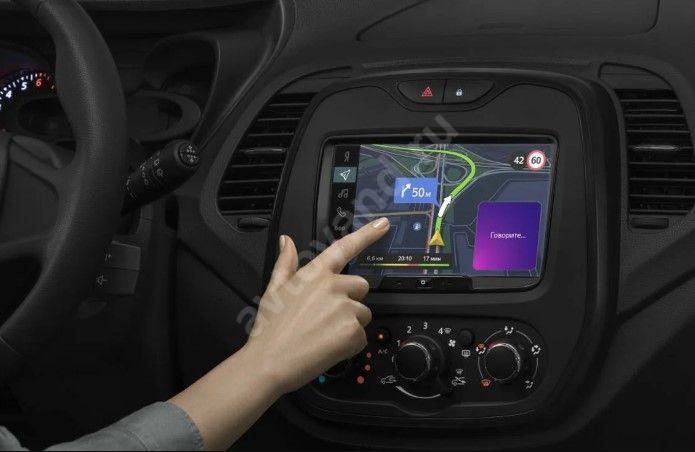
Если нет результата
Если проделанные выше шаги ничего не дали, а навигатор в Яндекс Авто все равно не работает, обратитесь за помощью в поддержку. Сделайте следующее:

После этого необходимо дождаться обработки запроса и ответа специалистов. Чтобы ускорить процесс, можно съездить в сервисный центр и проконсультироваться со специалистами на месте.
Теперь вы знаете, что делать, если навигатор в Яндекс Авто вдруг не работает, а карты не загружаются. Как правило, проблема связана со внутренними сбоями и отсутствием Интернета. В наиболее сложных случаях всегда поможет служба поддержки.
Решение проблем и неисправностей в работе мультимедийной системы Яндекс.Авто

В ходе эксплуатации автомобиля могут возникнуть ситуации некорректной работы программного обеспечения мультимедии Yandex Auto. Для решения подобных проблем дилерские центры определяют причины неисправностей и восстанавливают работу головного устройства при помощи специальной технологической инструкции.
КНОПКА Reset ГОЛОВНОГО УСТРОЙСТВА
Кнопка Reset (единичное отверстие) находится на лицевой панели головного устройства, тонким предметом необходимо нажать и отпустить данную кнопку единожды при включенном зажигании автомобиля:

ПРОВЕРКА ПРЕДОХРАНИТЕЛЯ ГОЛОВНОГО УСТРОЙСТВА
Если при включении зажигания автомобиля головное устройство не подаёт признаков работоспособности и нажатие кнопки Reset не приносит положительного действия, то необходимо проверить предохранитель головного устройства на работоспособность:

ОЧИСТКА ДАННЫХ УСТАНОВЛЕННЫХ ПРИЛОЖЕНИЙ
Очистка кеш-памяти приложений.
При выполнении сервисной операции, рекомендуется проводить очистку кеш-памяти всех приложений, установленных в системе, вне зависимости от основной цели выполнения сервисной операции. Раскройте вкладку «Приложения»:

Далее, необходимо поочередно зайти в каждое из приложений, и очистить кеш-память, заполненную им. На примере приложения «Яндекс.Музыка», раскрываем его, выбираем пункт «хранилище»:

В «хранилище» нажимаем кнопку «очистить кеш»:

Изменение объема использованной кеш-памяти признак того, что процесс выполнен. Далее необходимо повторить операцию для остальных приложений, установленных в систему.
Полный сброс и восстановление до заводских настроек.
Важно! Операция удалит все сохраненные данные, настройки, учетные записи из ВСЕХ приложений ГУ. Перед выполнением операции, уточните у пользователя – помнит ли он свои учетные данные от сервисов Яндекс.
Для полного сброса системы к заводским настройкам необходимо пролистать меню «настройки» до пункта «Восстановление и сброс»:

Далее нужно зайти в «сброс настроек», раскроется предупреждение с подключенными аккаунтами:

Нажмите «СБРОСИТЬ НАСТРОЙКИ ПЛАНШЕТА». Подтвердите действие, нажав «СТЕРЕТЬ ВСЕ»:

Устройство перезагрузится. Дождитесь полной загрузки устройства, подключите его к сети интернет, и установите все доступные обновления (при их наличии). Процедура завершена.
ПРОВЕРКА ИНТЕРНЕТ ПОДКЛЮЧЕНИЯ
Примечание. Подключение навигационного мультимедийного центра к сети интернет возможно несколькими способами:
Проверка подключения к сети интернет посредством 3G/4G модема.
Работы по диагностике подключения ГУ к сети Интернет необходимо проводить в зоне устойчивого приема сети оператора. Убедитесь в том, что в месте нахождения автомобиля есть мобильный Интернет 3G/4G, посредством другого мобильного устройства или аналогичного автомобиля.
Проверьте состояния подключения 3G/4G модема к ГУ. Войдите в Настройки и убедитесь в том, что 3G/4G модем подключен к ГУ и имеет доступ к сети. Проверьте, включен ли доступ в интернет и роуминг. Путь в меню- Настройки> Связь> Мобильная сеть:


Проверка подключения и работы 3G/4G модема.
Проверьте, вставлен ли модем в USB разъем. Если не вставлен – вставьте его. По умолчанию для модема предусмотрен разъем в перчаточном ящике автомобиля, определяется по черной подложке для контактной группы. Допустима установка модема в любой из входов, но рекомендуемым является именно этот.

Обратите внимание на работу светодиодного индикатора на модеме, при его подключении.
Нормальный цикл работы светодиода на модеме, с максимальными интервалами задержки: подключение модема_5сек_двойныйе вспышки_60сек_одинарные вспышки_180сек_горит постоянно.
Индикатор на 3G/4G модеме не горит, не реагирует на подключение к ГУ.

Проверьте работу модема в других USB входах ГУ. Проверьте работу модема на аналогичном автомобиле:

Индикатор на 3G/4G модеме работает двойными вспышками с интервалом между циклом ≈ 1 сек. Модем находится в режиме обнаружения sim-карты. Если модем находится в этом состоянии более 60 сек., перейдите к пункту «проверка sim-карты».

Индикатор на 3G/4G модеме работает одиночными вспышками с интервалом между циклом ≈ 1 сек. Модем находится в режиме поиска сети. Если модем находится в этом состоянии более 180 сек., проверьте наличие устойчивого сигнала сотовой сети в зоне проведения тестирования.

Индикатор на 3G/4G модеме светится постоянно. Модем подключен к сотовой сети, передача данных активна (в зависимости от скорости сети). Если доступ в интернет при этом отсутствует, вернитесь к проверке активации sim-карты и убедитесь, что функции передачи данных не ограничены оператором связи (например, по условиям тарифа).

Отключите 3G/4G модем от USB входа головного устройства. Откройте крышку модема, проверьте наличие sim-карты. Если sim-карта не установлена в модем, установите в модем активированную оригинальную sim карту. Протестируйте работу ГУ.

Если sim-карта устанолена в модеме, проверьте правильность ее установки. Sim-карта устанавливается контактной группой вниз, в соответствии с пиктограммой на корпусе модема.

В случае, если sim-карта установлена неправильно, установите ее в соответствии с пиктограммой, и протестируйте работу. Если sim-карта установлена правильно, проверьте ее работоспособность в заведомо исправном модеме. При необходимости, замените sim-карту.
Используйте только оригинальные sim-карты, предназначенные для работы в устройстве Я.Авто. Работоспособность оборудования с другими sim-картами не гарантируется.
Проверка USB провода для 3G/4G модема.
Для проверки провода требуется его демонтаж, с предварительным демонтажем головного устройства. Процедура демонтажа головного устройства описана в документации по ремонту автомобиля.
Разъемы USB провода для 3G/4G модема:

Осмотрите провод и разъемы на предмет внешних повреждений. Измерьте сопротивление в соответствии со значениями, приведенными в таблице ниже:

Сопротивление на остальных сочетаниях контактов разъема А и В индицироваться не должно.
Проверьте работу цепи с заведомо исправным проводом. При положительном результате, замените провод для подключения 3G/4G модема на новый.
Проверка USB разъема на стороне головного устройства.
Осмотрите разъем и контакты внутри разъема на предмет внешних повреждений:

В случае, если повреждения контактов и разъема отсутствуют, и все вышеописанные в разделе действия прямо указывают на исправность провода, модема и sim-карты, инициируйте процедуру замены головного устройства. Перед принятием решения о замене рекомендуется подстановка в текущее окружение заведомо исправного головного устройства.
НЕ ПРИНИМАЮТСЯ СИГНАЛЫ РАДИОВЕЩАНИЯ ИЛИ ПЛОХОЙ ПРИЕМ
1. Проверка подключения и состояние штатного разъема FM антенны;
1. Проверьте место подключение штатного разъема FM антенны, а также его внешнее состояние на наличие повреждений:

МЕТКА ПОЛОЖЕНИЯ АВТОМОБИЛЯ НЕ СООТВЕТСВУЕТ ЕГО РЕАЛЬНОМУ ПОЛОЖЕНИЮ
Эта диагностическая процедура относится к случаю, когда курсор местоположения а/м показывает несоответствующее реальному положению автомобиля. Относится к случаям, когда система навигации отображает карту на экране ГУ.
1. Проверьте наличие дополнительных устройств в салоне.
Проверьте, нет ли в салоне предметов, способных препятствовать приему радиосигналов, или дополнительных устройств, излучающих радиоволны, на панели приборов. При наличии таких предметов уберите их и проверьте, появится ли метка GPS.
Технический совет: GPS работает благодаря очень слабым радиоволнам, поступающим от спутников. Если на пути сигнала имеется препятствие или оно подвергается воздействию другой радиоволны, система GPS, возможно, не сможет получить сигнал должным образом.
2. Проверьте окружающие условия.
Убедитесь в том, что автомобиль не находится в зоне плохого приема сигналов GPS. Если автомобиль находится в таком месте, переместите его и проверьте, появится ли метка GPS.
Технический совет: в системе GPS используются 24 спутника, двигающихся по 6 орбитам. В любой момент времени автомобиль получает сигнал как минимум от 4 спутников. Несмотря на это, сигналы GPS могут быть не приняты из-за окружающих условий, направления движения автомобиля и времени.
Примеры зон плохого приема сигнала от спутников навигационным мультимедийным центром:

Проверьте подключение антенны GPS к мультимедийному навигационному центру.
Убедитесь в том, что антенна GPS подключена к ГУ, отсутствуют повреждения провода антенны GPS.

1. Проверьте антенну GPS.
Отсоедините разъем антенны GPS от ГУ. Измерьте сопротивление антенны GPS в соответствии со значениями, приведенными в таблице ниже:

ПРОВЕРКА МОБИЛЬНОГО ТЕЛЕФОНА
Технический совет: Если запрашивается операция с мобильным телефоном или ГУ, в точности следуйте указаниям на экране и выполните запрашиваемую операцию.
Каждое последующее действие выполняется если не помогло предыдущее:
1. Проверьте состояние использования
ПРИМИЧАНИЕ: Если появляется необходимость изменения настроек мобильного телефона, обновление программного обеспечения и т.п., перед изменением необходимо получить согласие клиента.
Убедитесь, что автомобиль и мобильный телефон находятся в следующем состоянии:
2. Подключите мобильный телефон к автомобильной аппаратуре и проверьте, корректно ли он подключается.

3. Перезапустите мобильный телефон.
4. Проверьте работу системы.
Проверьте, распознается ли автомобильная аппаратура мобильным телефоном.
5. Выполните регистрацию еще раз.
6. Выполните проверку на другом автомобиле.
Убедитесь в работоспособности телефона клиента, используя другой автомобиль с поддержкой технологии «Bluetooth».
ПРИМИЧАНИЕ: Для выполнения данной процедуры необходимо получить согласие клиента. После проверки удалите информацию о регистрации и истории, подключенную в ходе проверки.
7. Выполните проверку с помощью другого мобильного телефона.
Убедитесь в работоспособности телефона клиента, другой мобильный телефон с поддержкой функции «Bluetooth».
ПРИМЕЧАНИЕ: Для выполнения данной процедуры необходимо получить согласие клиента. После проверки удалите информацию о регистрации и истории, подключенную в ходе проверки.
А вы сталкивались с проблемами в работе мультимедийного устройства с сервисами Яндекс.Авто?