
Установка программы VCDS 12.12
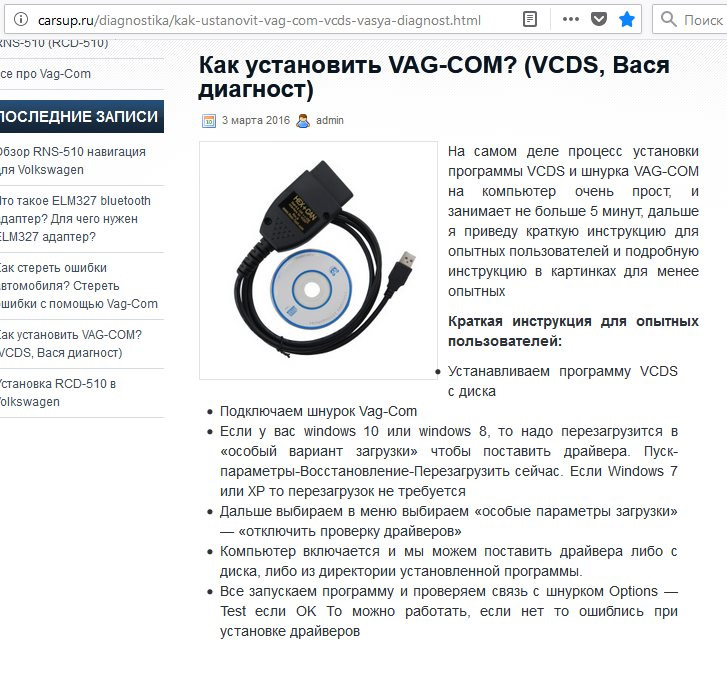
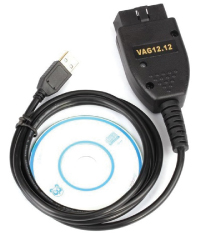 Для активации некоторых функций, которые можно активировать или диагностировать автомобиль (поиск ошибок), нам понадобится диагностический кабель ВАГ КОМ. В настоящее время можно купить можно разные, дорогие и не очень.
Инструкция по установке VCDS 12.12.0
Для начала качаем программу : (https://yadi.sk/d/ZL1g7vFNegdVF). Запускаем установщик, со всем соглашаемся и устанавливаем программу на диск C:\
Далее установщик запросит установку драйверов, смотрим чтобы галочки были вот так:
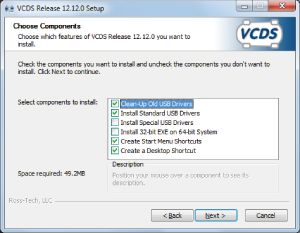
Во время установки подтвердите что Вы согласны и всё такое. При удачной инсталяции в конце появится вот такая надпись:
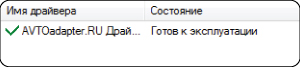
Нажимаем везде ОК и программа установлена!

При удачной инсталляции увидим эту надпись, фото выше:
Подключение кабеля VCDS 12.12 к автомобилю
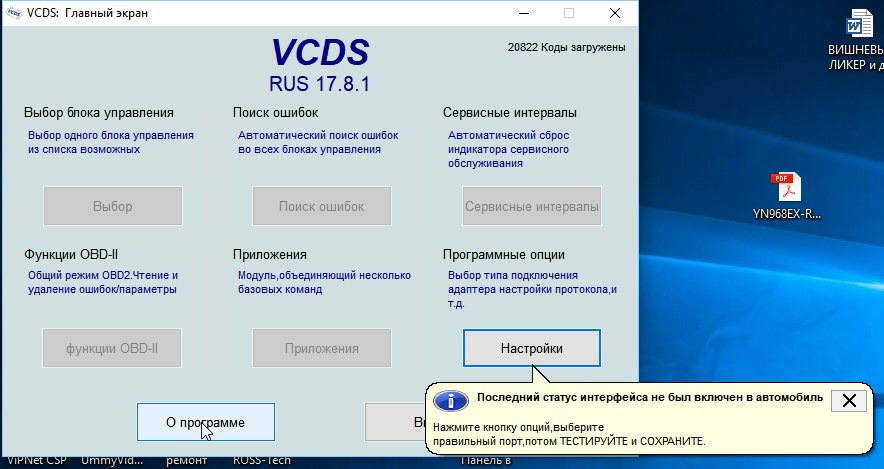
Запускаем программу ярлыком на рабочем столе. Закрываем окошко с подсказкой и заходим в раздел: Options (настройки)
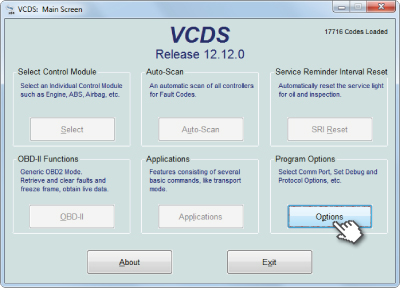
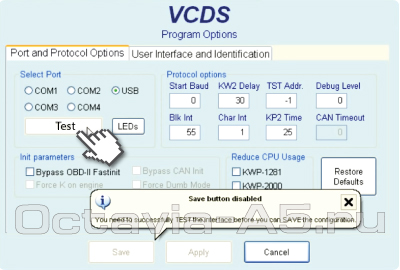
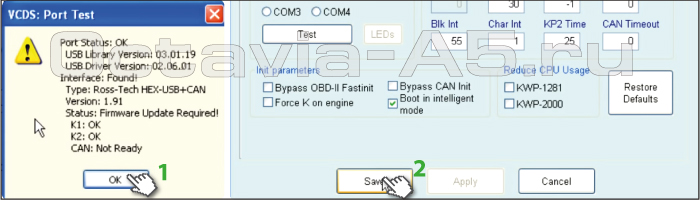
Всё программа готова к работе:
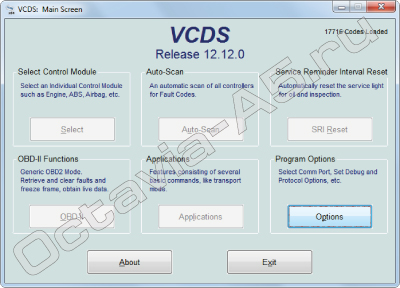
После установки проги и драйверов подключаем диагностический кабель к автомобилю. И можно попробовать активировать скрытые функции, как это делать смотрим: https://octavia-a5.ru/diagnostika/kodirovanie-funkcij-vag-com
Рейтинг статьи: 
Проблема с установкой на ПК программы VCDS и шнурка VAG-COM

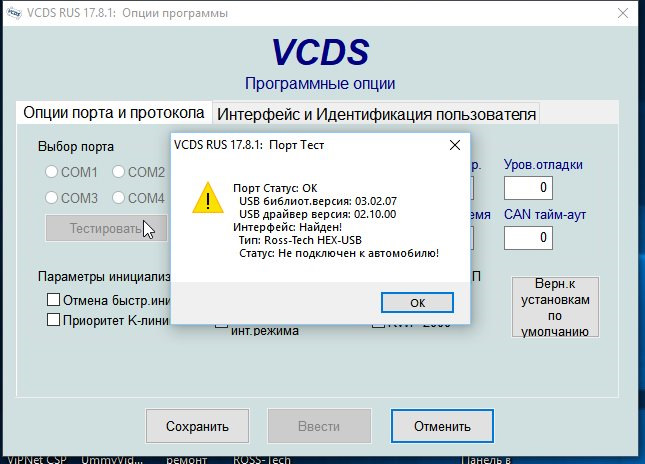
Коллеги, подскажите, что я делаю не так?
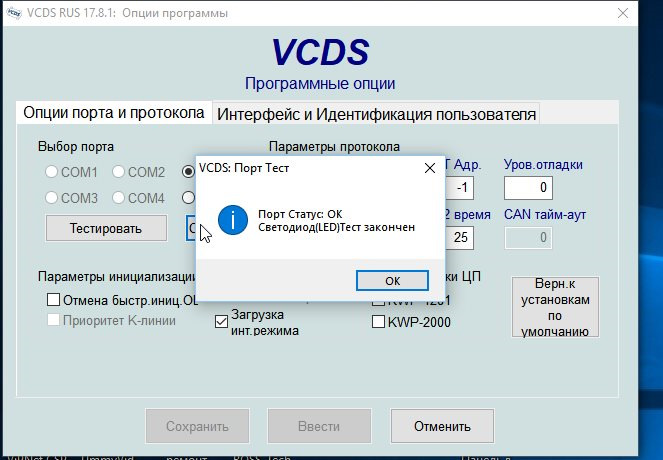
-Установил ПО на ноутбук, протестировал все ок, только подключи к авто у будет счастье, но
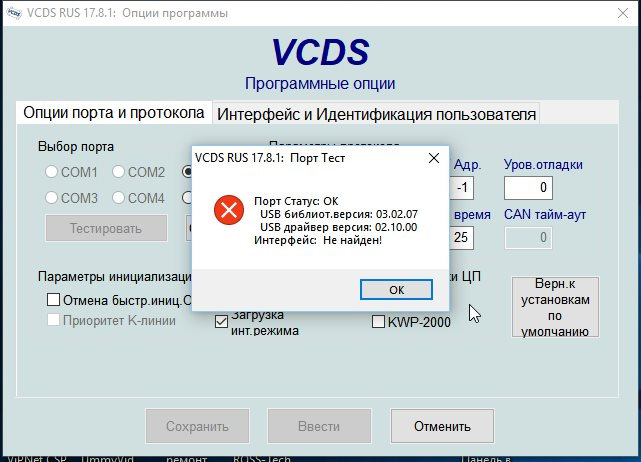
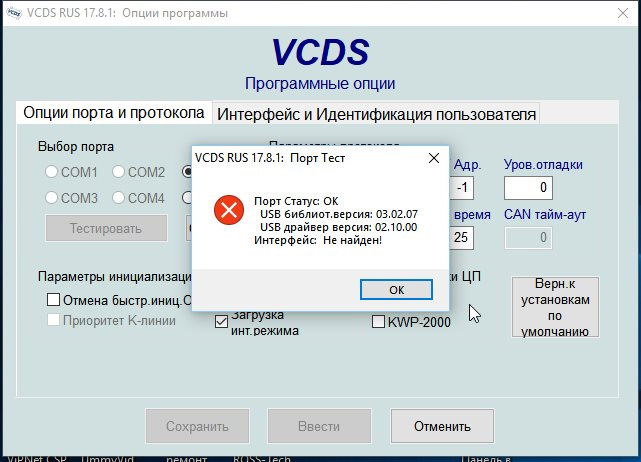
— выдается сообщение, что интерфейс не виден, и WIN10 не видит шнурок
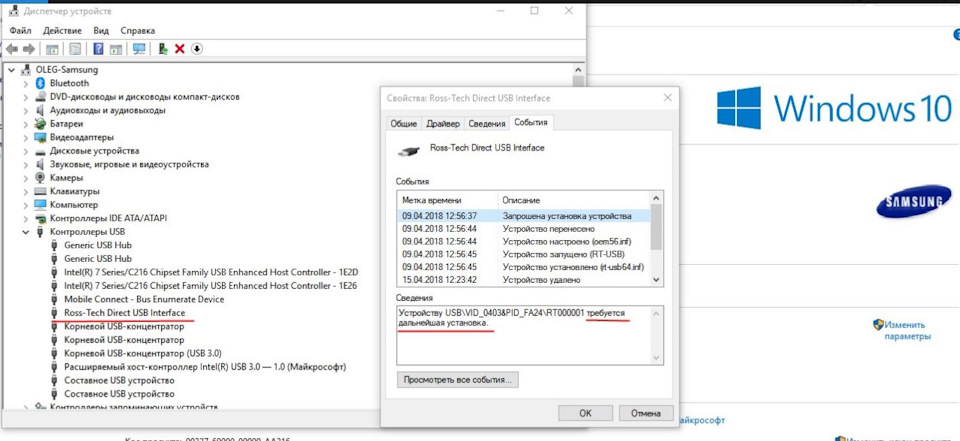
Но винда так и не видит шнурок.
ЕСЛИ КТО УЖЕ РЕШАЛ ЭТУ ПРОБЛЕМКУ, ПОДСКАЖИТЕ, ЧТО ДЕЛАТЬ?
Сейчас повторно попытался подключить шнурок к моему Polo
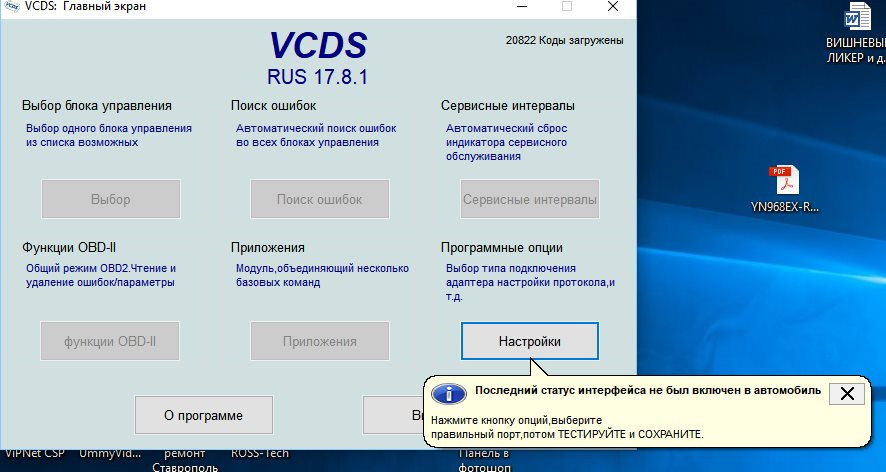
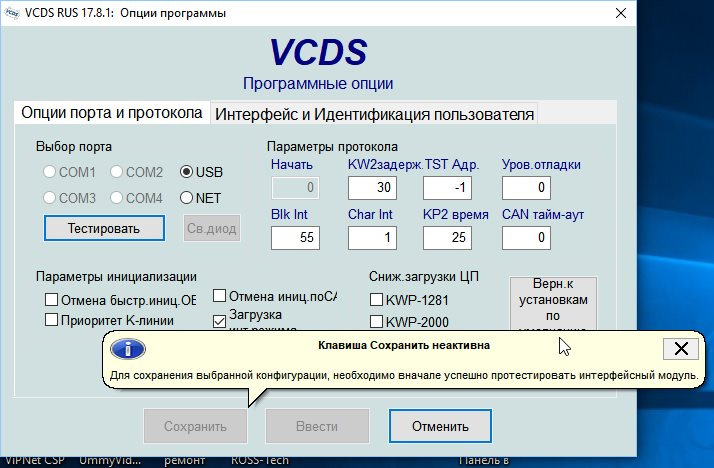
Volkswagen Polo Sedan GT 2017, двигатель бензиновый 1.4 л., 125 л. с., передний привод, роботизированная коробка передач — электроника
Машины в продаже
Комментарии 40

как решили проблему? у меня таже проблеима.

подскажите может есть мануал по порядку подключения, что за чем идет? что первое, второе? интересует, именно подключение шнурка и включение зажигания

Добро пожаловать на официальный русский Ross-Tech VCDS веб.сайт Ru.Ross-Tech.com
Русская версия VCDS® диагностической программы
подскажите может есть мануал по порядку подключения, что за чем идет? что первое, второе? интересует, именно подключение шнурка и включение зажигания
На сайте продавца — есть подробные инструкции.

Я шнурок купил лет 10 назад, для А6 2005г всё отлично было. три года назад взял для Q7 2013г шнурок, продавец помог установить и проверить. Никаких проблем. Очень рекомендую автоадаптер.

У кого отсутствует файл vcdsloader по ссылке предоставленной выше можно скачать его отдельно
Секреты мастерства от А до Я для начинающих. VCDS (VAG-COM) – осваиваем новый уровень.

Тема в общем-то далеко не новая и неоднократно здесь уже в подробностях описывалась отдельными уважаемыми драйвовчанами. Попробую и я внести свои 5 копеек в общую копилку знаний и опыта.
С каждым годом растет число счастливых обладателей диагностического оборудования различных производителей, но как показывает практика или наблюдения – грамотно распоряжаться чудо-шнурком умеют далеко не многие. Здесь может таиться некая доля опасности, потому как непрофессиональное «ковыряние» в мозгах своего любимого железного коня не всегда проходит безболезненно. Проводить здесь ликбез не вижу ни смысла, ни желания – каждый для себя решает сам, наращивать багаж знаний или нет. Расскажу лишь пожалуй об одной из проблем, с которой неизбежно сталкиваются начинающие – это отсутствие описания длинного кодирования. По большому счету, для разовой акции по кодированию своего авто это описание нафиг не нужно – включил искомые биты по инструкции и забыл. Кто имеет желание развиваться дальше – милости прошу в мой блог)))) вашему вниманию и предлагается данная тема.
Итак, имеем задачу по кодированию блока ESP MK100 3Q0907379T автомобиля платформы MQB — Skoda Octavia A7. Для этой задачи у нас имеется шнурок c программой VCDS/Вася Диагност одной из последних версий и инструкция по кодированию функций блока ESP. В моем случае добавлю сюда некоторые справочные данные – лишними не будут. Ну, можно начинать!
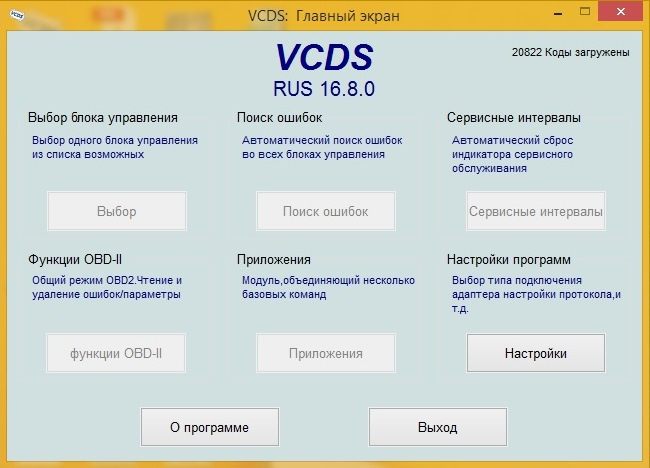
Запускаем программу VCDS или Вася (у кого какая есть), выбираем блок 03 – кодирование – длинное кодирование… Дальше всем знакомая картина маслом:
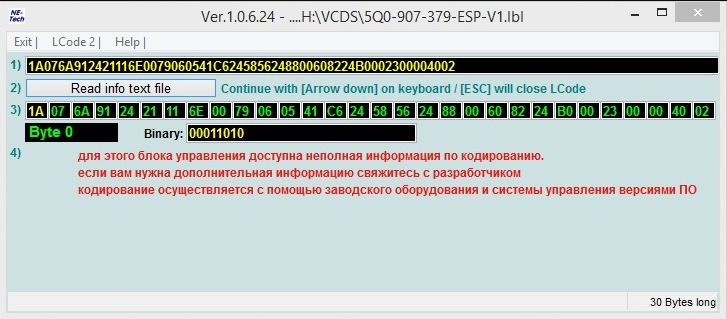
Разработчик ПО сообщает, что доступна неполная информация по кодированию этого блока.
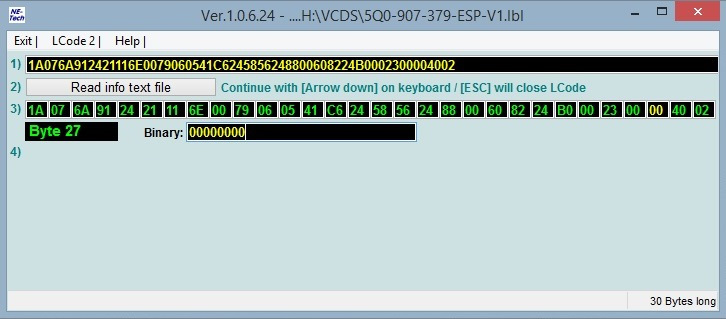
А если быть точнее, то информации и вовсе нет. Вместо нужных нам для кодирования битов – пустые поля. Для начинающих это шок, боль и засада. Для более опытных и знакомых с шестнадцатеричной и двоичной системами счисления уже не так прискорбно – можно воспользоваться функцией Lcode2 и проставив там нужные биты прописать новые значения в байтах.
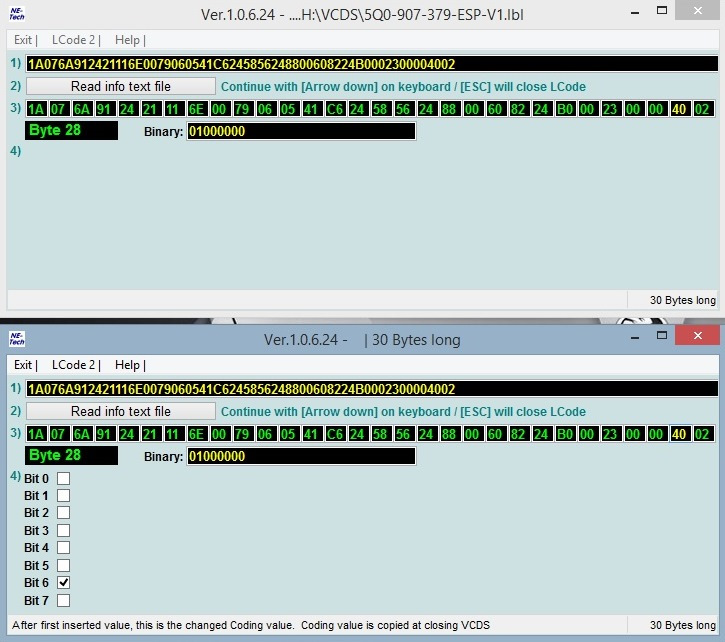
Вроде бы и задача выполнена, блок перекодирован. Но…
Каждый раз заниматься такими манипуляциями не совсем удобно, да и есть риск посчитать что-нибудь не так. А почему бы нам для таких случаев не написать для программы свой лейбл-файл с описанием длинного кодирования? Скажете сложно и не знаете как это осуществить? Да, для начинающих покажется сложно и почти нереально… пока не станет понятен принцип.
Идем в директорию с программой.
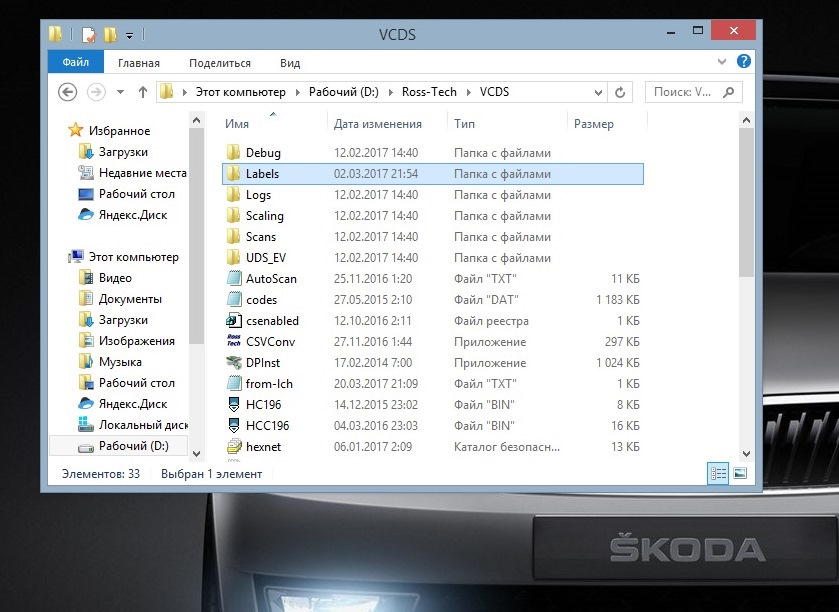
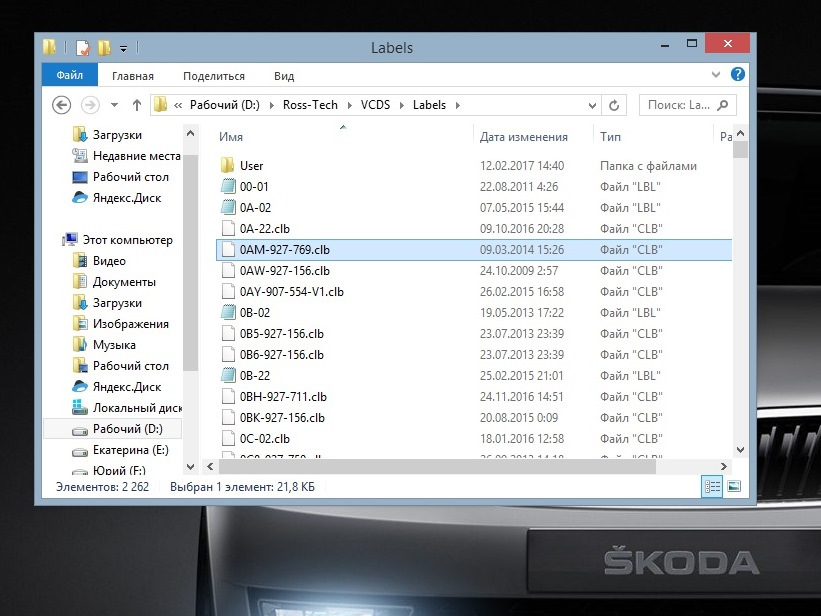
Для начала нужно определить, к какому лейбл-файлу обращается программа при кодировании искомого блока. В нашем случае – это блок 3Q0907379T, адрес блока ESP – 03. Значит путь к лейбл-файлу для кодирования этого блока прописан в редирект-файле: 3Q-03 (3Q – это первые два знака номера блока, 03 – адрес блока).
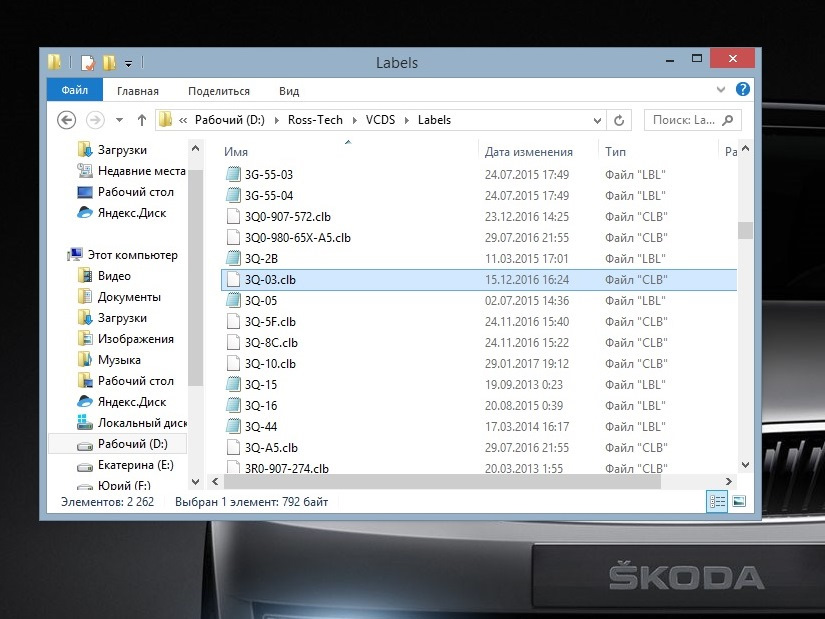
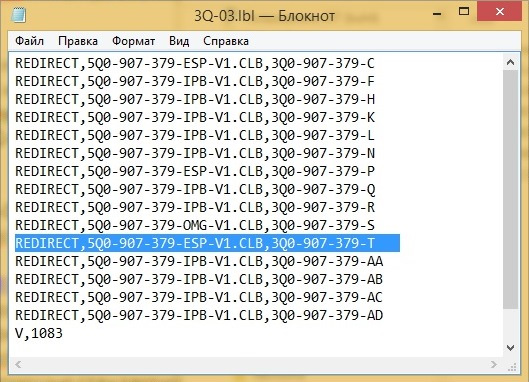
Находим в этом файле строку с номером нашего блока ESP:
REDIRECT, 5Q0-907-379-ESP-V1.CLB, 3Q0-907-379-T
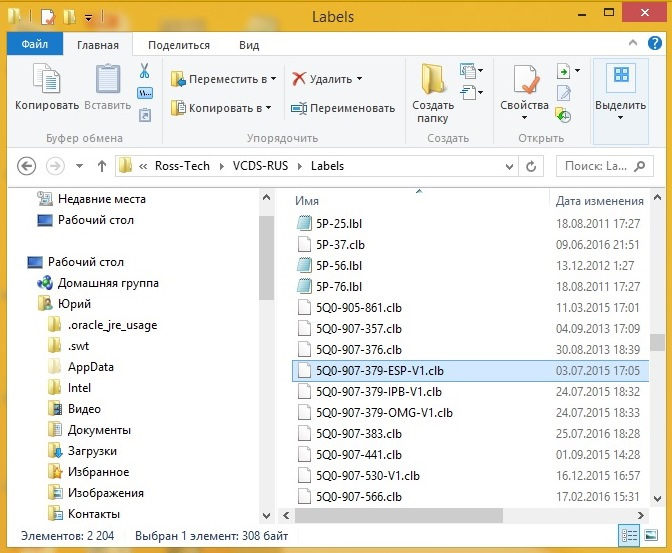
Значит в режиме длинного кодирования нашего блока программа обращается к лейбл-файлу, прописанному в этой строке: 5Q0-907-379-ESP-V1.CLB. Ищем его в папке Labels.
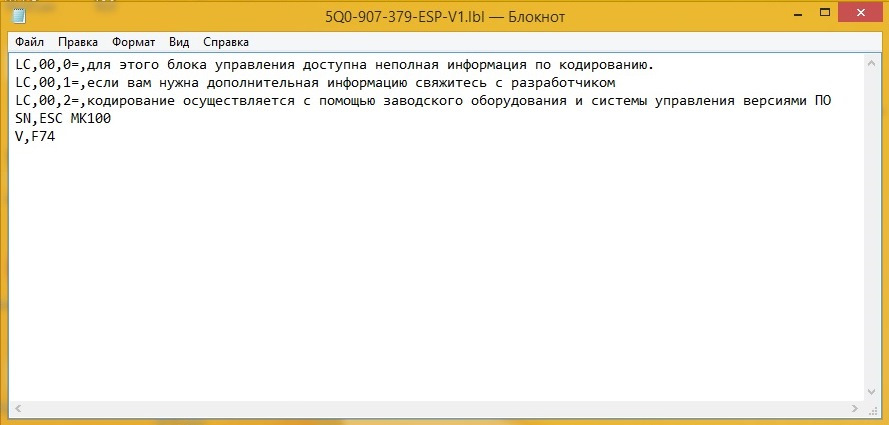
То есть никакого описания битов длинного кодирования, а только то, что мы и видели при выборе длинного кодирования блока 03. Вот этот файл и возьмем за основу. Описание для байтов с 0 по 22 начинающему пользователю не пригодится и кодировать там ничего не нужно. Для тех кому интересно: в этих байтах закодирована информация об автомобиле и тормозных механизмах, кроме того в байтах 5, 7, 9, 11, 13 закодированы последние пять знаков VIN автомобиля. А вот все интересное и нужное начинается с байта 23. Информацию берем с любого доступного и проверенного ресурса, и из своих записей в тетрадке. Как правило, составляется описание только тех байтов и битов, которые используются при кодировании функционала блока.
Вариантов описания тех или иных байтов/битов может быть несколько. Вот основные из них:
LC, 23,1, расширенная настройка XDS plus включена – Это описание бита 1 в байте 23.
LC, 23,4, — Это без описания бит 4 в байте 23, для того случая, если нужно отображение бита, а описания не знаем. Можно также вместо описания указать: нет данных.
LC, 23,5, нет данных
LC, 24,1=, этот байт не кодируется – В этом случае биты отображаться не будут, а в строке на уровне бита 1 будет отображаться надпись: этот байт не кодируется.
LC, 24,3=, используйте справочные данные – То же самое, что и выше.
1,00, Hill-Hold control отключен
LC, 25,0
1,01, Hill-Hold control (для полного привода AWD) активирован
LC, 25,0
1,03, Hill-Hold control (для переднего привода) активирован – Такой формат используется, когда для кодирования функции применяется то или иное сочетание нескольких битов, дающих в сумме указанное значение (в шестнадцатеричном формате).
В последних строках файла, начинающихся на S00, S01 и т.д., указываются коды доступа для блока, которые потом будут отображаться в подсказке рядом с окошком в закрытой области. В блоке 03 таких кодов несколько, но нам понадобятся только два:
S00, Электроника тормозной системы (J104) код доступа
S01,40168 = применение базовых параметров
S02,20103 = применение параметров адаптации 2
В итоге наш файлик (в формате LBL) будет выглядеть примерно так:
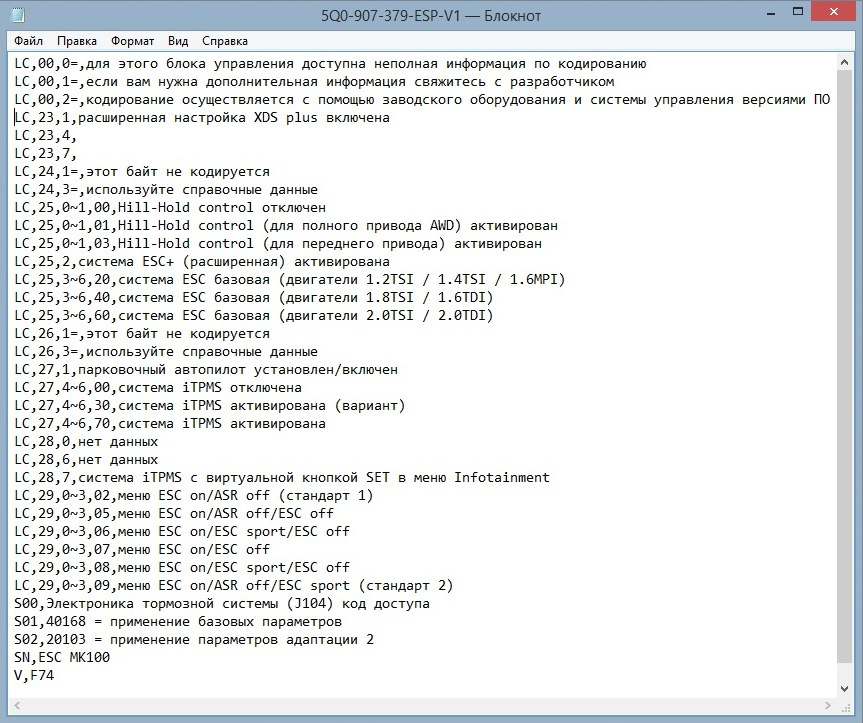
Сохраняем изменения в файле и кидаем его в папку User
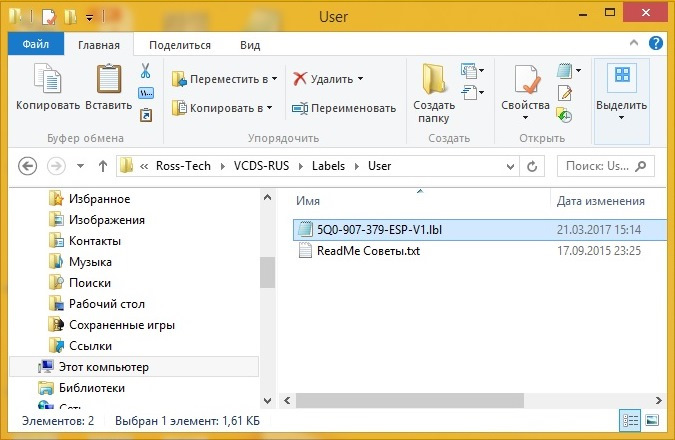
Но это еще не все. Для того, чтобы наш файл заработал – его надо прописать в редирект-файле. Напомню, что в программе файл был в зашифрованном формате CLB и в таком же виде был прописан в редирект-файле. Теперь наш файл имеет формат LBL – эти изменения мы и пропишем.
REDIRECT, 5Q0-907-379-ESP-V1.LBL, 3Q0-907-379-T
Можно либо исправить строку в файле, либо добавить дополнительно к существующей. При выборе режима длинного кодирования программа сначала ищет нужный лейбл-файл в папке User, а уж потом в папке Labels. В случае необходимости наши файлы всегда можно из папки User временно переместить в другое место или переименовать – тогда программа их «не увидит» и будет работать стандартно.
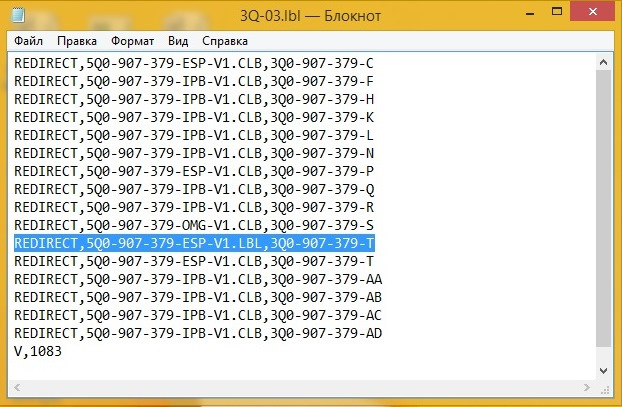
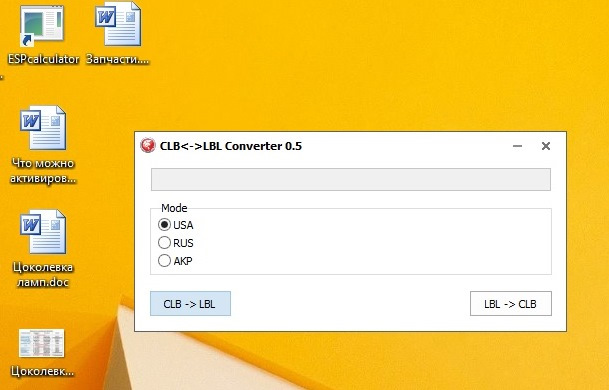
Измененный редирект-файл можно либо оставить в формате LBL (удалив из папки первичный файл в формате CLB), либо перевести обратно в формат CLB при помощи программы Converter 0.5. Работать будут одинаково.
Теперь можно запустить программу, выбрать блок 03 – кодирование – длинное кодирование… и картина маслом уже совсем другая)))
Компьютерная диагностика своими руками. Познаём и настраиваем адаптер Вася-диагност 19.6.0 PRO (часть 1)

Решил я заняться компьютерной диагностикой автомобилей. Эта мысль посещала меня ещё очень давно, только всё никак не доходили руки выделить средства и купить диагностический кабель. В своём блоге, я запускаю рубрику «Компьютерная диагностика своими руками», в которой я буду подробно рассказывать о разных тонкостях данного вида деятельности, с примерами и фотографиями. Это будет полезно тем, кто решил обзавестись кабелем для своего автомобиля или как я заняться диагностикой профессионально. Поэтому давайте учиться делать диагностику вместе. Это будет первая ознакомительная статья, где мы настроим и ознакомимся с программой.

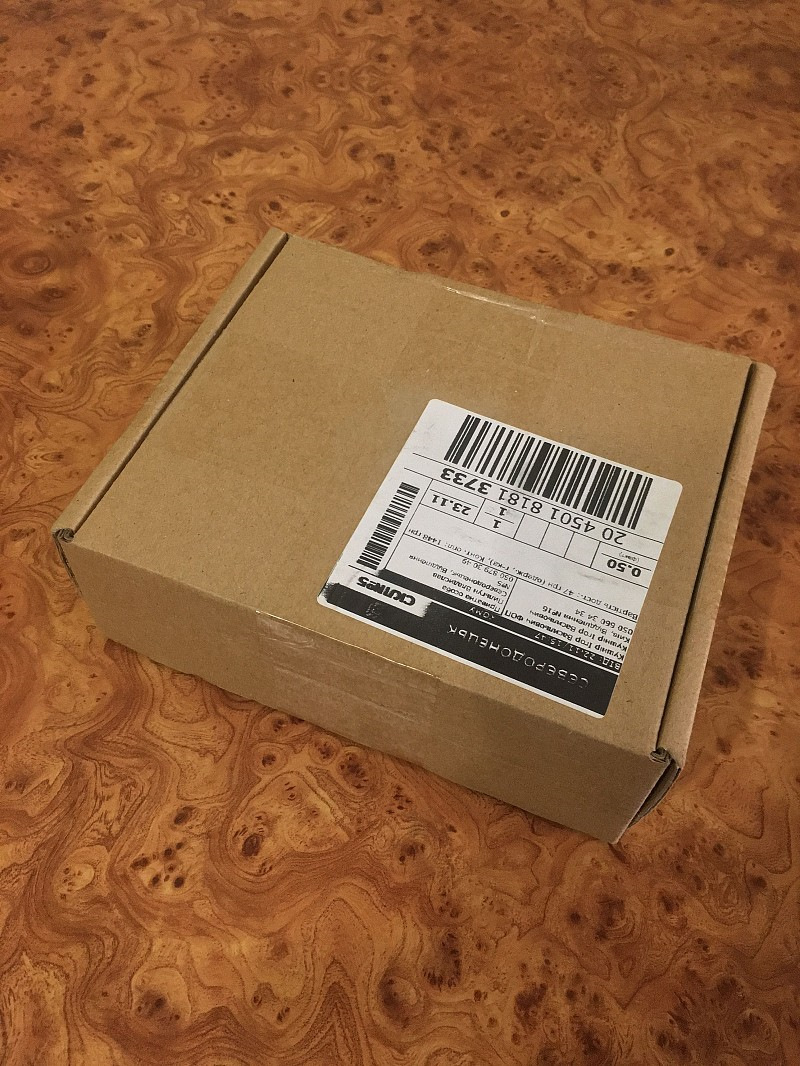
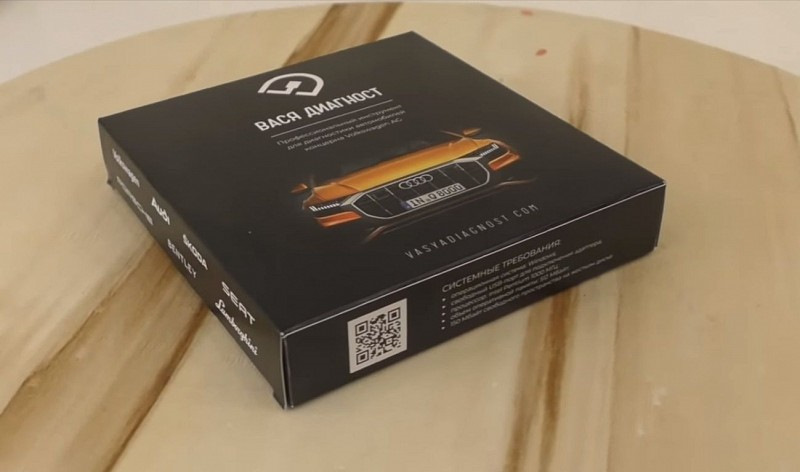
Наконец, я приобрёл себе адаптер. С России было заказывать проблематично, поэтому мне его привезли из Киева. Кабель с прошивкой последней версии Вася-диагност 19.6.0 PRO. Предназначен для автомобилей концерна VAG: Volkswagen, Audi, Skoda, Seat и для таких марок как Porsche, Bentley и Lamborghini, с 1990 по 2019 год выпуска. Сканер позволяет считывать и удалять неисправности, кодировать блоки, активировать или деактивировать оборудование, сбрасывать сервисы, проводить адаптации и тесты исполнительных механизмов. Адаптер также предназначен для длинного кодирования. Функционал, по моему мнению достойный. Как видите, коробка обыкновенная, без логотипов и прочих опознавательных знаков. В комплекте идёт гарантийный талон, сам диагностический кабель и диск с программным обеспечением.
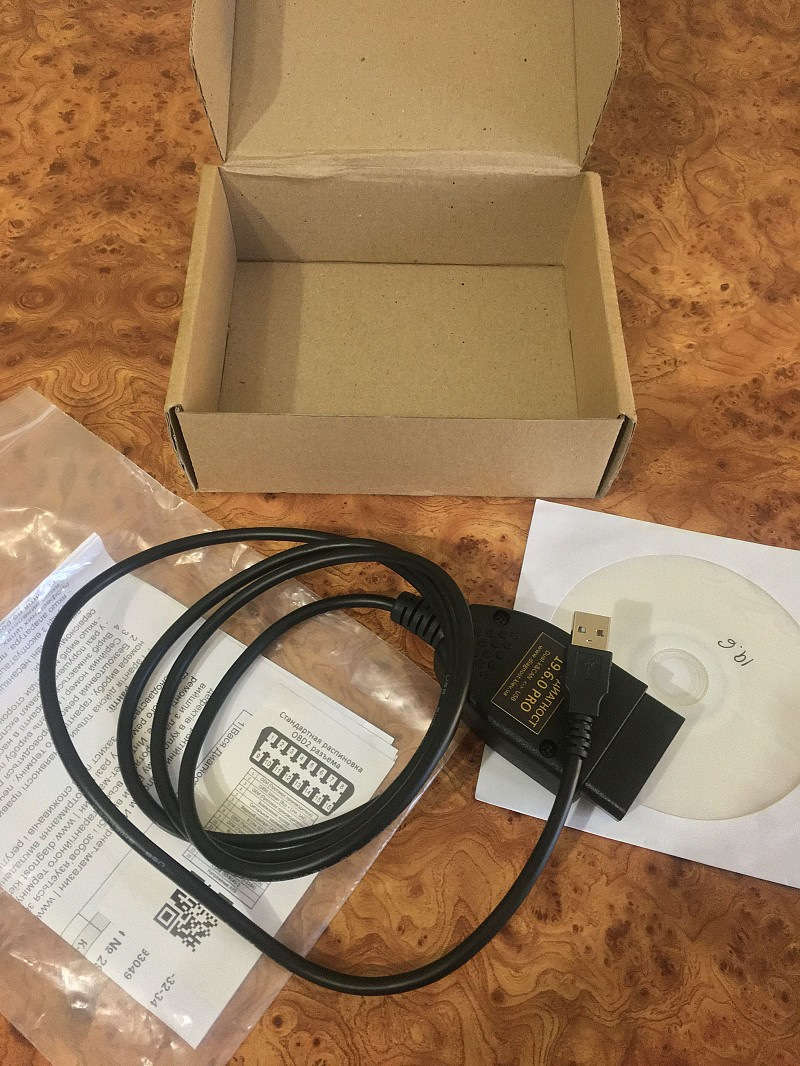
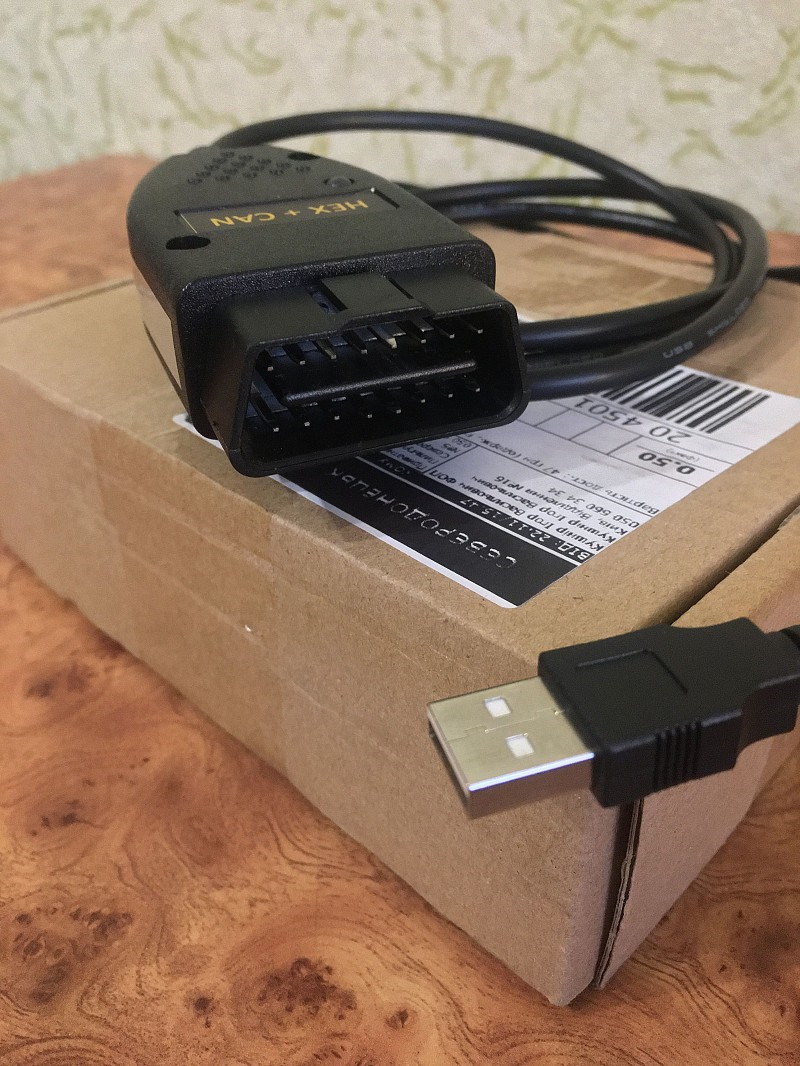
Лично я советую, приобрести сканер у официального производителя, так как вокруг куча аналогов, подделок и так далее. У официалов вы приобретаете только сам адаптер, а программное обеспечение скачиваете с сайта, в соответствующем разделе. Последняя версия Вася-диагност, стабильно работает на Windows XP, 7, 8, 8.1 и 10. На моём ноутбуке стоит Windows 10. Если у вас установлен антивирус, то перед установкой программного обеспечения, советуют его отключать, чтобы не ругался.
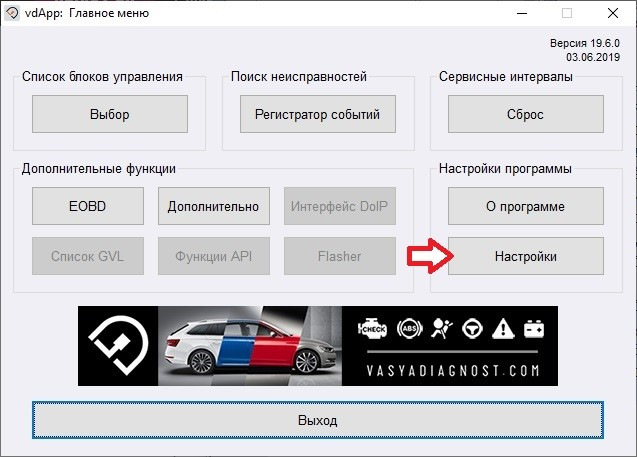
После установки программного обеспечения, подключаете кабель к разъёму автомобиля и к ноутбуку, запускаете программу и включаете зажигание. В главном меню программы, справа кликаете на кнопку «Настройки» и в открывшемся окне нажимаете «Тест».
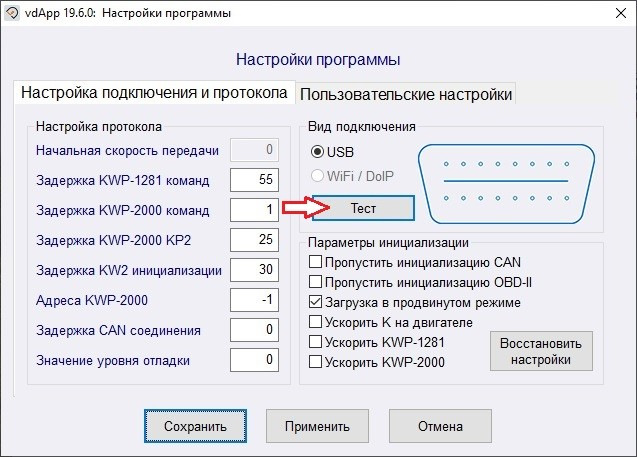
Программа анализирует связь ЭБУ с компьютером через адаптер и выдаёт окно, в котором указывается результат теста. Напротив слов: «Статус порта», «К1» и «К2» должно быть написано «ОК», напротив «Статус», должна быть надпись «Готов». Когда тест прошли, в появившемся окне результата нажимаете «ОК», а затем «Сохранить». Таким образом, установленное программное обеспечение на ноутбуке «подружилось» с адаптером и при последующих подключениях, повторных тестов делать больше не нужно.
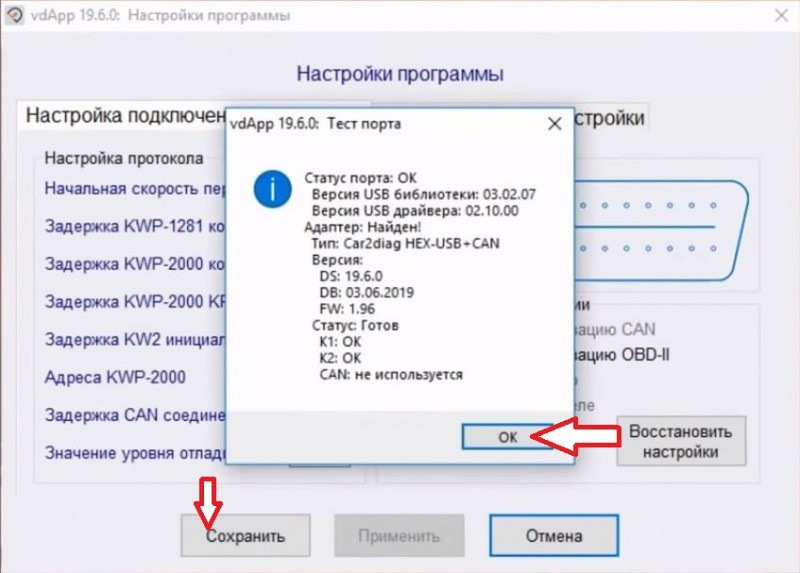
Давайте теперь пробежимся по самой программе Вася-диагност. В главном меню, есть три основные кнопки, с которыми чаще всего приходится иметь дело: это «Список блоков управления», «Поиск неисправностей» и «Сервисные интервалы».
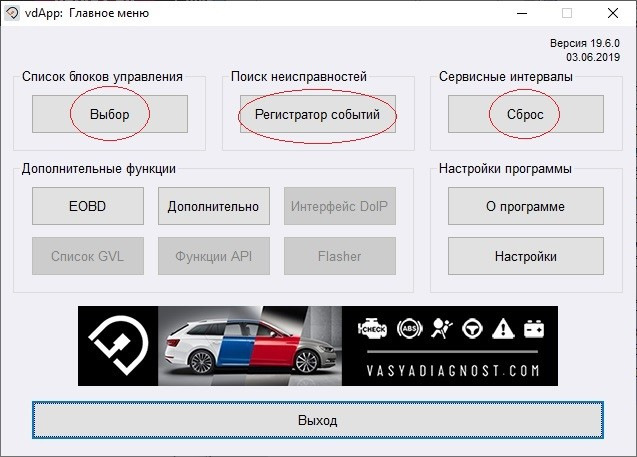
При помощи кнопки «Список блоков управления», мы получаем доступ ко всем блокам управления, которые есть в автомобиле. Нажав на кнопку «Выбор» под этой надписью, откроется окно с несколькими вкладками. По умолчанию, сразу активна вкладка «Установлено», в которой представлен список блоков управления, которые в действительности присутствуют на подключённом автомобиле.
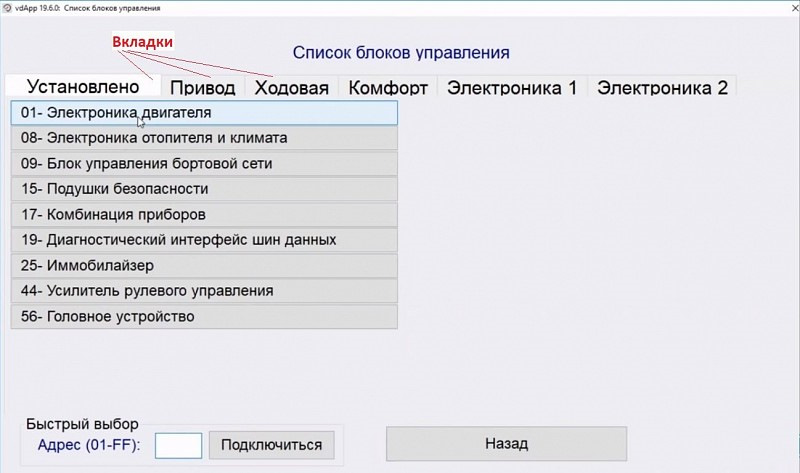
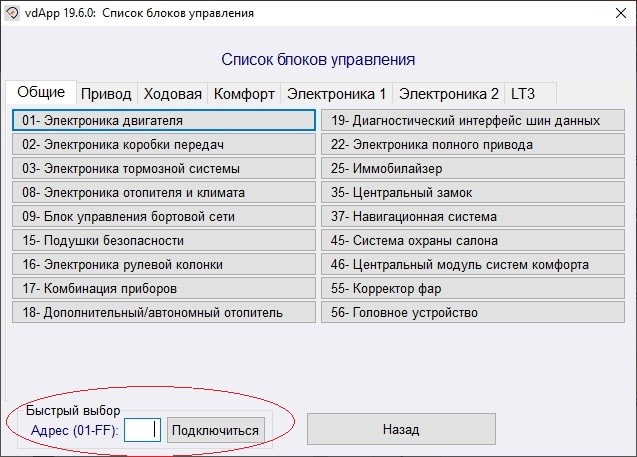
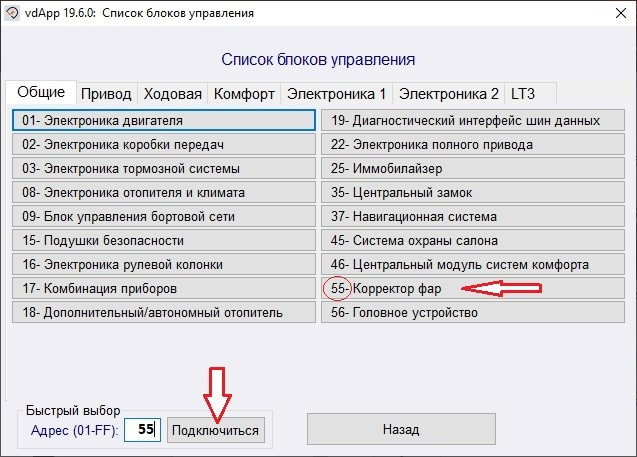
Как видите на фото, помимо вкладки «Установлено» есть ещё и другие вкладки с другими блоками управления. Если между ними переключаться, то вы увидите с каким огромным количеством блоков может работать программа. Эти дополнительные вкладки сделаны не просто так. Например, если по какой-либо причине, один из блоков не отображается во вкладке «Установлено», вы можете зайти в него, через блоки, расположены в других вкладках, выбрав соответствующее название. Или же, в случае, когда вы установили новый блок и вам нужно связать его с ЭБУ, вы также можете получить к нему доступ через дополнительные вкладки. В нижнем левом углу есть надпись «Быстрый набор», в поле которого вы можете ввести номер блока управления, который хотите открыть. Это очень удобно, когда вместо того, чтобы искать нужный блок в огромном списке, достаточно ввести его номер и нажать кнопку «Подключиться». Например, если нас интересует блок «Корректор фар», перед его названием стоит цифра «55». Её вы вводите в поле быстрого выбора и после нажатия на кнопку «Подключиться», программа найдёт и откроет вам этот блок.
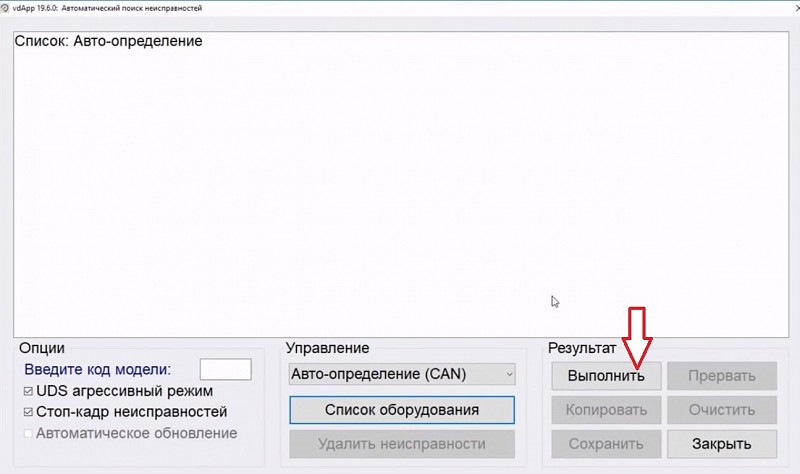
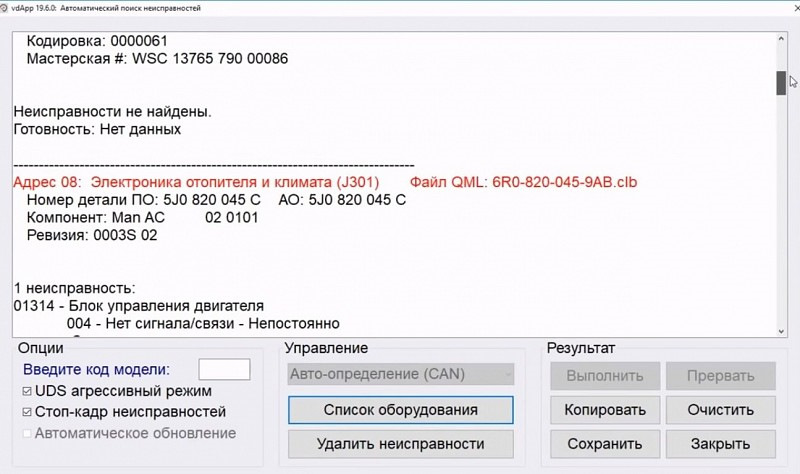
Переходим с главного меню на «Поиск неисправностей». Как вы уже догадались, при помощи этого раздела, можно считывать и удалять неисправности в памяти ЭБУ. Достаточно нажать кнопку «Выполнить» и дождаться, пока программа просканирует все блоки. В этот момент, могут на пару секунд всплывать окна с разными блоками управления, вы в этот момент ничего не делаете и просто ждёте. По окончанию диагностики, в пустом поле покажется список с блоками. Блоки, у которых нет ошибок, будут написаны чёрным цветом, а там где ошибки есть — красным. Если в каких-то из блоков будет ошибка, под списком блоков, программа выдаст подробное описание этой ошибки и укажет его код. При помощи кнопок «Копировать» можно скопировать в буфер обмена текст этого отчёта, а при помощи кнопки «Сохранить», отчёт сохраняется на компьютере отдельным файлом, который можно распечатать, что очень удобно. Кнопка «Удалить неисправности», стирает блоки, выделенные красным цветом из памяти ЭБУ. Если проблема с блоком устранена, при повторном сканировании он должен стать чёрным, если же нет, то он красным и останется.

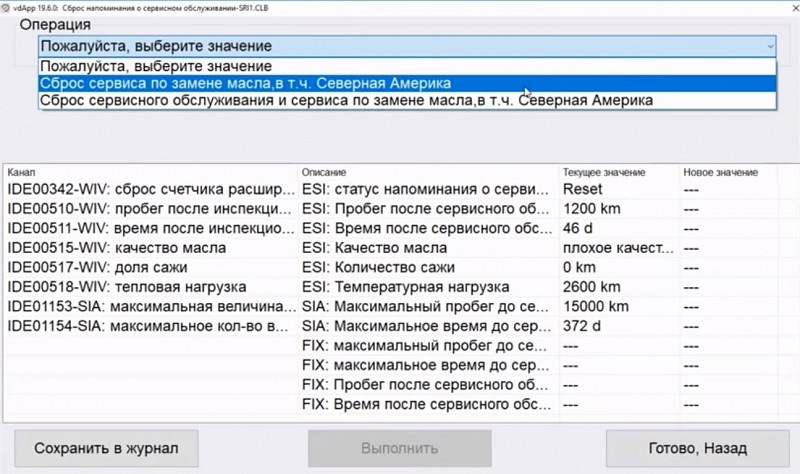
Кнопка «Сервисные интервалы» позволяет просматривать и сбрасывать сервисные интервалы данного автомобиля. Нажав на кнопку «Сброс» в главном меню, программа считывает все показания с панели приборов и выводит их в список со значениями пробега.
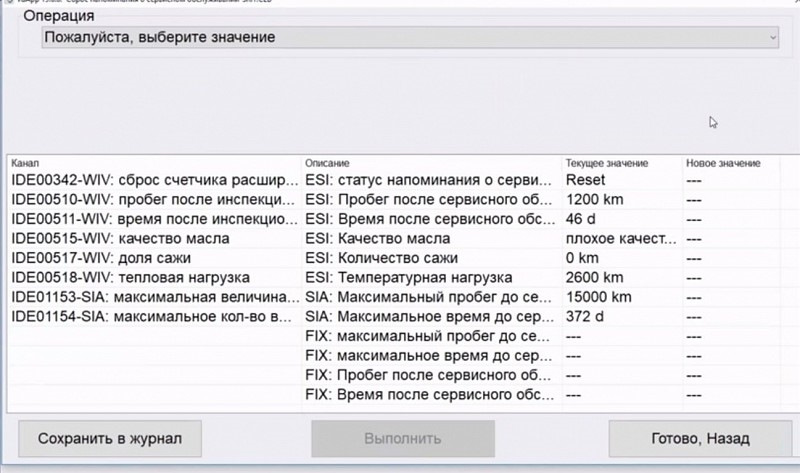
Кроме того, нажав на кнопку под надписью «Операция», откроется небольшой список того, что мы можем в данный момент сделать. Как видите это сбросить сервисный интервал по замене масла. Когда вы кликните на этот параметр и нажмёте кнопку «Выполнить», в приведённом списке, интервал обнулиться. Также при всём желании, можно выставить через какой пробег автомобиль будет напоминать водителю о сервисном обслуживании.
Возвращаемся к главному меню. Помимо трёх основных кнопок, в программе есть блок «Дополнительные функции». Кнопка «EOBD» предполагает работу с ЭБУ, с поддержкой OBD II. По сути для автомобилей VAG эта кнопка бесполезна, так как вместо того, чтобы пользоваться урезанным протоколом связи с ЭБУ через режим EOBD, лучше пользоваться полноценным протоколом, через основные блоки управления. Поэтому данная кнопка, позволяет адаптеру подключаться к другим маркам автомобилей, что делает сканер практически универсальным. Но кодировки блоков через такой режим сделать не удастся, только сделать сканирование неисправностей.
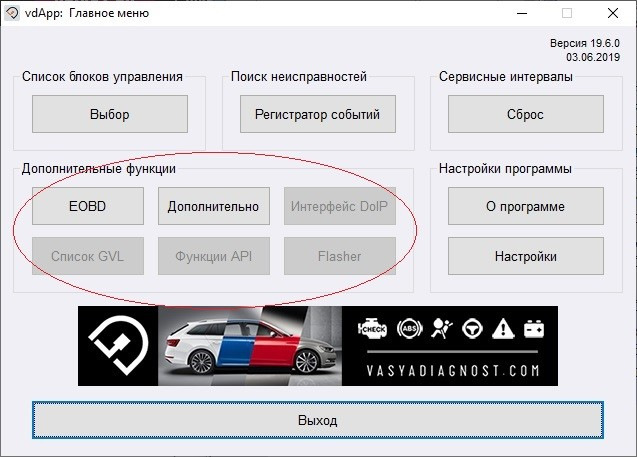
Далее идёт кнопка «Дополнительно», кликая на которую открывается ещё один список возможностей сканера. Это активация и деактивация транспортного режима. «Карта каналов блока адаптаций», позволяет сохранять считываемые значения настроек и адаптаций в отдельный файл. Ещё одна полезная кнопка «EDC15-16 пробег», позволяющая считать реальный пробег автомобиля. И если за весь период жизни машины, приборка и ЭБУ не менялись, программа считает действительный пробег. Числа, указанные в программе и на приборной панели могут между собой отличаться — это нормально, главное чтобы различие не превышало 5%. «Список оборудования» забрасывает вас в поиск неисправностей в ЭБУ автомобиля, по сути это тоже самое, что и кнопка в главном меню. Кнопка «Удалить все коды неисправностей» делает диагностику и одновременно удаляет эти ошибки, без выведения списка, в каком блоке обнаружена ошибка. «Online проверка обновлений» позволяет обновлять ваше программное обеспечение на более новую версию, которая будет давать ещё больше возможностей. Поэтому приобретая данный адаптер, вы получаете возможность бесплатно обновлять программное обеспечение на самую свежую версию, если она будет выполнена разработчиками. На данный момент версия 19.6.0 является последней. Насчёт оставшихся кнопок с CAN-шиной я ещё е сталкивался и поэтому не смогу пока объяснить её применение. Уверен, что в будущем я с этим столкнусь и обязательно отражу это в своей рубрике «Компьютерная диагностика своими руками.»
Подключение VAG-COM кабеля
Сегодня мы подробно рассмотрим как подключить кабель VAG-COM между компьютером и автомобилем для использования программы Вася диагност.
Для того, чтобы программа корректно подключила программное обеспечение автомобиля необходимо придерживаться строгой последовательности действий, в противном случае программа может выдать ошибку подключения и вы не сможете произвести диагностику автомобиля и изменение его параметров.

Итак, приступим к рассмотрению последовательности подключения VAG-COV кабеля между автомобилем и компьютером.
Подключение VAG-COM кабеля
Для работы нам потребуется переносной компьютер с установленной операционной системой Windows. Также необходимо заранее приобрести VAG-COM кабель и скачать программу диагностики.
Теперь можно выбирать в программе необходимые пункты меню, производить диагностику автомобиля посредством считывания необходимых параметров и при необходимости производить изменения данных параметров.

Если мы производим активацию каких нибудь функций в автомобиле, то после внесения изменений нужно повернуть ключ зажигания в режим выключения, подождать 15-20 секунд, после чего опять включить зажигание (не заводить машину. ) и произвести повторное чтение параметров программой для проверки.
Работать в программе можно только при наличии сигнала от автомобиля, поэтому в режиме чтения\записи данных между автомобилем и программой должно подаваться питание на диагностический разъем, для этого должно быть включено зажигание автомобиля.
Если вы будете строго придерживаться такой последовательности в работе с программным обеспечением, то сможете гарантированно получить результат и позволите своему VAG-COM кабелю прослужить долгое время. Также это полностью исключит выход из строя электронных блоков вашего автомобиля.
Теперь, когда мы успешно подключили электронику автомобиля к компьютеру, мы знаем:
и многие другие функции автомобилей Volkswagen, Audi, Skoda и Seat. Подробнее обо всех функциях программирования автомобилей можно найти в специальном разделе диагностики VAG на нашем сайте.
После завершения диагностических работ необходимо отключить VAG-COM кабель в обратном порядке:
Такие простые действия предостерегут ваше оборудование от выхода из строя и дадут вам возможность стабильного и надежного соединения компьютера с электронными блоками вашего авто.