
Как установить Васю диагноста (VcDs). Часть 1 — установка.

Снова добрейшего времени суток!
Многие из вас самостоятельно обслуживают свой авто и, конечно же, у многих из вас хоть раз в жизни, но появлялась ошибка двигателя. Ошибка двигателя (check engine) означает, что блок управления двигателем увидел неисправность в авто.
Причин появления Check Engine может быть множество, ведь данный сигнал подается компьютером, который контролирует работу целого ряда систем автомобиля.
Так вот, для самостоятельной диагностики вам необходим компьютер ( ноутбук/нетбук) и самый популярный среди Vag group диагностический сканер Vag kom kkl 409.1
Приобрести его можно где угодно — авито, алиэкспресс, озон и т.д.
Они бывают как проводные, так и беспроводные.
Беспроводные (Elm327) могут работать как по bluetooth»у, так и по wi-fi»ю
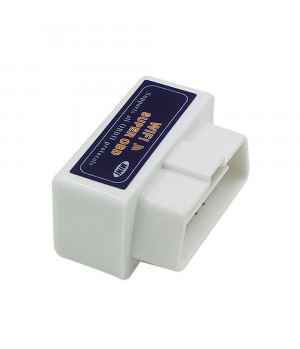
Они предназначены лишь для чтения ошибок двигателя.
Проводные могут быть как со встроенным ПО, так и просто отдельным шнуром (как в нашем случае)
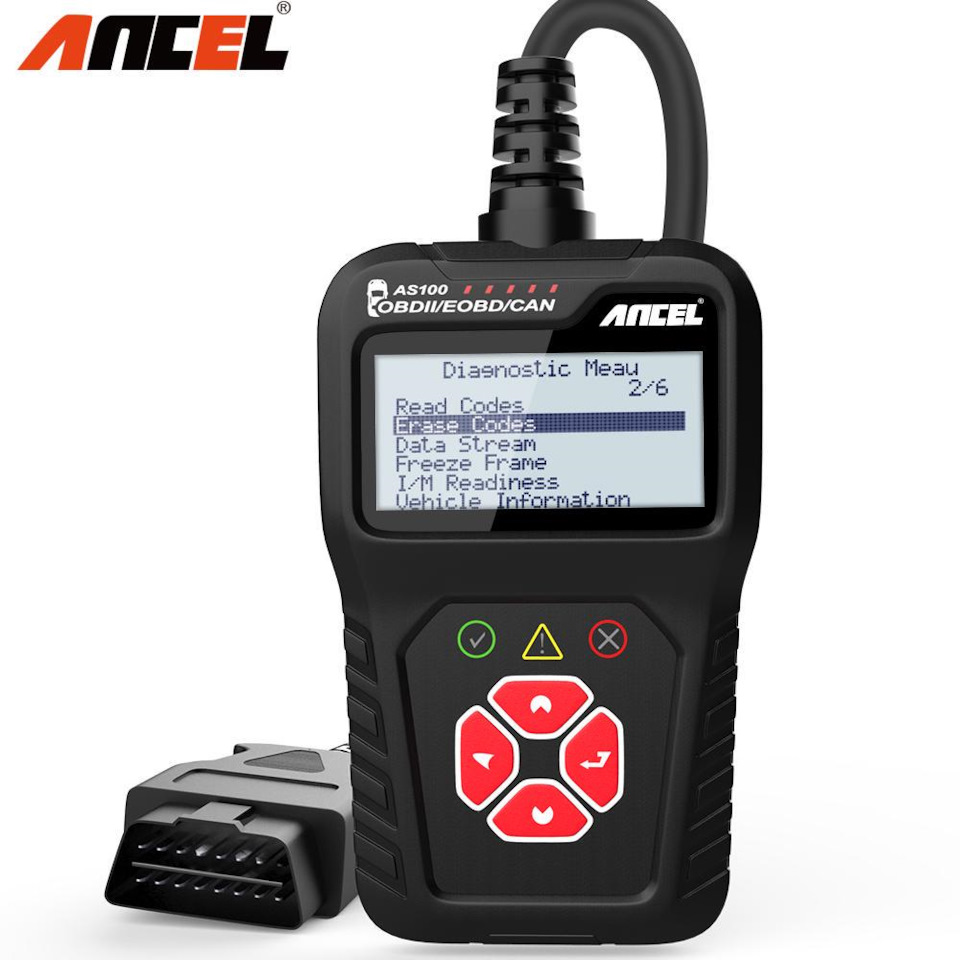
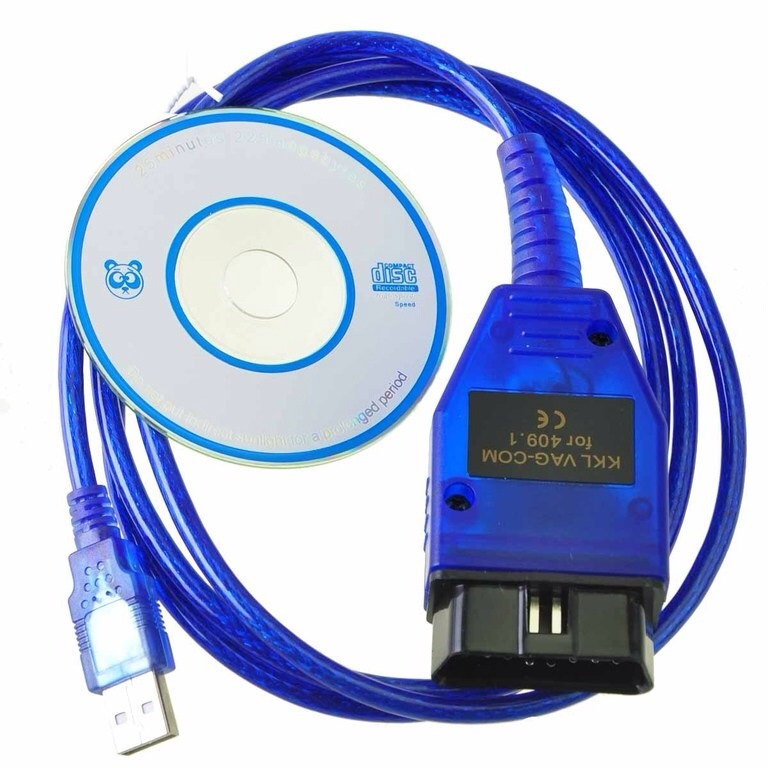
Так вот, возможностей у таких кабелей побольше. С их помощью можно не только узнавать ошибки авто, но и изменять некоторые параметры.
Соответственно, выбирая из представленных видов диагностики, нам больше подходит обычный, проводной кабель. (Беспроводные не подходят ввиду ограниченных возможностей, проводной со встроенным ПО стоит бешенных денег).
Для покупки рекомендую брать кабель с can-линией. Для кодирования блоков.
Переходим любой сайт ( озон, али, вайлдберрис…) и заказываем нужный нам шнурок.
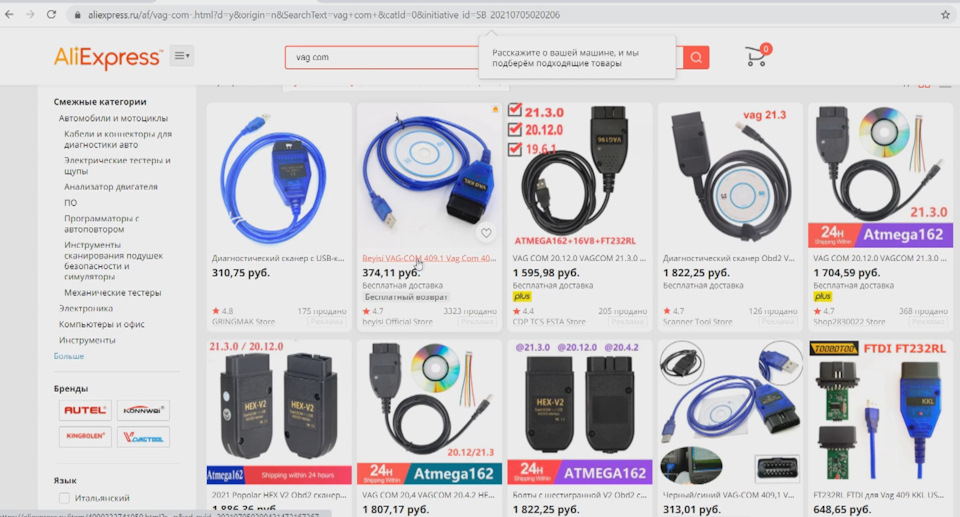
Далее видео инструкция:
Тем, кто любит больше читать:
Итак, вы уже купили провод. Он у вас в руках. Теперь необходимо поставить ПО на компьютер ( ноутбук/ нетбук).
Все счастливые обладатели vag group уже знают, что главным приложением является ВАСЯ ДИАГНОСТ или VcDs.
При скачивании, если вы пользуетесь таким браузером, как гугл, он может заблокировать скачивание, как потенциально опасный файл. Но не переживайте, вирус там нет. Чтобы скачать его, необходимо зайти в загрузки, нажать «СОХРАНИТЬ» и «ВСЕ РАВНО ПРОДОЛЖИТЬ»
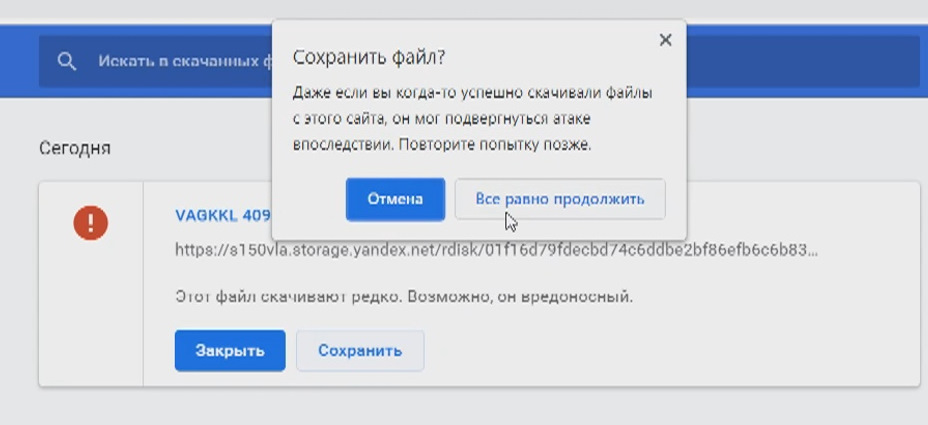
Открываем архив и извлекаем содержимое на рабочий стол (для удобства).
Устанавливаем любую программу из списка предложенных:
1. Вася диагност
2. VcDs ( та же программа, только на Английском)
Выбираем место хранения программы на диске и жмем в левом нижнем углу «ПОЛНАЯ УСТАНОВКА»
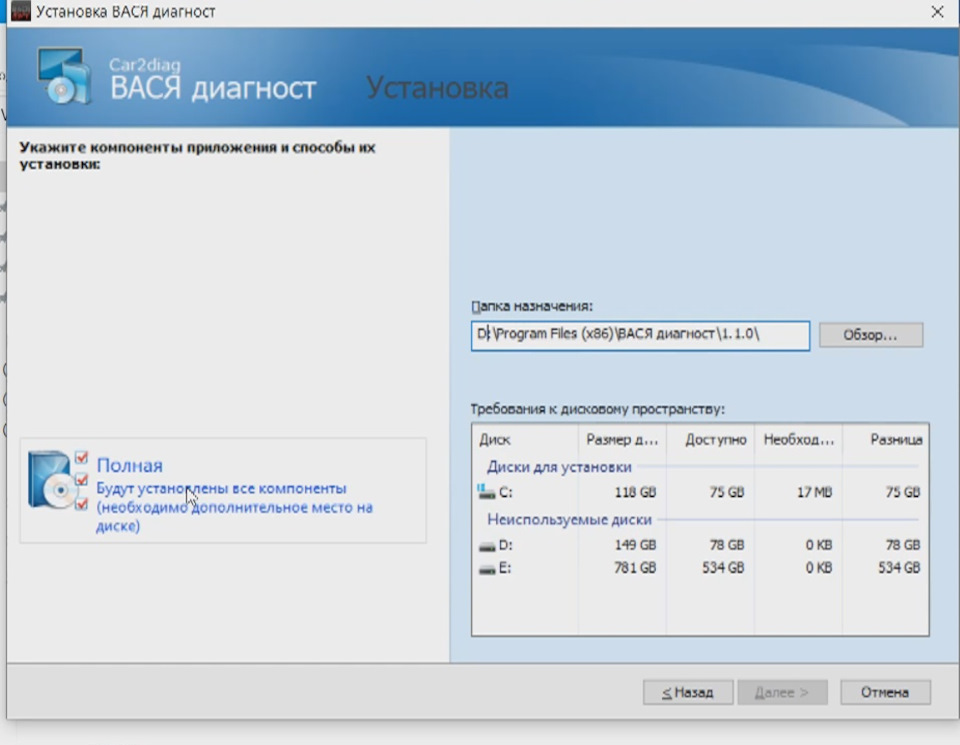
Программа предложит установить драйверы, но этого не произойдет.
После установки программы вставляем в наш usb порт диагностический кабель. Слышим звуки подключения, но драйвера не установились. Заходим в диспетчер устройств и видим во вкладке «неизвестные устройства» usb 2.0 это и есть наш кабель.
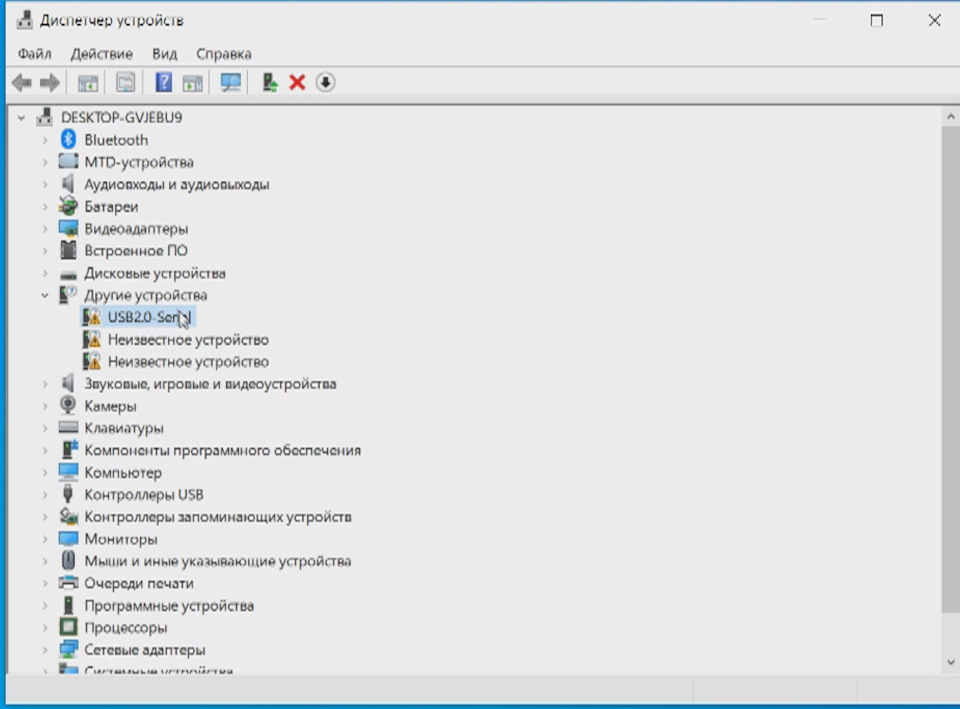
Нажимаем правой клавишей мыши, далее — обновить драйвер — найти драйвера на этом устройстве.
Указываем скачанную нами папку ( ту, что вы извлекли). И жмем ок! Наши драйвера установились!

Теперь в диспетчере устройств наш кабель отображается во вкладке » ПОРТЫ».
НО ЭТО ЕЩЕ НЕ ВСЕ! рано радоваться.
Заходим в свойства нашего устройства. (правой клавишей мыши). Выставляем все параметры как тут:
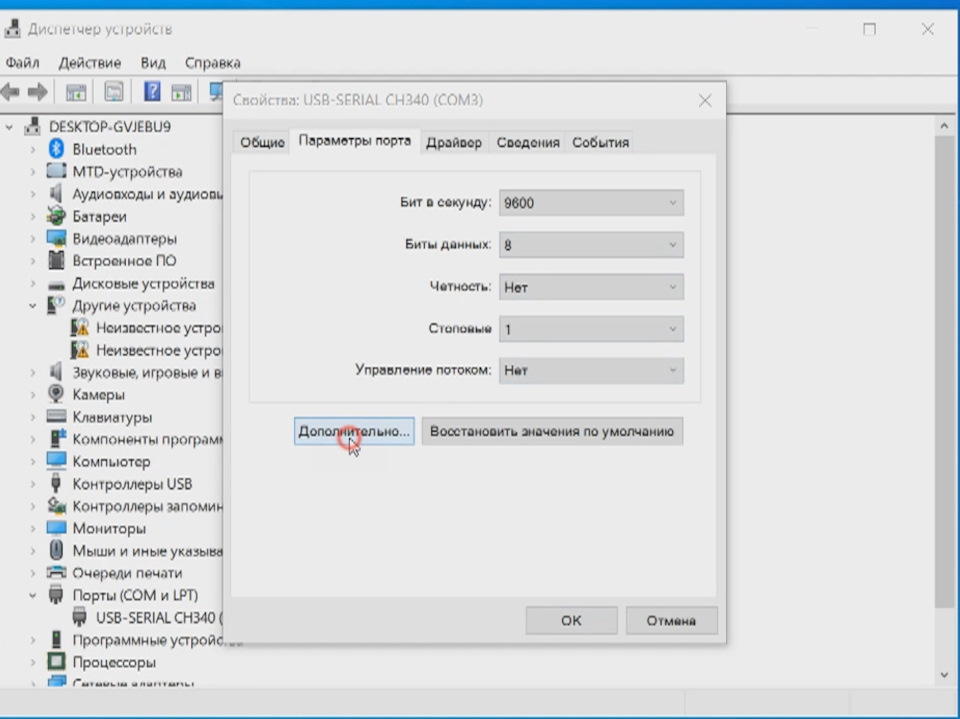
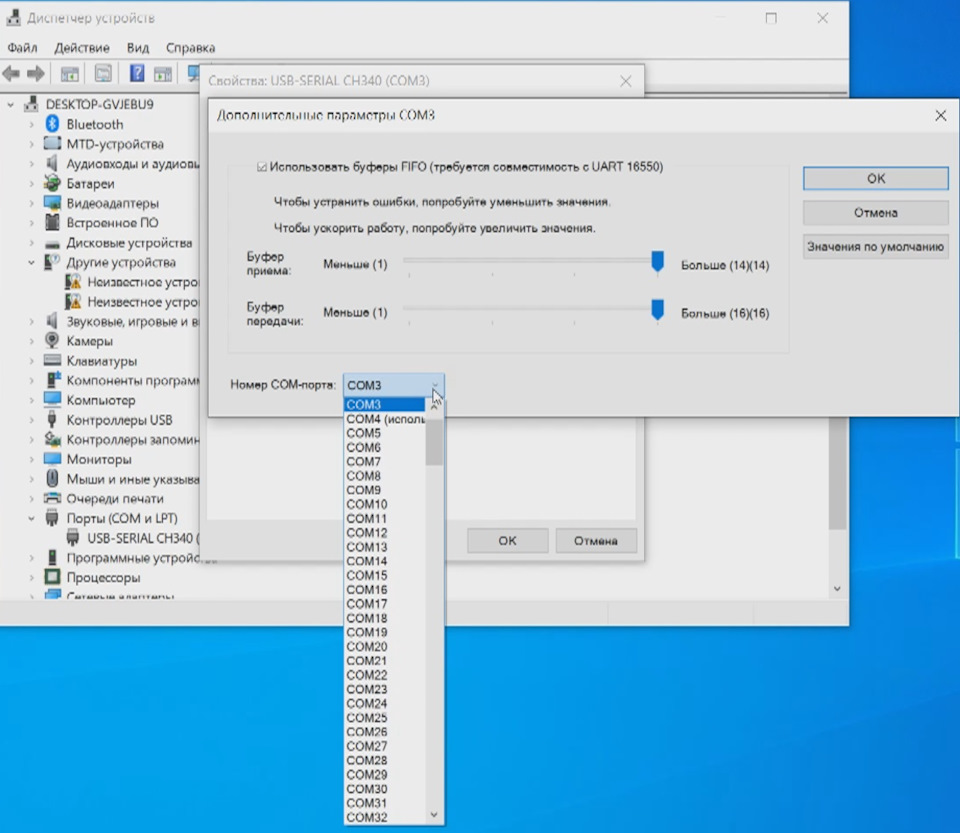
Жмем дополнительно и выставляем все параметры на максимум.
Да, ОЧЕНЬ ВАЖНО : ВЫБИРАЙТЕ НОМЕР ПОРТА, КОТОРЫЙ НЕ ИСПОЛЬЗУЕТСЯ В ДАННЫЙ МОМЕНТ. ПОРТ ДОЛЖЕН БЫТЬ ПРИСВОЕН НОМЕРУ ОТ 1 ДО 4, ТО ЕСТЬ com1-com4 (любой)
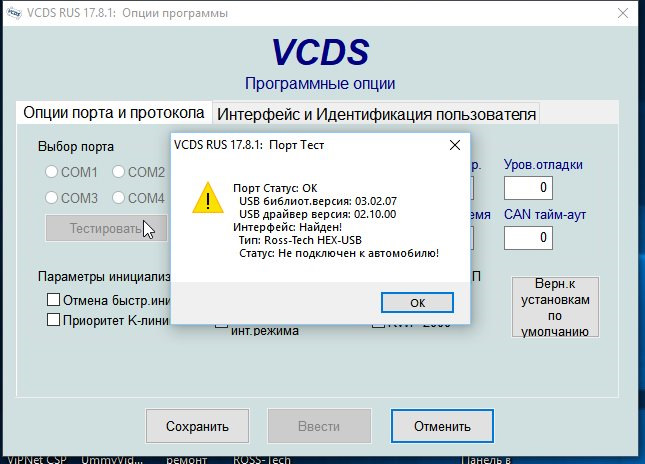
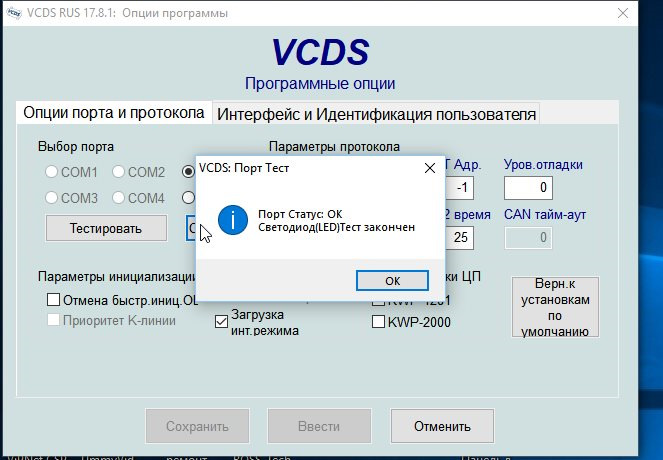
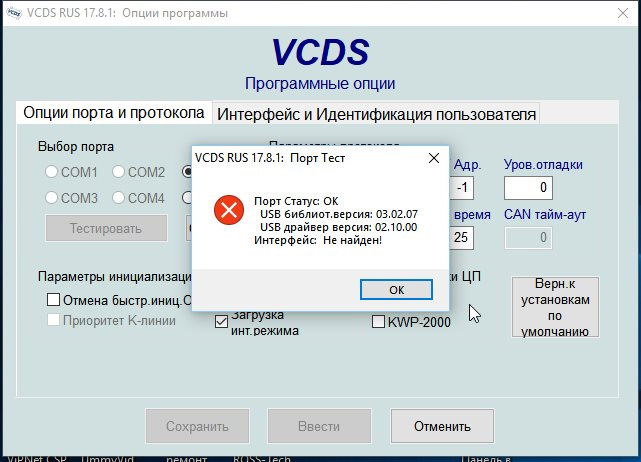
Теперь уже можно радоваться. Мы все установили правильно, единственное — необходимо зайти в настройки программы и выбрать наш порт ( тот самый com). В случае успешной настройки, вы увидите всплывающее окно:
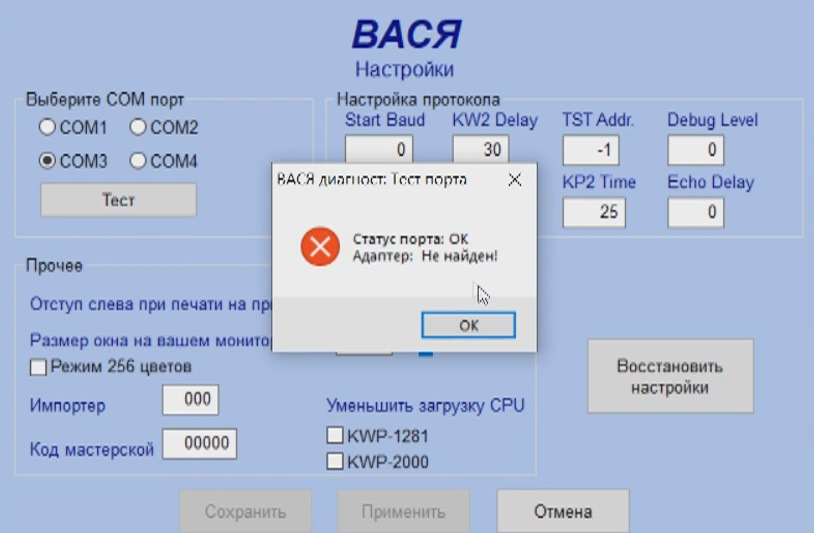
Статус порта: ОК!
Адаптер: не найден! ( так как шнур не подключен к диагностическому разъему авто).
На этом все, наша установка завешена. Можем идти в авто и проводить тесты!
Спасибо всем, дочитавшим до конца.
Подписывайтесь на канал. Ставьте лайки и вот это вот все блогерское…
[Часть 2] Корректная установка и настройка KKL-адаптера и Vag Com

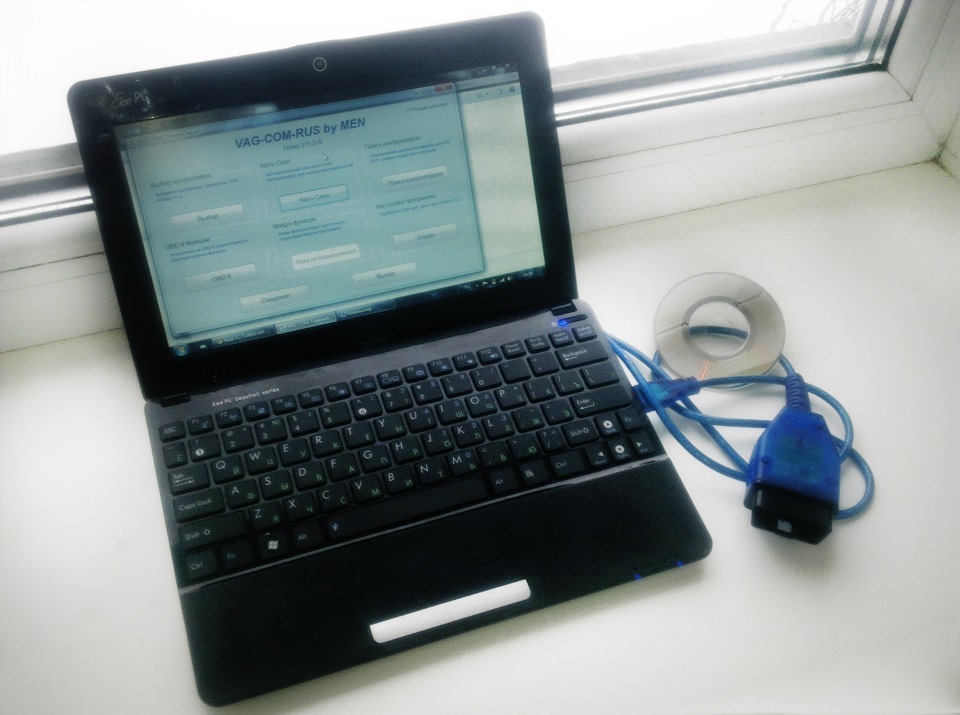
Ну вот как и обещал продолжении эпопеи о китайских шнурках. Многие после приобретения KKL-адаптера (в простонародии — шнурка) сталкиваются с трудностями в установке, если установить все же получается, то Vag-Com попросту не заходит в какой либо контроллер, чаще всего в блок климат-контроля, и выдает на экран следующее сообщение: [Слишком много ошибок связи для продолжения], хотя в зависимости от русификатора сообщение может меняться, но общая суть такова. В здешнем сообществе очень часто поднимается эта тема, хотя ничего сложного в настройке нет. В этом посте попробую разложить по порядку последовательность действий для корректной работы программы. Покажу на примере Vag-Com 311.2, но существенной разницы, в настройке драйвера и порта нет. Для этой процедуры автомобиль нам не понадобится! Итак, начнём…
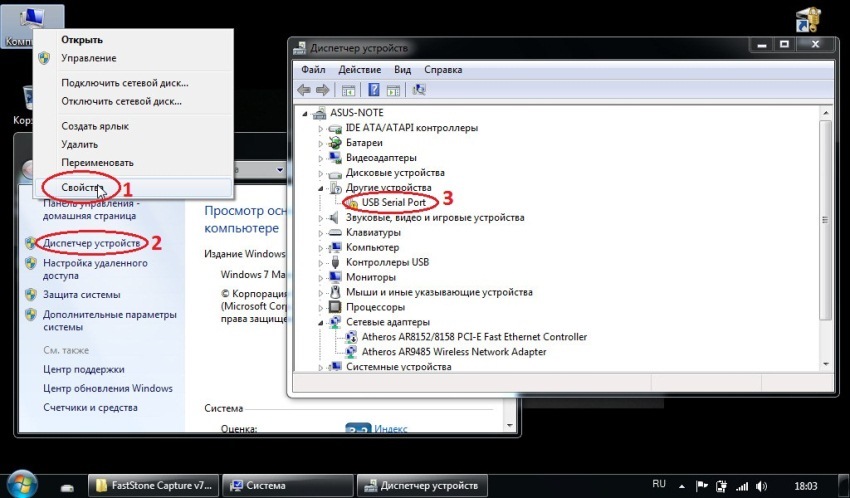
1. Вставляем KKL-адаптер в USB-разъем нашего ноутбука. Заходим в свойства компьютера, затем в диспетчер устройств. Нас интересует устройство USB Serial Port.
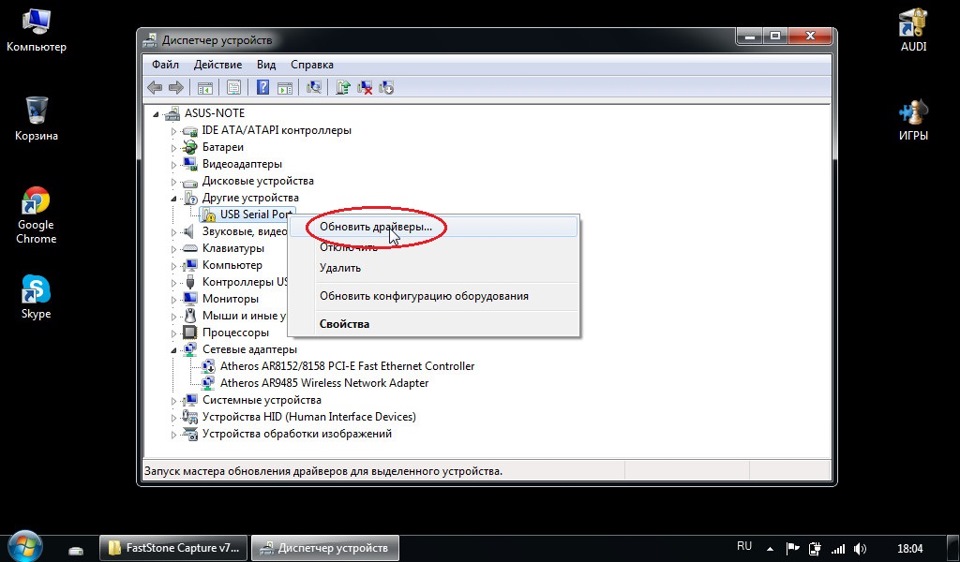
2. Жмем правой кнопкой на устройство, выбираем «Обновить драйверы» и подтверждаем ручную установку драйверов

3. Указываем путь до папки с драйвером. Как правило имеется на CD диске или загружаем со специализированных ресурсов. Важно! Обязательно ставим галку поиска во вложенных папках.
Подтверждаем сообщение безопасности. Если все сделано правильно, после обновления появиться устройство Avtoadapter (точное название зависит от версии конкретного драйвера)


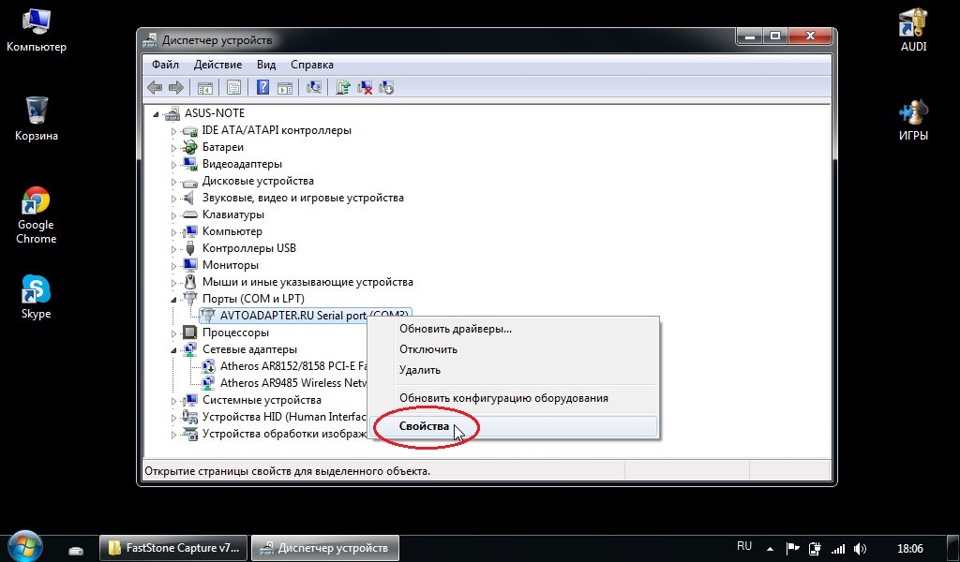
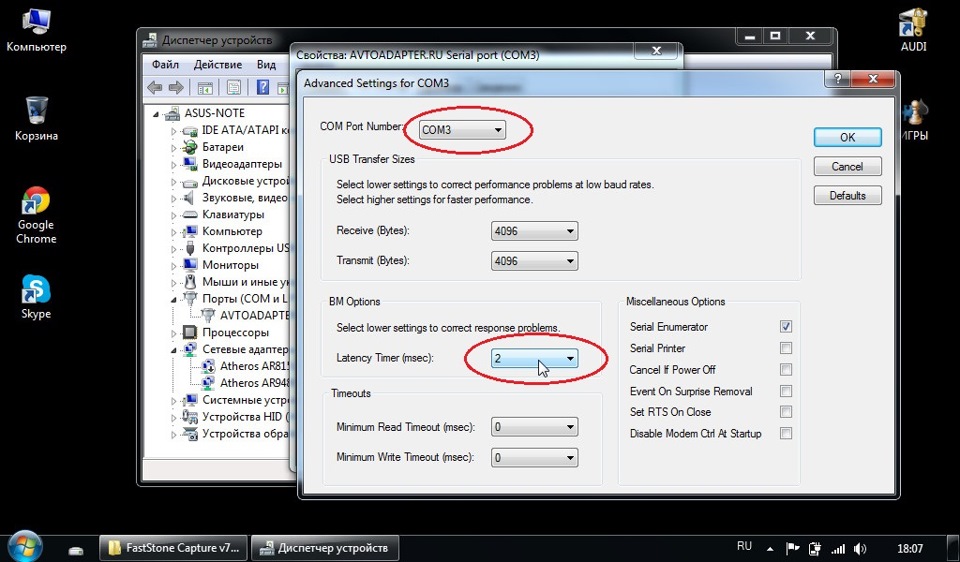
4. Снова заходим в диспетчер устройств. Теперь в Com-портах присутствует наш адаптер. Нажимаем свойства, и выставляем Bits per second (Скорость чтения) на 9600. Заходим в Advanced (Дополнительно) и устанавливаем Latency Timer (Время задержки) на 2 msec, COM-порт 3. Жмем ОК и сохраняем настройки. Важно! Обязательно выставите скорость чтения и время задержки согласно скриншоту, в противном случае появятся ошибки связи о которых я писал выше, и как следствие невозможность зайти в контроллер!

5. Устанавливаем Vag-com или загружаем со специализированных ресурсов. Важно! Обязательно уточните с какой версией программы совместим ваш KKL-адаптер. Обновлять программу выше этой версии опасно! В противном случает шнурок может выйти из строя!

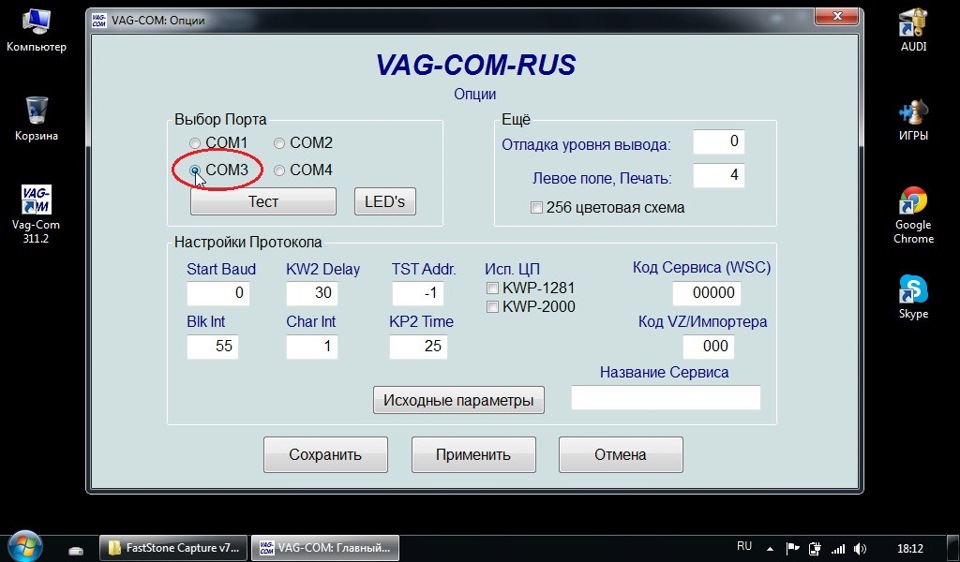
6. Заходим в опции, выбираем порт COM3 и жмем сохранить
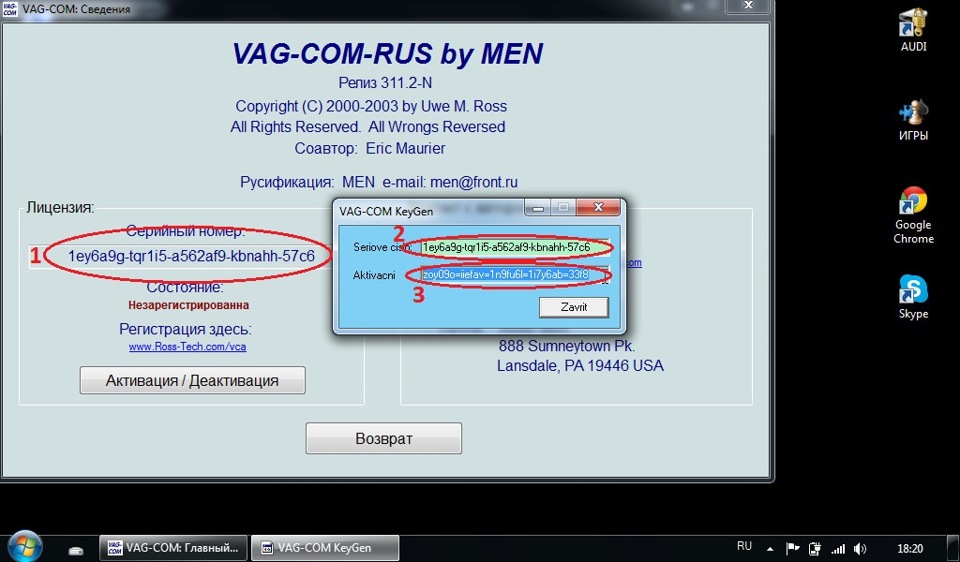
7. Теперь осталось только зарегистрировать программу, для этого заходим в сведения, перед этим запускаем KeyGen. В верхнюю строку кейгена копируем серийный номер из Vag-Com’а. После чего в нижней строке появиться код активации
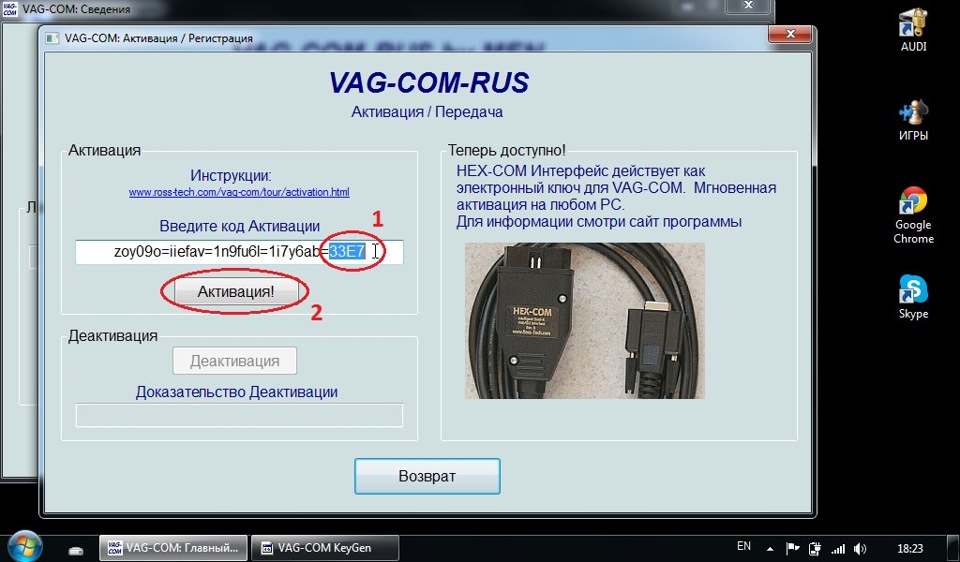
8. Возвращаемся в Vag-Com нажимаем кнопку активация, в строку ввода копируем код активации, который выдал KeyGen, жмем активировать. После этого записываем код ошибки.

9. Запускаем стандартный калькулятор, выбираем вид программист и вводим наш код ошибки и нажимаем Hex, значение должно измениться.


10. Возвращаемся в Vag-com и заменяем значение после знака «=», на то которое выдал калькулятор и жмем активация.
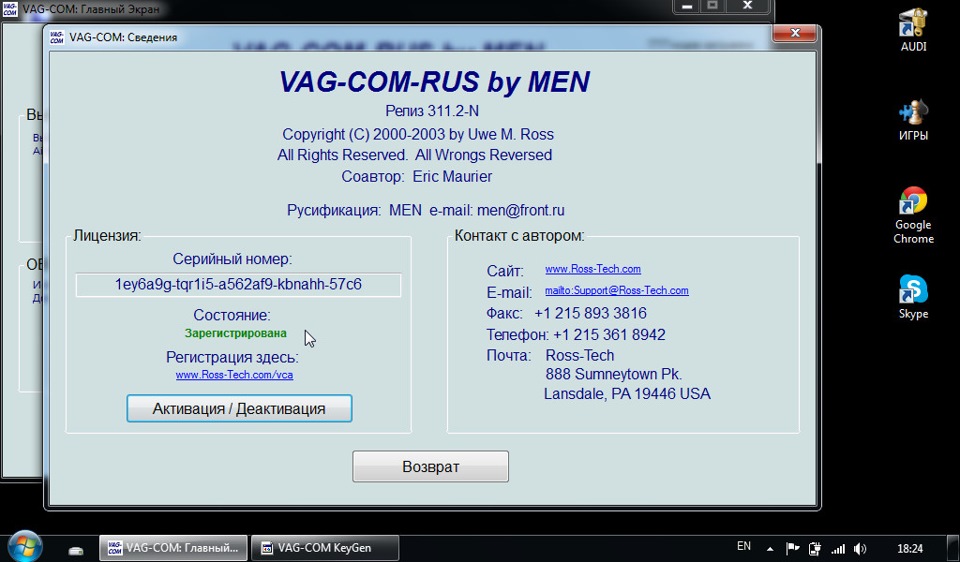
11. Если все сделано правильно будет так
Все готово! Осталось подключить шнурок в OBDII-разъем, включить зажигание и можно приступать к диагностике…
Всем мир!
Компьютерная диагностика своими руками. Познаём и настраиваем адаптер Вася-диагност 19.6.0 PRO (часть 1)

Решил я заняться компьютерной диагностикой автомобилей. Эта мысль посещала меня ещё очень давно, только всё никак не доходили руки выделить средства и купить диагностический кабель. В своём блоге, я запускаю рубрику «Компьютерная диагностика своими руками», в которой я буду подробно рассказывать о разных тонкостях данного вида деятельности, с примерами и фотографиями. Это будет полезно тем, кто решил обзавестись кабелем для своего автомобиля или как я заняться диагностикой профессионально. Поэтому давайте учиться делать диагностику вместе. Это будет первая ознакомительная статья, где мы настроим и ознакомимся с программой.

Наконец, я приобрёл себе адаптер. С России было заказывать проблематично, поэтому мне его привезли из Киева. Кабель с прошивкой последней версии Вася-диагност 19.6.0 PRO. Предназначен для автомобилей концерна VAG: Volkswagen, Audi, Skoda, Seat и для таких марок как Porsche, Bentley и Lamborghini, с 1990 по 2019 год выпуска. Сканер позволяет считывать и удалять неисправности, кодировать блоки, активировать или деактивировать оборудование, сбрасывать сервисы, проводить адаптации и тесты исполнительных механизмов. Адаптер также предназначен для длинного кодирования. Функционал, по моему мнению достойный. Как видите, коробка обыкновенная, без логотипов и прочих опознавательных знаков. В комплекте идёт гарантийный талон, сам диагностический кабель и диск с программным обеспечением.
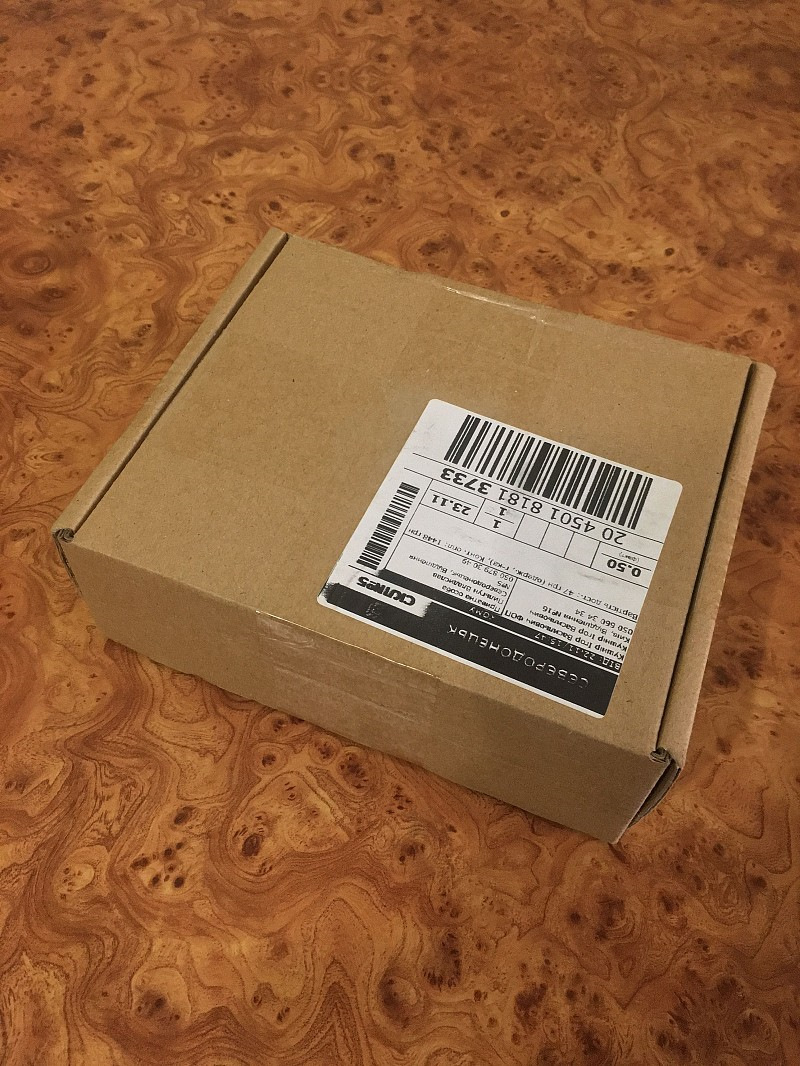
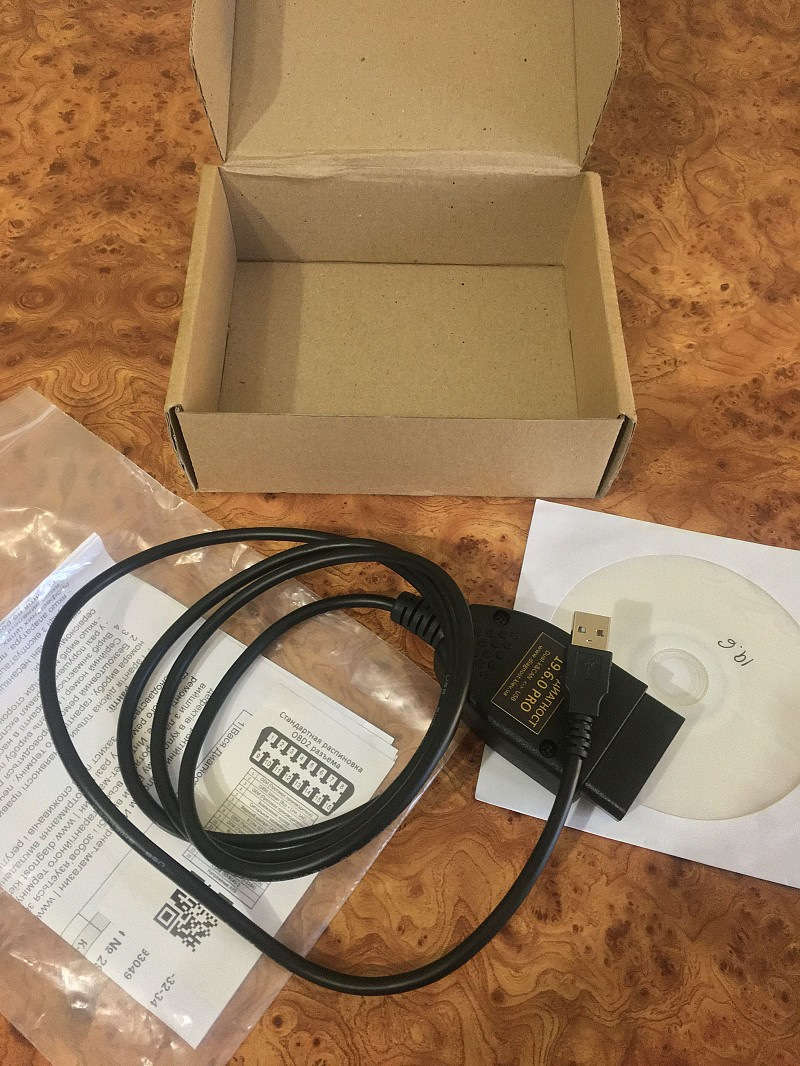
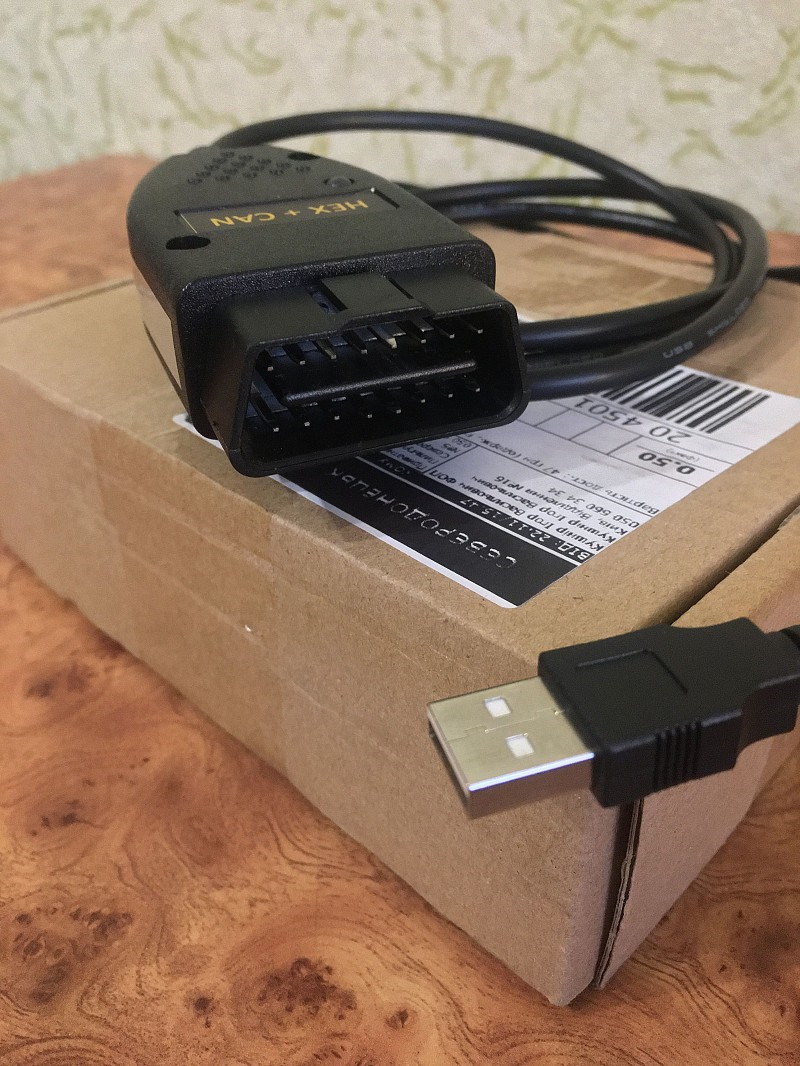
Лично я советую, приобрести сканер у официального производителя, так как вокруг куча аналогов, подделок и так далее. У официалов вы приобретаете только сам адаптер, а программное обеспечение скачиваете с сайта, в соответствующем разделе. Последняя версия Вася-диагност, стабильно работает на Windows XP, 7, 8, 8.1 и 10. На моём ноутбуке стоит Windows 10. Если у вас установлен антивирус, то перед установкой программного обеспечения, советуют его отключать, чтобы не ругался.
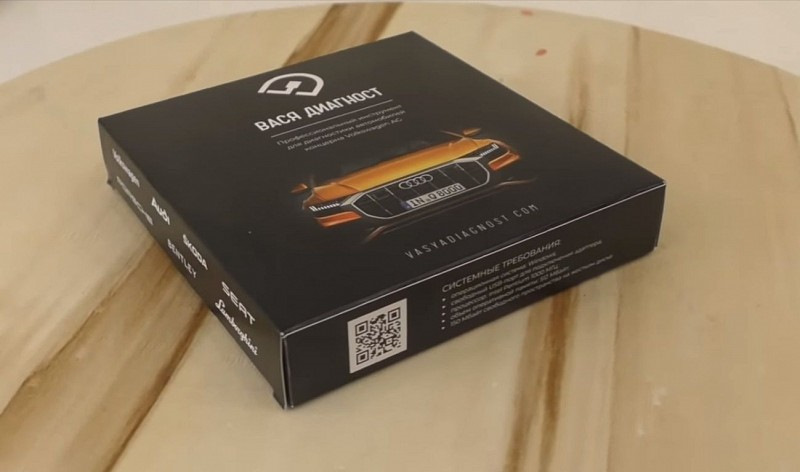
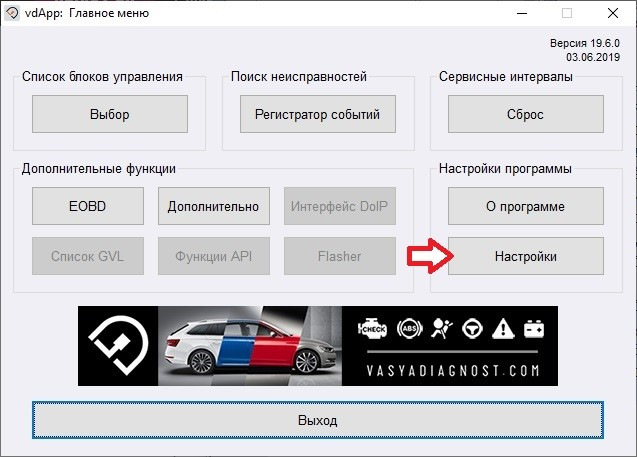
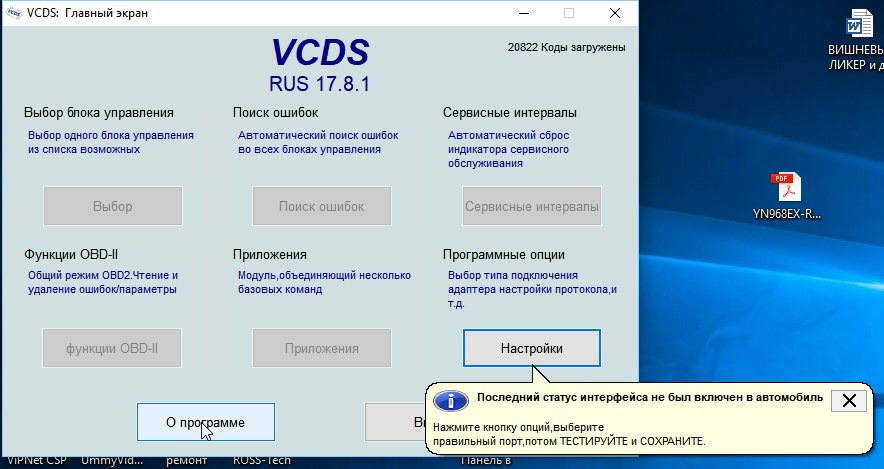
После установки программного обеспечения, подключаете кабель к разъёму автомобиля и к ноутбуку, запускаете программу и включаете зажигание. В главном меню программы, справа кликаете на кнопку «Настройки» и в открывшемся окне нажимаете «Тест».
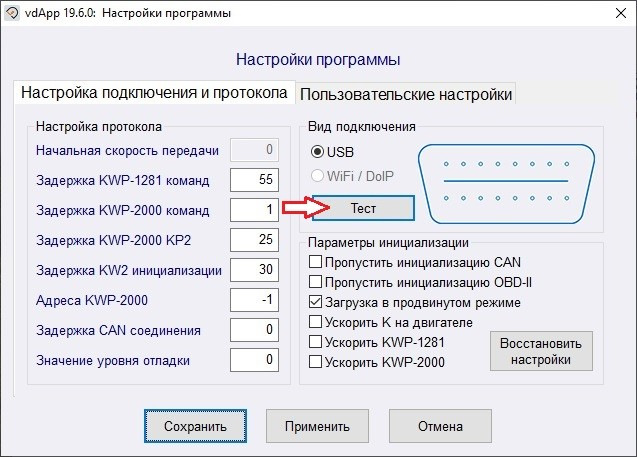
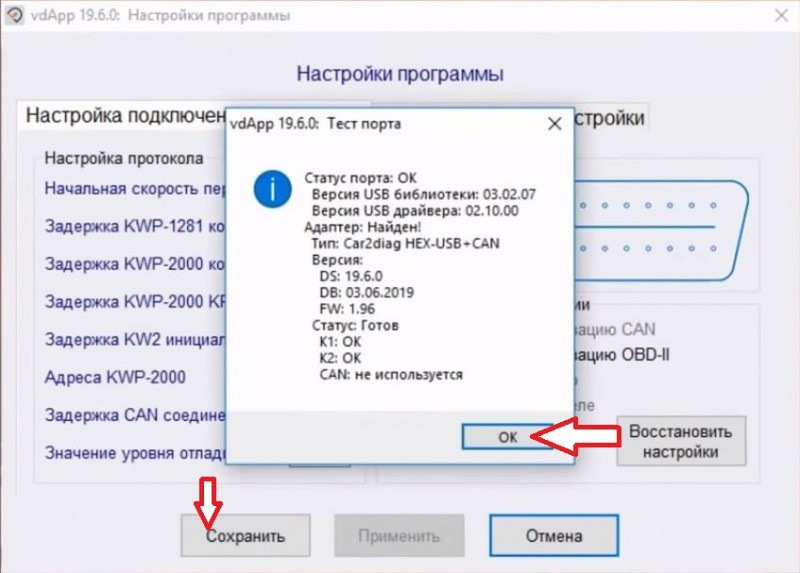
Программа анализирует связь ЭБУ с компьютером через адаптер и выдаёт окно, в котором указывается результат теста. Напротив слов: «Статус порта», «К1» и «К2» должно быть написано «ОК», напротив «Статус», должна быть надпись «Готов». Когда тест прошли, в появившемся окне результата нажимаете «ОК», а затем «Сохранить». Таким образом, установленное программное обеспечение на ноутбуке «подружилось» с адаптером и при последующих подключениях, повторных тестов делать больше не нужно.
Давайте теперь пробежимся по самой программе Вася-диагност. В главном меню, есть три основные кнопки, с которыми чаще всего приходится иметь дело: это «Список блоков управления», «Поиск неисправностей» и «Сервисные интервалы».
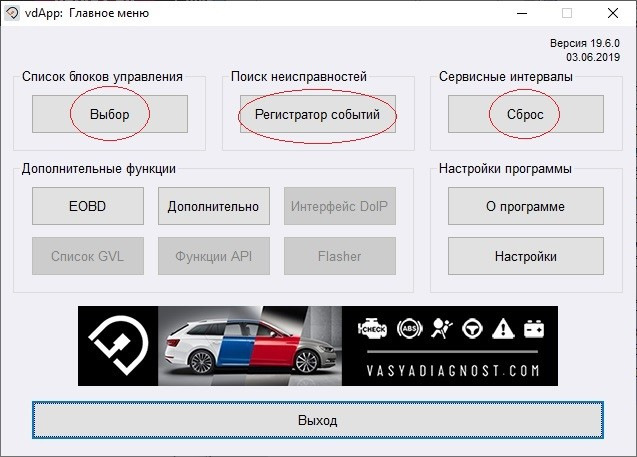
При помощи кнопки «Список блоков управления», мы получаем доступ ко всем блокам управления, которые есть в автомобиле. Нажав на кнопку «Выбор» под этой надписью, откроется окно с несколькими вкладками. По умолчанию, сразу активна вкладка «Установлено», в которой представлен список блоков управления, которые в действительности присутствуют на подключённом автомобиле.
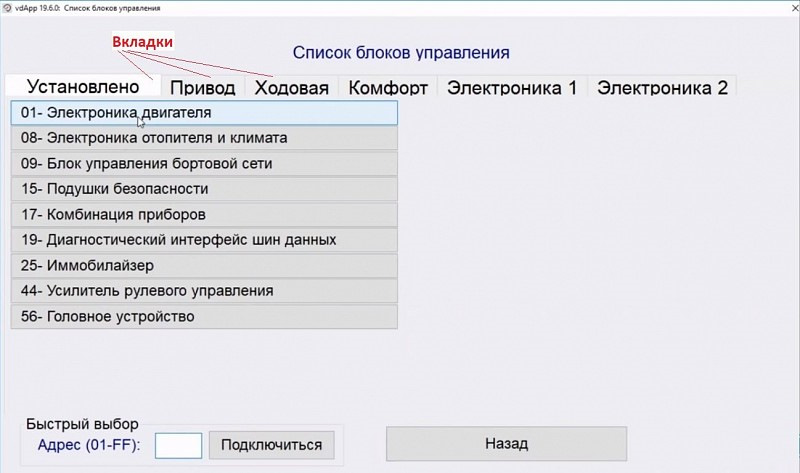
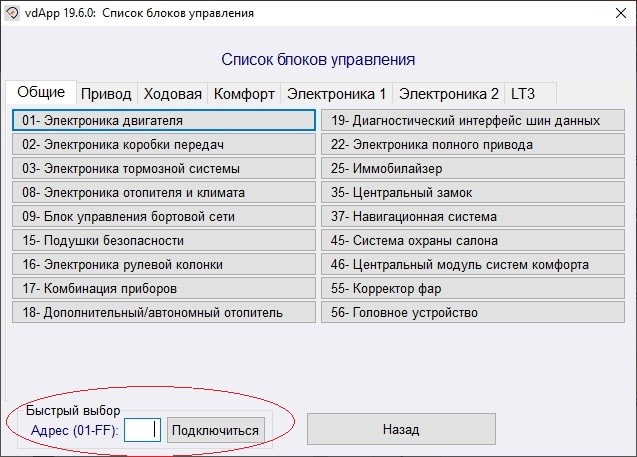
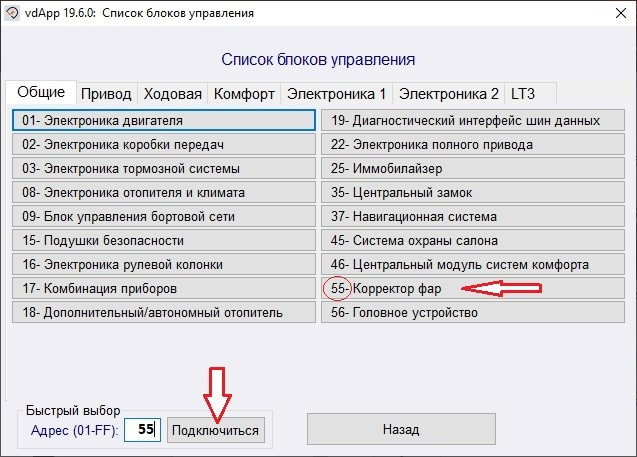
Как видите на фото, помимо вкладки «Установлено» есть ещё и другие вкладки с другими блоками управления. Если между ними переключаться, то вы увидите с каким огромным количеством блоков может работать программа. Эти дополнительные вкладки сделаны не просто так. Например, если по какой-либо причине, один из блоков не отображается во вкладке «Установлено», вы можете зайти в него, через блоки, расположены в других вкладках, выбрав соответствующее название. Или же, в случае, когда вы установили новый блок и вам нужно связать его с ЭБУ, вы также можете получить к нему доступ через дополнительные вкладки. В нижнем левом углу есть надпись «Быстрый набор», в поле которого вы можете ввести номер блока управления, который хотите открыть. Это очень удобно, когда вместо того, чтобы искать нужный блок в огромном списке, достаточно ввести его номер и нажать кнопку «Подключиться». Например, если нас интересует блок «Корректор фар», перед его названием стоит цифра «55». Её вы вводите в поле быстрого выбора и после нажатия на кнопку «Подключиться», программа найдёт и откроет вам этот блок.
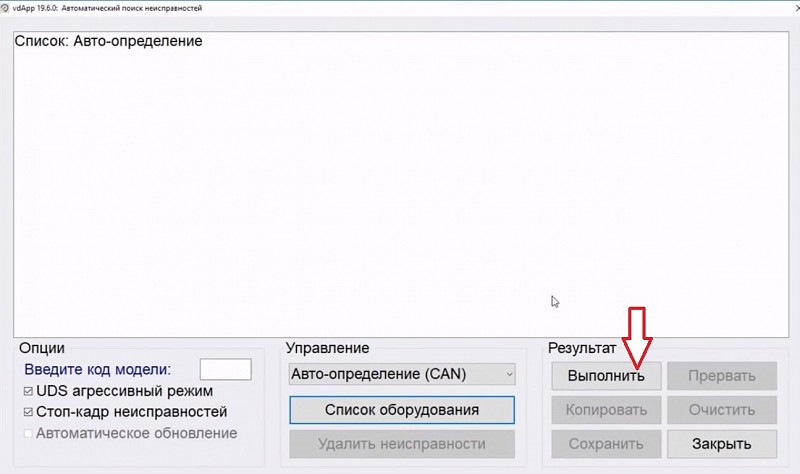
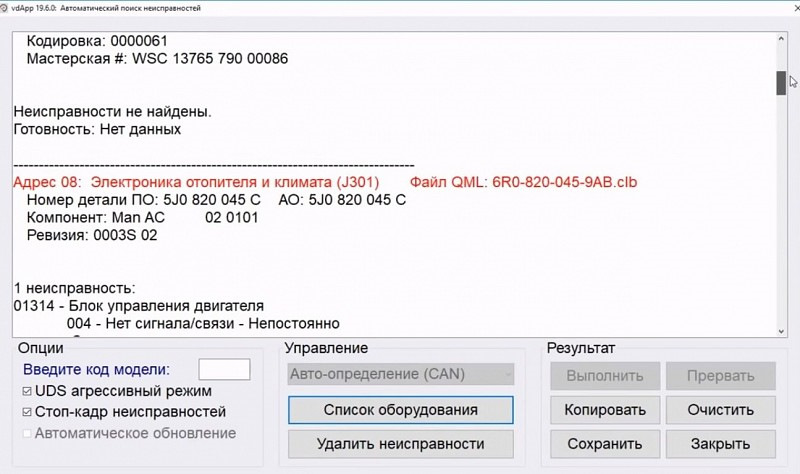
Переходим с главного меню на «Поиск неисправностей». Как вы уже догадались, при помощи этого раздела, можно считывать и удалять неисправности в памяти ЭБУ. Достаточно нажать кнопку «Выполнить» и дождаться, пока программа просканирует все блоки. В этот момент, могут на пару секунд всплывать окна с разными блоками управления, вы в этот момент ничего не делаете и просто ждёте. По окончанию диагностики, в пустом поле покажется список с блоками. Блоки, у которых нет ошибок, будут написаны чёрным цветом, а там где ошибки есть — красным. Если в каких-то из блоков будет ошибка, под списком блоков, программа выдаст подробное описание этой ошибки и укажет его код. При помощи кнопок «Копировать» можно скопировать в буфер обмена текст этого отчёта, а при помощи кнопки «Сохранить», отчёт сохраняется на компьютере отдельным файлом, который можно распечатать, что очень удобно. Кнопка «Удалить неисправности», стирает блоки, выделенные красным цветом из памяти ЭБУ. Если проблема с блоком устранена, при повторном сканировании он должен стать чёрным, если же нет, то он красным и останется.

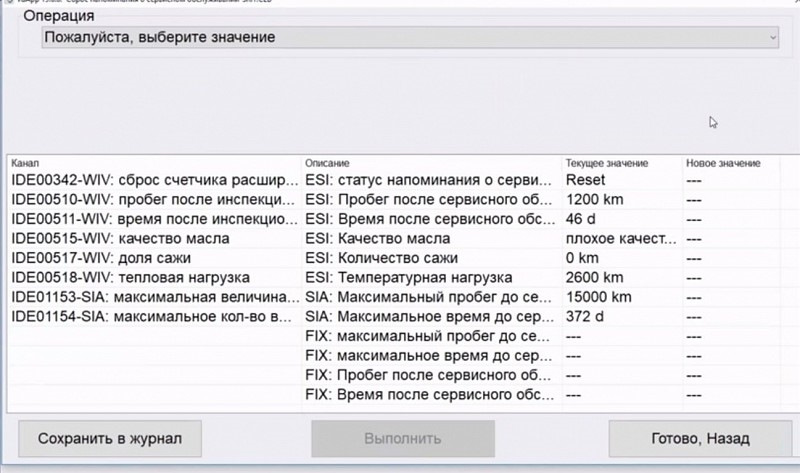
Кнопка «Сервисные интервалы» позволяет просматривать и сбрасывать сервисные интервалы данного автомобиля. Нажав на кнопку «Сброс» в главном меню, программа считывает все показания с панели приборов и выводит их в список со значениями пробега.
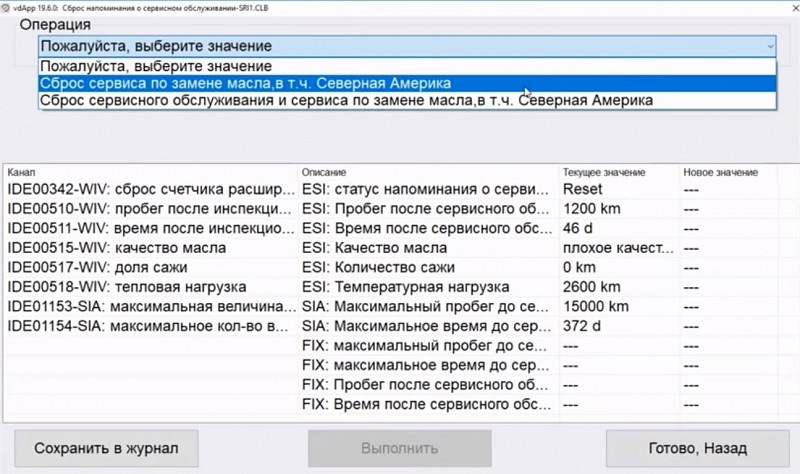
Кроме того, нажав на кнопку под надписью «Операция», откроется небольшой список того, что мы можем в данный момент сделать. Как видите это сбросить сервисный интервал по замене масла. Когда вы кликните на этот параметр и нажмёте кнопку «Выполнить», в приведённом списке, интервал обнулиться. Также при всём желании, можно выставить через какой пробег автомобиль будет напоминать водителю о сервисном обслуживании.
Возвращаемся к главному меню. Помимо трёх основных кнопок, в программе есть блок «Дополнительные функции». Кнопка «EOBD» предполагает работу с ЭБУ, с поддержкой OBD II. По сути для автомобилей VAG эта кнопка бесполезна, так как вместо того, чтобы пользоваться урезанным протоколом связи с ЭБУ через режим EOBD, лучше пользоваться полноценным протоколом, через основные блоки управления. Поэтому данная кнопка, позволяет адаптеру подключаться к другим маркам автомобилей, что делает сканер практически универсальным. Но кодировки блоков через такой режим сделать не удастся, только сделать сканирование неисправностей.
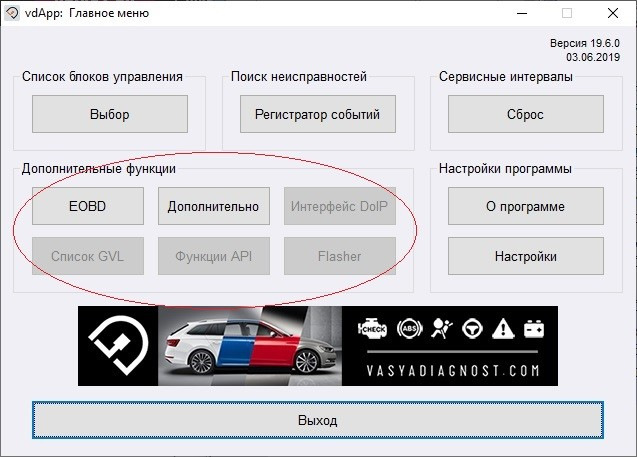
Далее идёт кнопка «Дополнительно», кликая на которую открывается ещё один список возможностей сканера. Это активация и деактивация транспортного режима. «Карта каналов блока адаптаций», позволяет сохранять считываемые значения настроек и адаптаций в отдельный файл. Ещё одна полезная кнопка «EDC15-16 пробег», позволяющая считать реальный пробег автомобиля. И если за весь период жизни машины, приборка и ЭБУ не менялись, программа считает действительный пробег. Числа, указанные в программе и на приборной панели могут между собой отличаться — это нормально, главное чтобы различие не превышало 5%. «Список оборудования» забрасывает вас в поиск неисправностей в ЭБУ автомобиля, по сути это тоже самое, что и кнопка в главном меню. Кнопка «Удалить все коды неисправностей» делает диагностику и одновременно удаляет эти ошибки, без выведения списка, в каком блоке обнаружена ошибка. «Online проверка обновлений» позволяет обновлять ваше программное обеспечение на более новую версию, которая будет давать ещё больше возможностей. Поэтому приобретая данный адаптер, вы получаете возможность бесплатно обновлять программное обеспечение на самую свежую версию, если она будет выполнена разработчиками. На данный момент версия 19.6.0 является последней. Насчёт оставшихся кнопок с CAN-шиной я ещё е сталкивался и поэтому не смогу пока объяснить её применение. Уверен, что в будущем я с этим столкнусь и обязательно отражу это в своей рубрике «Компьютерная диагностика своими руками.»
Подключение VAG COM впервые, скачиваем прогу VCDS.

Всем привет. Заказывал кабель уже давно, первые попытки не увенчались удачей. Но сегодня я это сделал, так как был поставлен перед фактом от своей Авдотьи. И так первые шаги к подключению шнурка.
Ставим диск идущий в комплекте

и устанавливаем драйвер на шнурок.

Всё время нажимаем далее

После этого достаем диск. Он больше не нужен. Смотрим на компьютере или установился наш порт. Заходим в ПУСК (1) или через иконку МОЙ КОМПЬЮТЕР (2) нажимаем правой клавишей мыши УПРАВЛЕНИЕ (3)

В окне выбираем ДИСПЕТЧЕР УСТРОЙСТ (1) и нажимаем на ПОРТЫ (2). Видим у нас подключенный порт COM (1,2,3,4) наверное по стандарту стоит COM3.

Скачиваем программу VCDS или тот же Вася диагност можно у zalexey. Мне подошла VCDS ЛАЙТ 1.0, ВАСЯ диагност 1.1. Одинаковая программа но через ВАСЮ мне понравилось больше. Скачиваем устанавливаем. Открываем прогу и работаем. Так как сейчас поздно Завтра продолжение СБРОС ошибок, поиск МОДУЛЕЙ, АДАПТАЦИЯ.
Проблема с установкой на ПК программы VCDS и шнурка VAG-COM

Коллеги, подскажите, что я делаю не так?
-Установил ПО на ноутбук, протестировал все ок, только подключи к авто у будет счастье, но
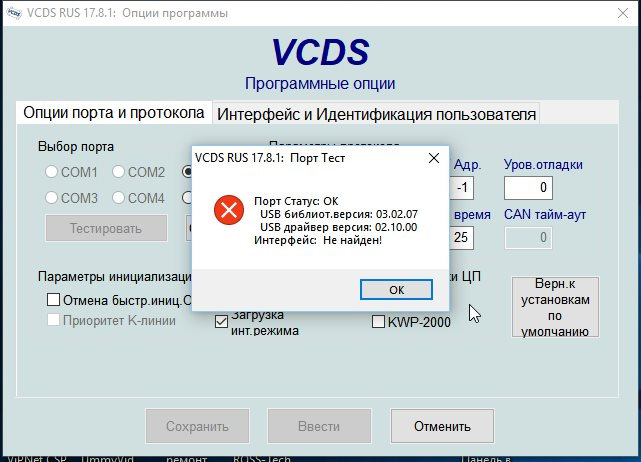
— выдается сообщение, что интерфейс не виден, и WIN10 не видит шнурок
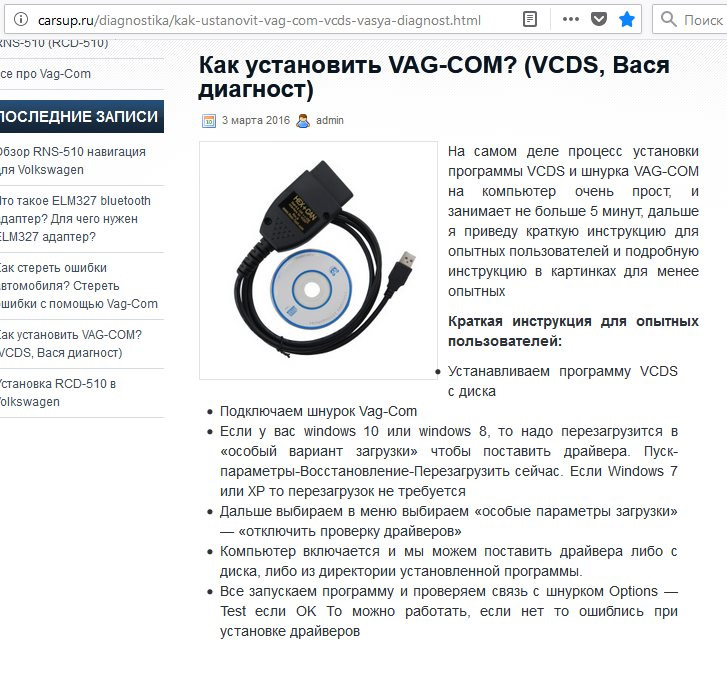
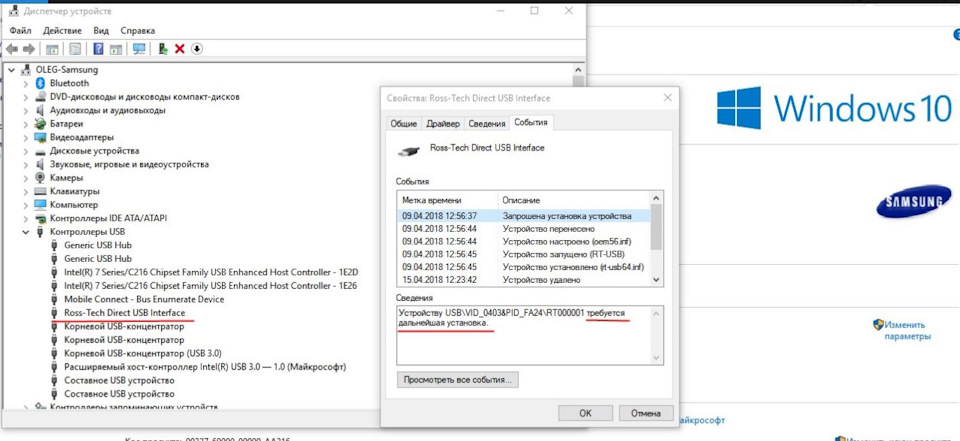
Но винда так и не видит шнурок.
ЕСЛИ КТО УЖЕ РЕШАЛ ЭТУ ПРОБЛЕМКУ, ПОДСКАЖИТЕ, ЧТО ДЕЛАТЬ?
Сейчас повторно попытался подключить шнурок к моему Polo
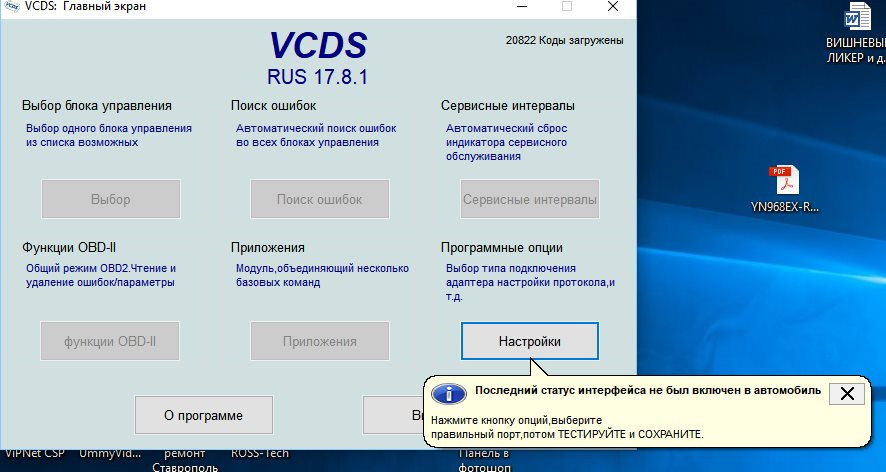
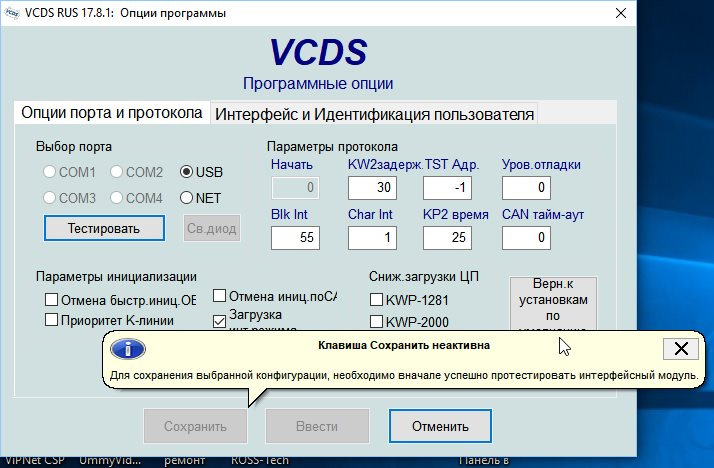
Volkswagen Polo Sedan GT 2017, двигатель бензиновый 1.4 л., 125 л. с., передний привод, роботизированная коробка передач — электроника
Машины в продаже
Комментарии 40

как решили проблему? у меня таже проблеима.

подскажите может есть мануал по порядку подключения, что за чем идет? что первое, второе? интересует, именно подключение шнурка и включение зажигания

Добро пожаловать на официальный русский Ross-Tech VCDS веб.сайт Ru.Ross-Tech.com
Русская версия VCDS® диагностической программы
подскажите может есть мануал по порядку подключения, что за чем идет? что первое, второе? интересует, именно подключение шнурка и включение зажигания
На сайте продавца — есть подробные инструкции.

Я шнурок купил лет 10 назад, для А6 2005г всё отлично было. три года назад взял для Q7 2013г шнурок, продавец помог установить и проверить. Никаких проблем. Очень рекомендую автоадаптер.

У кого отсутствует файл vcdsloader по ссылке предоставленной выше можно скачать его отдельно