
Физический бэкап: на смену Veeam Endpoint Backup пришел Veeam Agent for Microsoft Windows
Еще осенью мы рассказывали о планах по выпуску обновленного решения для бэкапа физических машин под управлением ОС Windows. Хорошо известный многим Veeam Endpoint Backup FREE превратился в Veeam Agent for Microsoft Windows 2.0, и сейчас доступна для скачивания его бета-версия. (О том, как ее получить, можно узнать в конце поста.)
Если Veeam Endpoint Backup предназначался для бэкапа пользовательских компьютеров, то в Veam Agent for Windows появился расширенный функционал для бэкапа корпоративных компьютеров (рабочих станций и серверов). Что же нового вас ожидает? За ответом добро пожаловать под кат.

Во-первых, ключевые фичи войдут во все три редакции, включая FREE. В их числе:
Бесплатная редакция
Остановимся немного подробнее на новинках для Veeam Agent for Windows 2.0 FREE Edition.
Для шифрования данных, которое Veeam Agent выполняет на стороне источника, нужно выбрать соответствующую опцию – это галка Enable backup file encryption на шаге дополнительных настроек хранилища бэкапов в мастере задания. Далее вводим пароль и подсказку.
Важно! Если вы используете для хранения резервных копий репозиторий Veeam Backup & Replication, то возможности задать отдельно настройки шифрования для бэкапов, создаваемых Veeam Agent, у вас не будет, поскольку настройка репозитория резервного копирования в этом случае является прерогативой администратора Veeam Backup & Replication.
Если вы включаете шифрование для уже имеющегося задания при редактировании его настроек, то имейте в виду, что во время следующего запуска Veeam Agent создаст активную полную резервную копию и только затем уже инкрементальные бэкапы к ней. Все они будут зашифрованы с указанным паролем.
Полезно: Если вы случайно потеряете или забудете пароль, то в этом диалоговом окне можно задать новый. Он и будет затем использоваться при восстановлении из файлов цепочки бэкапов (включая те, что были зашифрованы со старым паролем).
Про создание активной полной резервной копии и хранение цепочки файлов, а также про настройки сжатия и дедупликации я расскажу более подробно в одном из следующих постов.
Коммерческие редакции Workstation и Server
Начнем с того, что, приобретя коммерческую лицензию на редакцию Workstation или Server, вы сможете получать квалифицированную техническую помощь в режиме 24х7х365.
В серверной редакции:
Для тех, кто часто путешествует, но хочет быть уверенным в защищенности данных на своем ноутбуке, предлагается новая фича Backup Cache. В случае, когда основное место хранения бэкапов временно недосягаемо, можно с ее помощью сохранить инкрементальный бэкап, созданный согласно расписанию, в локальную папку. Затем, как только основное хранилище снова окажется в зоне доступа (например, при подключении к корпоративной сети), содержимое этого «кэша бэкапов» будет синхронизировано с основным местом хранения. В консоли уже синхронизированные бэкапы помечены значком с изображением облака с «галкой»:
Примечание Облако со стрелками означает, что данные в процессе синхронизации; если у точки восстановления нет никакого значка, то в данном случае это означает, что бэкап хранится в кэше.
А как быть тем, кто работает из домашнего офиса или постоянно в разъездах, без посещения офиса? Или тем, кто использует публичные облака вне периметра корпоративной сети? Для них в коммерческой редакции Veeam Agent for Microsoft Windows предусмотрена возможность бэкапа в облачный репозиторий Veeam Cloud Connect, который может функционировать, например, на площадке одного из сервис-провайдеров Veeam или в основном ЦОД вашей организации.
Ну и «на десерт»: коммерческие редакции будут предоставлять API для работы с агентами.
Сравнение редакций
Сравнительная таблица по наиболее важным и крупным фичам.
| Описание | FREE | Workstation | Server |
|---|---|---|---|
| Восстановление на ВМ на платформе Microsoft Hyper-V | Да | Да | Да |
| Восстановление в Microsoft Azure | Да | Да | Да |
| Шифрование на стороне источника | Да | Да | Да |
| Поддержка Backup Cache | Нет | Да | Да |
| API для автоматизированной настройки | Нет | Да | Да |
| Обработка с учетом работы приложений | Нет | Нет | Да |
| Резервное копирование журнала транзакций БД | Нет | Нет | Да |
| Индексирование и поиск файлов гостевой ОС | Нет | Нет | Да |
| Техническая поддержка в режиме 24х7х365 | Нет | Да | Да |
Полное сравнение функциональных возможностей будет подготовлено вместе с комплектом документов к выходу релизной версии Veeam Agent for Microsoft Windows 2.0.
Как определить, какая редакция вам нужна? Это зависит от того, что за машины вы планируете бэкапить. Наш агент, конечно, идентифицирует версию ОС и поймет, что перед ним – сервер или рабочая станция – ну а при необходимости вы сможете установить лицензию для другой редакции. Это можно сделать вручную, а также с помощью инструмента для удаленного управления Veeam Agent Configurator, либо – если вы планируете бэкапить в репозиторий Veeam Backup & Replication — воспользоваться функцией управления лицензиями в консоли Veeam Backup & Replication.
Где скачать бета-версию?
Как обычно, указываем свой e-mail адрес тут и получаем на почту ссылку для скачивания.
Свои идеи, находки и предложения по функционалу для релизной версии несем на форум сюда или оставляем в комментариях к этому посту.
Резервное копирование c помощью инструментов Veeam


Используйте возможности Veeam Backup & Replication™ для резервного копирования и восстановления виртуальных машин VMware, а также храните бэкапы в «Облачном репозитории Veeam Cloud Connect».
На сегодняшний день ни одна компания не пренебрегает бэкапами. Вирусы-шифровальщики, ошибки программного обеспечения, физическое повреждение или изъятие носителей информации могут стать причинами потери данных, без которых функционирование бизнеса затрудняется или даже приостанавливается. И, конечно, не стоит забывать про человеческий фактор — любой сотрудник может случайно удалить как простой документ, так и целую базу данных.
С развитием технологий акцент сценариев использования резервного копирования сместился от обеспечения надежного хранения данных к обеспечению непрерывности бизнеса.
Пару месяцев назад мы рассказывали о запуске в Selectel публичного Облака на базе VMware. В июне мы запустили две новые услуги, отлично его дополняющие:
Ниже мы расскажем о каждой подробно: зачем это нужно, кому подойдут услуги, как ими пользоваться и сколько все это стоит.
Резервное копирование как сервис
Вместе с повышением требований к непрерывности работы растет и объем хранимых данных, что становится проблемой для IT-инфраструктуры бизнеса. Чем больше бизнес зависит от IT-систем, тем большие убытки он понесет в случае потери данных и простоя, пока идет восстановление работоспособности.
Раньше единственной страховкой от «несчастных случаев» потери данных было использование и поддержание СХД (систем хранения данных): от покупки актуальных версий ПО до расширения штата системных администраторов.
Сегодня достаточно соблюдать ряд правил, благодаря которым бэкапы всегда будут своевременными, а заботу об инфраструктуре можно передать сервис-провайдеру.
Правила хорошего бэкапа
Для предотвращения потери данных рекомендуется придерживаться следующих правил:
Автоматическое резервное копирование
Бэкап должен выполняться автоматически согласно установленному расписанию.
Обязательно проводите резервное копирование перед установкой нового ПО, модернизацией аппаратного обеспечения и при переносе данных.
Тестовое восстановление данных
Тестовое восстановление данных из бэкапа должно проводиться регулярно.
Каким бы надежным ни было ПО для резервного копирования, всегда остается вероятность ошибки, из-за которой восстановиться не получится. Частота тестового восстановления зависит от критичности данных, которые необходимо бэкапить.
Избавление от дублей
Устранение дубликатов должно проводиться для оптимизации пространства, занимаемого хранящимися резервными копиями.
Устранение дубликатов позволяет копировать только уникальные фрагменты данных (причем только один раз) и оптимизирует использование дискового пространства в СХД.
Правило «3-2-1»
Подробно об этом правиле еще в 2013 году рассказывали наши партнеры из Veeam®.
Veeam Backup для Облака на базе VMware
Первым делом мы запустили услугу резервного копирования для нашего Облака на базе VMware на базе инструментария Veeam® — признанного пионера и лидера в сегменте резервного копирования для виртуальных сред.
Veeam® интегрирован с VMware, что позволяет удобно и быстро делать резервные копии без установки дополнительных агентов.
Наше решение представлено на схеме:
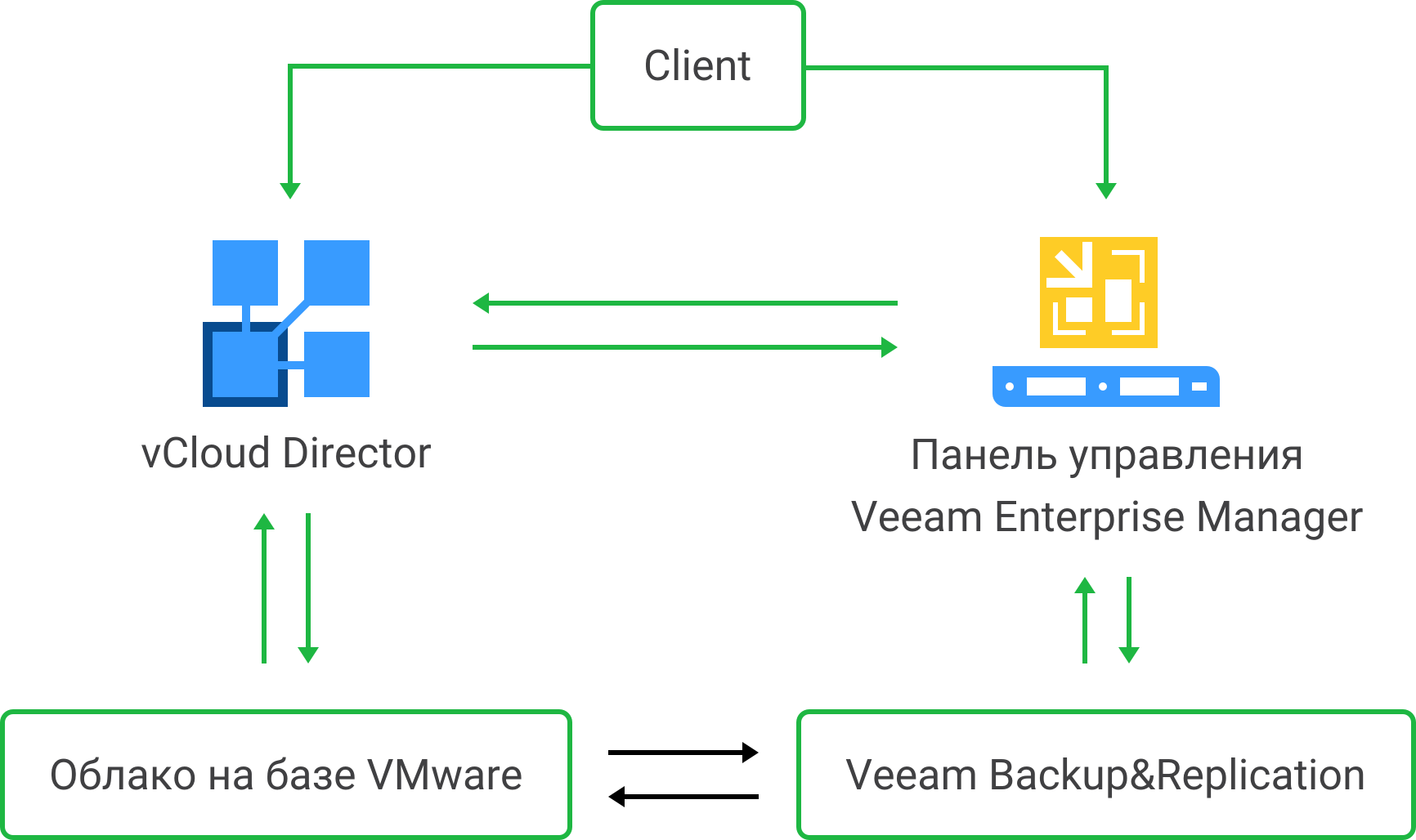
Подробнее о работе с нашей услугой читайте в базе знаний.
Возможности
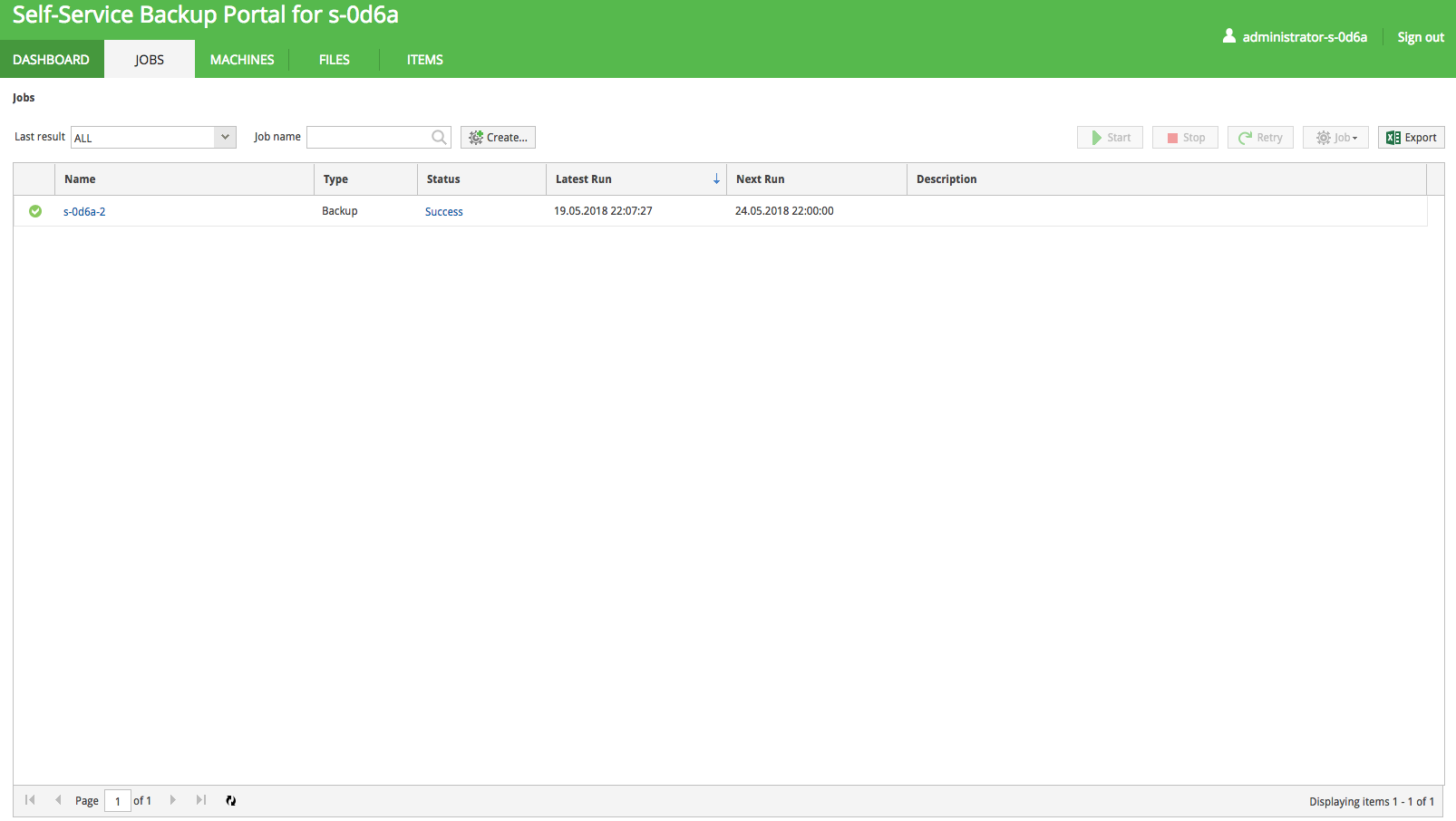
Преимущества
Трафик не тарифицируется.
Облачный репозиторий Veeam Cloud Connect
Для клиентов, использующих Veeam on-premise в своей инфраструктуре, подойдет услуга хранения бэкапов в Облачном репозитории Selectel.
Примечание: решение подходит для клиентов, использующих Veeam® Backup & Replication™ версии 9.5 и выше и Veeam Agent 2.0 и выше.
Наше решение работает следующим образом:
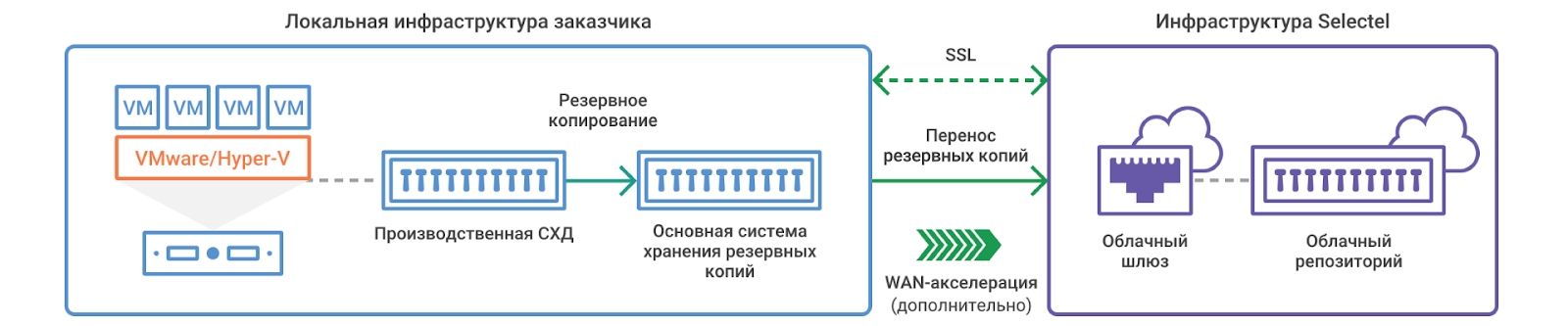
Подробнее о работе с нашей услугой читайте в базе знаний.
Преимущества
Более того, мы храним каждый бэкап в трех копиях на разных физических дисках!
Общая стоимость зависит от количества источников бэкапов и места, выделенного в облачном репозитории.
| Ресурс | Стоимость в месяц |
| Бэкапы 1 виртуальной машины | 600 |
| Бэкапы 1 физического сервера | 850 |
| Бэкапы 1 рабочей станции (ПК) | 400 |
| 100 ГБ места в репозитории | 300 |
Трафик не тарифицируется.
Дальнейшие планы
Конечно, услугой резервного копирования для VMware мы не ограничимся.
Veeam® позволяет проводить множество полезных операций:
Кстати, за последние пару лет в Veeam® очень сильно продвинулись в сфере резервного копирования физической инфраструктуры, и мы уже работаем над запуском услуги резервного копирования для выделенных серверов. Следите за новостями!
Заключение
Мы в Selectel тоже используем Veeam® для резервного копирования некоторых наших внутренних сервисов.
Чтобы вы тоже могли оценить функциональность, простоту и удобство работы с Veeam®, мы даем возможность бесплатно протестировать обе услуги в течение двух недель: для этого достаточно заполнить заявку на сайте или в панели управления.
Мы ждем ваши вопросы, пожелания и предложения по улучшению услуг резервного копирования в комментариях!
Резервное копирование физических машин с помощью бесплатного продукта Veeam Endpoint Backup FREE
Мы уже рассказывали на Хабре про выпуск Veeam Endpoint Backup Free (бесплатного инструмента резервного копирования для физических рабочих станций, ноутбуков и домашних компьютеров). Сегодня я хочу рассказать об этом продукте более подробно: об архитектуре, основных настройках заданий резервного копирования, параметрах расписания, о схеме резервного копирования, и об интеграции с Veeam Backup & Replication v8 (если он установлен).
Архитектура
Veeam Endpoint Backup состоит из двух основных компонентов: сервиса, выполняющего задания резервного копирования, и приложения по его настройке. Эти компоненты устанавливаются локально на ту машину, которую нужно бэкапить, — это должна быть машина под управлением Windows 7 или выше (подробное описание системных требований см. здесь).
В Veeam Endpoint Backup реализована интеграция с Veeam Backup & Replication v8 Update 2 и выше, что дает возможность использовать имеющийся репозиторий бэкапов виртуальных машин для резервных копий физических машин. Для сохранения этих резервных копий в репозиторий нужно настроить подключение к инфраструктуре Veeam Backup & Replication, зарегистрировав сервер Veeam Backup — в этом случае данные будут сохраняться в репозиторий напрямую, минуя сервер. Но об этом чуть позже.
Начало работы
Затем рекомендуется создать загрузочный носитель, который будет использоваться для восстановления активного тома или восстановления «на голое железо».
Создаем загрузочный носитель
В качестве такого носителя можно использовать DVD, флешку, SD-карту, или просто записать куда-нибудь ISO.
Выбираем режим резервного копирования
В UI нашему вниманию предстают три режима (на самом деле, если выбрать третий, то вам предоставится возможность использовать еще один, под названием Hybrid Backup, но об этом ниже).
Entire computer – резервное копирование всей машины, включая скрытые системные разделы и разделы восстановления. Это рекомендуемый режим резервного копирования, поскольку он позволяет выполнить как восстановление «на голое железо», так и восстановление на уровне тома, папки или файла – по вашему выбору, из одной резервной копии. Такой режим достаточно эффективен, поскольку после первого полного бэкапа будут создаваться инкрементальные «блочные» бэкапы; также он автоматически исключает из процессинга уже перечисленные файлы и папки (корзину и др.), что позволяет минимизировать размер бэкапа.
Volume level backup – резервное копирование на уровне тома; аналог копирования всей машины, с тем отличием, что можно выбрать в качестве объектов бэкапа отдельные тома (скажем, если выбрать системный том, то в бэкап автоматически будут включены и скрытые разделы, и данные о состоянии системы). Разумеется, можно включать или исключать из списка объектов для резервного копирования те тома, которые вы считаете нужным.
Помните, однако, что всегда есть вероятность, что придется восстанавливаться «на голое железо», и надо, чтобы в бэкап попали необходимые для этого файлы. Поддерживается как такой тип восстановления, так и восстановление на уровне тома – для тома, который был забэкаплен. Также поддерживается и восстановление на уровне файлов.
File level backup – в этом режиме в резервную копию попадут только выбранные вами папки и\или файлы (можно указать, какие объекты включить или исключить из процесса, нажав кнопку Advanced). Естественно, в данном случае восстановление на уровне тома или «на голое железо» поддержано не будет.
Полезно: Если вы используете режим бэкапа на уровне файлов (file level backup), то можно применить «смешанный» метод (hybrid backup) – какой-то узел «том» взять для бэкапа целиком (например, системный), а из другого тома взять только нужные папки и файлы:
Идем дальше: выбираем место хранения бэкапа
Veeam предлагает несколько вариантов, из которых вы должны сделать выбор на шаге мастера Destination:
2) Shared Folder – бэкапы будут сохраняться в папку совместного доступа (шару). Можно использовать файловый сервер, устройство NAS, и т.п. Если для доступа нужно указать имя пользователя и пароль, зачекайте галочку «This share requires access credentials» и введите их. Если эта галка не выбрана, то для доступа к папке будет использован аккаунт NT AUTHORITY\SYSTEM. Если машина входит в домен Active Directory, то можно дать ее учетной записи (DOMAIN\COMPUTERNAME$) полные права (Full Control) на нужную папку и входящие в нее файлы.
После ввода станет активной кнопка Populate – нажав ее, можно посмотреть, сколько в папке свободного места, а заодно проверить корректность указанного пароля.
Важно! Для использования репозитория Veeam Backup & Replication требуется версия продукта Veeam Backup & Replication 8.0 Update 2 или выше. Доступ к Default Backup Repository дается изначально, однако права на доступ к остальным репозиториям выдает администратор Veeam Backup & Replication в своей консоли.
Интеграция с Veeam Backup & Replication
Как уже говорилось, интеграция поддерживается для Veeam Backup & Replication 8.0, начиная с Update 2. Она позволяет использовать в качестве места хранения резервных копий вашей физической машины репозиторий Veeam Backup & Replication. Рассмотрим немного подробнее, как именно реализовать эту возможность.
1) Настраиваем права доступа на репозитории. Это делается в консоли Veeam Backup & Replication. Можно дать права доступа учетным записям пользователей, групп или компьютеров. Процедура несложная, все шаги в подробностях описаны здесь. Напоминаю, что репозиторий, используемый по умолчанию (Default Backup Repository) изначально настроен на доступ для всех (это сделано для пилотных развертываний и тестирования) — но в продакшене настоятельно рекомендуется сменить эти настройки.
Примечание: Облачный репозиторий в качестве места для хранения бэкапов физических машин не поддерживается.
2) Настраиваем задание. Как уже рассказывалось, в настройках резервного копирования вашей физической машины на шаге Destination нужно указать Veeam Backup & Replication repository в качестве места хранения резервных копий, ввести IP-адрес или DNS-имя вашего сервера Veeam backup, а также имя и пароль для подключения к репозиторию.
После того, как бэкап вашей физической машины был сохранен в репозиторий, его можно будет увидеть в консоли Veeam Backup & Replication: под узлом Jobs появится узел Endpoint Backup (по типу задания):
А под узлом Backup можно будет увидеть информацию о соответствующих бэкапах, включая дату создания, место хранения и количество точек восстановления:
Теперь, когда настроен процесс сохранения резервных копий вашей физической машины в
репозиторий, вы можете задействовать, например, такую полезную возможность, как задания переноса бэкапов (backup copy job) на удаленную площадку, при этом будет поддерживаться и использование WAN-акселераторов. С помощью этой функциональности можно также переносить бэкапы в облачный репозиторий.
Важно! Если вы планируете использовать возможности восстановления из перенесенного и хранящегося на удаленной площадке бэкапа, то имейте в виду, что во время переноса пермиссии не сохраняются, так что либо вам придется их переназначать вручную, либо выдать административные права.
Поддерживается и архивирование на магнитную ленту – создайте задание типа Backup to tape, и оно повезет ваши бэкапы из репозитория на кассету.
Удобно использовать и консоль Veeam Backup & Replication для управления заданиями резервного копирования Endpoint backups – например, можно анализировать статистику:
Можно деактивировать задание командой меню, однако с удалением все не так просто – даже если вы удаляете задание Endpoint backup из консоли, оно появится там снова, как только стартует. Сохраняется в репозитории и бэкап. Если вам нужно полностью убрать Endpoint backup, перенастройте пермиссии на репозиторий, чтобы задание не сохраняло в него резервные копии.
Добавлю еще, что для заданий Endpoint backup можно использовать глобальные настройки уведомлений и ограничения передачи данных по сети.
Схема резервного копирования
С течением времени подобная операция будет повторяться раз за разом по мере добавления новых инкрементов в цепочку.
Анимацию, иллюстрирующую работу этой схемы резервного копирования можно посмотреть в статье базы знаний “Forward Incremental – Animation of Method and Retention” в разделе “ Forward Incremental Backup Method”.
Надо отметить, что данный метод выбран единственным вариантом в Veeam Endpoint Backup, поскольку является самым оптимальным с точки зрения минимизации создаваемой нагрузки на резервируемую систему. Это объясняется тем, что в среднем каждая единица резервируемых данных требует три операции дискового ввода-вывода, причем две из них осуществляются на хранилище, а не на резервируемом компьютере, что приводит к минимизации нагрузки на исходный диск. Это приводит к тому, что резервируемым компьютером можно начинать интенсивно пользоваться гораздо быстрее, чем при других методах бэкапа, так в процессе работы задания резервного копирования дисковая нагрузка с него снимается сразу, как только прочитаны инкрементальные изменения. Если резервирование идет на домашний NAS, то нагрузка в значительной степени снимается и с центрального процессора.
Срок хранения резервных копий
Если никогда не удалять старые резервные копии, то через некоторое время свободное пространство закончится на любом хранилище, каким бы большим оно ни было. Событие окончания дискового пространства может произойти внезапно, и привести к сбойной ситуации. Что еще хуже, оно может остаться незамеченным долгое время, в результате которого резервные копии создаваться не будут. Мы уже описывали на Хабре пример такого реального случая в посте “Случай в Pixar или еще раз о важности тестирования резервных копий”. Поэтому важно сразу настроить политику хранения резервных копий в репозитории (Backups to retain).
В Veeam Endpoint Backup отсчет срока хранения ведется так: под словом «дни» считаются не календарные дни, а те дни, когда была успешно создана хотя бы одна резервная копия. Например, пусть у вас было выставлено «Хранить бэкапы 5 дней» (опция «Keep restore points for the last 5 days when computer was used»). При этом у вас было создано 3 успешных бэкапа за первые три дня недели – в понедельник, вторник и среду – а, допустим, в четверг и пятницу компьютер был выключен. Затем в субботу вы его снова включили, и у вас за субботу и воскресенье появилось еще 2 бэкапа. Получается, что 5 бэкапов создалось за 7 дней. Затем снова наступает понедельник, создается еще один бэкап, а самый ранний бэкап удаляется как устаревший. У вас снова 5 бэкапов, как и предписывает политика.
Расписание
Теперь посмотрим, что предлагает нам шаг «Расписание» (Schedule). Здесь есть две группы опций – одна позволяет задать периодичность запуска резервного копирования, а вторая – привязать запуск к определенному событию.
1) Ежедневный бэкап (Daily at ) – например, в 2 часа ночи. Замечу, что если компьютер при этом находился в спящем режиме, то Veeam его «разбудит», произведет резервное копирование, а затем переведет компьютер в состояние, которое вы выбрали из списка (это может быть Keep running, Sleep, Shutdown или Hibernate).
Полезно: Поскольку такие события могут происходить неоднократно в течение дня, можно избежать слишком частых бэкапов по ним – для этого используем настройку «Backup no more often than every ». В результате новый бэкап не будет стартовать до тех пор, пока время, прошедшее с момента предыдущего бэкапа, не превысит указанное (даже если был настроен бэкап по событию, которое имело место). Можно, разумеется, и комбинировать эти опции.