
Ликвидация синего экрана при работе с VirtualBox
Сегодня мы рассмотрим:
Многие пользователи новых версий операционной системы Windows сталкиваются с необходимостью установки более старой версии «винды».
Для этих целей лучше всего подходит так называемая виртуальная машина VirtualBox.
О процессе установки и о том, как использовать этот «софт» мы уже говорили в одной из наших тем.
Сегодня же мы обсудим вопрос, которым могут задаваться многие, успевшие уже попробовать воспользоваться этой виртуальной машиной.
Заключается проблема в том, что на некоторых системах при запуске VirtualBox, синий экран появляется на экране монитора, после чего всё виснет. Давайте же во всем этом разберемся.
Причина неполадки
Как показывает статистика, в VirtualBox синий экран при запуске виртуальной машины появляется на операционных системах, где установлена и активирована программа КриптоПро, которая представляет собой средство для криптографической защиты. Оказывается, эти программы конфликтуют между собой, но это можно легко изменить.
Исправление проблемы
Исправить проблему с синим экраном в VirtualBox очень легко, однако решение не является очевидным. Суть заключается в том, чтобы добавить в реестр специальный код, решив, тем самым, проблему несовместимостью:
После перезагрузки ПК вы увидите, что синий экран в VirtualBox больше не появляется. Надеемся, наша небольшая инструкция помогла вам решить эту проблему. Однако если у вас остались или возникли новые вопросы – задавайте их в комментариях, чтобы мы могли ответить.
VirtualBox вызывает хост BSOD запуск виртуальной машины под Windows 10. Технология Hyper-V-это от
после обширной (и разочарование) Google, я нашел много ссылок на это время вызвано Hyper-V виртуализации Windows 10, так что я выключил это с помощью функций Windows;и убедитесь, что службы Hyper-V не запущены или настроены на запуск при запуске. Это не помешали BSODs.
Это точно такая же установка, в том числе аппаратных средств, но с Win 7 32-бит вместо Win 10 64-бит, работал отлично, пока он не повторно образ моей машины для Windows 10.
ниже вывод VBox.лог, хотя и не похоже, что в нем что-то значимое.
может ли кто-нибудь предложить путь вперед?
редактировать:Минидампа здесь, для идентичного сбоя, за исключением VirtualBox v 5.1.22.
4 ответов
Как оказалось, отключения Hyper-V недостаточно. Существует еще одна функция Windows, называется виртуализации на основе безопасности, которая использует Hyper-V. вам нужно отключить, что также.
все, что мне нужно было изменить один ключ реестра и перезагрузку:
используйте regedit для установки
раздел HKEY_LOCAL_MACHINE\система\программное обеспечение\CurrentControlSet на\контроль\DeviceGuard
0 и перезагрузиться.
есть хорошее описание Device Guard / виртуализация на основе безопасности здесь:Windows 10 Device Guard и Credential Guard Демистифицированные.
похоже, что эта функция приведет в VirtualBox и в синий экран.
вы счастливчики, есть быстрый и грязный способ исправить это: отключить безопасную загрузку.
VirtualBox и синий экран смерти
Доброго времени суток! 
Изначально я пользовался Windows 7, виртуальная машина была 4 с чем-то и функции все работали. После обновления до Windows 10 и обновления виртуальной машины до 5 с чем-то перестали работать 64-х битные системы. Ну а. мне то что, да?) Далее, пришла «Anniversary update» и. теперь уже нельзя было выбрать несколько ядер. И опять же, а мне то что?)) Прошла неделя, для тестов мне вполне всего хватало, веселюсь-дурачусь, качаю вирусы на виртуалках, смотрю что происходит, впрочем, как всегда После, пришли новые обновления безопасности для «Anniversary. «. Предрекая свою судьбу, решил на всякий случай поставить новую версию «VirtualBox-5.1.2-108956-Win». После перезагрузки, запустив виртуальную машину я увидел симпатичный синий экран с грустной улыбочкой, который сообщал, что с моим компуктером беда, что мол «System Service Exception». Создавая новые виртуальные машины, вновь и вновь нарываясь на этот экран, я даже словил «Windows запустилась неправильно». Последовав по инструкции и сделав восстановление системы вновь загрузил версию «VirtualBox-5.1.2-108956-Win» и вновь начал «ловить эти экраны» 
Люди добрые, помогите с этой виртуалкой. Все логи покажу, вы, главное, скажите, что надо 
Появляется синий экран смерти, и намертво зависает новый компьютер
Доброе время суток! Мат плата: z170 s sabertooth Проц: pentium g4400 Ram: crucial 16gb одна.
Oracle VM VirtualBox не могу установить xp синий экран смерти
Суть проблемы закючается в том что не важно на какой виртульной машине(пробовал разные) не важно.
При запуске игры ArcheAge вылазиет синий экран (Экран смерти)
При запуске игры archeage вылетает синий экран (ТОЛЬКО ОТ ЭТОЙ ИГРЫ), другие игры как aion, pw,Call.
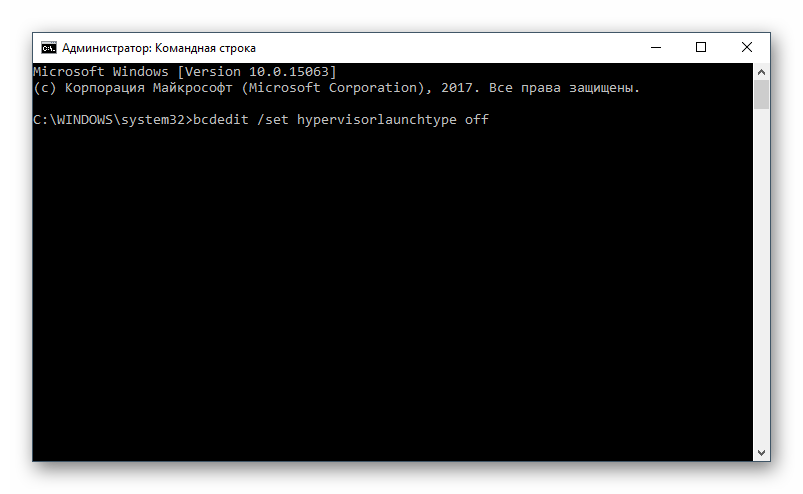
Для того, чтобы все стало на свои места, Вам понадобится запустить командную строку от имени администратора, ввести следующую команду: bcdedit /set hypervisorlaunchtype off
и перезагрузить компьютер. Вот и всё. После этого все будет работать как надо.
Если Вам потребуется все-таки включить Hyper-V, то можно произвести те же самые действия, только вместо off, написать on, то есть bcdedit /set hypervisorlaunchtype on.
Запуск x64 систем в VirtualBox 6.1.12 на Windows 10 2004
Написать подобный пост меня сподвигло потраченное время на решение проблемы.
Суть проблемы — запускаете виртуальную машину в VirtualBox, а она грузится как черепаха, бывает просто зависает и спустя некоторое время перезагружается и в окне виртуальной машины внизу справа высвечивается значок 
Прежде чем найти решение я искал проблему в обновлении видео-драйверов, в ssd, в самой виртуалке, но никак не в том, что явилось причиной — обновление до версии 2004.
Долго разбирал лог vbox.log на предмет ошибок, пока не наткнулся на это:
Всему виной является сама Windows 10. В версии 2004 по умолчанию включен Hyper-V, если у вас установлен компонент WSL2 или Песочница и если этого не знать, то много времени пропадёт впустую.
Вы думаете, что сможете решить проблему отключением комнонентов, использующих Hyper-V вроде WSL2, Песочница? — это не так.
Решается вопрос одной командой. Нужно просто в cmd из-под администратора выполнить:
bcdedit /set hypervisorlaunchtype off
При этом выполнить перезагрузку и полностью отключить питание от ПК на секунд 30.
А после чего полёт нормальный и при старте виртуальной машины вы снова увидите значок , означающий что всё хорошо…
Не запускается VirtualBox: причины и решения

Средство виртуализации VirtualBox отличается стабильной работой, но может перестать запускаться вследствие определенных событий, будь то неправильные настройки пользователя или обновление операционной системы на хостовой машине.
Ошибка запуска VirtualBox: основные причины
Различные факторы могут повлиять на работу программы ВиртуалБокс. Она может перестать работать, даже если без труда запускалась совсем недавно или в момент после установки.
Чаще всего пользователи сталкиваются с тем, что не могут запустить именно виртуальную машину, в то время как сам VirtualBox Менеджер работает в обычном режиме. Но в некоторых случаях не запускается и само окно, позволяющее создавать виртуальные машины и управлять ими.
Давайте разберемся в том, как устранить эти ошибки.
Ситуация 1: Невозможно выполнить первый запуск виртуальной машины
Проблема: Когда установка самой программы ВиртуалБокс и создание виртуальной машины прошли успешно, наступает черед установки операционной системы. Обычно случается так, что при попытке первого запуска созданной машины появляется такая ошибка:
«Аппаратное ускорение (VT-x/AMD-V) не доступно в Вашей системе.»
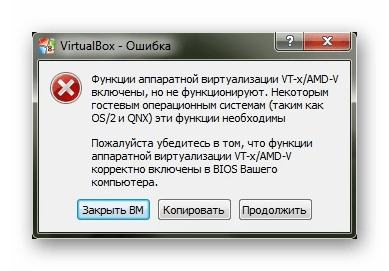
При этом другие операционные системы в VirtualBox могут без проблем запускаться и работать, и с такой ошибкой можно столкнуться далеко не в первый день использования ВиртуалБокс.
Решение: необходимо включить функцию поддержки виртуализации в BIOS.
Для нестандартных БИОС путь может быть другим:
Ситуация 2: Не запускается VirtualBox Менеджер
Проблема: Менеджер ВиртуалБокса не реагирует на попытку запуска, и при этом не выдает никаких ошибок. Если заглянуть в «Просмотр событий», то можно увидеть там запись, свидетельствующую об ошибке запуска.
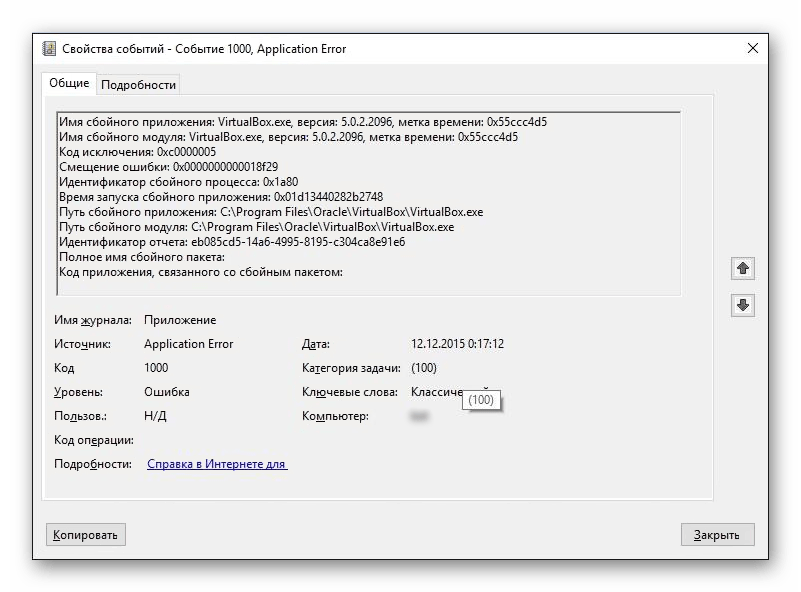
Решение: Откат, обновление или переустановка VirtualBox.
Если ваша версия VirtualBox устарела или инсталлировалась/обновилась с ошибками, то ее достаточно переустановить. Виртуальные машины с установленными гостевыми ОС при этом никуда не денутся.
Простейший способ — восстановить или удалить ВиртуалБокс через установочный файл. Запустите его, и выберите:
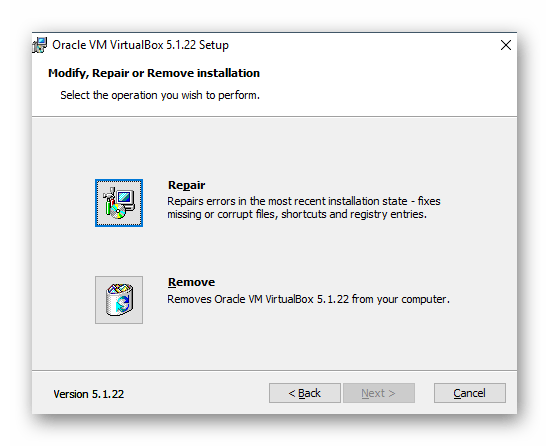
В некоторых случаях конкретные версии ВиртуалБокса отказываются корректно работать с отдельными конфигурациями ПК. Есть два выхода:
Не забудьте сделать резервные копии важных папок.
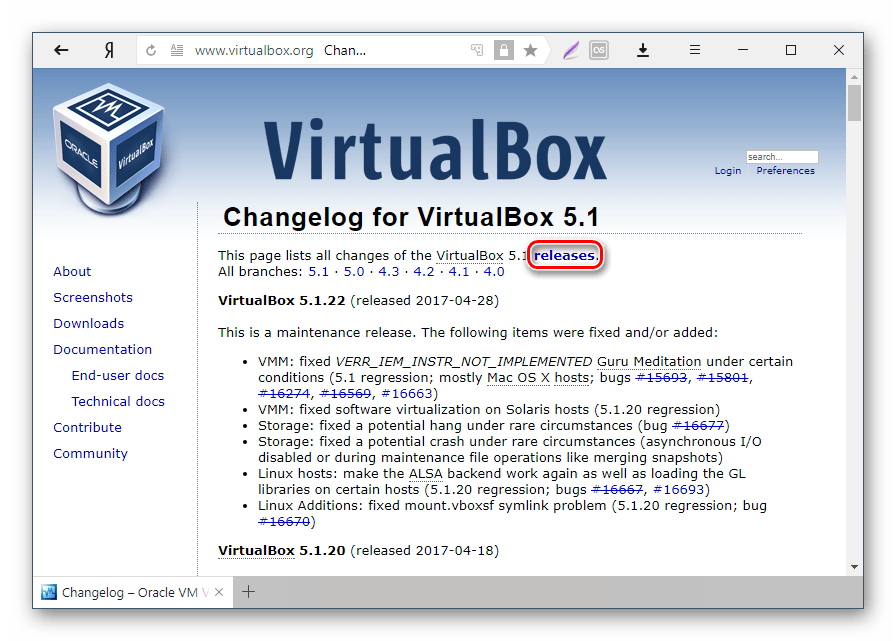
Запустите установочный файл или скачайте старую версию с официального сайта по этой ссылке с архивными релизами.
Ситуация 3: VirtualBox не запускается после обновления ОС
Проблема: В результате последнего обновления операционной системы VB Менеджер не открывается или не запускается виртуальная машина.
Решение: Ожидание новых обновлений.
Операционная система может обновиться и стать несовместимой с текущей версией VirtualBox. Обычно в таких случаях разработчики оперативно выпускают обновления ВиртуалБокс, устраняющие такую проблему.
Ситуация 4: Некоторые виртуальные машины не запускаются
Проблема: при попытке запуска определенных виртуальных машин появляется ошибка или BSOD.
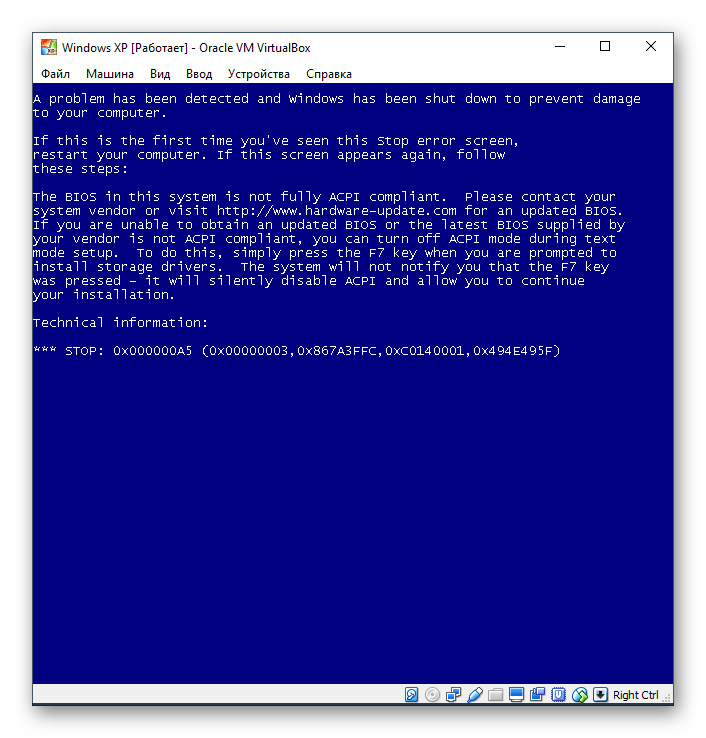
Решение: отключение Hyper-V.
Включенный гипервизор мешает запуску виртуальной машины.
bcdedit /set hypervisorlaunchtype off
Ситуация 5: Ошибки с kernel driver
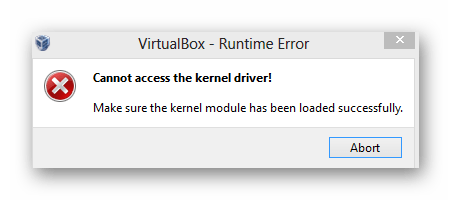
Проблема: При попытке запуска виртуальной машины появляется ошибка:
«Cannot access the kernel driver! Make sure the kernel module has been loaded successfully.»
Решение: переустановка или обновление VirtualBox.
Переустановить текущую версию или обновить ВиртуалБокс до новой сборки можно способом, указанным в «Ситуации 2».
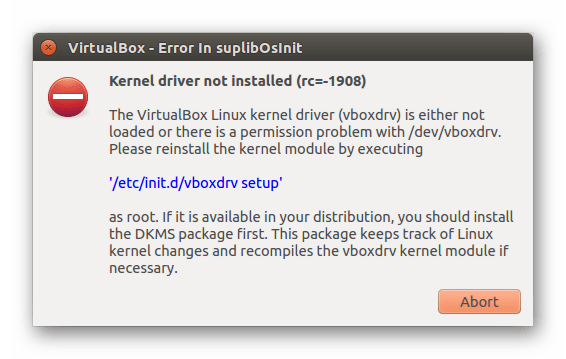
Проблема: Вместо запуска машины с гостевой ОС (свойственно для Linux) появляется ошибка:
«Kernel driver not installed».
Решение: Отключение Secure Boot.
У пользователей с UEFI вместо обычного Award или AMI BIOS есть функция Secure Boot. Она запрещает запуск не авторизованных ОС и ПО.
Advanced — System Configuration — Secure Boot — Disabled.
Если у вас ноутбук Acer, то отключить данную настройку просто так не получится.
Сперва зайдите на вкладку Security, используя Set Supervisor Password, установите пароль, а затем попробуйте отключить Secure Boot.
Ситуация 6: Вместо виртуальной машины запускается UEFI Interactive Shell
Проблема: Не запускается гостевая ОС, и вместо нее появляется интерактивная консоль. 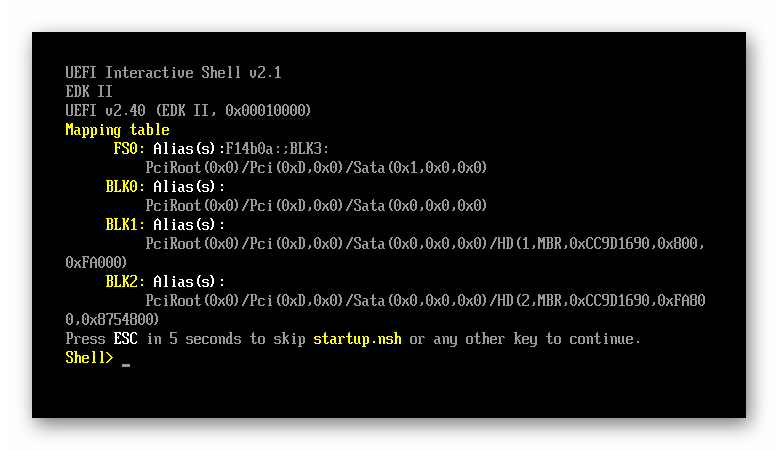
Решение: Изменение настроек виртуальной машины.
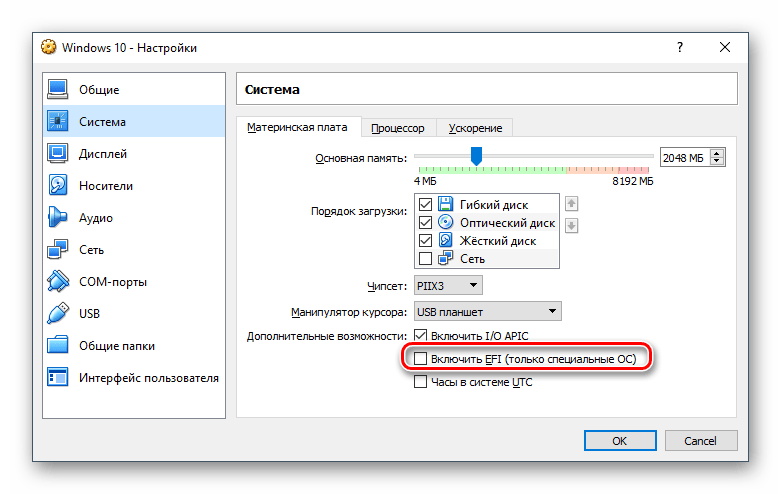
Если никакое решение вам не помогло, то оставляйте комментарии с информацией о проблеме, и мы постараемся вам помочь.
Помимо этой статьи, на сайте еще 12468 инструкций.
Добавьте сайт Lumpics.ru в закладки (CTRL+D) и мы точно еще пригодимся вам.
Отблагодарите автора, поделитесь статьей в социальных сетях.