
Решено: устройство Bluetooth отображается в гостевой виртуальной машине даже после … — VMware Technology Network VMTN
Я использую следующую настройку:
VMWare Workstation Pro 14.1
У меня есть USB-контроллер (устройство) Bluetooth на моем ноутбуке, управляемый моим хостом Windows, и я не хочу делиться им с виртуальной машиной. Я отключил функцию «Совместное использование устройств Bluetooth с виртуальной машиной» и, конечно же, не подключаю фактическое устройство USB к виртуальной машине, которая называется «Intel (R) Wireless Bluetooth (R)».
Проблема в том, что устройство Bluetooth по-прежнему обнаруживается как моим хостом Windows, так и гостем Ubuntu, чего не должно быть, поскольку я отключил эту возможность.
Есть идеи, почему это может быть так?
Сообщение отредактировал: introiboad
usb.autoConnect.device1 = «name: Virtual Bluetooth Adapter vid: 0e0f pid: 0008
Спасибо всем за вашу помощь!
Просмотреть решение в исходном сообщении
Я не могу воспроизвести его локально с хостом Windows 7 + гостевой Ubuntu 16.04.4.
Вы отключили эту опцию, когда виртуальная машина выключена?
Спасибо, что изучили это.
Да, я выключил виртуальную машину, чтобы изменить настройку. Я попробовал еще раз прямо сейчас:
1. Выключите Ubuntu на виртуальной машине
2. Убедитесь, что флажок * не * установлен (Совместное использование устройств Bluetooth с виртуальной машиной)
3. Загрузите Ubuntu на виртуальной машине
В результате, когда я набираю «hciconfig» в оболочке, я получаю:
hci0: Тип: Первичная шина: USB
Адрес BD: 00: 28: F8: B3: 4D: 08 ACL MTU: 8192: 128 SCO MTU: 64: 128
Байты приема: 539 acl: 0 sco: 0 событий: 28 ошибок: 0
TX байт: 1107 acl: 0 sco: 0 команд: 28 ошибок: 0
Я также пытался подключиться к устройству Bluetooth из Ubuntu, и он работает, поэтому он четко видит контроллер и управляет им.
И, конечно, если я дойду до параметров Bluetooth в Windows, я все еще могу использовать устройство Bluetooth, ища устройства, подключаясь к мышам и т. д.
Это может быть проблема Windows 10?
Действительно, производитель адаптера указан как 6502 внутри виртуальной машины, поэтому что-то не так с совместным использованием, VMWare, похоже, игнорирует тот факт, что я снял флажок. Вот скриншот:
Тем не менее, устройство по-прежнему отображается в VMWare Removable Меню устройств как Intel Wireless Bluetooth:
Выпадающее меню на Рабочей станции * покажет * устройство в том виде, в каком его видит/перечисляет ваш хост (Intel Wireless Bluetooth в вашем случае). Если вы выберете это в раскрывающемся меню, что будет отображаться в подменю? Что-нибудь внизу проверено?
Подменю просто показывает обычные параметры, как вы можете видеть на этом снимке экрана:
РЕДАКТИРОВАТЬ: Я попытался снять флажок «Показать в строке состояния», но, похоже, вообще никакой разницы, ядро Linux по-прежнему видит устройство.
Интересно, что если я нажму «Подключить (отключиться от хоста)», то ядро Linux увидит 2 адаптера Bluetooth!
См. снимок экрана ниже:
Я все еще не могу воспроизвести вашу проблему. Не могли бы вы удалить USB-контроллер и добавить его снова? Также вы можете попробовать USB3.0 и USB2.0 и посмотреть, не изменится ли что-нибудь. Кроме того, прикрепите vmware.log.
Я попытался удалить USB-контроллер из окна настроек VMWare VM и добавить его снова, но это не так. не помогло, и я все еще вижу контроллер внутри моей виртуальной машины.
Я попытался переключиться на 2.0 и 3.0, и это снова не имело никакого значения.
Вы можете найти ссылку на мои файлы журналов здесь: vmware
Я просмотрел ваши журналы и у меня другая теория:
Я предполагаю, что проблема вызвана плохо закодированным графическим интерфейсом взаимодействия с vmx-файлом.
Попробуйте добавить эту строку в ваш vmx — в случае, если она не существует.
usb.vbluetooth.present = «FALSE»
Попробуйте добавить эту строку в свой vmx — на случай, если это не так существует.
Я пробовал это (строка отсутствовала), но это все равно не исправляет проблема.
Но есть еще кое-что, потому что:
1) Флажок «Совместное использование устройств Bluetooth с виртуальной машиной» сбрасывается, даже если я проверяю его, чего я никогда не пробовал
usb.autoConnect. device1 = «name: Virtual Bluetooth Adapter vid: 0e0f pid: 0008
usb.autoConnect.device1 = «name: Virtual Bluetooth Adapter vid: 0e0f pid: 0008
окончательно исчез из файла. vmx, и это решило мою проблему.
Спасибо всем за вашу помощь!
Просмотреть решение в исходный пост
Как установить замену адаптера Bluetooth в Windows 10
Мы можем получать комиссию за покупки, используя наши ссылки. Узнать больше.
Заставить работать Вам нужно установить еще один адаптер Bluetooth, но вы не можете избавиться от старого? Если да, то в этом руководстве мы покажем вам, как справиться с этим сценарием, чтобы избежать проблем в Windows 10.
 Источник: Windows Central
Bluetooth — это широко распространенная беспроводная технология ближнего действия, которая позволяет совместимым периферийным устройствам (например, мышам, клавиатуре, наушникам и динамикам) связываться с компьютером без нужны кабели. Обычно он используется в качестве носителя для передачи данных с низкой скоростью между устройствами, такими как телефоны, ноутбуки и настольные компьютеры.
Обычно, когда вам нужно заменить сломанный адаптер Bluetooth, вы можете просто удалить его и установите новую замену. Однако, если адаптер встроен в беспроводную карту или материнскую плату, даже если он не работает, Windows 10 все равно его видит, что затрудняет установку нового адаптера. Причина в том, что вам нужен только адаптер для каждого устройства. В противном случае у вас могут возникнуть проблемы со стабильностью при подключении устройств.
В этом руководстве по Windows 10 мы расскажем, как установить второй адаптер Bluetooth на ваш компьютер, если это невозможно. удалите старый беспроводной радиоадаптер.
Как установить второй адаптер Bluetooth
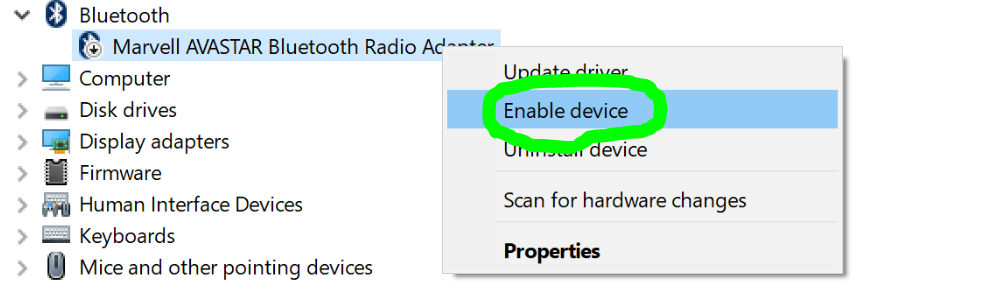
В Windows 10 перед установкой нового адаптера Bluetooth необходимо сначала отключить старый адаптер навсегда чтобы избежать конфликтов и других проблем.
Отключите старый адаптер Bluetooth
Чтобы отключить неисправный адаптер Bluetooth в Windows 10, выполните следующие действия:
После выполнения этих шагов система больше не будет взаимодействовать с устройством, что предотвратит проблемы с новым адаптером.
Если ваш адаптер Bluetooth работает В качестве замены мы рекомендуем ключ Techkey USB Mini Bluetooth 5.0 из-за компактного дизайна и USB-подключения, что делает его идеальным вариантом для добавления надежного беспроводного соединения ближнего действия на любом ноутбуке или настольном компьютере под управлением Windows 10. Адаптер использует Bluetooth 5.0 Технология EDR, но она совместима с предыдущими версиями стандарта.
Наш выбор
Techkey USB Mini Bluetooth 5.0 EDR
Bluetooth на любом ПК
Этот крошечный адаптер позволяет добавить возможность подключения по Bluetooth (с поддержкой обратной совместимости) к любому устройству с Windows 10, не нарушая работу вашего кошелька.
Установить новый адаптер Bluetooth
Для установки в нового адаптера Bluetooth в Windows 10, выполните следующие действия:
После выполнения этих шагов рекомендуется проверить, что новый беспроводной радиомодуль ближнего действия настроен и работает правильно.
Проверить новый адаптер
Чтобы определить, правильно ли распознан адаптер Bluetooth, выполните следующие действия:
Установить драйвер вручную
В Windows 10 настройка адаптера Bluetooth должна выполняться по принципу plug-and-play. Однако в некоторых случаях вам может потребоваться установить драйвер вручную.
Всегда рекомендуется посещать веб-сайт поддержки производителя вашего устройства, чтобы загрузить последние версии драйверов и использовать их инструкции по установке. Однако большинство производителей также публикуют свои драйверы и делают их доступными через Центр обновления Windows, что значительно упрощает процесс установки.
Чтобы установить драйвер Bluetooth вручную через Центр обновления Windows, выполните следующие действия:
Выберите драйвер, который хотите обновить.
Выполнив эти шаги, вы сможете подключать беспроводные устройства к компьютеру без проблемы.
Наш выбор
Techkey USB Mini Bluetooth 5.0 EDR
Bluetooth на любом ПК
Этот крошечный адаптер позволяет добавить Bluetooth возможность подключения (с поддержкой обратной совместимости) к любому устройству с Windows 10 без нарушения работы вашего кошелька.
Дополнительные ресурсы по Windows 10
Дополнительные полезные статьи, освещение и ответы на общие вопросы. Вопросы о Windows 10 см. на следующих ресурсах:
Мы можем получать комиссию за покупки, используя наши ссылки. Подробнее.
В этом году мы увидим массу задержек в играх, и это нормально
Мы увидим многие игры были отложены в течение 2021 года, больше, чем в 2020 году. Сейчас вы должны полагаться только на игры, которые изначально планировалось выпустить в прошлом году. Вот почему это нормально.
Появились графические процессоры AMD Radeon RX 6000. Вот где их найти.
Графические процессоры AMD Radeon RX 6000 нелегко найти, и вам может быть интересно, какие модели и где доступны. Ознакомьтесь с розничными продавцами и моделями, которые вы можете ожидать купить после нормализации запасов.
Это самые большие анонсы ПК с выставки CES 2021
CES 2021 отличался тем, что проводился не в физическом месте. Вместо этого компании использовали комплекты прессы и виртуальные презентации для демонстрации всех новых продуктов. Мы собрали лучшие объявления, связанные с ПК, на случай, если вы пропустили шоу.
Это лучшие флешки для ПК, когда вы в пути
Компьютер с мгновенным запуском, просто добавьте экран! Это общая идея ультрапортативных ПК Compute Sticks, но бывает сложно понять, какой из них вам нужен. Расслабьтесь, мы вас позаботимся.
Vmware bluetooth на виртуальной машине
Устанавливаем Android на ваш компьютер/ноутбук через виртуальную машину Oracle VM VirtualBox или VMWare Workstation.
Самая последняя и стабильная версия на данный момент: Android 8.1 Oreo с патчем безопасности 5 января 2019 (сборка образа: 17 января 2019)
Android 9.0 в виртуальных машинах работает очень плохо и в большинстве случаев не запускается, если есть информация о том, как заставить его стабильно запускать, пишите в ЛС, добавлю в шапку.
1. Сама виртуальная машина Oracle VM VirtualBox 5.22 (версия 6.0 на данный момент плохо дружит с Android-x86, пока пользуемся стабильной 5.2)
2. Образ Android. Его скачиваем с сайта Android-x86.org
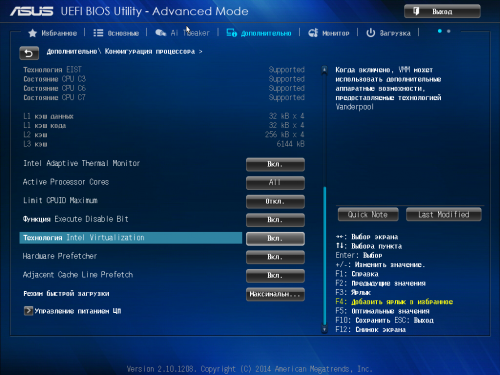
3. Включение функции виртуализации у вашего процессора в биосе вашего хоста (у разных материнских плат и процессоров этот параметр в меню называется по разному, нужно искать, пример на моей материнской плате на картинке)
|
0.1. Скачиваем и устанавливаем программу. Теперь у вас есть уже рутированный Android с прошивкой для разработчиков.
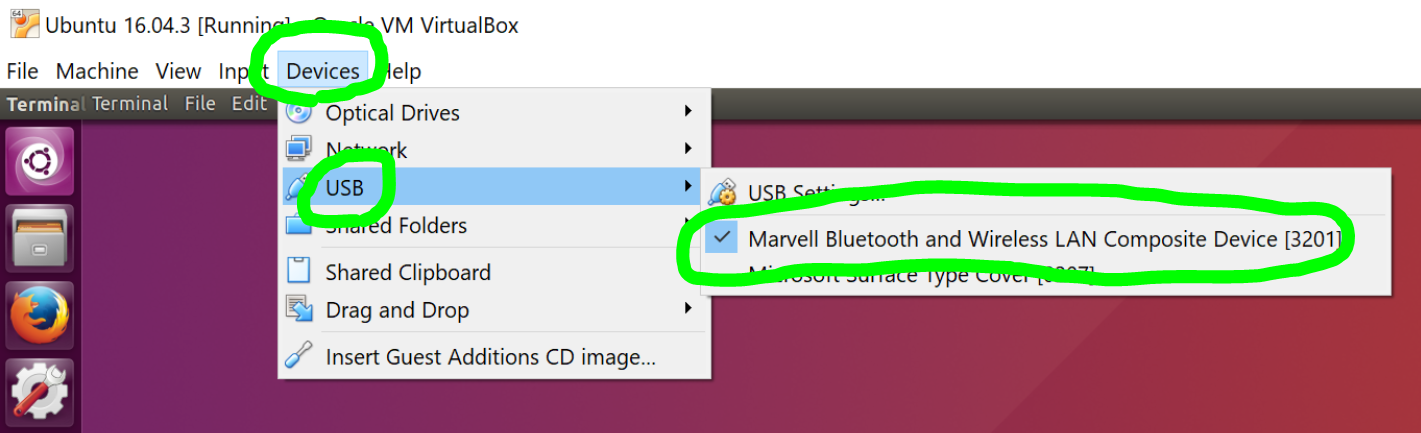
Как изменить разрешение экрана? Она определяет разрешение и количество памяти для цвета. Спасибо, все понятно расписал, +++++++ тебе! Добавлено 31.01.2014, 18:38: Правда можно вместо Virtual box можно использовать ЛЮБОЙ эмулятор. Я лично пробовал через MS virtual pc Enabling Bluetooth in VirtualBoxVirtualBox guest OS doesn’t recognize Bluetooth adapter by default. Here is how to enable the built in Bluetooth adapter for Ubuntu guest on Windows host. OS and the version I used are below. Host: Windows 10 Here is the list of contents of this post. Assumptions Steps
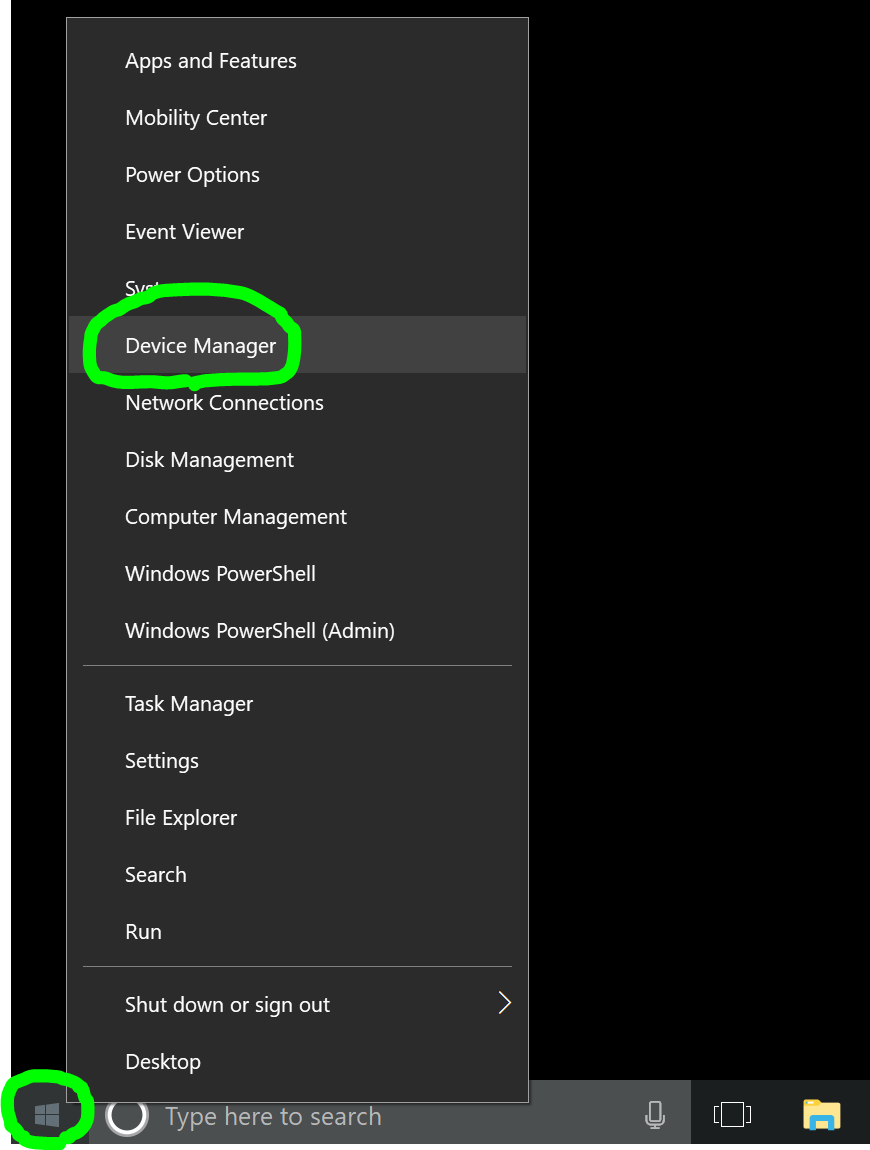
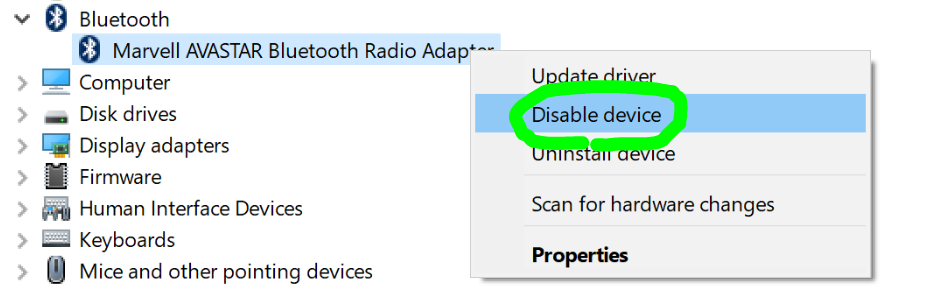
1-2. Disable Bluetooth adapter (right-click on your Bluetooth device and select “Disable device”)
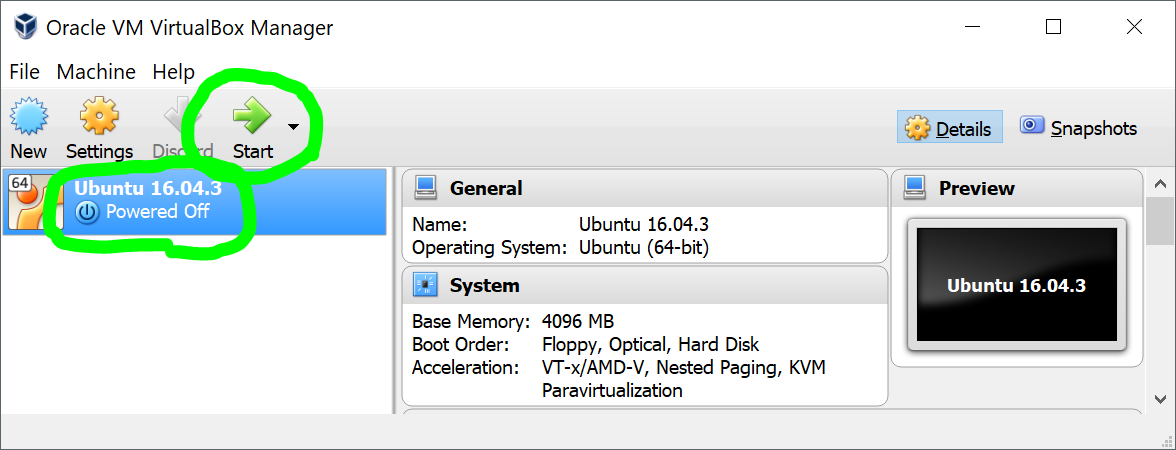
2. Launch Ubuntu Linux 2-2. Select your Ubuntu guest and click on “Start” icon on “Oracle VM VirtualBox Manager” window.
3. Enable Bluetooth Adapter on Windows
4. Enable Bluetooth Adapter on Ubuntu (Guest) 4-2. Then, select Bluetooth adapter to enable.
5. Verify If everything is fine, you should be able to see something like below. Be sure it says “UP RUNNING” (Line 4 in the example below). If your physical PC supports Bluetooth with an USB Bluetooth adapter or a Bluetooth adapter built-in in your motherboard, you will be able to share Bluetooth devices with the guest OS. 1. Limited featuresThe support for Bluetooth by VMware Workstation and Fusion (the equivalent for Mac) is very limited. As shown on «Sharing Bluetooth devices with a virtual machine (2005315)» page of the VMware’s site, only these devices are supported : VMware Workstation and Fusion also support in a limited way : Finally, VMware Workstation and Fusion don’t support these types of Bluetooth devices : In all cases, only outgoing connections (virtual machine to Bluetooth device) are supported. 2. Share Bluetooth devices of the host PC
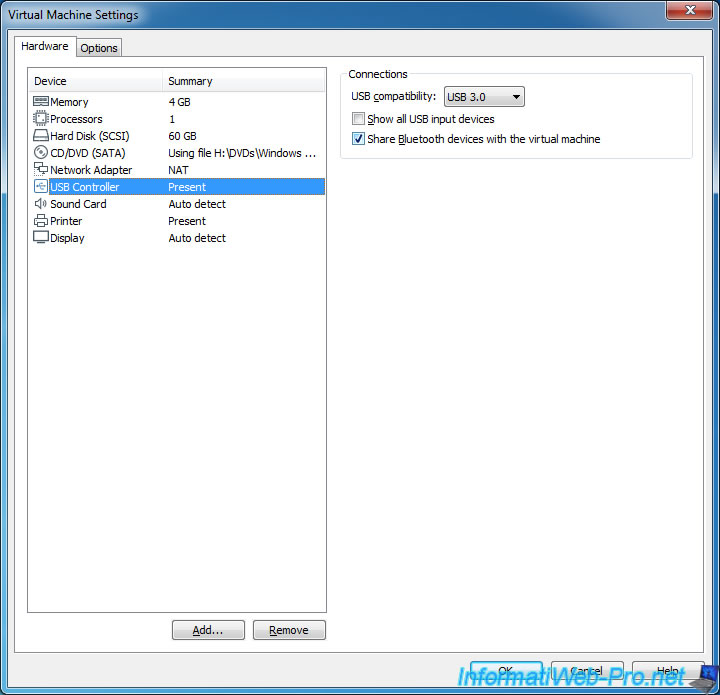
Once Bluetooth is installed on the host PC, you must configure the virtual machine settings to share Bluetooth devices of the host PC.
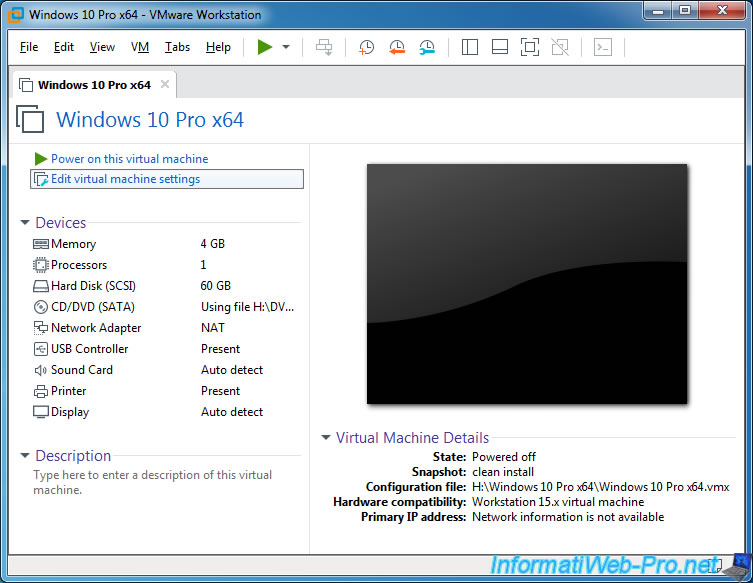
In the «USB Controller» section, check the «Share Bluetooth devices with the virtual machine» box.
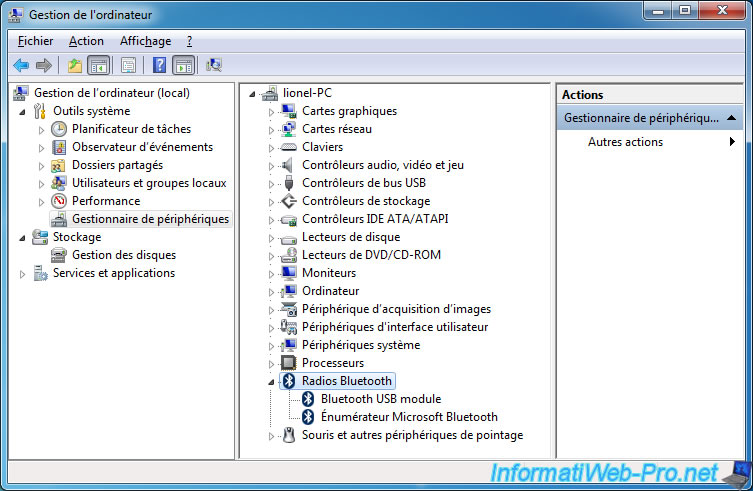
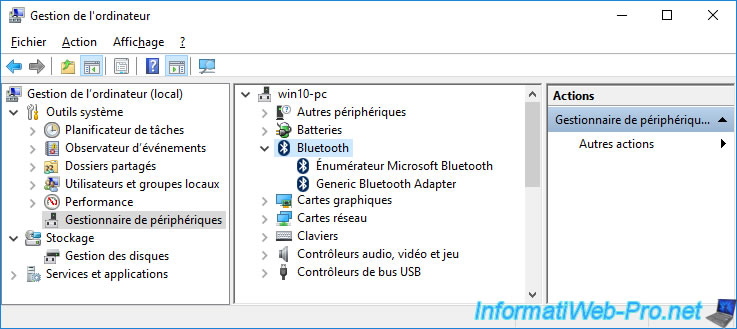
Start the virtual machine and you will see the Bluetooth icon in the Windows tray system. In the guest OS device manager, you will also see a Bluetooth section with these devices :
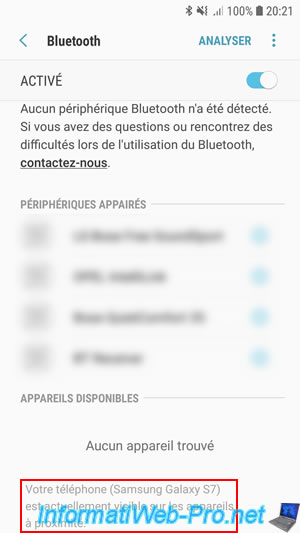
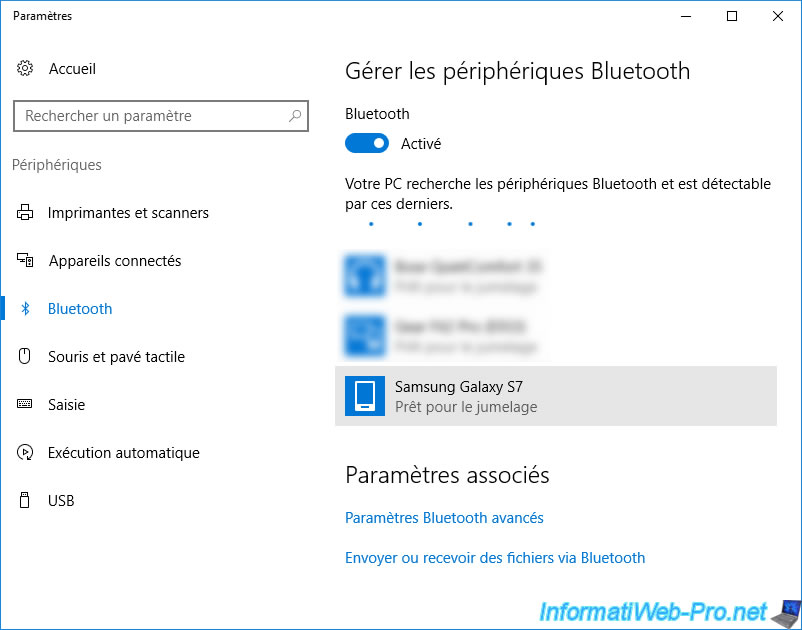
Make sure Bluetooth is enabled on the Bluetooth device you want to pair and that it is visible :
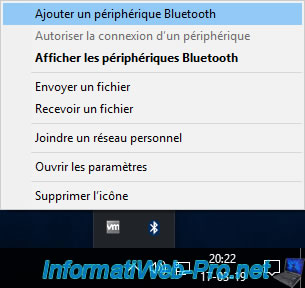
Right click on the Bluetooth icon of the tray system and click on : Add a Bluetooth Device.
Given the various restrictions indicated by VMware, we chose to pair our Samsung Galaxy S7 smartphone to test the outgoing file transfer (OBEX File Transfer).
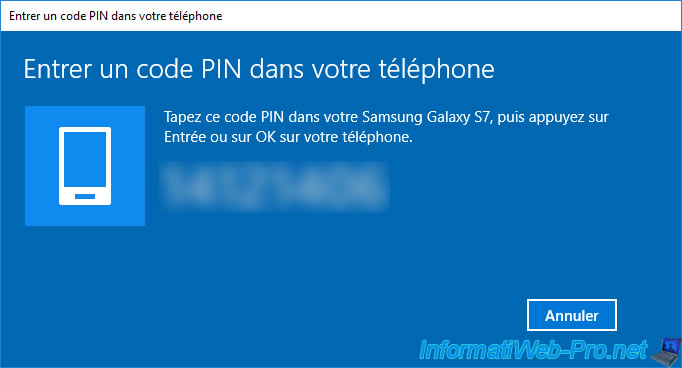
Windows 10 will tell you a PIN code to indicate on the phone, however, with our smartphone, we didn’t need this information.
On your host PC, you will receive a notification :
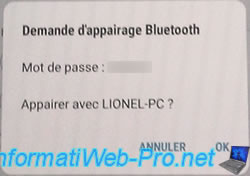
Then, on your smartphone, you will receive a request for Bluetooth device.
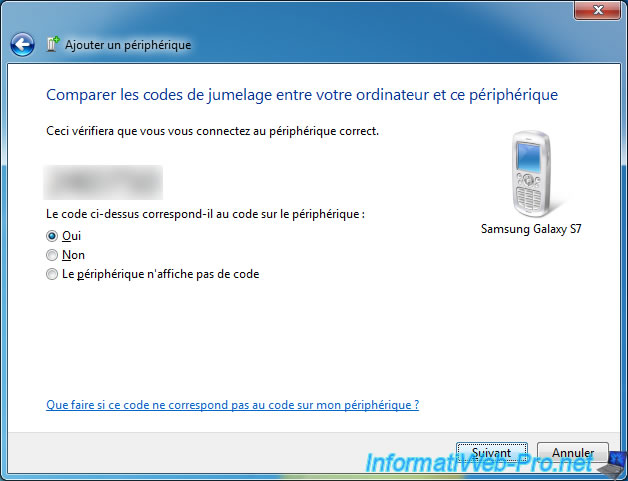
A window for adding a Bluetooth device will appear on the host PC.
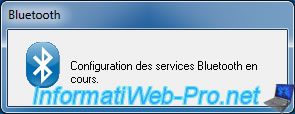
Then, various Bluetooth services will be configured.
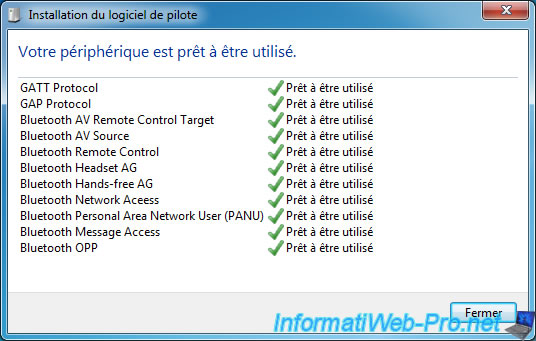
And a set of Bluetooth drivers will be installed automatically.
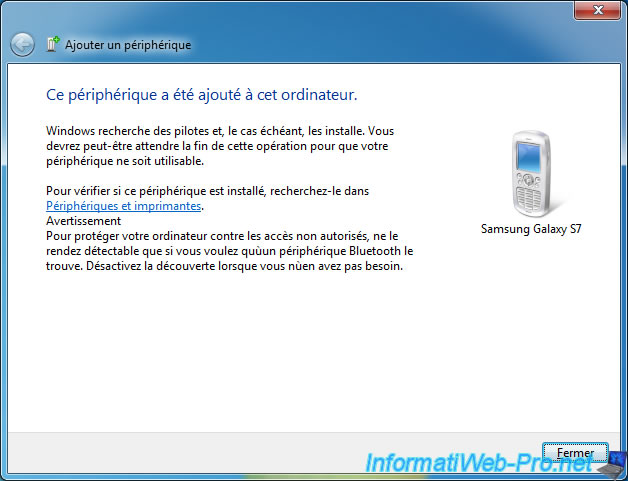
After the drivers are installed and the Bluetooth services are configured, the «This device has been added to this computer» message will be displayed.
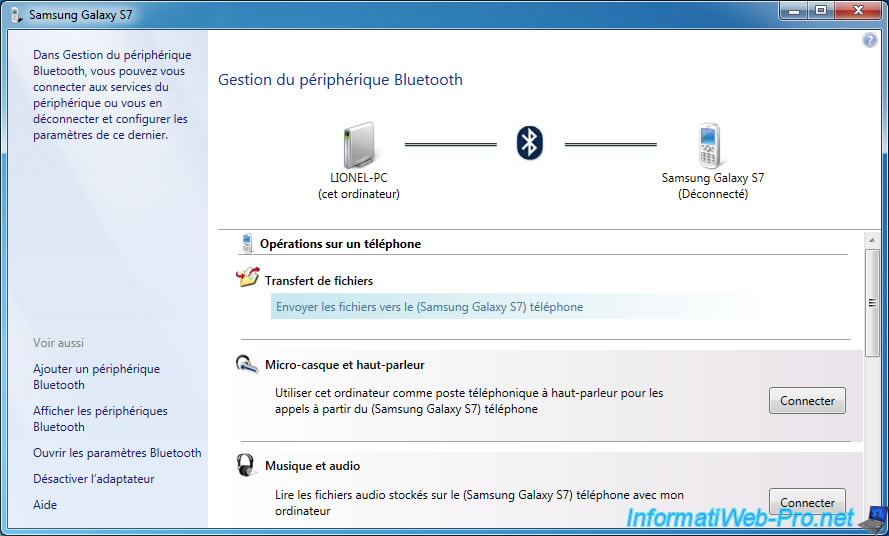
A Bluetooth device management window will appear on the host PC.
And the Bluetooth device will also appear with the status «Connected» in the guest OS. Записки IT специалистаТехнический блог специалистов ООО»Интерфейс»
ПечатьНачиная с версии виртуального аппаратного обеспечения 7 в VMWare добавлена технология ThinPrint для всех поддерживаемых операционных систем. Для ее включения достаточно установить пакет VMWare Tools, не забыв добавить принтер в настройках виртуального железа. Данная технология хорошо известна тем, кто настраивал печать в терминальных средах, смысл ее заключается в том, что в гостевую систему посредством универсального драйвера ThinPrint пробрасываются все доступные принтеры хоста, вне зависимости от их поддержки гостевой операционной системой.
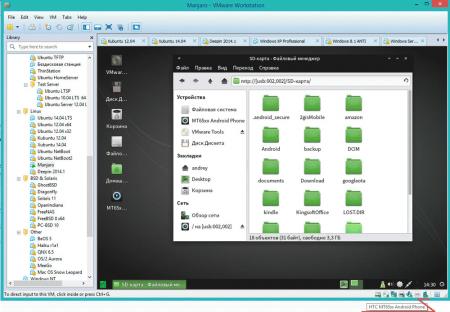
Устройства USBВ наше время без USB никуда, можно без преувеличения сказать, что это самый распространенный интерфейс для подключения самых разнообразных устройств. В VMWare Workstation реализована полноценная поддержка данного интерфейса, а начиная с версии 8 аппаратного обеспечения добавлена поддержка USB 3.0. Работа с USB предельно проста, все доступные устройства показаны в статус-баре, для подключения или отключения достаточно щелчка правой кнопкой мыши и выбора необходимого действия, при этом данное устройство будет отключено от хоста.
Дисковые устройстваОснову дисковой подсистемы VMWare составляют виртуальные жесткие диски, которые представляют собой файл или набор на файлов на любом доступном носителе, поэтому следует помнить, что производительность виртуального диска в первую очередь зависит от производительности физического диска, на котором размещается файл образа. Если мы откроем мастер создания нового виртуального диска, то увидим, что нам предложен выбор виртуального интерфейса подключения:
Для загрузочных дисков по умолчанию предлагается SCSI или SAS тип контроллера, как наиболее производительный и нет никакого смысла менять эти настройки, разве что в порядке эксперимента. Данный режим следует использовать для дисков, которые подключаются к виртуальной машине временно, в противном случае отключив диск и удалив его образ в целях экономии места вы можете столкнуться с проблемой загрузки системы, восстановив ее из снапшота, который использовал данный диск. Persistent режим полезен, когда вам нужно использовать одно и тоже содержимое, переключаясь между снапшотами, а Nonpersistent окажется к месту при работе с опасными средами, например, при исследовании вредоносного ПО. В этом случае можно быть уверенным, что вирус случайно не вырвется за пределы виртуальной машины. Также имеется возможность подключать в виртуальную машину физические жесткие диски, как полностью, так и на уровне разделов. В этом случае при подключении следует указать физический номер диска, который можно подсмотреть в оснастке Управление дисками.
Для обслуживания виртуальных дисков предназначен свой набор инструментов.
Команда Expand позволяет увеличить размер виртуального диска, при этом размеры существующих разделов изменены не будут, в дальнейшем вы можете самостоятельно изменить размер раздела, использовав для этого соответствующие утилиты или создать на свободном месте еще один раздел. Compact наоборот позволяет уменьшить размер файла виртуального HDD, что актуально при использовании дисков динамического размера. Как известно фактический размер таких дисков обусловлен размером содержащихся на них данных, а указанный в свойствах размер диска отражает верхний лимит размера. При увеличении размера данных внутри виртуального диска растет и его файл, а вот при удалении части информации уменьшения размера файла диска не происходит. Рекомендуется использовать Compact после удаления из виртуальной машины значительных объемов информации в целях экономного расходования дискового пространства. Утилита Map позволяет подключить к хостовой системе тома виртуального жесткого диска, как сетевой диск, но при этом хост должен уметь работать с файловой системой виртуального раздела, так подключив к Windows виртуальный диск скажем с ext4 вы не сможете без дополнительных инструментов прочитать информацию.
|

 В прошлом материале мы рассмотрели возможности VMWare Workstation в том, что касается совместимости с разными типами ОС и работы с сетями. Сегодня мы заглянем глубже и разберем настройки, позволяющие работать с широким спектром периферийных устройств и некоторые иные полезные опции, которые значительно расширяют возможности программы, но при этом неочевидны и не представлены в графическом интерфейсе.
 Теперь вы можете печатать на любой доступный в системе принтер из любой поддерживаемой гостевой ОС абсолютно не задумываясь о настройках. В тоже время остается возможность непосредственного подключения принтера в гостевую систему, в этом случае вам потребуется самостоятельно установить необходимые драйвера и настроить подсистему печати в текущей гостевой ОС.
 Настройки USB также предельно лаконичны. Мы можем выбрать тип виртуального USB-контроллера, при этом доступен как современный USB 3.0, так и устаревший USB 1.1, что дает возможность проверить работу оборудования с любым типом интерфейса.
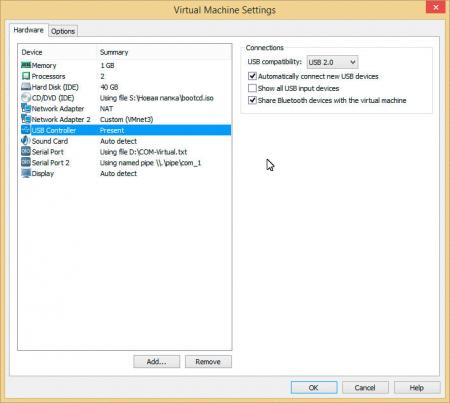 Отдельного внимания заслуживает опция Show all USB input devices, которая позволяет подключать к виртуальной машине любые USB-устройства ввода, которые по умолчанию скрыты. Это может потребоваться при необходимости работы в гостевой ОС с оборудованием, которое устанавливается в систему как USB устройство ввода, например, сканеры ШК или считыватели магнитных карт.
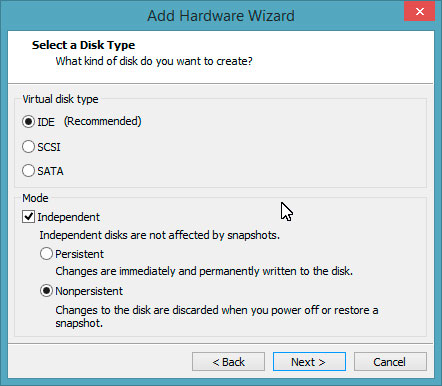 Режимы подключения влияют на совместимость диска с различными типами гостевых ОС, по умолчанию рекомендуется IDE режим, который совместим со всеми типами гостевых ОС. SCSI режим совместим также со всеми гостевыми ОС имеющими драйвер LSI Logic или BusLogic SCSI контроллера. SATА режим поддерживается не всеми гостевыми ОС, в ряде случаев загрузка с такого диска будет невозможна.
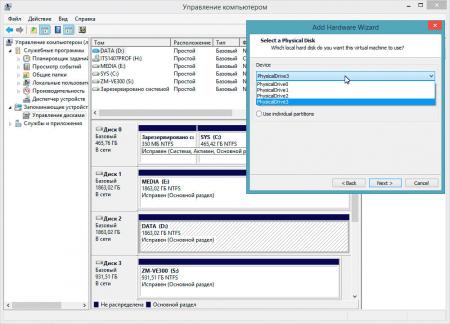 При подключении физических дисков мы рекомендуем всегда включать независимый режим (Independent), также не забывайте, что все изменения, которые вы внесете на диск, будут применены к реальной системе, поэтому всегда внимательно проверяйте какой именно диск и с какими данными вы подключаете в гостевую ОС.
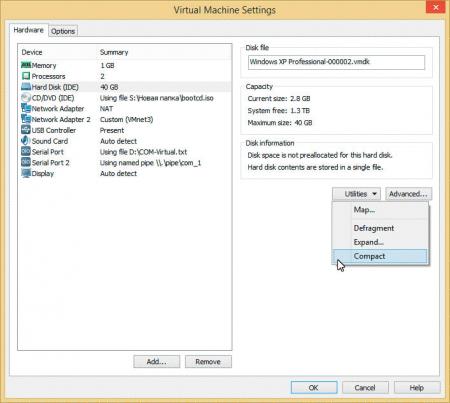 Не нуждается в комментариях, пожалуй, только дефрагментация, но при этом следует помнить, что дефрагментация внутри виртуального диска имеет смысл только в том случае, если файл диска не фрагментирован, иначе смысл этого процесса сведется к простой перетасовке фрагментов без какого-либо эффекта.
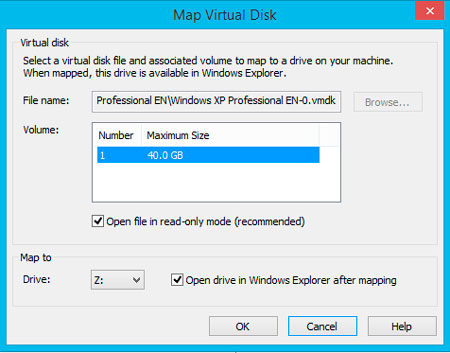 Работа с COM- и LPT-портами
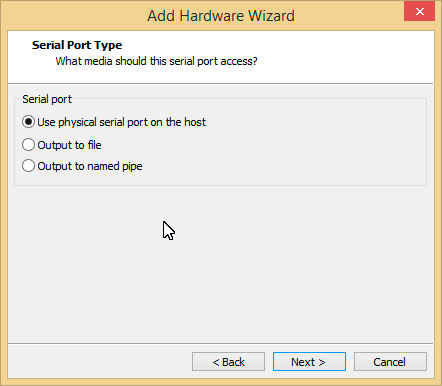 Гораздо более интересны две другие опции. Одна из них позволяет направить вывод с COM- или LPT-порта виртуальной машины в файл на хосте. Это может быть полезно при отладке приложений, работающих с данными портами, можно быстро и просто, без привлечения стороннего ПО получить вывод в порт в текстовом виде.
 Наконец третья опция доступна только для COM-портов и позволяет направить их вывод в именованный канал.
 С другой стороны канала может быть, как другая виртуальная машина, так и приложение хостовой системы. Это позволяет подключаться к COM-порту самой виртуальной машины и взаимодействовать с ним, скажем для отладки, а подключив с другого конца еще одну виртуальную машину мы фактически свяжем их нуль-модемным кабелем.
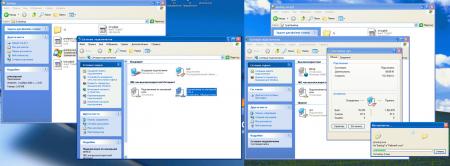 Однако применение данной возможности гораздо прозаичнее, именованные каналы позволяют эмулировать работу с торговым или промышленным оборудованием не имея его самого. Чаще всего передаваемые таким оборудованием данные строго регламентированы, поэтому настроив в виртуальной машине приложение на использование COM-порта, подключенного к именованному каналу и передавая с другой стороны типовые пакеты данных или команды можно полноценно анализировать и отлаживать работу с таким оборудованием.
 Моментальные снимки (снапшоты)
 В тоже время моментальные снимки имеют ряд существенных недостатков, которые делают их использование в производственных средах категорически нежелательным.
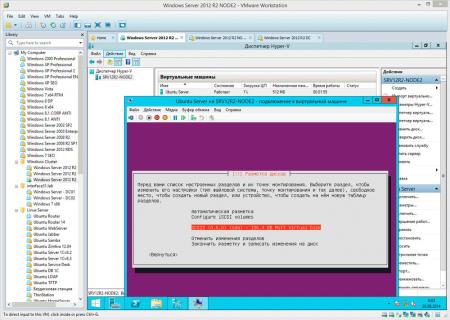
 Для других гипервизоров придется повозиться, но ничего сложного нет. Перейдем в настройки виртуального процессора и выберем режим виртуализации Intel-VT/EPT или AMD-V/RVI, а затем разрешим виртуализацию этих инструкций (галочка ниже).
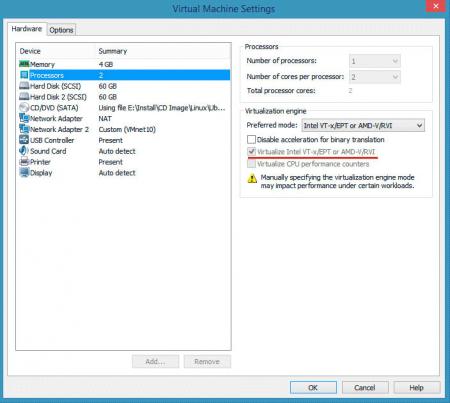 А затем откроем конфигурационный VMX-файл виртуальной машины и добавим туда строку:
 UEFI вместо BIOS
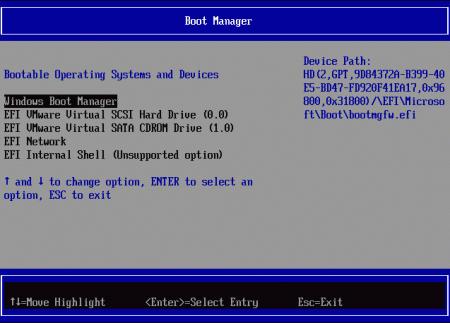 Теперь можем устанавливать поддерживающие эту технологию гостевые ОС, следует также отметить, что в данной версии VMWare Workstation технология Secure Boot не поддерживается.