
Vmware esxi экспорт виртуальной машины в ova
Добрый день! Уважаемые читатели и гости популярнейшего IT блога pyatilistnik.org, сегодня рассмотрим вот такую ситуацию. Если вдруг вам нужно сохранить виртуальную машину в виде одного файла, поделиться ею со своим другом и чтобы она легко импортировалась обратно, то вам однозначна нужно ее выгрузить в OVA или OVF формат. OVA и OVF формат, это некий стандарт шаблонного файла, который используется некоторыми вендорами разрабатывающими гипервизоры и VMware тут не исключение. Уверен, что вы уже видели на сайте VMware подобные решения, например, Operation Manager распространяется в таком виде.
Выгрузка виртуальной машины в OVF и OVA на ESXI 5.5
Заходим на ваш vCenter сервер или ESXI. Выбираем нужную машину для экспорта. Убедитесь, что она у вас в выключенном состоянии, это обязательное условие.

Дальше идем в пункт меню «File-Export-Export OVF template»

Как экспортировать виртуальную машину в OVF и OVA формат в ESXI 5.x.x-02
Выбираем формат OVA и куда экспортировать вашу виртуальную машину.

Как экспортировать виртуальную машину в OVF и OVA формат в ESXI 5.x.x-03
Просесс экспорта виртуальной машины, будет сильно зависеть от ее объема.

На выходе вы получите один файл формата OVA, это сжатая виртуальная машина, которую вы легко можете теперь перенести и свободно развернуть в рабочее состояние, такими возможностями пользуются большинство учебных заведений, в чьи задачи входят компьютерные курсы.

Как экспортировать виртуальную машину в OVF и OVA формат в ESXI 5.x.x-05
Выгрузка OVF и OVA через PowerCLI
Лично мне больше нравится это метод получения OVF и OVA шаблонов. PowerCLI очень мощный инструмент для выполнения данной задачи. Давайте первым делом мы с вами выгрузим виртуальную машину с именем test в OVF формат, для этого введите команду в консоли PowerCLI, не забудьте до этого произвести подключение к vcenter или ESXI, через команду Connect-VIServer имя сервера.

Тут вы запрашиваете виртуальную машину с именем test, далее ее экспортируете по пути C:\Temp\Export\ в формате OVF. В данном методе, есть огромный плюс, а именно, что вы можете явным образом задать каталог сохранения вашей OVF виртуалки, в отличии от метода выгрузки в ESXI 6.5 и vCenter 6.5, о котором я расскажу ниже.

Тоже самое для OVA формата.
Выгрузка OVF и OVA в vCenter 6.5 и ESXI 6.5
Экспортирование виртуальных машин в OVA и OVF шаблон в vCenter 6.5 и VMware ESXI 6.5, очень похоже на первый метод, но там есть большое но, там убрали возможность в графическом интерфейсе указать место сохранения, и по умолчанию все загружается в папку «Загрузки», и если у вас маленький системный диск, а виртуальная машина массивная, то вам придется изменить место сохранения загрузок, для вашего браузера.

Задайте имя экспортируемой машины и при желании, можете ее слегка кастомизировать, но вот выбрать каталог сохранения, тут не получиться, как я и писал выше. Нажимая кнопку «Ок», вы запустите механизм экспорта в OVF формате.
Экспорт-импорт виртуальных машин VMware

1. Открытие виртуальных машин в VMware Workstation
Если работа с виртуальными машинами будет производиться и далее в среде VMware Workstation, нет в принципе нужды экспортировать машины. После переустановки хост-системы Windows нужно установить гипервизор и в меню «Файл» выбрать «Сканирование виртуальных машин».
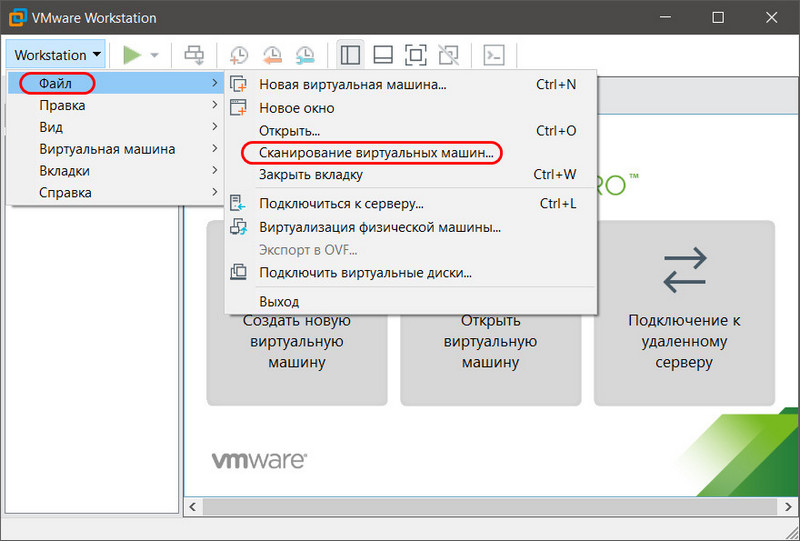
Далее указываем каталог расположения машин, тот, что был до переустановки хостовой Windows.
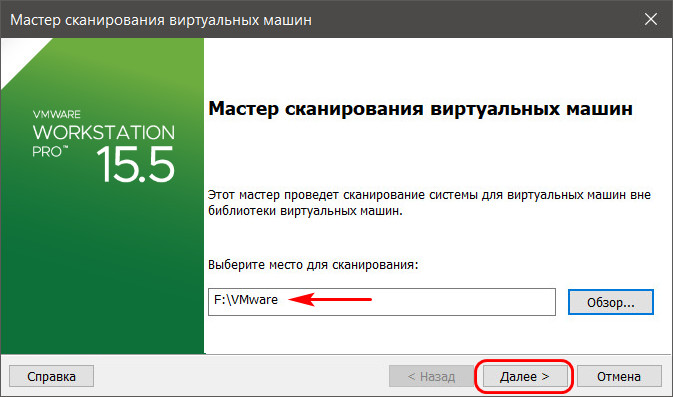
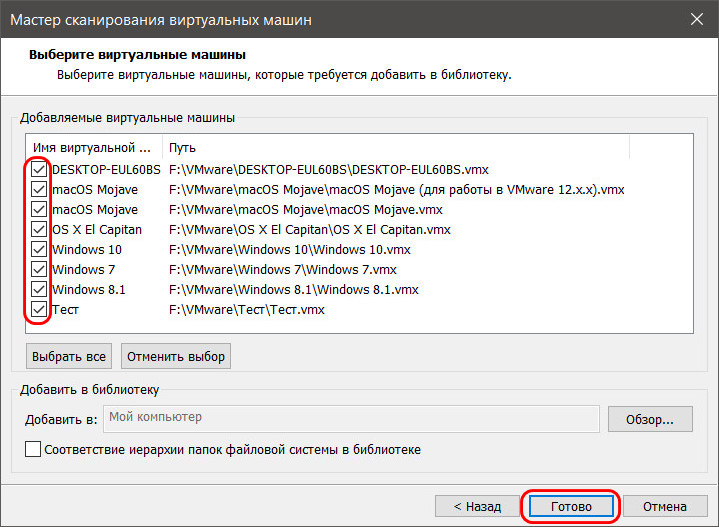
И добавляем все обнаруженные машины в библиотеку VMware Workstation. Если нужны не все, то, соответственно, снимаем галочки с ненужных.
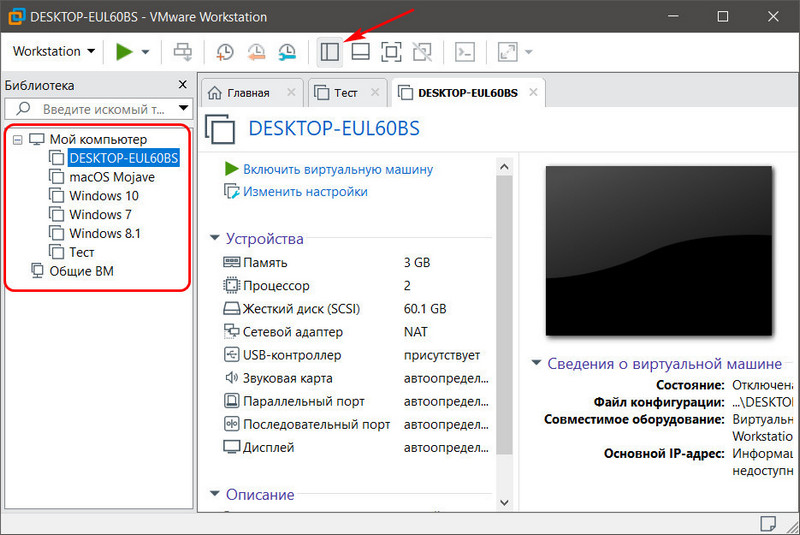
Далее открываем программную библиотеку и можем работать с добавленными в интерфейс машинами.
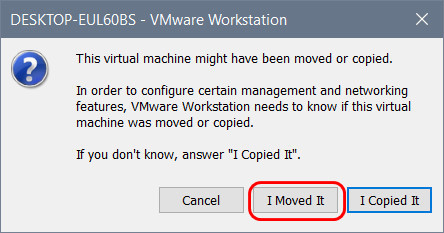
По этому же принципу можем поступить и при переходе на другой компьютер. Мы физически переносим каталог хранения виртуальных машин VMware на диск другого компьютера. И в установленной на том другом компьютере программе VMware Workstation добавляем перенесённые виртуальные машины. При добавлении новых готовых машин программа во время их первого запуска обычно выдаёт запрос: мол, обнаружено, что это перенесённая или скопированная машина. Но программе необходимо точно указать, машина перенесена или скопирована. Это нужно для настройки сети и других функций. И вот в ответ на такой запрос нажимаем кнопку «I Moved It», т.е. указываем, что машина перенесённая.
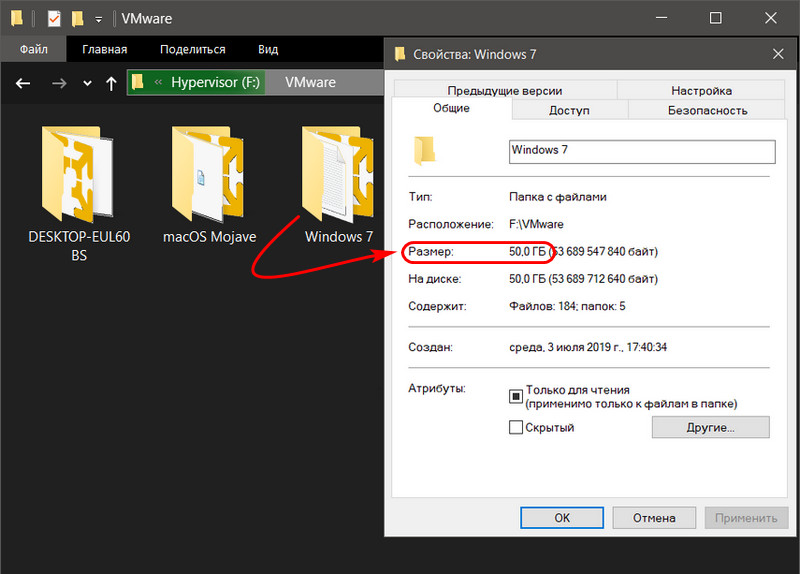
Перенос непосредственно каталога виртуальных машин на другой компьютер – как видим, способ чрезвычайно простой, но он хорош для случаев, когда мы не стеснены средствами переноса данных. К примеру, у нас есть нужного объёма USB-HDD, либо же мы можем перенести каталог с виртуальными машинами в онлайне с использованием торрент-технологии. Но если у нас нет USB-HDD, а каталог с машинами нужно какое-то время где-то передержать, прежде чем он может быть помещён на целевой компьютер, машины лучше экспортировать. Экспортировать с целью сжатия данных. К примеру, в нашем случае папка одной виртуальной машины с фиксированным виртуальным диском весит 50 Гб.
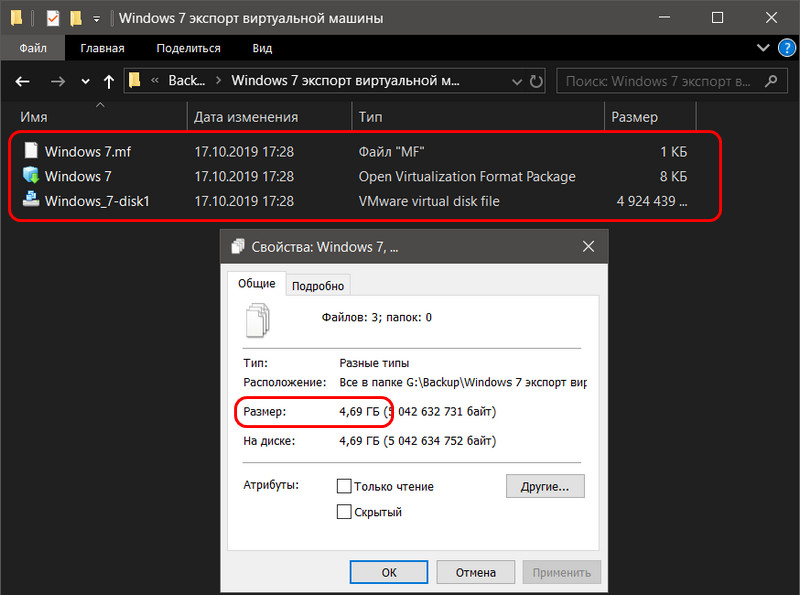
А вес файлов экспортированной машины будет составлять даже менее 5 Гб.
2. Экспорт виртуальной машины VMware
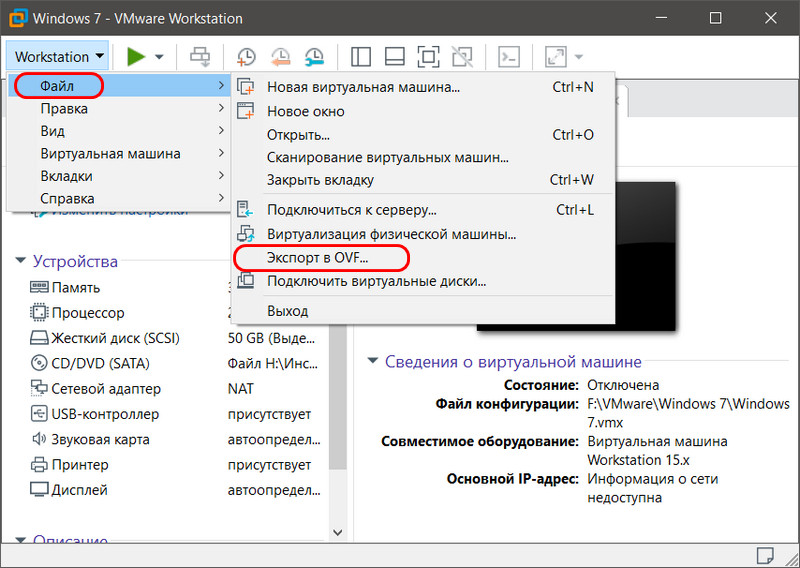
Сам процесс экспорта чрезвычайно прост: в меню «Файл» кликаем «Экспорт в OVF».
И указываем путь сохранения архива машины.
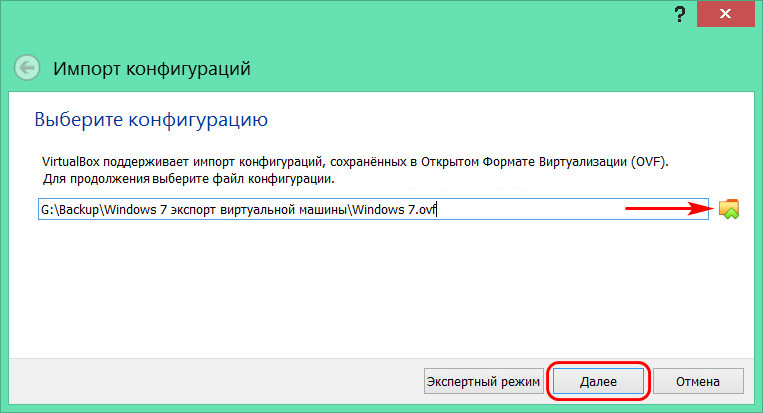
3. Импорт виртуальной машины в VMware Workstation
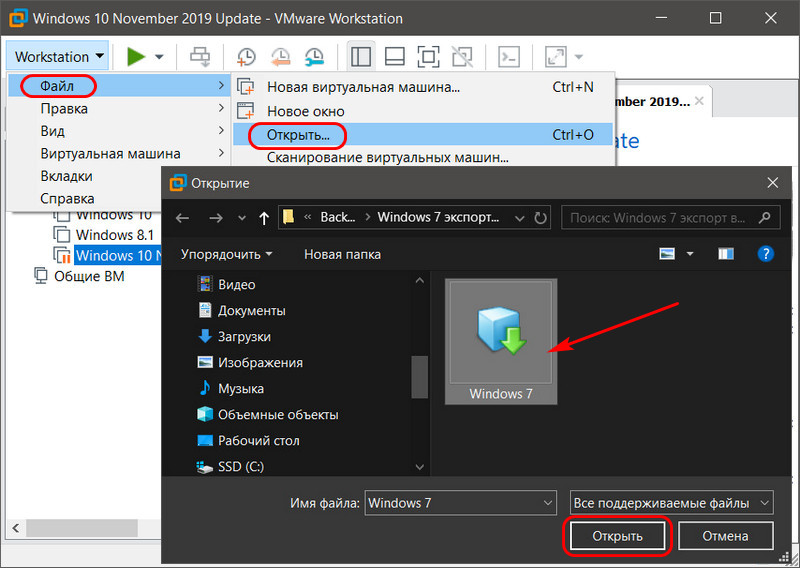
Жмём «Импорт».
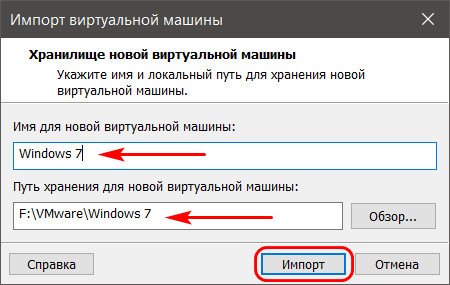
Ожидаем завершения операции.
И ищем импортированную машину в библиотеке VMware Workstation.
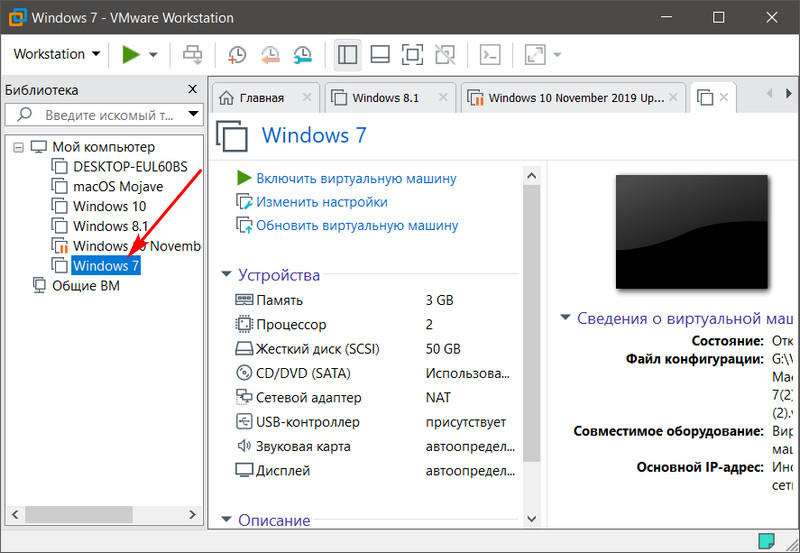
4. Импорт виртуальной машины в VirtualBox
Процесс импорта виртуальной машины из архива OVF в программе VirtualBox схож.
В меню «Файл» кликаем «Импорт конфигураций».
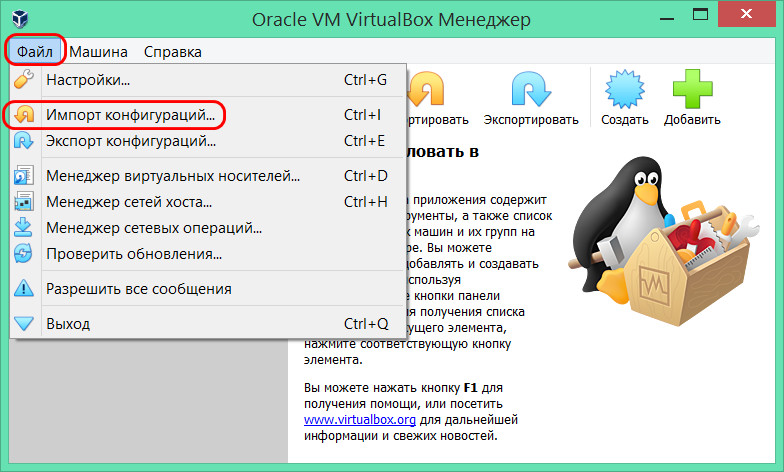
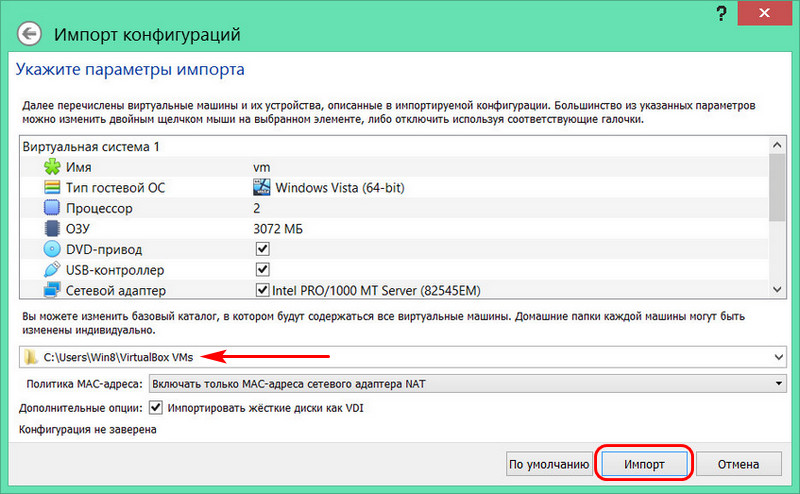
Указываем путь распаковки файлов машины. Жмём кнопку «Импорт».
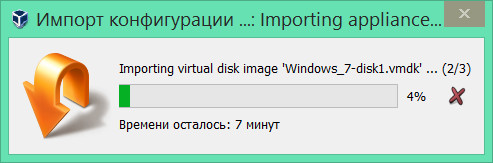
Дожидаемся завершения процесса импорта.


OVF & OVA both are virtualization file format’s. Which are used to export & import virtual machines from one server to another. It can be used in VMware, Virtual Box & RHEL virtualization.
Check below steps to Export VM(Virtual Machine) as a ova or ovf.
Step 1:
Login to vSphere web client.
Step 2:
Click on Hosts & Clusters. 
Step 3:
Choose the correct Virtual machine which you want to export.
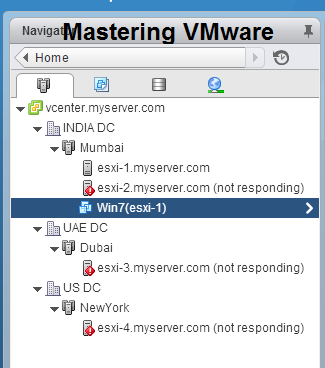
Step 4:
Right Click on virtual machine > Template > Export OVF Template.
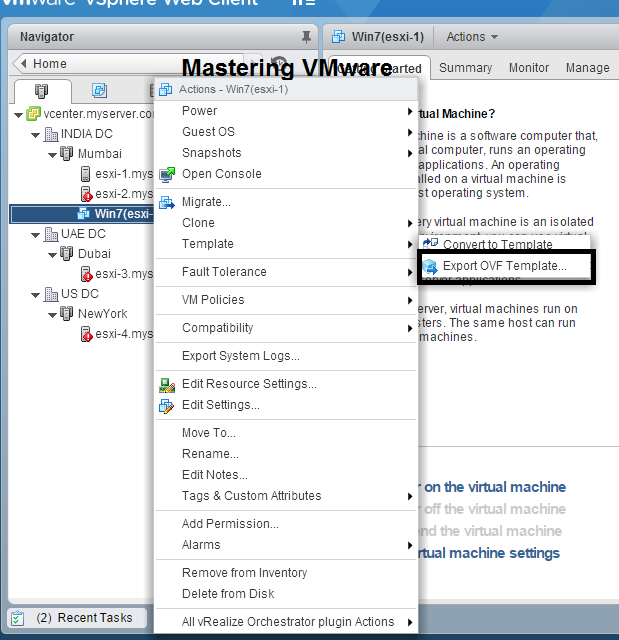
Step 5:
Export OVF Template wizard will open :-
First provide the name.
Choose the Directory where you want to store the ova or ovf.
Choose the Format ovf or ova.
Click OK to export it.
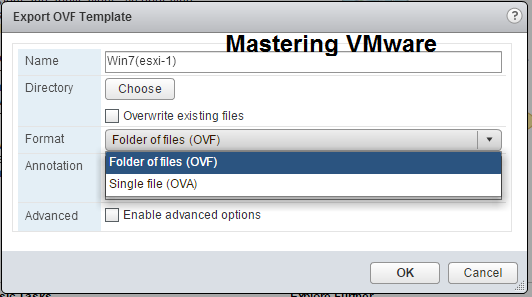
That’s it you have successfully exported your virtual machine as ovf or ova.
Checkout Our Posts on How to use OVA & OVF Files:-

That’s it for Today Friends. I Hope you liked reading this post & If you find anything more to be added or removed feel free to write it in our comments. If you find it useful You are Feel free to share this on social media to help others & spread knowledge.
If you have any query on any thing you are free to write it in our comments section & we will make sure to provide you the better solution as soon as possible.
Checkout our Facebook Group for Discussions & More Stuff.
Like & Share our Facebook Page for Latest Updates.
VMware vSphere – How to Import and Export OVF and OVA Files
KB ID 0000562
Problem
I prefer to think of OVF Templates as “Zip” files for Virtual Machines and Virtual Appliances. Where as the OVA file is the complete appliance pre packaged. There are two things you will want to do with an OVF Template;
2. Import an OVF Template (Note: VMware call this “Deploy an OVF Template”)
Note: There are tools for OVF templates for other VMware virtualisation products, this is just for vSphere / ESX.
Tech Note: I find it a lot simpler to do this from PowerCLI now, see the article below;
Solution
Export a Virtual Machine to OVF (vSphere v6)
Note: Machine must be Powered Off and have No Snapshots!
Select the VM > Templates > Export OVF Template.
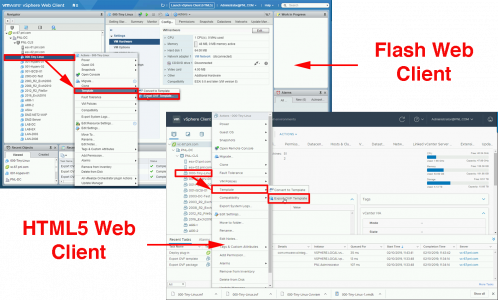
Change the name, annotation as required > OK.
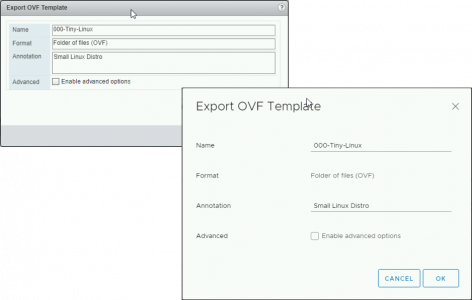
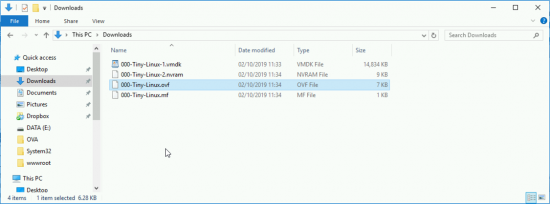
Your files will be downloaded, (the location will depend on your browser settings!)
Export a Virtual Machine to OVF (vSphere v3, v4 and v5)
Note: Machine must be Powered Off and have No Snapshots!
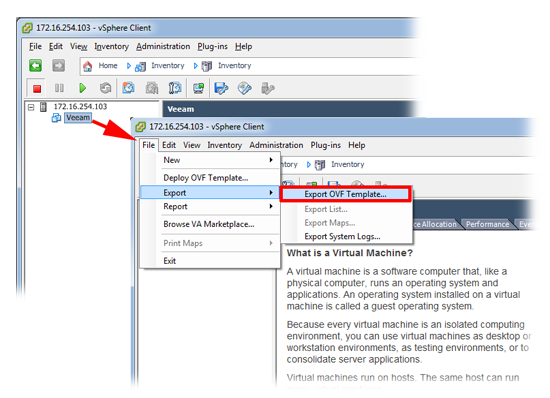
1. Connect to your host with the VI client > With your virtual machine powered off > Select it > File > Export > Export to OVF Template.
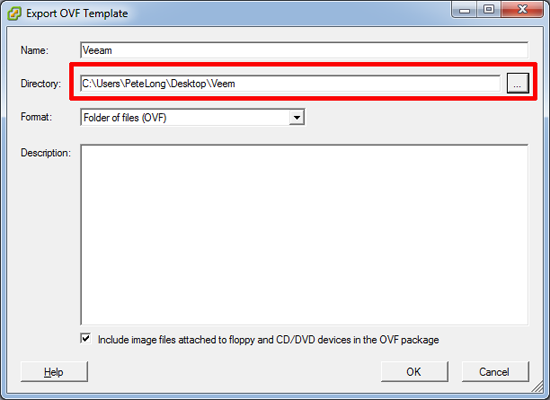
2. Select a location to save the files to > OK.
3. Depending on the size of the VM this can take a while.
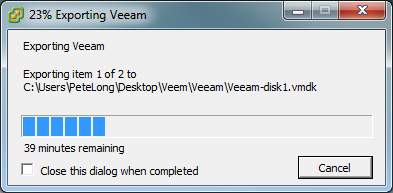
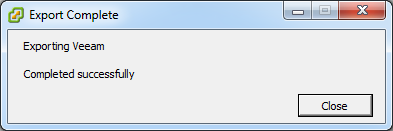
4. It will give you the following message when it’s finished.
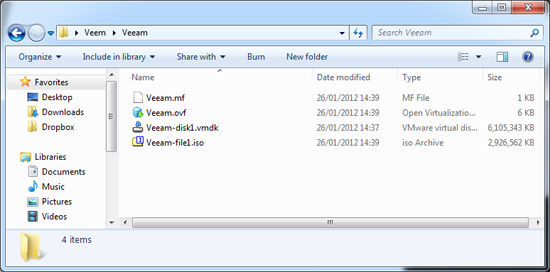
5. Here are the files that it has created.
Import / Deploy an OVF Template to a Virtual Machine
HTML5 Web Client: You can select Deploy OVF Template from either the Cluster or Host Level.
Flash Web Client: If importing OVA or OVF files into vSphere via the vSphere Web client, you can import them at the vCenter, Host, or Cluster Level.
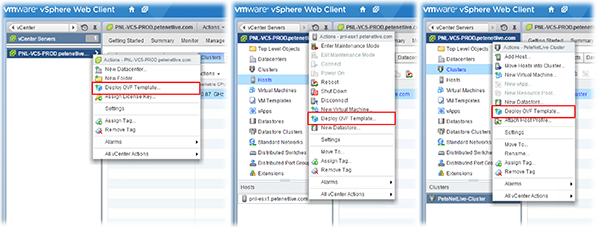
From this point forward: The procedure is the same for both Flash and HTML5 clients, Ill show the process using the HTML5 client.
Choose Files > Navigate to and select ALL the applicable files > Next.
Give the new VM a name, and, (if applicable) select a folder to put it into > Next > Select a host to deploy to > Next.
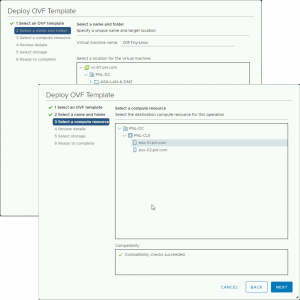
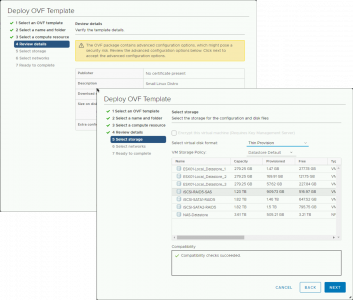
Review details > Next > Choose the storage, (and optionally disk format) > Next.
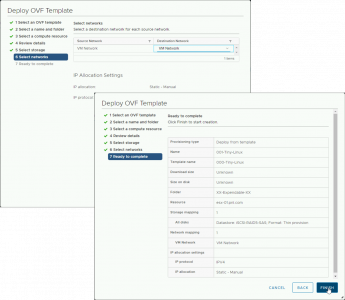
Select the Port Group you want to connect the new VM to > Next > Again review the details > Finish.
Import / Deploy an OVF Template to a Virtual Machine (vSphere v3, v4 and v5)
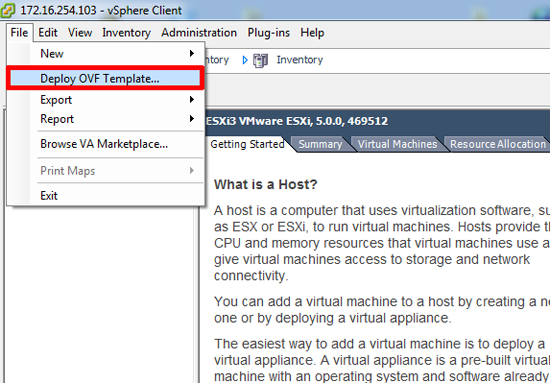
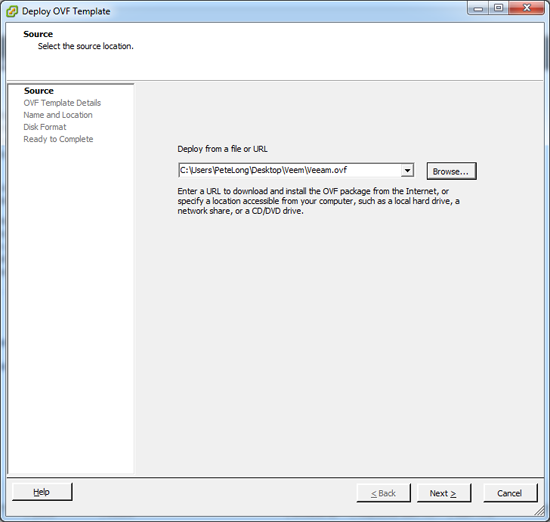
1. To create a VM from an OVF template, connect to your host with the VI client > File > Deploy OVF Template.
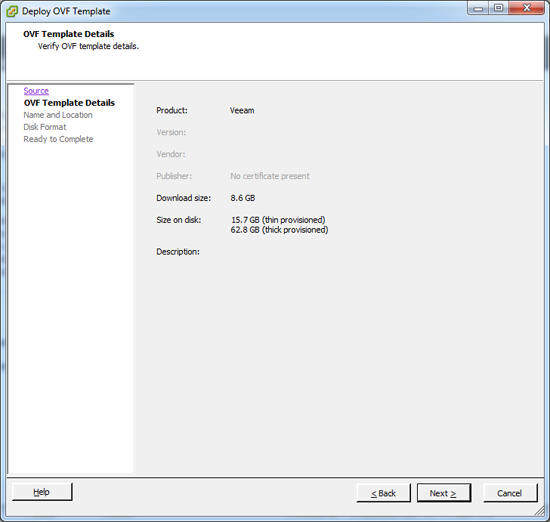
3. Read the details > Next.
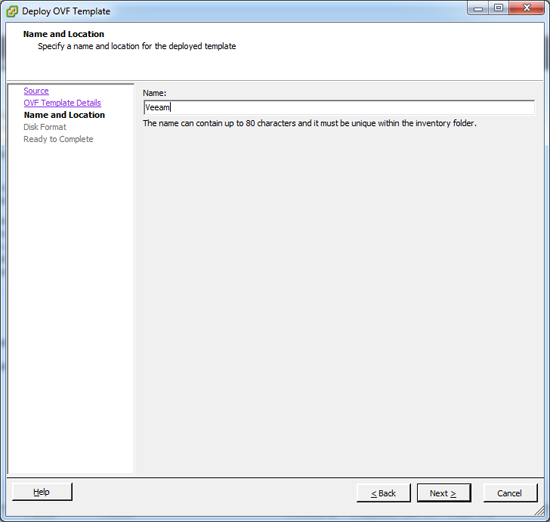
4. Give the new VM a name > Next.
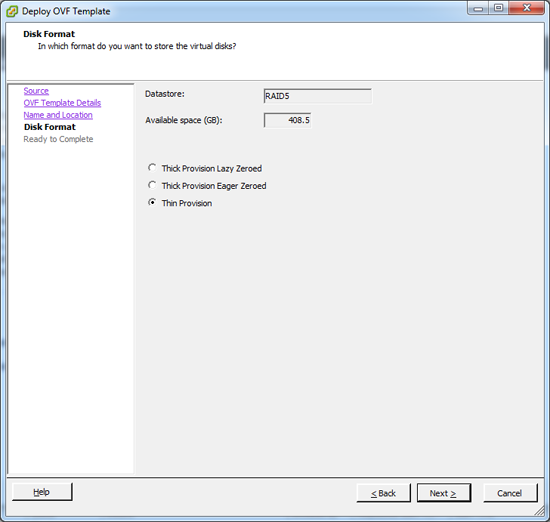
5. Select the disk format (Thick or Thin) you want the new VM to use.
What does Lazy Zeroed and Eager Zeroed Mean?
Data on disks is stored as a 1 (one) or a 0 (zero), so if all the blocks on the disk are set to zero, when you put data on the disk, it only has half the work to do (i.e. write the ones). Eager Zeroed, puts zeros on all the blocks on the disks straight away, Lazy Zeroed puts all zeroes in a block the first time the block is read.
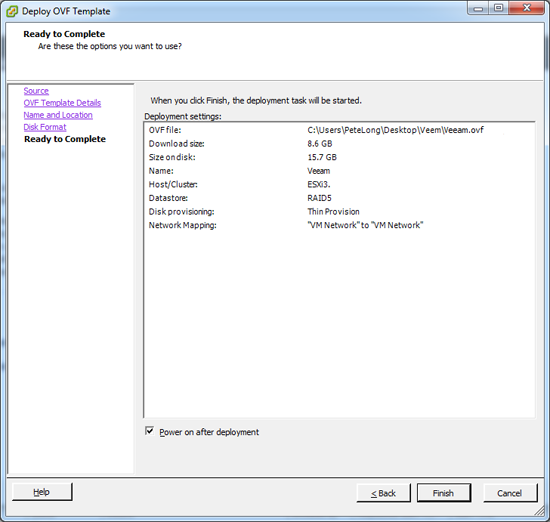
6. Read the summary, and if you want to power on the VM on completion, tick the box > Finish.
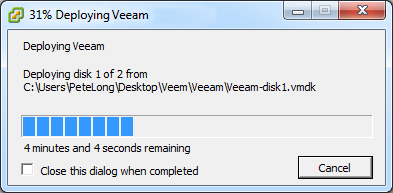
7. Depending upon the amount of data this can take a while.
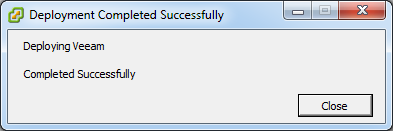
8. It will give you the following message when it’s finished.
9. And here is your VM, imported, powered up, and working.
vCenter 6.7 — экспорт и импорт OVF шаблона


Выполним экспорт OVF шаблона виртуальной машины.
Выполним импорт OVF шаблона виртуальной машины.
Работать будем в UI vCenter.
Экспорт OVF
Переходим на нужный нам хост, открываем вкладку VMs, нажимаем кнопку VM Templates.
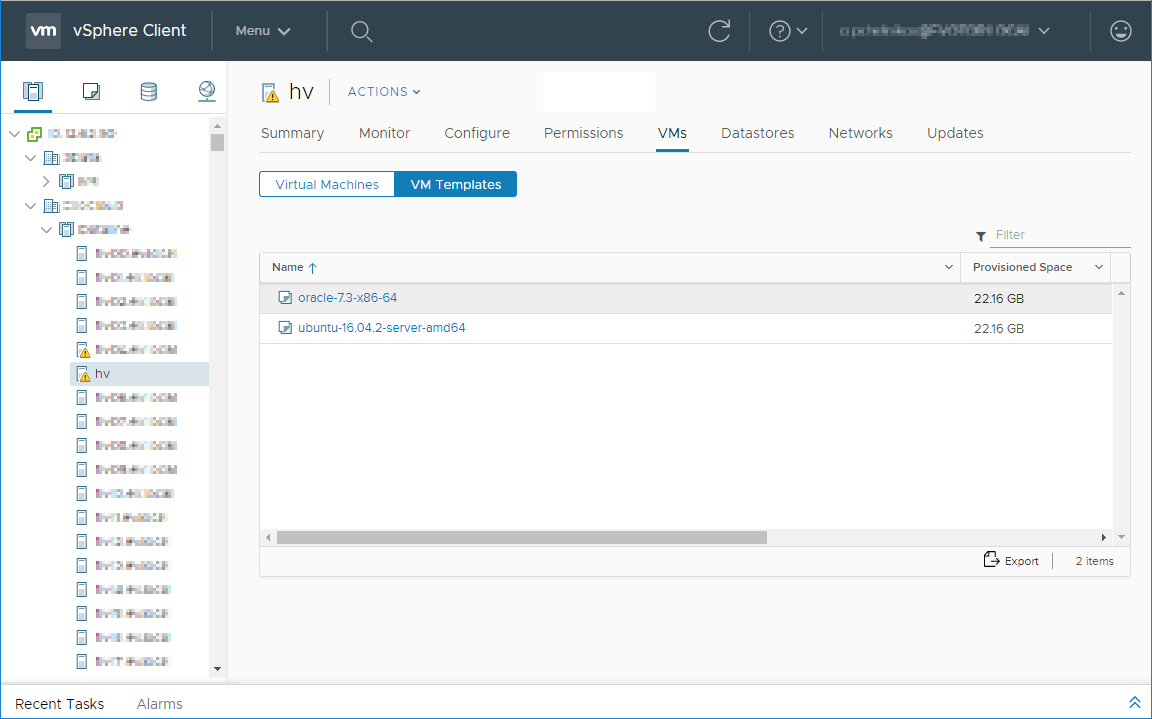
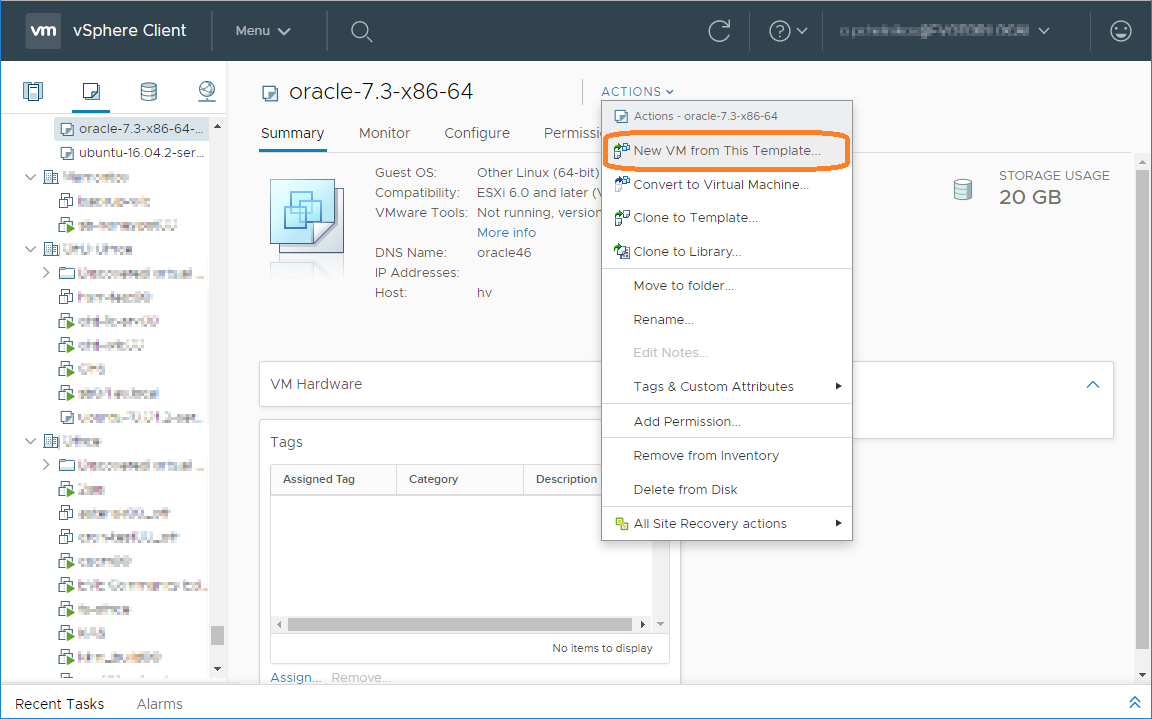
vCenter не умеет экспортировать и импортировать шаблоны, но он может это делать с виртуальными машинами. Выбираем шаблон и конвертируем его в виртуальную машину. Action > New VM from This Template.
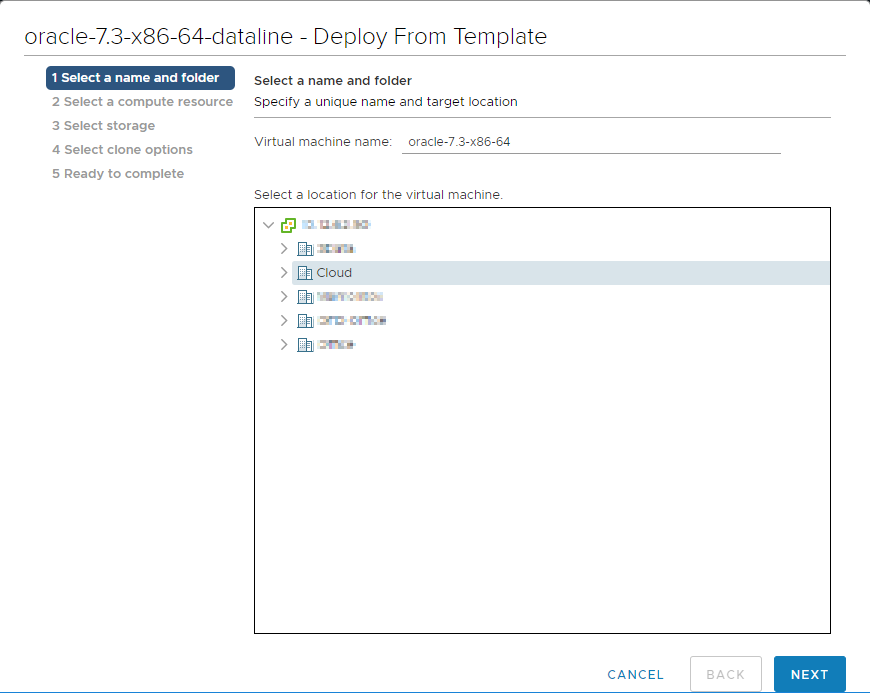
Открывается мастер создания виртуальной машины из шаблона. Указываем название виртуальной машины и выбираем расположение. NEXT.
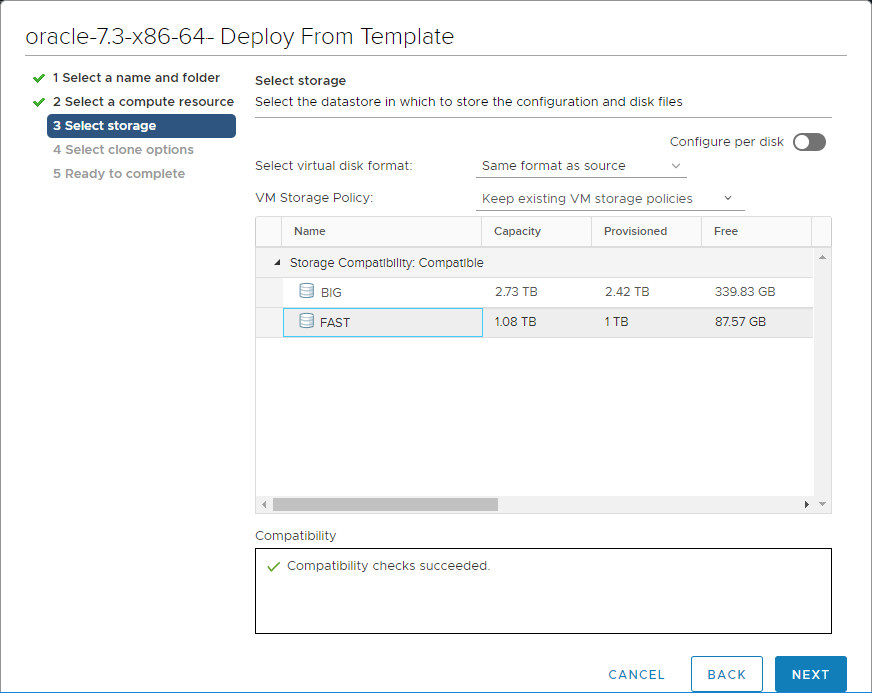
Выбираем хранилище. NEXT.
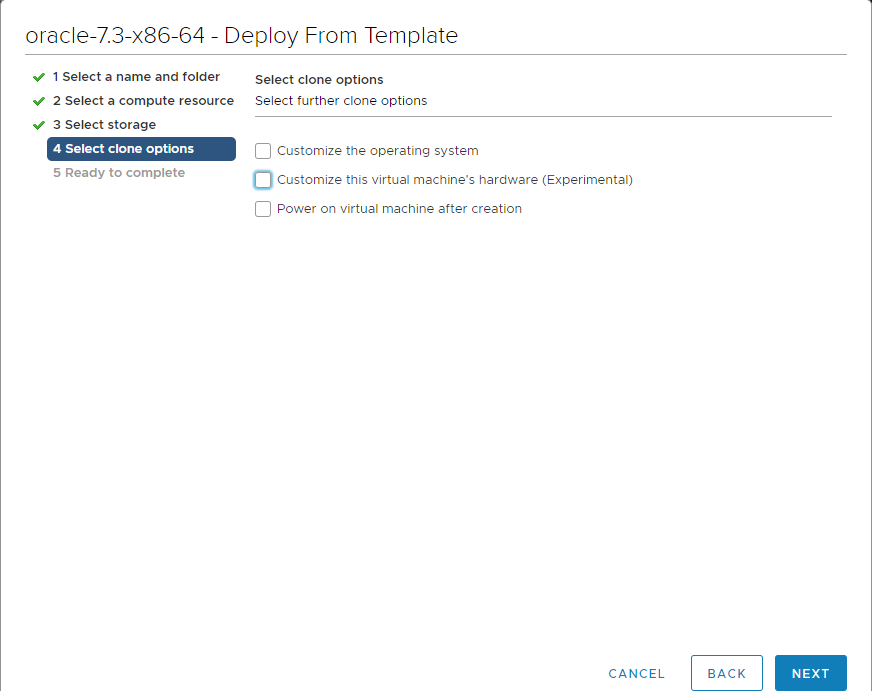
Выбираем опции, я не ставлю галки. NEXT.
Начинается клонирование виртуальной машины из шаблона.

Дожидаемся окончания процесса клонирования, переключаемся на созданную виртуальную машину. Actions > Template > Export OVF Template.
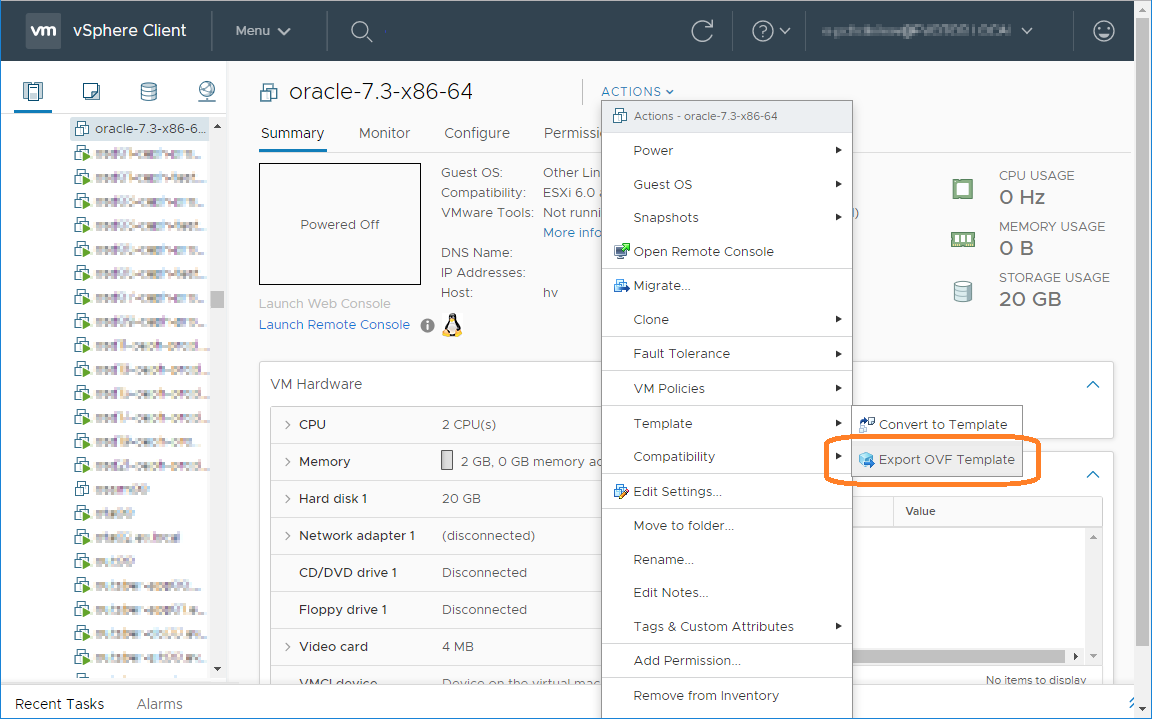
Открывается мастер экспорта OVF шаблона. Указываем название, я оставляю старое. OK.
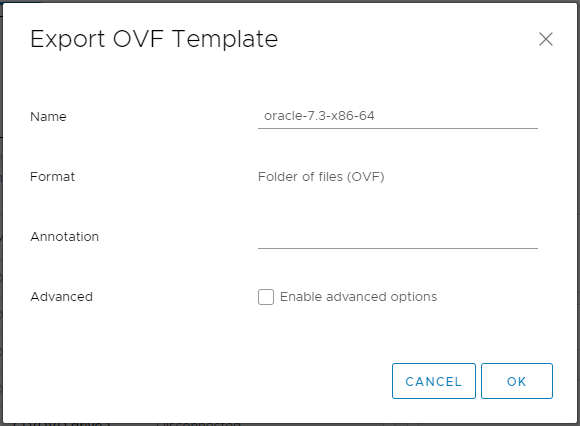

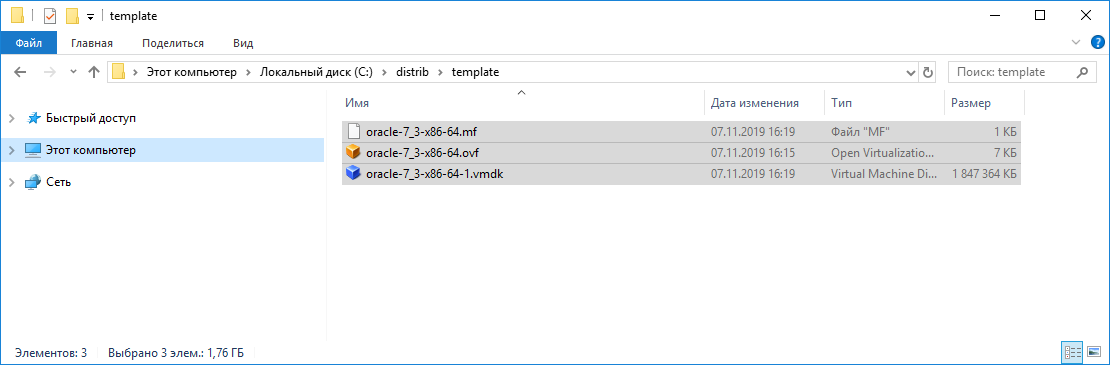
Экспорт завершён. Созданный клон можно удалить.
Импорт OVF
Выбираем хост. Actions > Deploy OVF Template.
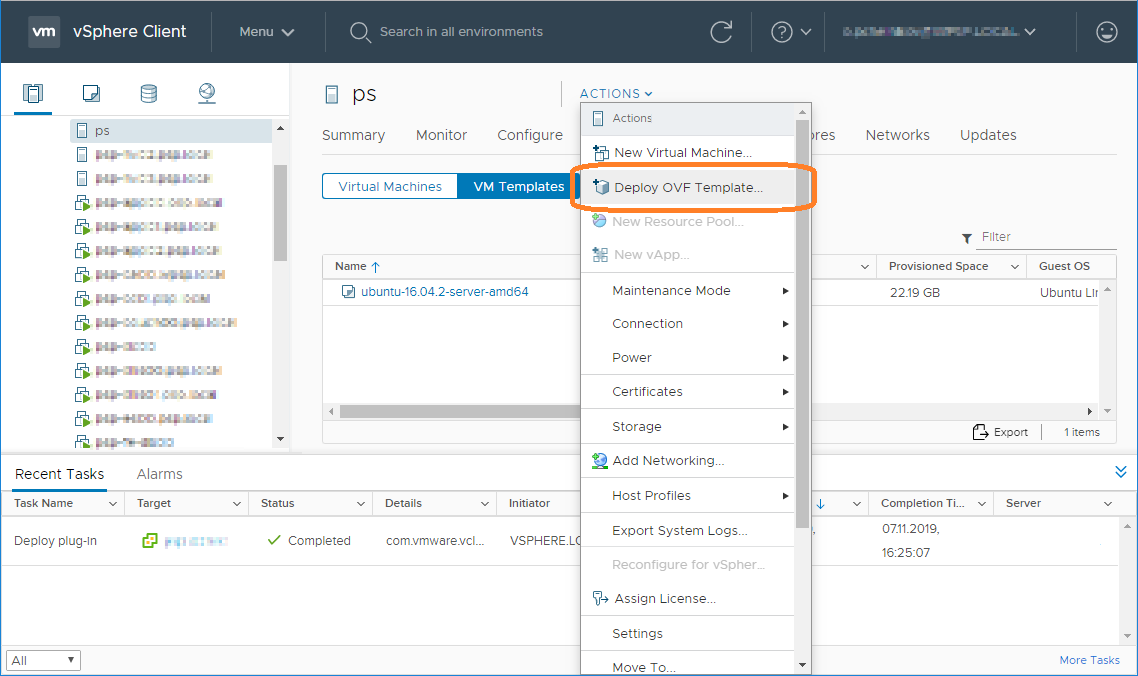
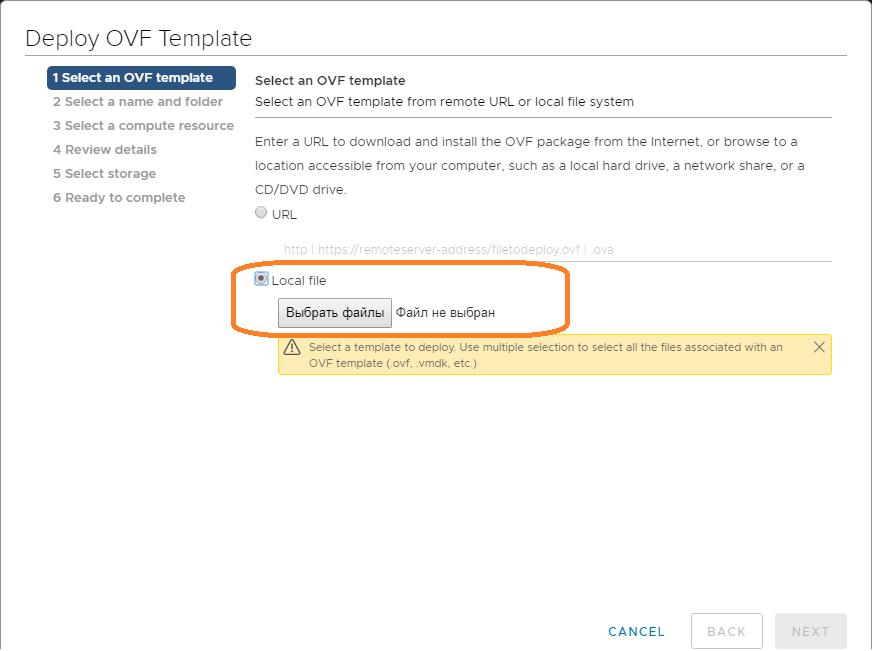
Открывается мастер импорта OVF шаблона. Выбираем Local file и нажимаем кнопку для загрузки файлов шаблона.
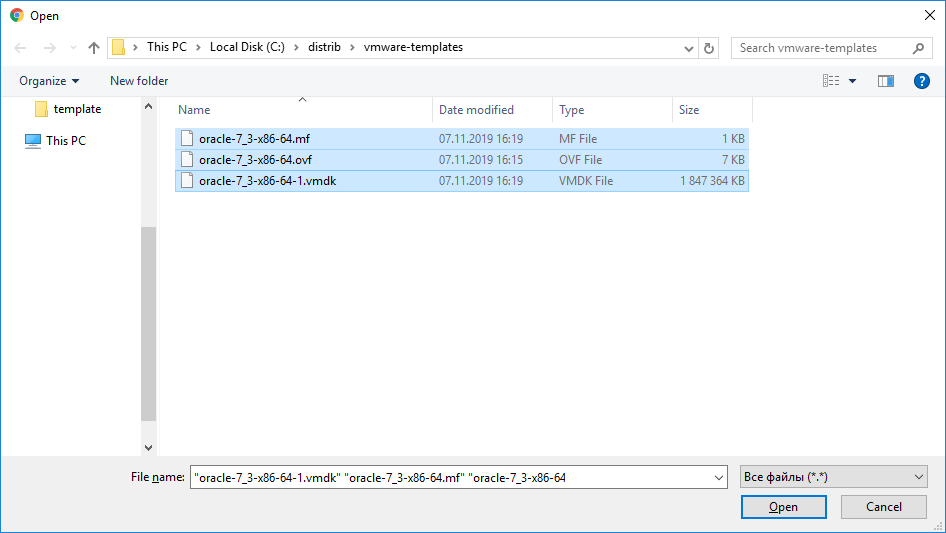
Выделяем все файлы OVF шаблона. Open.
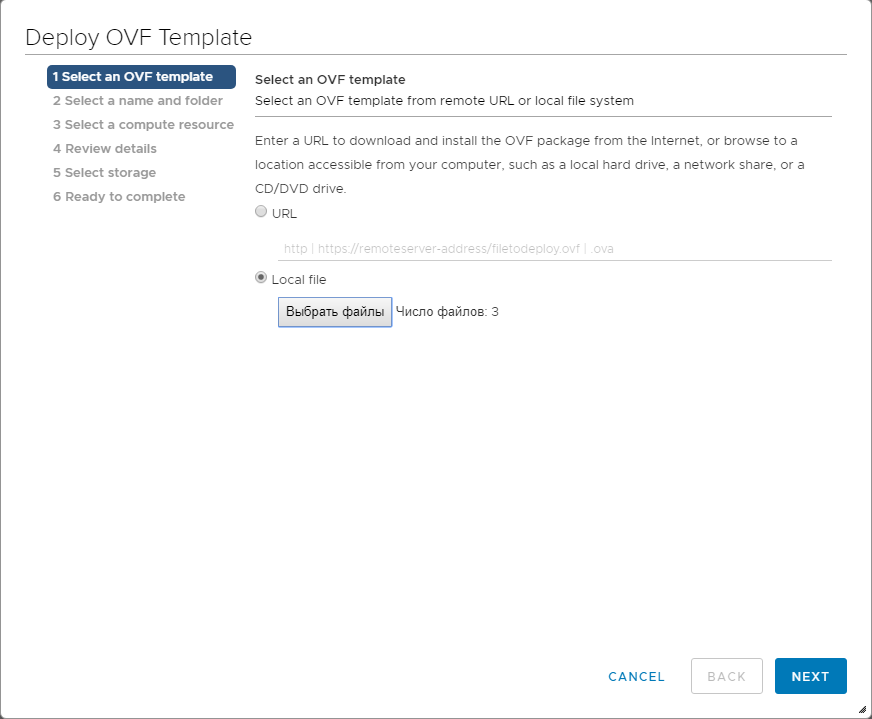
У меня выбрано три файла. NEXT.
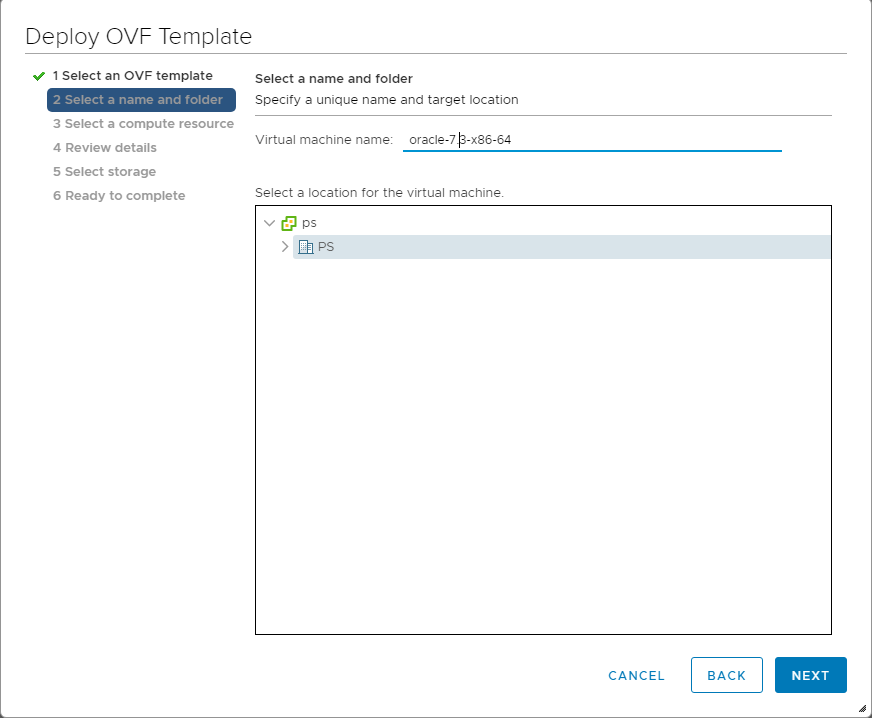
Шаблон будет импортирован как виртуальная машина. Указываем её название, выбираем расположение виртуальной машины. NEXT.
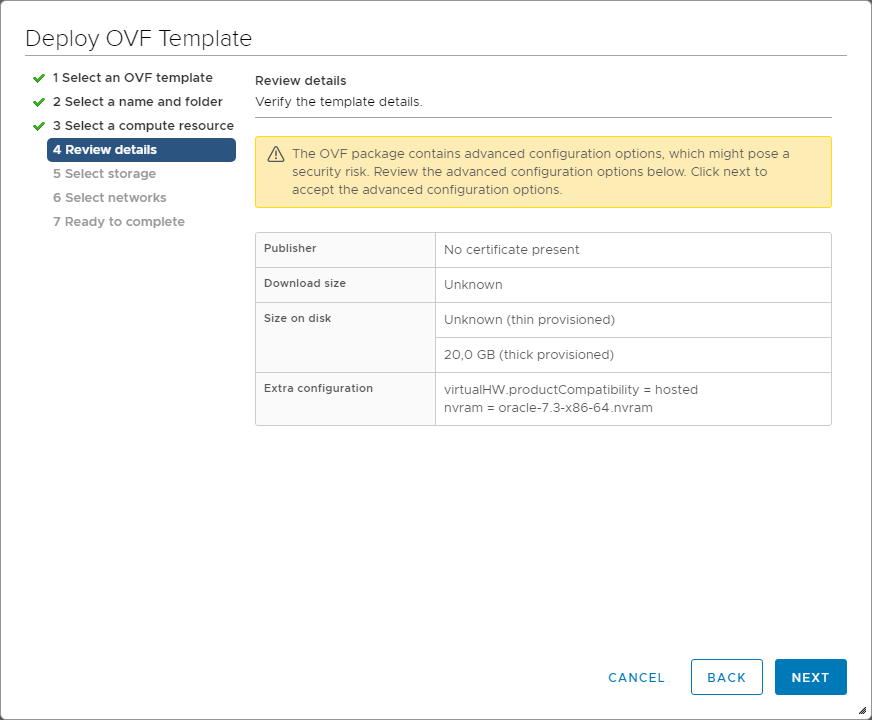
Проверяем детали шаблона. NEXT.
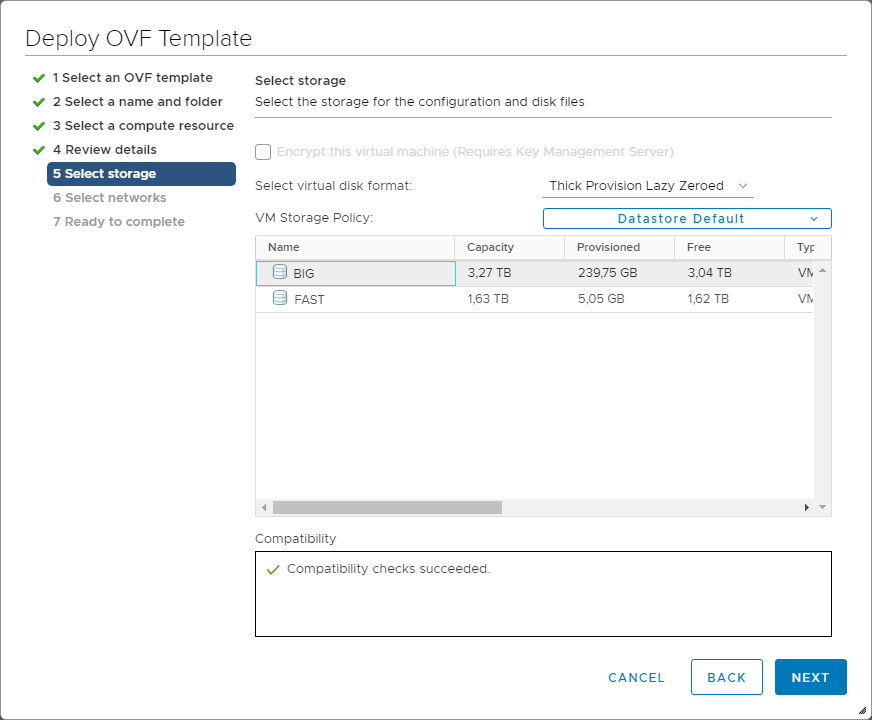
Выбираем хранилище. NEXT.
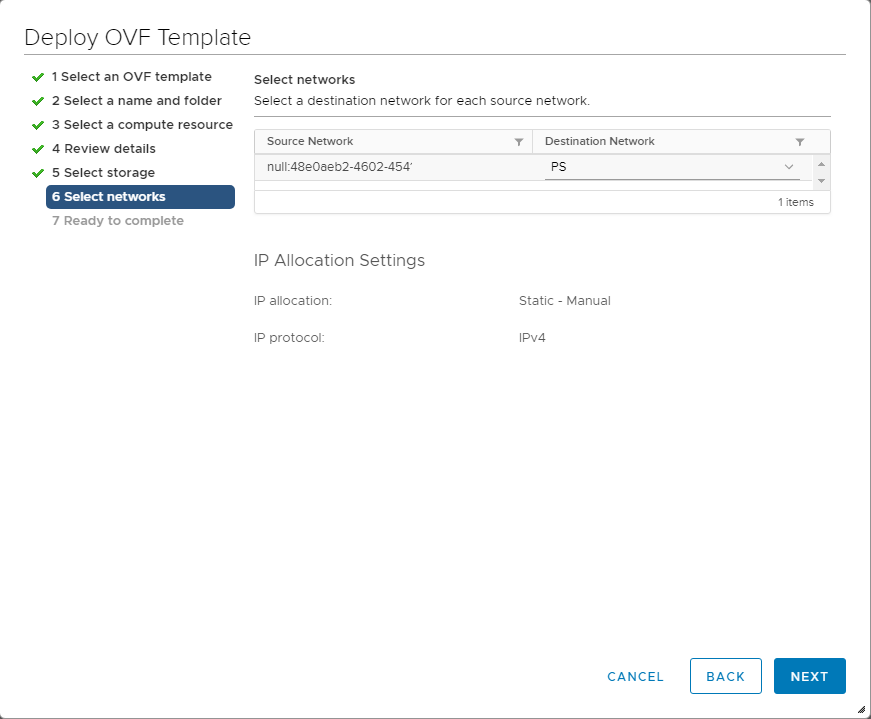
Настраиваем сеть. NEXT.
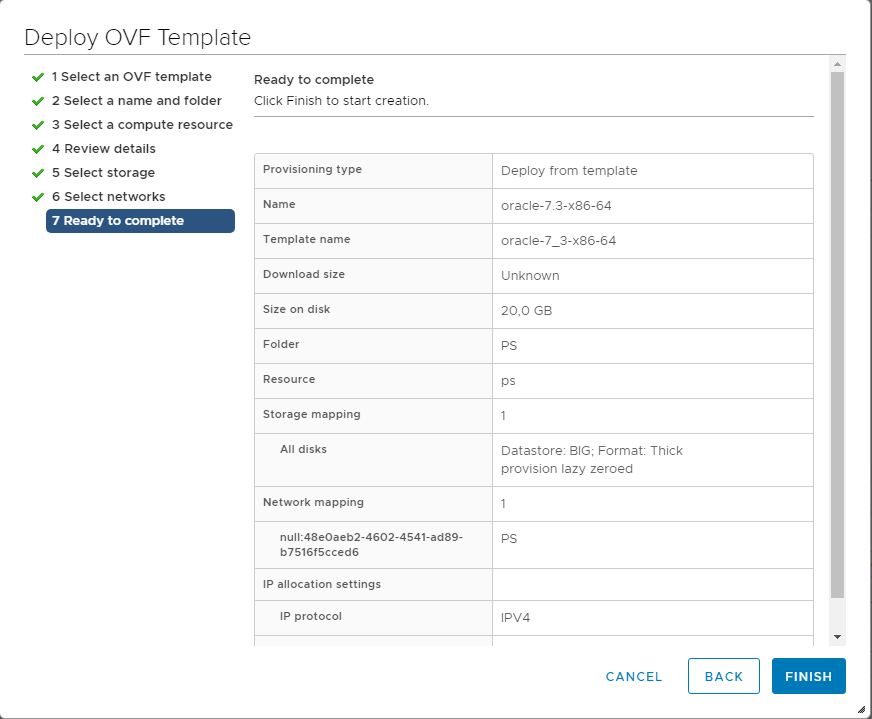
Начинается импорт OVF шаблона в виртуальную машину.
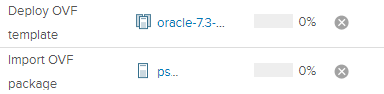
Дожидаемся окончания импорта, переключаемся на новую виртуальную машину. Actions > Template > Convert to Template.
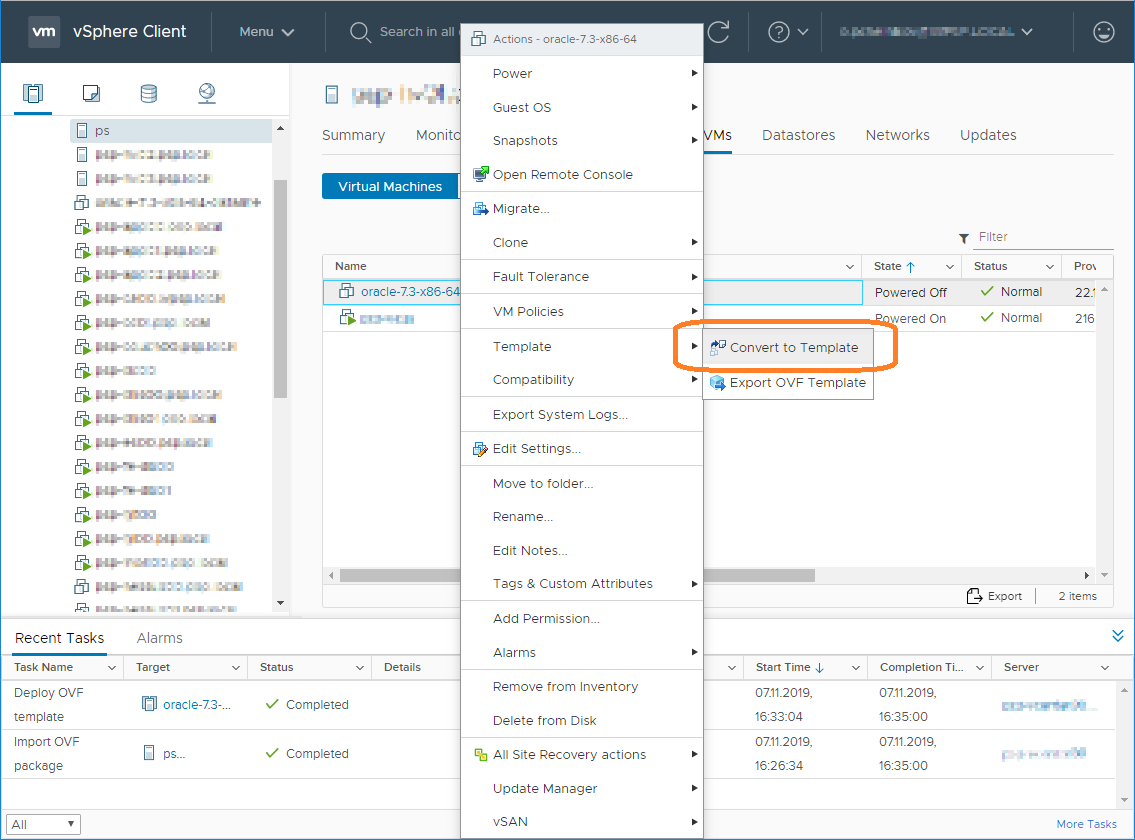
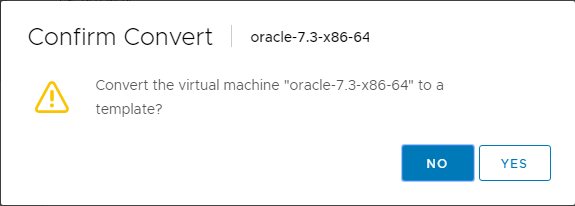
Открывается мастер конвертации виртуальной машины в шаблон. Нужно подтвердить, что хотим сделать шаблон. YES.
Начинается процесс создания шаблона из виртуальной машины. Completed.