
Vmware esxi миграция виртуальной машины с хоста
Всем привет сегодня расскажу как мигрировать работающую виртуальную машину без общего datastore в VMware vCenter. Если у вас есть кластер на VMware ESXI 5.5, то там проблем нет, так как в кластере все хосты имеют общий датастор, где лежат виртуальные машины, и во время миграции, по сути файлы виртуальной машины остаются на том же датасторе, у нас же ситуация что нет общего starage и холодная миграция, то есть выключенная виртуалка, нас не устраивает, в виду того, что она важная и должна работать без перерывов, смотрим ниже как решить данную проблему.
Что такое vMotion
VMotion это технология, которая помогает виртуальной машине производить миграцию, как на другие хосты ESXI так и datastore. Первое что я вам советую сделать это посмотреть карту vMotion на вашем esxi хосте. Для этого выбираете vm и переходите во вкладку Maps и сразу становится понятно куда можно двигать без проблем а куда нельзя и по каким причинам, либо CPU не соответствует либо не включено перемещение.

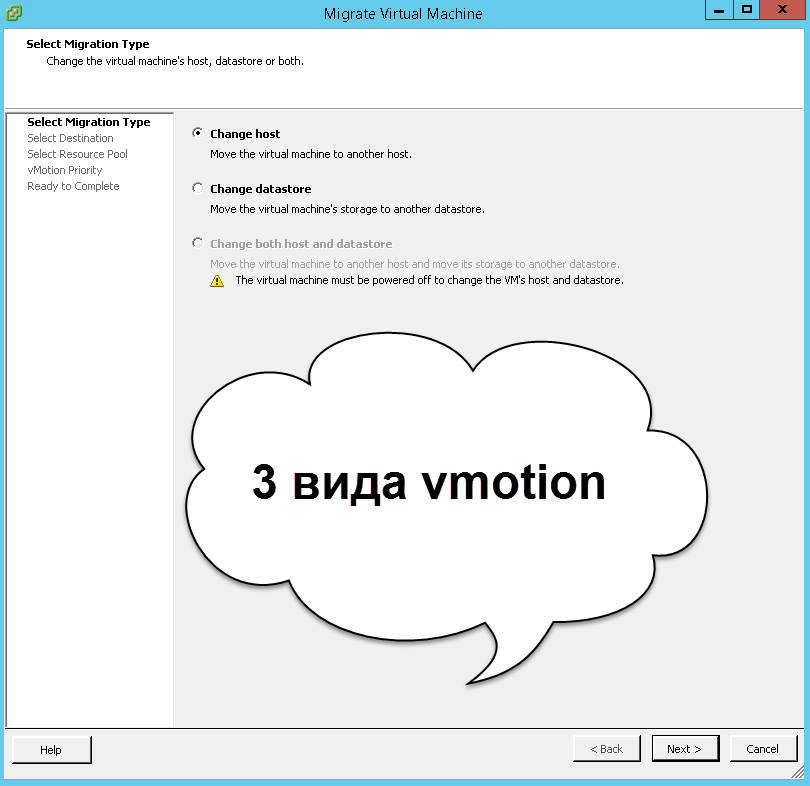
Изучив карту vmotion можно понять какой вид миграции нам нужен, их всего три типа.
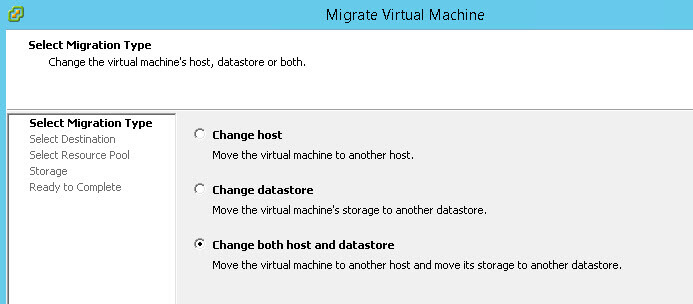
Миграция Change both Host and datastore
Так как нам нужно смигрировать vm в работающем состоянии без общего диска, то нам подходит только Change both Host and datastore. Щелкаем правым кликом по виртуальной машине и выбираем Migrate, у вас откроется окно для выбора метода. Как можете заметить в толстом клиенте VMware ESXI Client для Windows на живую Change both Host and datastore выполнить не дает, функция не активна, такое ограничение, но не спешите отчаиваться, у VMware vCenter есть Web Client, в котором это можно осуществить.
Vmware Web Client
Во первых он у вас должен стоять как вместе с vCenter или отдельно. Его дистрибутив находится на установочном диске с VMware vCentert. Скачать Vmware Web Client можно тут. Заходим по адрес
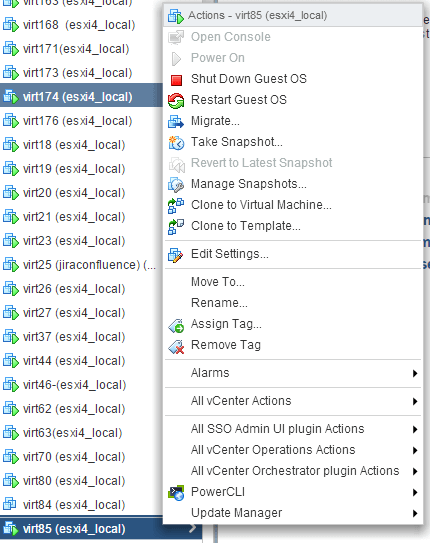
Так как у меня настроена аутентификация через Active Directory, то вводим формат вот такой домен\логин и пароль. Выбираем там вашу виртуальную машину и жмем Migrate.
Выбираем Change both Host and datastore, как видите все активно. Данная функция еще называется Enhanced vMotion или «Shared-Nothing» vMotion. Ниже мы рассмотрим ее принципы.
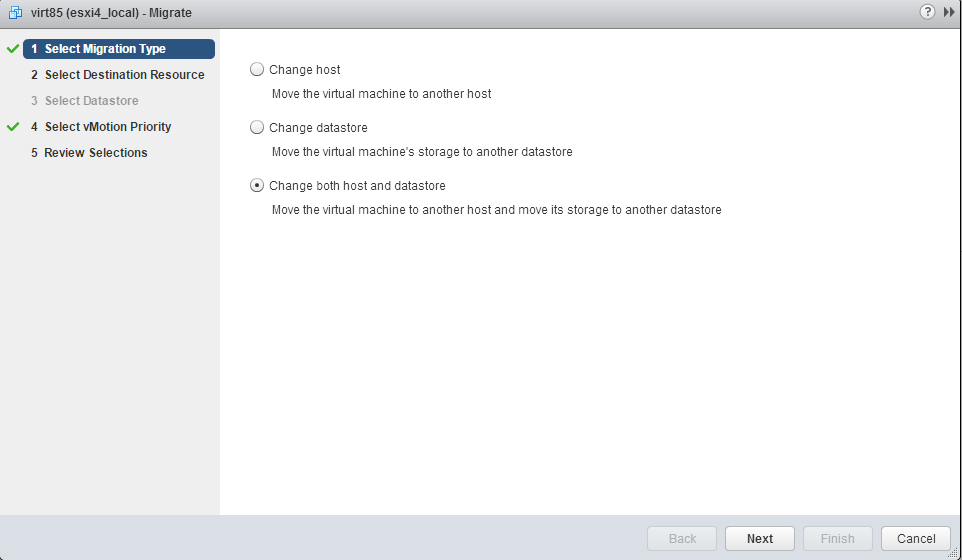
выбор вида миграции
Теперь вас попросят указать на какой ESXI Host вы поедите, мастер проверит все ли выполнены требования для vmotion, о них мы поговорим ниже. Если есть проблемы то вам сразу об этом скажут, у меня например на esxi21 не был включен vmotion на виртуальном коммутаторе. Как включить vmotion читайте тут.
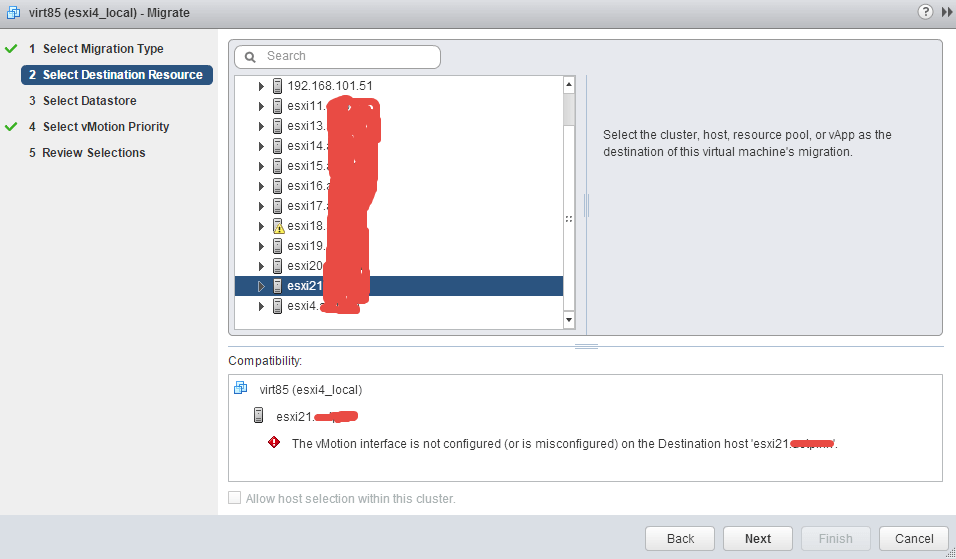
Требования к vmotion
Вот пример ошибки при Enhanced vMotion. Проблема в несовместимости CPU масок. К счастью в vmware vcenter это в большинстве случаев можно поправить, но могут и быть синие экраны.

После того как все требования выполнены все становится зеленым и можно продолжать миграцию

Все будет происходить по обычной сети vMotion, по ней передаются и диск Vm, и ее память с регистрами процессора для обеспечения непрерывной работоспособности виртуальной машины во время миграции
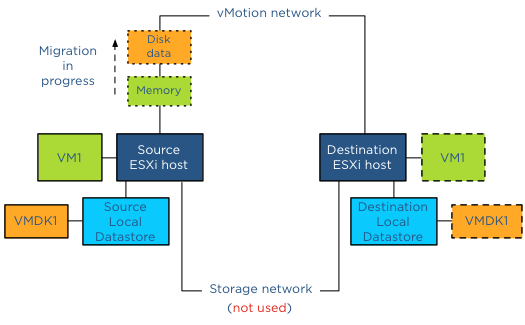
Миграция Enhanced vMotion
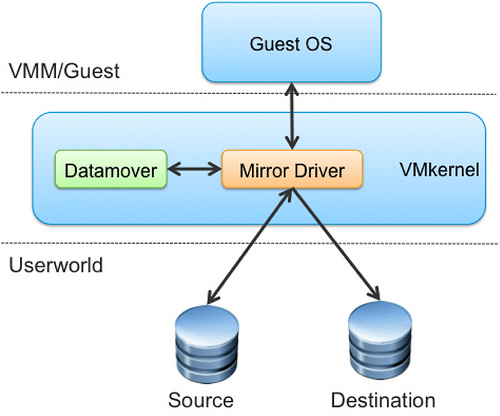
bulk copy и mirror mode driver
Mirror mode driver игнорирует те блоки исходного хранилища, которые меняются, но еще не были скопированы на целевое хранилище. Чтобы удерживать максимальную скорость копирования, Mirror mode driver использует отдельный буфер, чтобы не использовать отложенную запись блоков.

После того как вы разобрались с самим процессом, нужно двигаться дальше. Следующим шагом будет указать datastore на новом ESXI хосте.
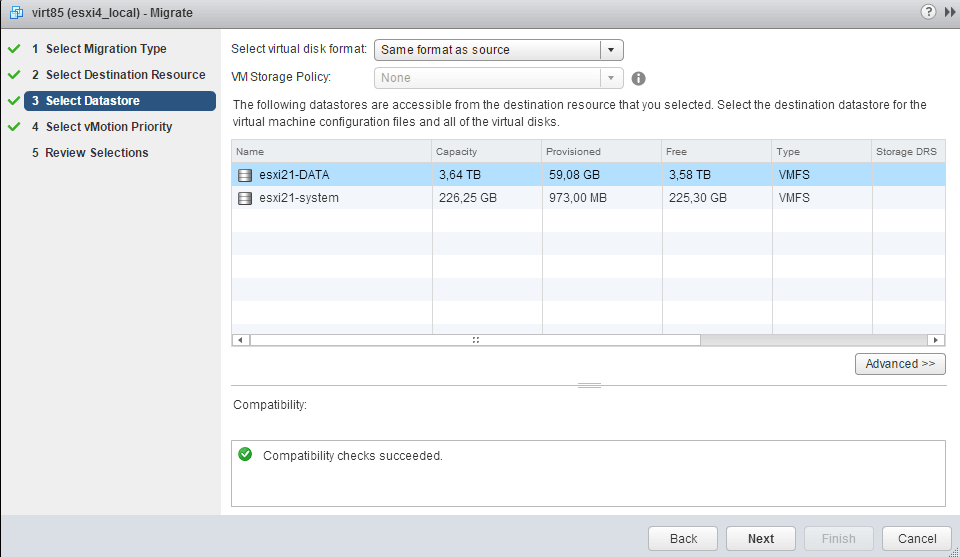
выбор датасторе ESXi
теперь нужно указать vMotion Priority, советую оставить рекомендуемый, при этом варианте будет установлена оптимальная производительность при vMotion.
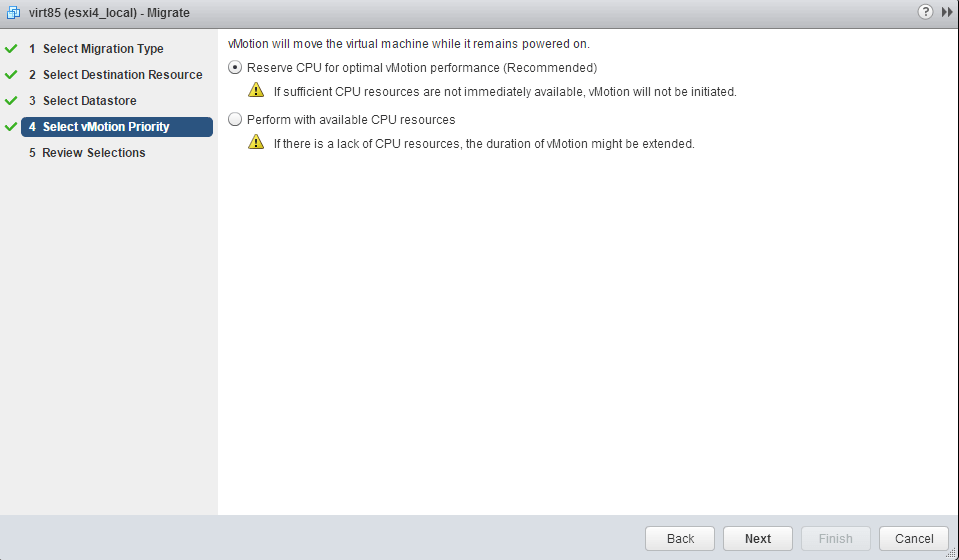
Смотрим сводку по заданию и жмем finish.

В правом верхнем углу Vmware Web Client появится задание с переездом виртуальной машины.
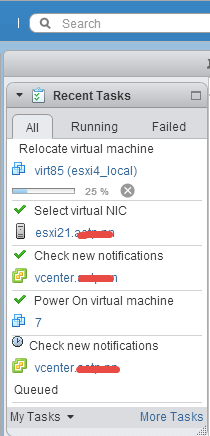
Для чистоты эксперимента можете проверить доступность vm во время миграции, запустив команду ping до нее.
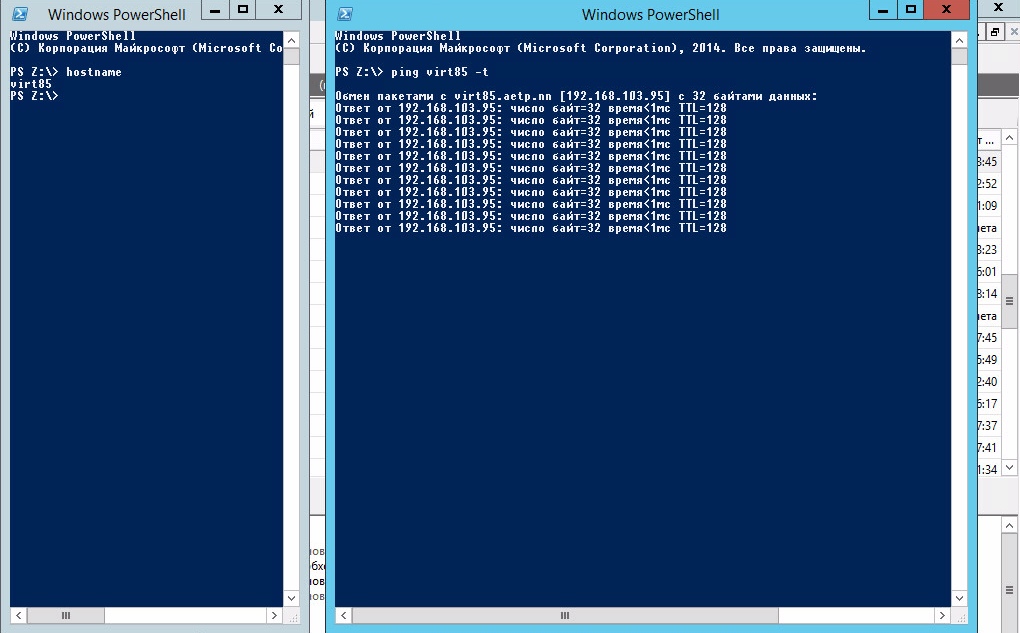
доступность vm при миграции
Вот так вот просто мигрировать работающую виртуальную машину без общего datastore в VMware vCenter, главное знать функции того чем управляешь.
Vmware esxi миграция виртуальной машины с хоста
Всем привет! Сегодня я познакомлю вас с тем, что такое VMotion в vmware Sphere и как ее включить на вашем хосте виртуализации, ну и расскажу принципы его работы. Уверен, что для многих начинающих инженеров по виртуализации, эта информация будет очень полезной и нужной, для понимания процессов на вашем гипервизоре. Без vMotion сейчас очень сложно представить кластер Vmware.
Как работает vmotion vmware
Ниже представлена картинка, как работает технология vmotion при миграции виртуальной машины на хосте Vmware ESXI.
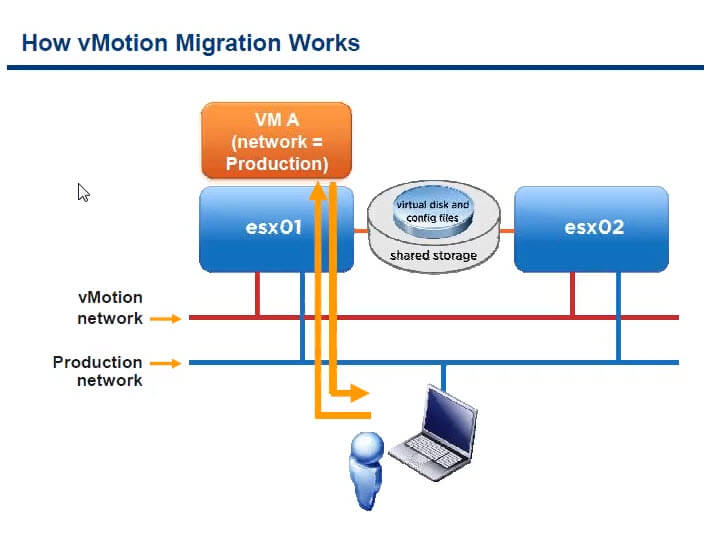
Виды VMware vMotion
У компании VMware есть целый пласт технологий, который относится к vMotion, давайте я покажу из каких видом он состоит и для чего используется:
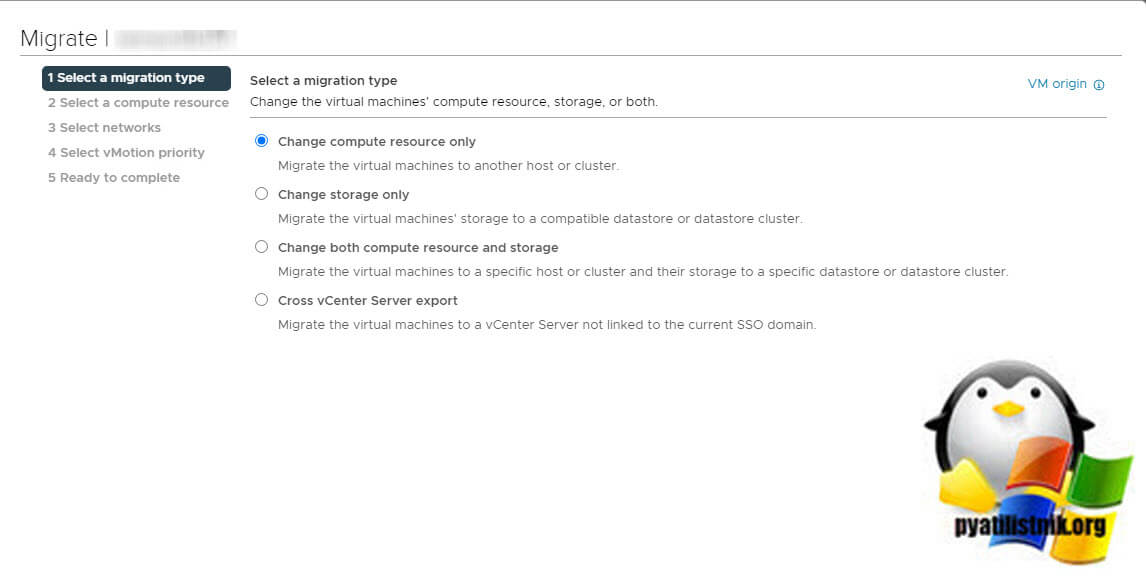
Требования к Vmware vmotion
Ниже представлена картинка с основными требованиями к данной технологии
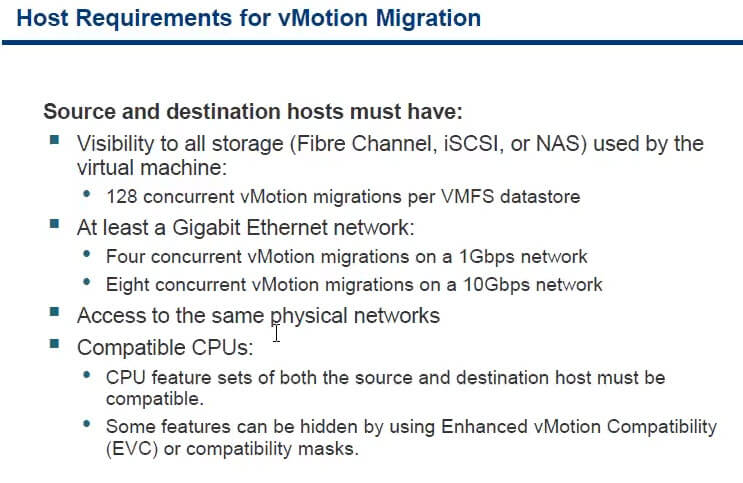
Требования для одновременной миграции vMotion
Вы должны убедиться, что сеть vMotion имеет выделенную полосу пропускания не менее 250 Мбит/с на одновременный сеанс vMotion. Большая пропускная способность позволяет быстрее выполнять миграции. Увеличение пропускной способности в результате применения методов оптимизации WAN не учитывается при ограничении 250 Мбит/с.
Ограничения на одновременные миграции
vCenter Server устанавливает ограничения на количество одновременных операций миграции и подготовки виртуальных машин, которые могут выполняться на каждом узле, сети и хранилище данных. Каждой операции, такой как миграция с помощью vMotion или клонирование виртуальной машины, назначается стоимость ресурсов. Каждый хост, хранилище данных или сетевой ресурс имеет максимальную стоимость, которую он может поддерживать в любой момент. Любая новая операция миграции или подготовки, которая приводит к превышению максимальной стоимости ресурса, не выполняется немедленно, а ставится в очередь до тех пор, пока другие операции не завершатся и не освободят ресурсы. Для продолжения операции должны быть соблюдены все ограничения для сети, хранилища данных и хоста.
vMotion без общего хранилища, одновременная миграция виртуальных машин на другой хост и хранилище данных, представляет собой комбинацию vMotion и Storage vMotion. Эта миграция наследует затраты на сеть, хост и хранилище данных, связанные с этими операциями. vMotion без общего хранилища эквивалентен Storage vMotion с сетевой стоимостью 1.
Сетевые ограничения применяются только к миграции с vMotion. Сетевые ограничения зависят от версии ESXi и типа сети. Все миграции с vMotion имеют стоимость сетевых ресурсов 1.

Ограничения хранилища данных применяются к миграции с vMotion и Storage vMotion. Миграция с vMotion требует ресурсов, равных 1, по сравнению с хранилищем данных общей виртуальной машины. Миграция с помощью Storage vMotion требует ресурсов 16 по отношению к исходному хранилищу данных и 16 по отношению к целевому хранилищу данных.

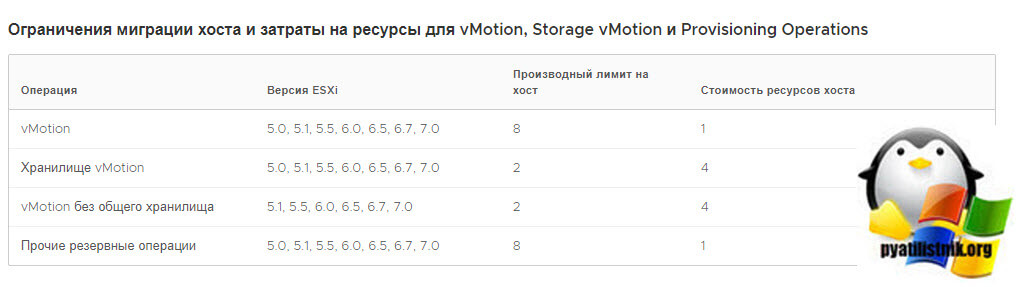
Long-Distance vMotion миграция на большие расстояния
Если у вас есть соответствующая лицензия, примененная к вашей среде, вы можете выполнять надежные миграции между узлами, разделенными большим временем задержки при передаче в оба конца сети. Максимальное поддерживаемое время приема-передачи по сети для миграции vMotion составляет 150 миллисекунд. Это время возврата позволяет вам переносить виртуальные машины в другое географическое место на большее расстояние.
VMotion с несколькими сетевыми картами
Как включить Vmotion в ESXI 5.5
Открываем сферу, выбираем нужный хост и переходим в Configuration

Выбираем Networking.- нужный свитч и Properties

Как включить VMotion В vmware Sphere 5.x и мигрировать vm-02
Management Network-Edit и ставим заветную галку на против пункта vMotion
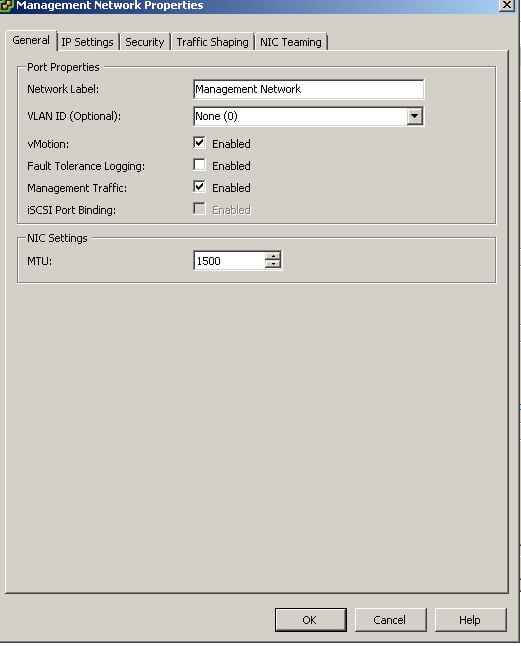
Как включить VMotion В vmware Sphere 5.x и мигрировать vm-03
Теперь в суммарной конфигурации видно, что все включено, об этом говорит статус «Vmotion Enable».
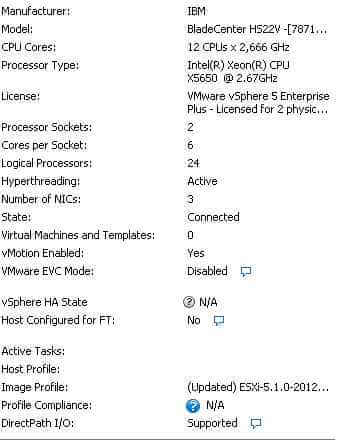
Как включить VMotion В vmware Sphere 5.x и мигрировать vm-04
Как включить Vmotion в vCenter 7
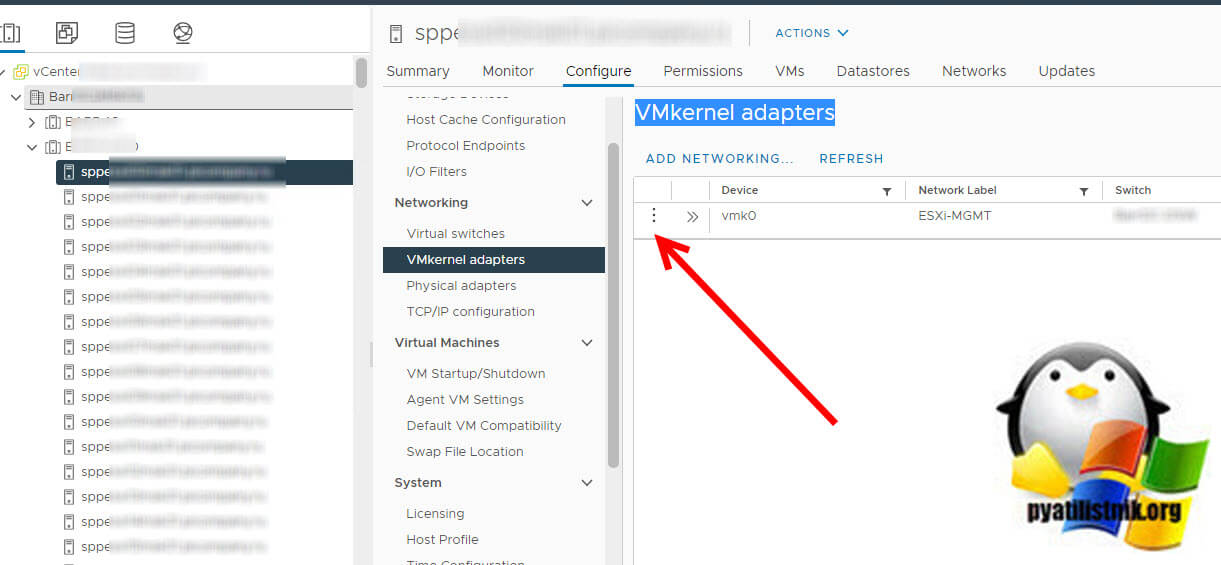
Далее вам остается просто активировать на данном VMkernel нужную галку «vMotion«. Так, что если вы до этого не знали, где активируется vMotion в vCenter 7, то вам придется попотеть в поисках данной кнопки.
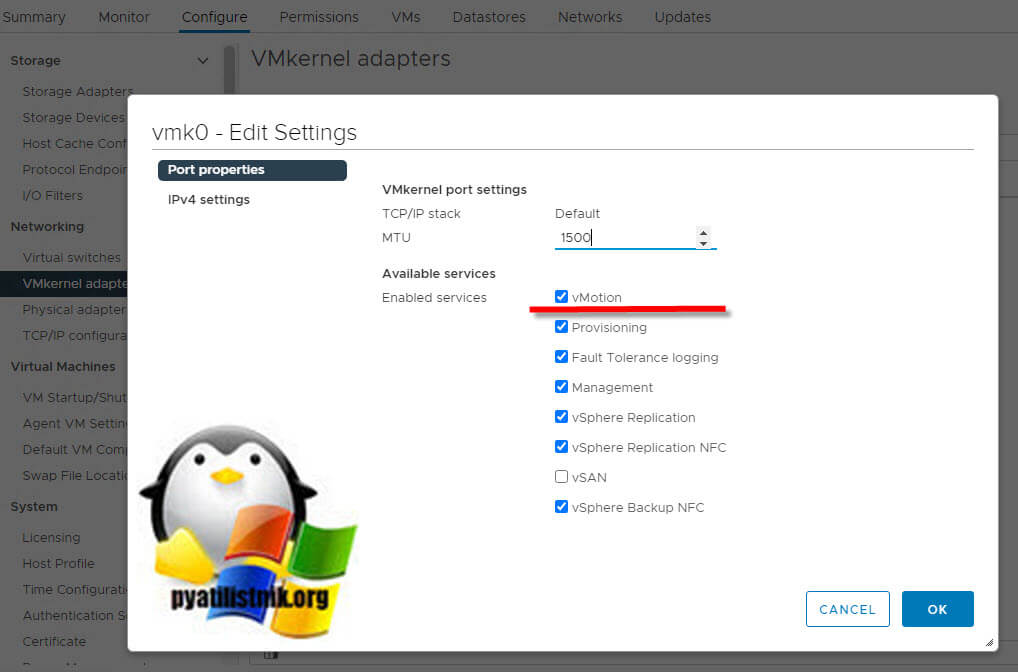
Если у вас остались вопросы, то пишите их в комментариях, либо можете посмотреть видео, там рассказано, немного подробнее.
Миграция виртуальных машин из vCenter 6.7 в vCenter 7


Здравствуйте, мои юные виртуализаторы. Если вы попали сюда, то столкнулись с теми же проблемами, что и я. У меня есть простая задача, перенести БЕЗ ПРОСТОЯ виртуальные машины из vCenter 6.7 в vCenter 7.
Виртуальные машины нельзя выключать.
Рабочий стенд
Теория переноса
Переносить будем следующим образом:
На этом теория закончилась, начинается практика.
Подготовка хоста ESXi 6.7
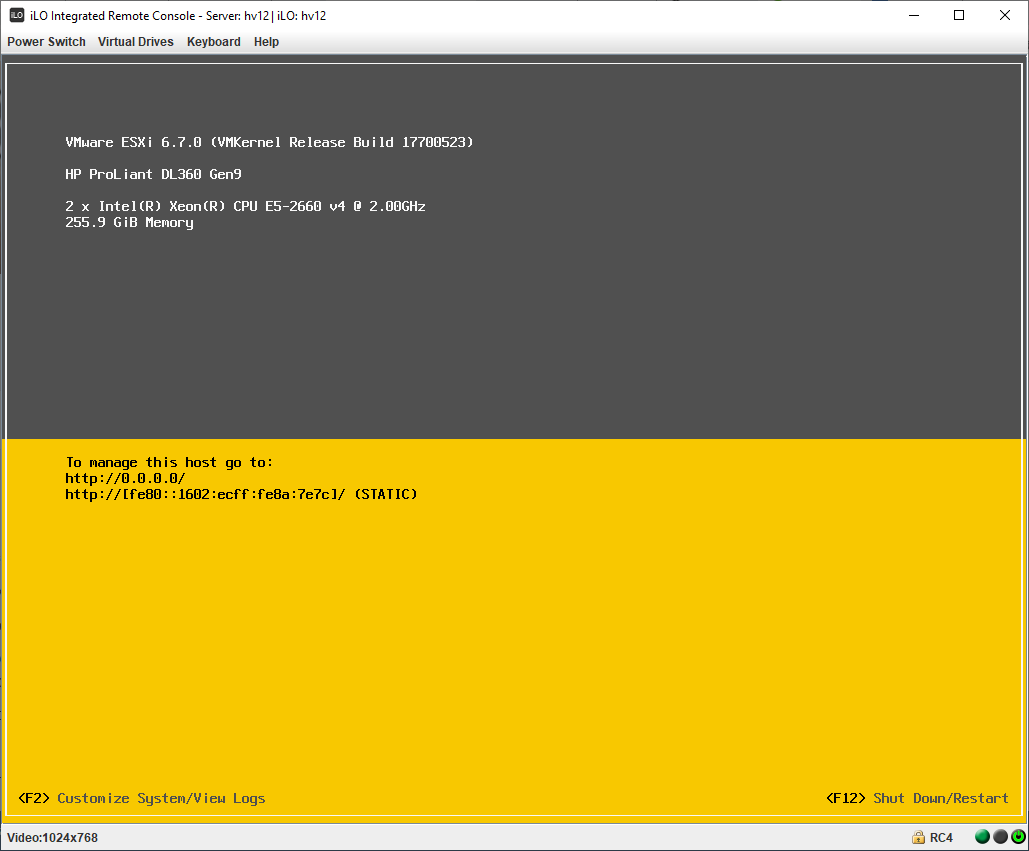
vCenter 7 у меня не поддерживает гипервизоры ESXi 6.0, поэтому приконнектить хост ESXi 6.0 к vCenter 7 не получится. Но есть поддержка ESXi 6.7. Поэтому, в первую очередь, выбираю один из хостов ESXi 6.0 в vCenter 6.7, освобождаю его от всех виртуалок и обновляю до версии ESXi 6.7.
Даже здесь не обошлось без сложностей, но процесс понятный и не очень сложный.
Подготовка vCenter 7
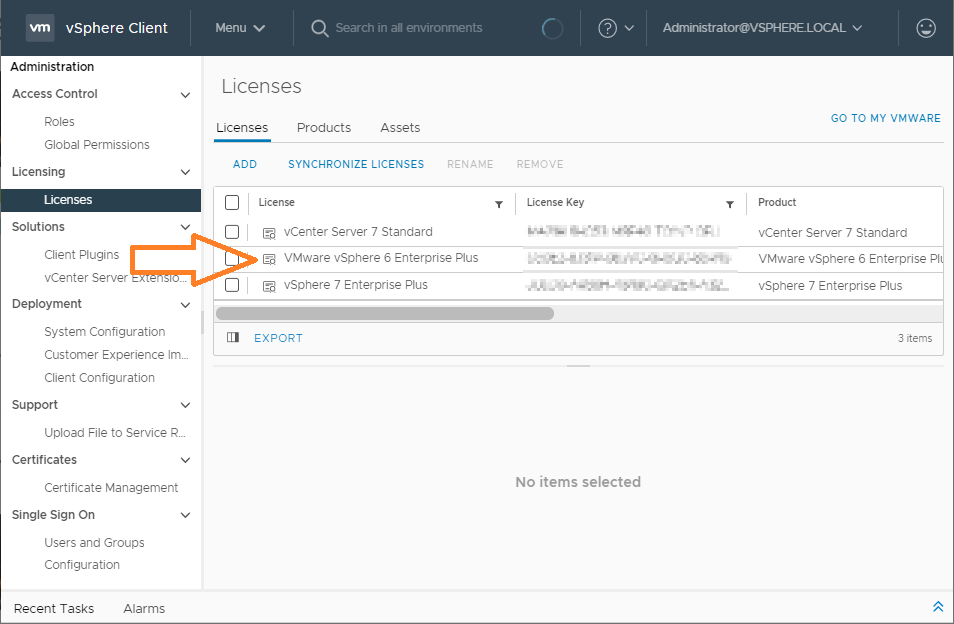
Первый раз, когда я попытался подключить хост ESXi 6.7 к vCenter 7, у меня ничего не получилось, потому что при установке vCenter 7 я планировал на нём только хосты с vCenter 7. А лицензия от vSphere 7 не подходит для гипервизоров ESXi 6.7.
Добавляем на vCenter 7 лицензию для хостов ESXi 6.7. Administration > Licensing > Licenses. Ключ лицензии можно скопировать из vCenter 6.7.
Перенос виртуалок и отключение хоста от vCenter 6.7
Виртуалки мигрируем на один подготовленный хост в vCenter 6.7. Этот хост у нас будет паромом между двумя серверами vCenter. Я для тестирования переношу только одну виртуалку, которую не жалко.
Отключаем хост от vCenter 6.7.
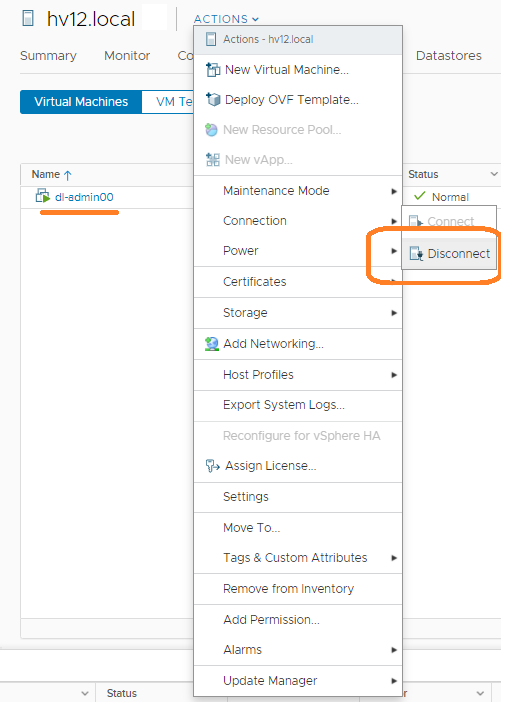
Actions > Connection > Disconnect.
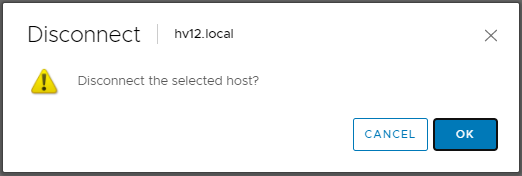
После отключение хоста от vCenter 6.7 все виртуалки на нём продолжают работать и доступны. Распределённый коммутатор на хосте работает.
Подключение хоста к vCenter 7
Теперь подключим хост к vCenter 7. Чтобы не заморачиваться с EVC, подключаем хост напрямую к Datacenter, не использую кластеры.
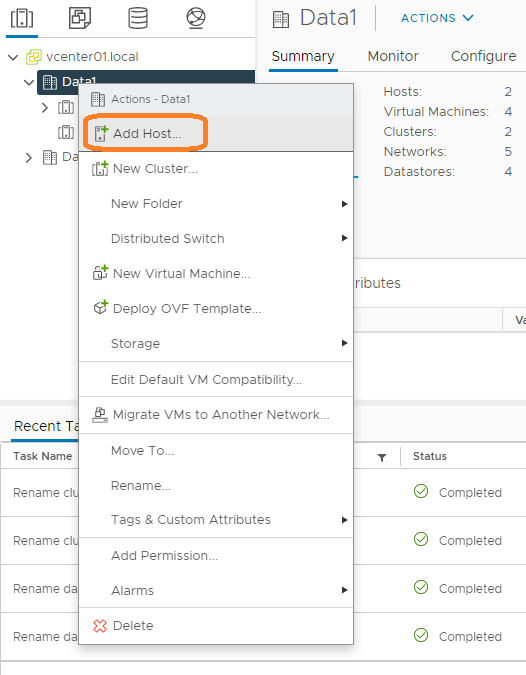
Выбираем Datacenter, правой кнопкой, Add Host. Открывается мастер добавления хоста.
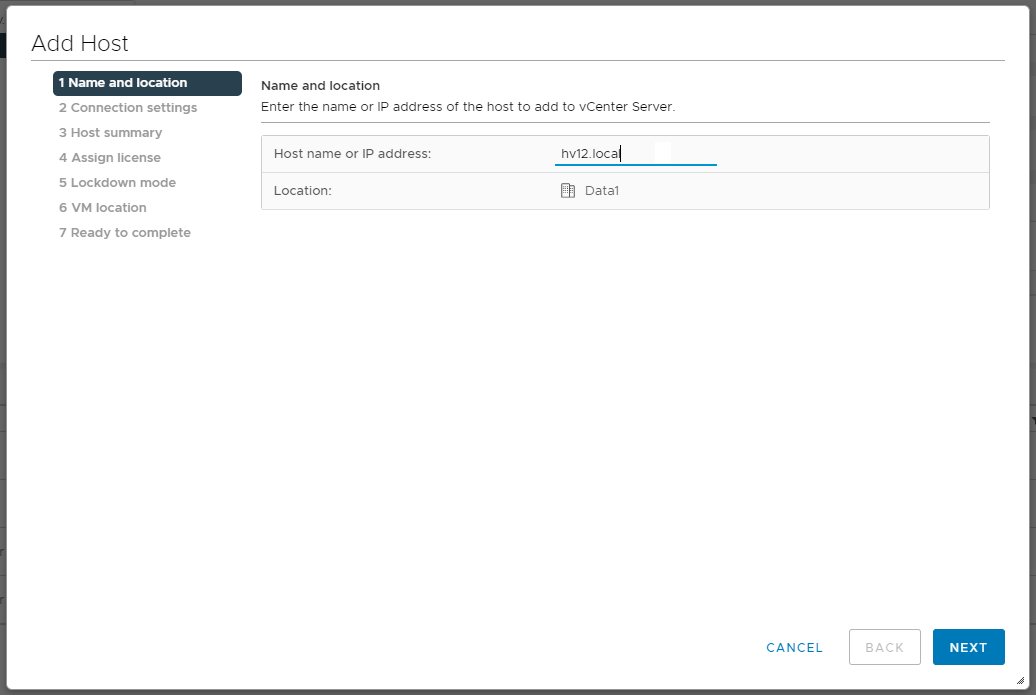
Попадаем в раздел Name and location. Указываем FQDN или IP адрес хоста. NEXT.
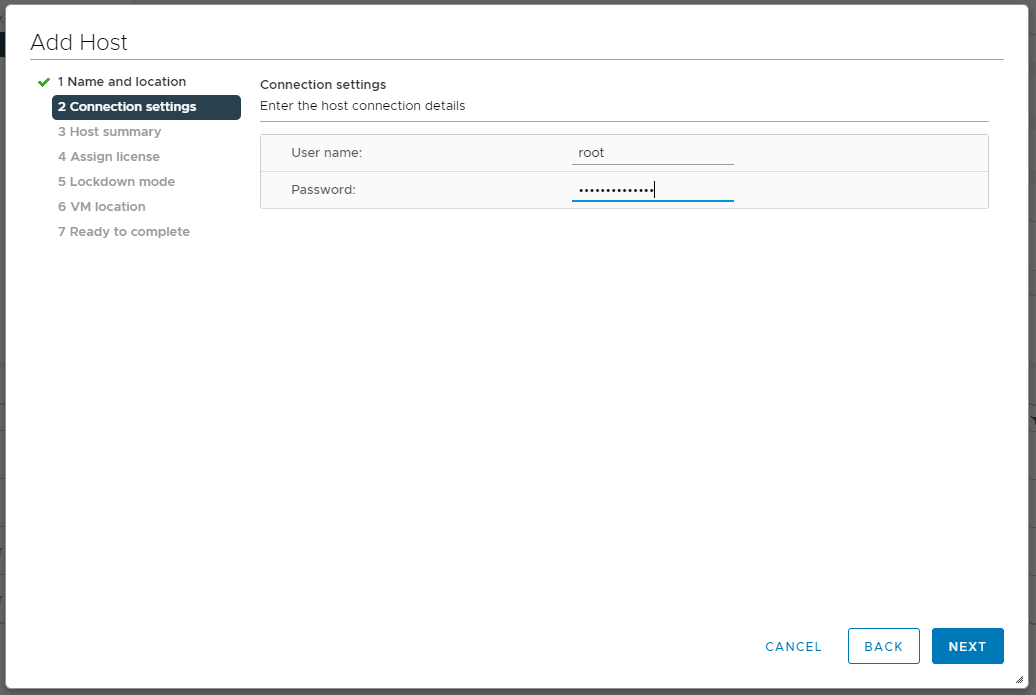
Попадаем в раздел Connection settings. Указываем пользователя хоста root и пароль. NEXT.
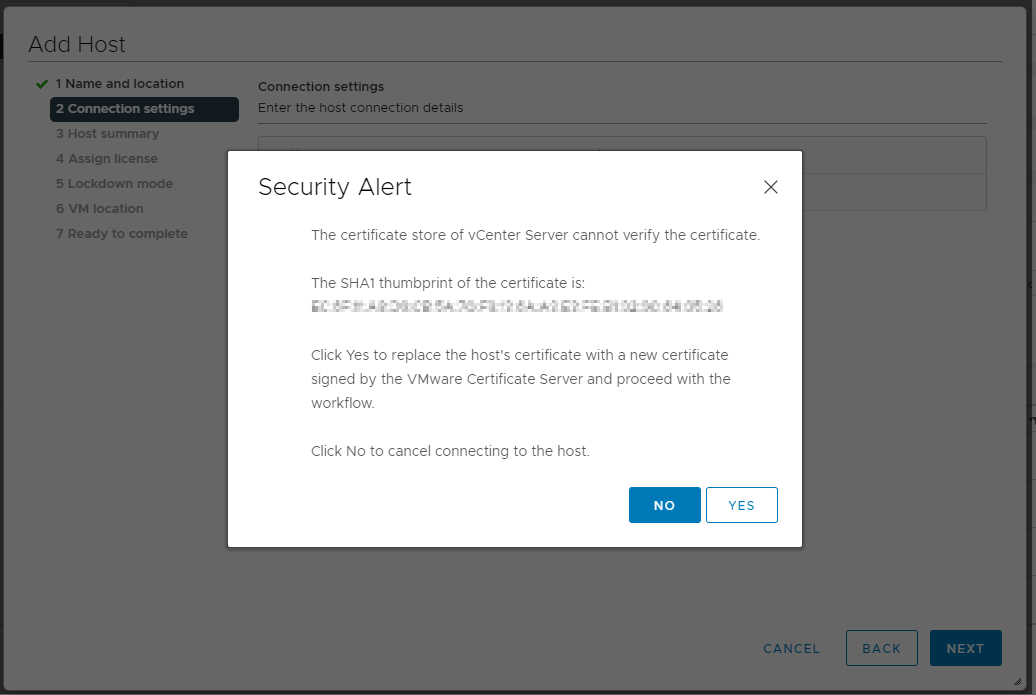
Игнорируем предупреждение о сертификатах. YES.
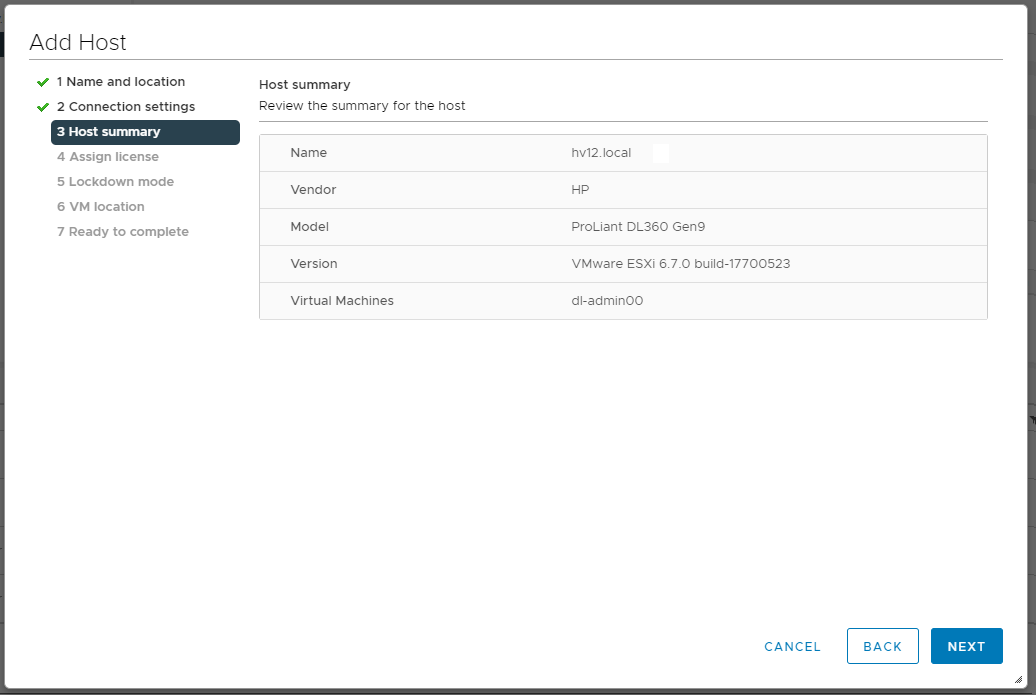
Попадаем в раздел Host summary. Проверяем данные. Здесь можно увидеть ту единственную виртуалку, которую я собираюсь мигрировать на vCenter 7. NEXT.
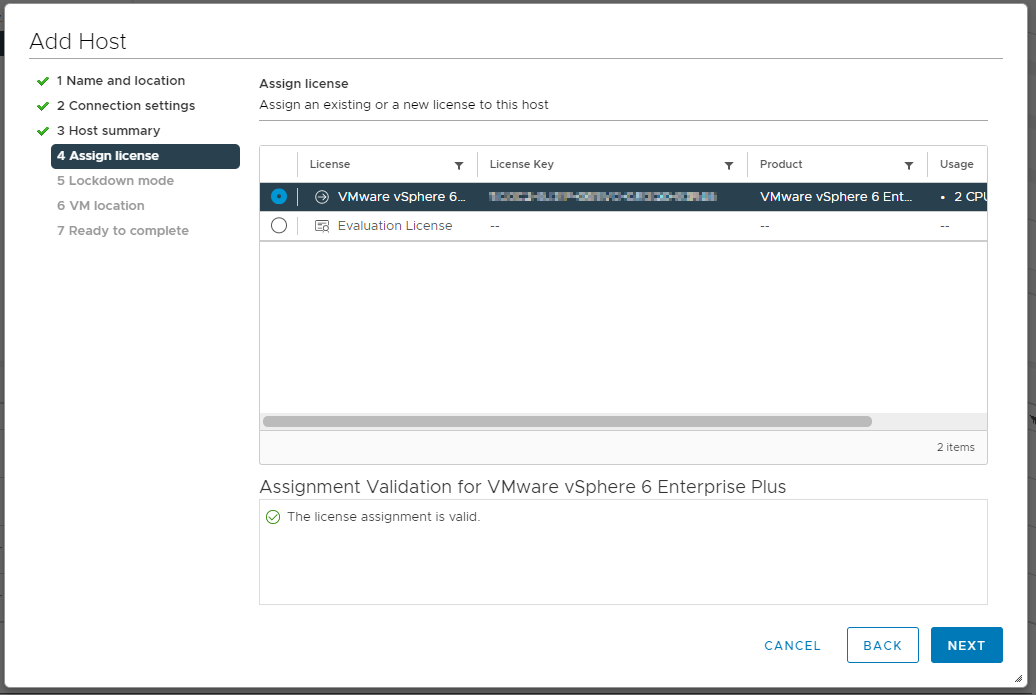
Попадаем в раздел Assign license. Указываем для хоста лицензию от vSphere 6. NEXT.
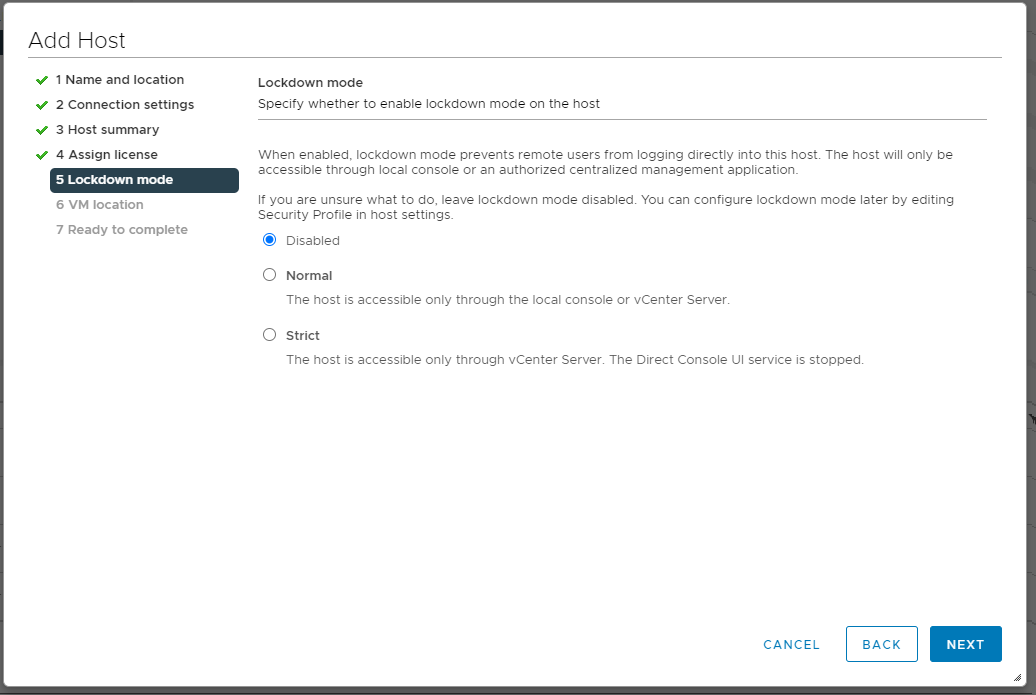
Попадаем в раздел Lockdown mode. Оставляем Disabled. NEXT.
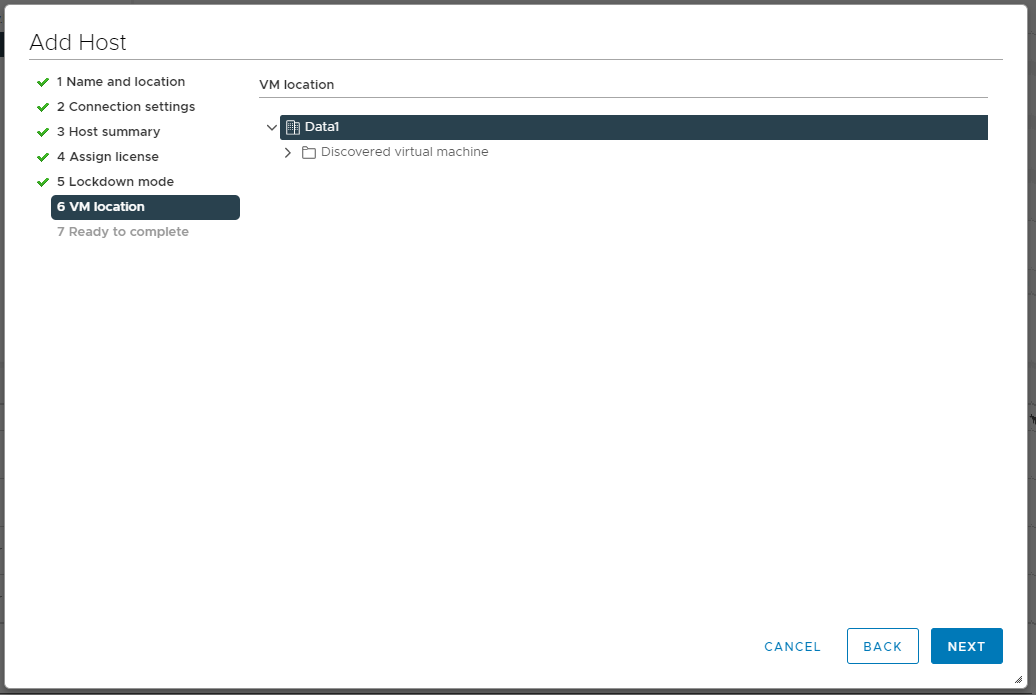
Попадаем в раздел VM location. Выбираем Datacenter. NEXT.
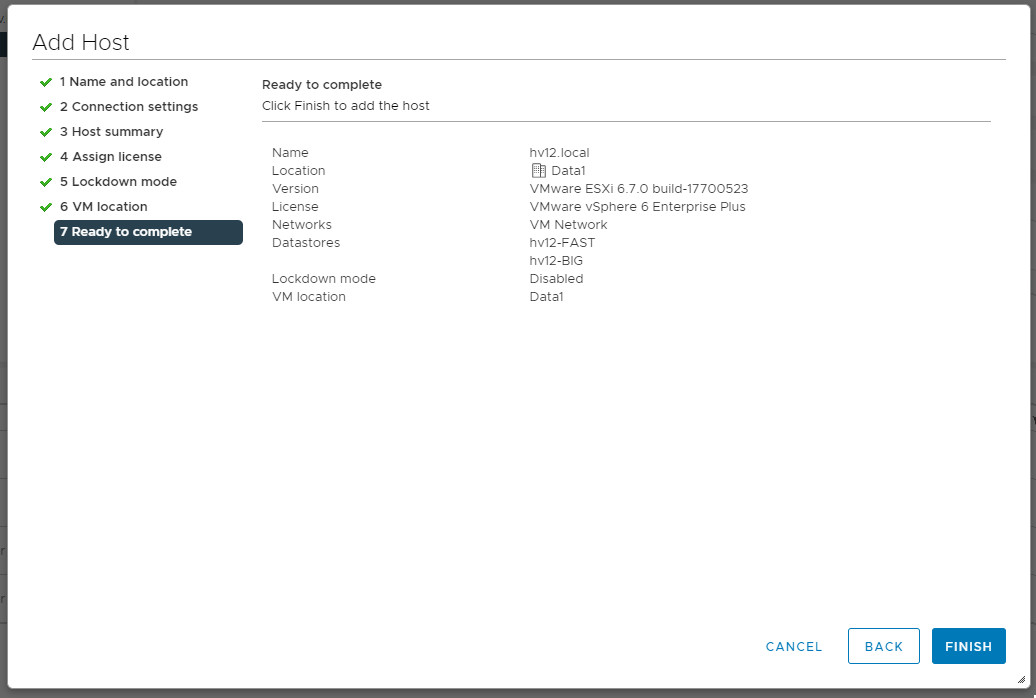
Попадаем в раздел Ready to complete. Проверяем. FINISH.
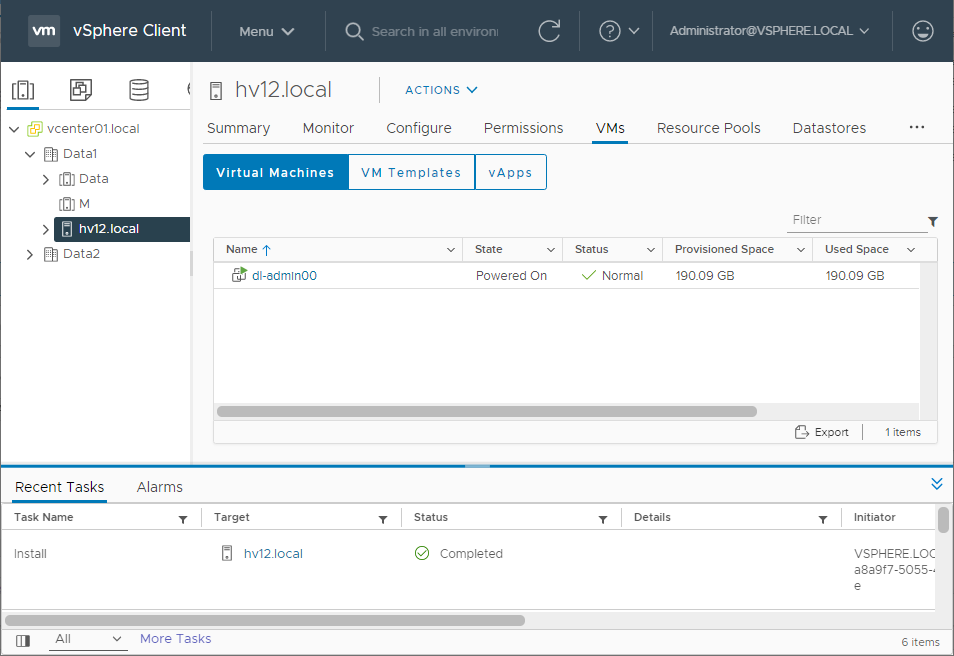
Хост добавлен в vCenter 7.
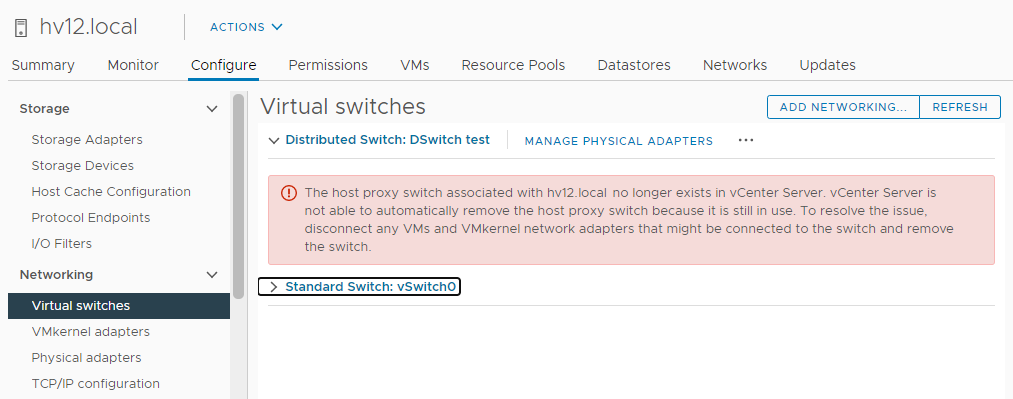
Если заглянуть в настройки коммутаторов добавленного хоста, то увидим распределённый коммутатор от vCenter 6.7. Естественно, он не найден на новом vCenter 7. Ничего не трогаем, оставляем как есть. Виртуальные машины на хосте продолжают нормально работать, распределённый коммутатор тоже работает.
Мигрируем виртуальные машины на хосты ESXi 7.0
Теперь нам нужно смигрировать виртуалки с нашего хоста ESXi 6.7 на другие хосты ESXi 7.0 в vCenter 7.
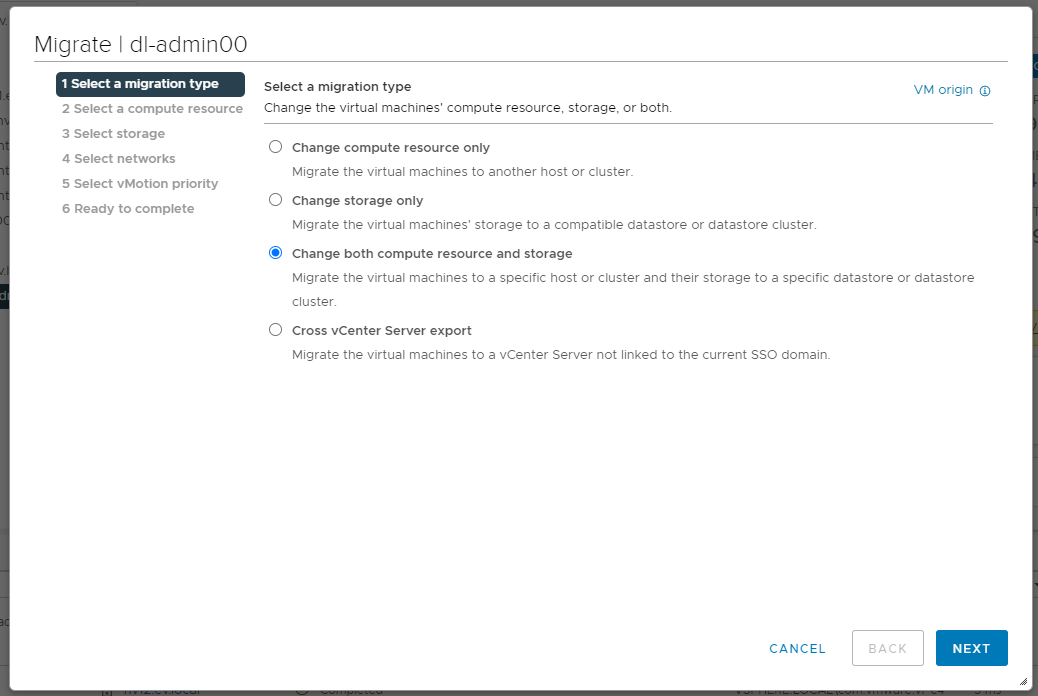
Мигрируем виртуалку. Выбираем тип миграции Change both compute resource and storage.
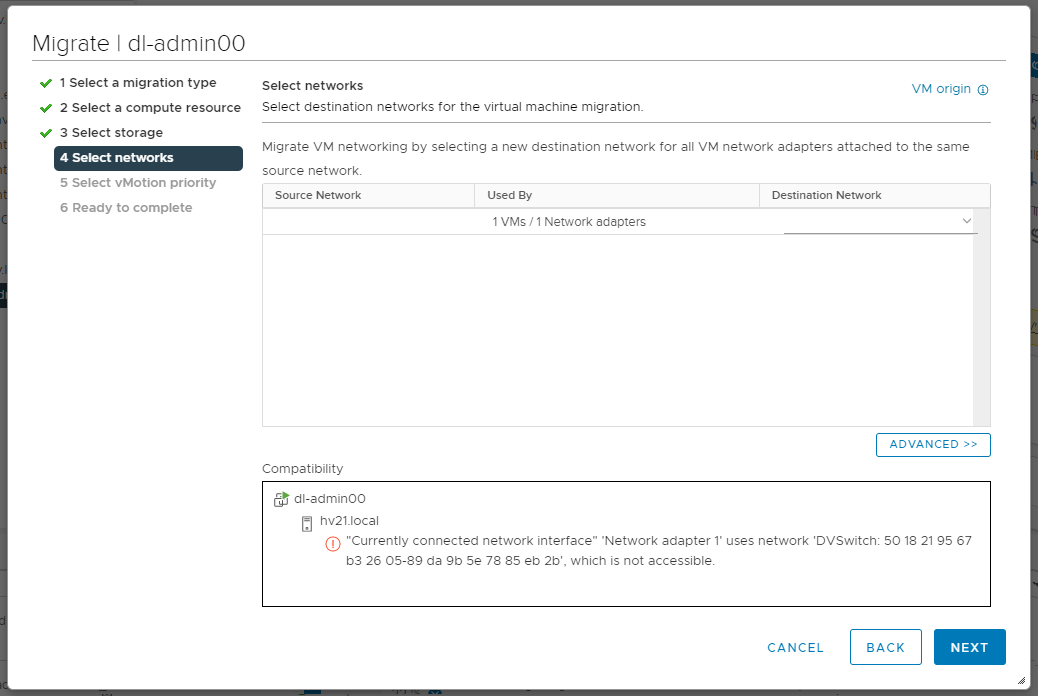
В разделе Select networks мы видим, что текущую сеть vCenter 7 не может определить, это нормально.
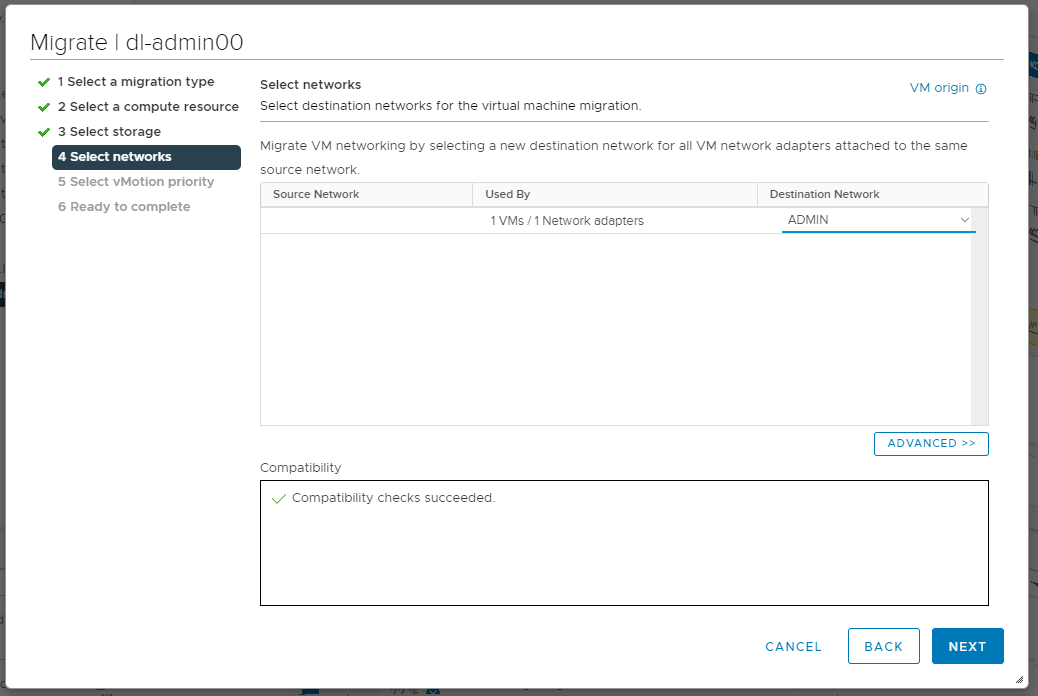
Указываем Destination Network. Естественно, нужно заранее создать нужную сеть на распределённом коммутаторе vCenter 7.

Виртуальная машина мигрируется.
Возвращаем хост обратно в vCenter 6.7
Отключаем хост (Disconnect) от vCenter 7. Подключаем хост (Connect) к vCenter 6.7, потребуется ввести пароль от root. После подключения к vCenter 6.7 настройки сети корректно работают.
Можно мигрировать на хост следующую порцию виртуальных машин, которую требуется отправить в vCenter 7.
Вот таким нехитрым образом мы БЕЗ ПРОСТОЯ перенесли виртуальную машину из vCenter 6.7 в vCenter 7.
Перенос серверов с одного хоста VMWare ESXi на другой
В платном варианте VMWare есть инструменты для горячего переноса работающих серверов с одного хоста VMWare на другой без перерыва в работе. Мы пока используем бесплатную версию VMWare ESXi. Т.е. нет никакой организованной фермы, а есть отдельно стоящие серверы с VMWare ESXi. Нам потребовалось перенести виртуальные серверы на другое железо, чтобы освободить текущий физический сервер (host) для ремонта (возникла непонятная проблема с корзиной HDD). В работе уже есть малозагруженный сервер под VMWare ESXi и еще один поднимем временно рядом. Итак, по шагам.
1. Железо для «нового» сервера VMWare ESXi. К счастью, под рукой был вполне приличный новый сервер, который пока не было времени запустить в промышленную эксплуатацию. Конфигурация: HP ML350 G6, 3 HDD по 300 Гб, 8 Гб ОЗУ. Раньше уже был описан процесс установки и первичной настройки VMWare ESXi, повторяться нет смысла.
2. Инструментарий. Не смотря та то, что виртуальные машины являются набором файлов, которые можно скопировать с одного сервера на другой, я отказался от этой идеи по двум причинам:
— Версии исходной виртуальной системы и новой не совпадали. Перенос происходил с VMWars ESXi 4 на ESXi 5. В пятой версии изменился и формат файловой системы и формат самих виртуальных машин.
— VMWare выпустила прекрасный и бесплатный конвертер «VMware vCenter Converter», который позволяет решить данную задачу, так сказать, штатными средствами. Скачиваем конвертер с сайта производителя, предварительно войдя на сайт под своим именем (напомню, регистрация бесплатная). Установка «VMware vCenter Converter» достаточно тривиальная.
3. Перенос виртуальных машин с одного физического хоста на другой происходит одновременно с конвертацией. «VMware vCenter Converter» может работать с разными источниками, в том числе и восстанавливать виртуальные машины из образов «чужих» форматов. В нашем случае было 2 основных варианта переноса:
— перенос включенного сервера, независимо от того, физическая это машина или виртуальная;
— перенос виртуальной машины, как части инфраструктуры VMWare.
У нас была возможность временно (в нерабочее время) выключать все серверы, подлежащие переносу, поэтому выбран второй вариант, чтобы не тратить время на синхронизацию и упростить процесс.
В интерфейсе «VMware vCenter Converter» нажимаем кнопку Convert machine, выбираем source type: «VMware Infrastructure virtual machine». Вводим адрес исходного сервера и учетные данные для подключения. Выбираем из списка сервер для переноса. Если этот сервер включен, то кнопка Next будет недоступна, т.к. в этом режиме можно конвертировать только выключенные виртуальные машины. Теперь выбираем destination type: «VMware Infrastructure virtual machine», вводим адрес и учетные данные для подключения к «новому» хосту VMWare ESXi. Задаем название виртуальной машины, как оно будет отображаться в консоли «vSphere Client», Next. На следующем экране мастера выбираем хранилище на хосте назначения (если оно не одно), и версию виртуальной машины. Для VMWare ESXi 4 — это Version 4 или Version 7. Если нет веской причины придерживаться старой версии, то выбираем последнюю, Next. А вот здесь ВНИМАТЕЛЬНЕЕ!
На экране Options НЕ нужно сразу же, не глядя, нажимать кнопку Next. Даже если исходная виртуальная машина имела «тонкий» (thin) жесткий диск, размер файла которого на физическом диске увеличивается по мере необходимости, конвертер задаст тип диска thick. По этому щелкаем мышью по разделу Data to copy и выбираем нужный тип из выпадающего списка. Размер диска здесь поменять не возможно. Еще один важный раздел конфигурации, на который нужно обратить здесь внимание — Advanced options. Если нужно, чтобы перенесенная виртуальная машина автоматически запустилась после конвертации, то ставим верхнюю галочку «Power on destination machine». Также здесь можно задать автоматическую установку VMware Tools. Особого внимания здесь заслуживает переключатель «Customize guest preferences for the virtual machine». Если он установлен, то для новой виртуальной машины будет автоматически сгенерирован НОВЫЙ SID. Важно установить этот переключатель при клонировании, когда в работе планируется оставить как исходную, так и сконвертированную виртуальные машины. При эего установке в мастере конвертации появляется дополнительный этап Customizations, предлагающий задать новое DNS имя для машины и настроить другие параметры, включая параметры сети. В версии VMWare ESXi 4 задавать здесь параметры принадлежности к домену оказалось бесполезно, после конвертации приходилось вводить в домен повторно. Но в нашем случае нужно было именно перенести машину с одного хоста на другой «как есть». Поэтому переключатель «Customize guest preferences for the virtual machine» оставляем сброшенным. Next, Finish. Конвертер добавляет новую задачу в свой список и показывает ход её выполнения. По опыту, оставшееся время, которое показывает «VMware vCenter Converter», недостоверно, даже когда прогресс-индикатор уже на середине.
Пока происходит конвертация нужно сделать еще одно важное дело — отключить на исходной хосте виртуализации автоматический запуск переносимой виртуальной машины, чтобы она впоследствии не запустилась случайно, например, после перебоев с питанием. Переходим в корень исходной системы, закладка Configuration, в разделе Software щелкаем по пункту Virtual Machine Startup/Shutdown, в правом верхнем углу ссылка Properties…, в появившемся окне с помощью кнопки Move Down переносим конвертируемую виртуальную машину из раздела Automatic Startup в раздел Manual Startup.
4. Настройка сконвертированной виртуальной машины. При переносе между разными платформами и даже между разными версиями одной платформы виртуализации может измениться виртуальное железо, на котором установлена виртуальная машина. В данном случае, при переносе с VMWare ESXi 4 на VMWare ESXi 5 изменились сетевые адаптеры. В четвертой версии это были адаптеры Intel, а в пятой версии — AMD. В результате, несмотря на то, что мы оставили переключатель «Customize guest preferences for the virtual machine» сброшенным и не переконфигурировали систему, статический IP-адрес у виртуальной машины не сохранился. IP-адрес принадлежит адаптеру, а он изменился. Мало того, если мы сейчас попытаемся ввести прежний адрес для нового адаптера, то получим предупреждение о том, что такой адрес уже используется на другом адаптере и может возникнуть конфликт адресов. На самом деле, это предупреждение можно проигнорировать, но для порядка, можно и удалить настройки несуществующего адаптера. Только для этого нам нужно отобразить скрытые устройства, которые по умолчанию не видны в диспетчере оборудования.
Отображение скрытых устройств. В командной строке введите команду
В открывшемся окне в меню Вид выберите пункт Показать скрытые устройства.
Разверните дерево Сетевые адаптеры. Недоступные адаптеры будут отображены затененными. Удалите их. После этого можно спокойно задавать настройки новых сетевых адаптеров.
После переноса на другую версию VMWare ESXi в результате изменения виртуального оборудования, возможно потребуется повторная активация Windows 2008 и Windows 7. Для активации в локальной сети полезно иметь сервер KMS. Если его нет в сети, то самое время об этом задуматься, т.к. KMS не учитывает количество активаций, а счетчик ключей MAK при каждой активации уменьшается.