
Установка и базовая настройка бесплатного VMware vSphere Hypervisor
VMware vSphere Hypervisor — это бесплатный, мощный и надежный аппаратный гипервизор для использования в задачах виртуализации серверов и рабочих станций. В статье рассматривается установка и настройка гипервизора VMware Hypervisor, создание виртуальной машины, установка гостевой операционной системы.
Free vSphere Hypervisor: Технические требования, ограничения и совместимость
VMware vSphere Hypervisor можно установить на сервер, соответствующий следующим техническим требованиям:
| Технический минимум | Рекомендуемый минимум | |
| CPU | 1 процессор, 2 ядра | два процессора, четыре и более ядер на ЦП |
| Память | 4 ГБ | 8 Гбайт или более |
| Сеть | один сетевой адаптер 1 Гбит/с | два сетевых адаптера 1 Гбит/с |
| Локальное хранилище данных (SATA/SAS) | один диск емкостью 4 Гбайт | RAID 1 из 2=х дисков по 4 Гб. |
Файл дистрибутива VMware vSphere Hypervisor имеет небольшой размер (311 МБ) и содержит только самые необходимые драйверы, в основном для серверов брендовых производителей. Но иногда и на серверы известных брендов не получается установить гипервизор. Часто производители серверов выпускают собственные дистрибутивы гипервизора со своими драйверами.
Проверить совместимость VMware vSphere Hypervisor с вашим сервером можно на странице: https://www.vmware.com/resources/compatibility/search.php
Список оборудования, которое не поддерживается в ESXi 6.7: https://kb.vmware.com/s/article/52583
Рассмотрим основные ограничения бесплатного гипервизора vSphere Hypervisor в сравнении с полноценным VMWare ESXi:
Однако бесплатная реакция Sphere Hypervisor позволяет без ограничений использовать все ядра и оперативную память физического сервера. Нет ограничений на общее количество RAM, процессоров, ядер или время работы хоста или ВМ. Работает PCI VMDirectPath/ USB redirection.
Как скачать и установить бесплатный VMware vSphere Hypervisor?
Актуальную версию гипервизора VMware Hypervisor vSphere 6.7 загружаем здесь. Для этого нужно войти в ваш аккаунт VMWare или создать новый.

Если создаете новый аккаунт VMWare, то после заполнения формы регистрации, нужно подождать письмо для подтверждения аккаунта. Переходите по ссылке в письме, вводите свой пароль.
На следующем этапе вы получаете лицензионный ключ для бесплатной версии гипервизора и ссылку на скачивание VMware vSphere Hypervisor. Ключ обязательно сохраните.

Скачивается iso образ, который можно записать на флешку, CD/DVD диск. Теперь можете установить гипервизор на сервер (рабочую станцию или виртуальную машину).
Установка очень простая. Выберите “ESXi-6.7.0-2019xxx-standard installer”.

Укажите диск, на который будет установлена система. В данном примере доступен один диск размером 40 ГБ.

Выберите раскладку клавиатуры.

Введите и подтвердите пароль root (не менее 7 символов).
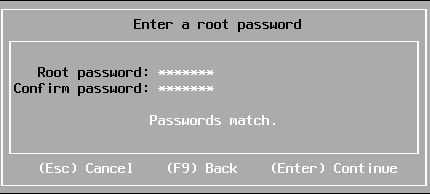
После установки появляется предупреждение, что гипервизор без лицензионного ключа будет работать 60 дней.

Гипервизор VMware vSphere установлен. Если ваш сервер хотя бы одним сетевым интерфейсом подключен к сети с DHCP сервером, он автоматически получит IP адрес, который вы увидите в консоли гипервизора (называется она DCUI). Этот IP адрес используется для управления гипервизором из web- интерфейса. 
Настройка VMware ESXi в консоли
Для управления настройками Hypervisor на экране DCUI нажмите F2, введите логин (по умолчанию root) и пароль, заданный в процессе установки.

Откроется графическая консоль для первоначальной настройки гипервизора.
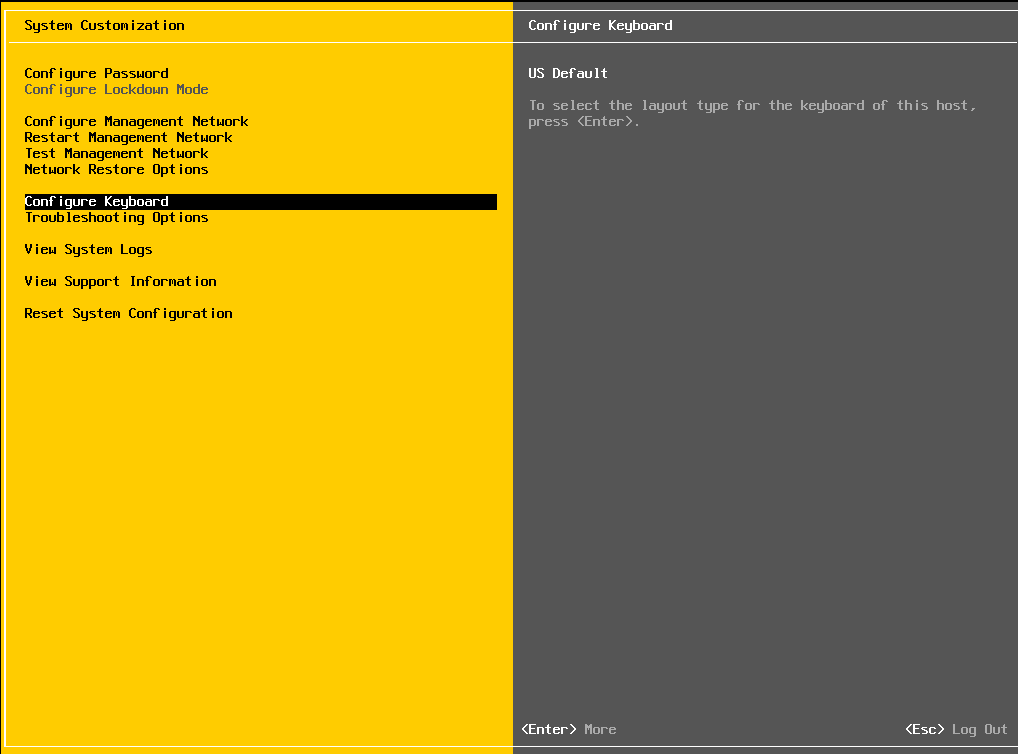
Здесь можно настроить следующие опции:
Первоначальная настройка VMware vSphere Hypervisor закончена. Можно подключаться через Web- интерфейс.
Веб-интерфейс управления VMware ESXi, установка бесплатной лицензии
Для того чтобы подключиться к гипервизору vSphere Hypervisor через Web – интерфейс, введите в адресную строку браузера IP-адрес сервера, назначенный при первоначальной настройке гипервизора. Затем логин (root) и пароль.

Обратите внимание, что сервер без лицензии будет работать 60 дней.


Для гипервизора активирована неограниченная по времени (Expires: Never) лицензия с неограниченным объемом оперативной памяти для виртуальных машин. Каждой виртуальной машине вы сможете выделить до 8 виртуальных vCPU (Up to 8-way virtual SMP).


Виртуальный коммутатор VMWare ESXi
Виртуальный коммутатор (vSphere Switch или vSwitch) – это виртуальное устройство, которое передает данные между виртуальными машинами внутри сервера и передает данные наружу через физический NIC. Есть два вида виртуальных коммутаторов:
После установки и запуска гипервизора уже имеется один виртуальный коммутатор vSwitch0, который включает в себя один физический адаптер vmnic0 и две группу портов – служебная (Management Network) для управления гипервизором и сеть для передачи данных (VM Network). Интерфейс управления гипервизором vmk0 (vmkernel port) включен в группу Management Network.

В большинстве случаев на отдельно стоящем гипервизоре вам будет достаточно одного виртуального коммутатора. Групп портов нужно создавать, если вы хотите изолировать виртуальные машины друг от друга, использовать различные настройки VLAN для группы портов.
Без особой необходимости не нужно вносить изменения в Management Network или vmkernel port, иначе вы можете потерять доступ к вашему интерфейсу управления гипервизором. Если вы потеряли доступ к гипервизору, вы можете сбросить сетевые настройки с помощью меню Network Restore Options в консоли DCUI.
Создание виртуальной машины в VMWare Hypervisor

Назначьте имя виртуальной машины. Выберите тип и версию гостевой операционной системы. Включите чек-бокс “Windows Virtualization Based Security”, если хотите сделать виртуализацию оборудования, IOMMU, EFI и Secure Boot доступными для гостевой ОС.

Выберите хранилище данных (datastore) для файлов конфигурации виртуальной машины и всех ее виртуальных дисков. 
Если свободное место на выбранном диске меньше, чем его объем, то вы получите сообщение, что необходимо увеличить объем datastore.

На этом шаге настраиваются все параметры виртуальной машины: количество CPU, объем оперативной памяти, размер и размещение жесткого диска, сетевые адаптеры, CD/DVD приводы и т.д. Чтобы получить доступ к сети в ВМ, достаточно поместить ее адаптер в группу портов VM Network на коммутаторе vSwitch0 (если вы ничего не перенастроили).


Все эти параметры, при необходимости, потом можно будет изменить при выключенной виртуальной машине.
На следующем экране будет предложено проверить все настройки виртуальной машины и подтвердить их.
Установка гостевой ОС на виртуальную машину
Для установки гостевой ОС на виртуальную машину необходимо загрузить дистрибутив iso образ с дистрибутивом нужной ОС на локальное хранилище. В меню Navigation выберите Storage и нажмите Datastore Browser.
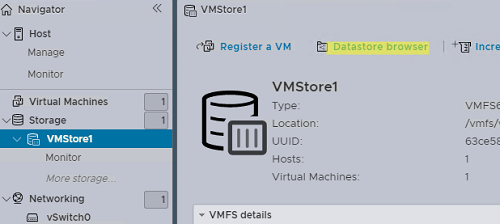
Создайте каталог для загрузки дистрибутивов.

Выберите созданный каталог, нажмите в верхнем левом углу Upload, выберите iso – образ загружаемой ОС и дождитесь окончания загрузки.


Меняете настройки CD-DVD привода, как на скриншоте внизу. В CD/DVD Media выбираете закачанный iso-образ операционной системы.

Затем просто включаете виртуальную машину, ВМ пытается загрузиться с ISO образа и начинается установка гостевой ОС с виртуального CD/DVD, к которому привязан iso- образ.

После завершения установки гостевой ОС можете использовать ее, как обычно.
Надеюсь, эта небольшая обзорная статья по особенностям использования бесплатного гипервизора VMWare vSphere Hypervisor будет вам полезна.
Установка и первоначальная настройка виртуальной машины в гипервизоре ESXi
Использующиеся в тексте термины:
Виртуальная машина – это полностью изолированная программная система, которая исполняя машинно-независимый или машинный код процессора, способна эмулировать операционную систему, приложения или устройства (например, компьютер).
Установка гостевой опреационной системы не является проблемой и многие администраторы часто делают это в таких программах, как VMware Workstation, Virtual Box и прочих. Основное отличие серверной модели виртуализации в том, что ESXi устанавливается на «голое железо», прямо на сервер и в нем создаются виртуальные машины. Т.е. нет обычной прослойки из Windows ОС.
Для установки, скачиваем дистрибутив ESXi, записываем его на DVD диск и начинаем установку.
Видео по установке виртуальной машины в ESXi 5.0
Описание установки виртуальной машины на ESXi 4
Для начала необходимо подключиться, используя VMware vSphere Client, к хосту ESXi. Правой кнопкой кликаем по серверу и выбираем пункт Create New Virtual Machine. Попадаем в меню выбора конфигурации, где есть два варианта первоначальной настройки: простой(Typical) и расширенный(Custom). Для поставленной цели подойдет простой режим.
Следующим шагом выбираем название виртуальной машины. Выбранное имя будет отображаться в консоли vSphere Client, оставим имя по умолчанию.
Затем выбираем хранилище для файлов виртуальной машины. В данном случае к серверу не подключены внешние хранилища, поэтому отображается только локальный диск. При установке ESXi на сервер локальные диски были отформатированы в кластерной файловой системе VMFS (Virual Machine File System). Эта файловая система позволяет разным хостам ESX(i) получать совместный доступ к файлам виртуальных машин. На этом принципе основано большинство технологий VMware vSphere 4. Но в случае установки виртуальной машины на локальные диски видеть файлы виртуальных машин сможет только один сервер.
Основные настройки заданы и виртуальная машина готова к запуску, но перед этим стоит проверить настройки полной конфигурации, для чего выбираем пункт Edit the virtual machine settings before completion.
В этих настройках есть возможность:
Нас устраивают настройки, если будет необходимость, их можно будет поменять в процессе работы. Все готово для запуска виртуальной машины и начала установки операционной системы. Для того, чтобы следить за установкой, необходимо открыть консоль виртуальной машины, выбрав пункт Open Console.
ESXi 6.7 — создаём виртуальную машину


Недавно установил на сервер HPE Proliant Microserver Gen10 гипервизор ESXi 6.7. Пришла пора создать на сервере первую виртуальную машину. Подготовим всё для установки операционной системы Microsoft Windows Server 2016.
Ссылки
Создание VM
Логинимся в UI под root:
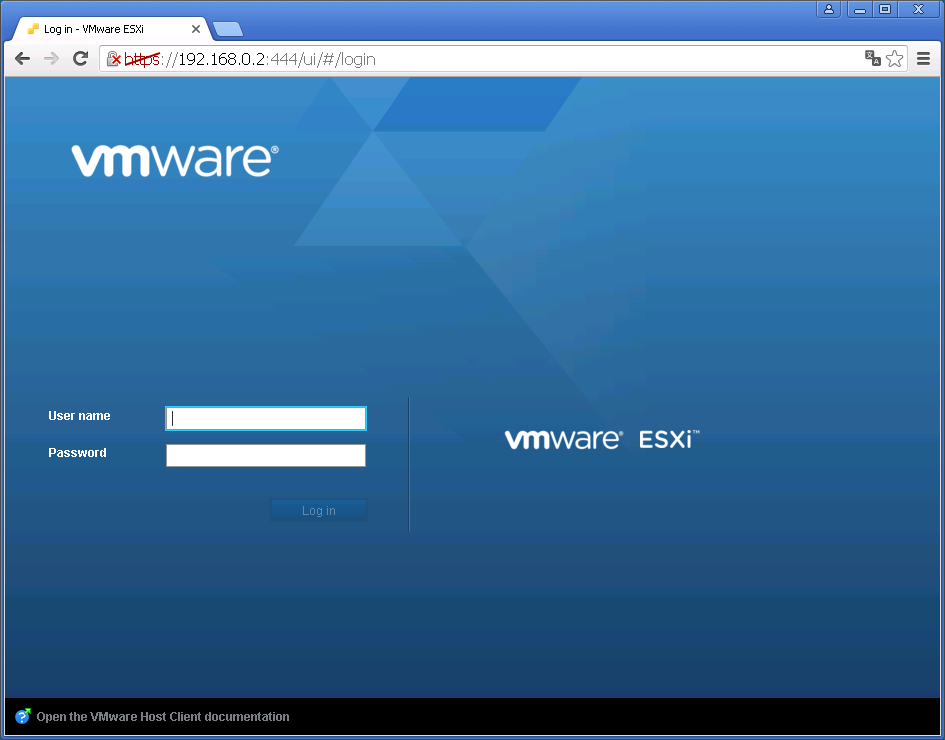
Переходим в раздел Virtual Machines.
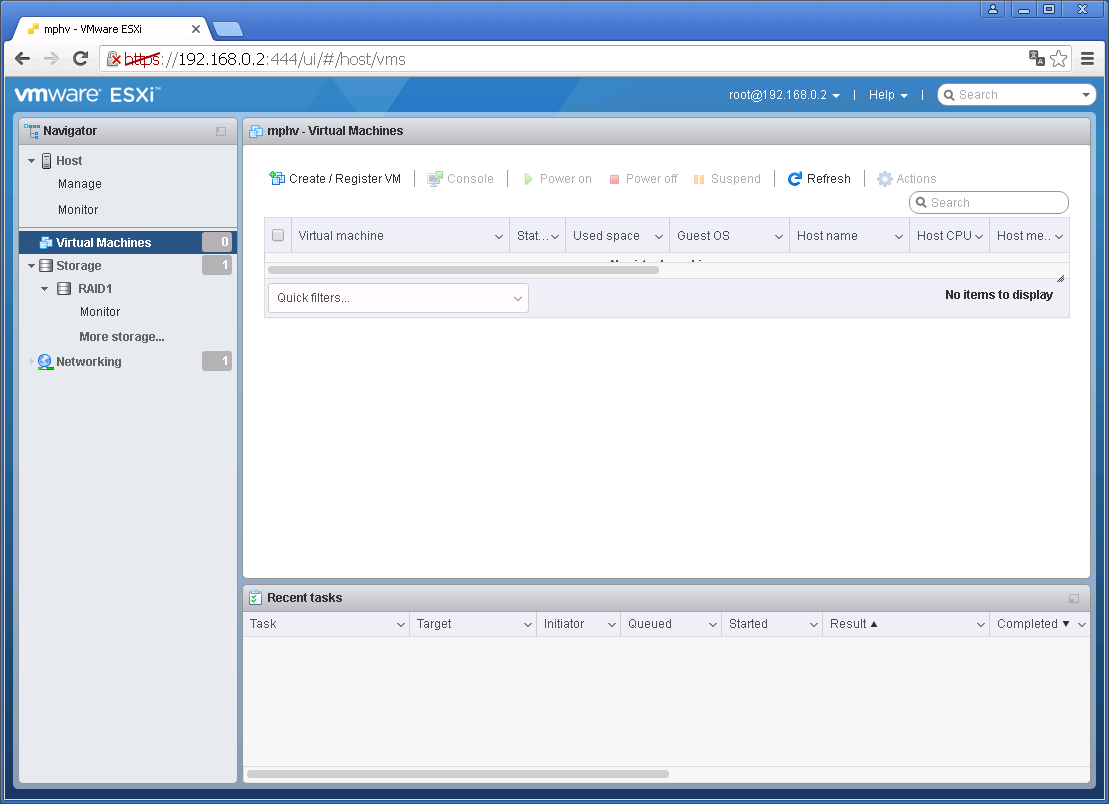
Нажимаем Create / Register VM. Запускается мастер создания VM.
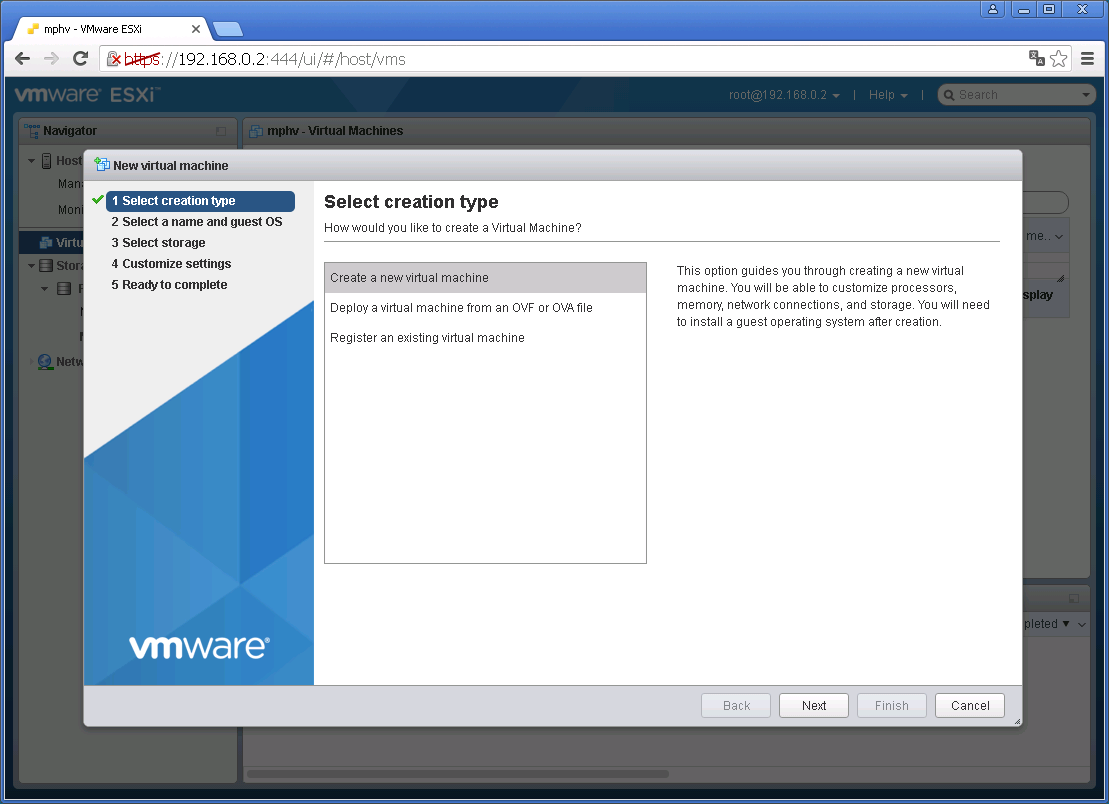
Нам предлагают выбрать одну из трёх опций:
Выбираю Create a new virtual machine, Next.
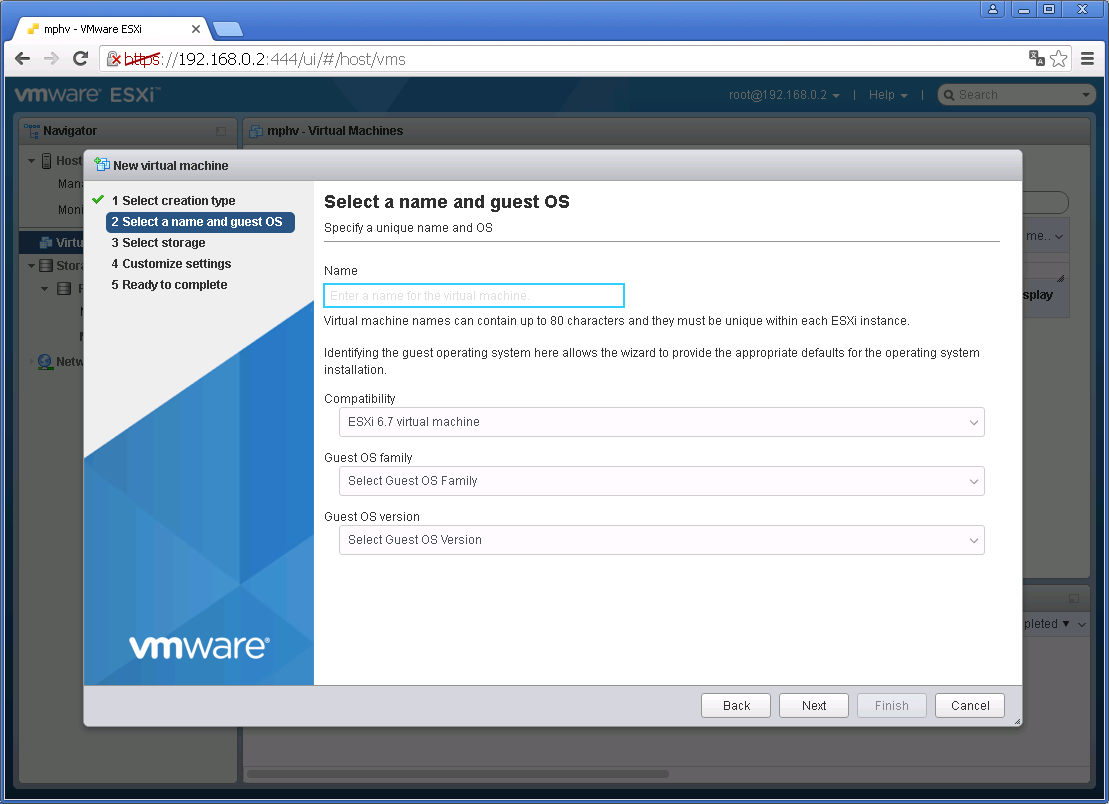
Указываем название виртуалки. Длина названия до 80 символов. Название должно быть уникальным в рамках гипервизора. Ести у вас vCenter, то уникальность названия должно быть в рамках всех гипервизоров. Старайтесь в названии использовать такие же символы, как в названиях директорий.
Выбираем совместимость с версиями ESXi. Виртуалки версии 6.7 не будут работать, если вы их перенесёте на ESXi 6.0.
Выбираем семейство ОС и версию. Дело важное, от этого зависит первоначальный набор устройств.
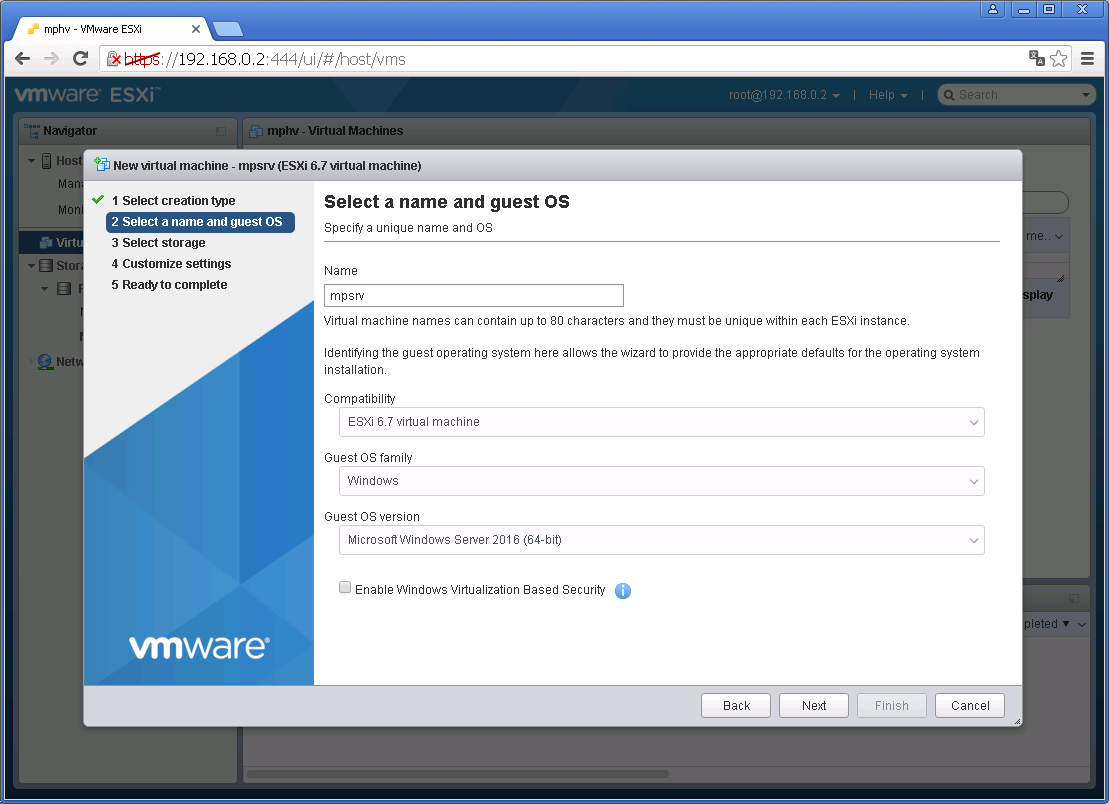
Выбираю параметры для Microsoft Windows Server 2016. Next.

Выбираю хранилище. Оно у меня сейчас одно. Next.
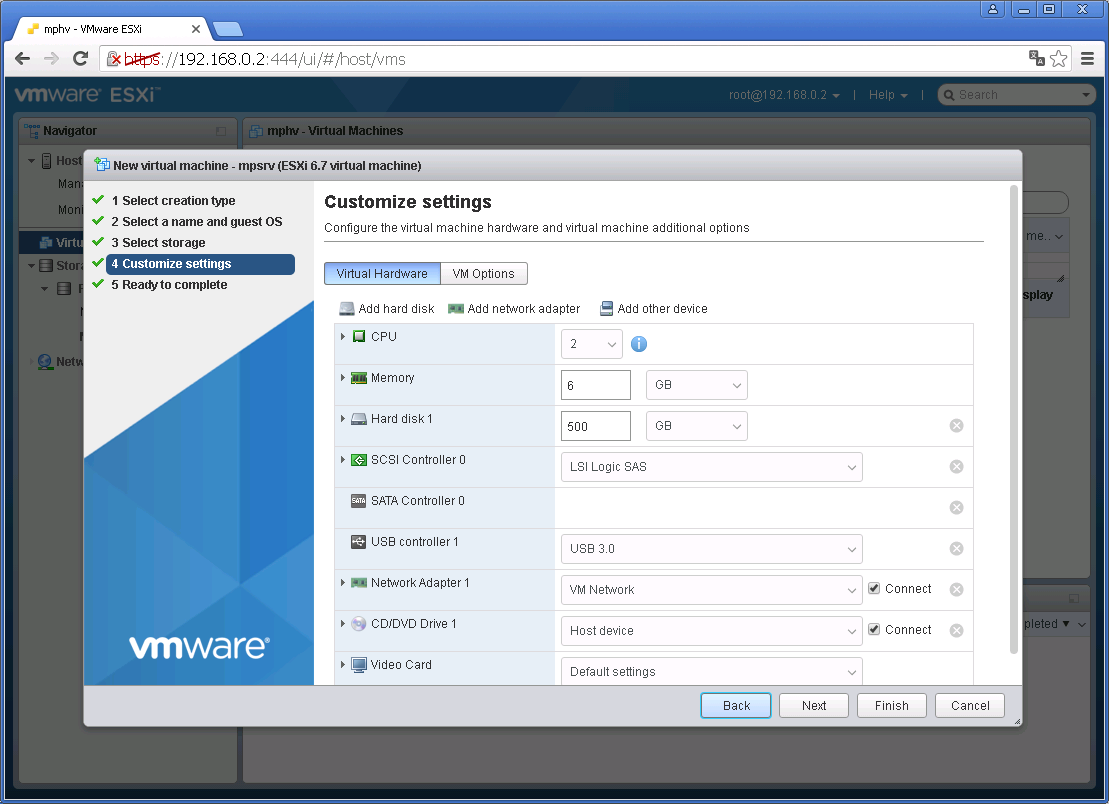
6 ГБ оперативки, можно потом добавить.
500 ГБ диск, расширю потом.
Меняю USB контроллер на 3.0, хотя он мне особо не нужен.
Можно при желании изменить опции. Я добавляю поддержку буфера обмена для консоли VMware vSphere Client:
Буфер обмена в консоли VMware vSphere Client
По умолчанию буфер обмена в консоли VMware vSphere Client отключён в целях безопасности. Но его можно включить. Переходим во вкладку VM Options:
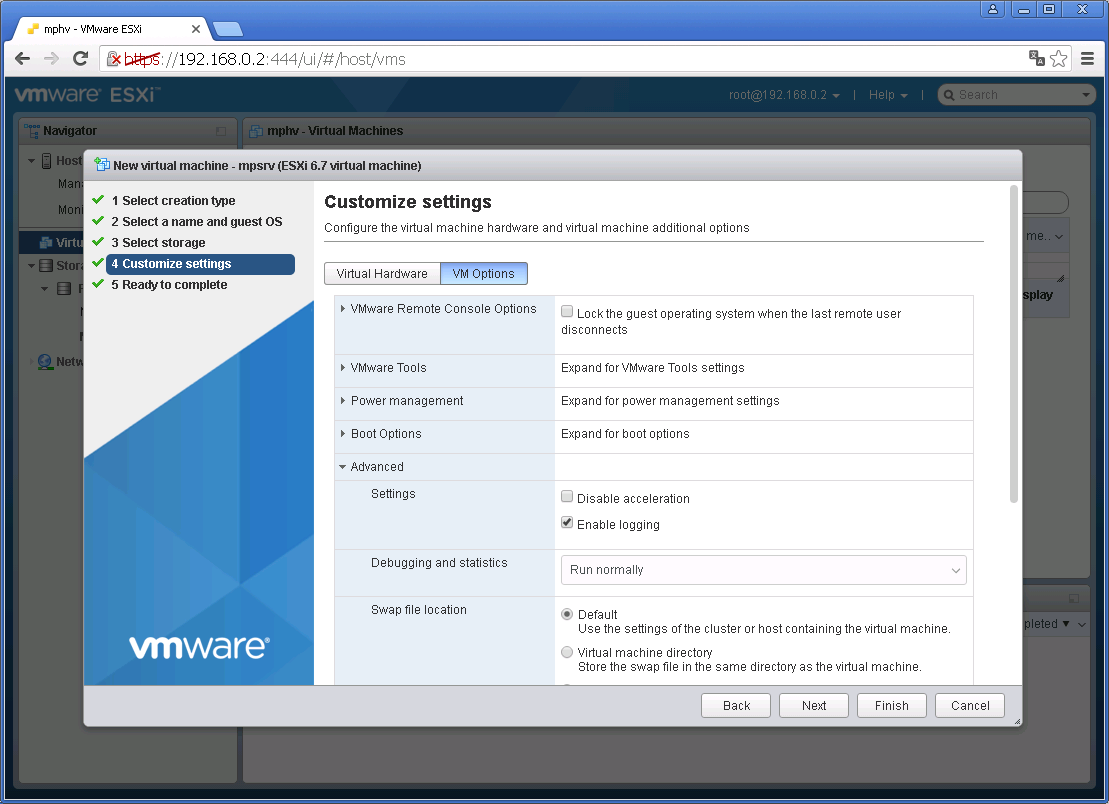
В свойствах виртуалки в Advanced > Configuration Parameters > Edit Configuration.
Feanor184.ru
SysAdmin-s notepad. DoFollow.
Создание Виртуальной машины на VMware ESXi с помощью vSphere Client.
VMware ESXi является гипервизором нового поколения, не зависящим от операционной системы. Он позволяет легко развертывать решения для виртуализации. С помощью этого гипервизора, предъявляющего минимальные требования к конфигурации, можно запускать производственную среду за считанные минуты, а сам гипервизор можно масштабировать для запуска самых ресурсоемких приложений.
Итак нам нужно поставить непосредственно сам ESXi — гайдов в интернете по этой задаче более чем предостаточно, поэтому на этом не буду сильно останавливаться.
Само по себе имя vSphere является лишь общим названием всего комплекса продуктов, включающих в себя непосредственно ESXi , vCenter и vSphere клиент.
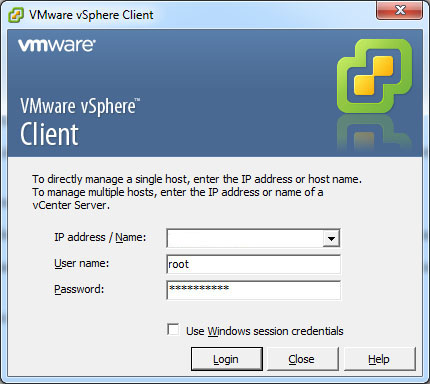
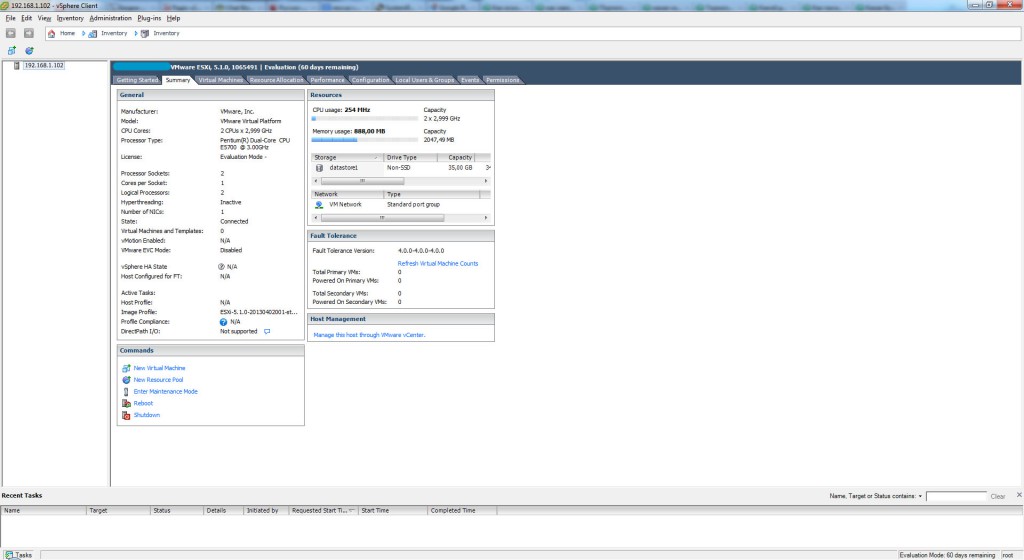
Загружаем vSphere клиент, устанавливаем его (процесс довольно долгий), и подключаемся к нашему серверу:
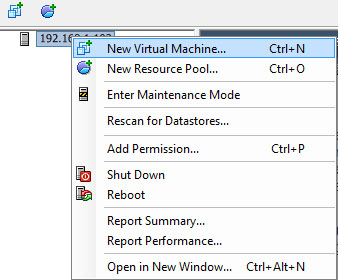
В следующем окне выбираем способ создания VPS — Typical или Custom (расширенный). В режиме Custom вы сможете выбрать количество сокетов процессора(ов) и количество ядер в каждом из них, объём оперативной памяти, тип SCSI контроллера, используемый виртуальный жесткий диск и место его размещения (локально или на удалённом сервере с NFS ).
Создадим, например, виртуальную машину в режиме Typical:
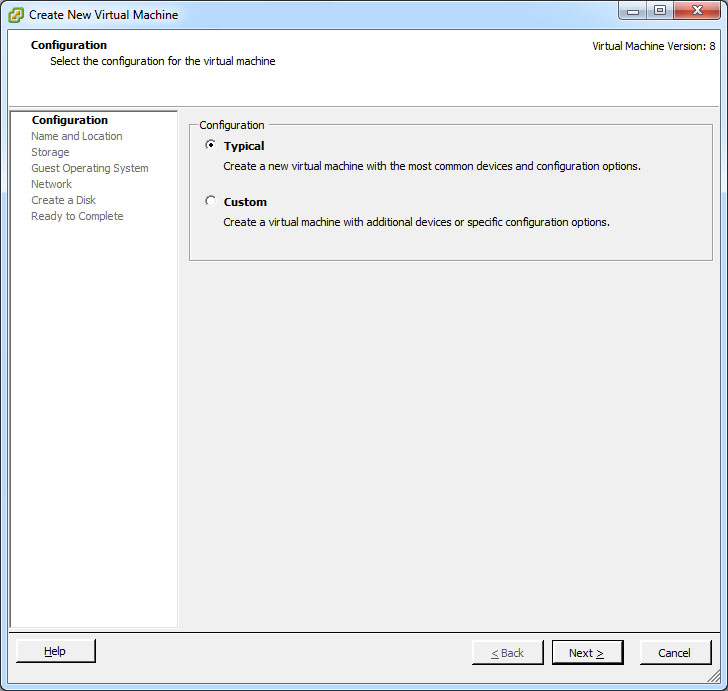
В следующем окне нужно задать для нее имя. Далее — выбираем место хранения этого сервера:
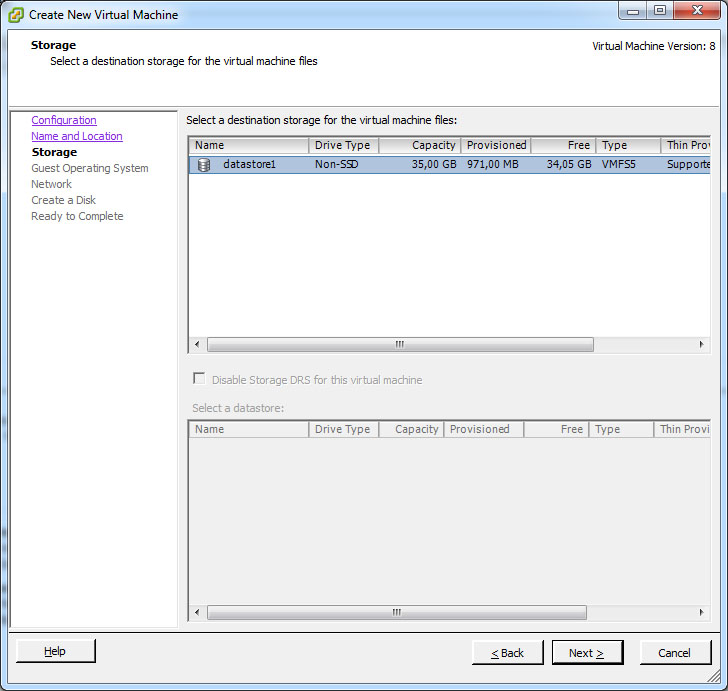
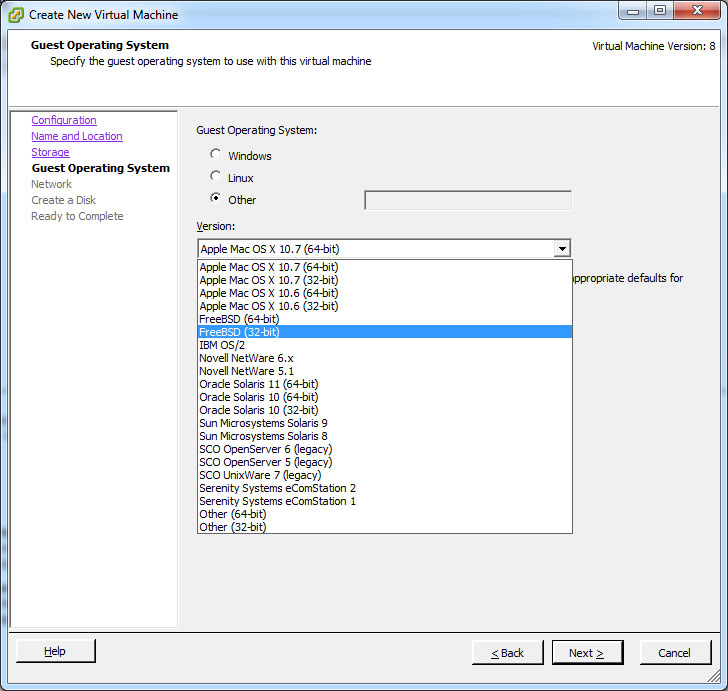
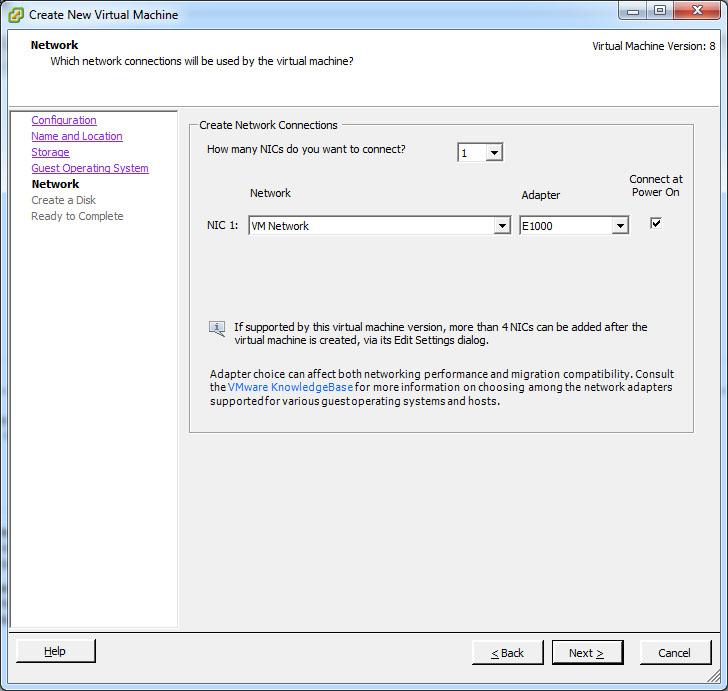
Далее — выбираем сеть и сетевой интерфейс:
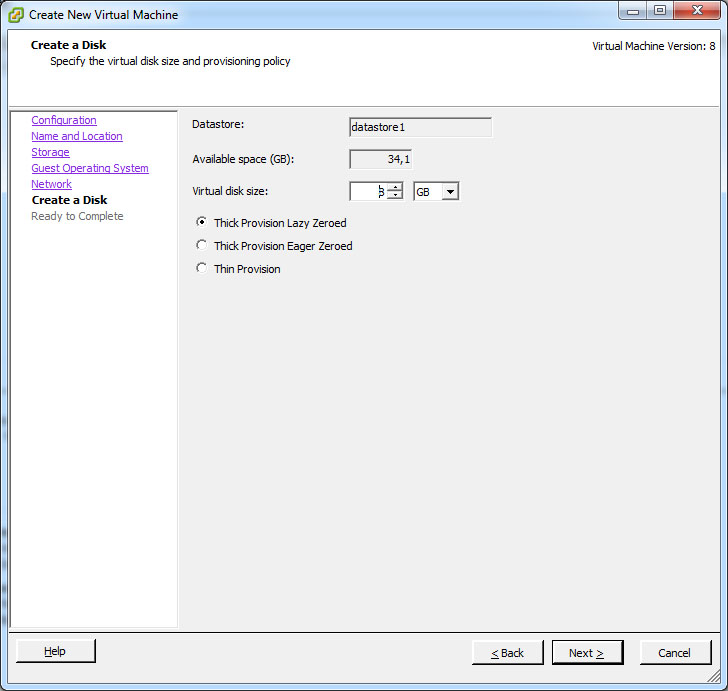
В следующем окне устанавливаем размер виртуального диска для виртуальной машины:
И в последнем окне нам предлагают проверить правильность настроек — и подтвердить создание машины.
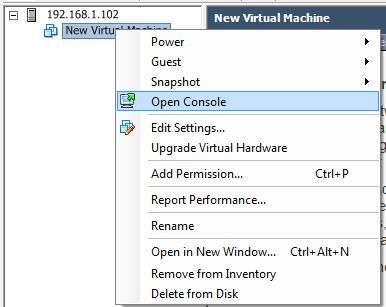
Аналогом комбинации Ctrl+Alt+Del в данном случае будет Ctrl+Alt+Insert — что бы избежать перезагрузки системы, на которой установлен сам vSphere Client :
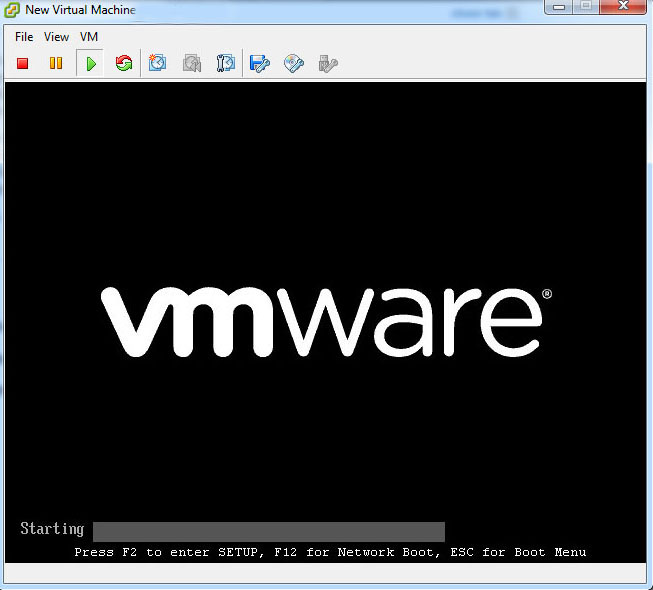
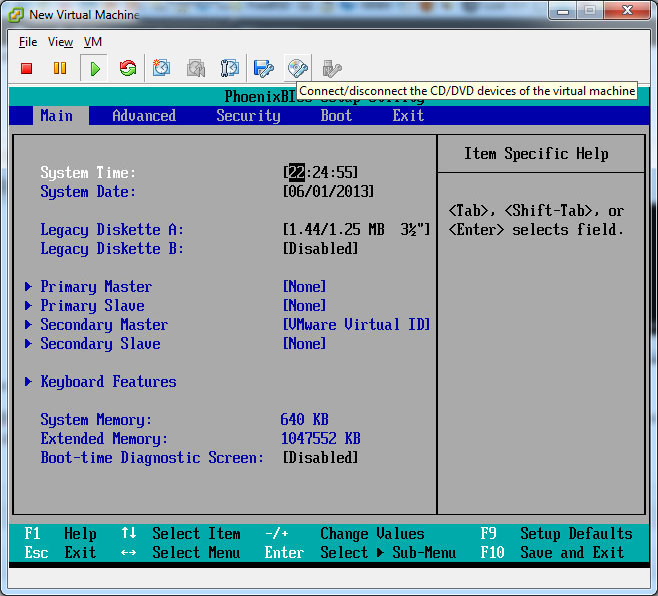
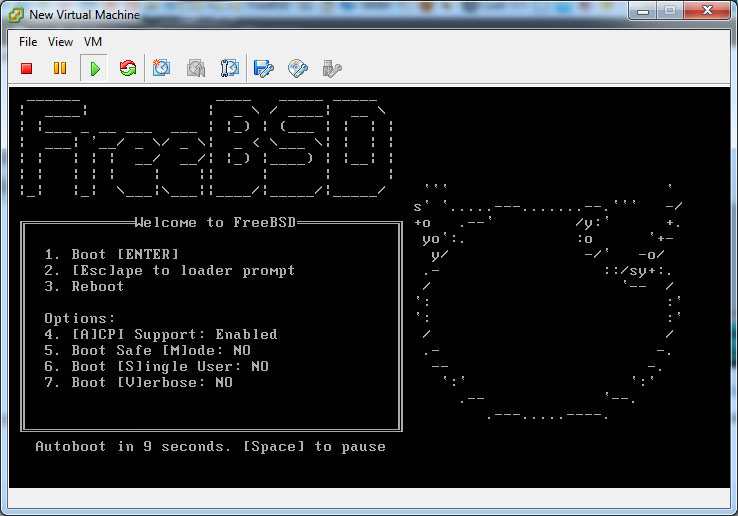
После проделанных операций, мы получаем вполне себе работоспособную систему — над которой можно дальше экспериментировать.
Создание виртуальной машины в гипервизоре VmWare ESXi версии 4.1
Развертывание виртуальной инфраструктуры любой сложности начинается с такого шага, как создание виртуальной машины. В качестве примера сделаем виртуальную машину под установку WinXP в достаточно простой конфигурации — один процессор, 512 МБ памяти, накопитель на 10 Гб, одна сетевая карта. Этого будет достаточно для установки системы, а также рассмотрения возникающих при этом вопросов и некоторых тонкостей в настройке.
0. Оглавление
1. Что понадобится
2. Создание виртуальной машины
Запустим vSphere Client и подсоединимся к ESXi-серверу. На закладке “Summary” видим основные параметры хоста. Щелкнем на “New Virtual Machine” и начнем создание виртуальной машины.

Для начала выберем типичную конфигурацию. В варианте “Custom” много излишних для данного примера подробностей. Жмем “Next”.
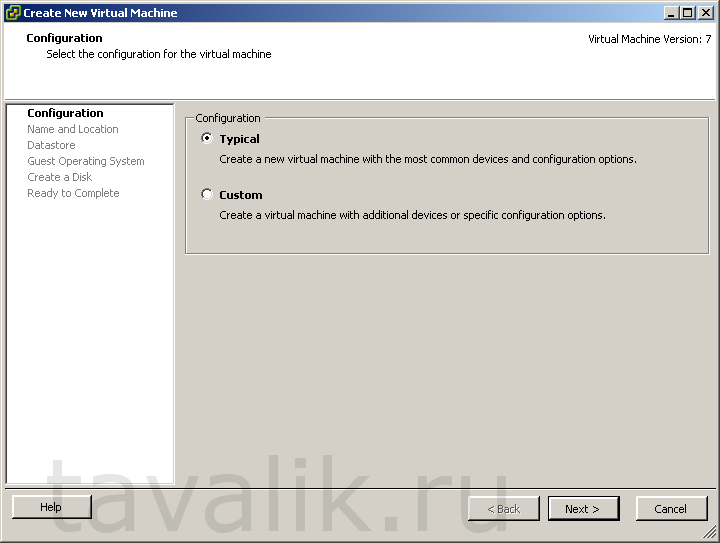
Присвоим имя нашей виртуальной машине. Рекомендуется выбрать понятное имя. Снова “Next”.

Укажем хранилище для размещения виртуальной машины. “Next”.

Укажем тип гостевой ОС. Это определит начальные параметры оборудования виртуальной машины — количество памяти, процессоров, объем накопителя и т.д. Выбрав параметры, жмем “Next”.
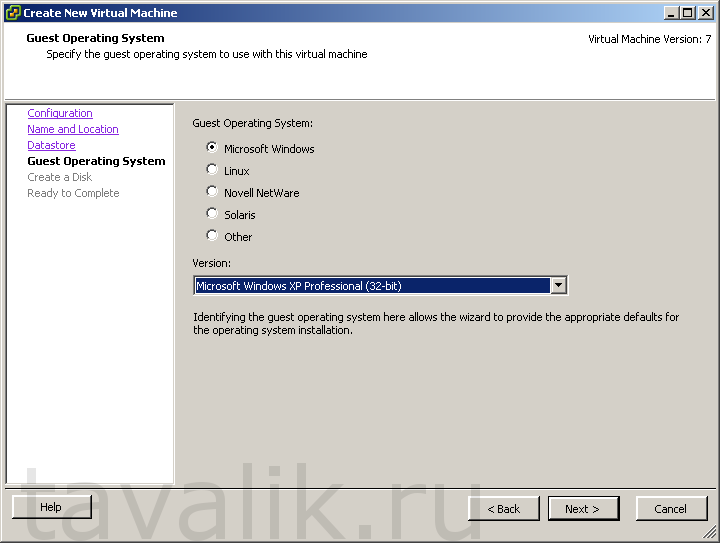
Укажем объем диска виртуальной машины и снова нажмем “Next”.
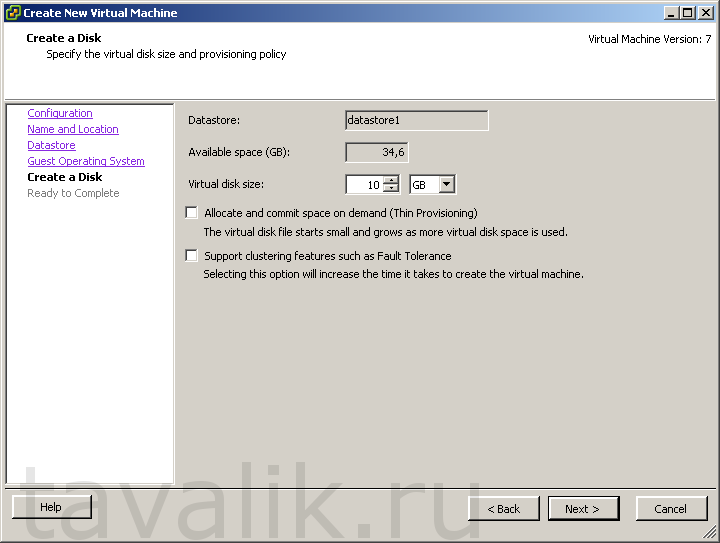
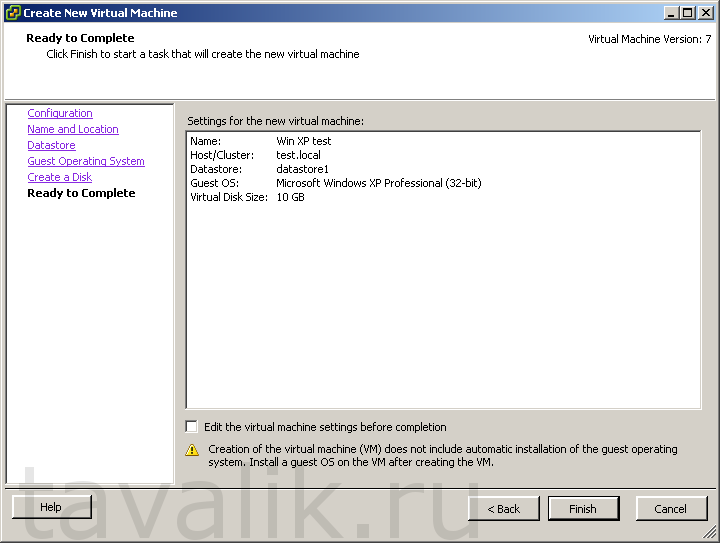
В завершении увидим сводную таблицу введенных параметров. Инсталлировать гостевую ОС будем позже. Жмем “Finish”.
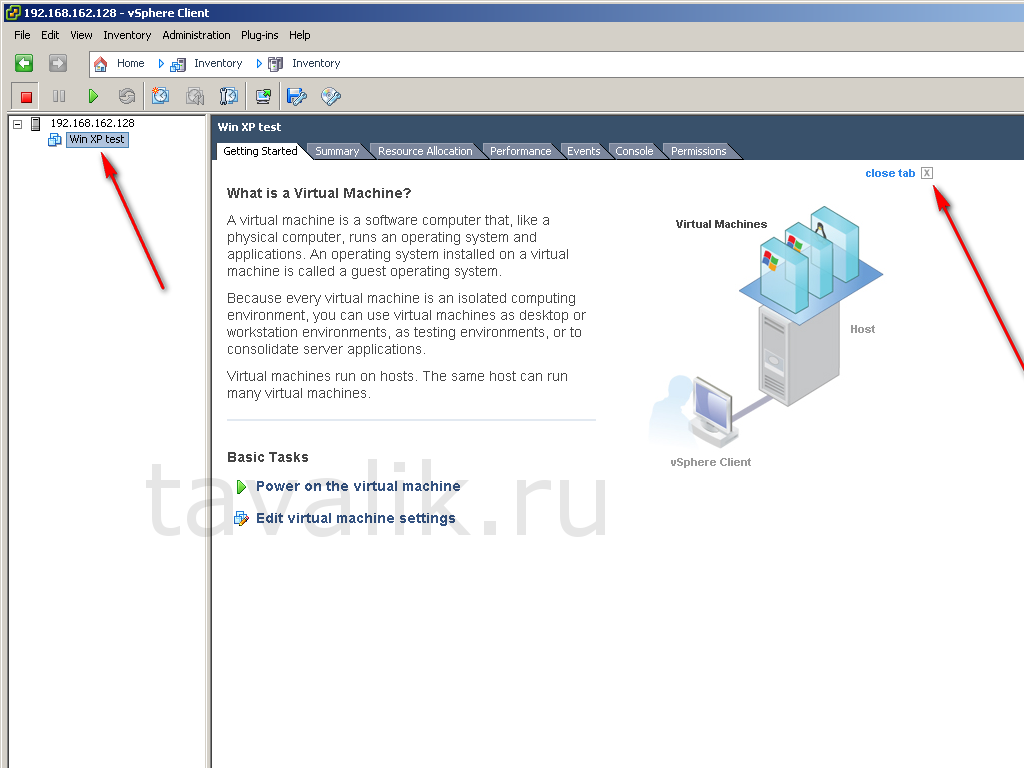
Вот наша виртуальная машина. Щелкнем по ней и попадаем на стартовое окно. Закроем его, так как большой информационной нагрузки оно не несет.
3. Настройка параметров виртуальной машины
Основные параметры нашей виртуальной машины собраны в закладке “Summary”. Более подробно параметры можно рассмотреть и при необходимости поменять нажав “Edit Setting”.

Рассмотрим вкладку “Hardware”. Тут перечислено виртуальное оборудование доступное нашей виртуальной машине. Изменим количество памяти для виртуальной машины.
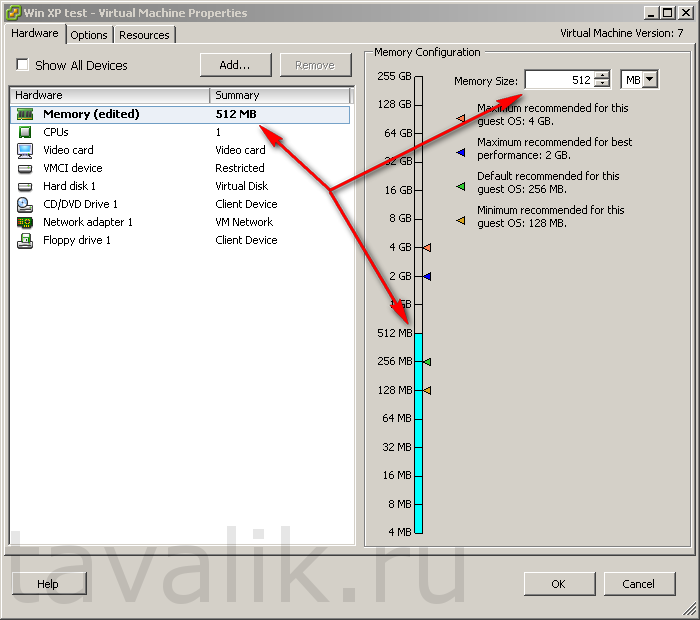
Количество процессоров. Каждый процессор одноядерный, по этому если нужна многоядерная конфигурация — просто укажем нужное количество процессоров. В данном случае менять не будем, так как для тестовой машины этого достаточно.

Изменим настройки видео. Как правило указанные настройки достаточны для Windows-серверов. Применим их и к тестовой машине.

Обратим внимание на путь размещения файла содержащего диск виртуальной машины.

CD-Rom виртуальной машины. Пока оставим все, как есть.
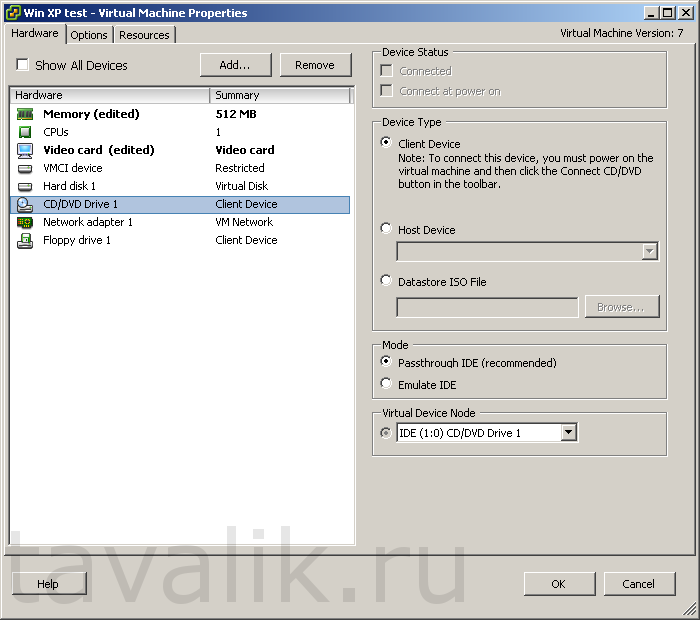
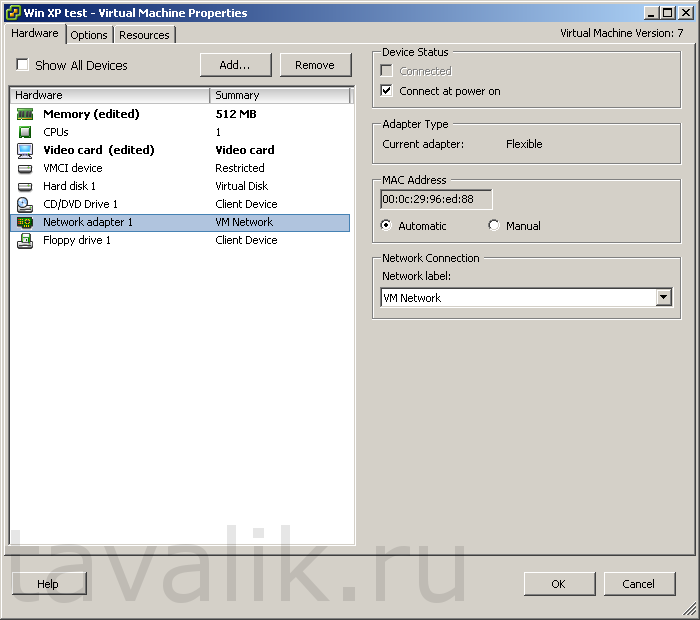
Настройки сетевой карты. Виден тип сетевой карты, ее MAC-адрес, имя сети подключения. В данном случае организована только одна сеть куда и подключен данный сетевой адаптер. Вариантов выбора типов сетевой карты достаточно много, но воспользуемся выставленной по умолчанию — для нее есть драйвера у большинства современных ОС и ее производительности хватит для тестового примера. Сменить тип сетевой карты невозможно, нужно удалить имеющийся и добавить новый, указав для него необходимый тип. При уже установленной в виртуальной машине ОС это потянет за собой необходимость настройки нового сетевого интерфейса.
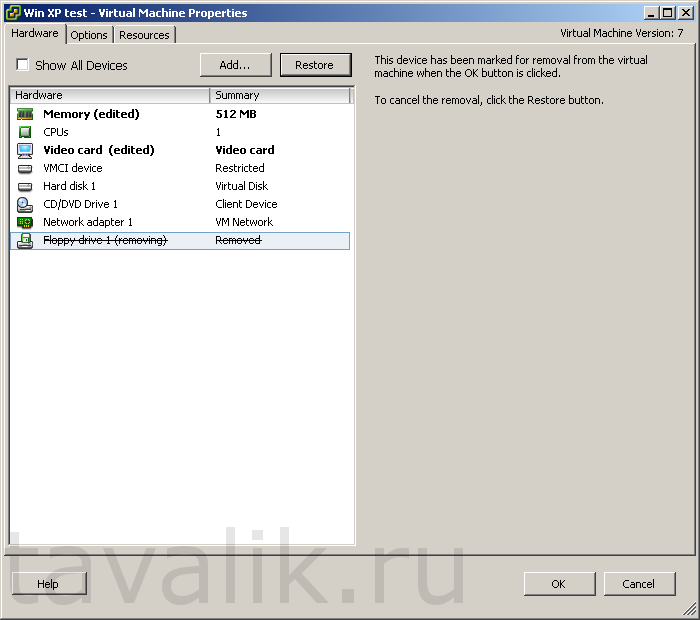
Флоппи-диск так же как и CD-Rom может использовать физический имеющийся на ESXi-сервере и на машине с vSphere-client, так и файл-образ. Как правило не используется. На его примере покажем удаление ненужного оборудования из виртуальной машины.

Удаленное оборудование выглядит так. Нажимаем “Ok”, чтобы сохранить выбранные параметры.
При следующем входе увидим применившиеся параметры. Разумеется все эти настройки — выделение нужного количества памяти, настройки видео и т. д. можно было указать на шаге создания виртуальной машины. Но имеет смысл продемонстрировать возможность их изменения.

4. Запуск виртуальной машины
Для наблюдения перейдем на вкладку “Console” — это практически полноценный монитор виртуальной машины и нажмем кнопку “Пуск”.

Первый запуск заканчивается сообщением об отсутствии установленной ОС. При включенной виртуальной машине в панели инструментов запустим настройки CD-Rom. Укажем путь к хранилищу ISO-файла диска с инсталляцией необходимой нам ОС.
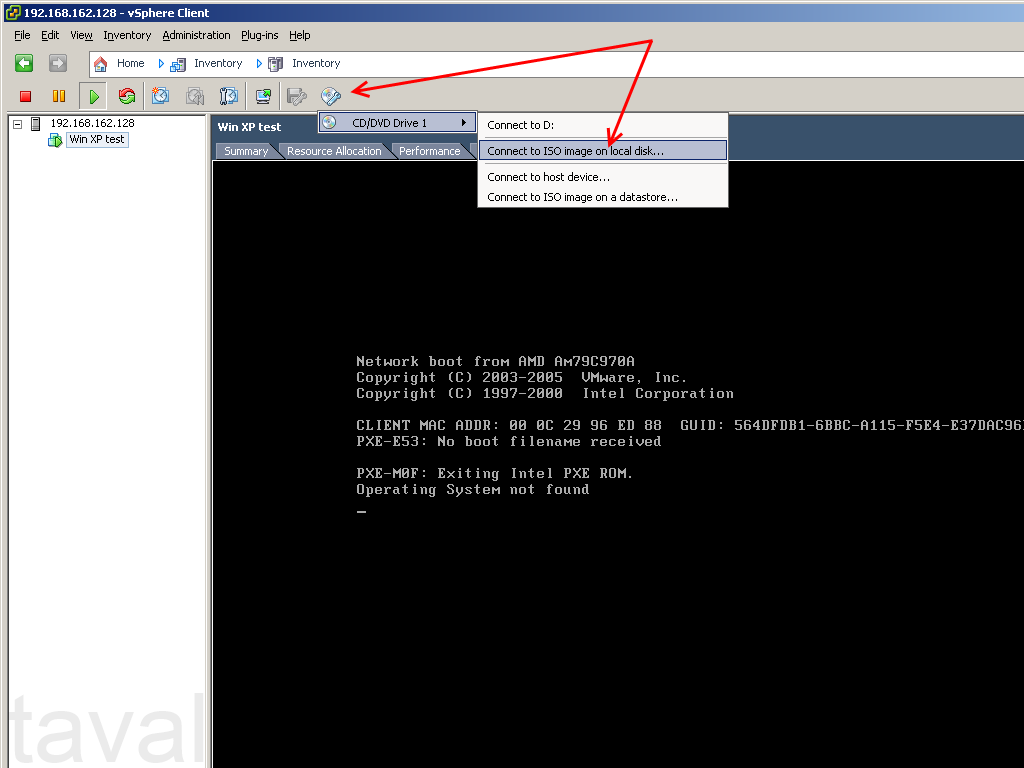
Воспользуемся имеющейся сборкой.

Правой кнопкой на имени виртуальной машины вызовем управляющее меню. Во вкладке “Guest” выберем “Send Ctrl+Alt+del”. Так мы передадим виртуальной машине команду на перезагрузку.
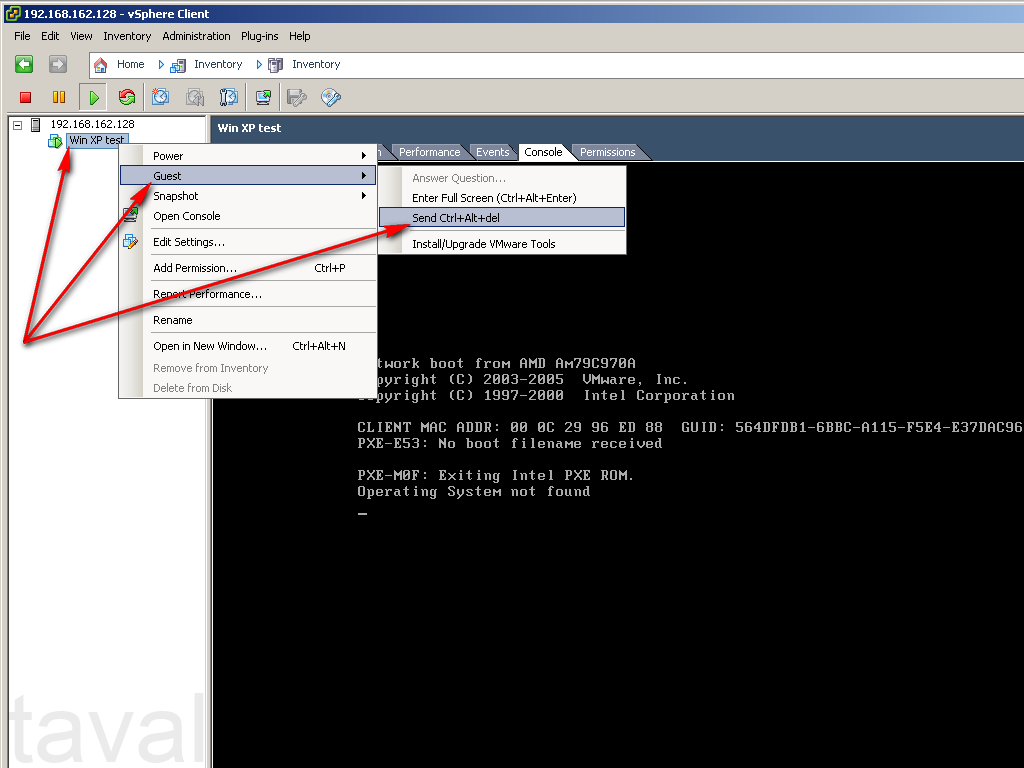
После перезагрузки виртуальной машины с примонтированного образа диска будет начат процесс инсталляции ОС. При щелчке внутри окна виртуальной машины ввод клавиатуры и мышь будут “захвачены” и курсор будет перемещаться только в пределах этого окна.
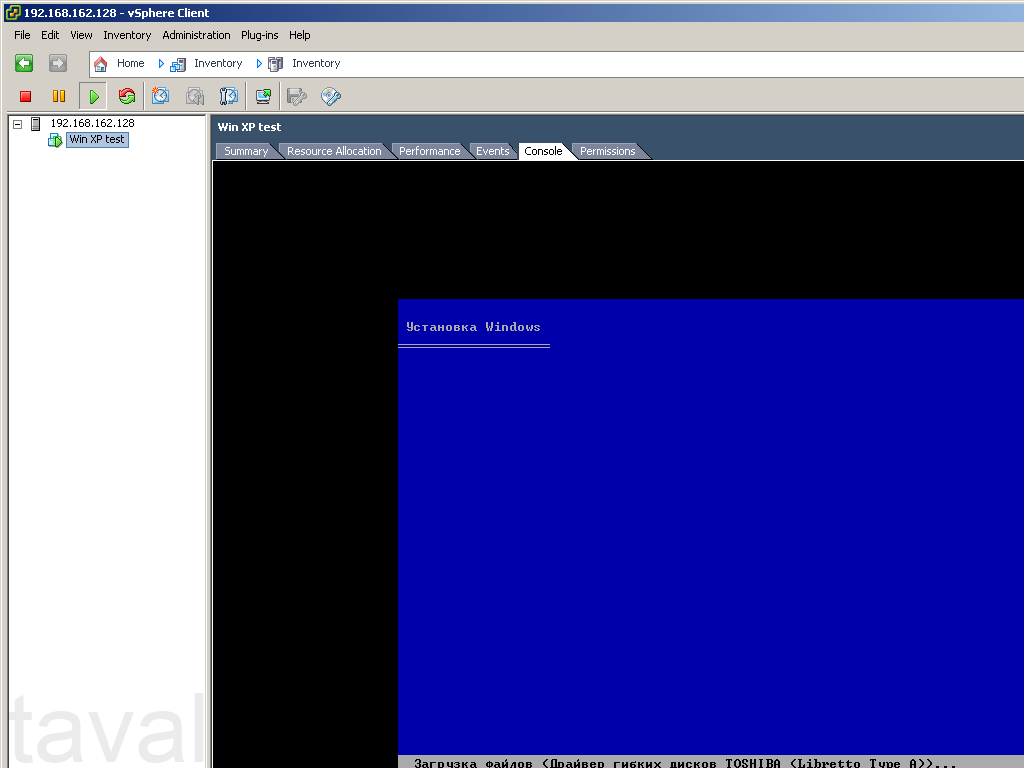
Если необходимо перегрузить виртуальную машину, находясь в ней — нажмите на клавиатуре комбинацию “Ctrl+Alt+Ins”. vSphere-client перехватит эту комбинацию и отправит виртуальной машине необходимое “Ctrl+Alt+Del”. Во время перезагрузки можно нажать F2 и попасть в настройки BIOS виртуальной машины. Это иногда нужно для смены порядка загрузочных устройств. По умолчанию загрузка с HDD стоит раньше загрузки с CDRom.
Для “освобождения” ввода достаточно нажать на клавиатуре комбинацию “Ctrl+Alt”.
Движения мыши в окне виртуальной машины будут несколько затруднены, аналогично и ввод с клавиатуры будет немного медленнеe. Это исчезнет после установки драйверов.
По окончании установки получим ОС с начальными установками. В частности разрешение экрана будет составлять 640*480 точек. Так-же зайдем в настройки виртуального CDRom-а и отключим ISO-файл.
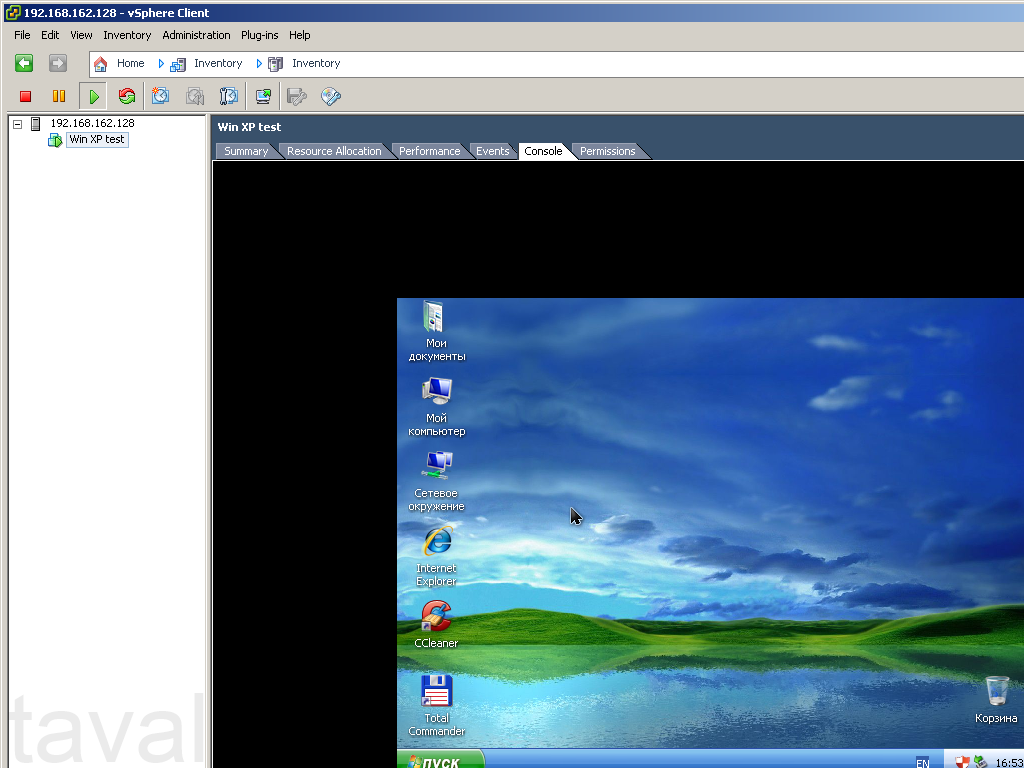
5. Установка VMware Tools.
Запустив диспетчер задач в виртуальной машине, увидим, что не для всех устройств установлены соответствующие драйверы. Правой кнопкой на имени виртуальной машины вызовем управляющее меню. Во вкладке “Guest” выберем “Install/Upgrade VMware Tools”.
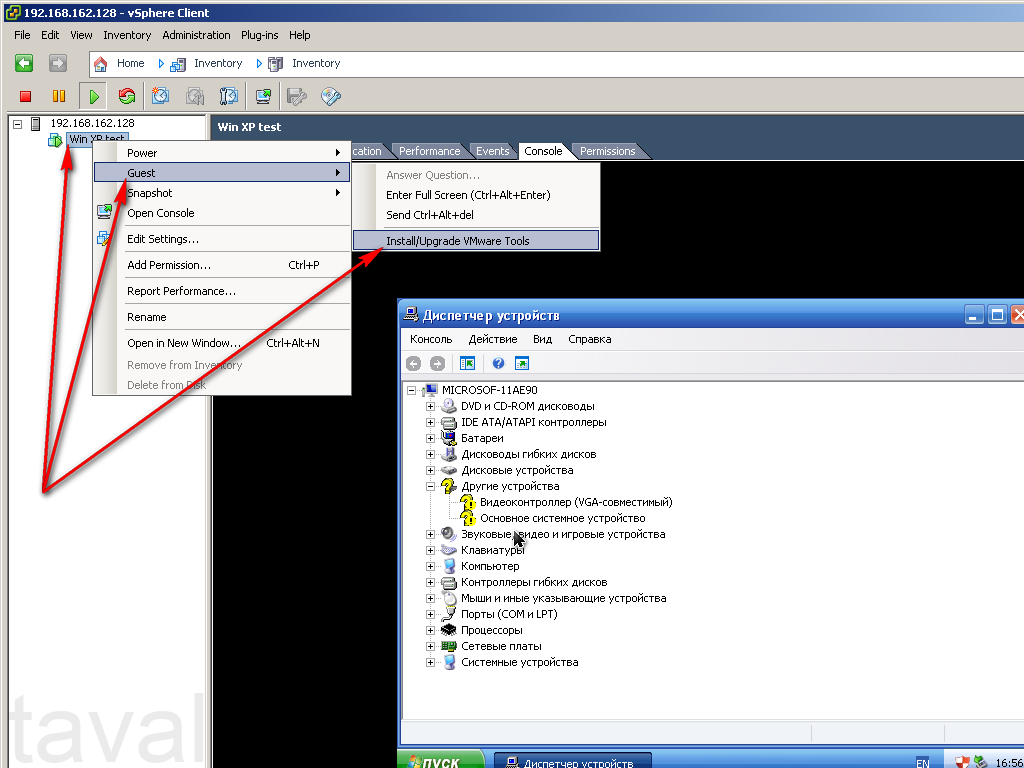
Ответим утвердительно на предупреждение. Установка VMware Tools возможна только на запущенной виртуальной машине.
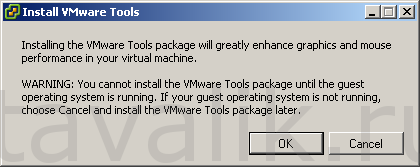
Практически это выглядит так — vSphere-client подключает к виртуальному CDrom-у образ диска с драйверами для ОС виртуальной машины. WinXP реагирует на появление нового диска запуском autorun.inf. Так начинается процесс инсталляции. Если на данный момент автозапуск отключен, что рекомендуется в целях безопасности, то необходимо запустить setup.exe с CDRom-а вручную.
Выберем типичный вариант установки и будем нажимать “Далее” до конца установки. Так-же согласимся на перезагрузку.
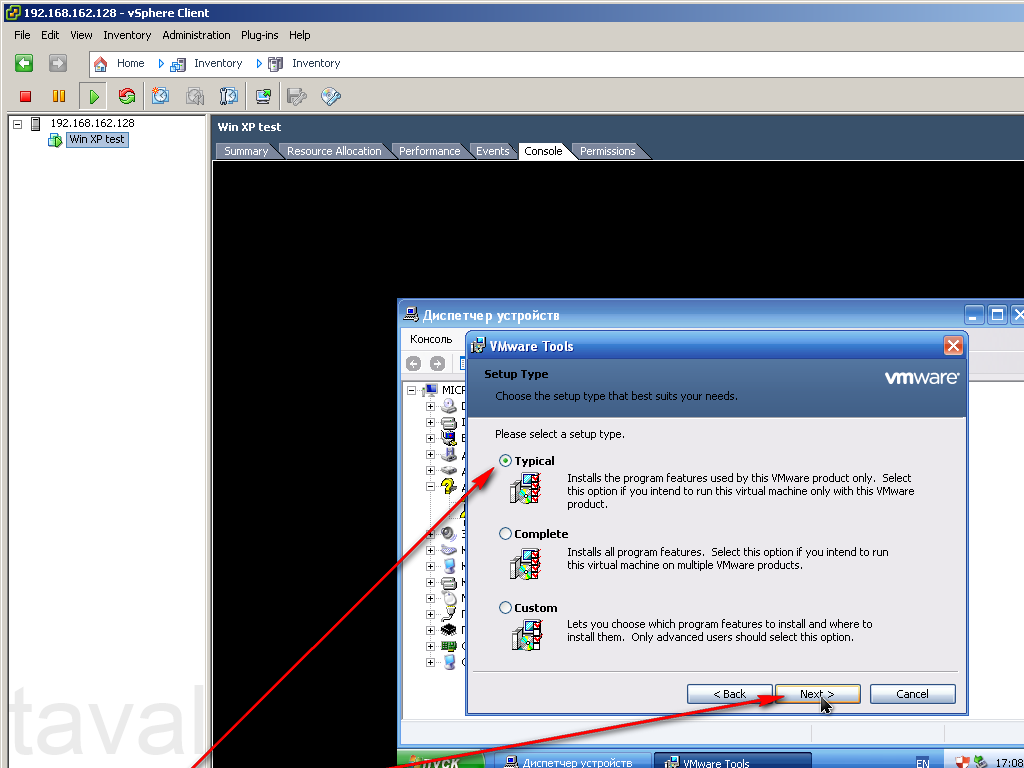
После перезагрузки Диспетчер устройств покажет, что все драйвера установлены. Поведение мышки и клавиатуры также изменится.

Изменим разрешение экрана виртуальной машины.
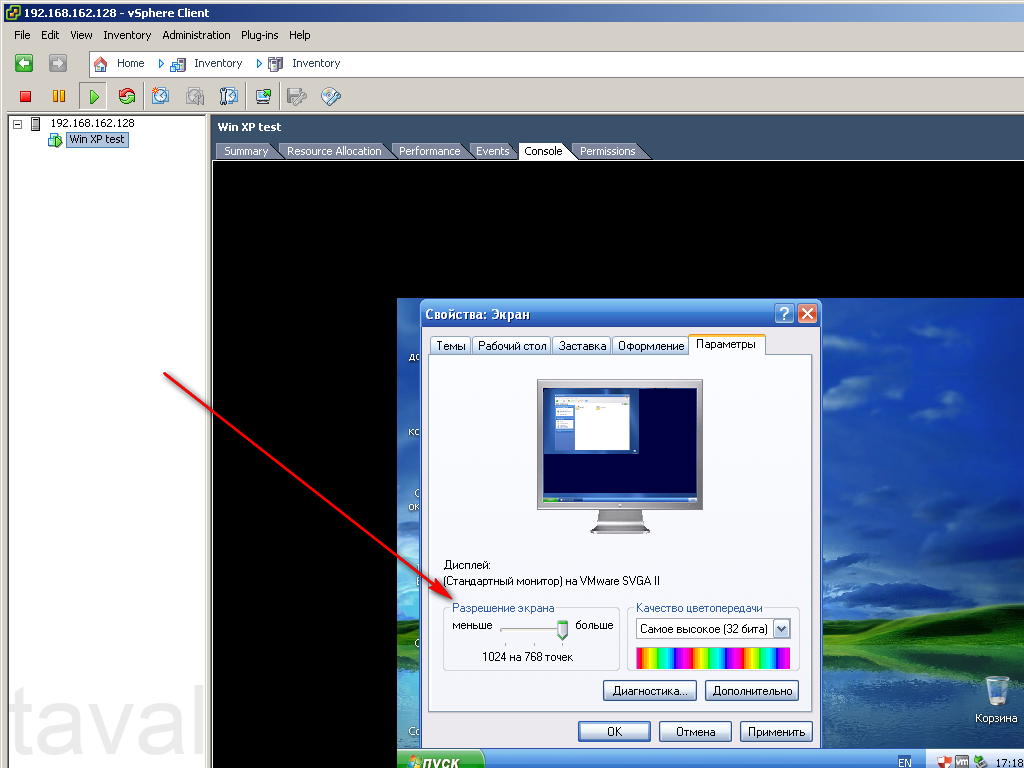
Видно, что максимальное разрешение равно тому, что было установлено при настройке параметров виртуальной машины.

Был рассмотрен не самый быстрый способ создания виртуальной машины, а более подробно описывающий данный процесс для наглядности и понимания происходящего, и пожалуй, более универсальный.
Смотрите также:
Переустановка операционной системы или смена компьютерного устройства не означает конец работы с установленными гостевыми ОС в программе VirtualBox. Правда, исключением может быть случай, когда файлы жёстких дисков виртуальных машин находятся на…
В данной статье будет рассматриваться пошаговая миграция гипервизора VmWare ESXi версии 4.1 на версию 5.1. Необходимость такого действия может быть вызвана желанием использовать новые возможности гипервизора, появившиеся в версии 5.1.…