
Установка VMware Tools на виртуальные машины VMware Workstation

Ниже поговорим о специфике VMware Tools и рассмотрим установку этого пакета внутри гостевой Windows.
Роль VMware Tools
Дополнения VMware Tools – это многокомпонентный пакет софта, внедряемого в гостевую ОС с целью её интеграции в хост-систему. Пакет дополнений реализует внутри гостевой ОС драйверы и службы, повышающие производительность виртуальной машины, делающие более манёвренным управление в ней и реализующие функции в части сообщения гостевой ОС и хост-системы.
• Динамическая подстройка разрешения экрана гостевой ОС при оттягивании краёв окна VMware Workstation в хост-системе;
• Автоматическая подстройка масштаба гостевой ОС под масштаб хост-системы;
• Реализация между системами общего буфера обмена;
• Возможность перетаскивания файлов между системами;
• Реализация общих папок систем;
• Возможность отображения виртуальной машины на нескольких мониторах, подключённых к физическому компьютеру;
• Использование единого режима, в котором окна и приложения гостевой ОС отображаются и работают в интерфейсе хост-системы;
• Настройка автоматического входа в учётную запись гостевой ОС.
Установка VMware Tools – это процесс, проводимый пользователем, но в некоторых случаях, как упоминалось, он может быть произведён автоматически в едином процессе создания виртуальной машины и установки на неё гостевой ОС.
Автоматическое внедрение VMware Tools
Пакет VMware Tools внедряется автоматически в рамках работы функции быстрой установки гостевой ОС. Эта функция в VMware Workstation применяется автоматически, если программа распознаёт дистрибутив Windows. Когда мы запускаем создание новой машины,
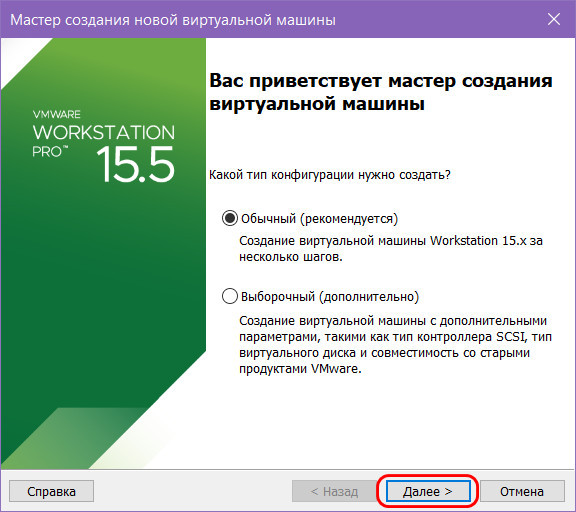
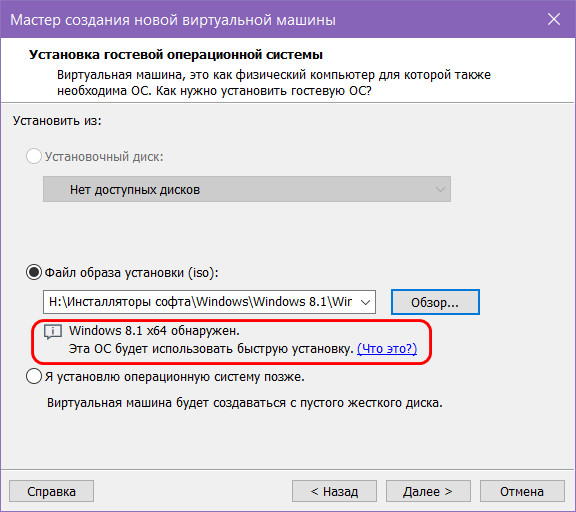
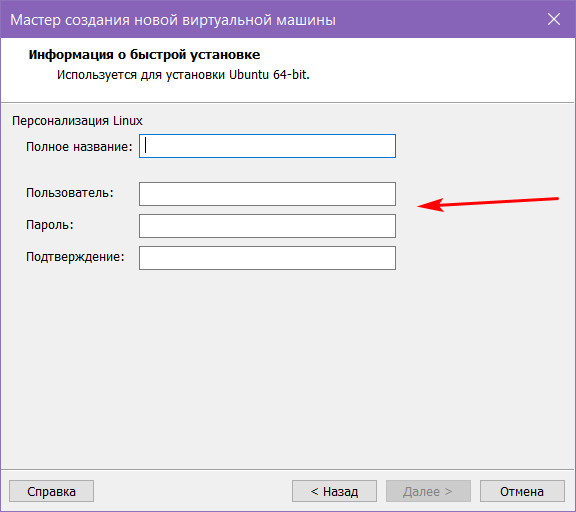
Это значит, что установка будет проведена полностью в автоматическом режиме: гипервизор сам произведёт разметку виртуального диска, установит гостевую ОС без нашего участия и внедрит VMware Tools. Всё, что нам нужно – это указать на следующем этапе мастера создания машины информацию о быстрой установке. Для систем Linux это название компьютера, имя пользователя и пароль.
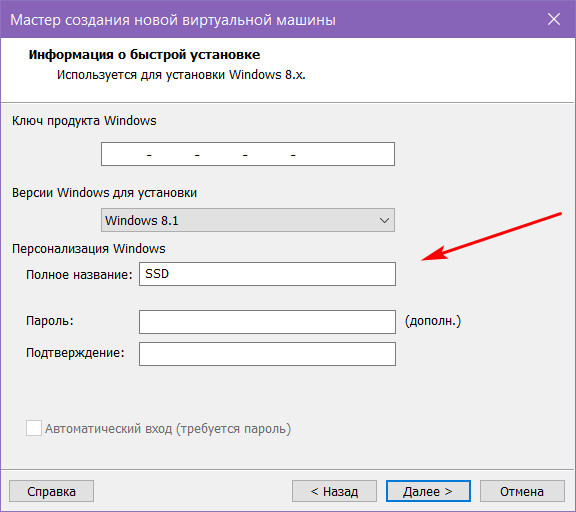
Для Windows это редакция дистрибутива и имя учётной записи. При желании можем также указать пароль учётной записи и лицензионный ключ.
Пользовательская установка VMware Tools
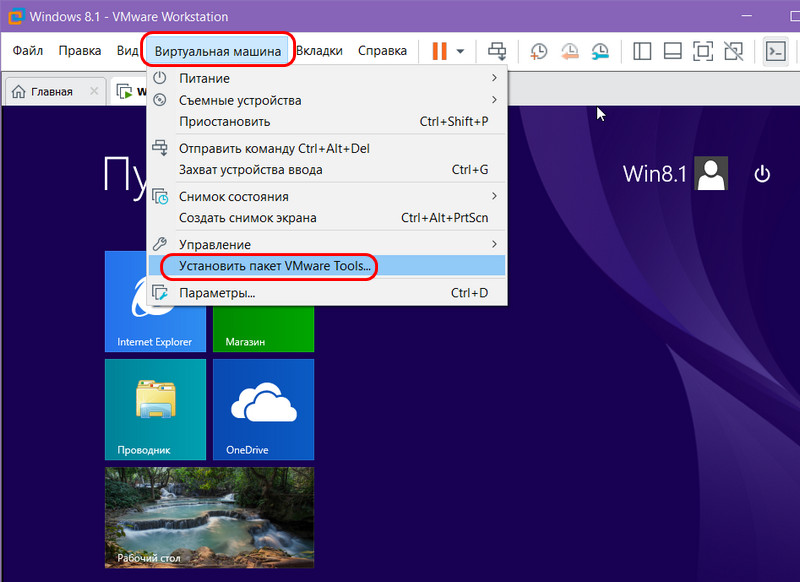
Если пакет дополнений не был внедрён автоматически, мы можем его установить вручную. Делается это при работающей машине, в меню «Виртуальная машина» нажимаем опцию установки пакета.
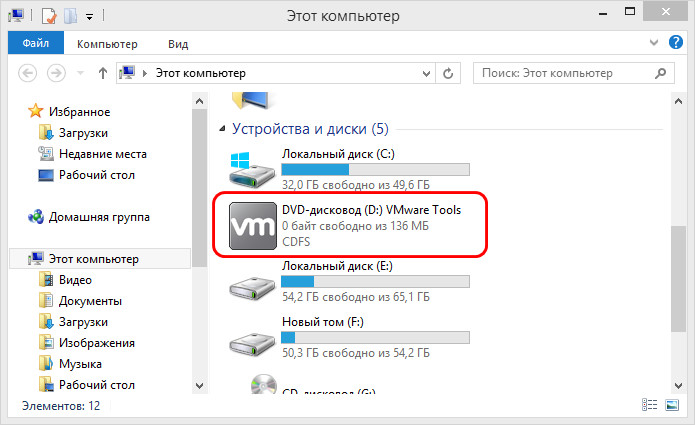
Далее в среде Windows открываем проводник и открываем смонтированный образ диска с VMware Tools.
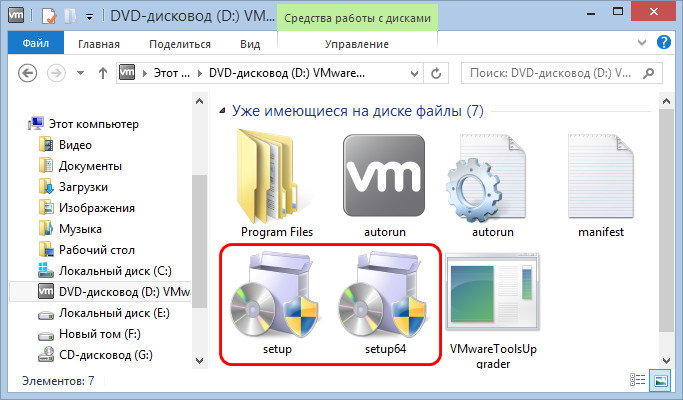
И здесь открываем файл либо setup для 32-битной гостевой ОС, либо setup64 для 64-битной.
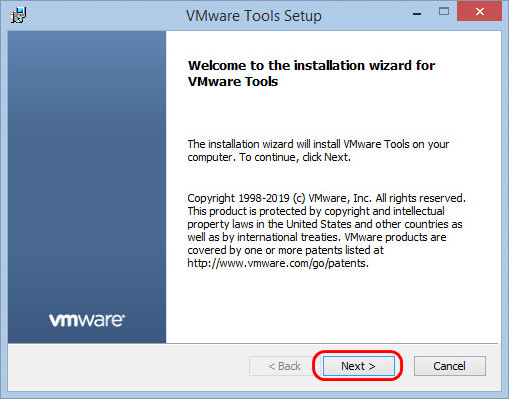
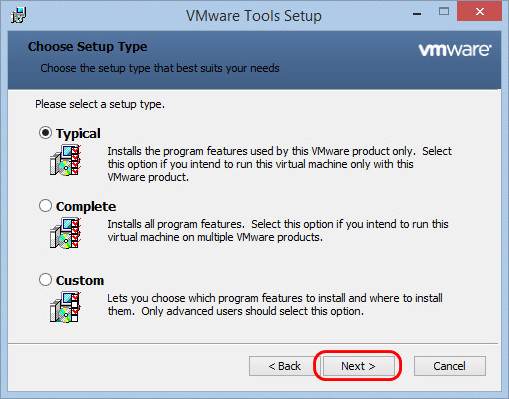
Есть три типа установки VMware Tools:
• Typical – типичный пакет, предназначен для работы VMware Workstation;
• Complete – полный пакет, предназначен для нескольких продуктов VMware;
• Custom – настраиваемый пакет, позволяет выбирать компоненты.
Если не используются другие продукты VMware, выбираем тип пакета Typical.
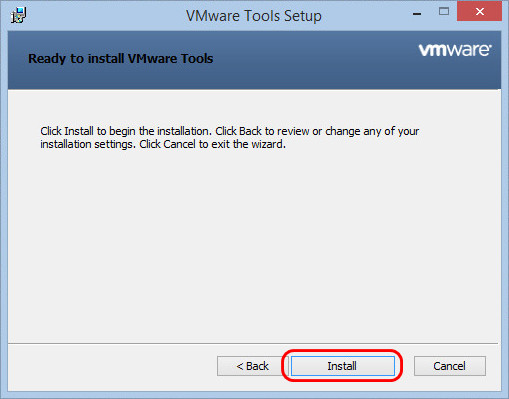
И проводим установку.
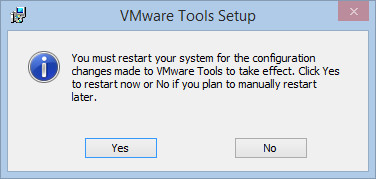
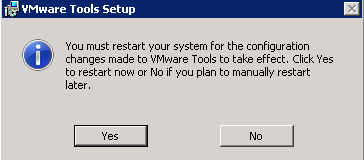
По итогу увидим сообщение о необходимости перезагрузки. Кнопка «Yes» мгновенно перезагрузит виртуальную машину. А при нажатии «No» от перезагрузки сможем отказаться и выполнить её позднее.
С процессом внедрения VMware Tools в другие гостевые ОС можно ознакомиться в базе знаний на сайте VMware по этому адресу:
Здесь приведены ссылки на отдельные мануалы по установке пакета дополнений в системах Linux, Solaris и пр.
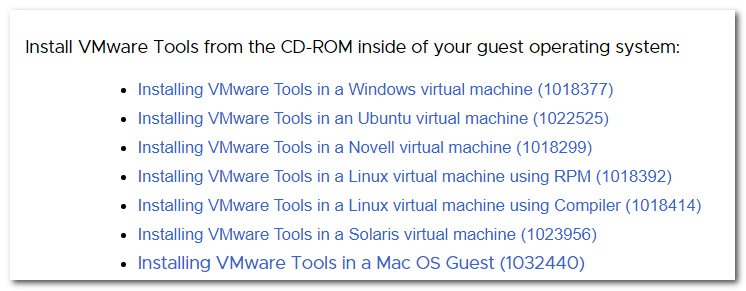
Правда, база знаний VMware только на английском языке. Но зато мануалы содержат подробные инструкции как текстовые, так и изложенные в видеороликах.
Обновление VMware Tools
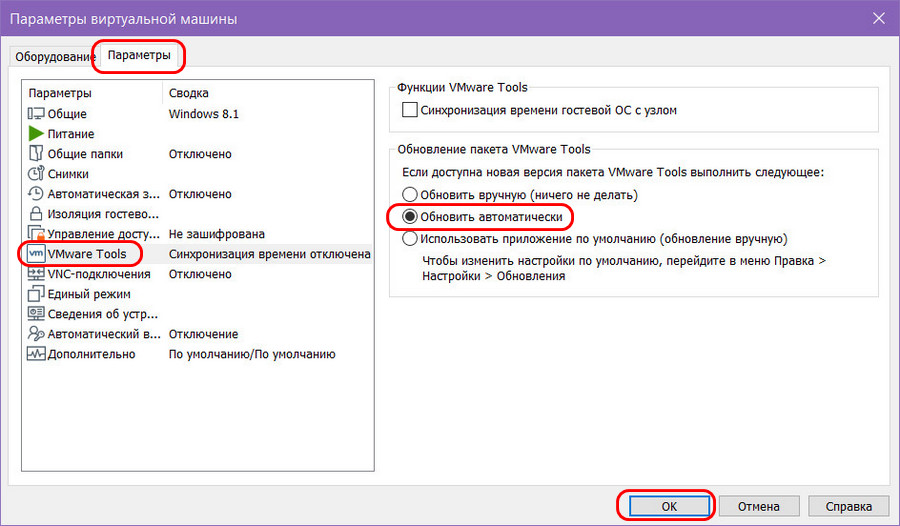
Дополнения VMware Tools – постоянно обновляемый софт, компания VMware постоянно устраняет обнаруженные ошибки, улучшает механизмы интеграции гостевых ОС в хост-системы, адаптирует дополнения под новые дистрибутивы и т.п. Обновление пакета выполняется отдельно от самой программы VMware Workstation. Её настройки по умолчанию предусматривают обновление VMware Tools нами вручную, программа лишь поставляет нам уведомления о появлении новых версий пакета. Но мы можем настроить его автоматическое обновление. Оно настраивается для каждой отдельной виртуальной машины в её параметрах, во вкладке «Параметры», в разделе «VMware Tools». Здесь нужно сделать активным пункт «Обновить автоматически» и применить изменения.
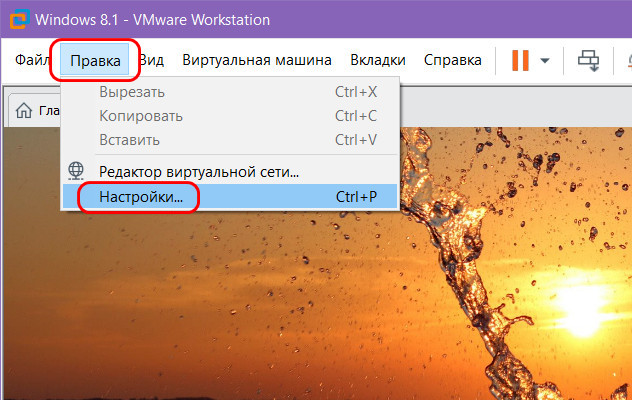
Также можно настроить обновление VMware Tools во всей программе VMware Workstation, чтобы это было применимо ко всем виртуальным машинам. Идём в общие настройки: в меню «Правка» кликаем «Настройки».
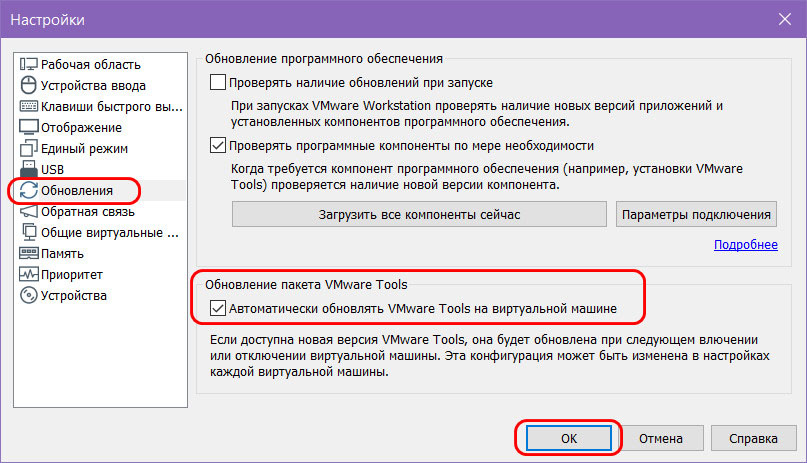
В разделе «Обновления» делаем активным автоматическое обновление VMware Tools.
И жмём «Ок».


Установка VMWare Tools в виртуальной машине
VMWare Tools — это набор утилит и драйверов, который повышает производительность гостевой операционной системы и улучшает управление виртуальной машиной VMWare. В состав VMWare Tools входят драйверы необходимые для корректной работы гостевой ОС в среде виртуализации. После установки VMTools некоторые из драйверов ОС заменяются оптимизированными драйверами (например, сетевой драйвер vmxnet3).
В этой статье мы рассмотрим, как установить VMWare Tools на различных гостевых ОС.
Если в виртуальной машине не установлен набор VMWare Tools, то в гостевой операционной системе ВМ отсутствуют некоторые важные функции и возможности.
Также благодаря наличию VMTools в гостевой ОС обеспечивается:
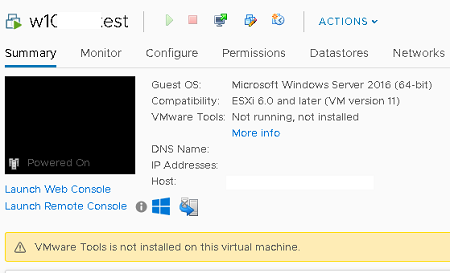
Чтобы проверить, установлена ли VMWare tools в гостевой ОС виртуальной машине, выберите ее в клиенте vSphere.
Если VMTools не установлены, статус будет “Not Running, not installed”
Установка VMWare Tools в Windows
Чтобы установить VMTools в гостевой ВМ с Windows, нужно подключить ISO файл.
Установка VMware Tools в Linux
В дистрибутивах Linux есть два способа установки VMWare tools – с помощью ISO файла vmtools (по аналогии с Windows) и с помощью open-source пакета Open-VM-Tools.
Установка VMTools через ISO образ аналогична установке в Windows, только для запуска установки используется perl-скрипт.
Например, в CentOS установка выполняется так:
Также вы можете установить VMTools с помощью пакета Open-VM-Tools (OVT) от VMware. Они доступны для установки из базовых репозиториев с помощью YUM или APT.
Например, в Debian/Ubuntu для установки OVT используется команды:
apt-get update
apt-get install open-vm-tools
Если вы используете Ubuntu с графическим интерфейсом, установите open-vm-tools-desktop:
apt-get install open-vm-tools open-vm-tools-desktop
В CentOS/RHEL используются такие команды:
Для запуска службы и добавления ее в автозагрузку, выполните:
service vmtoolsd start
chkconfig vmtoolsd on
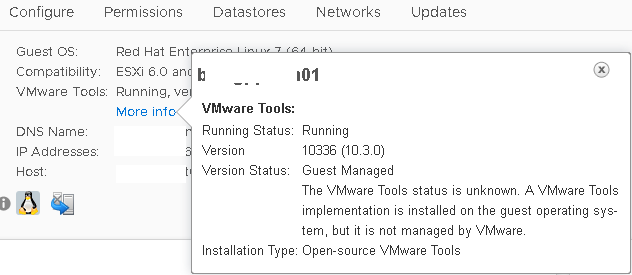
Обратите внимание, что после установки OVT в статусе ВМ будет указано:
Vmware tools установить на виртуальную машину
Как установить Vmware Tools в виртуальной машине с Windows в VMware Workstation 11
Всем привет, сегодня хочу рассказать как поставить Vmware Tools в виртуальной машине с Windows в VMware Workstation 11.
Ранее мы с вами создали vm машину и установили на нее операционную систему, теперь для лучшего взаимодействия с виртуальной машиной и например включением буфера обмена с ней, нам нужно установить специальные драйвера.
Щелкаем правой кнопкой мышки по нужной vm машине и выбираем пункт установить Vmware Tools.

Как установить Vmware Tools в виртуальной машине с Windows в VMware Workstation 11-01
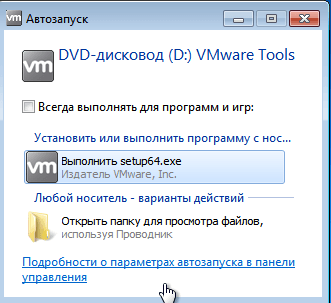
Появится окно авто запуска и вам нужно выбрать Выполнить setup64.exe
Как установить Vmware Tools в виртуальной машине с Windows в VMware Workstation 11-02
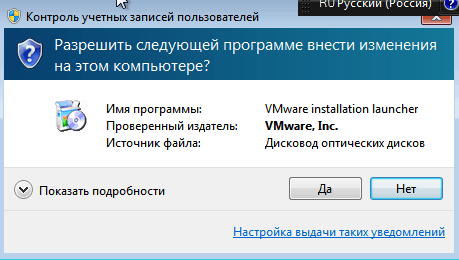
Соглашаемся с выполнением и жмем Да.
Как установить Vmware Tools в виртуальной машине с Windows в VMware Workstation 11-03
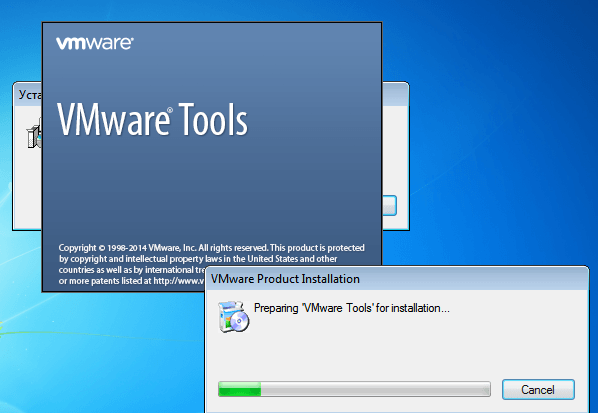
Как установить Vmware Tools в виртуальной машине с Windows в VMware Workstation 11-04
На первом окне мастера жмем Next.
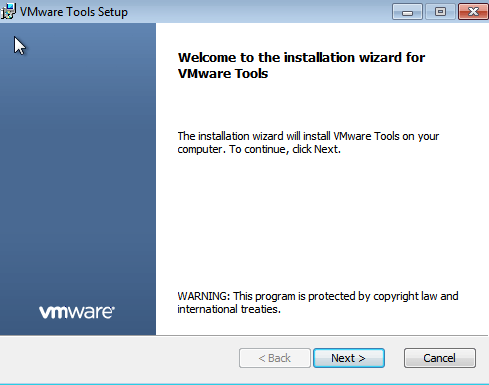
Как установить Vmware Tools в виртуальной машине с Windows в VMware Workstation 11-05
тип установки Typical и жмем Next
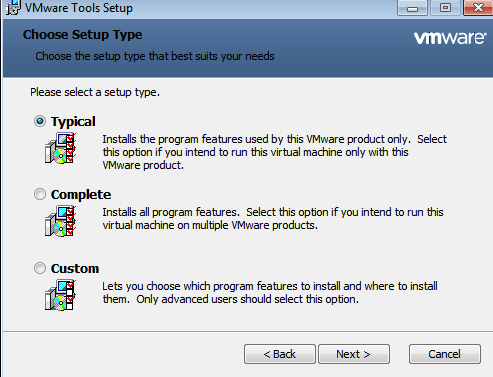
Как установить Vmware Tools в виртуальной машине с Windows в VMware Workstation 11-06
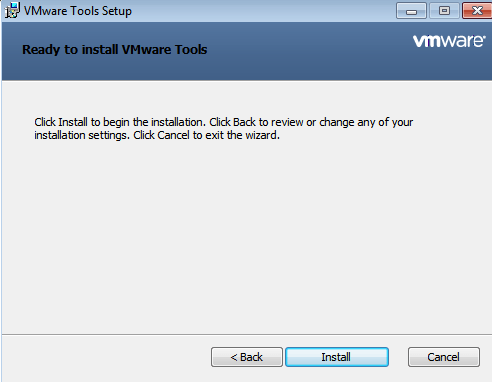
Как установить Vmware Tools в виртуальной машине с Windows в VMware Workstation 11-07
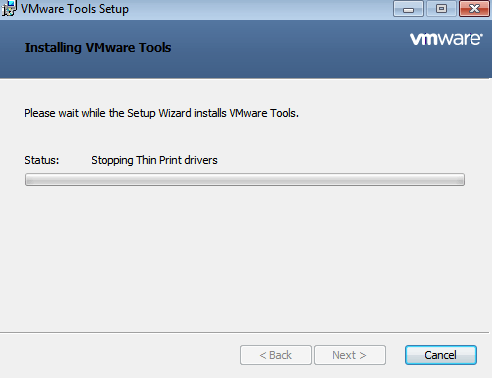
Как установить Vmware Tools в виртуальной машине с Windows в VMware Workstation 11-08
после установки жмем Finish
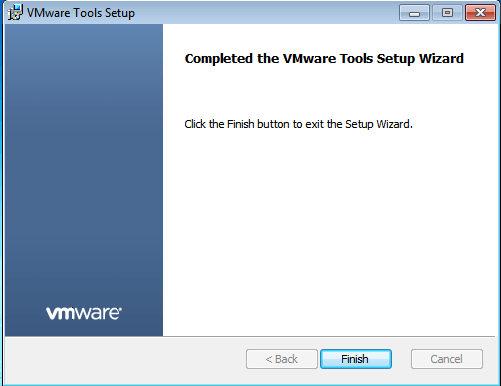
Как установить Vmware Tools в виртуальной машине с Windows в VMware Workstation 11-09
Вас попросят перезагрузится чтобы применились все изменения, жмем Yes.
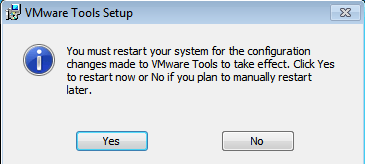
Как установить Vmware Tools в виртуальной машине с Windows в VMware Workstation 11-10
Вот так вот просто установить Vmware Tools в виртуальной машине с Windows в VMware Workstation 11.
Vmware tools установить на виртуальную машину
Всем привет, темой сегодняшней статьи будет, как установить Vmware Tools в виртуальной машине с Windows в ESXI 5.5.x, ранее я рассказывал, как установить Vmware Tools в Linux. В Windows данная процедура выполняется проще чем в Linux, давайте посмотрим ее подробнее, думаю вы будите приятно удивлены, что все выполняется, буквально в несколько кликов миши, так и должно быть.
Выбираем нужную машину в которой нужно поставить Vmware Tools. Щелкаем по ней правой кнопкой мыши идем в меню Guest-Install/Upgrade VMware Tools.

Как установить VM Tools в виртуальной машине с Windows в ESXI 5.5.x-01
В виртуальную машину будет смонтирован CD-диск с драйверами.
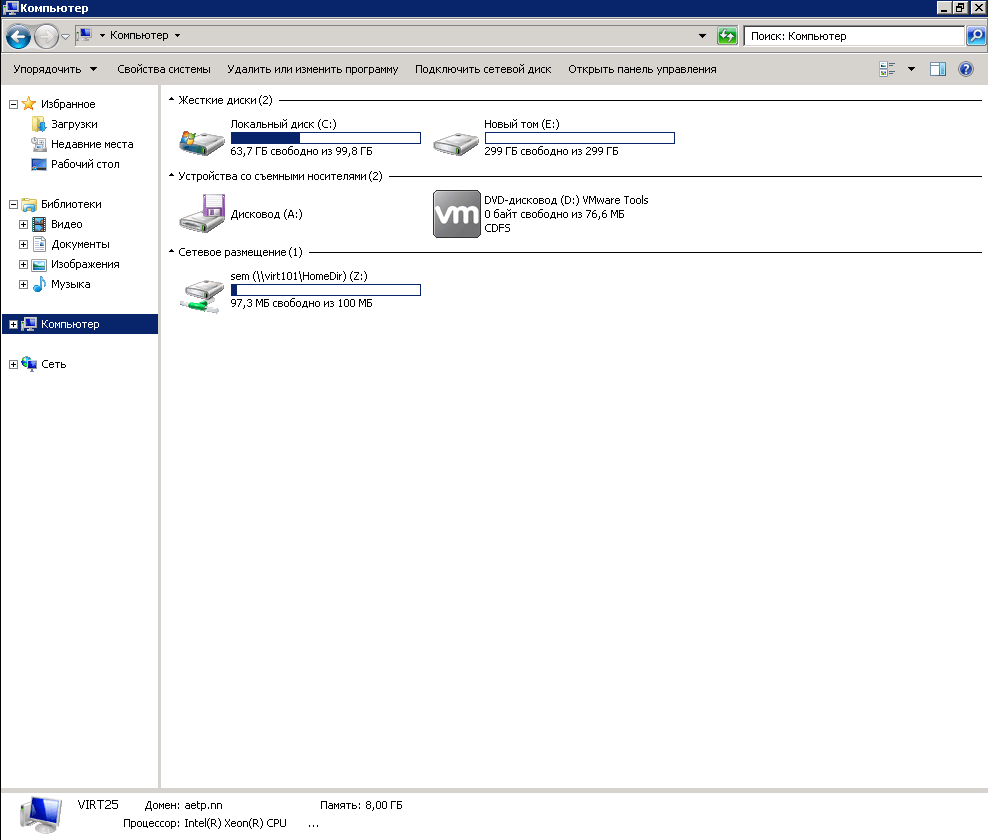
Как установить VM Tools в виртуальной машине с Windows в ESXI 5.5.x-02
Выполняем авторан и на первом окне соглашаемся, что хотим начать установку.
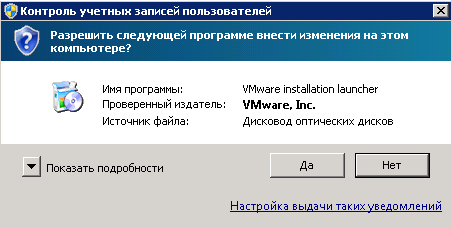
Как установить VM Tools в виртуальной машине с Windows в ESXI 5.5.x-03
Начнется установка VMware Tools
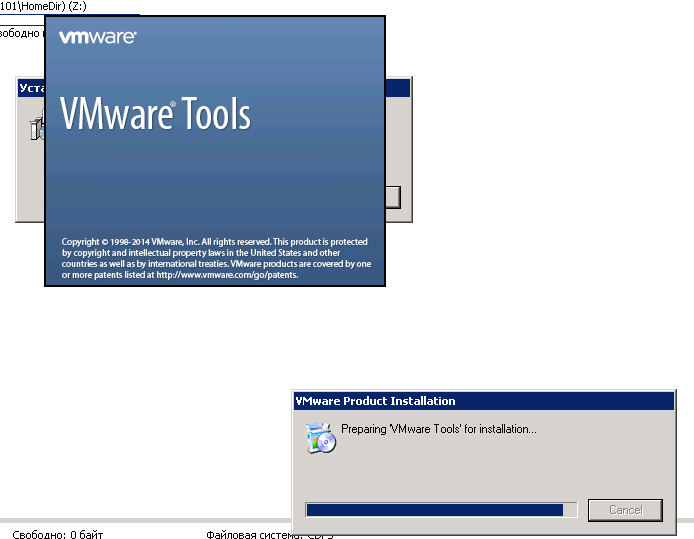
Как установить VM Tools в виртуальной машине с Windows в ESXI 5.5.x-04
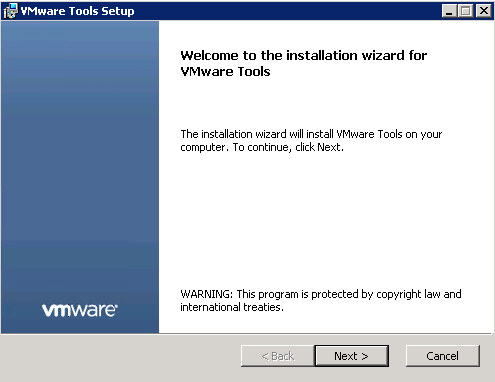
Как установить VM Tools в виртуальной машине с Windows в ESXI 5.5.x-05
Оставляем Typical и жмем Next
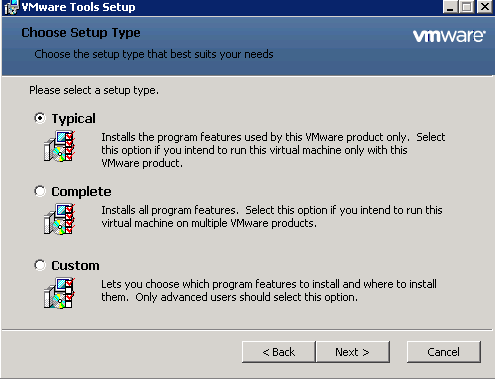
Как установить VM Tools в виртуальной машине с Windows в ESXI 5.5.x-06
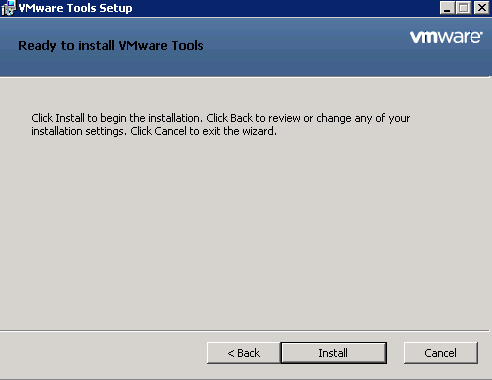
Как установить VM Tools в виртуальной машине с Windows в ESXI 5.5.x-07
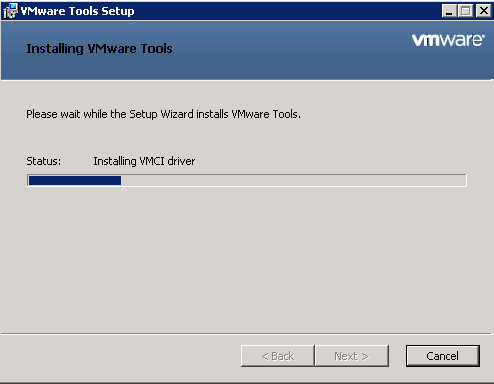
Как установить VM Tools в виртуальной машине с Windows в ESXI 5.5.x-08
после окончания установки жмем Finish.
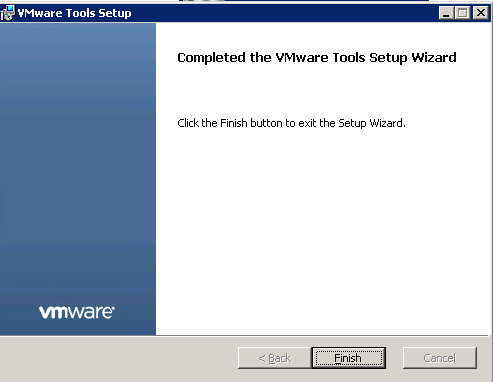
Как установить VM Tools в виртуальной машине с Windows в ESXI 5.5.x-09
Система предложит вам перезагрузиться, жмем Yes.
Как установить VM Tools в виртуальной машине с Windows в ESXI 5.5.x-10
Вот так вот просто установить VM Tools в виртуальной машине с Windows в ESXI 5.5.x.
Установка VMware Tools на Windows
В статье мы подробно расскажем, зачем нужен VMware Tools, а также покажем способы его установки на операционную систему Windows 10. Если вы хотите установить этот пакет программ на ОС Ubuntu, используйте инструкцию Установка VMware Tools в Ubuntu.
Что такое VMware Workstation Tools
Чтобы одновременно запускать на одной физической машине (сервере или компьютере) несколько операционных систем, были придуманы специальные программы. Одной из таких программ является VMware Workstation Player. С её помощью можно создавать на компьютере с одной ОС, ещё один компьютер с совершенно другой ОС — виртуальную машину (ВМ или VM). VMware Workstation можно установить на macOS, Windows, а также на Linux и его дистрибутивы.
Однако, чтобы виртуальная машина работала наравне с физической, желательно установить дополнительные программы и утилиты. Например, VMware Workstation Tools.
VMware Tools — это специальный пакет программ, с помощью которого можно оптимизировать взаимодействие виртуальной машины и физической, ресурсы которой использует для работы виртуальная. Он позволяет улучшить управляемость и производительность операционной системы ВМ.
Tools усиливает интеграцию с гипервизором — элементом, который отвечает за распределение ресурсов основного компьютера между несколькими гостевыми операционными системами и изоляцию их друг от друга.
Тулс можно запускать на 32-разрядных и 64-разрядных операционных системах. Инструмент интеграции подойдёт для работы как на Windows, так и Linux и других дистрибутивах.
Пакет устанавливается одним из двух способов: сразу при создании гостевой ОС (через функцию Open-VM-Tools) или после её создания. Чтобы использовать первый способ, в старых версиях достаточно выбрать автоматическую интеграцию (OVT) при установке машины. В новых версиях пакет чаще всего устанавливается по умолчанию.
Во втором случае установка происходит вручную. Нужно смонтировать ISO-файл, который будет содержать двоичные файлы (установочные файлы, скрипты и другое) в виртуальный CD-ROM гостевой машины.
Ниже мы покажем, как установить Windows 10 на Workstation, а также разберём установку Tools вручную.
Как создать виртуальную машину Windows 10
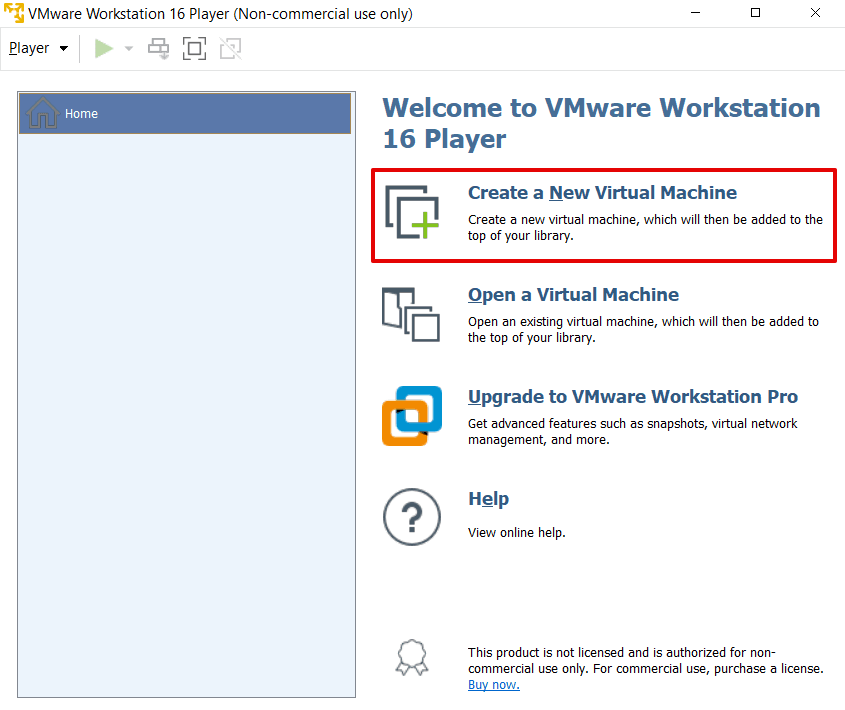
Запустите Workstation Player и нажмите Create a New Virtual Machine:
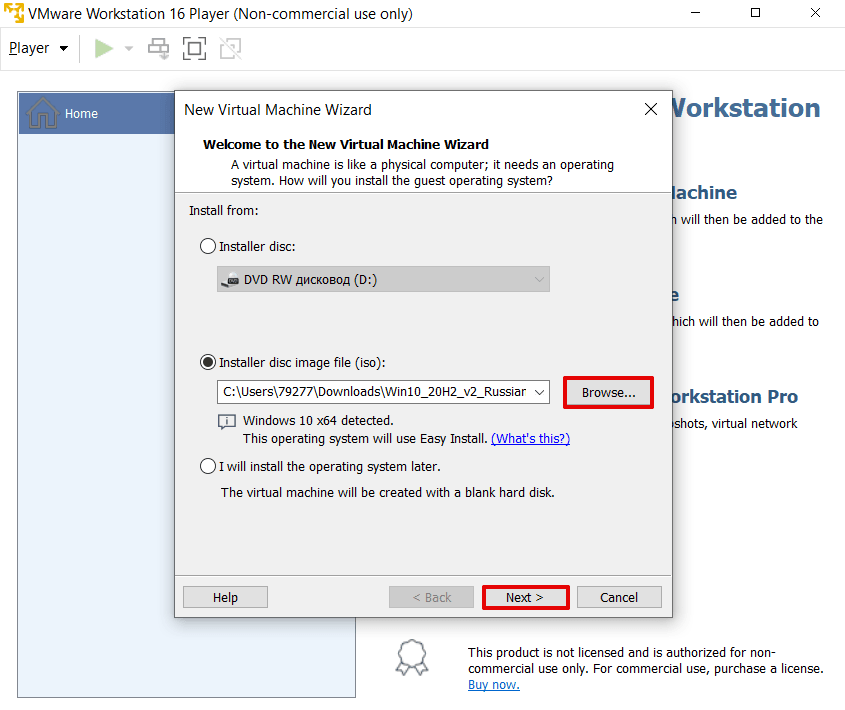
Нажмите Browse и в локальной папке компьютера выберите ISO-образ Windows 10. После этого кликните Next.
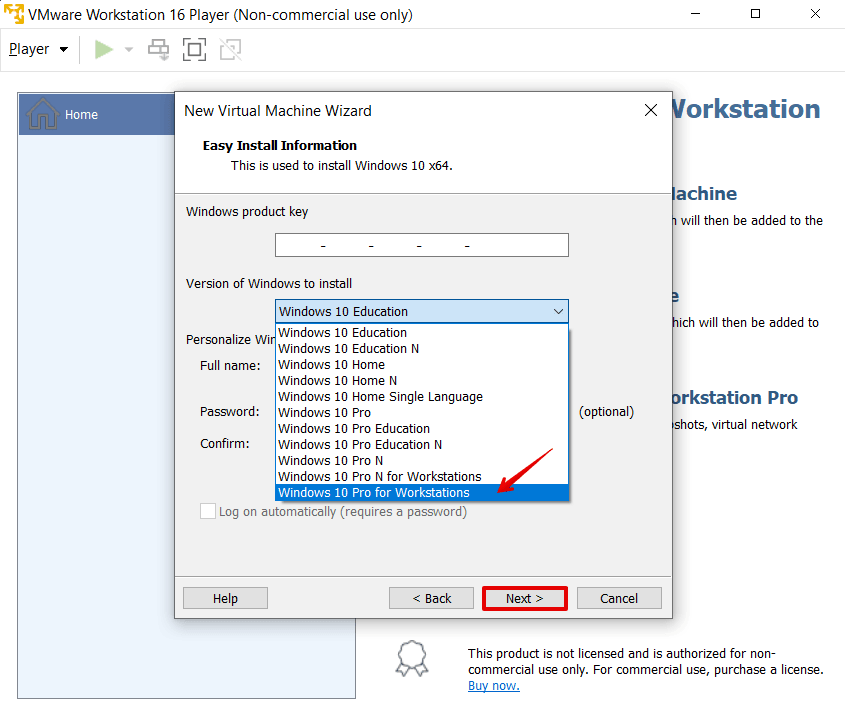
Кликните на строку Version of Windows to install. В выпадающем списке выберите Windows 10 Pro for Workstation и нажмите Next:
Во всплывающем окне нажмите Yes:
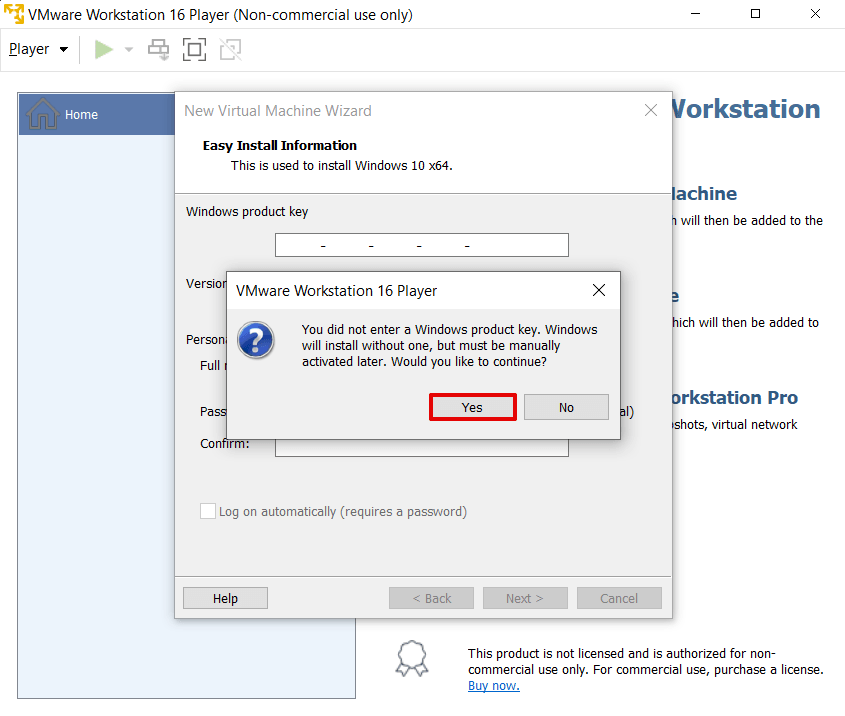
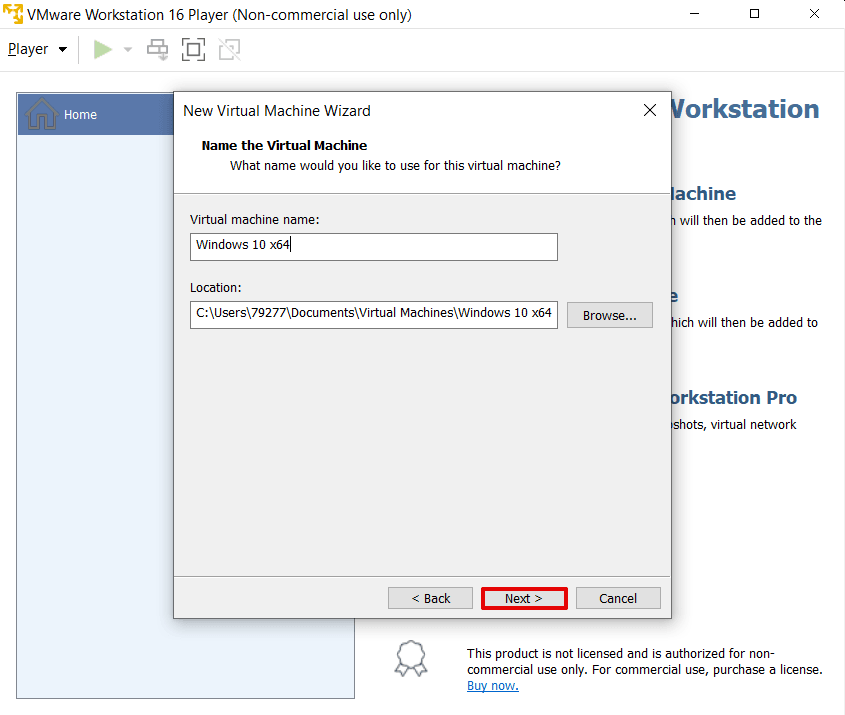
Затем кликните Next:
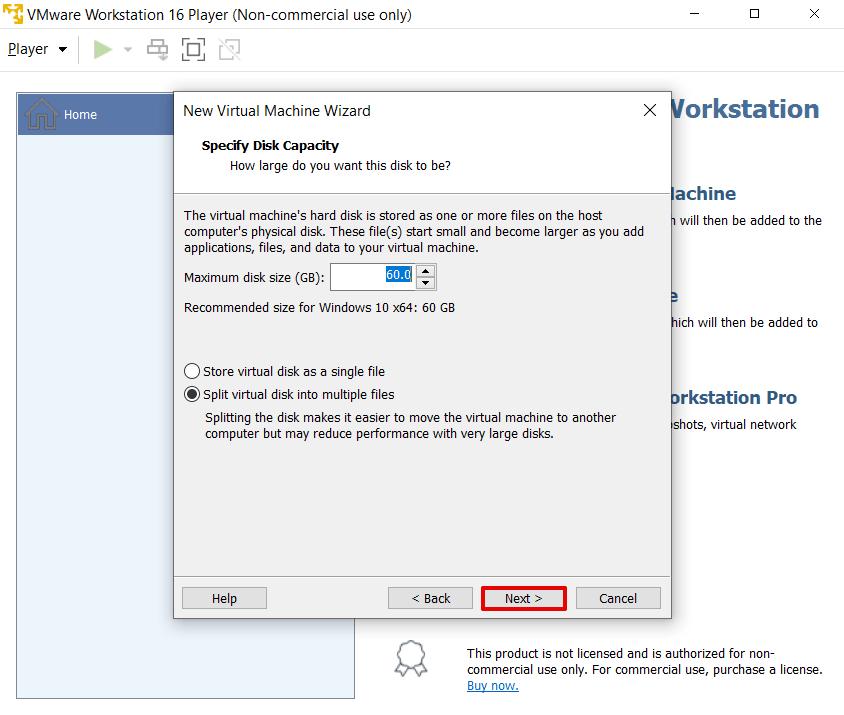
Выберите максимальное количество дисковой памяти, которое сможет использовать BM, и нажмите Next:
Чтобы завершить настройку, нажмите Finish. Создание машины займёт 5-10 минут.
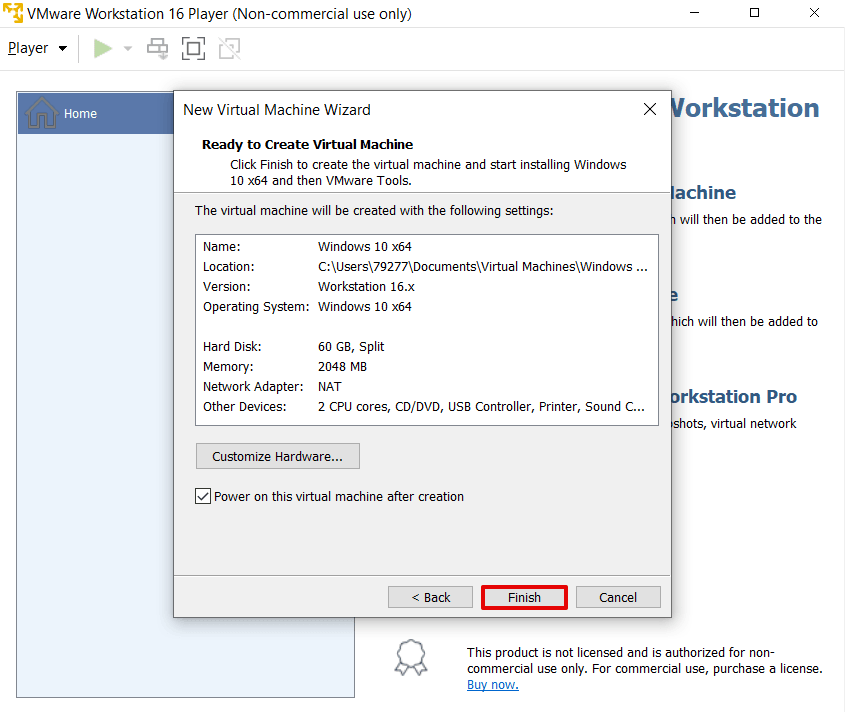
Готово, установка завершена.
Часто пакет Тулс устанавливается автоматически при создании VM. Чтобы проверить, активирован ли Тулс, в панели управления ВМ нажмите Player: 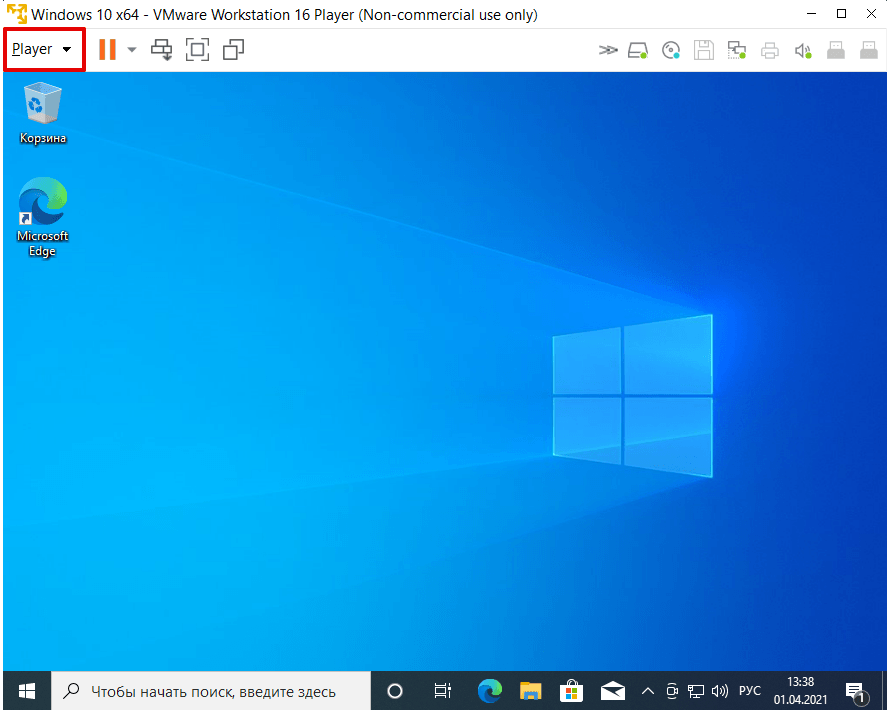 В списке наведите курсор на раздел Manage. Если в первом пункте выпадающего списка вы увидите «Reinstall», значит пакет тулс уже установлен. Если в пункте будет указано «Installation», значит пакет нужно установить вручную по инструкции.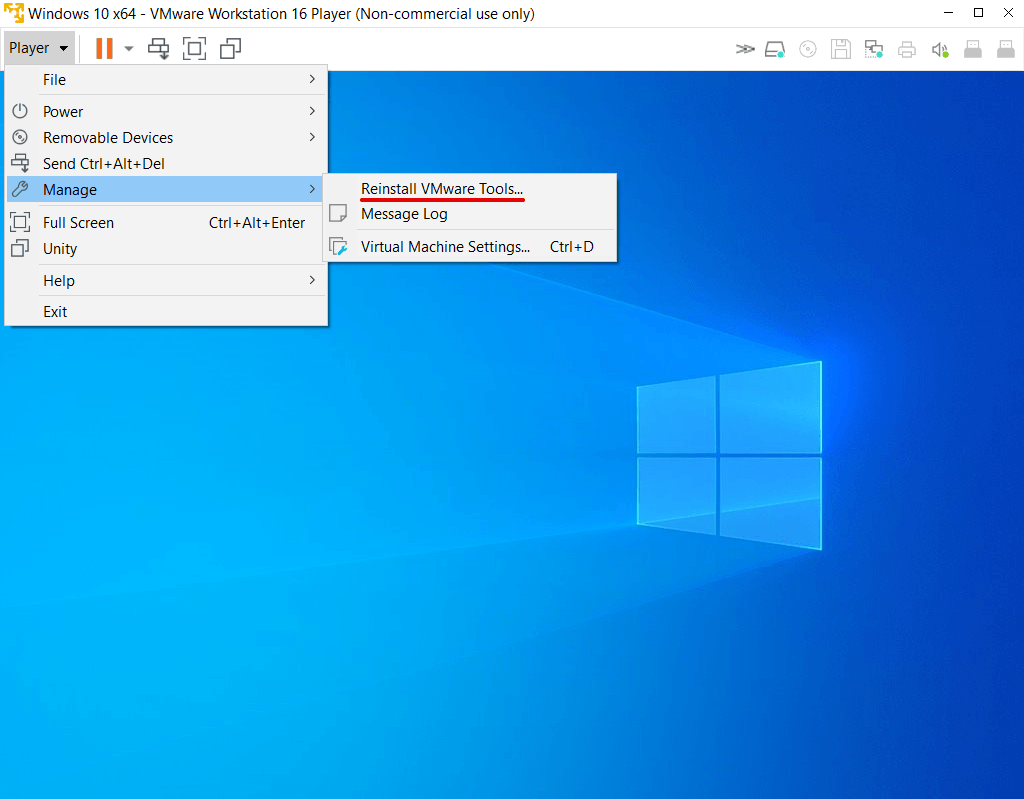
В панели управления нажмите Player и наведите курсор на раздел Removable Devices:
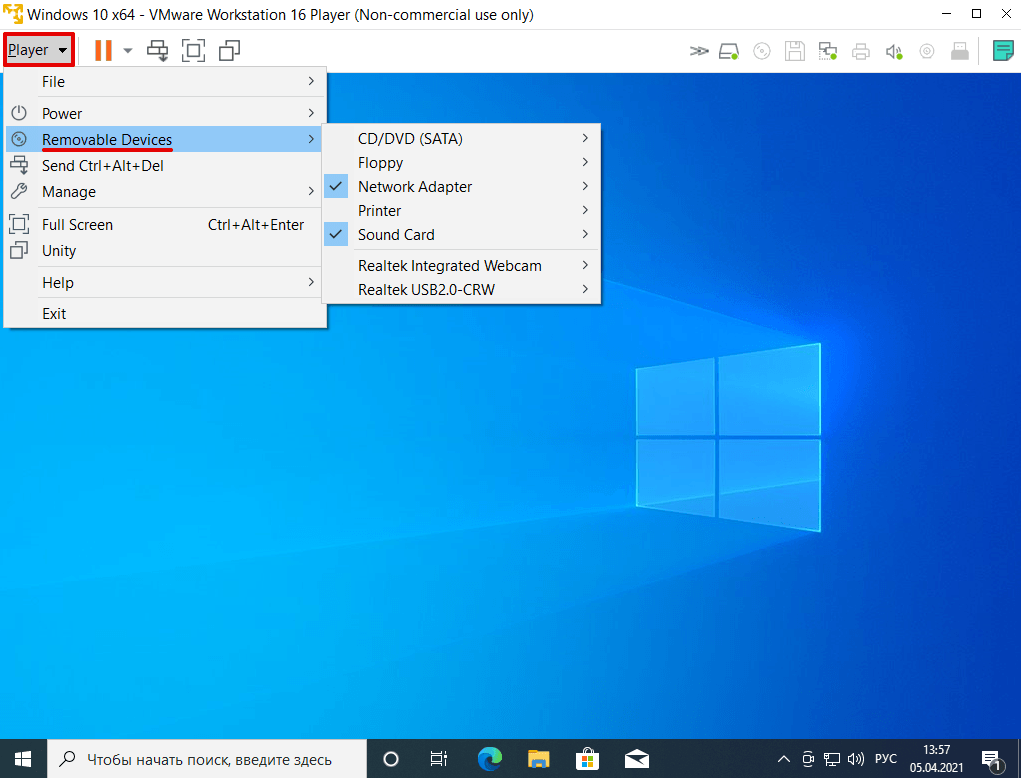
Наведите курсор на пункт Floppy и кликните Settings..:
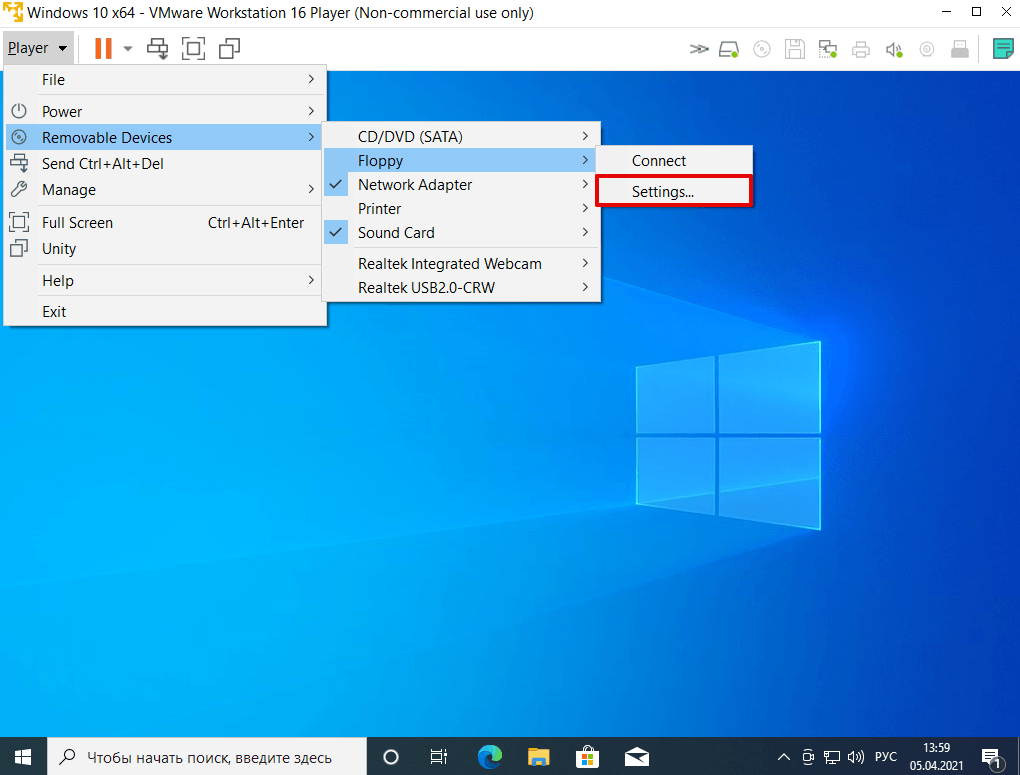
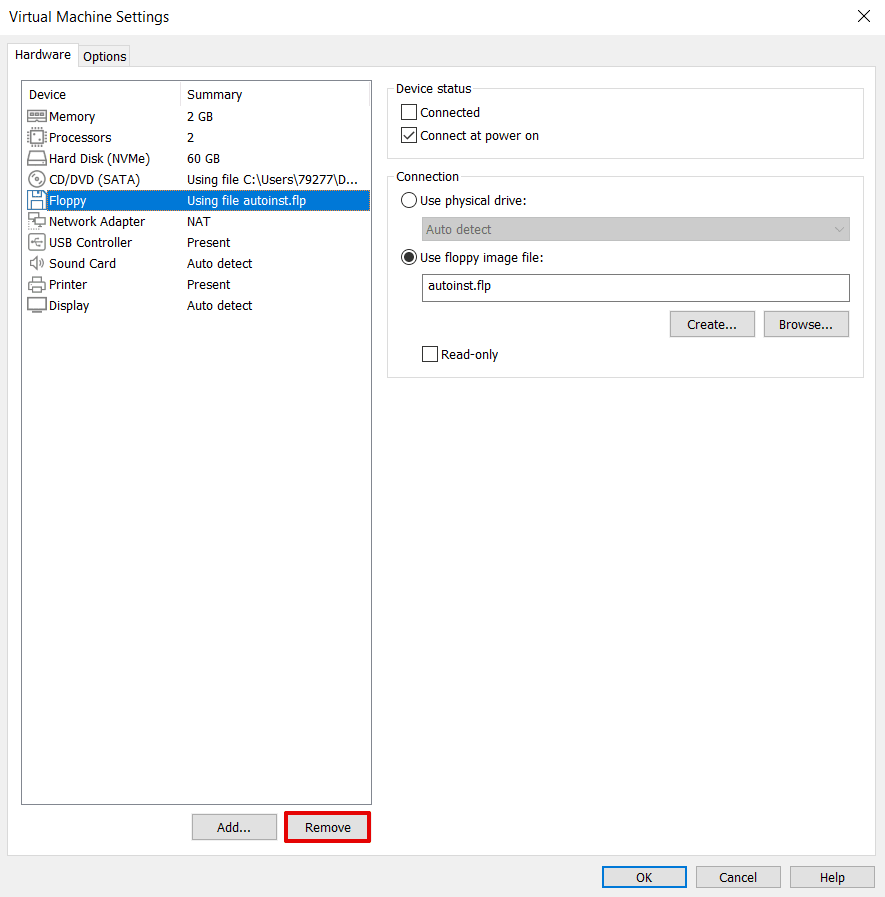
Кликните по строке Floppy и нажмите Remove:
Подтвердите удаление. Для этого кликните Ок во всплывающем окне, а затем Ок внизу страницы:
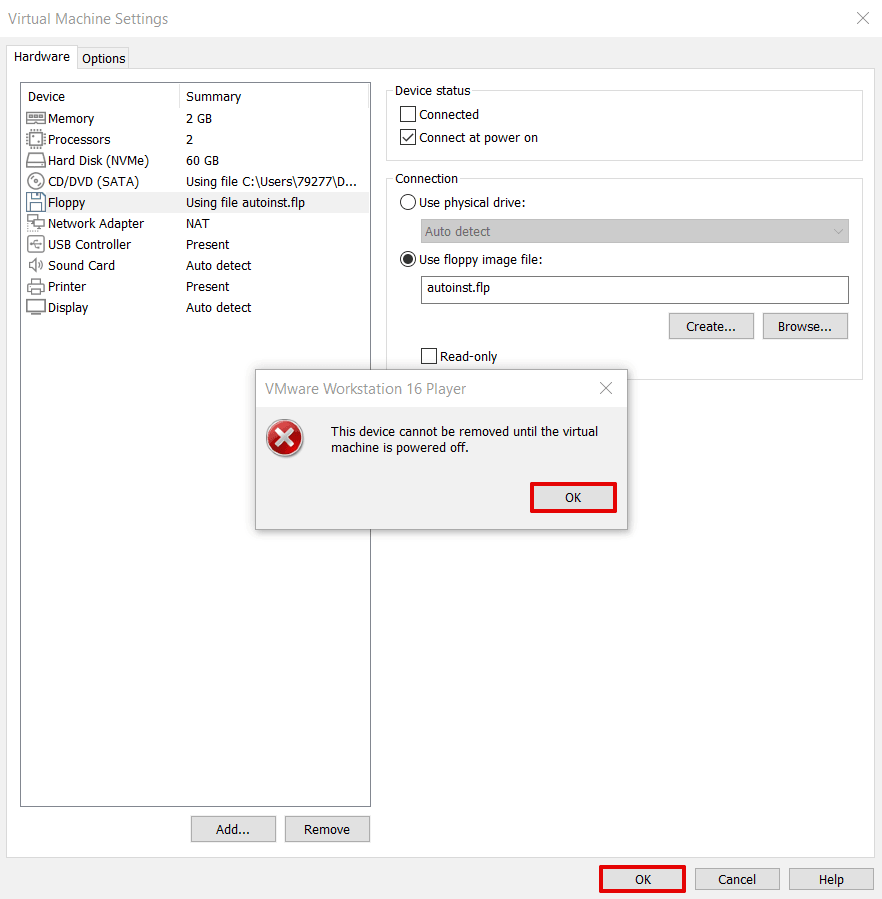
Готово, вы активировали кнопку.
Как установить VMware Tools на виртуальную машину Windows 10
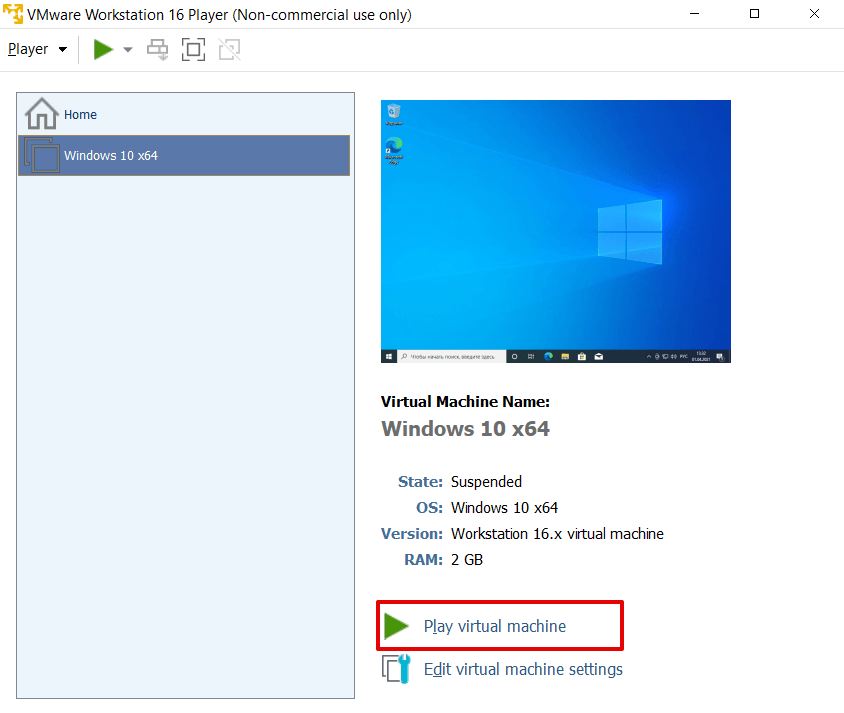
Запустите виртуальную машину Windows 10:
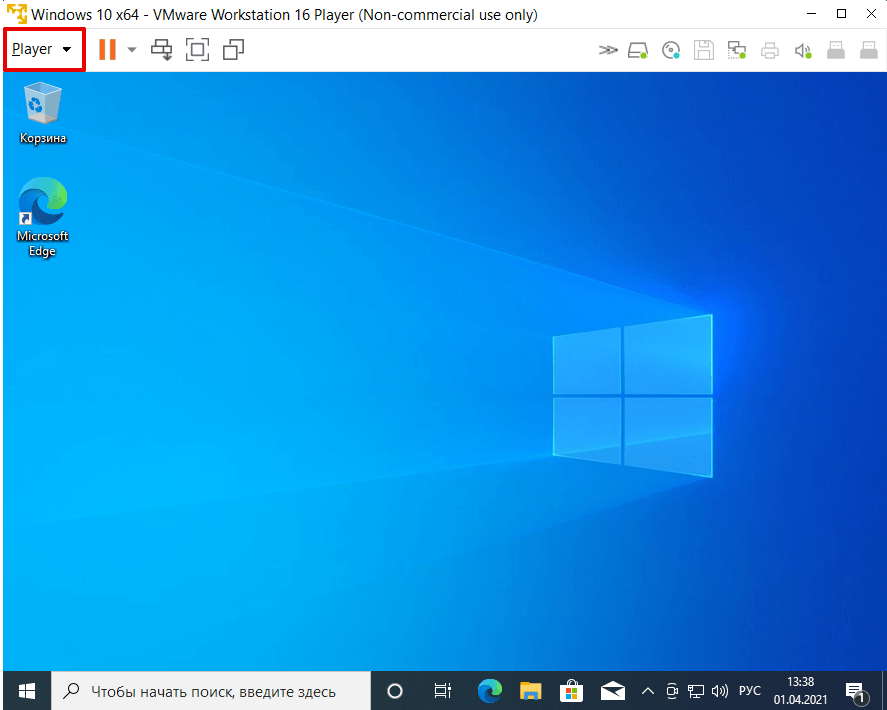
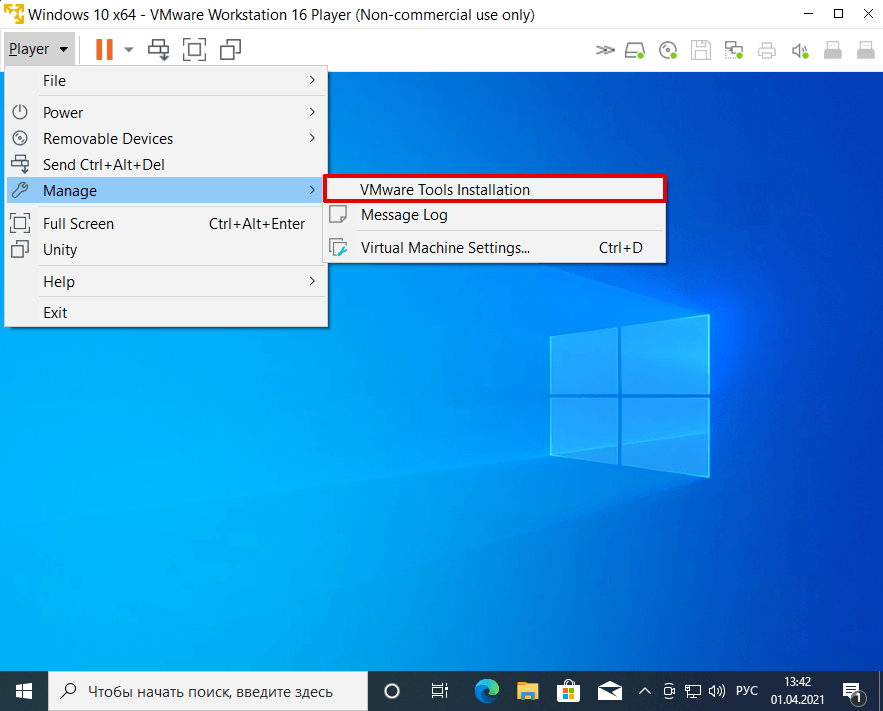
В панели управления ВМ нажмите Player:
В списке выберите Manage — VMware Tools Installation:
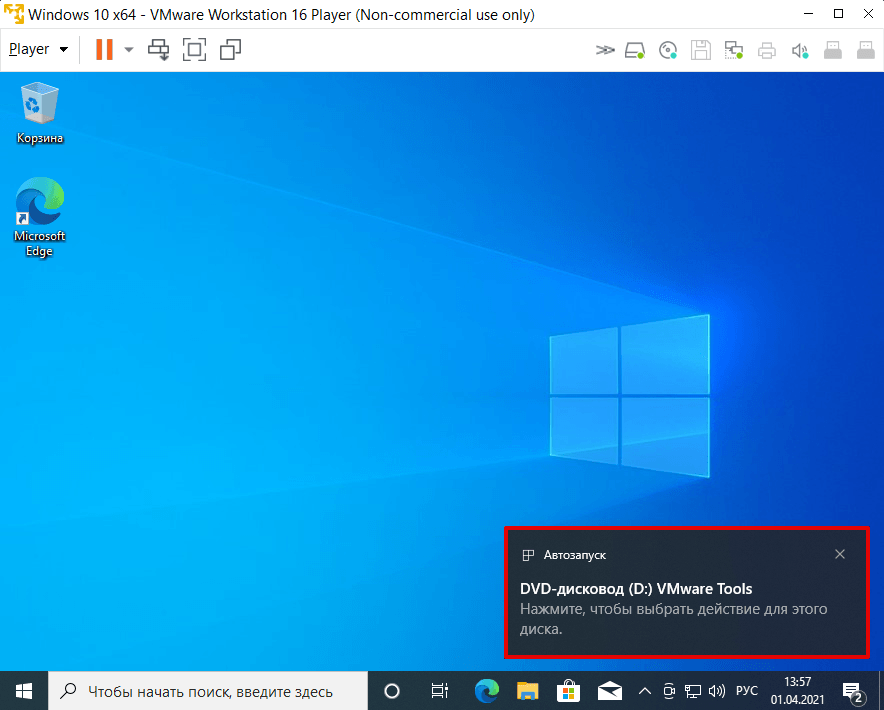
Кликните по всплывающему окошку DVD-дисковод (D:) VMware Tools:
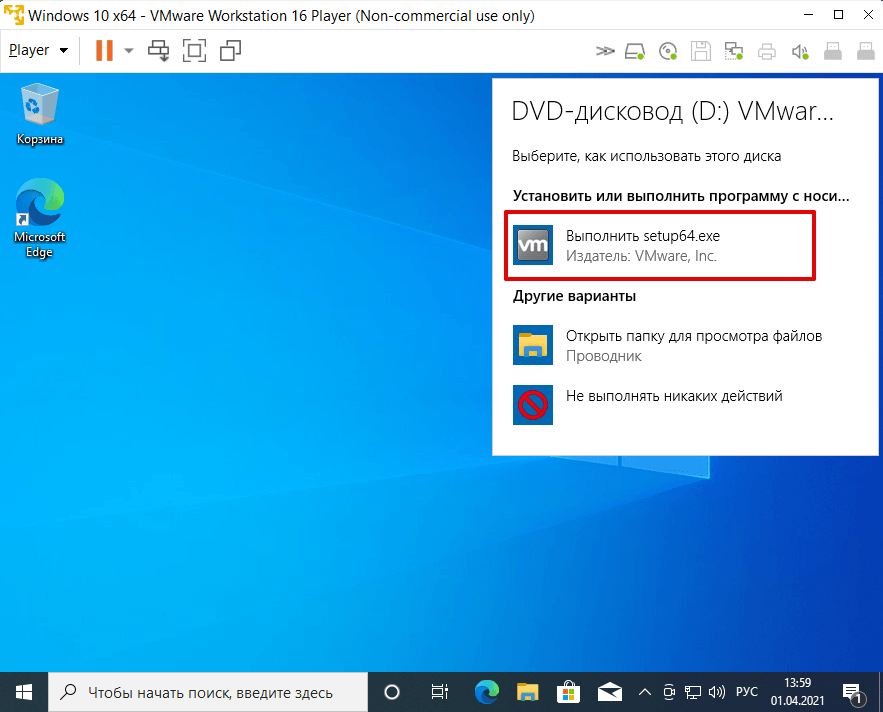
В появившемся окне нажмите Выполнить setup64.exe:
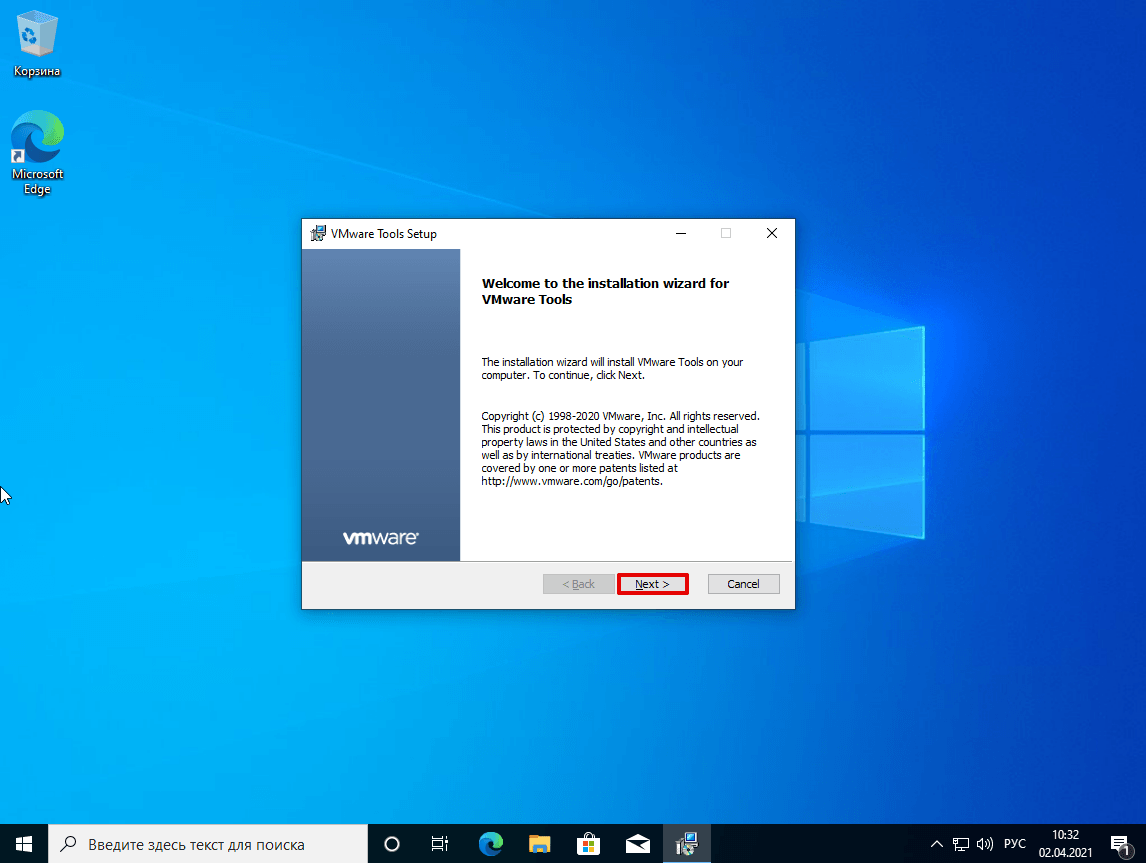
Чтобы запустить установку, нажмите Next:
Выберите один из установочных пакетов:
Если вы используете только Workstation, выберите пакет Typical:
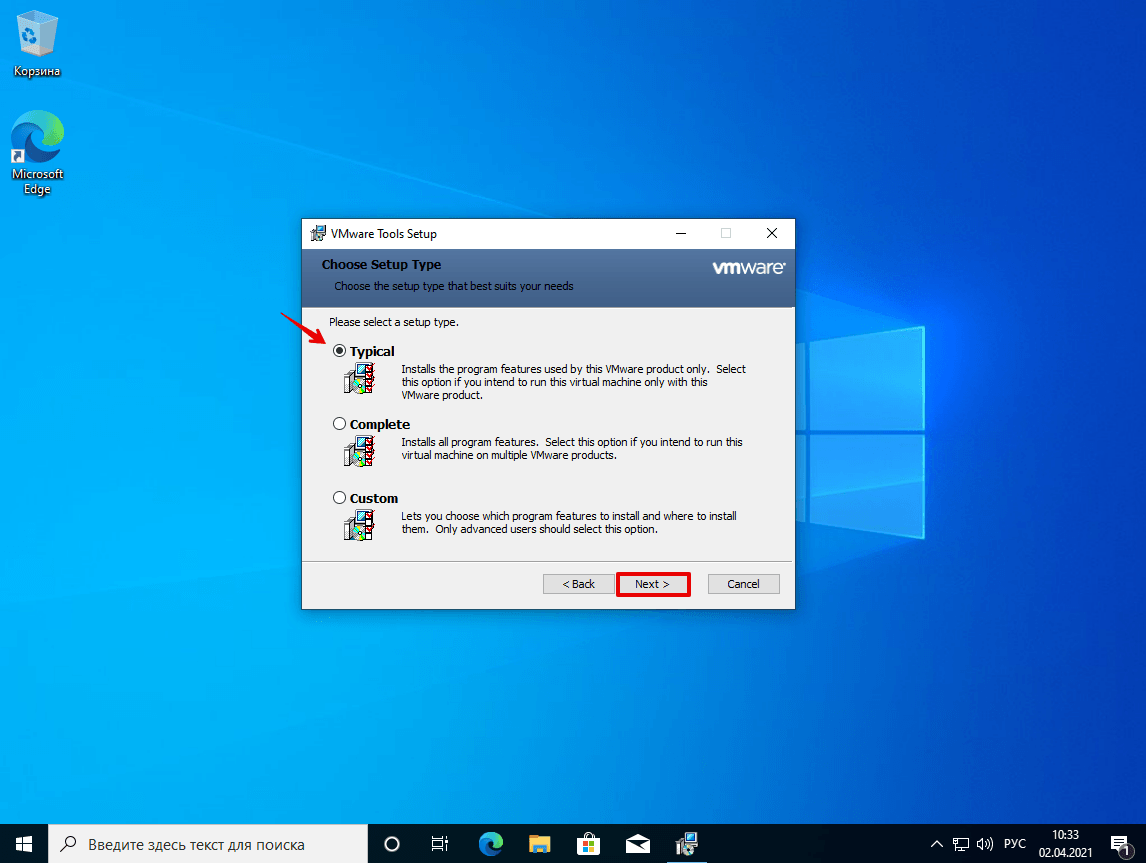
Затем нажмите Install:
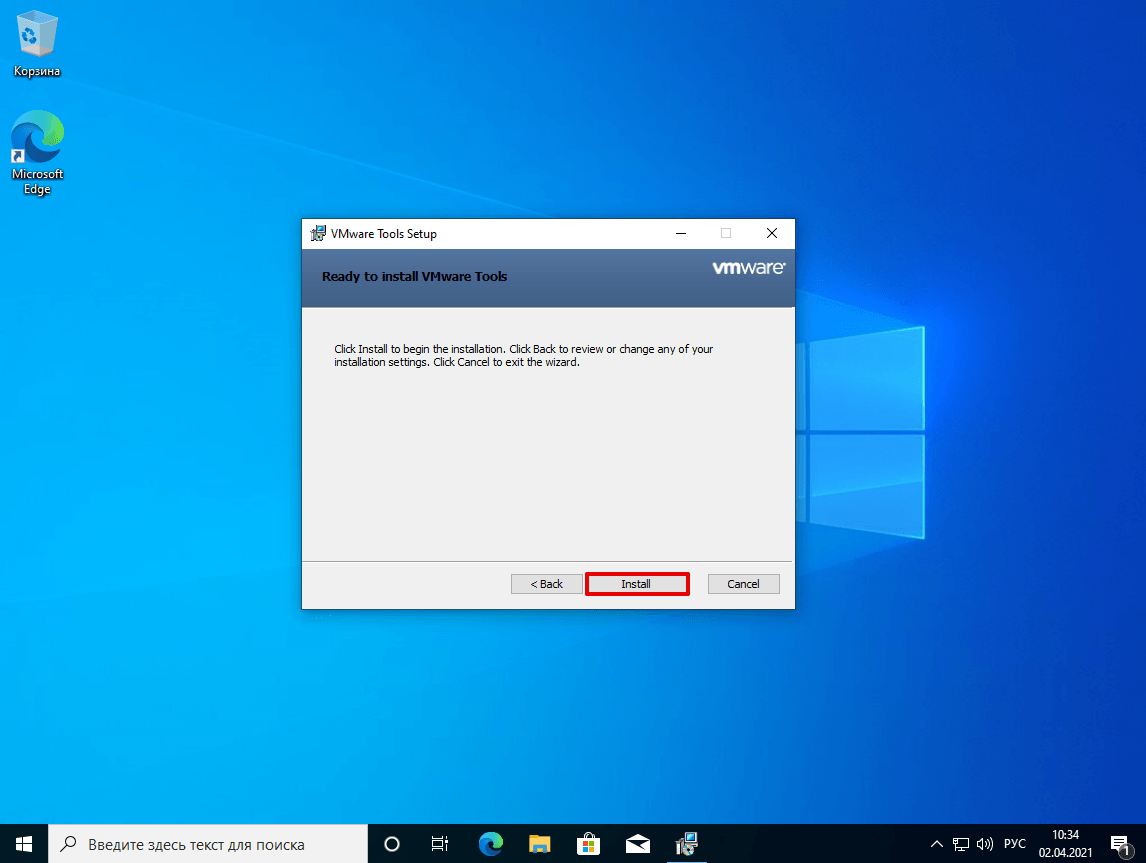 Установка на виртуальной машине
Для завершения установки кликните Finish:
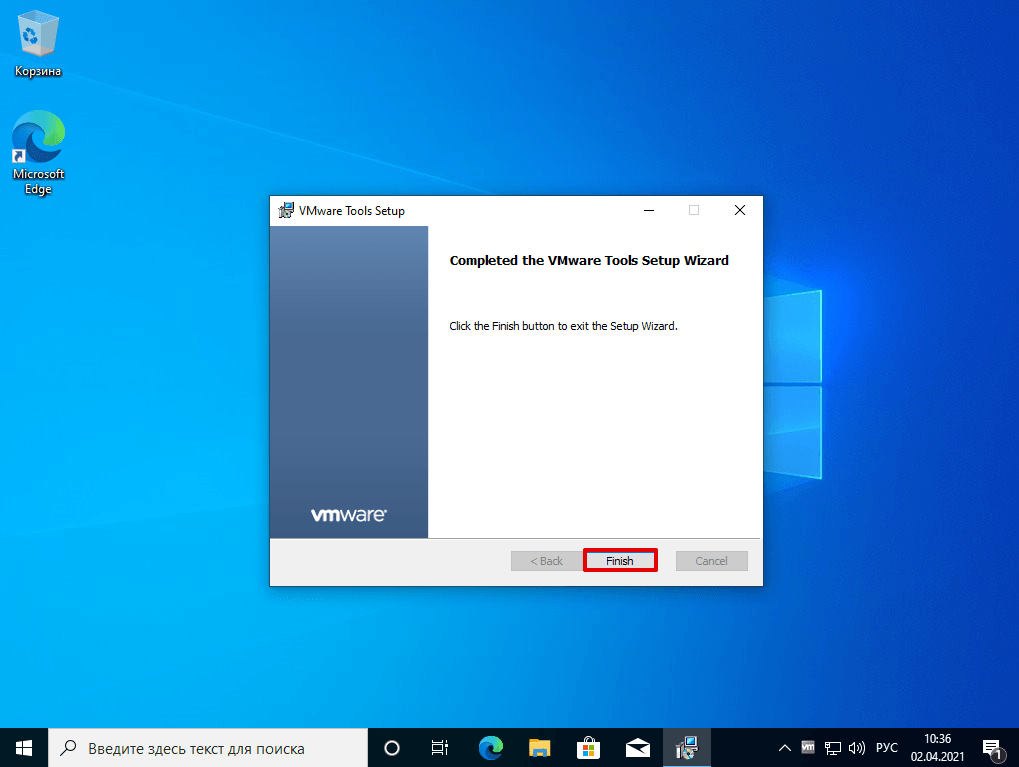
Перезагрузите виртуальную машину. Для этого нажмите Yes. Если вы хотите выполнить перезагрузку позже, нажмите No.
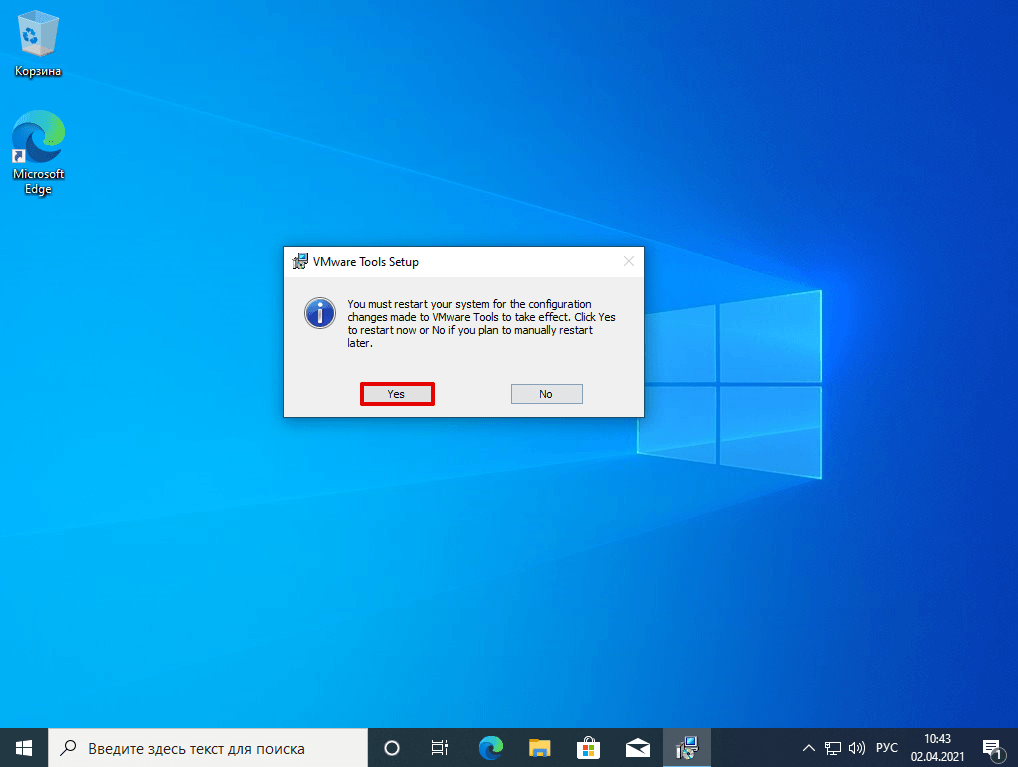
Готово. Аналогичным образом вы можете установить VMware Tools на Windows 7.