
Подключение и управление виртуальными машинами (VM) под управлением ESXI версии 6.5.х и выше, через WEB-интерфейс
Навигация по статье
1. Подключение к VM через WEBUI
Пожалуйста, убедитесь перед началом работы, что ваш браузер позволяет запустить веб-клиент WEBUI и входит в список поддерживаемых:
Для доступа к виртуальным машинам через WEB-интерфейс (на серверах под управлением гипервизора ESXi v. 6.5.0 — 6.7.0) вам необходимо набрать в адресной строке браузера значение «https://host_or_server_name/ui» из письма об активации услуги.
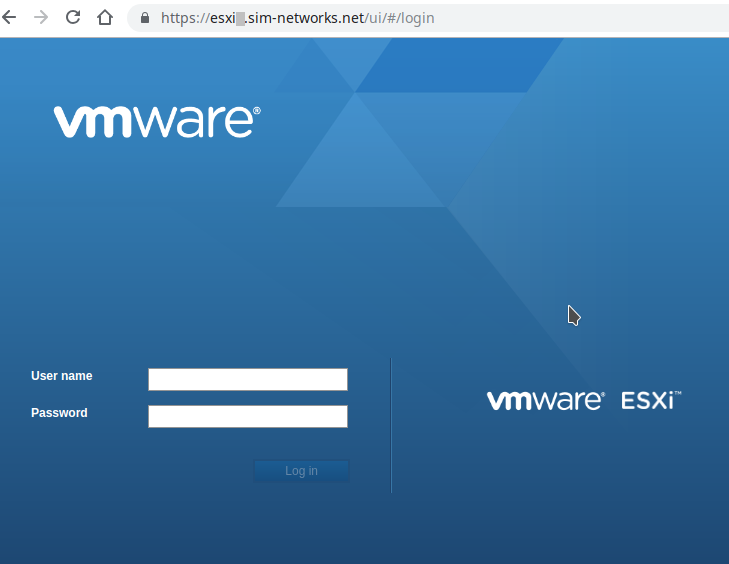
При необходимости, переключите язык ввода с вашей клавиатуры.
Введите значения логин (в поле «User name») и пароль (в поле «Password»), выданные вам при активации услуги.
После входа в панель управления, в открывшемся окне слева доступен список виртуальных машин (справа находятся вкладки для управления и мониторинга).
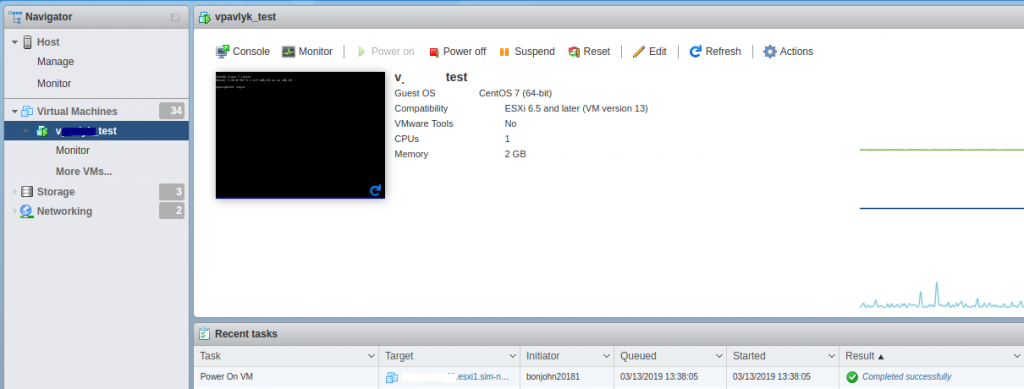
Выберите виртуальную машину в панели слева, отметив строку с названием VM одним нажатием кнопки манипулятора («мышь»/«тачпад»/«трекболл» и т.д.). Далее, вы сможете использовать вкладки на правой стороне панели, для управления VM:
Открыв консоль управления сервером, вы сможете:
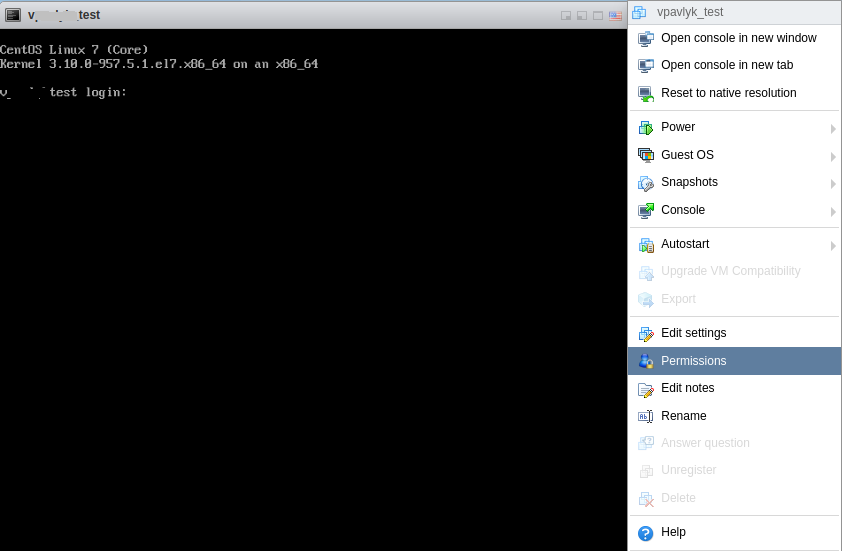
Для продолжения работы, вам необходимо подключить загрузочный ISO-образ диска к виртуальному приводу DVD вашей VM, одним из двух способов:
2. Монтирование ISO-образа с использованием WEBUI, изменение порядка устройств при начальной загрузке VM
Чтобы подключить загрузочный образ диска к виртуальному приводу DVD, в контекстном меню вашего сервера выберите раздел «Edit setting», затем «CD/DVD Drive» и нажмите экранную кнопку «Browse» для выбора необходимого образа диска.
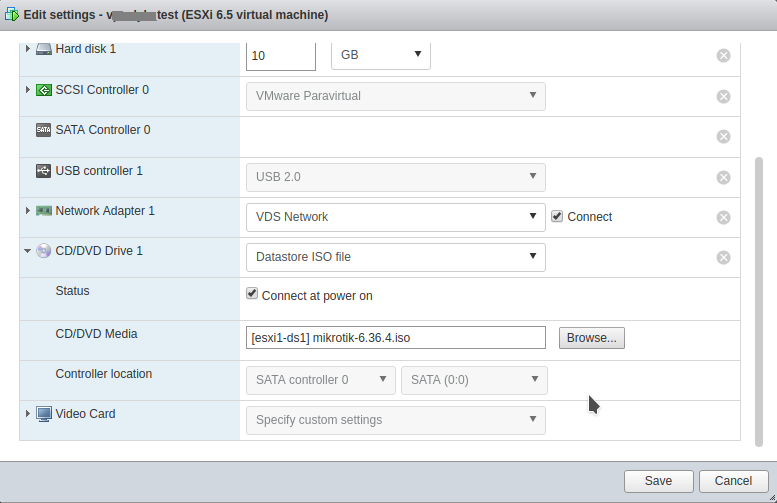
Далее, в разделе настроек виртуальной машины «Edit setting» выберите вкладку «VM Options», затем меню «Boot Options».
В пункте «Firmware» установите тип BIOS и в пункте «Force BIOS setup» активируйте (отметьте «галочкой») режим «The next time the virtual machine boots, force entry into the BIOS setup screen». Выполните перезагрузку VM.
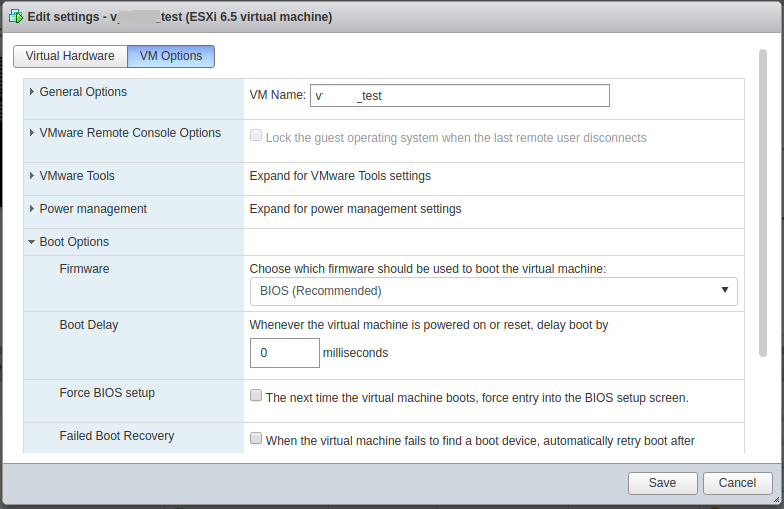
После входа в меню системы BIOS установите требуемый вам порядок загрузки VM с виртуальных устройств (CD/DVD –Hard Disk – Network и т.д.).
3. Монтирование ISO-образа в VM с использованием «VMware Remote Console»
Для загрузки плагина «VMware Remote Console», откройте контекстное меню виртуальной машины, выберите раздел «Console», затем пункт «Download VMRC». После перенаправления на страницу загрузки, вы сможете загрузить плагин (соответственно операционной системе вашего компьютера).
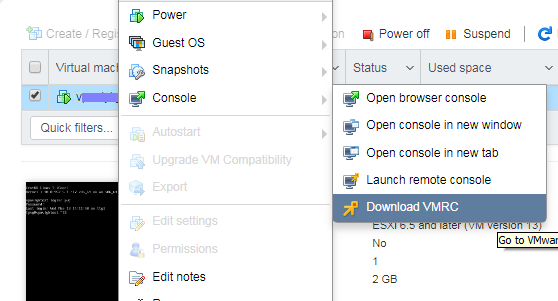
После загрузки и установки данного пакета вы сможете запустить VMware Remote Console через раздел контекстного меню виртуальной машины «Console», пункт «Launch remote console».
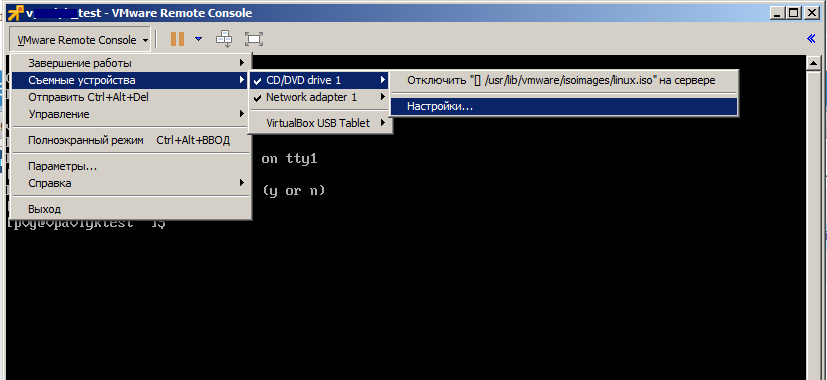
Чтобы подключить ISO-образ диска в данной консоли, вызовите основное меню и перейдите в раздел «Съемные устройства». Выберите пункт «CD/DVD drive» и далее – «Настройки».
В открывшемся окне в пункте «Расположение» выберите значение «Локальный клиент», затем тип источника – режим «Использовать файл образа ISO».
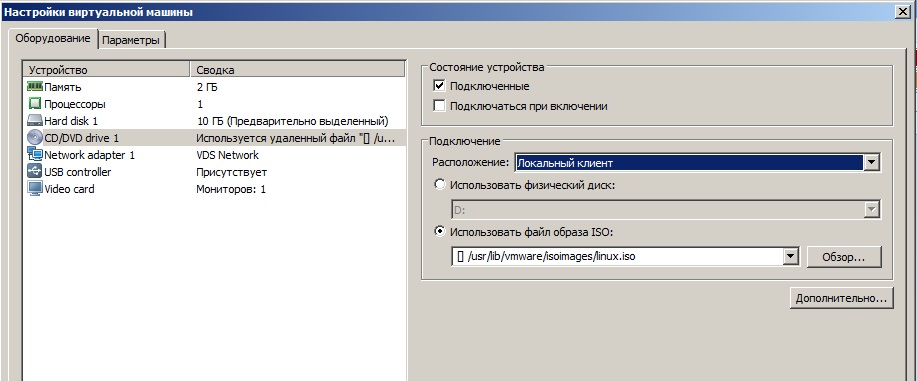
Укажите путь к расположению выбранного файла-образа, используя экранную кнопку «Обзор».
Вы можете использовать эти знания самостоятельно,
обратиться в нашу службу техподдержки (необходима авторизация)
Администрирование платформы VMware Workstation
Автор: Галашина Надежда Евгеньевна, преподаватель по предмету «Защита информации» в Академии ЛИМТУ НИУ ИТМО Санкт-Петербурга
Специально для портала Comss.ru
Содержание
Интерфейс программы VMware Workstation

Основные элементы управления виртуальными машинами находятся в трех областях основного интерфейса программы VMware Workstation.
В верхней части окна расположено главное меню программы. В новой версии программы главное меню объединили с панелью инструментов по умолчанию. Чтобы их разъединить, необходимо в главном меню выбрать Edit > Preferences > Display > снять флажок в чекбоксе Combine toolbar with menubar in windowed mode.
В левой части окна находится панель Library (Библиотека), которая служит для отображения списка виртуальных машин. Данную панель можно закрыть, для открытия необходимо воспользоваться соответствующей пиктограммой, либо в главном меню выбрать в меню View > Customize > Library, либо F9.
Правую часть окна занимает рабочая область программы, вкладка Home с главными элементами меню, а также вкладки созданных виртуальных машин.
Инструменты

1. Раскрывающийся список команд активности системы.
Используя данную пиктограмму, можно запустить или возобновить работу виртуальной машины в режиме паузы, выключить или перезагрузить. Также доступна функция загрузки биос Power on to BIOS, которую можно задействовать при включении виртуальной машины. Если необходимо войти в биос при перезагрузке, можно воспользоваться клавишей F2.
2. Ctrl+Alt+Del
В программе VMware Workstation реализован механизм отката (восстановления некоторого предыдущего состояния виртуально машины). Данный механизм основан на создании снимков состояния (snapshot). Снимок может быть создан в любой момент времени (при выключенной гостевой системе или запущенной). Затем можно легко вернуться к зафиксированному состоянию. Все изменения, сделанные за прошедший период, будут отменены. Можно создавать неограниченное число снимков состояния гостевой системе и возвращаться к любому из них.
Также создать снимок можно через главное меню VM > Snapshot > Take snapshot
В окне менеджера снимков представлена диаграмма, отражающая последовательность и взаимосвязь снимков состояния виртуальной машины. Диаграмма является интерактивной: можно выбрать любой снимок и выполнить необходимую операцию (удаление снимка, возврат к определенному состоянию системы).
Можно также воспользоваться комбинацией клавиш Ctrl + M или VM > Snapshot > Take Snapshot Manager.
Можно также воспользоваться комбинацией клавиш Ctrl + Alt + Enter
9. Enter unity mode – запуск режима unity
Режим работы Unity позволяет работать с виртуальной системой и её программами с наибольшим удобством в так называемом прозрачном режиме
Можно также воспользоваться комбинацией клавиш Ctrl + Shift + U
Главные элементы меню

1. Create a New Virtual Machine
Создание новой виртуальной машины. Тоже самое можно сделать, используя комбинацию клавиш Ctrl + N или File > New virtual Machine
2. Open a Virtual Machine
Открытие виртуальной машины. Можно использовать комбинацию клавиш Ctrl + O или File > Open
Если созданная виртуальная машина расположена на другом носителе, или была закрыта вкладка VM и ссылка удалена из библиотеки, ее можно запустить с помощью элемента Open a Virtual Machine. Также запуск виртуальной машины можно осуществить, открыв директорию с установленной виртуальной машиной, запустив файл с расширением .vmx

3. Connect to a Remote Server
Подключение к удаленному серверу
4. Virtualize a Physical Machine
Виртуализация физической машины. Действия также доступны через главное меню File > Virtualize a Physical Machine
5. Software Updates
Обновление программного обеспечения. Аналогичные действия можно выполнить через главное меню Help > Software Updates
6. Leave Feedback
Оставить отзыв об использовании beta версии VMware Workstation
Основные настройки программы VMware Workstation
Платформа VMware Workstation позволяет гибко настраивать параметры среды для поддержки виртуальных систем и создавать удобное окружение для пользователя.

Для редактирования настроек через пользовательский интерфейс необходимо в главном меню программы выбрать Edit > Preferences.

В разделе Workspace можно настроить окружение рабочей области VMware Workstation:
1. Default location for virtual machines – данная настройка позволяет указать папку, где будут располагаться виртуальные машины.
2. Virtual machines

3. Privacy – данная настройка позволяет сохранять информацию о логине и пароле при подключении к удаленной машине

В разделе Input можно настроить параметры VMware Workstation, связанные с фокусом мышки:
1. Keyboard and mouse
2. Cursor

В разделе Hot Keys можно настроить горячие клавиши VMware Workstation:
Горячие клавиши в VMware Workstation
Ctrl+Alt
Возвращение управления мышью хостовой системы
Ctrl+Alt+Insert
Вызов диспетчера задач для гостевой системы
Ctrl+B
Запуск виртуальной машины
Ctrl+E
Выключение виртуальной машины
Ctrl+J
Перевод виртуальной машины из активного состояния в режим паузы
Ctrl+R
Перезагрузка виртуальной машины
Ctrl+Alt+Enter
Перевод окна виртуальной машины в полноэкранный режим
Ctrl+Alt
Возвращение в оконный режим виртуальной машины
Ctrl+D
Вызов окна настройки виртуальной машины
Ctrl+C
Копирование выбранного элемента в буфер обмена
Ctrl+V
Вставка элемента из буфера обмена
Ctrl+A
Ctrl+Tab
Переход между работающими виртуальными машинами
Ctrl+M
Открытие менеджера управления снимками состояния систем
Ctrl + N
Создание виртуальной машины
Ctrl + O
Открытие виртуальной машины

В разделе Display можно настроить параметры отображения графических консолей:
1. Autofit
2. Full screen
3. Menu and toolbar

В разделе Unity можно установить комбинацию клавиш для вызова данного режима, а также указать, нужно ли сворачивать гостевую систему, когда этот режим используется.

В разделе Updates можно настроить параметры обновлений:
1. Software updates
2. VMware Tools updates

В разделе Feedback можно установить флажок в чекбоксе Help improve VMware Workstation для отправки анонимных сведений о системе и статистике использования программы.
В разделе Shared VMs можно настроить параметры общего доступа к виртуальным машинам:
1. VMware Workstation Server
2. Shared VMs location – путь к каталогу хранения гостевых систем в общем доступе.

В разделе Memory можно настроить общее количество памяти, выделяемое виртуальным системам, а также возможность использования файлов подкачки.
1. Reserved memory – данная настройка позволяет указать максимальный объем выделяемой оперативной памяти для гостевых систем.
Минимальное значение этого параметра соответствует минимальному объему оперативной памяти, при котором возможна работа VMware, максимальное значение определяется той оставшейся частью оперативной памяти, которая минимально необходима для работы host системы.
2. Additional memory

В разделе Priority можно настроить приоритет гостевых систем:
1. Default process priority
2. Snapshots

В разделе Devices можно включить или отключить автозапуск CD/DVD-дисков в хостовой системе.
Администрирование платформы VMware Workstation 6

Множество пользователей уже сейчас применяют технологии виртуализации для одновременного запуска нескольких операционных систем на одном физическом компьютере для самых разных задач. Настольные платформы виртуализации становятся все более функциональными, доступными и удобными, а возрастающие стремительными темпами мощности аппаратного обеспечения позволяют виртуализации находить все большую поддержку у пользователей. Производители платформ уделяют большое внимание развитию настольных систем виртуализации, ориентированных, как на ИТ-профессионалов, так и на домашних пользователей, устанавливающих несколько операционных систем для обучения, испытаний программного обеспечения и создания переносных, независящих от оборудования, окружений.
Компания VMware, один из опытнейших игроков на рынке виртуализации, предлагает свою платформу VMware Workstation, ориентированную на применение в инфраструктуре небольших организаций, а также ИТ-специалистами для получения новых способов решения повседневных задач. На протяжении почти десятилетней истории развития платформы компания VMware стремилась сделать ее как можно более гибкой и мощной, чтобы максимально большой сегмент пользователей мог ощутить все преимущества виртуализации, работая при этом с простым и понятным интерфейсом.
При развертывании виртуальных десктопов в организации, а также использовании виртуальных машин дома, зачастую, требуется более тонкая настройка платформы для ее адаптации к существующей пользовательской среде. VMware Workstation имеет множество инструментов для конфигурации, как самой платформы, так и виртуальных систем, доступных не только посредством графического пользовательского интерфейса. Компания VMware предоставляет системным администраторам и энтузиастам средства для управления виртуальной средой, позволяющие максимально эффективно использовать виртуальные машины. В этой статье будет показано, как грамотно воспользоваться этими средствами и настроить некоторые неочевидные параметры платформы и виртуальных систем.
О платформе VMware Workstation 6
Настольная платформа виртуализации VMware Workstation ориентирована, в первую очередь, на ИТ-профессионалов и домашних пользователей, которые нуждаются в создании гибких виртуальных окружений для выполнения самых разных задач. Множество инструментов, содержащихся в платформе, позволяют запускать несколько виртуальных машин на одном физическом компьютере и максимально просто управлять ими. В то же время, за простотой пользовательского интерфейса спрятаны большие возможности конфигурации различных параметров для достижения наилучшего эффекта от виртуальных систем. При развертывании виртуальных десктопов в инфраструктуре предприятия на базе VMware Workstation, системные администраторы получают средства для удобной настройки среды виртуализации, которые содержат в себе конфигурационные файлы, утилиты командной строки для работы с платформой и виртуальными машинами, а также оконные приложения для конфигурации сетевого взаимодействия и виртуальных дисков.
Основные возможности VMware Workstation 6
VMware Player 2.0
Шаблоны виртуальных машин сейчас набирают популярность и в скором времени займут свою нишу в способах доставки программного обеспечения конечным пользователям. Поскольку бесплатные Open Source операционные системы становятся более стабильными и доступными, независимые разработчики ПО могут распространять свои приложения «в коробке» с виртуальной машиной. В этом отношении бесплатный VMware Player является одним из лучших решений в этой схеме.
Кроме того, VMware Player подходит для запуска виртуальных пользовательских окружений, созданных с помощью продукта VMware ACE. Эти системы, могут быть защищены политиками безопасности и переданы конечным пользователям для ограниченного использования виртуальных шаблонов, например, на пробный период времени.
Администрирование платформы VMware Workstation 6
Среди множества присутствующих в данный момент систем виртуализации VMware Workstation 6 выгодно отличается разнообразием и гибкостью инструментов для администрирования, как самой платформы, так и виртуальных машин. В частности, платформа позволяет настраивать свои параметры и параметры виртуальных машин через удобный графический пользовательский интерфейс, а также через файлы конфигурации *.ini (для самой VMware Workstation) и *.vmx (для каждой из виртуальных машин). Управление виртуальными машинами может также производиться двумя способами: локально через GUI (Graphical User Interface) и через интерфейс командной строки (CLI, Command Line Interface) локально или удаленно. Кроме того, пользователи могут применять утилиту vmware-vdiskmanager.exe для различных операций с виртуальными дисками, и утилиту vmware-mount.exe для монтирования виртуальных дисков в хостовую систему в качестве логических (эта возможность в VMware Workstation 6 теперь доступна и из GUI консоли).
Один из наиболее частых вариантов использования платформы VMware Workstation – повышение эффективности процесса разработки и тестирования, поэтому в шестой версии появилось несколько нововведений, добавленных специально для этого.
Настройка параметров среды VMware Workstation 6
Платформа VMware Workstation позволяет гибко настраивать параметры среды для поддержки виртуальных систем и создавать удобное окружение для пользователя. Настройки платформы могут быть изменены двумя способами: путем редактирования файла preferences.ini, находящегося в папке «%USERPROFILE%Application DataVMware», а также посредством графического пользовательского интерфейса.
Для редактирования настроек через пользовательский интерфейс необходимо в меню «Edit» выбрать пункт «Preferences».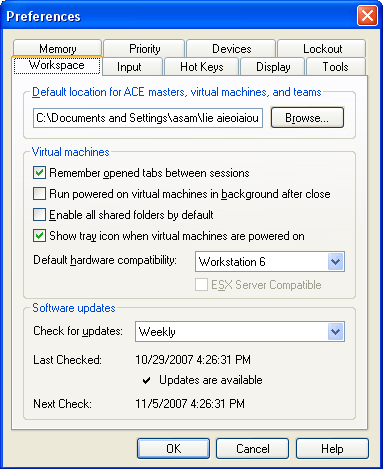
На вкладке «Input» можно настроить следующие параметры: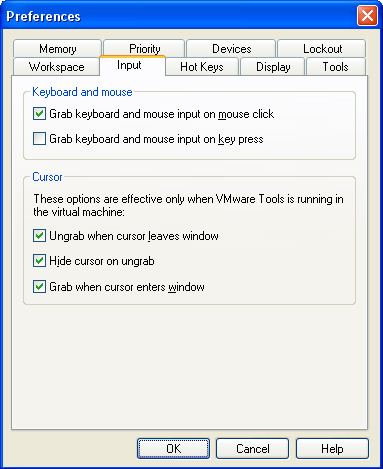
На следующей вкладке можно настроить горячие клавиши: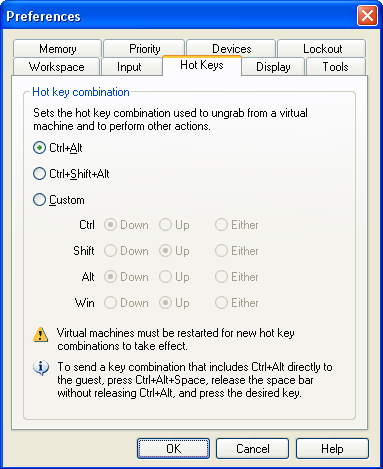
Для сохранения этих настроек виртуальная машина должна быть перезапущена. Чтобы нажать в виртуальной машине комбинацию, содержащую Ctrl+Alt, нужно нажать Ctrl+Alt+Пробел, затем отпустить пробел и нажать требуемую клавишу.
На следующей вкладке настраиваются параметры отображения графических консолей: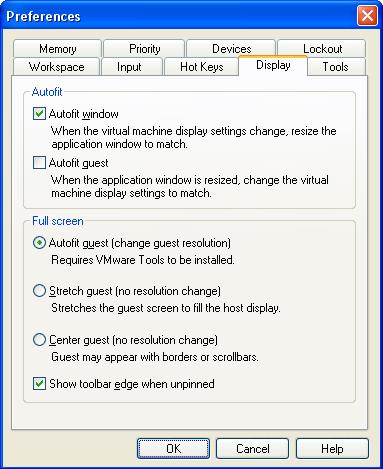
Здесь можно выставить автоматическое выравнивание окна Workstation и разрешения гостевой системы (требует наличия VMware Tools) – опция Autofit, а также параметры полноэкранного режима, переход в который осуществляется комбинацией Ctrl+Alt+Enter.
На вкладке Tools можно включить автоматическое обновление утилит VMware Tools при следующем запуске гостевой системы. Вкладка Memory позволяет управлять параметрами выделяемой виртуальным машинам памяти.
Здесь настраивается общее количество памяти, выделяемое виртуальным системам, а также возможность использования файлов подкачки (файлы *.vmem в папке с виртуальной машиной).
На следующей вкладке, Priority, задается приоритет для виртуальных машин, находящихся и не находящихся в фокусе (Input grabbed и ungrabbed).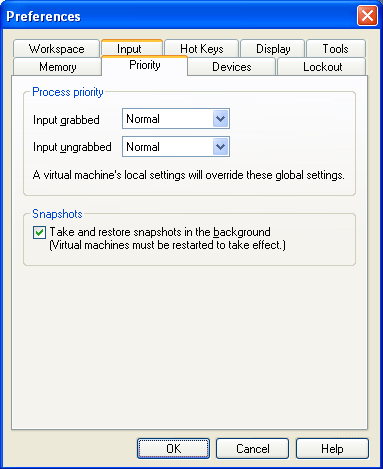
При настройке приоритета каждой из виртуальных машин в ее свойствах, эти настройки будут перекрыты. Здесь также можно отключить создание снимков гостевой системы в фоновом режиме.
На вкладке Devices можно включить или отключить автозапуск CD/DVD-дисков в хостовой системе. Компания VMware рекомендует отключать автозапуск, поскольку он может вызвать непредвиденное поведение виртуальных систем.
Последняя вкладка позволяет задать административный пароль для создания виртуальных машин, изменения их настроек и управления сетевым взаимодействием.
Нужно помнить, что в большинстве случаев настройки каждой из виртуальных машин перекрывают описанные выше глобальные настройки.
Работа с виртуальными дисками
Первый тип рекомендуется для виртуальных машин, чьи приложения чувствительны к операциям ввода-вывода и требуют высокого быстродействия дисковой системы, второй позволяет экономить дисковое пространство хоста. При создании виртуальной машины можно также разбить диск на блоки по 2 Гб, что очень важно в том случае, если вы планируете использовать ее в файловых системах, не поддерживающих большие размеры файлов (например, FAT32).
Кроме того, диски, создаваемые в Workstation, бывают зависимые (dependent), то есть участвующие при создании мгновенных снимков системы, и независимые (independent), сохраняющие свое состояние независимо от снапшотов. При этом независимые диски, в свою очередь, делятся на постоянные (persistent) и временные (nonpersistent). Первый тип удобен для хранения файлов, которые не будут изменяться при откате к снапшотам (например, хранилище дистрибутивов), второй подходит для различного рода экспериментов: изменения nonpersistent-дисков не сохраняются при выключении виртуальной машины или откате к снапшоту. Помимо этого, VMware Workstation позволяет использовать физические диски хостовой системы напрямую (этот вариант довольно опасен по причине возможной потери данных).
Виртуальный диск также может быть смонтирован в хостовую систему (пункт меню «Map» по кнопке «Utilities» в свойствах виртуального диска) и проверен с помощью утилиты scandisk.
Настройка параметров сетевого взаимодействия
Кроме того, платформа VMware Workstation позволяет гибко настроить виртуальное сетевое взаимодействие в пределах хостовой системы с помощью утилиты Virtual Network Editor (vmnetcfg.exe), которая позволяет привязывать виртуальные и физические сетевые адаптеры к виртуальным сетевым концентраторам, а также привязывать к ним DHCP-сервер и устройство NAT. При настройке сетевого взаимодействия виртуальных машин необходимо уделять особое внимание системам с типом взаимодействия Bridged, поскольку они «смотрят» во внешнюю сеть и нуждаются в такой же защите, как и хостовая ОС.
Использование инструментов для разработки и тестирования
Один из главных вариантов использования продукта VMware Workstation — разработка и тестирование программного обеспечения, поэтому компания VMware включила в свою платформу несколько специализированных инструментов для этих целей. В частности, с VMware Workstation могут быть использованы надстройки для интеграции со средами разработки Visual Studio (только для Windows) и Eclipse (Windows и Linux), позволяющие упростить процесс отладки программного обеспечения в виртуальных машинах (Workstation IDE). При настройке инструментов необходимо указать путь к виртуальной системе, какой установочный скрипт необходимо выполнить и расположение общих папок. После этого, интегрированный виртуальный отладчик запускает виртуальную машину, настраивает среду в соответствии с заданными параметрами и запускает приложение, либо «цепляется» к необходимой программе, начиная сессию отладки. После завершения приложения, отладчик останавливает, перезапускает виртуальную машину или сохраняет ее состояние в зависимости от настроек.
Установка виртуальных отладчиков может быть произведена при установке VMware Workstation во время выбора дополнительных компонентов. Для отладки с помощью Visual Studio 2005 может использоваться Remote Debug Monitor (msvsmon.exe), поддерживающий функции удаленной отладки. В случае интеграции с Eclipse, после установки плагина для Workstation, в среде Eclipse в меню Debug появятся новые элементы: «VMware attach to application» и «VMware execute Java application», с помощью которых может производиться отладка в виртуальной машине. Более подробную информацию об интегрированных виртуальных отладчиках VMware вы можете прочитать в VMware Workstation User’s Manual.
Кроме того, при разработке и тестировании очень полезным оказывается использование nonpersistent-дисков, изменения которых не сохраняются при завершении сеанса работы с виртуальной машиной. Во время работы с такими дисками, все их изменения хранятся в redo-логе, который может быть либо удален по окончании работы виртуальной машины, либо применен к vmdk-диску, сохранив тем самым его состояние.
Настройка параметров виртуальных машин через vmx-файлы
Виртуальные машины VMware используют универсальный формат файлов конфигурации *.vmx, редактируя которые, системные администраторы и обычные пользователи могут управлять различными параметрами виртуальных машин и гостевых систем. Файл vmx находится в папке с виртуальной машиной и может быть изменен в любом текстовом редакторе. Полный список параметров vmx-файлов насчитывает несколько сотен элементов. Редактируя их, можно управлять виртуальным аппаратным обеспечением, поведением виртуальных машин, взаимодействием с хостовой системой, снапшотами и множеством других свойств виртуальных систем. Далее представлен список наиболее важных и интересных параметров vmx-файлов, которые будут полезны в случаях, когда требуется специфическая настройка виртуальных машин, которая выходит за рамки пользовательского интерфейса платформы VMware Workstation. Обращаем внимание, что эти параметры могут работать не во всех версия продукта, при этом некоторые параметры являются на данный момент экспериментальными и могут повлиять на стабильность виртуальных машин и платформы в целом, поэтому используйте их с большой осторожностью.
| Параметр | Описание |
| mks.enable3d = «true» svga.maxHeight = «800» svga.maxWidth = «1280» | Включение экспериментальной поддержки 3d-графики и установка параметров SVGA (помогает при проблемах с нестандартными разрешениями) |
| mks.maxRefreshRate=1000 | Решение проблемы при невозможности переключения в полноэкранный режим гостевой системы |
| mks.movie.config.high.recordSound = «true» | Включение режима записи звука при видеозаписи активности виртуальной машины (функция Capture Movie) |
| bios.bootDelay = «5000» | Установка задержки перед загрузкой гостевой системы |
| mainMem.useNamedFile = «true» | Установка значения в false отключает именованный файл подкачки (vmem) |
| msg.autoAnswer = «TRUE» | Попытка автоматического ответа на сообщения, возникающие в процессе загрузки виртуальной машины |
| uuid.action = «create» uuid.action = «keep» | Автоматическое создание нового (create) или сохранение старого (keep) уникального идентификатора виртуальной машины (UUID) при перенесении на другой хост (если машина копируется на другой компьютер с сохранением старой копии задайте «create») |
| logging = «TRUE» | Включение логирования |
| log.fileName = «vm.log» | Установка файла для хранения логов |
| usb.analyzer.enable = «TRUE» | Включение логирования работы USB-устройств |
| log.keepOld = 3 | Установка числа хранимых логов |
| hypervisor.xen.allow | Включение экспериментальной поддержки паравиртуализованных ядер гостевых ОС для гипервизора Xen (недокументированная функция) |
| disk.locking = «false» | Отключение эксклюзивного доступа к *.vmdk файлам (отключение функциональности *.lck файлов) |
| gui.restricted = «TRUE» | Отключение функций для управления виртуальной машиной (Start, Stop, Suspend) и редактирования ее свойств (сетевое взаимодействие, снапшоты). Машина запускается двойным кликом по vmx-файлу и закрывается через «File->Exit» |
Надо отметить, что все настройки виртуальных машин, проводимые через пользовательский интерфейс, фиксируются в vmx-файлах. Особенно эффективно редактирование их параметров при проблемах с виртуальными устройствами, которые чаще всего появляются в старых или поддерживаемых экспериментально гостевых системах. Для получения наиболее полной информации о структуре vmx-файла вы можете посетить специализированный ресурс sanbarrow.com.
Работа с виртуальными машинами через интерфейс командной строки
В папке, куда установлена платформа VMware Workstation 6, находятся несколько полезных программ для манипулирования виртуальными машинами, работы с виртуальными дисками и управления сетевым взаимодействием (утилиты vmrun.exe, vmware-vdiskmanager.exe и vmnetcfg.exe). Последняя имеет графический интерфейс и аналогична настройке Virtual Network Editor в самой платформе. Утилита vmware-vdiskmanager позволяет управлять виртуальными дисками гостевых систем и наиболее часто используется для их расширения. Более подробную информацию о vmware-vdiskmanager можно узнать, запустив ее с параметром «/?» из командной строки.
Утилита vmrun представляет наибольший интерес для системных администраторов, которые хотят автоматизировать деятельность по управлению несколькими виртуальными системами. Кроме управления питанием виртуальных машин, с помощью этой утилиты можно взаимодействовать с файловой системой гостевой ОС, а также организовывать обмен файлами посредством общих папок, либо копируя их напрямую. Синтаксис использования vmrun.exe следующий:
Полный список параметров утилиты vmrun представлен далее.
| Команда | Параметры | Описание |
| Управление питанием | ||
| start | Запуск виртуальной машины или VM Team | |
| stop | [hard|soft] | Остановка виртуальной машины или VM Team (программная или аппаратная) |
| reset | [hard|soft] | Перезагрузка виртуальной машины или VM Team (программная или аппаратная) |
| suspend | [hard|soft] | Сохранение состояния виртуальной машины или VM Team (постановка на «паузу», программная или аппаратная) |
| Управление снапшотами | ||
| listSnapshots | Вывод списка снапшотов виртуальной машины | |
| snapshot | Создание снапшота виртуальной машины с заданным именем | |
| deleteSnapshot | Удаление снапшота с заданным именем | |
| revertToSnapshot | Откат виртуальной машины к заданному снапшоту | |
| Команды для операций в гостевой ОС | ||
| runProgramInGuest | [параметры] | Запуск программы в гостевой системе с заданными параметрами командной строки |
| fileExistsInGuest | Проверка наличия заданного файла в гостевой системе | |
| setSharedFolderState | Изменение пути к общей папке в хостовой системе | |
| addSharedFolder | Добавление общей папки для виртуальной машины и хостовой системы | |
| removeSharedFolder | Удаление общей папки | |
| listProcessesInGuest | Получение списка процессов в гостевой ОС | |
| killProcessInGuest | Завершение процесса в гостевой ОС с заданным идентификатором | |
| runScriptInGuest | Запуск сценария в гостевой ОС | |
| deleteFileInGuest | Удаление файла в гостевой ОС | |
| createDirectoryInGuest | Создание папки в гостевой ОС | |
| deleteDirectoryInGuest | Удаление папки в гостевой ОС | |
| listDirectoryInGuest | Получение списка содержимого заданной папки в гостевой ОС | |
| copyFileFromHostToGuestOS | Копирование файла из хостовой в гостевую систему | |
| copyFileFromGuestToHostOS | Копирование файла из гостевой в хостовую систему | |
| renameFileInGuest | Переименование файла в гостевой ОС | |
| Общие команды | ||
| list | Получение списка всех запущенных виртуальных машин | |
| upgradevm | Улучшение виртуальной машины (продвижение поколения аппаратного обеспечения) | |
| installtools | Установка VMware Tools в гостевой ОС | |
Кроме того, утилита vmrun может использоваться не только для локального, но и для удаленного управления виртуальными машинами. Для этого в качестве дополнительных параметров необходимо указать следующие флаги аутентификации:
Утилита vmrun с успехом также может использоваться сторонними разработчиками программного обеспечения для платформы VMware Workstation 6.
Заключение
Платформа VMware Workstation представляет собой очень гибкий и эффективный инструмент для виртуализации десктопов. Такого набора настраиваемых параметров и встроенных инструментов для самых разных пользовательских задач на сегодняшний день, пожалуй, нет ни у одной платформы этого класса. Использование VMware Workstation при тестировании приложений (особенно конфигурационном и тестировании установок) стало стандартом де-факто во многих компаниях, ориентированных на разработку программного обеспечения. Множество инструментов для отладки и тестирования приложений позволяют платформе VMware Workstation претендовать на звание «Must Have» для программистов и тестировщиков. Домашние пользователи, безусловно, также найдут применение, как бесплатному VMware Player для запуска уже сконфигурированных виртуальных шаблонов, так и платной Workstation для обучения, изоляции пользовательских окружений и создания переносных виртуальных сред.
Ближайшими конкурентами VMware Workstation на данный момент являются продукты VirtualBox компании InnoTek (бесплатен для домашнего использования), и Virtual PC компании Microsoft (бесплатен), которые обладают существенно меньшими возможностями по сравнению с Workstation, например, в части виртуальных дисков, сетевого взаимодействия и количества поддерживаемых гостевых и хостовых систем. Тем не менее, все эти продукты подойдут для домашнего использования, однако для профессионалов применение VMware Workstation по-настоящему позволит ощутить эффект от виртуализации десктопов.