
🖧 Полигон 218
Учебный портал
Создание виртуальных машин в VMware vSphere
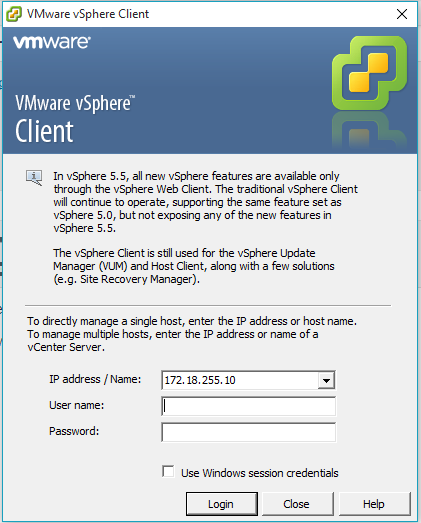
В локальной сети колледжа доступ к VMware vSphere осуществляется по IP-адресу 172.18.255.10.
Доступ к ресурсам происходит посредством программы VMware vSphere Client.

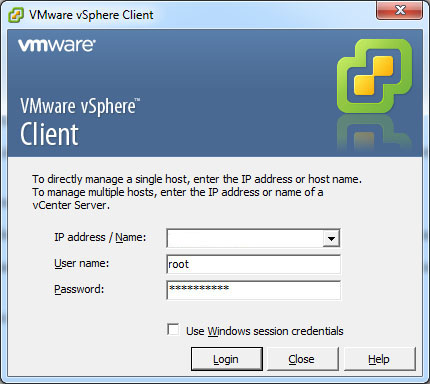
После запуска программы появляется окно с приглашением ввести логин и пароль, они создаются индивидуально для каждого студента.
После входа может появиться окно с указанием на неверный сертификат, в нем нужно нажать кнопки игнорировать (Ignore).
Создание виртуальной машины.
Если права учетной записи под которой вы авторизованны позволяют создавать виртуальные машины, то создать ее можно выбрав пункт «Create new vrtual machine».
На первом шаге выбираем тип установки. Для большинства случаев подходит типовая установка Typical.

Затем самый важный шаг. Обязательно нужно установить верное имя виртуальной машины. Если оставить имя по умолчанию New Virtual Machine то, скорее всего, она будет удалена. Пример верного имени выглядит так: 957-11456-winservGUI
в указанном примере 957 — номер группы, 11456 — поименный номер, winservGUI — тип операционной системы.

Для изменения настроек виртуальной машины нужно выбрать пункт контекстного меню Edit Settings.

Первым делом следует настроить объем оперативной памяти. Максимальный объем оперативной памяти 2 Гб на виртуальную машину. Несогласованные машины с большим объемом оперативной памяти вероятнее всего будут удалены.

На одном из следующих шагов необходимо выбрать хранилище для виртуальной машины. Произвольный выбор хранилища без согласования может привести к удалению машины.

Подключение виртуального CD/DVD диска можно осуществить в конфигурационном окне виртуальной машины. Для этого на вкладке Hardware нужно выбрать пункт CD/DVD Drive 1. Есть несколько вариантов подключения внешнего накопителя:
Client Device — Использование привода подключаемого из окна консоли
Host device — использование клиентского привода, то есть тот который установлен на компьютере, с которого произведено подключение к vSphere.
Datastote ISO file — использовать образ диска, расположенный на внутреннем хранилище. Выбрать образ можно нажатием на кнопку Browse. Дальнейшее местоположение указывается преподавателем. По умолчанию все операционные системы расположены в папке NFS_LAB218\Operating System.
Если не указано иное, то используется последний способ.

Обязательно нужно поставить галочки Connected и Connected at power on, иначе виртуальный привод компакт-дисков не будет подключен к виртуальной машине.
Установка и базовая настройка бесплатного VMware vSphere Hypervisor
VMware vSphere Hypervisor — это бесплатный, мощный и надежный аппаратный гипервизор для использования в задачах виртуализации серверов и рабочих станций. В статье рассматривается установка и настройка гипервизора VMware Hypervisor, создание виртуальной машины, установка гостевой операционной системы.
Free vSphere Hypervisor: Технические требования, ограничения и совместимость
VMware vSphere Hypervisor можно установить на сервер, соответствующий следующим техническим требованиям:
| Технический минимум | Рекомендуемый минимум | |
| CPU | 1 процессор, 2 ядра | два процессора, четыре и более ядер на ЦП |
| Память | 4 ГБ | 8 Гбайт или более |
| Сеть | один сетевой адаптер 1 Гбит/с | два сетевых адаптера 1 Гбит/с |
| Локальное хранилище данных (SATA/SAS) | один диск емкостью 4 Гбайт | RAID 1 из 2=х дисков по 4 Гб. |
Файл дистрибутива VMware vSphere Hypervisor имеет небольшой размер (311 МБ) и содержит только самые необходимые драйверы, в основном для серверов брендовых производителей. Но иногда и на серверы известных брендов не получается установить гипервизор. Часто производители серверов выпускают собственные дистрибутивы гипервизора со своими драйверами.
Проверить совместимость VMware vSphere Hypervisor с вашим сервером можно на странице: https://www.vmware.com/resources/compatibility/search.php
Список оборудования, которое не поддерживается в ESXi 6.7: https://kb.vmware.com/s/article/52583
Рассмотрим основные ограничения бесплатного гипервизора vSphere Hypervisor в сравнении с полноценным VMWare ESXi:
Однако бесплатная реакция Sphere Hypervisor позволяет без ограничений использовать все ядра и оперативную память физического сервера. Нет ограничений на общее количество RAM, процессоров, ядер или время работы хоста или ВМ. Работает PCI VMDirectPath/ USB redirection.
Как скачать и установить бесплатный VMware vSphere Hypervisor?
Актуальную версию гипервизора VMware Hypervisor vSphere 6.7 загружаем здесь. Для этого нужно войти в ваш аккаунт VMWare или создать новый.

Если создаете новый аккаунт VMWare, то после заполнения формы регистрации, нужно подождать письмо для подтверждения аккаунта. Переходите по ссылке в письме, вводите свой пароль.
На следующем этапе вы получаете лицензионный ключ для бесплатной версии гипервизора и ссылку на скачивание VMware vSphere Hypervisor. Ключ обязательно сохраните.

Скачивается iso образ, который можно записать на флешку, CD/DVD диск. Теперь можете установить гипервизор на сервер (рабочую станцию или виртуальную машину).
Установка очень простая. Выберите “ESXi-6.7.0-2019xxx-standard installer”.

Укажите диск, на который будет установлена система. В данном примере доступен один диск размером 40 ГБ.

Выберите раскладку клавиатуры.

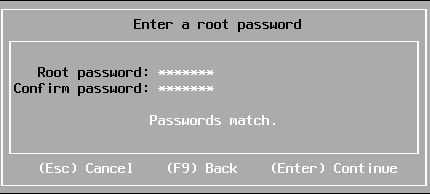
Введите и подтвердите пароль root (не менее 7 символов).
После установки появляется предупреждение, что гипервизор без лицензионного ключа будет работать 60 дней.

Гипервизор VMware vSphere установлен. Если ваш сервер хотя бы одним сетевым интерфейсом подключен к сети с DHCP сервером, он автоматически получит IP адрес, который вы увидите в консоли гипервизора (называется она DCUI). Этот IP адрес используется для управления гипервизором из web- интерфейса. 
Настройка VMware ESXi в консоли
Для управления настройками Hypervisor на экране DCUI нажмите F2, введите логин (по умолчанию root) и пароль, заданный в процессе установки.

Откроется графическая консоль для первоначальной настройки гипервизора.
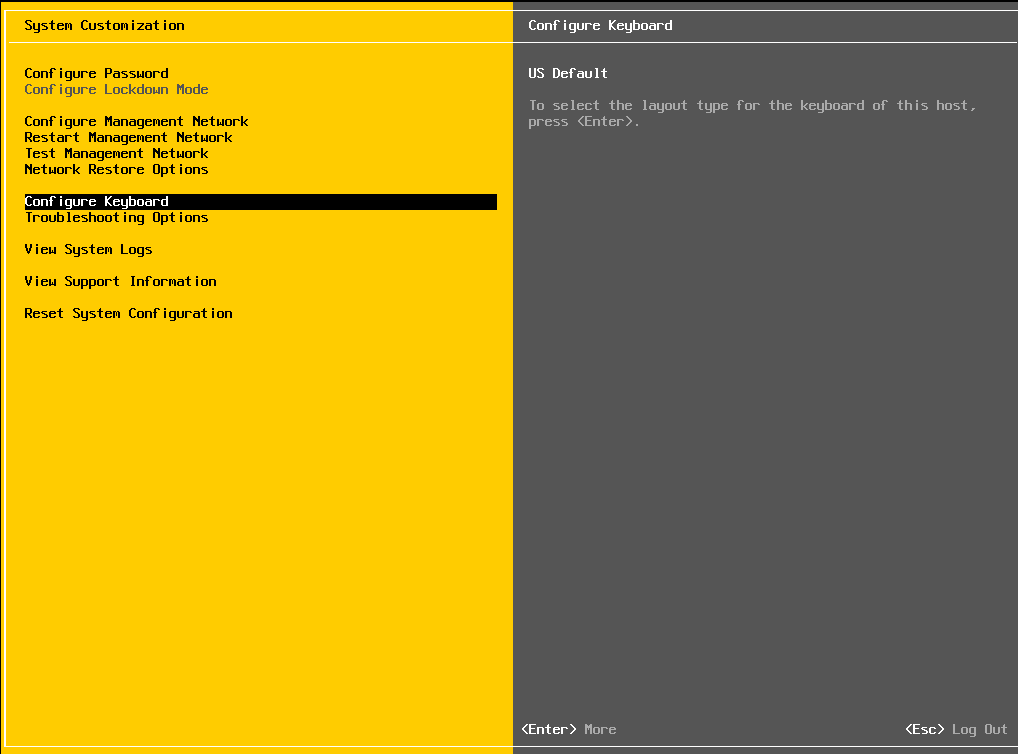
Здесь можно настроить следующие опции:
Первоначальная настройка VMware vSphere Hypervisor закончена. Можно подключаться через Web- интерфейс.
Веб-интерфейс управления VMware ESXi, установка бесплатной лицензии
Для того чтобы подключиться к гипервизору vSphere Hypervisor через Web – интерфейс, введите в адресную строку браузера IP-адрес сервера, назначенный при первоначальной настройке гипервизора. Затем логин (root) и пароль.

Обратите внимание, что сервер без лицензии будет работать 60 дней.


Для гипервизора активирована неограниченная по времени (Expires: Never) лицензия с неограниченным объемом оперативной памяти для виртуальных машин. Каждой виртуальной машине вы сможете выделить до 8 виртуальных vCPU (Up to 8-way virtual SMP).


Виртуальный коммутатор VMWare ESXi
Виртуальный коммутатор (vSphere Switch или vSwitch) – это виртуальное устройство, которое передает данные между виртуальными машинами внутри сервера и передает данные наружу через физический NIC. Есть два вида виртуальных коммутаторов:
После установки и запуска гипервизора уже имеется один виртуальный коммутатор vSwitch0, который включает в себя один физический адаптер vmnic0 и две группу портов – служебная (Management Network) для управления гипервизором и сеть для передачи данных (VM Network). Интерфейс управления гипервизором vmk0 (vmkernel port) включен в группу Management Network.

В большинстве случаев на отдельно стоящем гипервизоре вам будет достаточно одного виртуального коммутатора. Групп портов нужно создавать, если вы хотите изолировать виртуальные машины друг от друга, использовать различные настройки VLAN для группы портов.
Без особой необходимости не нужно вносить изменения в Management Network или vmkernel port, иначе вы можете потерять доступ к вашему интерфейсу управления гипервизором. Если вы потеряли доступ к гипервизору, вы можете сбросить сетевые настройки с помощью меню Network Restore Options в консоли DCUI.
Создание виртуальной машины в VMWare Hypervisor

Назначьте имя виртуальной машины. Выберите тип и версию гостевой операционной системы. Включите чек-бокс “Windows Virtualization Based Security”, если хотите сделать виртуализацию оборудования, IOMMU, EFI и Secure Boot доступными для гостевой ОС.

Выберите хранилище данных (datastore) для файлов конфигурации виртуальной машины и всех ее виртуальных дисков. 
Если свободное место на выбранном диске меньше, чем его объем, то вы получите сообщение, что необходимо увеличить объем datastore.

На этом шаге настраиваются все параметры виртуальной машины: количество CPU, объем оперативной памяти, размер и размещение жесткого диска, сетевые адаптеры, CD/DVD приводы и т.д. Чтобы получить доступ к сети в ВМ, достаточно поместить ее адаптер в группу портов VM Network на коммутаторе vSwitch0 (если вы ничего не перенастроили).


Все эти параметры, при необходимости, потом можно будет изменить при выключенной виртуальной машине.
На следующем экране будет предложено проверить все настройки виртуальной машины и подтвердить их.
Установка гостевой ОС на виртуальную машину
Для установки гостевой ОС на виртуальную машину необходимо загрузить дистрибутив iso образ с дистрибутивом нужной ОС на локальное хранилище. В меню Navigation выберите Storage и нажмите Datastore Browser.
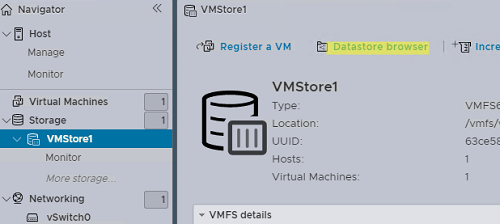
Создайте каталог для загрузки дистрибутивов.

Выберите созданный каталог, нажмите в верхнем левом углу Upload, выберите iso – образ загружаемой ОС и дождитесь окончания загрузки.


Меняете настройки CD-DVD привода, как на скриншоте внизу. В CD/DVD Media выбираете закачанный iso-образ операционной системы.

Затем просто включаете виртуальную машину, ВМ пытается загрузиться с ISO образа и начинается установка гостевой ОС с виртуального CD/DVD, к которому привязан iso- образ.

После завершения установки гостевой ОС можете использовать ее, как обычно.
Надеюсь, эта небольшая обзорная статья по особенностям использования бесплатного гипервизора VMWare vSphere Hypervisor будет вам полезна.
Feanor184.ru
SysAdmin-s notepad. DoFollow.
Создание Виртуальной машины на VMware ESXi с помощью vSphere Client.
VMware ESXi является гипервизором нового поколения, не зависящим от операционной системы. Он позволяет легко развертывать решения для виртуализации. С помощью этого гипервизора, предъявляющего минимальные требования к конфигурации, можно запускать производственную среду за считанные минуты, а сам гипервизор можно масштабировать для запуска самых ресурсоемких приложений.
Итак нам нужно поставить непосредственно сам ESXi — гайдов в интернете по этой задаче более чем предостаточно, поэтому на этом не буду сильно останавливаться.
Само по себе имя vSphere является лишь общим названием всего комплекса продуктов, включающих в себя непосредственно ESXi , vCenter и vSphere клиент.
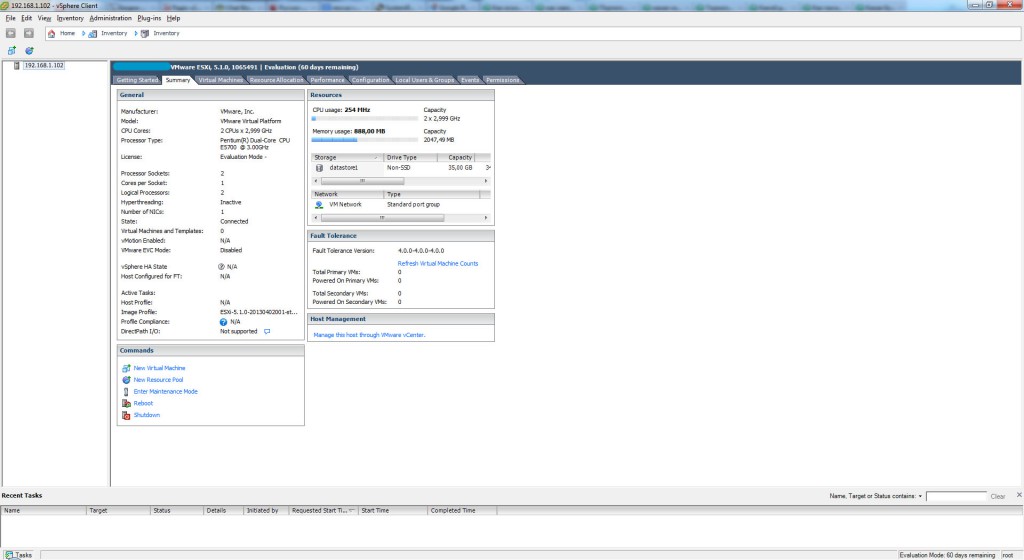
Загружаем vSphere клиент, устанавливаем его (процесс довольно долгий), и подключаемся к нашему серверу:
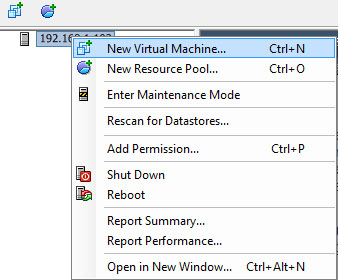
В следующем окне выбираем способ создания VPS — Typical или Custom (расширенный). В режиме Custom вы сможете выбрать количество сокетов процессора(ов) и количество ядер в каждом из них, объём оперативной памяти, тип SCSI контроллера, используемый виртуальный жесткий диск и место его размещения (локально или на удалённом сервере с NFS ).
Создадим, например, виртуальную машину в режиме Typical:
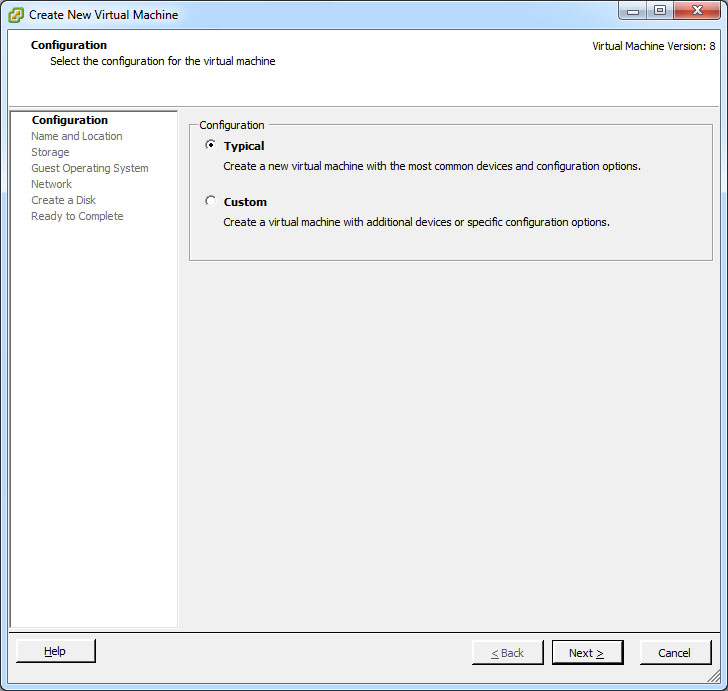
В следующем окне нужно задать для нее имя. Далее — выбираем место хранения этого сервера:
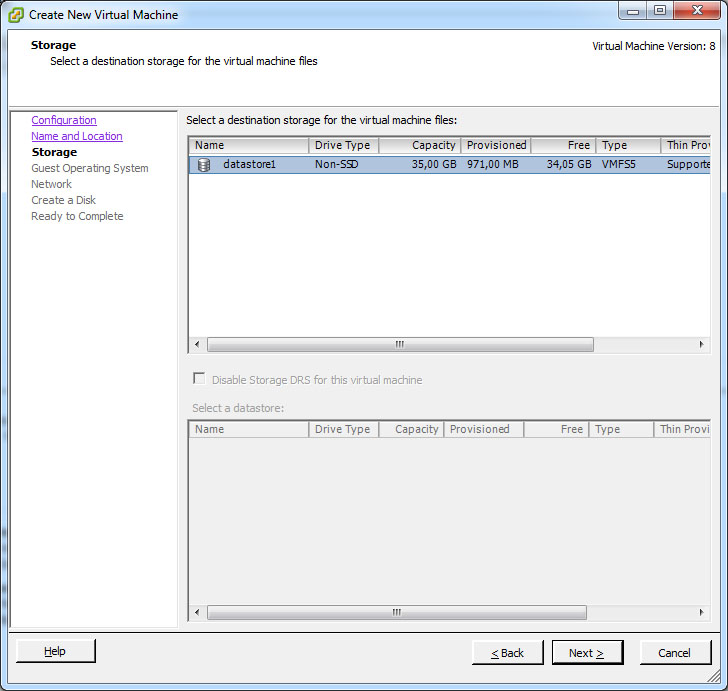
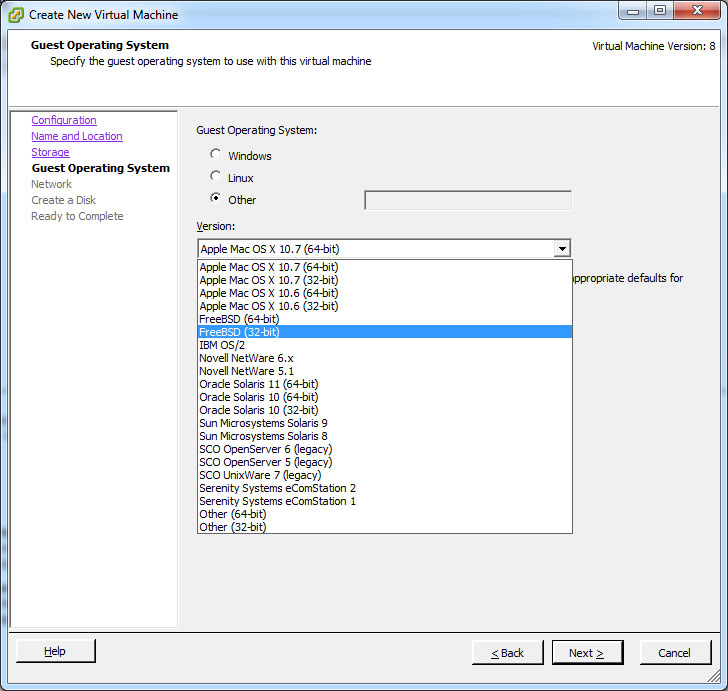
Далее — выбираем сеть и сетевой интерфейс:
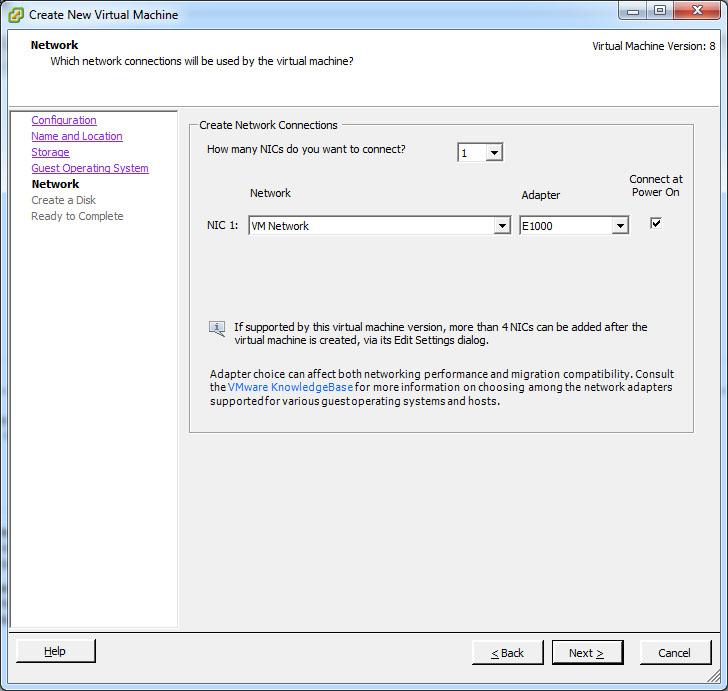
В следующем окне устанавливаем размер виртуального диска для виртуальной машины:
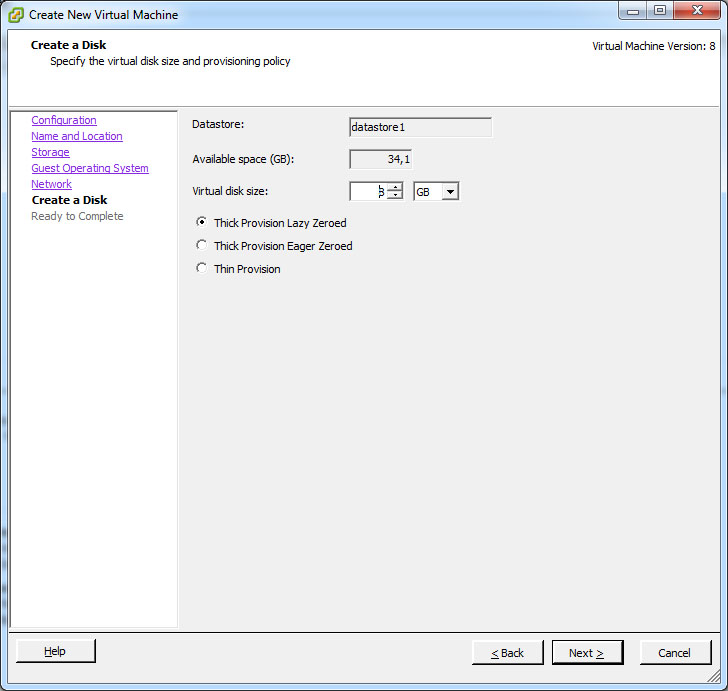
И в последнем окне нам предлагают проверить правильность настроек — и подтвердить создание машины.
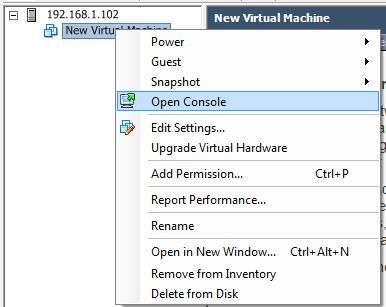
Аналогом комбинации Ctrl+Alt+Del в данном случае будет Ctrl+Alt+Insert — что бы избежать перезагрузки системы, на которой установлен сам vSphere Client :
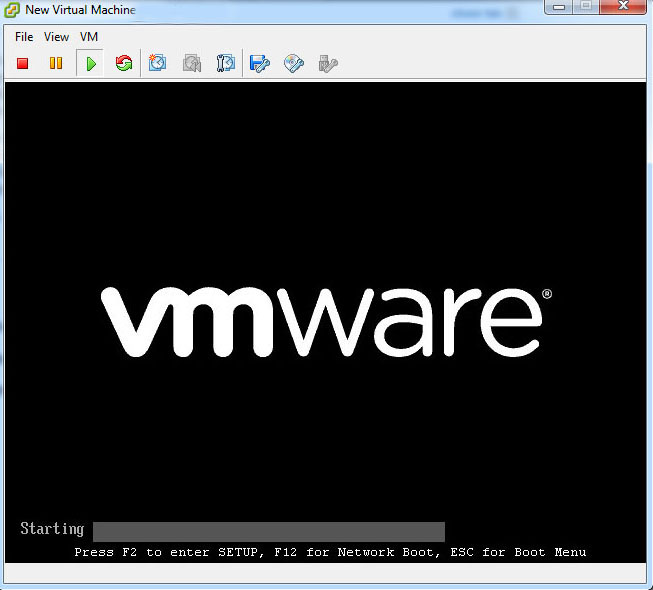
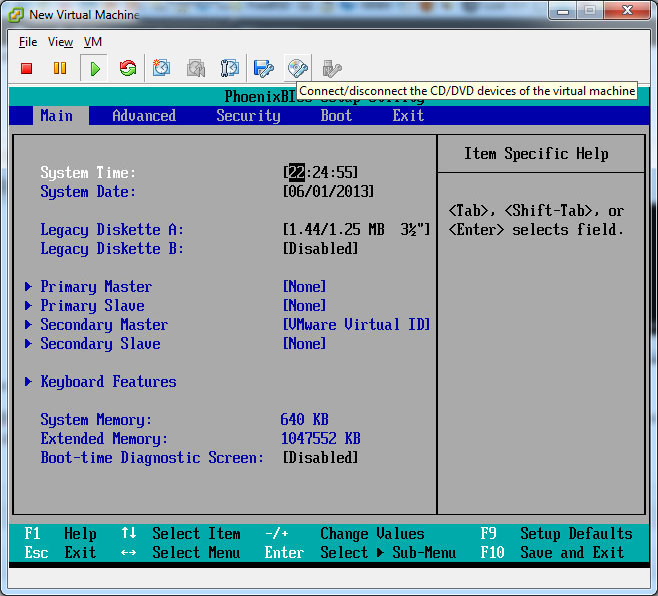
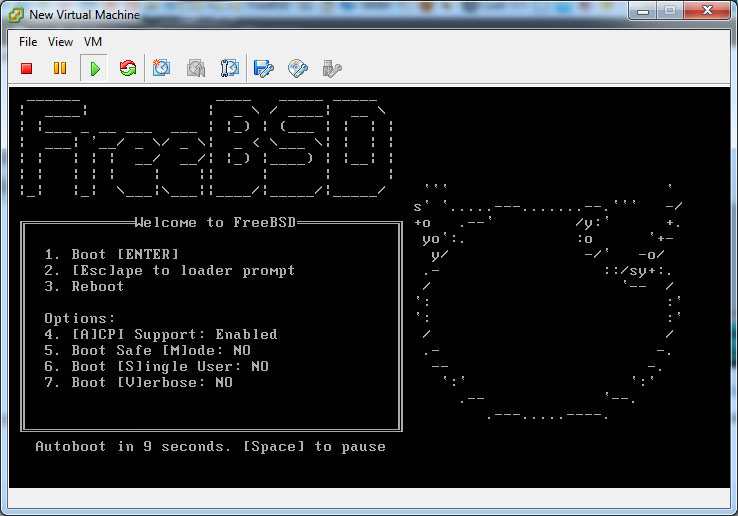
После проделанных операций, мы получаем вполне себе работоспособную систему — над которой можно дальше экспериментировать.
Использование веб-клиента vSphere для развертывания виртуальных машин
Вы, наверное, развернули уже сотни или тысячи виртуальных машин с помощью vSphere-клиента для Windows. Однако, начиная с версии vSphere 5.1, VMware рекомендует выполнять задачи по администрированию виртуальной среды с помощью веб-клиента, так как со следующей версии клиента для Windows уже не будет в комплекте поставки. Другими словами, «учитесь сейчас или потом пожалеете».
Давайте начнем с простого и научимся выполнять одну из самых распространенных задач – развертывание новой виртуальной машины с помощью веб-клиента vSphere.
Предыдущие версии веб-клиента vSphere обладали ограниченной функциональностью. Последняя версия 5.1 предлагает намного больше способов развертывания виртуальных машин (ВМ), чем просто “создание новой ВМ”:
Если вы уже использовали веб-клиент vSphere ранее, то будете весьма удивлены его новыми возможностями по выполнению всех этих задач. Еще недавно в нем можно было только проверить состояние ВМ, включить ее или выключить, а сегодня веб-клиент почти полностью заменяет привычный клиент vSphere для Windows (и быстро приближается к тому, чтобы стать полноценной заменой). Обратите внимание на представление хостов vSphere в версии 5.1 (см. рис. 1).
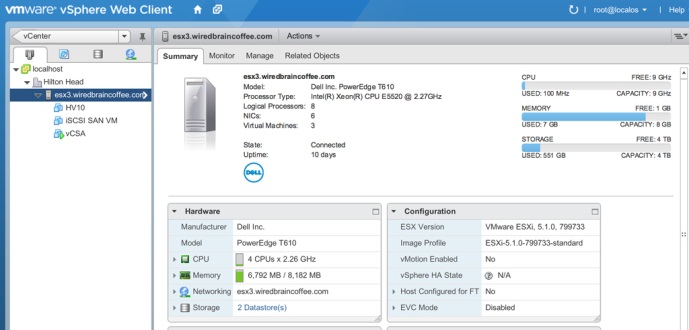
Рисунок 1. Представление хостов в веб-клиенте vSphere 5.1
Как и клиент vSphere для Windows, веб-клиент предлагает несколько способов создания новой ВМ с нуля. Например, в представлении хостов кликните на меню Actions и выберите команду New Virtual Machine (см. рис. 2).
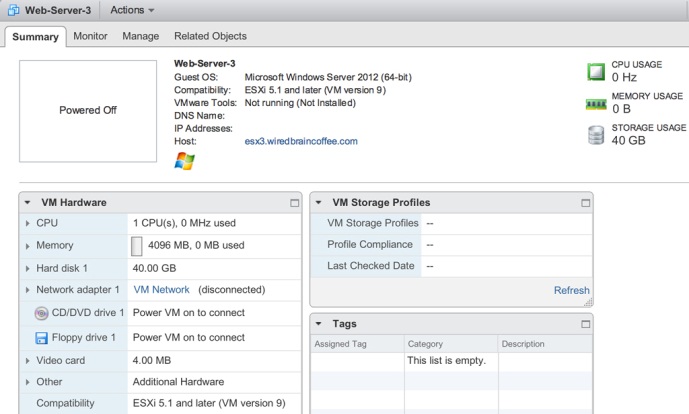
Рисунок 2. Создание новой ВМ в веб-клиенте.
Откроется мастер создания новой ВМ. Так же, как и при использовании клиента vSphere для Windows, вам потребуется указать имя, местоположение, устройство хранения, совместимость с оборудованием хоста, гостевую ОС и параметры оборудования. Из новых возможностей я заметил:
Рисунок 3. У вас есть несколько вариантов.
После выполнения всех шагов вы увидите следующую картину (рис. 4).
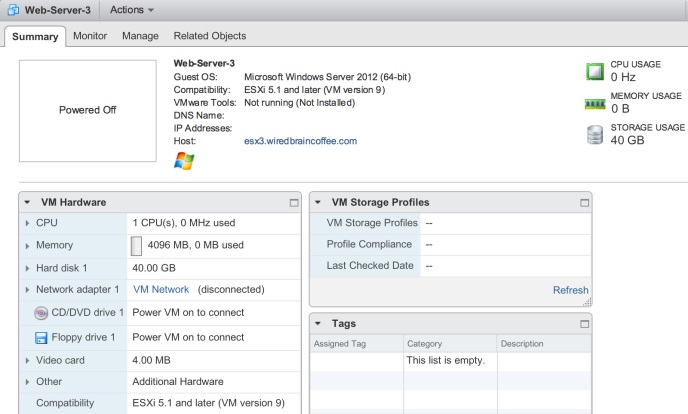
Рисунок 4. Создание ВМ.
Теперь можно установить на ВМ гостевую ОС таким же образом, как с помощью клиента vSphere для Windows, и выполнять те же операции. Именно в этом вам следует попрактиковаться при тестировании версии vSphere 5.1.
В заключение хотелось напомнить, что в новой версии Veeam Backup & Replication v7 появится новый плагин для Veeam vSphere Web Client. Плагин будет показывать администратору такую информацию, как количество сессий задач резервного копирования, завершившихся успешно, с предупреждением или неудачно, а также сводку данных по ключевым показателям инфраструктуры резервного копирования, например, использованное и свободное пространство на ресурсах хранения. На рисунке ниже показана главная панель плагина Veeam Backup & Replication для веб-клиента vSphere:

Рисунок 5. Главная панель плагина Veeam Backup & Replication для веб-клиента vSphere.
ESXi 6.7 — создаём виртуальную машину


Недавно установил на сервер HPE Proliant Microserver Gen10 гипервизор ESXi 6.7. Пришла пора создать на сервере первую виртуальную машину. Подготовим всё для установки операционной системы Microsoft Windows Server 2016.
Ссылки
Создание VM
Логинимся в UI под root:
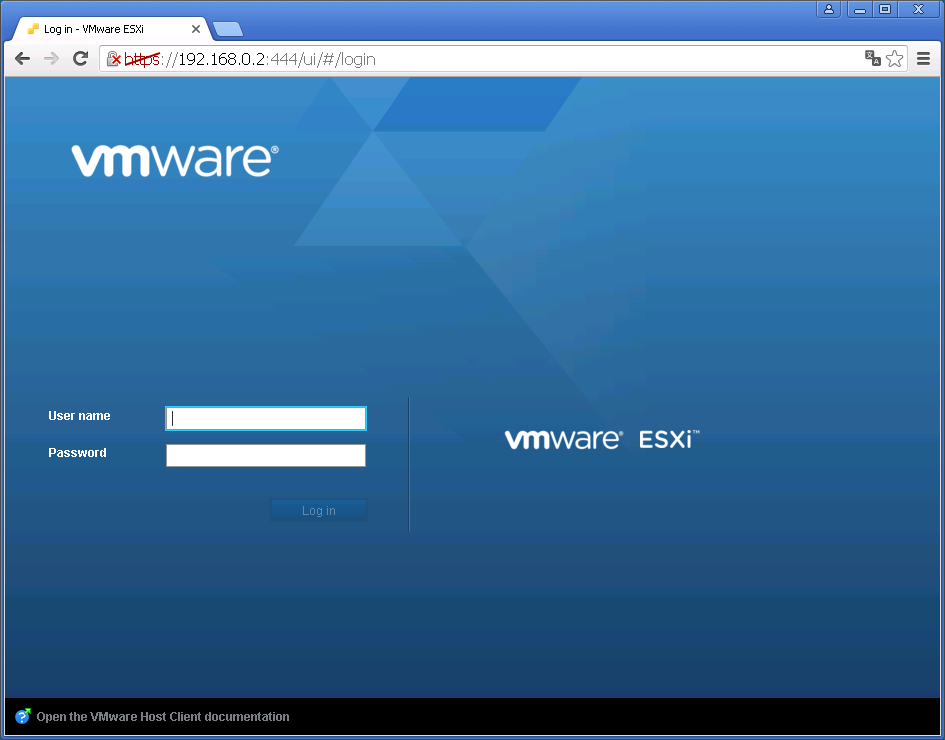
Переходим в раздел Virtual Machines.
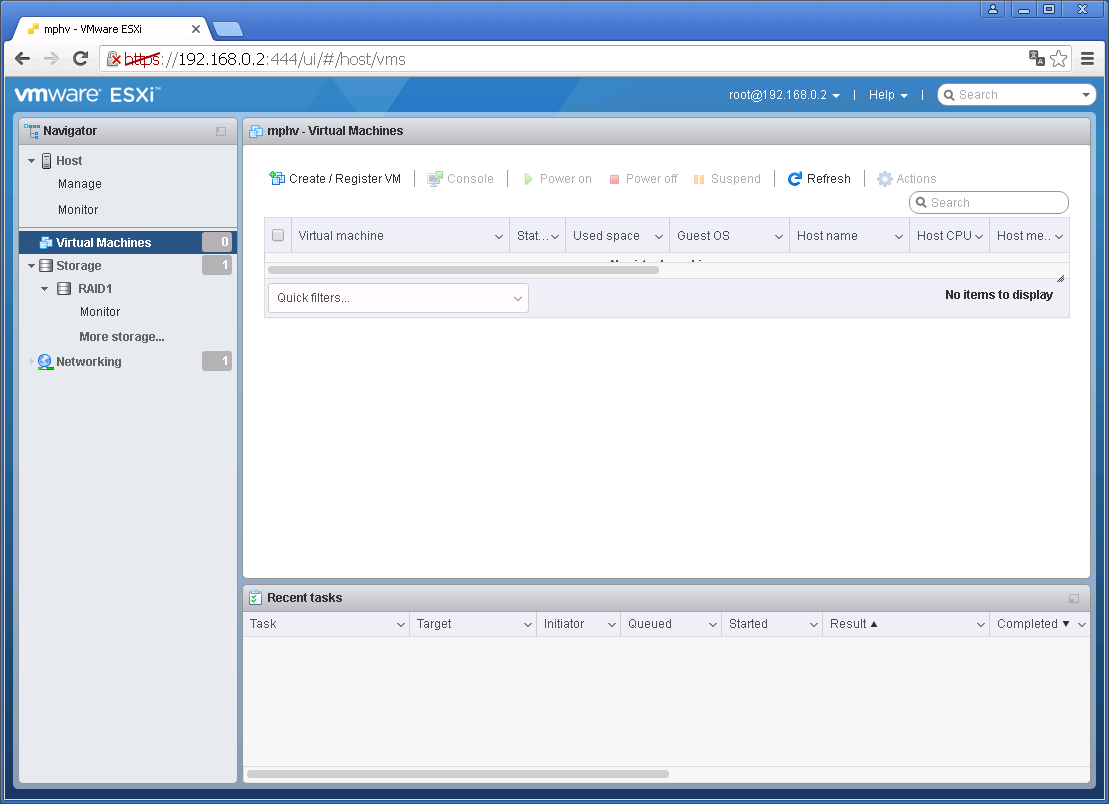
Нажимаем Create / Register VM. Запускается мастер создания VM.
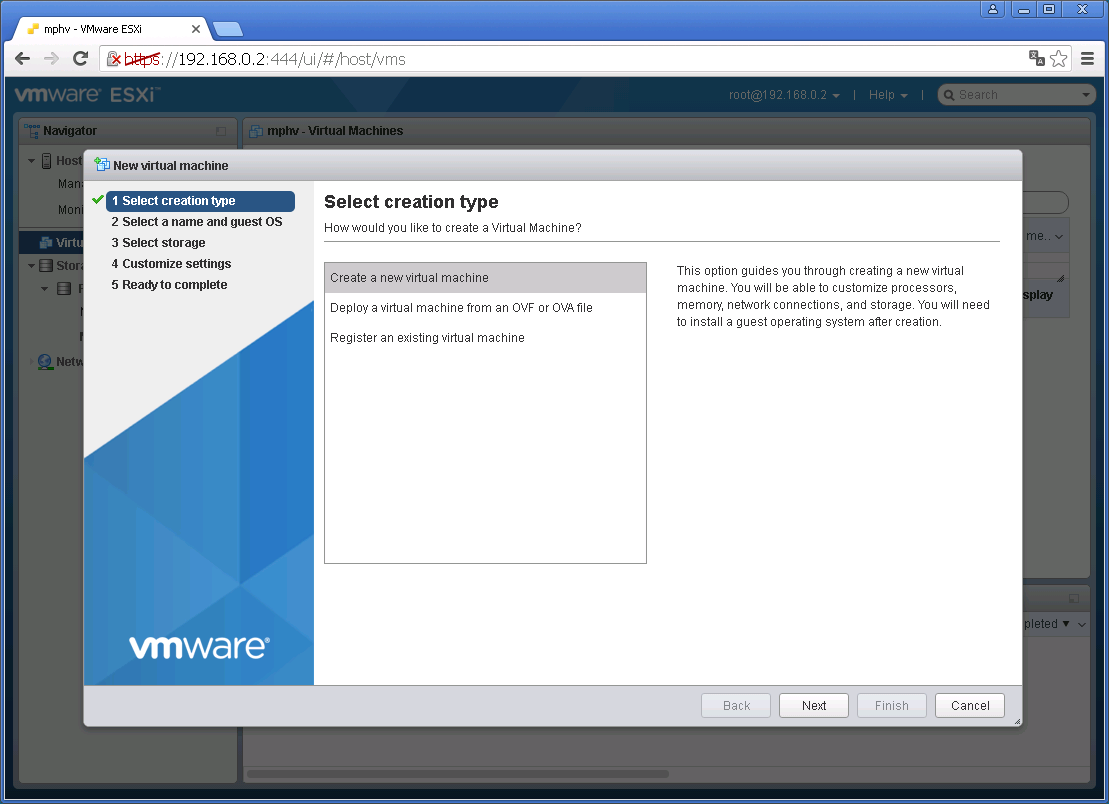
Нам предлагают выбрать одну из трёх опций:
Выбираю Create a new virtual machine, Next.
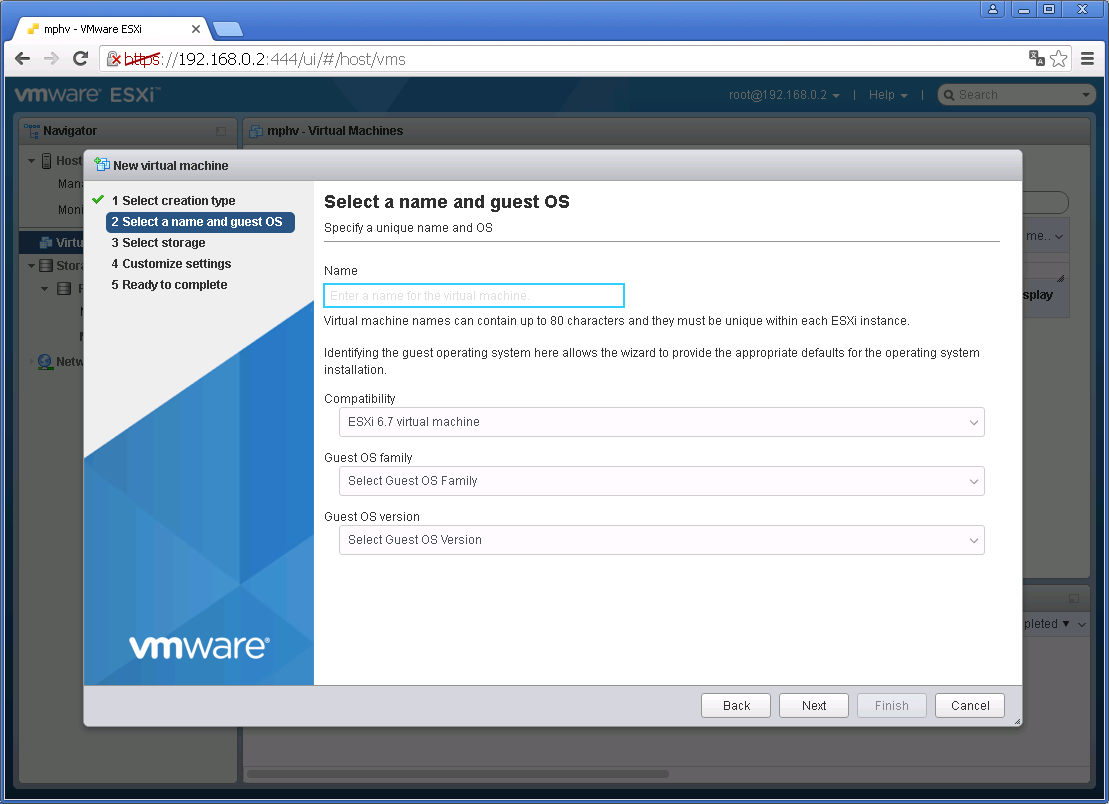
Указываем название виртуалки. Длина названия до 80 символов. Название должно быть уникальным в рамках гипервизора. Ести у вас vCenter, то уникальность названия должно быть в рамках всех гипервизоров. Старайтесь в названии использовать такие же символы, как в названиях директорий.
Выбираем совместимость с версиями ESXi. Виртуалки версии 6.7 не будут работать, если вы их перенесёте на ESXi 6.0.
Выбираем семейство ОС и версию. Дело важное, от этого зависит первоначальный набор устройств.
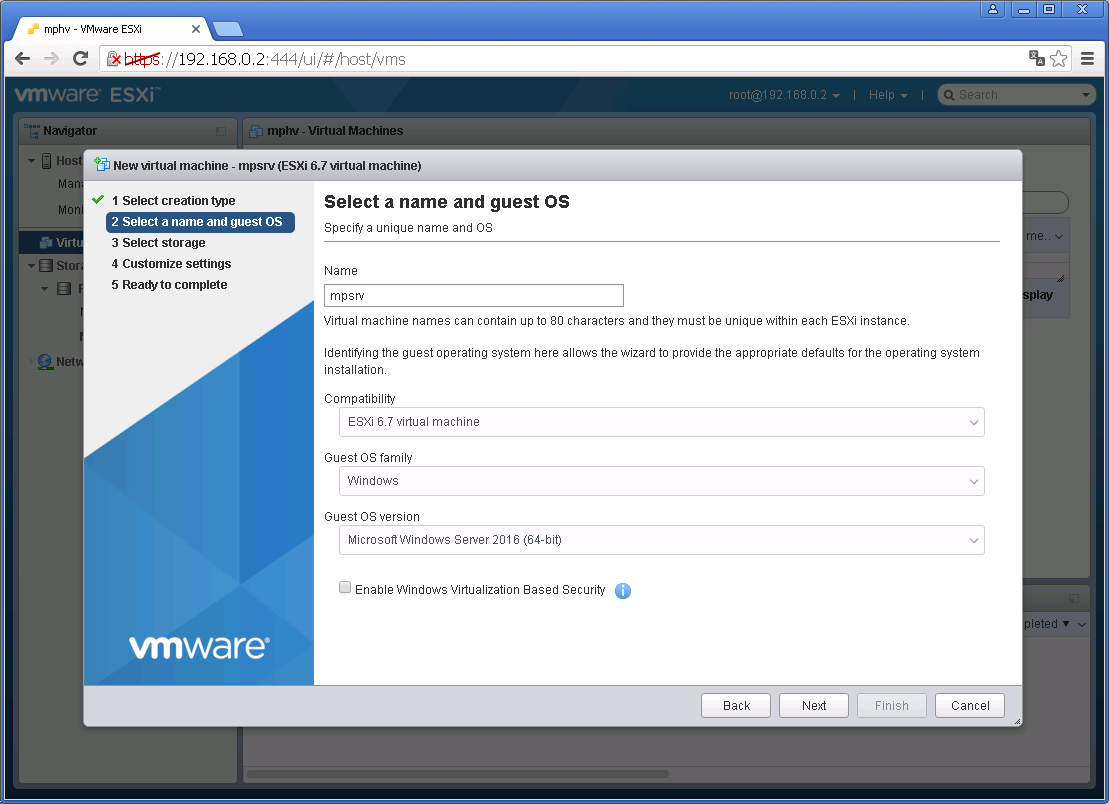
Выбираю параметры для Microsoft Windows Server 2016. Next.

Выбираю хранилище. Оно у меня сейчас одно. Next.
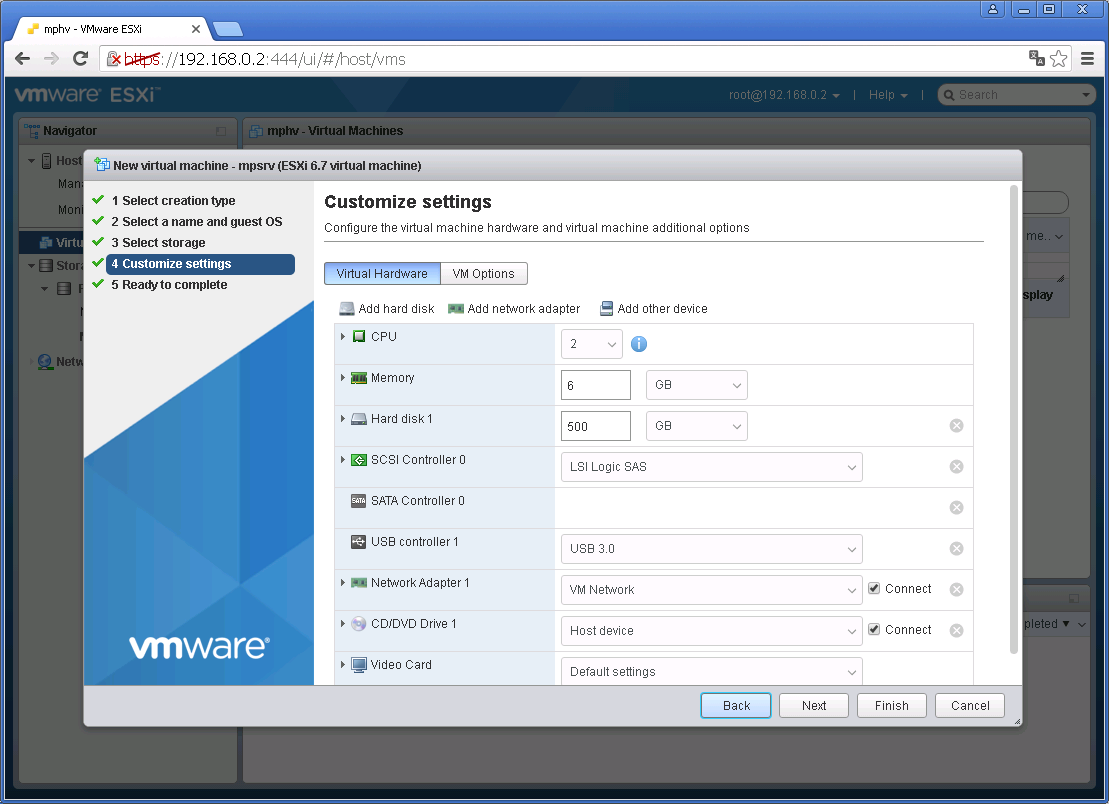
6 ГБ оперативки, можно потом добавить.
500 ГБ диск, расширю потом.
Меняю USB контроллер на 3.0, хотя он мне особо не нужен.
Можно при желании изменить опции. Я добавляю поддержку буфера обмена для консоли VMware vSphere Client:
Буфер обмена в консоли VMware vSphere Client
По умолчанию буфер обмена в консоли VMware vSphere Client отключён в целях безопасности. Но его можно включить. Переходим во вкладку VM Options:
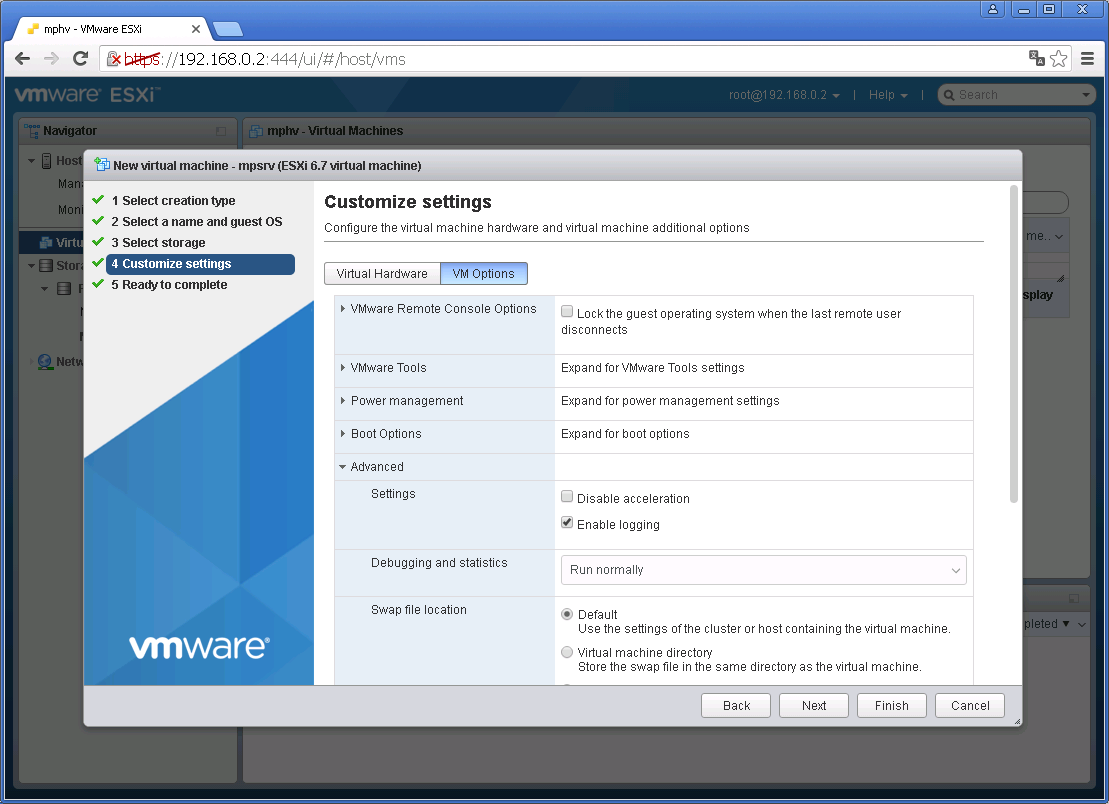
В свойствах виртуалки в Advanced > Configuration Parameters > Edit Configuration.