
Установка и активация Wurth WOW Часть 2

Это вторая и последняя часть по установке и активации программы Wurth WOW. Ссылка на первую часть жмак
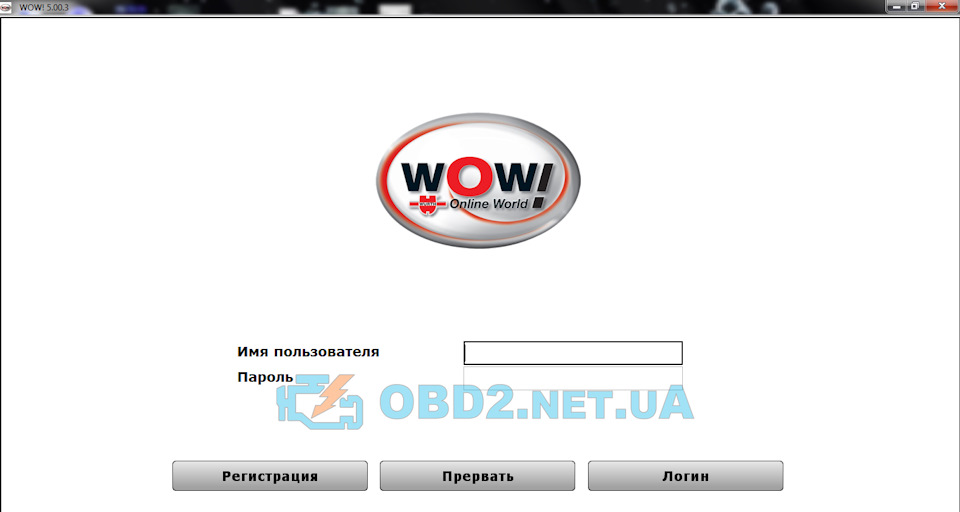
19. Запускаем заново программу и нажимаем «Регистрация».
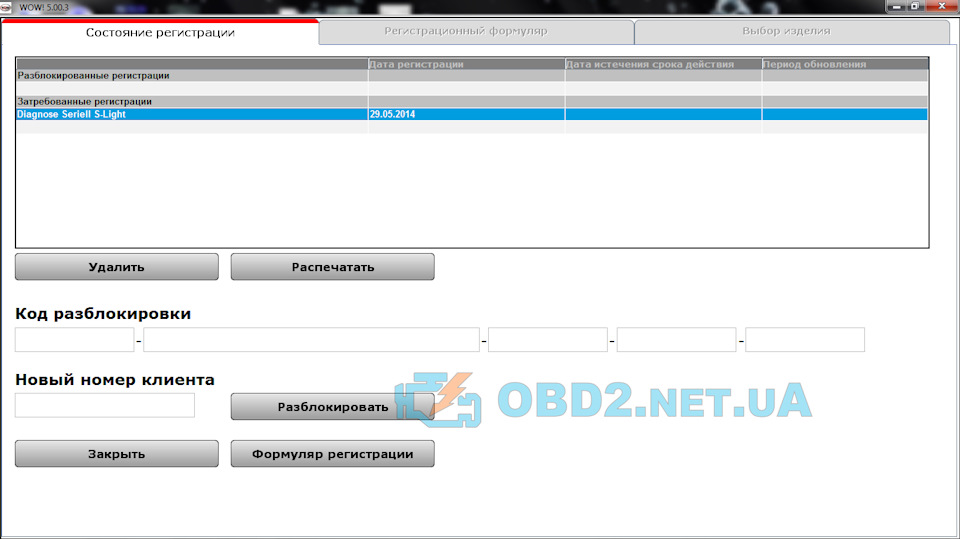
20. Выбираем «Diagnose Seriell S-Light», нажимаем «Удалить». Нажимаем «Формуляр регистрации».
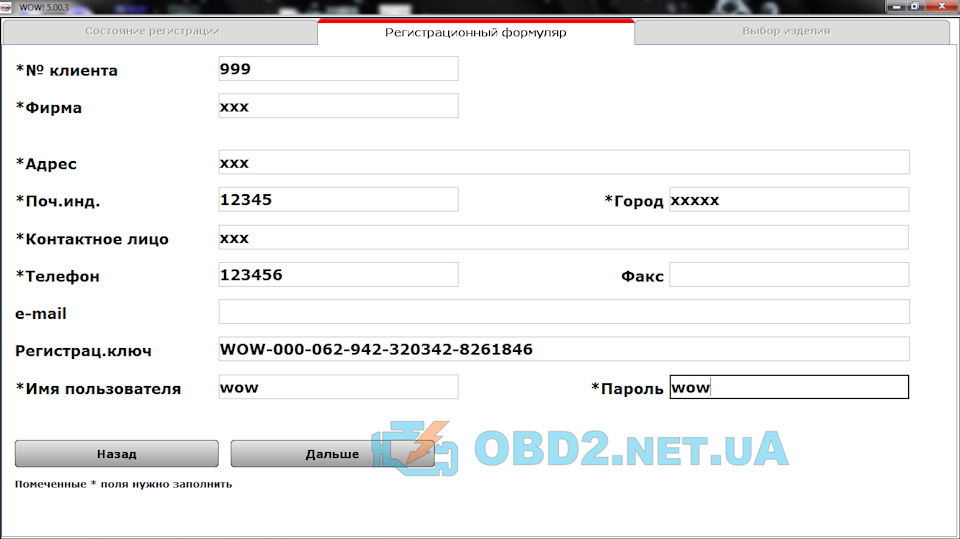
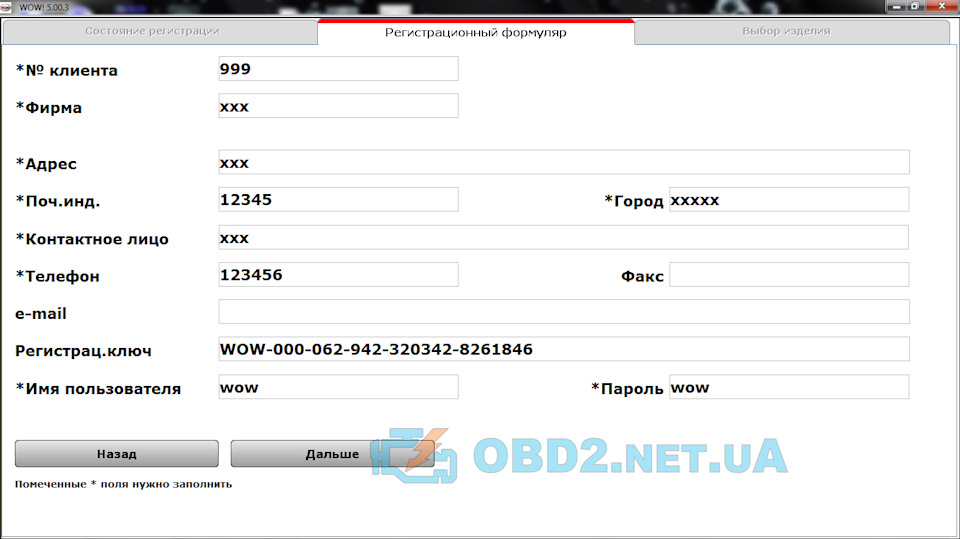
21. Вводим «Имя пользователя» и «пароль», копируем «Регистрац.ключ». Нажимаем «Дальше».
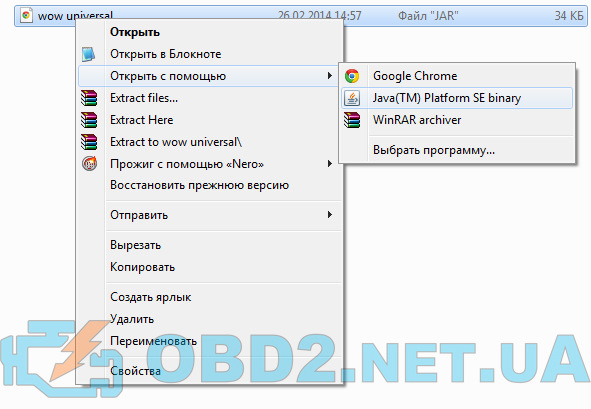
24. Запускаем генератор через JAVA платформу, если ее нету, скачайте с с оффициального сайта
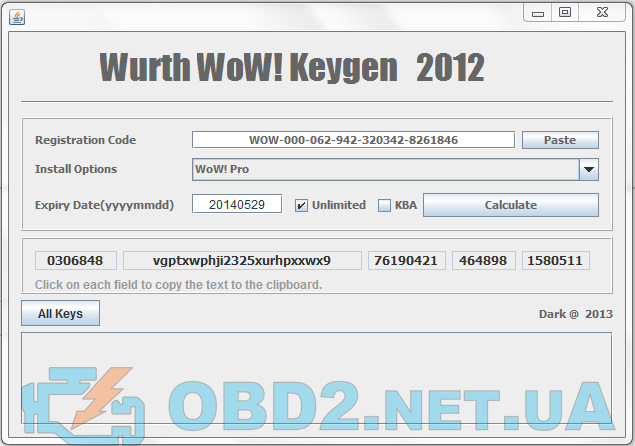
25. Вставляем «Регистрац.ключ» (из пункта 21), вводим дату, ставим галочку «Unlimited». Нажимаем «Calculate».
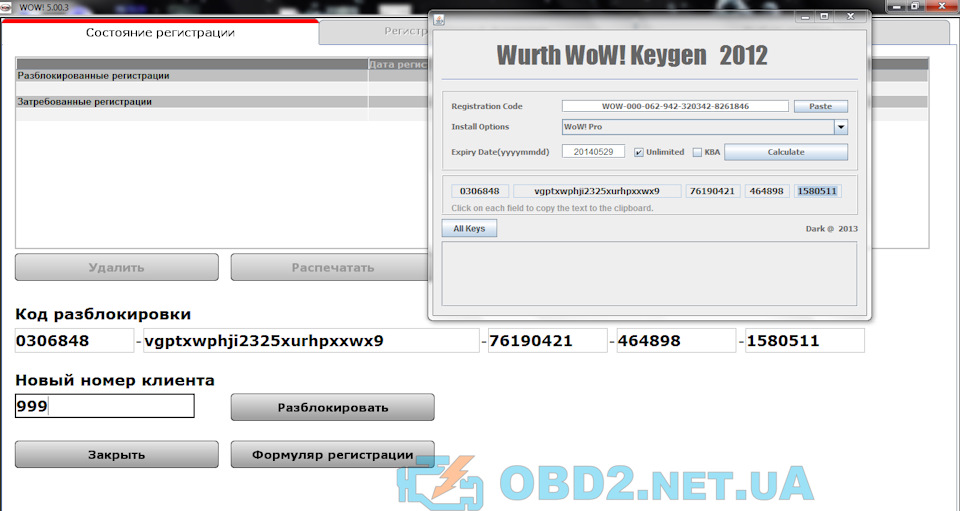
26. Вставляем в поле «Код разблокировки» сгенерированный ключ. В поле «Новый номер клиента» прописываем «999». Нажимаем «Разблокировать».
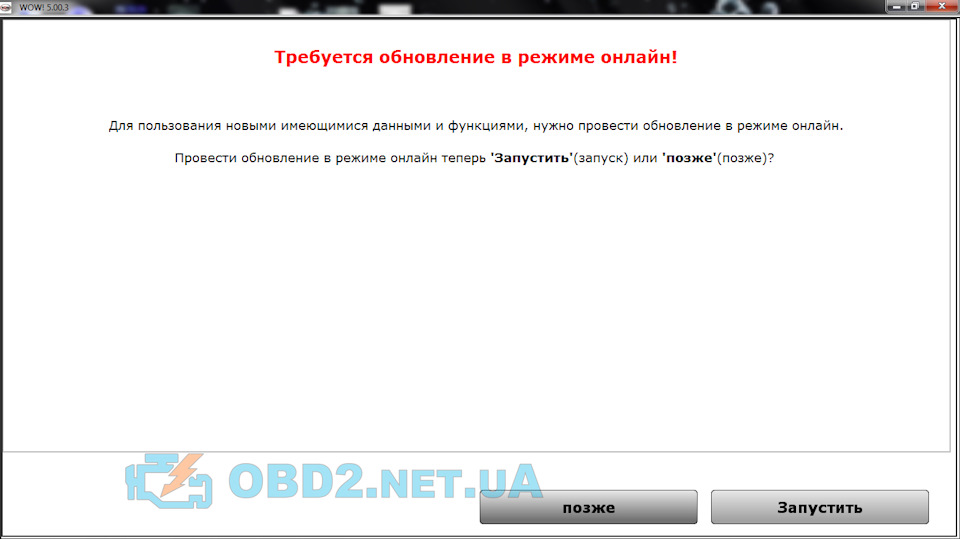
28. Заходим в генератор и нажимаем «All Keys».

29. Вставляем коды лицензий в поле «Код разблокировки» и нажимаем «Разблокировать».
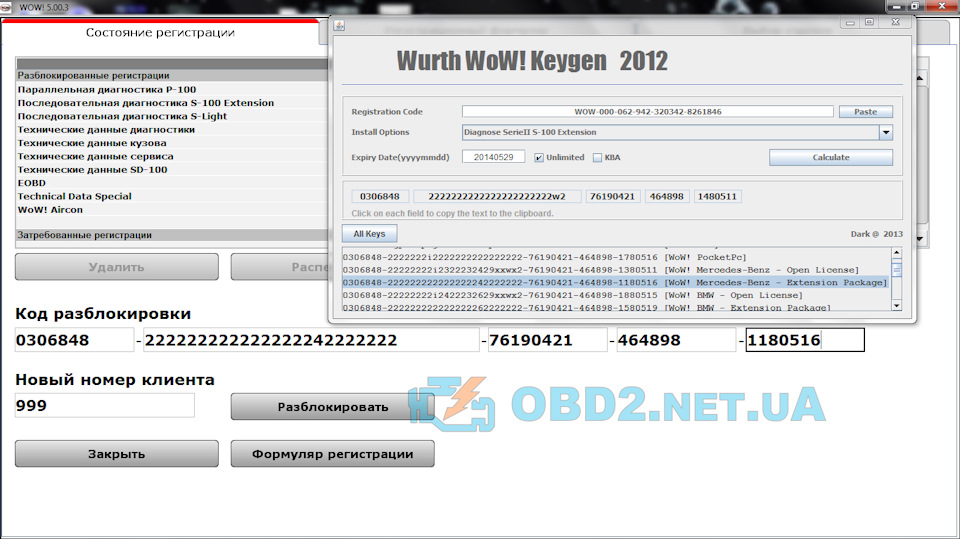
30. Таким же образом вставляем все лицензии.
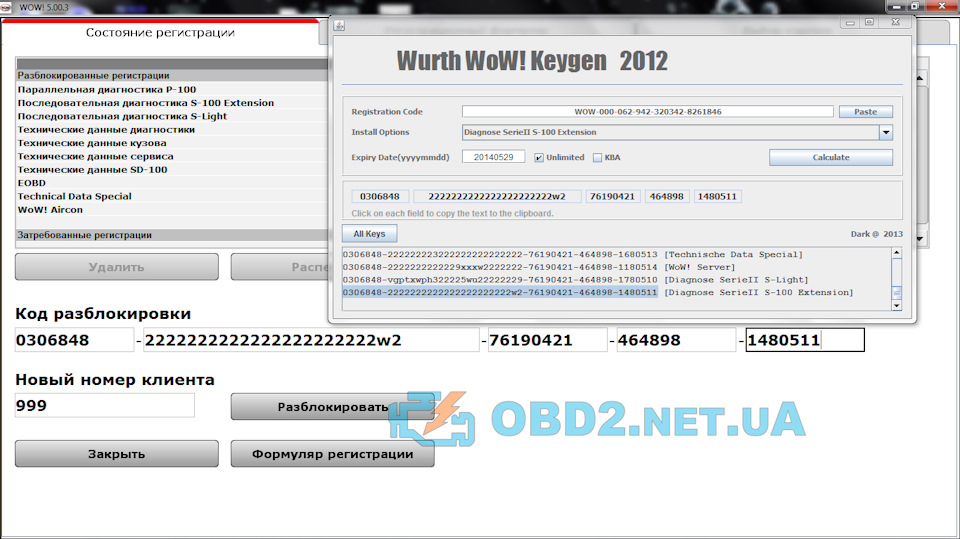
31. После завершения закрываем программу.
32. Все готово, теперь у вас Wurth WOW установлен и активирован.
Обзор программного обеспечения для мультимарочного сканера Delphi DS150e

В записи Ставим гаражный диагноз с помощью китайского сканера Delphi DS150e я делился первыми впечатлениями от сканера Delphi DS150e. По мотивам заметки возникло два основных вопроса: а чего он умеет и какое ПО с ним используется? Постараюсь ответить на оба.
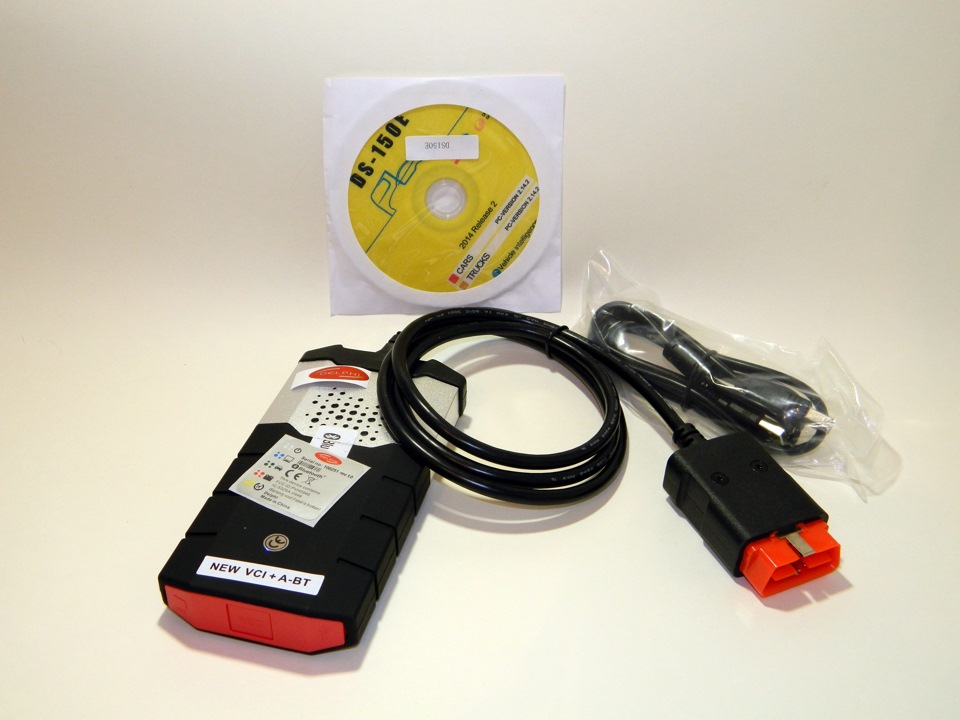
В комплекте с девайсом идет одноименная программа Delphi DS150E (New VCI) 2014 Release 2 (несмотря на заставку, версия именно эта). Кроме нее, с этим сканером умеет работать Wurth WOW!, в моем случае это версия 5.00.8. Концептуально программы близки, а о нюансах каждой читайте в соответствующем разделе. Сам сканер пришел с прошивкой 1410, в него благополучно была залита 1423. Есть возможность залить версию 1430, что будет сделано несколько позже. Ну и отдельно есть версия протокола eOBD, ее не помню — сто-какая-то.
Общий функционал сканера Delphi DS150e
Независимо от используемого ПО, сканер умеет работать в режиме Generic OBD или eOBD. В этом случае железку не особо интересует какие марки и модели поддерживает программа, она сканирует все доступные блоки (ошибки, данные датчиков). Как правило, это блок ECU — управления двигателем. Т.е. в этом режиме DS150e по-сути аналогичен ELM327.
Гораздо интереснее другой режим, который зависит от используемого ПО (точнее от того, какие протоколы и функции прописаны для конкретных моделей и их блоков управления). Здесь уже доступно сканирование ошибок (и их удаление) и данных по различным системам: панель приборов, SRS, ABS/ESP, блок комфорта, блок управления коробкой и т.п. Кроме того, здесь могут быть доступны сервисные функции, такие как: адаптация, тест исполнительных механизмов, кодирование (например, форсунок в дизельных двигателях или даже прописывание ключей в блок иммобилайзера) и коррекция параметров. Набор получаемых данных и возможности по их корректировке вплотную зависят от поддержки блоков программным обеспечением. С каждым релизом поставляется (как правило, это так, однако в «ломаных» версиях этой информации может и не быть) перечень поддерживаемых моделей и какая функциональность доступна для каждой.
Delphi DS150E 2014 Release 2 (2.14.2.2)
С общими моментами разобрались, давайте поглядим на конкретные программы. Первой осмотрим Delphi DS150E (New VCI). Начну с того, что функциональность программы строго утилитарна и относится к сканеру и функциям выполняемым им: каталог марок и моделей, доступные для взаимодействия системы и — в случаях, когда это требуется — подсказки по выполнению процедур. Хочу заметить, что несмотря на то, что программа имеет русификацию, выполнена она из рук вон плохо (чего стоит кнопка «ОК», переведенная как «В норме»). Проще использовать английский вариант, там хотя бы возможно нагуглить однозначный и правильный вариант перевода термина.
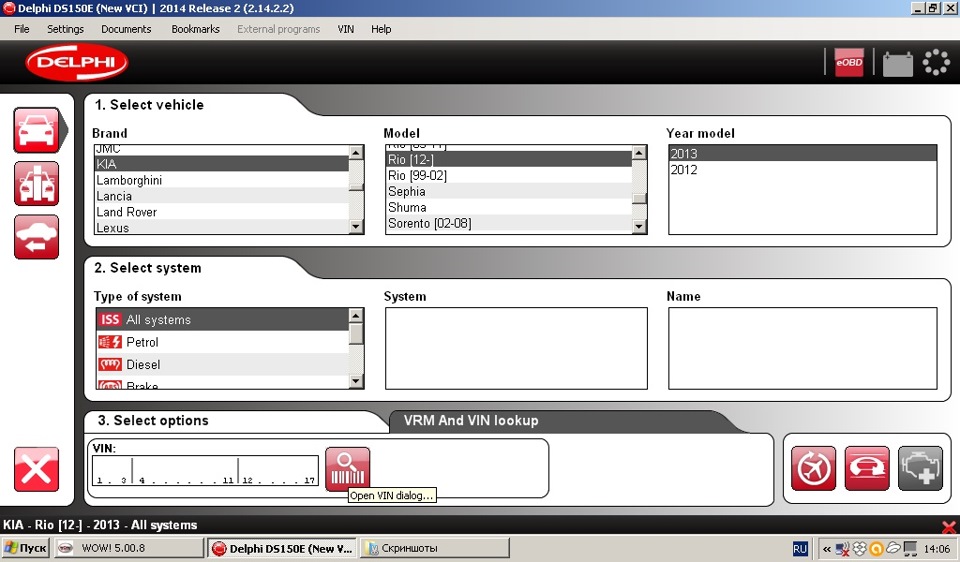
Основное окно включает в себя верхнюю менюшку, кнопку режима eOBD в верхнем правом углу, четыре кнопки по левому краю и еще три внизу справа. В центре открываются соответствующие окошки.
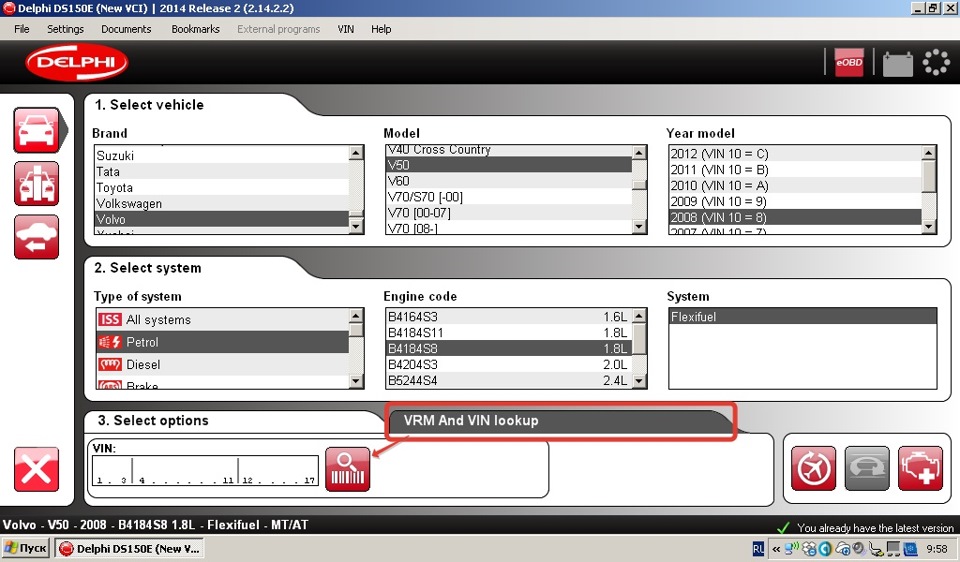
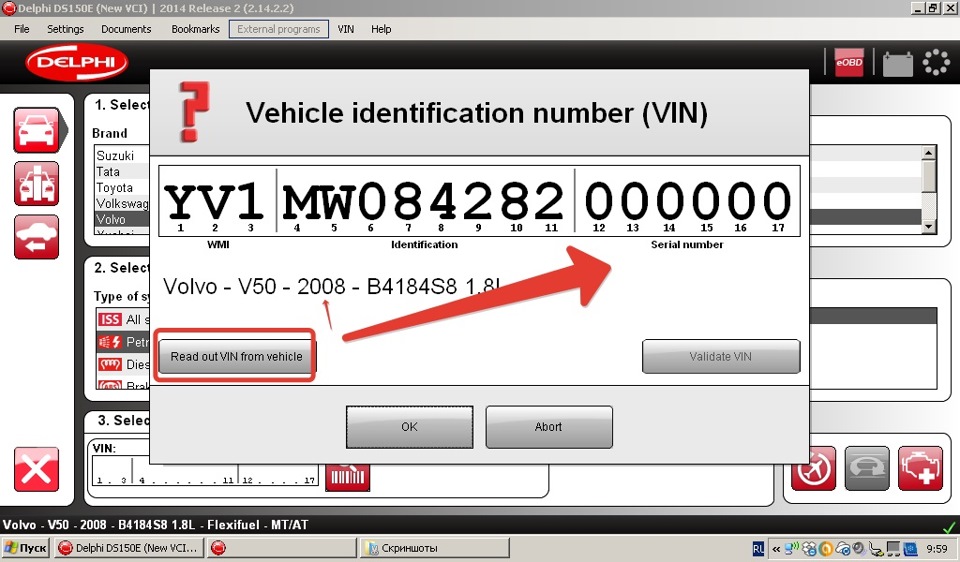
Собственно, первые две кнопки слева, по сути, переключают представление каталога: последовательный выбор Марка-Модель-Год или в виде древовидной структуры. В первом случае можно выполнить поиск по VIN-коду (вместо ручного поиска по каталогу, программа считывает данные с автомобиля и определяет его автоматически), зато во втором доступна информация о типе кабеля/разъема, размещении блоков управления и диагностического разъема. Третья кнопка позволяет открыть историю диагностических операций, а четвертая — расположенная внизу — закрывает программу.
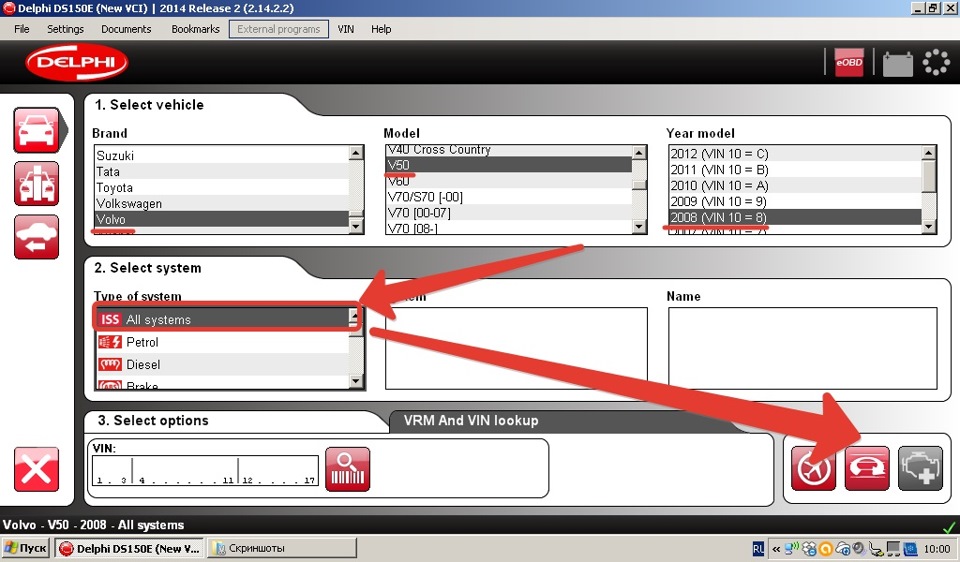
Кнопки в правом нижнем углу (слева направо) позволяют: запустить сканер в режиме «сбора данных» (в этом случае постоянное подключение к ПК не требуется), просканировать все системы в режиме ISS или просканировать конкретную систему. Последние две кнопки, соответственно, активны либо когда выбран режим ISS (Intellectual System Scan) — здесь нужные блоки выбираются в диалоге, либо когда выбрана конкретная система (двигатель, тормоза и т.п.). После проверки конкретной системы левая панель меняет свой вид, позволяя читать/стирать ошибки, просматривать т.н. измеряемые показатели и осуществлять настройку/адаптацию/кодирование систем.
В режиме древовидного каталога весь этот функционал находится в самом конце ветки соответствующей системы и доступен по клику правой кнопкой мыши.
Autocom CDP / Delphi. Все о программе Autocom и Delphi
Прямой эфир
info 19 апреля 2021, 08:57
info 2 апреля 2021, 22:04
info 2 апреля 2021, 22:04
info 2 апреля 2021, 22:04
info 2 апреля 2021, 22:04
info 2 апреля 2021, 22:04
info 15 марта 2021, 12:11
info 15 марта 2021, 11:35
info 28 декабря 2020, 17:48
info 28 ноября 2020, 19:35
info 25 октября 2020, 10:57
info 16 октября 2020, 12:04
info 8 октября 2020, 13:20
info 1 октября 2020, 14:25
info 17 сентября 2020, 17:30
info 15 сентября 2020, 15:39
info 10 сентября 2020, 18:54
info 3 сентября 2020, 16:01
info 20 августа 2020, 14:08
info 13 августа 2020, 15:04
Блоги
Как установить и активировать программу Wurth WOW (Wurth Online the World)
0. ВСЕ ШАГИ ПРОДЕЛЫВАТЬ ПРИ ОТКЛЮЧЕННОМ ИНТЕРНЕТЕ.
1. Монтируем образ «WOW_5003_ALL», загружаем «install» с диска. 
2. Выбираем «Russian» и нажимаем «Ок». 
3. Нажимаем «Продолжить». 
4. Нажимаем «Полная установка». 
5. Выбираем место для установки программы, в нашем случае было C:\Program Files\wow, нажимаем «Продолжить». 
6. Выбираем язык «русский», настройки для компании «Other Company», нажимаем «Продолжить». 
7. Нажимаем «Продолжить». 
8. Ждем окончания установки. 
9. Нажимаем «Готово». После программа загрузится автоматически.
10. Ждем окончания установки. 
11. Нажимаем «Ready», программа перезапустится. 
12. Ждем загрузку. 
13. Нажимаем «Регистрация». 
14. Нажимаем «Формуляр регистрации». 
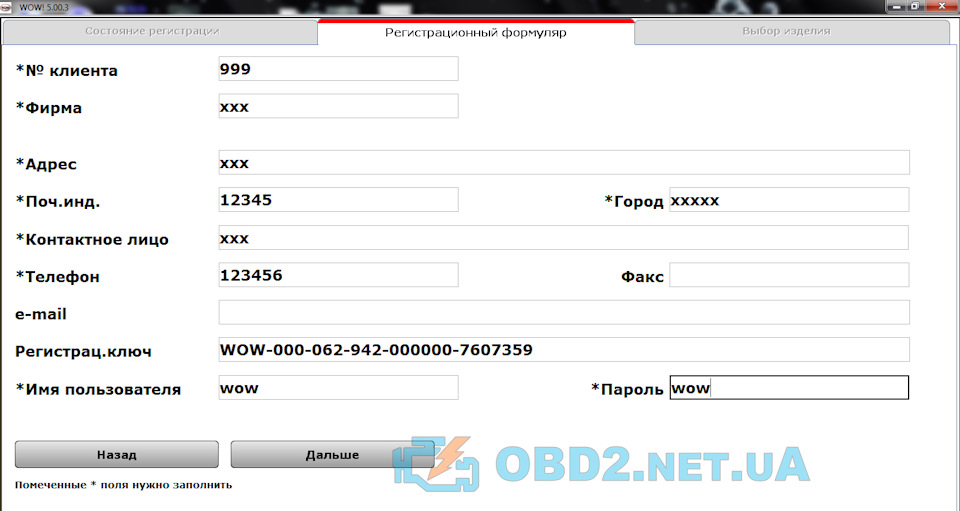
15. Заполняем поля по образцу и нажимаем «Дальше». 
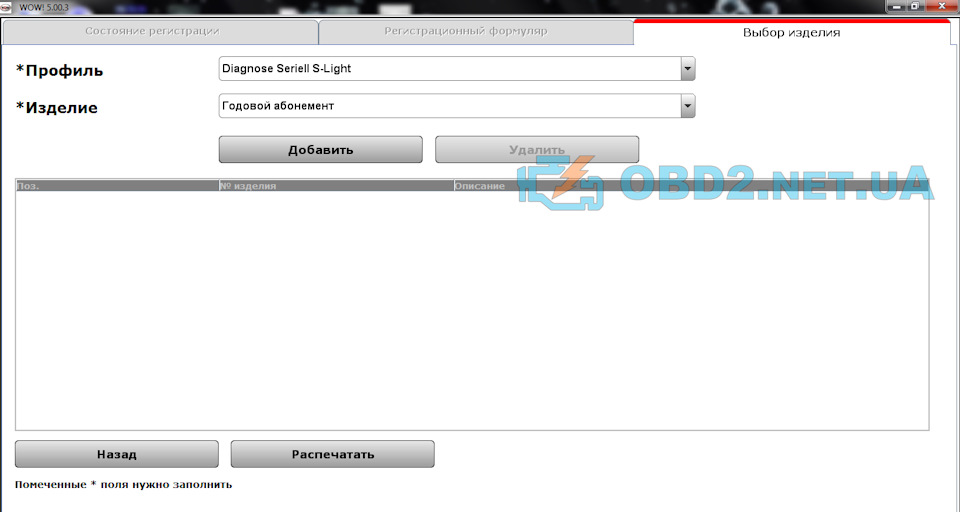
16. Выбираем профиль «Diagnose Seriell S-Light» и изделие «Годовой абонемент», нажмаем «Добавить». 
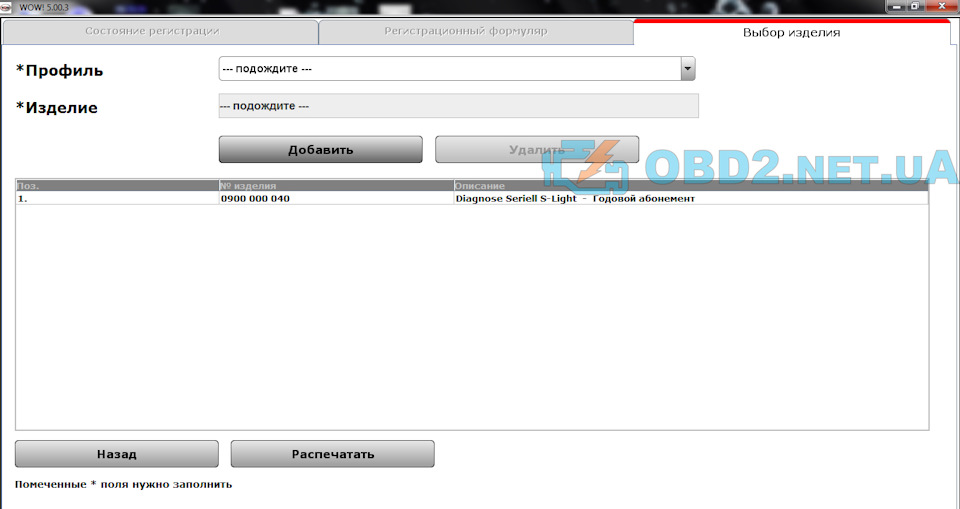
17. Нажимаем «Распечатать». 
18. Закрываем окно «Предварительный просмотр распечатки» и закрываем программу. 
19. Запускаем заново программу и нажимаем «Регистрация». 
20. Выбираем «Diagnose Seriell S-Light», нажимаем «Удалить». Нажимаем «Формуляр регистрации». 
21. Вводим «Имя пользователя» и «пароль», копируем «Регистрац.ключ». Нажимаем «Дальше». 
22. Нажимаем «Назад». 
23. Нажимаем «Назад».
24. Запускаем генератор через JAVA платформу, если ее нету, скачайте с оффициального сайта. 
25. Вставляем «Регистрац.ключ» (из пункта 21), вводим дату, ставим галочку «Unlimited». Нажимаем «Calculate». 
26. Вставляем в поле «Код разблокировки» сгенерированный ключ. В поле «Новый номер клиента» прописываем «999». Нажимаем «Разблокировать». 
27. Нажимаем «Позже». 
28. Заходим в генератор и нажимаем «All Keys». 
29. Вставляем коды лицензий в поле «Код разблокировки» и нажимаем «Разблокировать». 
30. Таким же образом вставляем все лицензии. 
31. После завершения закрываем программу.
32. Все готово, теперь у вас Wurth WOW установлен и активирован. 

Спасибо за статью fatshop.by
Установка и активация Wurth WOW Часть 1
0. ВСЕ ШАГИ ПРОДЕЛЫВАТЬ ПРИ ОТКЛЮЧЕННОМ ИНТЕРНЕТЕ!
1. Монтируем образ «WOW_5003_ALL», загружаем «install» с диска.

2. Выбираем «Russian» и нажимаем «Ок».
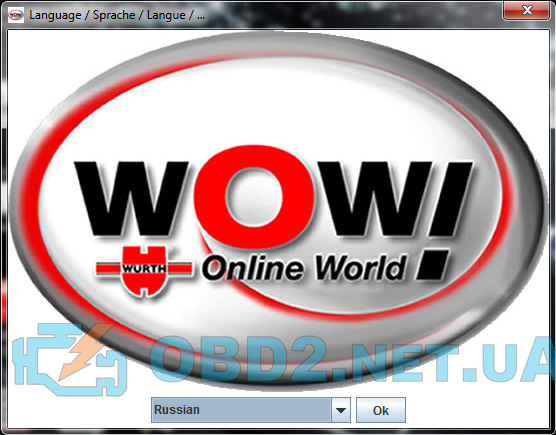
3. Нажимаем «Продолжить».
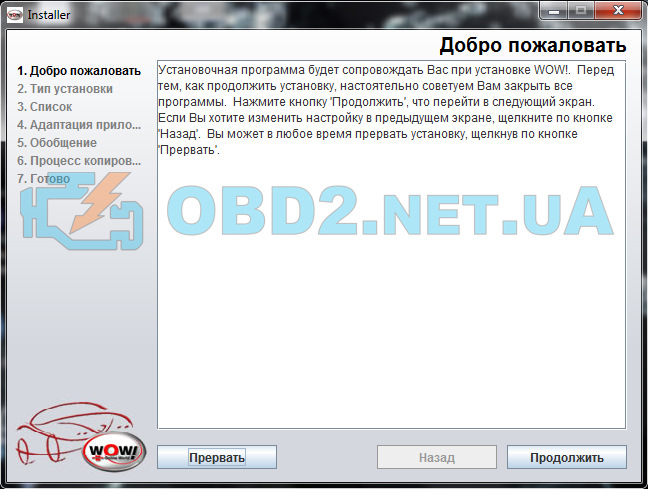
4. Нажимаем «Полная установка».
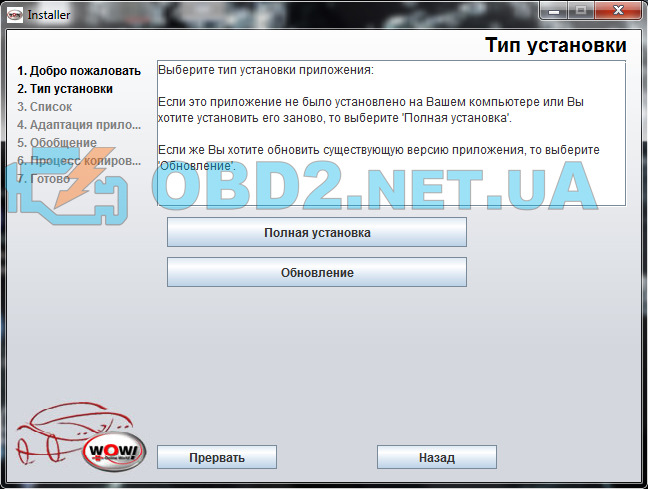
5. Выбираем место для установки программы, в нашем случае было C:\Program Files\wow, нажимаем «Продолжить».
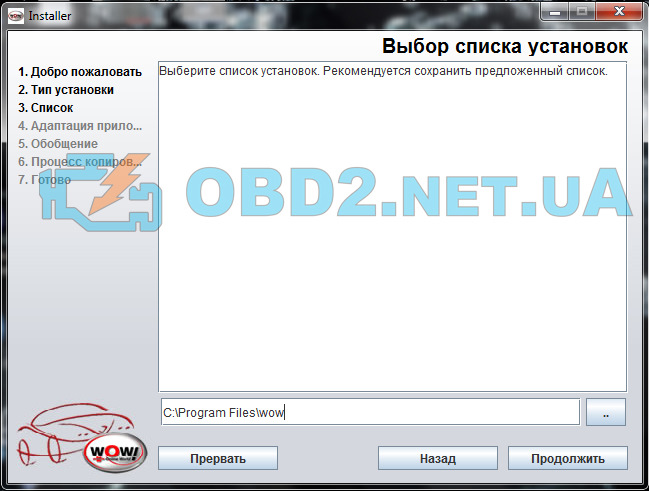
6. Выбираем язык «русский», настройки для компании «Other Company», нажимаем «Продолжить».
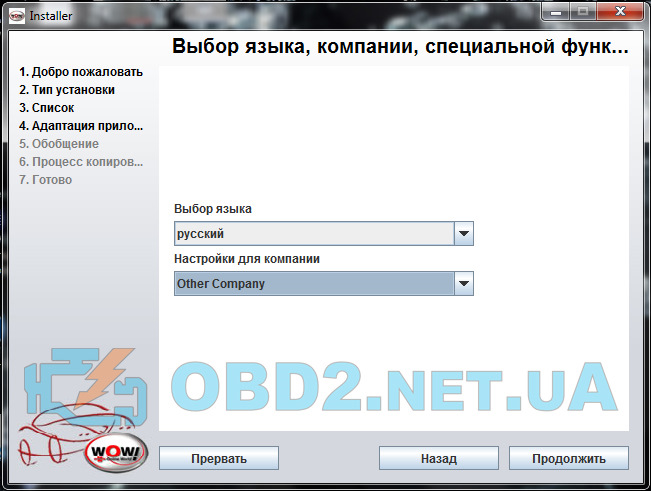
7. Нажимаем «Продолжить».
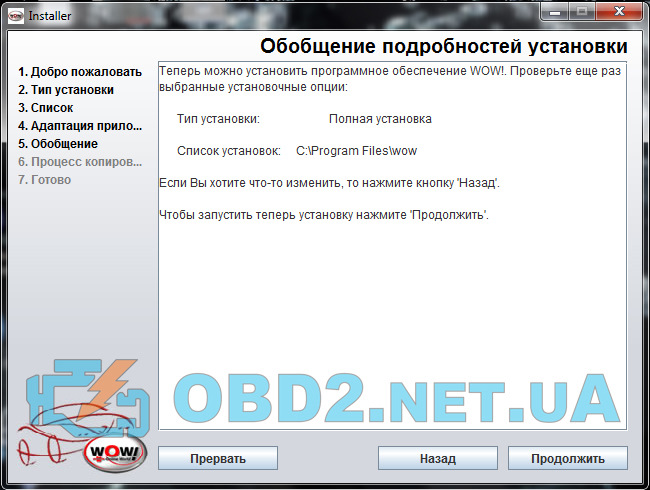
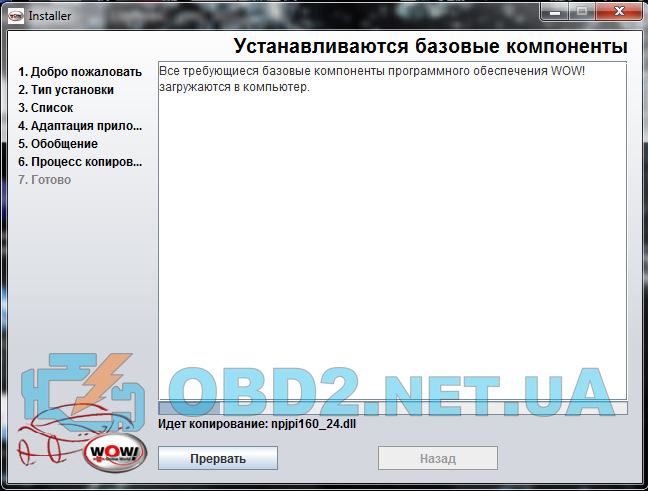
8. Ждем окончания установки.
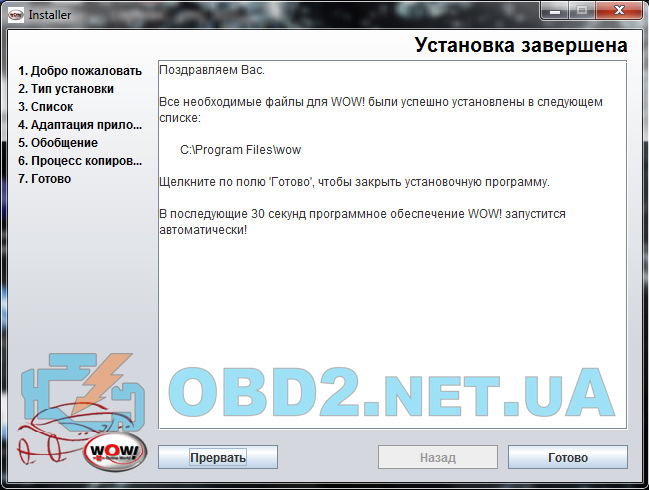
9. Нажимаем «Готово». После программа загрузится автоматически.
10. Ждем окончания установки.
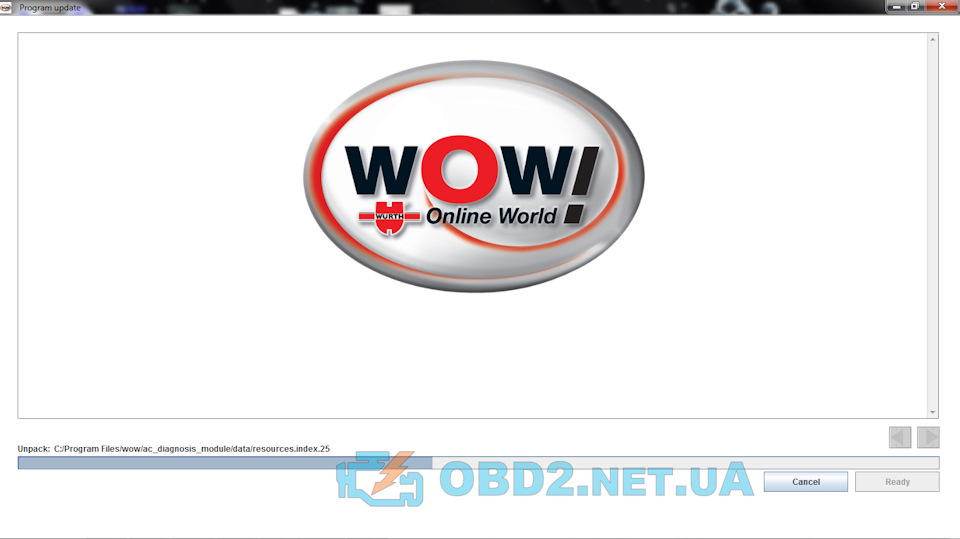
11. Нажимаем «Ready», программа перезапустится.
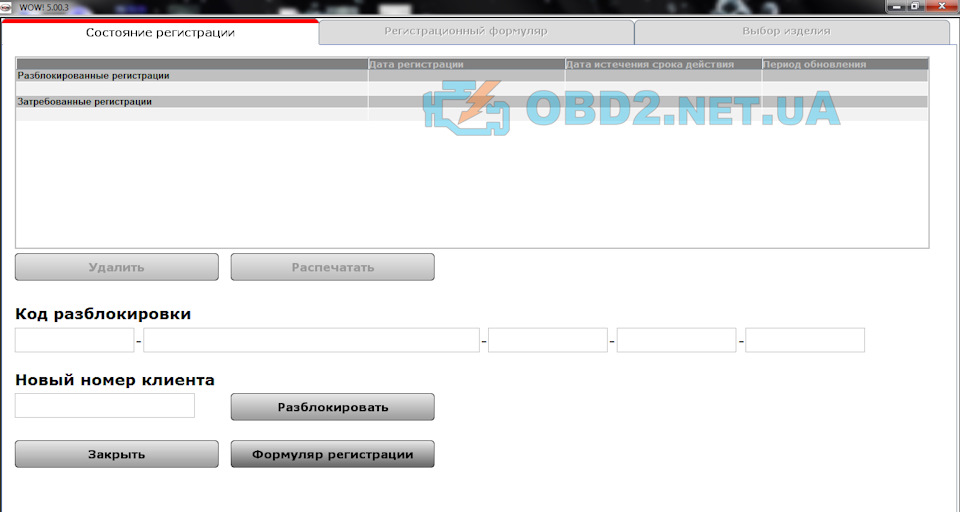
13. Нажимаем «Регистрация».
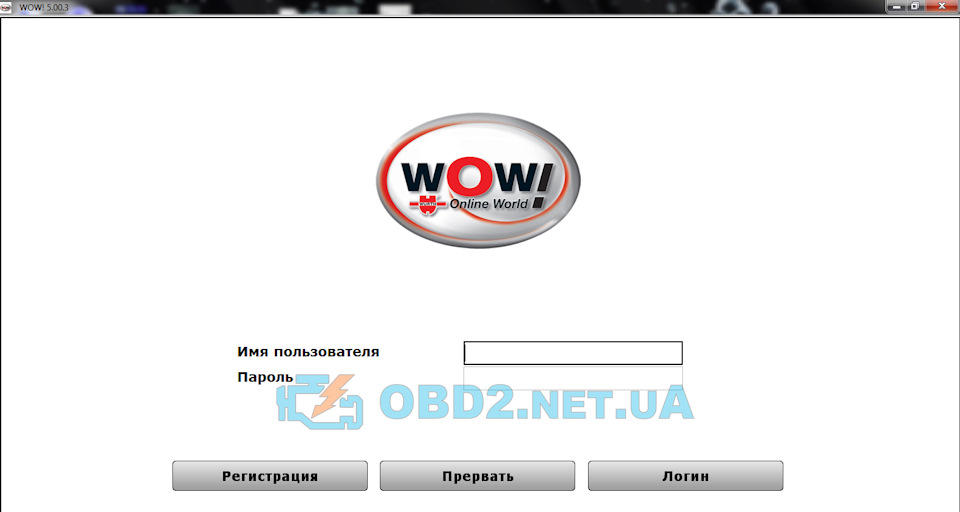
14. Нажимаем «Формуляр регистрации».
15. Заполняем поля по образцу и нажимаем «Дальше».
16. Выбираем профиль «Diagnose Seriell S-Light» и изделие «Годовой абонемент», нажмаем «Добавить».
17. Нажимаем «Распечатать».
18. Закрываем окно «Предварительный просмотр распечатки» и закрываем программу.
Планшет в виртуальной машине.Delphi 2014.3 + WOW! 4.15.3 + WOW! 5.00.8 (VMware) [2015]

Описание: Образ VMware c установленными и активированными программами:
— Delphi 2014.3 Cars
— Delphi 2014.3 Heavy Duty
— Wurth WOW! 4.15.3
— Wurth WOW! 5.00.8
Delphi 2014.3 Cars
Активирована на серийный номер 100251. Введены все дополнительные лицензии.
Delphi 2014.3 Heavy Duty
Активирована на серийный номер 100251. Введены все дополнительные лицензии.
Wurth WOW! 4.15.3
Активирована. Введены все дополнительные лицензии и все GOLD ключи.
Wurth WOW! 5.00.8
Активирована. Введены все дополнительные лицензии и все GOLD ключи.
Все эти программы работают с Китайскими клонами адаптера Autocom CDP+ и Delphi DS-150E (с.н. 100251). Wurth WOW! может работать еще и с Autocom CDP PRO, привязки к серийнику нету.
Во всех программах используется одинаковая прошивка 1430, при желании можно заменить на более свежую.
Если не запускается
Показать / Скрыть текст
Delphi 2014.3 + WOW! 4.15.3 + WOW! 5.00.8 (VMware) [2015]
Работоспособность проверена на VMware Workstantion 10 и VMware Workstantion 12 PRO x64 на 2-х разных компьютерах.
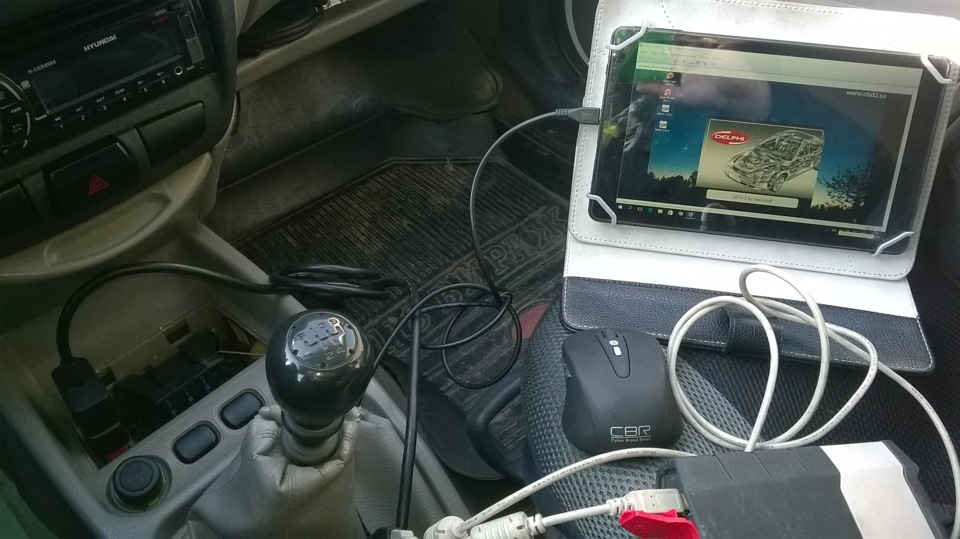
Я решил проверить на своём планшете когда очередной раз слетели лицензии. Delphi Cars 2014.R2
— Delphi Trucks 2014.R2 тем более опять возится с активациями+ Wurth WOW! 4.15.3
— Wurth WOW! 5.00.8
Планшет у меня бюджетный 32-разрядная поэтому пришлось установить VMware Workstation 10.0.1 Build 1379776 так выше не устанавливаются 64-разрядные. Результат получился положительный тестил Калину свою на М74 пробовал программами Delphi 2014.3 Cars (пришлось обновить микропрограмму автосканера ) всё ок, затем запустил Wurth WOW! 4.15.3 соединение прошло успешно фотки прилагаю.Прибор TCS CDP PRO DS150 2013 R3 покупал 2 года назад.