
Установка на x64 HDS + китайского шнурка (XHorse, HDS-cable)

В одной из прошлых статей, я рассказывал как переделал шнурок из Toyota-MVCI в HDS-cable:
J2534-совместимый адаптер
Что говорит о том, что разницы между ними нет никакой, все они клоны диагностического адаптера Xhorse MVCI, лишь конфигурация разъема OBD2 разная. Ну и драйверы.
Все инструкции, что мне удалось найти в интернете, по поводу установки HDS с данным шнурком, сводятся к установке Windows XP SP3 32bit (стандартная установка, или на виртуальную машину… не важно) и запуску виртуальной сетевой карты, перехвата с неё пакетов и так далее и тому подобное… Всё это, чтобы обмануть программу и заставить её думать, что она работает с оригинальным адаптером GNA. Из-за всего этого программного нагромождения — задержки и глюки… и в целом отрицательное впечатление о китайской поделке.
Так как, в настоящее время, уже сложно найти ноутбук, на который без танцев с бубном встала бы XP (а на некоторые и с танцами не встанет) стояла задача заставить адаптер работать напрямую в x64 системе, без всяких виртуальных машин, виртуальных карт, китайских драйверов и прочего…
И это удалось!
И так, инструкция по установке HDS (3.101.019) + нормальных драйверов китайского шнурка на Windows 7 x64:
Нам потребуется скачать:
1. Архиватор 7-Zip x64, сразу устанавливаем. (Хорошая штука, добавляется в контекстное меню)
2. Подготовленный архив в формате 7z (
1.85Гб), там всё включено: драйверы, HDS, ECU Reprog, настройки реестра.
И так, когда всё скачано и архиватор установлен, поехали:
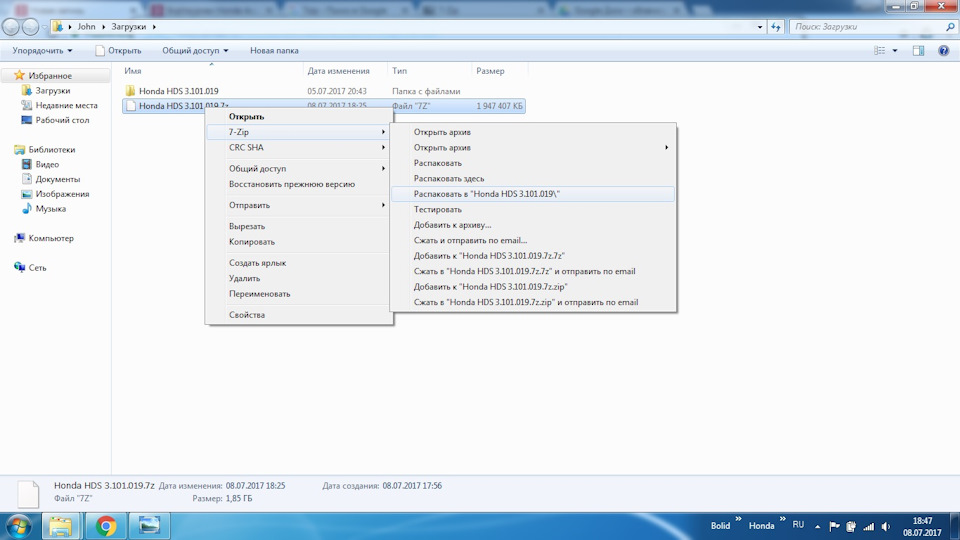
Щелкаем на архиве правой кнопкой мыши, выбираем пункт 7-Zip — извлечь в «Honda HDS…»
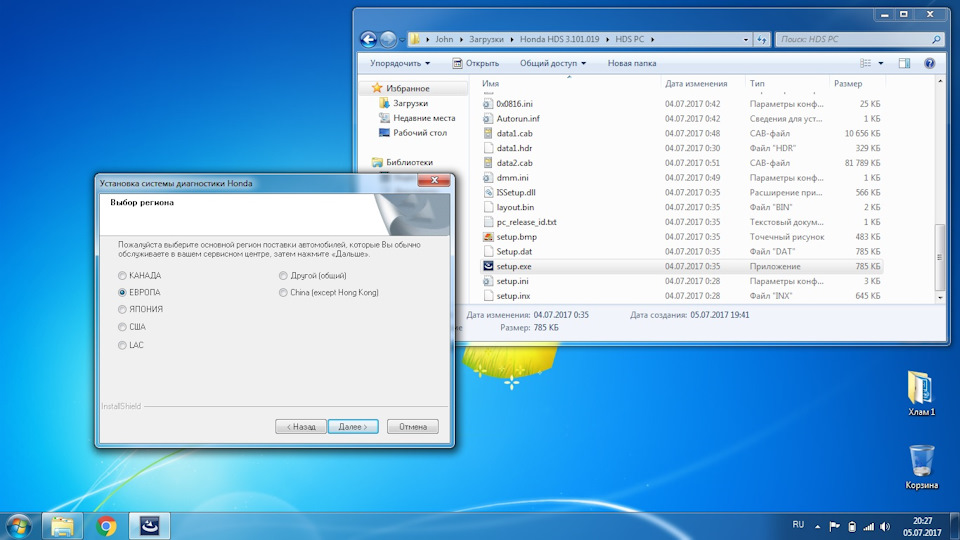
Заходим в извлеченную папку «Honda HDS 3.101.019\HDS PC», запускаем «Setup.exe»
Жмем «Далее» до появления выбора региона, выбираем «ЕВРОПА», жмем «Далее»
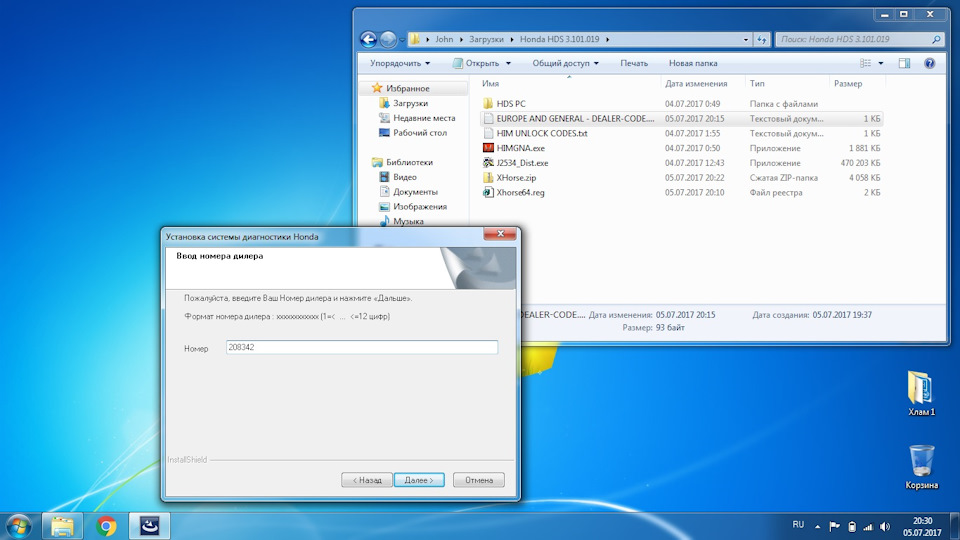
Появляется запрос кода дилера, на всякий случай вводим код для Европы «208342» (не знаю, влияет ли на что-то). Жмем «Далее»
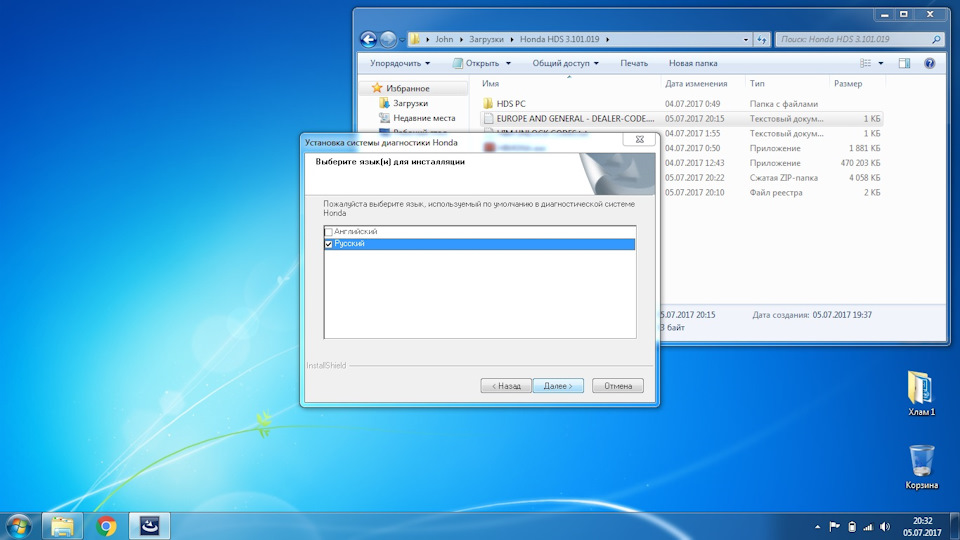
Кроме «Английского» добавляем устанавливаемый язык — «Русский». Жмем «Далее».

Язык диагностической системы по умолчанию выбираем «Русский». Жмем «Далее».
Дожидаемся окончания установки. Так же, автоматически установятся драйверы оригинального SPX-MVCI адаптера. Нам они не нужны, но и не мешают, ресурсов не жрут, трогать их не будем (но можно и удалить через диспетчер приложений «SPX MVCI 3.01.54» и «AX88772A & …»).
HDS запускать пока не нужно!

Дальше идем в ранее извлеченную папку «Honda HDS 3.101.019«, запускаем патч «HIMGNA.exe». Всё подтверждаем, устанавливается он быстро.
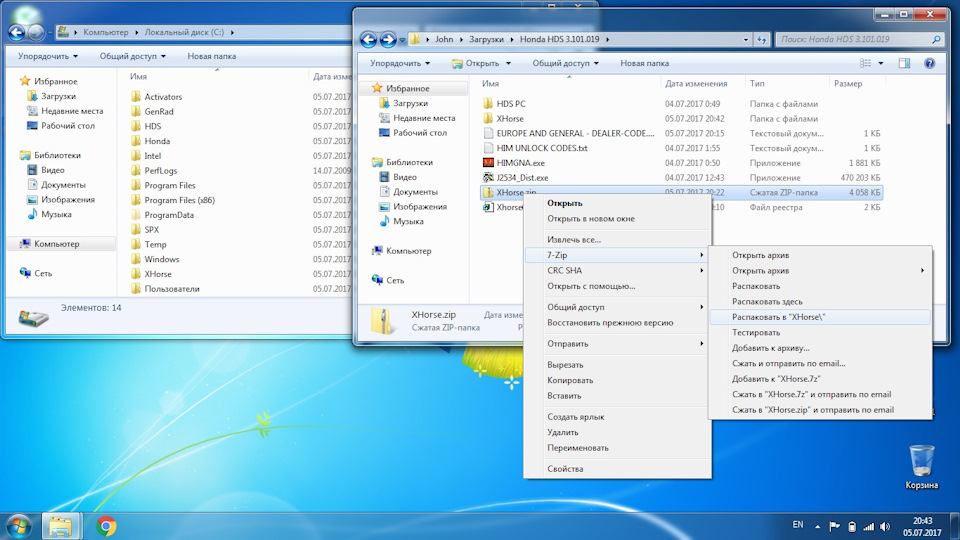
Возвращаемся в папку «Honda HDS 3.101.019«, извлекаем содержимое XHorse.zip (должна получиться папка «XHorse» с непосредственно лежащими в ней файлами) и перемещаем эту папку в корневую директорию диска «C:/«
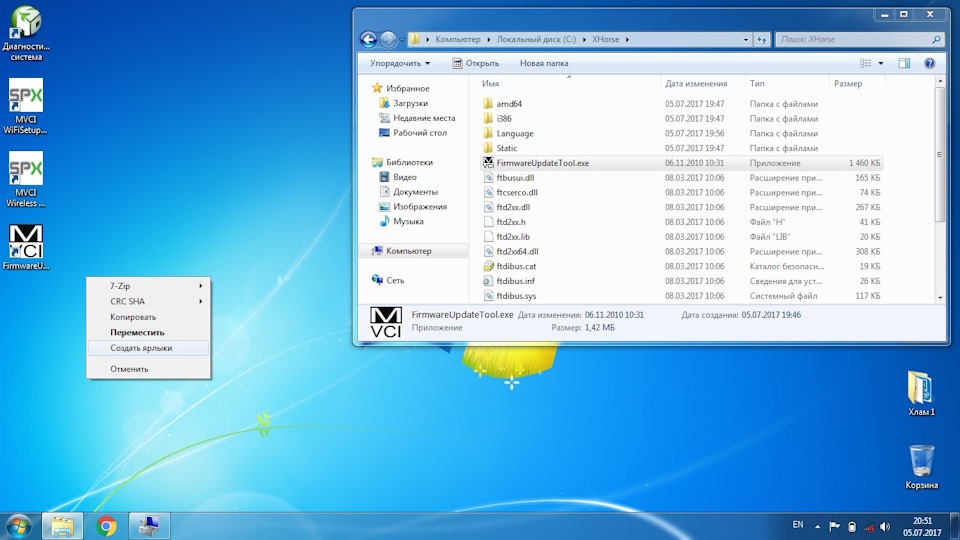
На рабочем столе жмем правой кнопкой мыши «Создать — Ярлык — Адрес объекта «C:\XHorse\FirmwareUpdateTool.exe»». Оно нам понадобится для проверки шнурка.
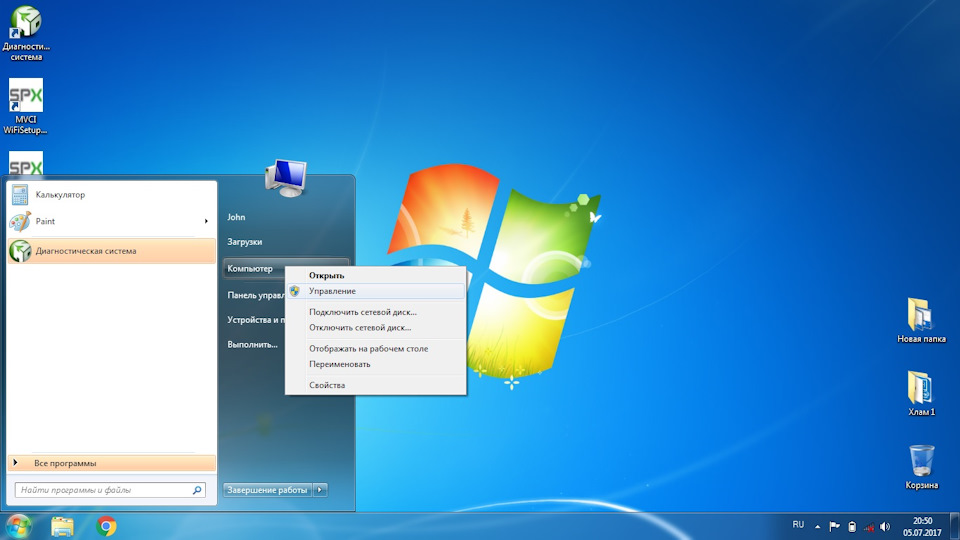
Далее нажимаем правой кнопкой мыши на «Мой компьютер» — «Управление»
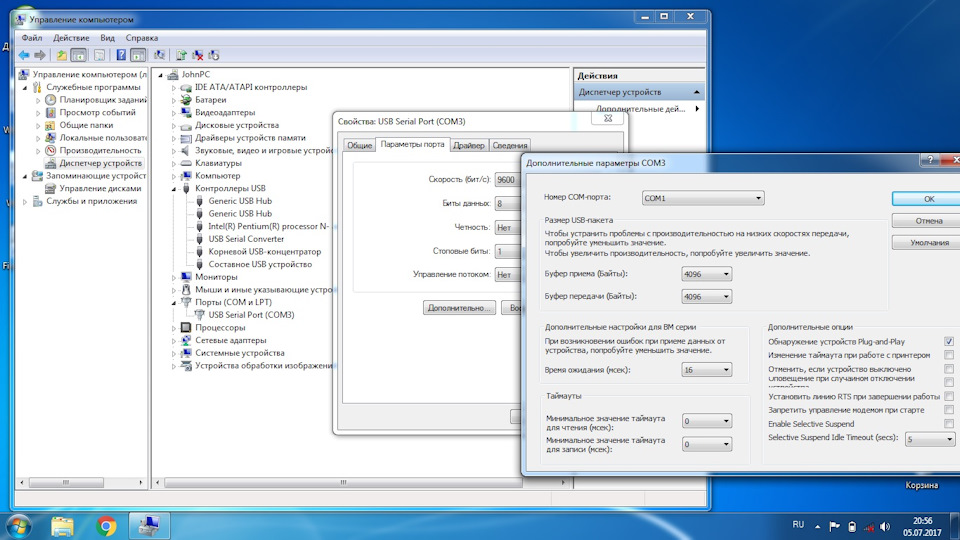
Заходим в «Диспетчер устройств». Подключаем наш адаптер. Появляется новое устройство «M-VCI»
Щелкаем на нем правой кнопкой мыши, выбираем «Обновить драйверы«

Выбираем «Поиск драйверов на этом компьютере» — Указываем ранее подготовленную папку «C:/XHorse«

Следом появится еще одно устройство без драйверов, для него проделываем ту же операцию.
В итоге у нас появится доступный USB Serial Port.
На всякий случай меняем номер порта на COM1. Для этого щелкаем на «USB Serial Port» правой кнопкой мыши, выбираем «Свойства» — «Параметры порта» — «Дополнительно» — «Номер COM-порта: COM1» выбираем из выпадающего списка. (Это не обязательная операция)
Запускаем ранее подготовленный ярлык программы «FirmwareUpdateTool». Жмем «Device Info» и ничего другого! Если со шнурком всё в порядке, видим, в ранее не заполненных полях, информацию.

.
Далее снова возвращаемся в папку «Honda HDS 3.101.019» и запускаем файл реестра «Xhorse64.reg». Подтверждаем всё.
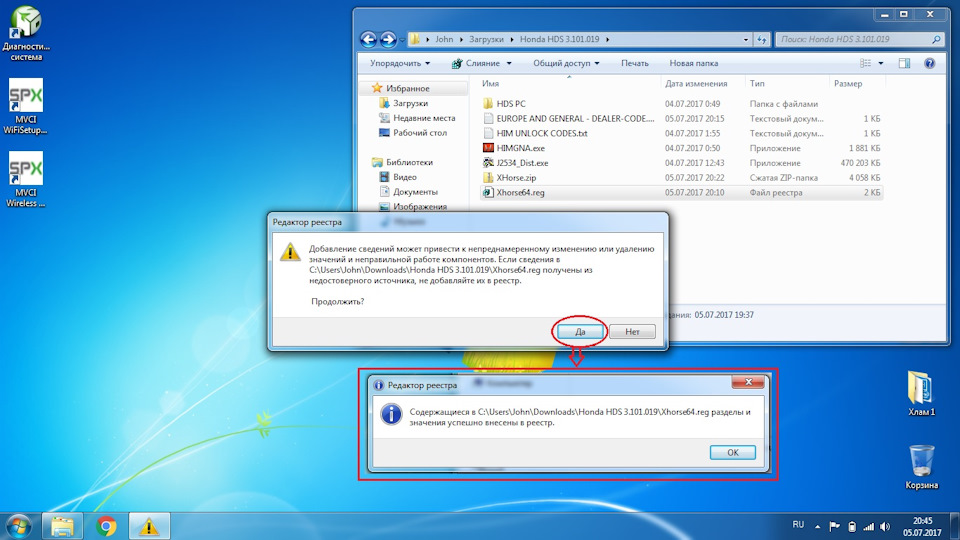
А вот теперь запускаем HDS. Он же «Диагностическая система». Ждем загрузки, нажимаем F12
Из выпадающего списка «Интерфейс связи» выбираем «XHorse — MVCI»
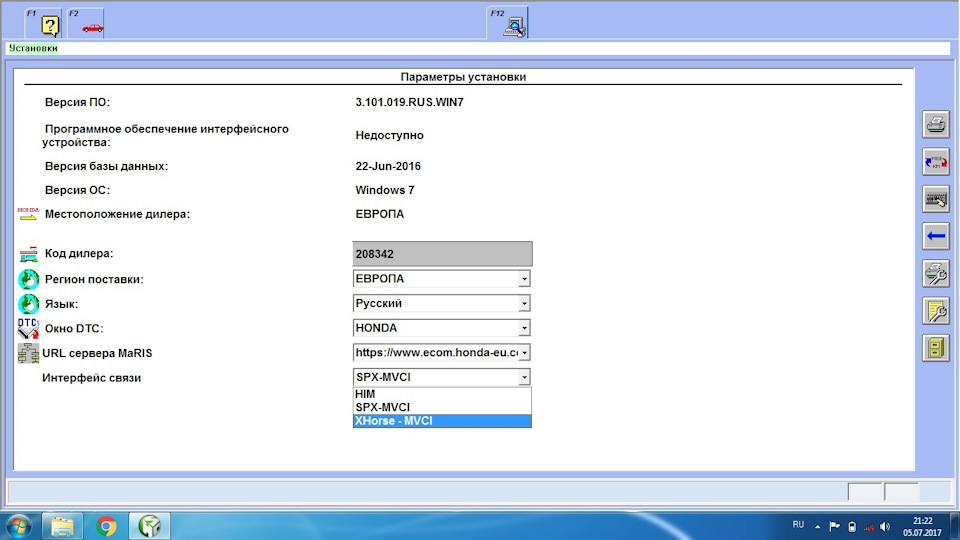
Система перезагружается. Всё готово к подключению к машине.
Подключаемся — Выбираем «Новое Т/С» — следуем инструкциям программы на русском, радуемся 😉
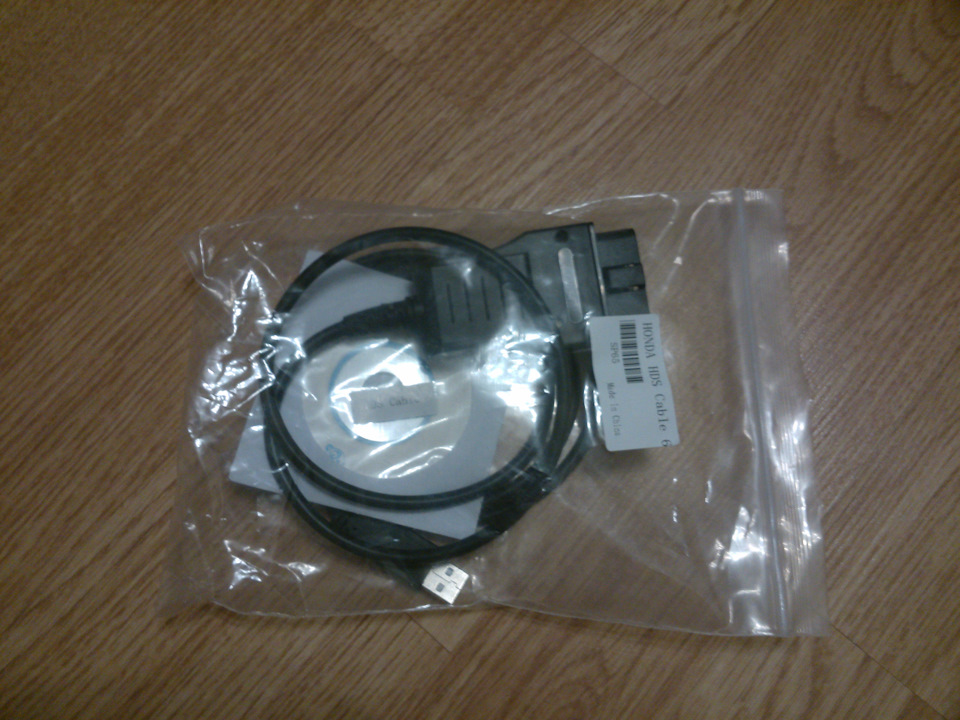
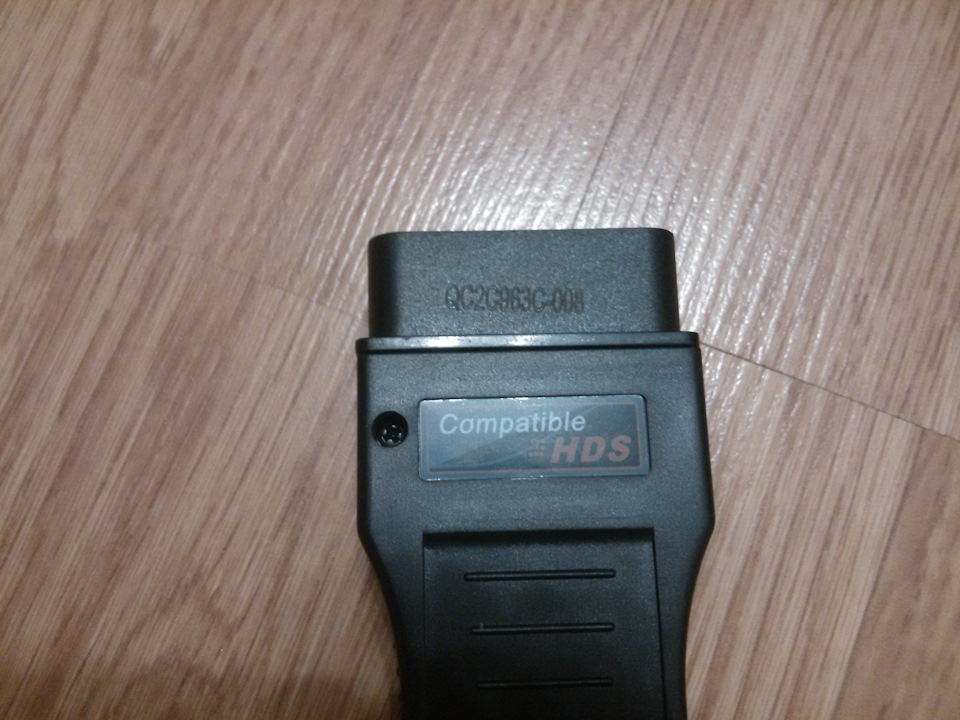
HONDA HDS+Xhorse HDS кабель OBD2 (от дядюшки Ли).

Всех категорически приветствую!
Ох как хочется иногда продиагностировать и обучить чего нибудь самостоятельно.
HIM дорого, да и зачем он бричке на палке, а вот шнурок-клон Xhorse из поднебесной — самое то!
Заказал такой адаптер с алишки за бешеных 1331 рубль и 4 копейки.
ВНИМАНИЕ! КАБЕЛЬ КОТОРЫЙ МНЕ ПРИШЕЛ СМОГ ТОЛЬКО: ЗАЙТИ В БЛОК ДВИГАТЕЛЯ PGM FI — ПРОВЕРИТЬ СИСТЕМЫ ДВИГАТЕЛЯ (ТИПА ЕГР, УТЕС, КЛАПАН АДСОРБЕРА И Т.П.); ОБНУЛИТЬ И АДАПТИРОВАТЬ ДРОССЕЛЬНУЮ ЗАСЛОНКУ; ЗАЙТИ В БЛОК ПОДУШЕК БЕЗОПАСНОСТИ SRS; ЗАЙТИ В БЛОК EPS. НЕ ЗАХОДИТ В БЛОКИ ИММОБИЛАЙЗЕР, ЭЛ.ОБОРУДОВАНИЕ КУЗОВА И АБС.
Если ошибочно установить дрова MVCI, которые уже лежат в папке HDS, то прога не видит шнурок. А чтобы заново переустановить HDS нужно все удалить и подчистить все файлы оставшиеся после установки — иначе ничего не получится.
В интернете в инструкции по установке есть такой пункт:
«Через Установка-удаление программ : удаляем- 1. AX88772A @ AX8872 Windows XP Drivers 2. SRX MVCI 3.01.37 — дилерские драйвера» — но у меня их не было в списке установленных программ.
Итого я промучился два вечера и только на третий я понял в чем косяк, и тогда все заработало))