
Install DSM 6.1-15047 in VirtualBox
1) Install the latest virtualbox.
2) Download the bootloader v1.02a (alpha version for DSM 6.1-15047):
DS3615xs 6.1 Jun’s Mod V1.02-alpha 14.35 MB 60607 downloads
3) Unzip the package. We need 2 files: synoboot.img and synoboot.vmdk
4) Open virtualbox and Create a Virtualbox VM:

- Click on on Expert Mode
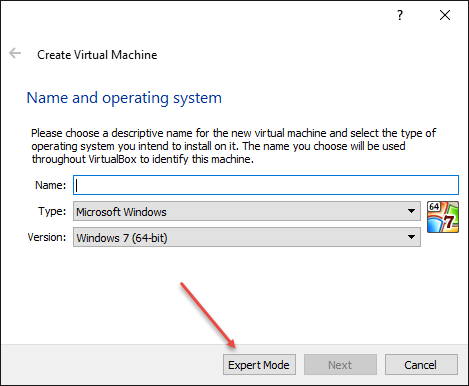
Fill in the details:
Name: Xpenology
Type: Linux
Version: Other Linux (64-bit)
Memory size: Give it desired Memory size
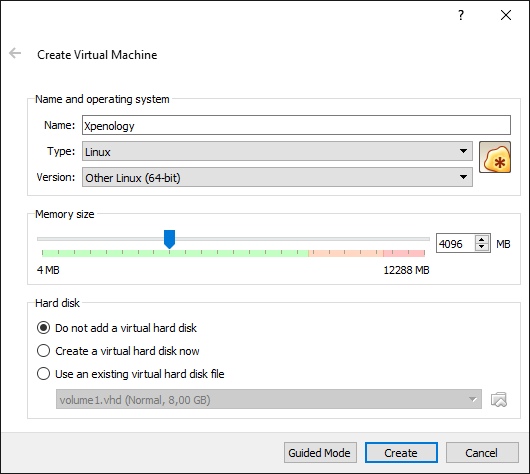
Do not add an hard disk yet and click on create.
5) Select the VM 
and click on Settings

Go to tab Storage and delete all the controllers.
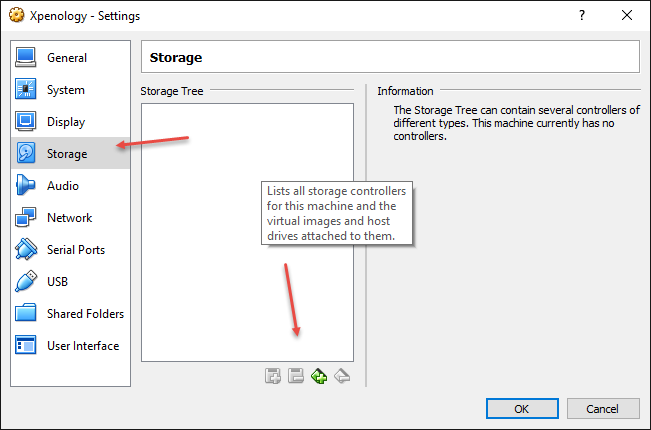
Create an IDE Storage Controller:
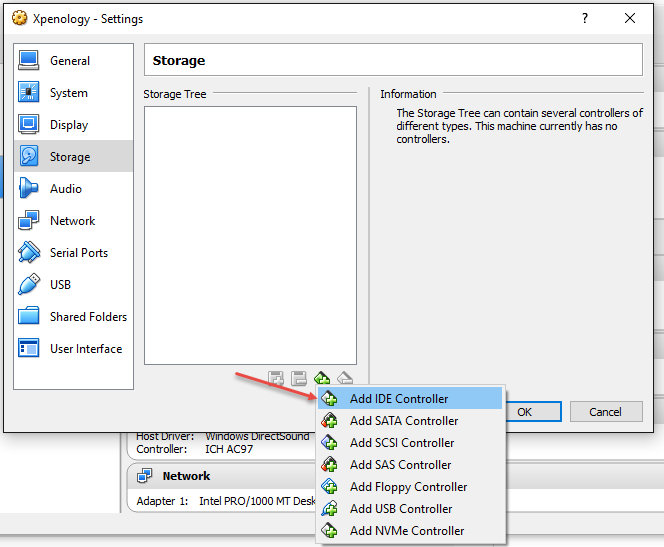
Mount the file synoboot.vmdk 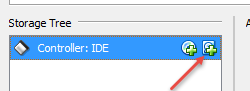
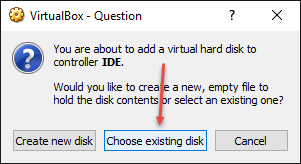
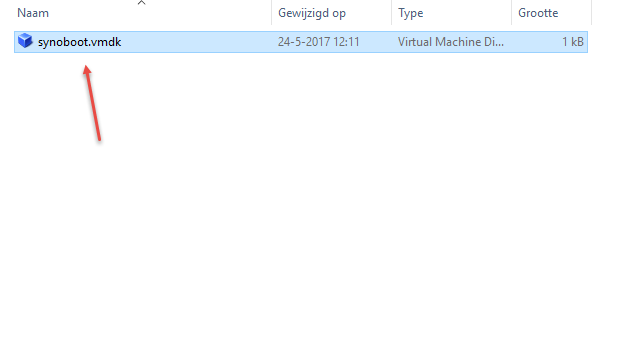
Add an SCSI controller:
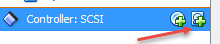
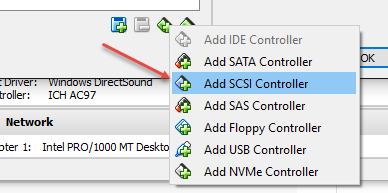
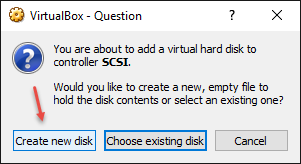
Create a new hard disk for your data storage.
Click Create new disk.
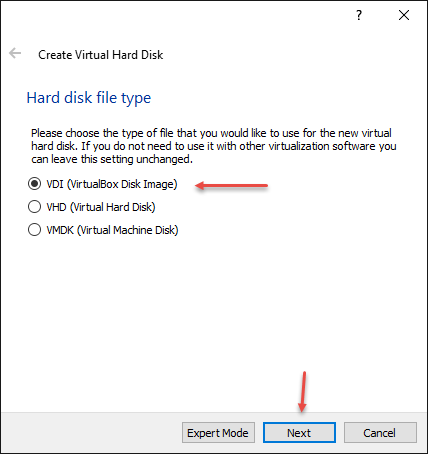
Choose a Disk type.
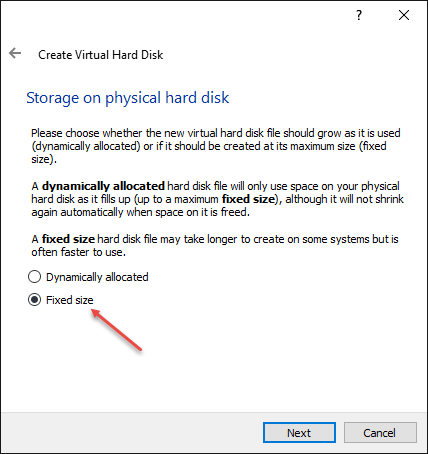
Set it to a fixed size.
Check name and size of the disk and click on Create.
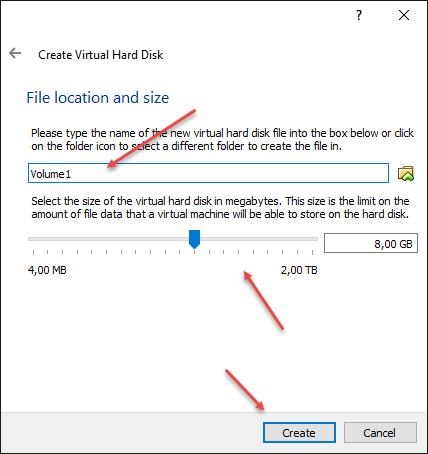
6) Now setup the network: Go to tab Network.
Attached to: NAT or whatever you like.
Adapter type: Intel PRO/1000 MT Desktop (8254OEM)
MAC address: 0011322CA785 (important!)
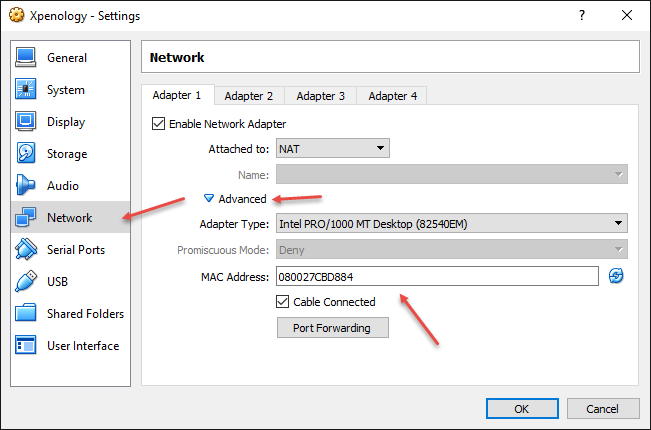
7) Start the VM, press F12 to enable the boot menu
8) Boot from IDE hard disk 1
9) In the grub menu, select the last option (VMware option)
10) Wait a couple of minutes, depends on your Hardware spec. The bootloader will only show
a small message.
11) Install synology assistant. Press Search button
12) You should see your new DiskStation now.
13) Verify the MAC address shown in the Synology Assistant. Make sure it’s the same as defined in the tutorial.
25 thoughts on “ Install DSM 6.1-15047 in VirtualBox ”
also with the setting “bridged network” the last message is “Booting the kernel.” 🙁
Yes i would like to know what to do with the synboot.img also? I see this in several places when downloading loaders. It seems your supposed to use starwind to convert it to vmdk which produces two files. But when you try adding as existing disk to the vm it won’t boot. Thanks in advance.
I have succeeded in installing the VM with the (DS3615xs 6.1 Jun’s Mod V1.02-alpha) loader and MANUAL install of the (DSM_DS3615xs_15047.pat) file downloaded from this link:
https://archive.synology.com/download/DSM/release/6.1/15047/DSM_DS3615xs_15047.pat
During VM creation I have followed the instructions and have setup NAT first. The Synology Assistant could not find the VM.
Then I changed to Bridge Mode and it was found.
I have created 2x Volumes as fix disks (Volume1 and Volume2) each exact 31.72GB – Wanted to see later if I can create RAID 0.
All went fine. The DiskStation saw 2 disks As it would be 2 separate physical HDDs and I have successfully created the RAID 0.
The Capacity was also fine – 52.1GB.
I hope this can be helpful to somebody!
I am facing the issue…
Tried the suggestion posted by “Next Wave” dated 27-Dec, but no luck.
Any lights?
Now it prompts “You have to use an installation file of 6.1.1-15101 or later.”
Hello I need help
The synology assistent find the vm xpenlology with the right MAC adress. but when i start the installation i recive the error code 38. i have the same issue when i try to install xpenlology on a normal desktop. there i try the non vm version of xpenology.
Help, not worked, disk formatting error.
My System: Notebook With Windows 7 x64, Wi-Fi Connection To Internet.
Fehler beim Installieren … Festplatte kann nicht formatiert werden
ich habe das selbe Problem und erhalte Fehlecode 38
Hello, I tryed this twice and it looks great but after initial install, it rebbots and never appears again.
1-I made all the steps indiated
2- a see the synology in the IP
3- it says it will install latest software
4- a 10 minutes reboot countdown starts, and then never apears again.
please help
many thanks
“I just successfully installed DSM 6.1-15047”
Like this article, the title “Install DSM 6.1-15047 in VirtualBox”
so, don’t install DSM by click “Install Now”,
After the install is done,
the webpage should reload like other Synology NAS setup video showing create the account…
in my case: DON’T install DSM by click “Install Now”
“I just successfully installed DSM 6.1-15047”
Like this article, the title “Install DSM 6.1-15047 in VirtualBox”
so, DON’T install DSM by click “Install Now”,
After the install is done,
the webpage should reload a few minutes (in my condition:2min),
then like other Synology NAS setup video will be showing
“Create your administrator account”
or use Synology Assistant to find
and the status indications of Synology NAS in Synology Assistant
should be “Ready”
Thx for the Tutorial. How many CPUs can i give this vm? Are there any restricions in updates or installable packeges?
Is there a hack that I can use more than 2 cams at the survaillance station?
God bless you, all working fine, ty. (For those who are waiting “booting”, there’s nothing to wait, the system is in your network, go find.synology and fun).
Guys, you don’t have to do anything after the “booting the kernel” message.
Open Synology Assistant on other computer and search for the NAS and do the instalation.
stopping after “Booting the kernel.”
you can “attached to” chooes “host-only” and “promiscuous mode” chooes “allow all”
Thank you very much!
The bridged network setting was the missing point. It worked as described.
Xpenology в виртуальной машине
Войти
Авторизуясь в LiveJournal с помощью стороннего сервиса вы принимаете условия Пользовательского соглашения LiveJournal
XPEnology: хренология в виртуалке
Честно сказать, я давно хотел посмотреть функционал и интерфейс хорошего покупного NAS. Ведь если вполне пристойное железо HP микросервера стоит 8 тыр, а грубо аналогичный покупной NAS с 5 дискоместами вроде Synology DS1511+ уже 37 тыр. На софт для домашнего пользования за 29 тыр, признаюсь, хочется посмотреть пристально.

Процесс установки на Virtualbox под Windows описан на форуме проекта весьма подробно, так что опишу только различия.
(7-8) IMHO автор использует слишком заморочный путь. Я без этого обошёлся
(11-12-13) всё OK. Но у меня, похоже, в процессе установки затерся synoboot.vdi о чем постоянно пишут на форуме. Пришлось воспользоваться synoboot_bak.vdi, а установку софта от 13 п повторить. Она прошла гораздо быстрее, может этот шаг и лишний.
По окончании тычем в предложенный линк и в веббраузере открывается интерфейс управления от Синолоджи. Бинго, будем изучать.
И немного о лицензионной чистоте, как обещал. IMHO, тк я не юрист
В соответствии с http://www.synology.com/support/gpl.php описываемый софт распространяется по свободной GNU GPL лицензии и в исходных кодах. Цитирую по Вики
GPL предоставляет получателям компьютерных программ следующие права, или «свободы» [3] :
В общем случае распространитель программы, полученной на условиях GPL, либо программы, основанной на таковой, обязан предоставить получателю возможность получить соответствующий исходный код.
Кстати сказать, на официальном форуме QNAP, конкурента Synology, есть тема Прошивка от Synology на QNAP. Полагаю, если бы это было незаконно, такая тема не прожила бы недели. А она живёт с 2011 года.
Так что посмотрим на виртуалке, может и на живое железо поставлю. Ветка про установку на микросервер очень живая. Правда, похоже, там ещё некоторые второстепенные вещи, типа поддержки USB и экономии электричества допиливать предстоит.
Запускаем Synology на ESXi
Требуется:
Немного времени, чтобы точно следовать этому руководству, понимание и навыки конфигурации.
Правильно установленный и настроенный на 64-разрядной машине ESXi 5.5 (его можно взять на сайте VMmware).
ПРИМЕЧАНИЕ: Не является обязательным требованием поддержка Vt-d и использование VMDirectPath I/O для дисков. Используйте эту конфигурацию, только если производительность критически важна и абсолютно необходима. Использование контроллера PVSCSI и создания физического RDM дисков является предпочтительным. Используйте хранилища данных VMDK (как в этом руководстве) только для тестирования и обучения, и не используйте для важных данных. Тонкие VMDK могут быть использованы для тестирования и оценки, но в результате производительность будет страдать.
Скачать модифицированный Synology DSM 4.2 отсюда: yadi.sk/d/fTRkFMyU3D8Yc (основан на DS3612xs_3202, спасибо jukolaut), скачать Synology Assistant от Synology напрямую www.synology.com/support/download.php?lang=enu&b=12%20bays&m=DS3612xs
ESXi Приготовление:
Загрузить имидж диска esxi_synoboot_3202_v2.vmdk на Datastore в ESXi. Поместите его в каталог, то есть, предварительно создать каталог с тем же именем, который вы дадите вашему Synology экземпляру виртуальной машины, и загрузите файл в этот каталог.
Конфигурация ВМ:
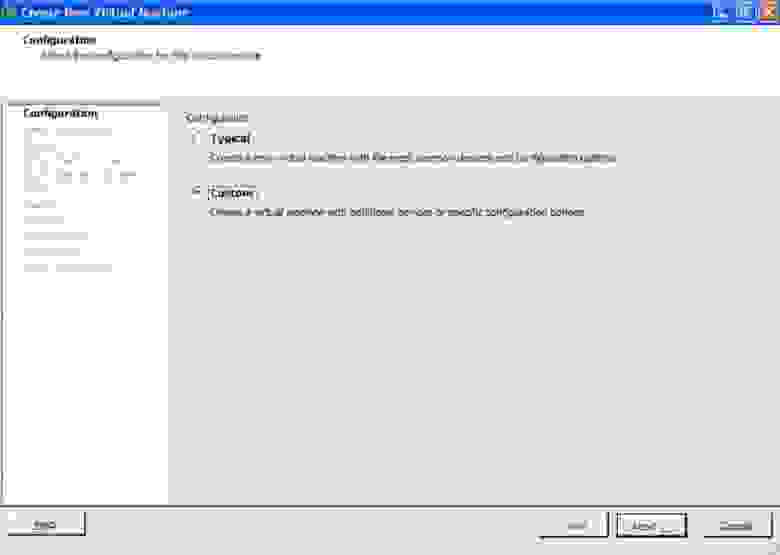
Создать новую пользовательскую виртуальную машину.
Дайте виртуальной машине удобное имя.
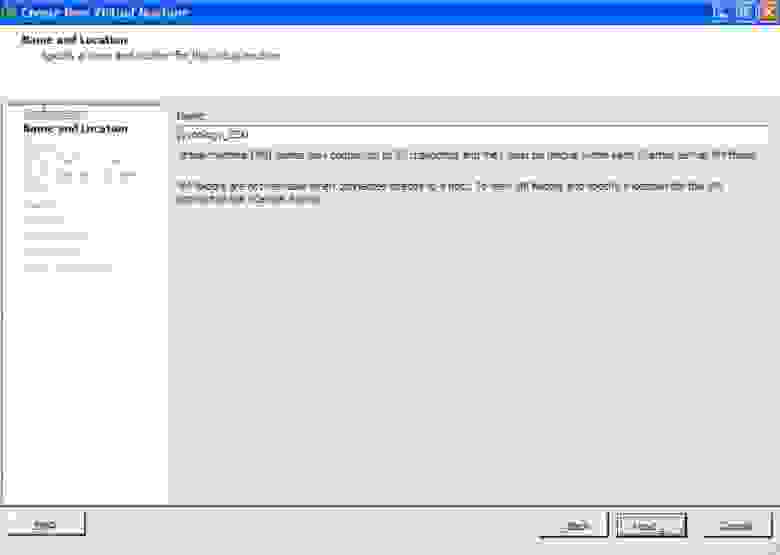
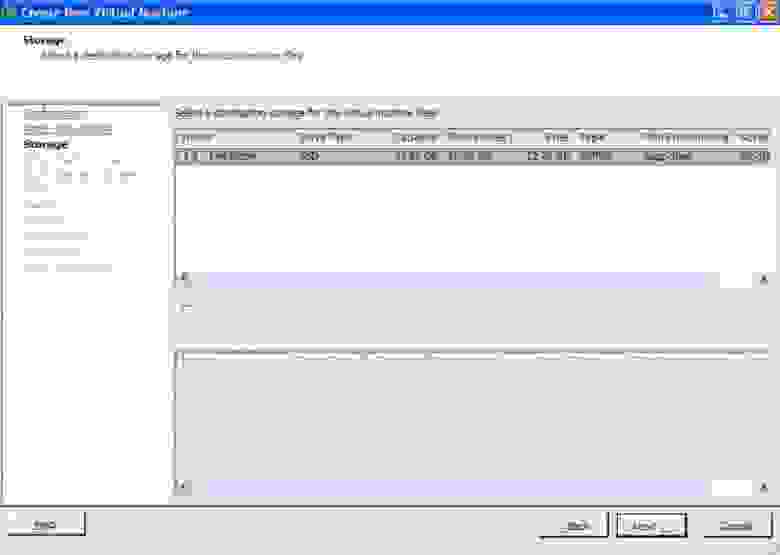
Поместите это на вашем хранилище данных в ESXi, по возможности используйте SSD.
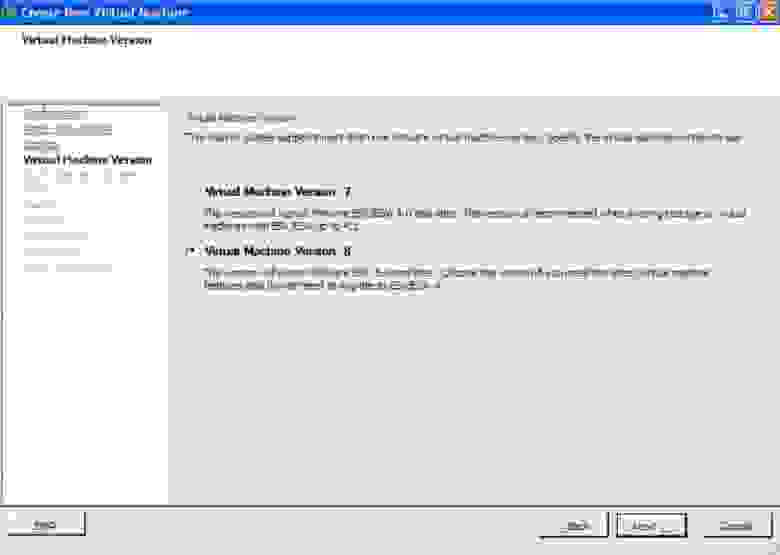
Используйте виртуальную машину версии 8.
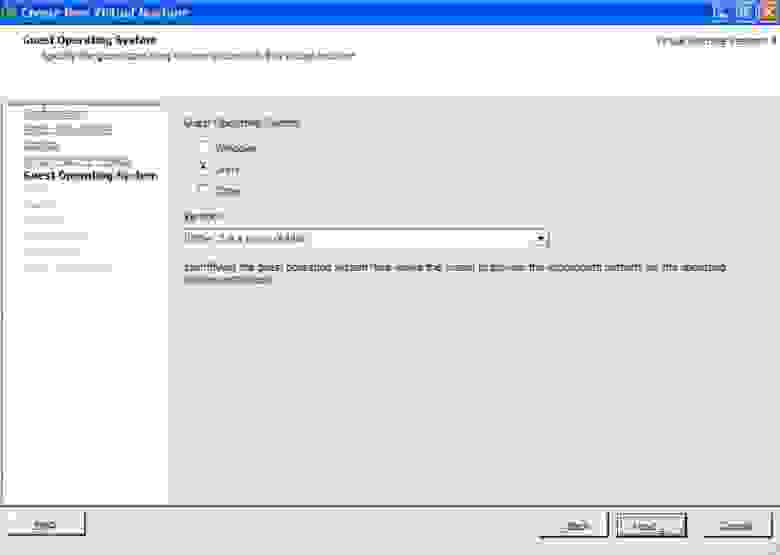
Synology DSM 4.2 основывается на Linux 2.6.x (64-разрядное ядро).
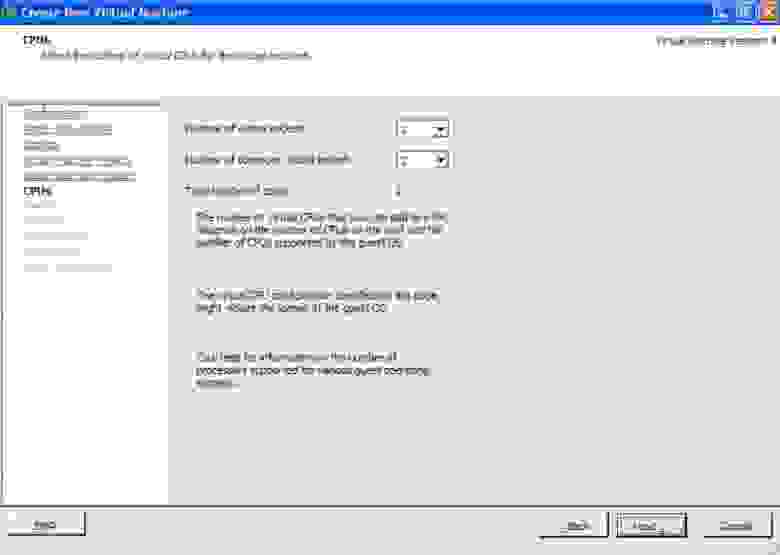
Для соответствующей производительности задействуйте 1 процессор и 2 ядра.
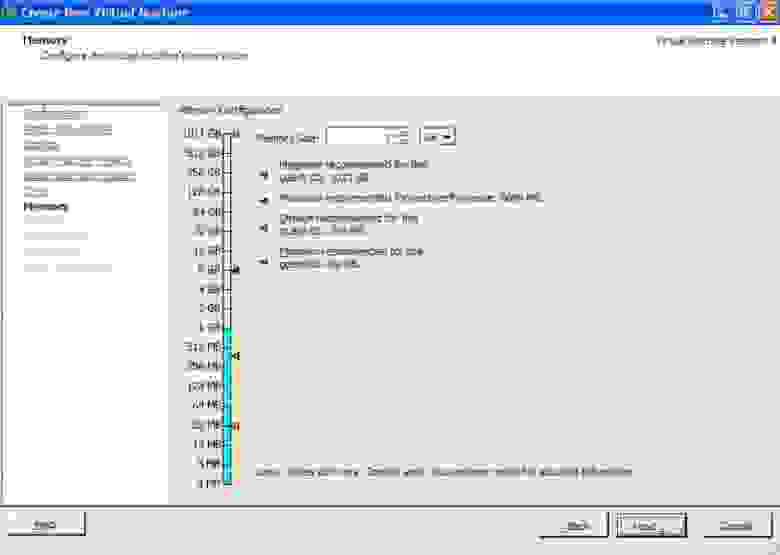
Присвойте 1 ГБ или больше памяти.
Примечание: по причинам производительности рекомендуется зарезервировать эту память, таким образом, используемая память ДОЛЖНА быть доступной на сервере ESXi.
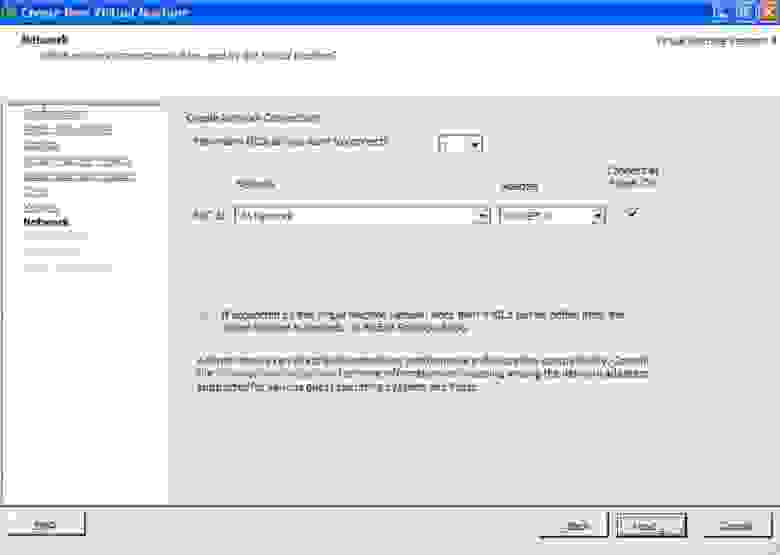
Создайте 1 сетевой адаптер, VM Network, VMXNET 3, Connected at Power On.
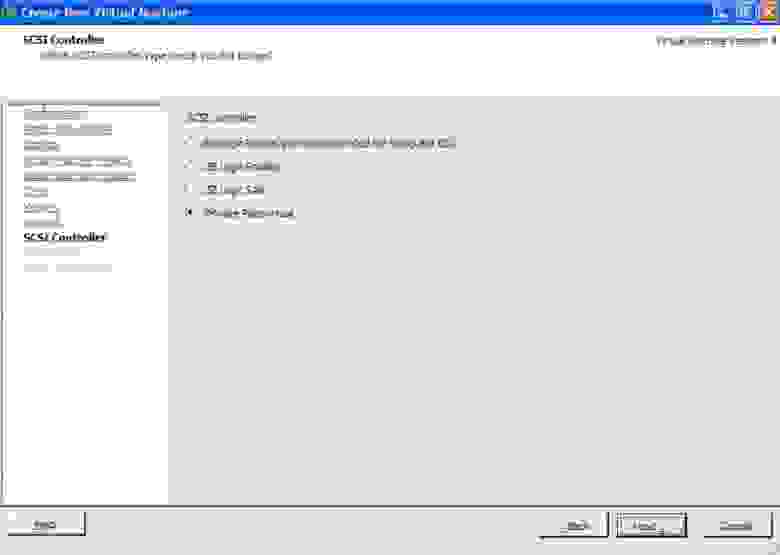
Используйте VMware паравиртуальный SCSI контроллер.
Используйте существующий виртуальный диск.
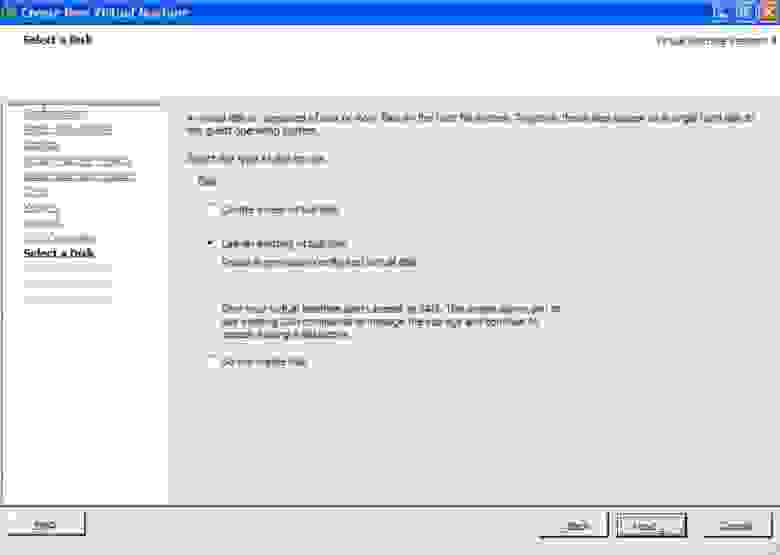
Выберите имидж esxi_synoboot_3202_v2.vmdk, загруженный ранее в Datastore.
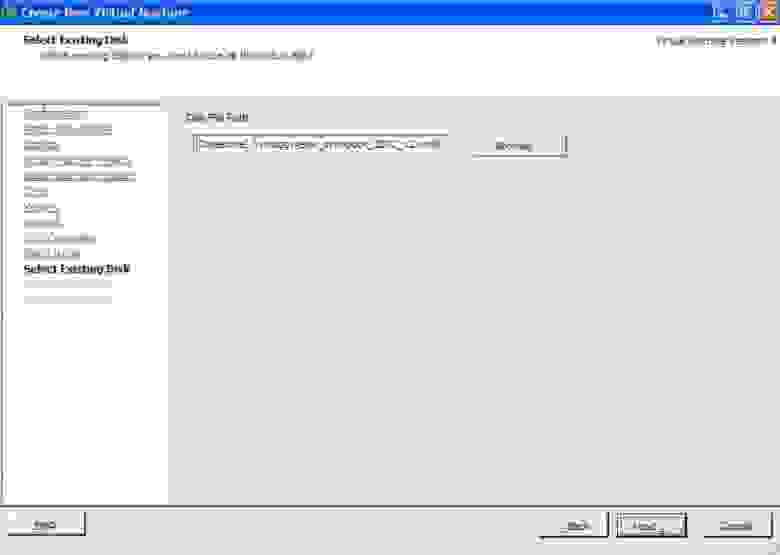
Используйте IDE (0:0) в качестве Virtual Device Node

Выберите «Edit the virtual machine settings before completion» и продолжайте.
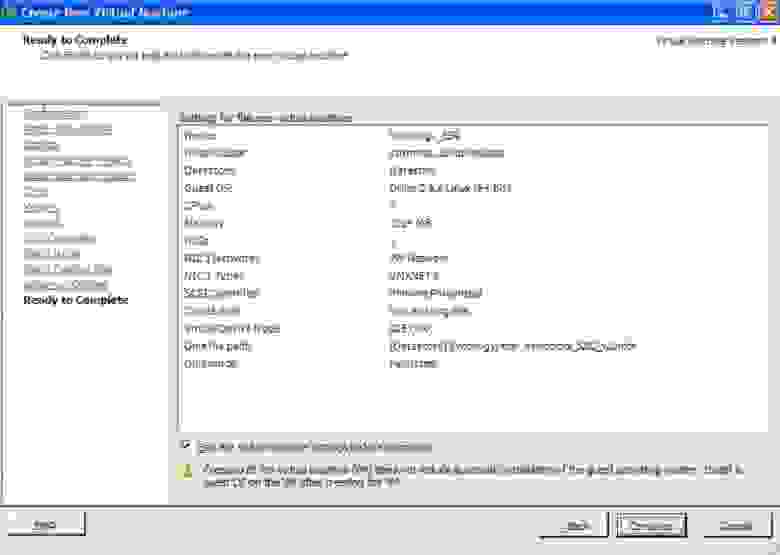
Теперь мы добавим по крайней мере один новый жесткий диск или несколько дисков к виртуальной машине, которые станут вашими новыми дисками данных Synology.
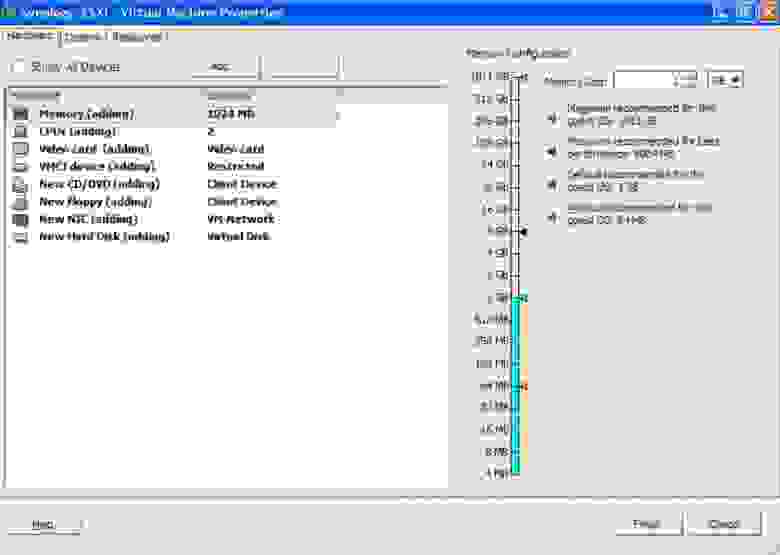
Выберите из устройств Hard Disk и добавьте его.

В этом примере мы создадим новый виртуальный диск VMFS в хранилище данных исключительно для теста. В надлежащей среде используйте RDM PVSCSI или VMDirectPath I/O для подключения диска.
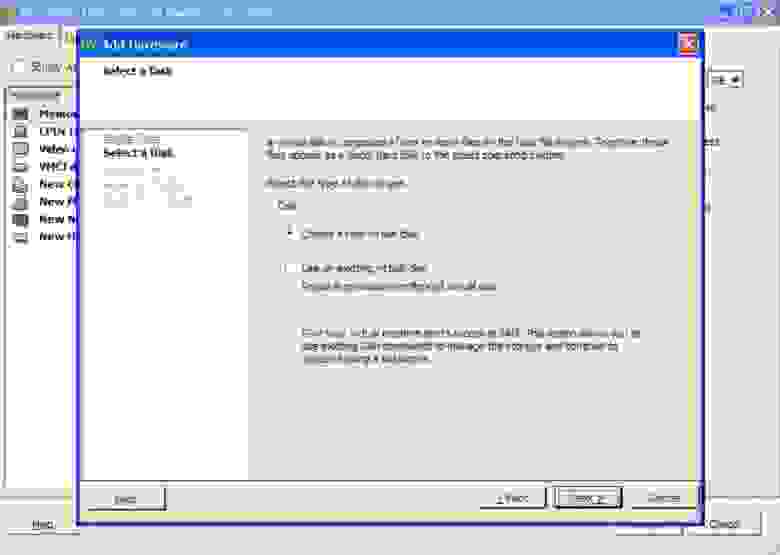
Теперь мы будем, только для примера, создавать 20 ГБ Thick Provisioned Lazy Zeroed диск.
ПРИМЕЧАНИЕ: Тонкий диск будет также работать, однако производительность будет еще хуже.
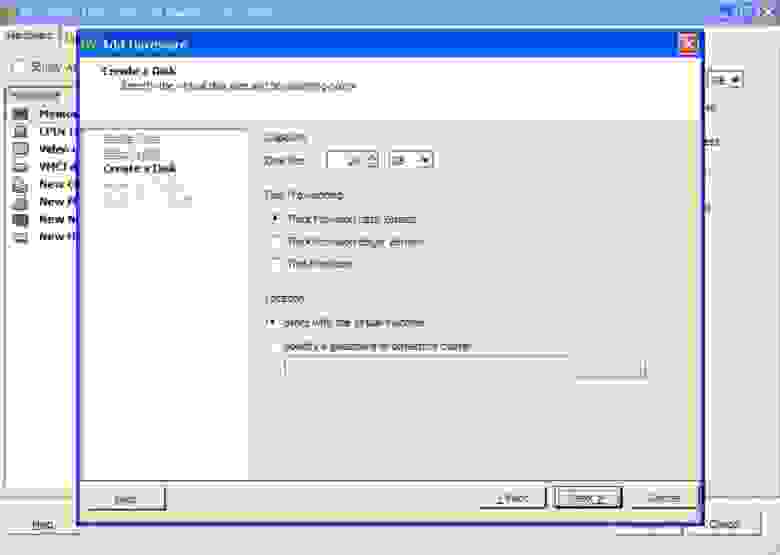
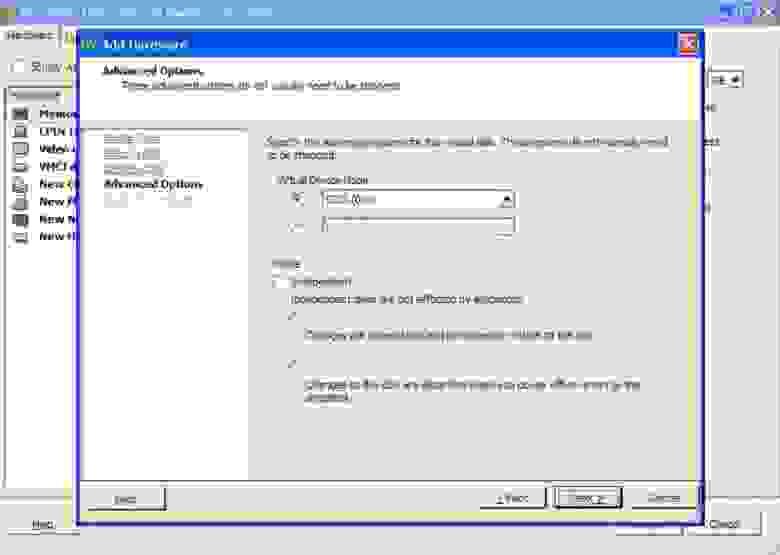
Присоедините этот новый диск к SCSI (0:0) Virtual Device Node (Диск 1 в Synology)
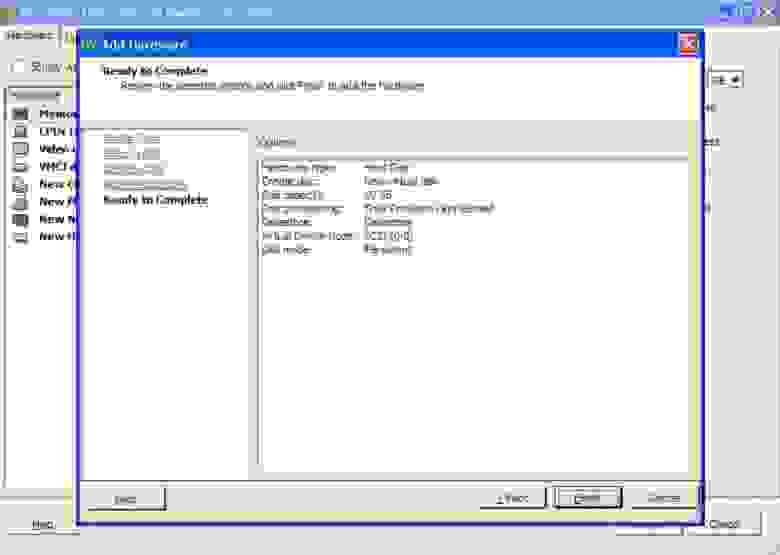
Дважды убедитесь, что все так, как вы хотите и жмите «Готово» для создания дискового хранилища.
ПРИМЕЧАНИЕ: Повторите добавления дисков, пока не будут добавлены все диски, которые необходимо использовать.
Теперь убедитесь, что виртуальная машина Synology располагает всей памятью, зарезервированной для гостя. В настоящее время VMTools не работает, поэтому управление памятью лучше оставить предварительно выделенным. Кроме того, это позволит использовать ВМ Vt-d подключенных устройств PCI и, следовательно, использовать VMDirectPath I/O и физически подключенные диски.
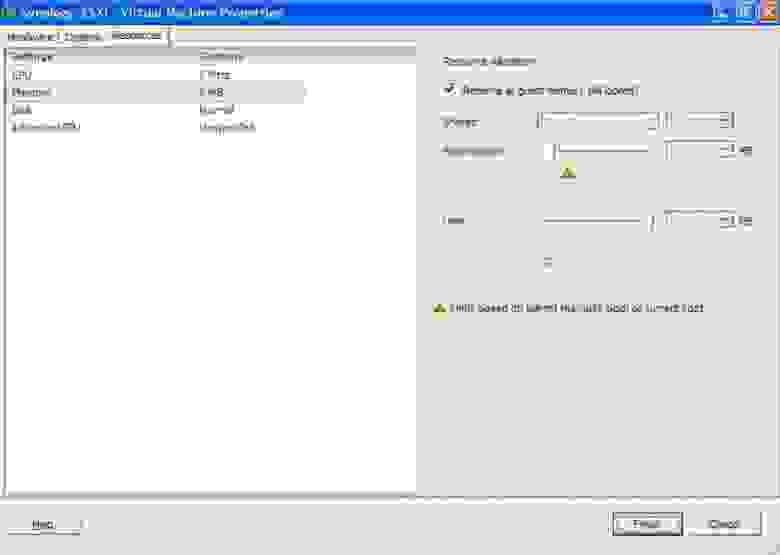
Нажмите кнопку «Finish» и теперь все готово, чтобы запустить виртуальную машину и начать установку DSM 4.2.
Когда вы запустите виртуальную машину, консоль покажет стандартную последовательность загрузки Linux. После завершения вы заметите ряд synobios_ioctl сообщений (SYNOIO_GET_HW_CAPABILITY, SYNOIO_GET_MODULE_TYPE, SYNOIO_GET_SYS_STATUS) в окне консоли. Они могут быть проигнорированы. По мере загрузки операционной системы Synology сообщения в консоли будут замедляться по частоте.
Установка DSM 4.2 на виртуальную машину Synology
Запустите Synology Assistant и пусть он сканирует сеть на предмет новых NAS Synology.
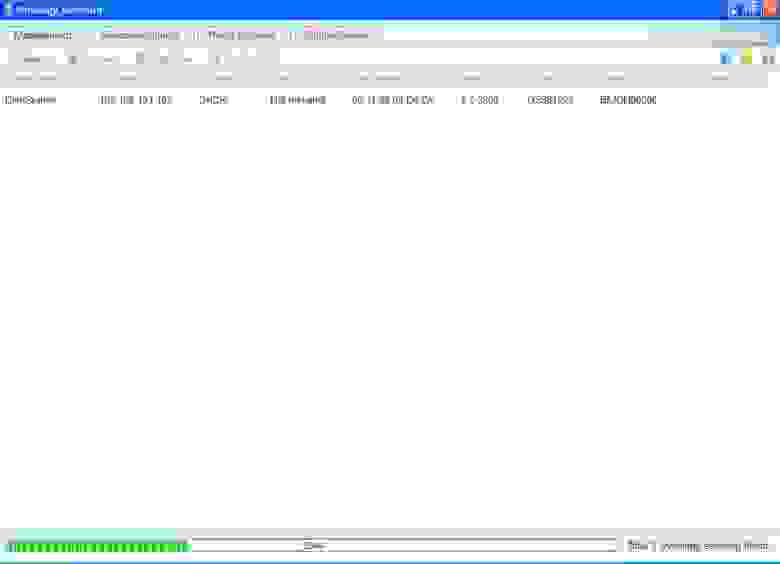
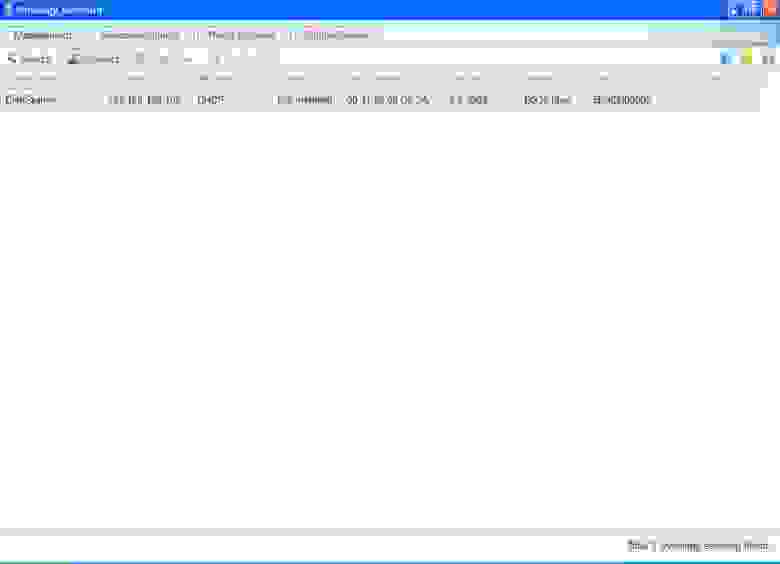
Когда новый NAS будет найден, выберите и подключите его. Откроется новое окно веб-браузера.
Теперь вы увидите загрузку Synology Web Assistant.
После загрузки, вас встретит новый сервер Synology DiskStation
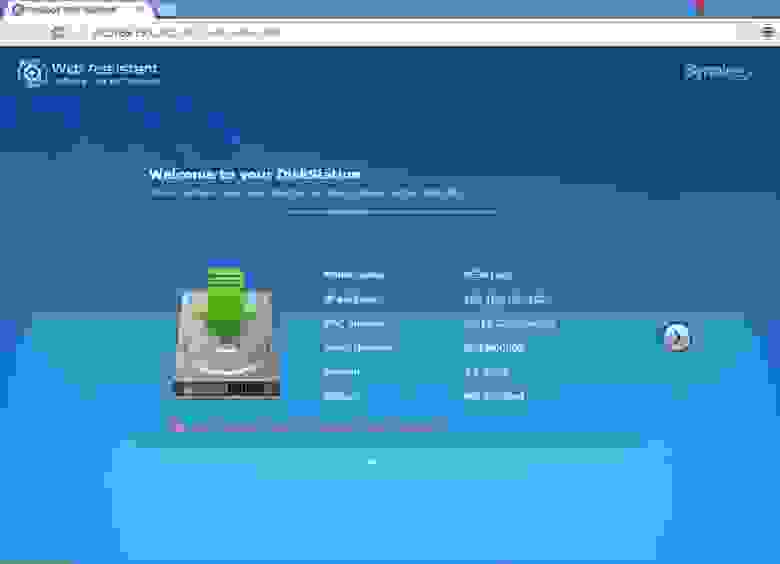
Выбрать — установка DSM с моего компьютера или установочного диска. Выберите esxi_install_3202_v2.pat файл из загруженного ранее архива.

Дайте вашему новому DiskStation подходящее название и безопасный пароль администратора.
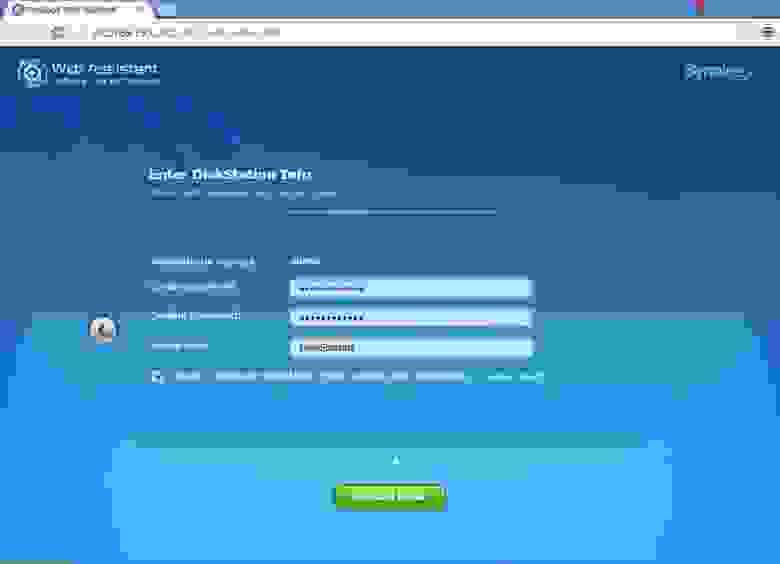
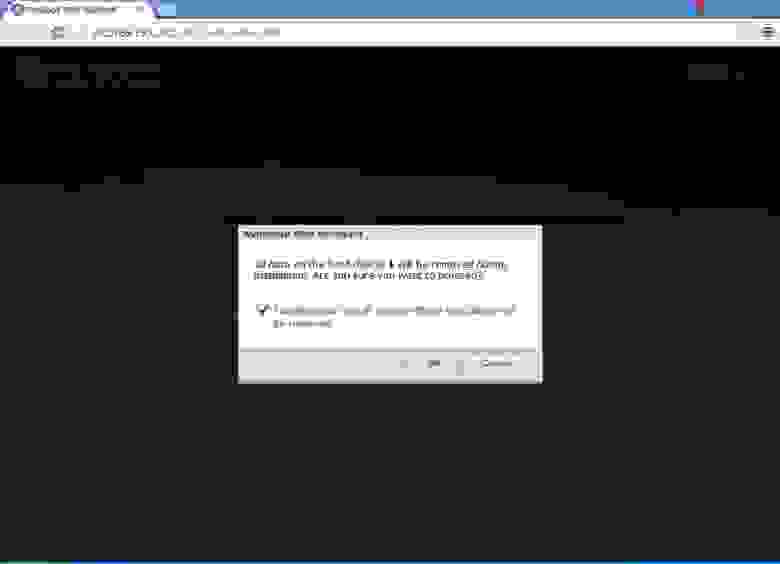
Вас предупредят, что установка сотрет все данные на прилагаемых дисках.
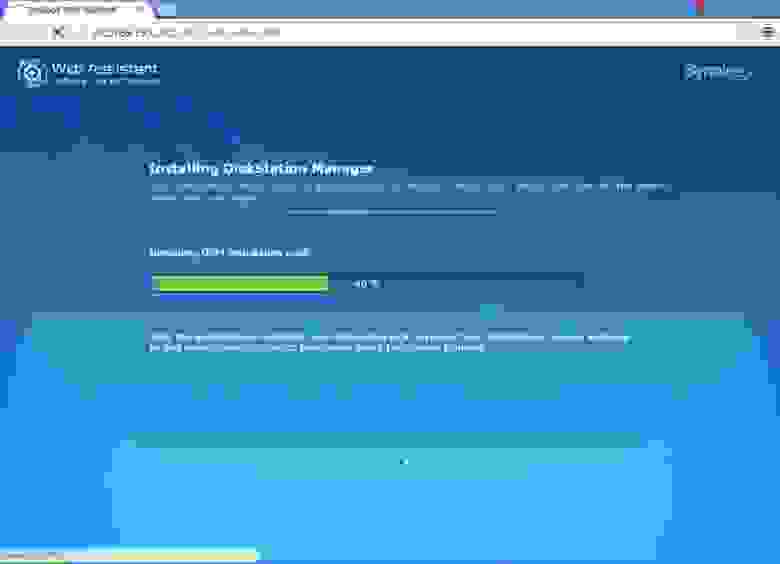
Диск(и) будет отформатирован, пакет DSM будет загружен и установлен.
Когда это будет завершено, DiskStation сделает паузу для окончания конфигурации.
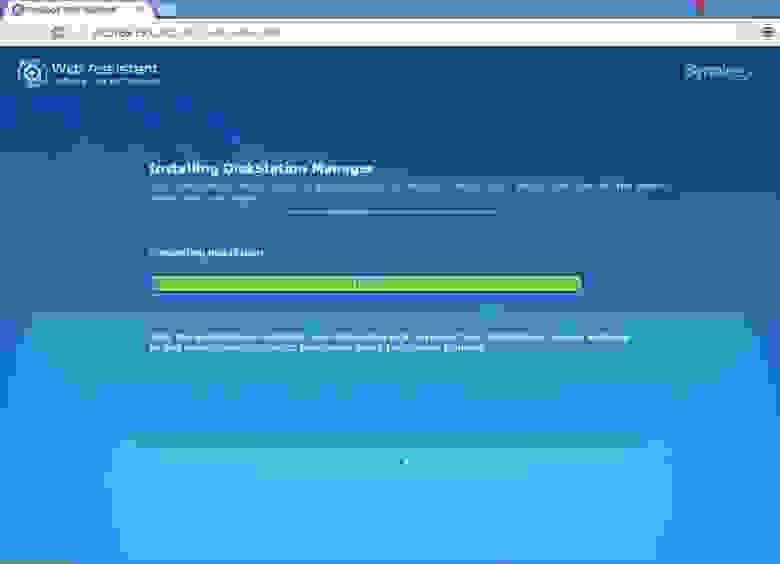
Затем он перезагрузится с новой установленной DSM 4.2, будьте терпеливыми (или посмотрите консоль ESXi).
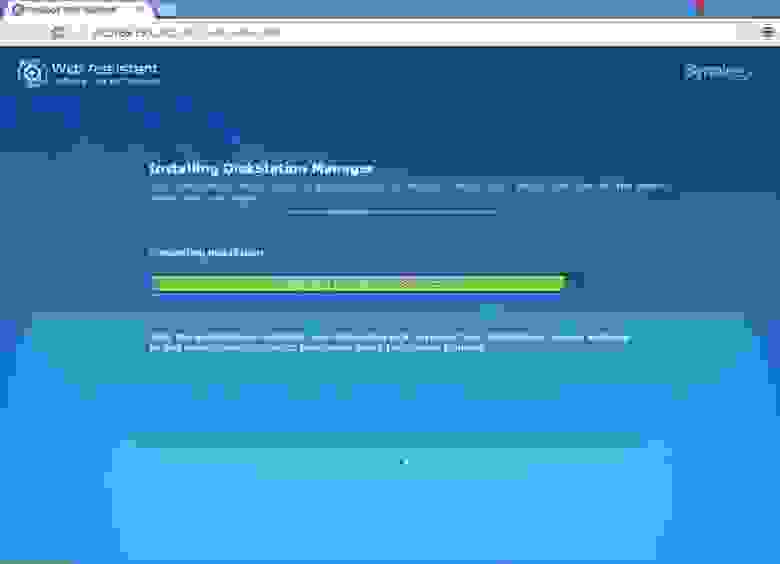
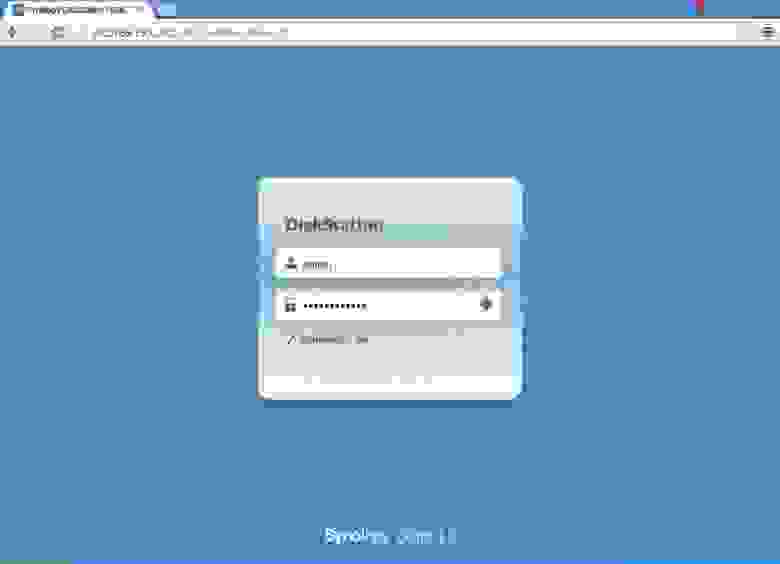
Теперь у вас есть работающий DiskStation!
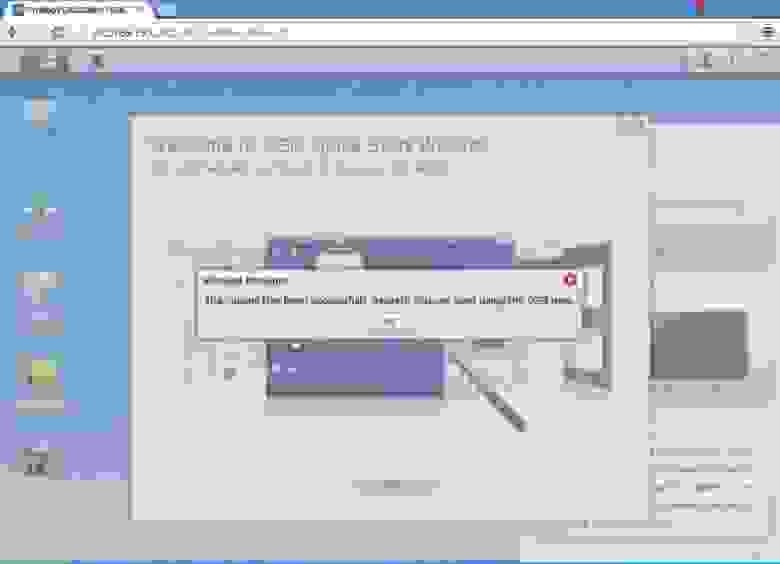
Как обычно, просто завершите Мастер
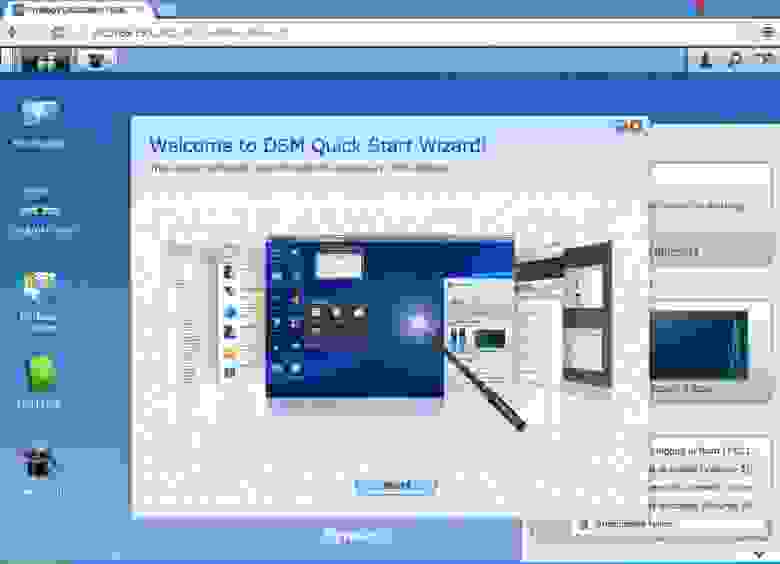
И добро пожаловать на ESXi в новую виртуальную машину на основе Synology DiskStation!
Виртуализация на сетевых накопителях Synology: пакет Virtual Machine Manager
Оглавление
Технологии виртуализации уже давно получили распространение не только в датацентрах, но и в малом бизнесе и даже у домашних пользователей. Они позволяют эффективно решать многие задачи ИТ-инфраструктуры и существенно экономить ресурсы. На рынке сегодня представлено множество программных решений виртуализации, включая как крупных игроков с коммерческими продуктами, так и гипервизоры и системы виртуализации с открытым кодом. Так что пользователь может подобрать подходящий вариант по своим требованиям, возможностям и стоимости.
Компания Synology тоже решила поучаствовать в этой гонке и создала специальный пакет Virtual Machine Manager для решения данной задачи. Заметим, что в каталоге дополнительных пакетов есть и модуль легкой виртуализации Docker. Он способен работать на большем числе моделей (хотя и некоторые с поддержкой VMM в списке отсутствуют) и имеет возможность быстрого развертывания контейнеров из каталога готовых проектов. Для некоторых сценариев он может быть более удобным.
Формально пакет Virtual Machine Manager доступен для многих моделей уровня Plus и серии RS с платформой x86 начиная с 11-й линейки. Из актуальных устройств минимальным является DS218+, который оборудован двухъядерным Intel Celeron J3355 и имеет в базе 2 ГБ оперативной памяти. В любом случае, уточнить текущие совместимые модели можно на сайте производителя. Кроме того, некоторые ограничения встречаются и для отдельных функций. Например, при работе в кластере необходимо иметь на узле не менее 4 ГБ оперативной памяти для запуска виртуальных машин, иначе этот узел может работать только как хранилище образов дисков.
Если реально оценивать платформы, то конечно многое будет зависеть от того, что вы планируете запускать в виртуальных машинах. Для несложных сервисов с Linux может быть достаточно и одного ядра и 256 МБ оперативной памяти, но в общем случае, на наш взгляд, если хочется чувствовать себя относительно свободно — хорошо бы иметь в устройстве от четырех ядер и от 6 ГБ оперативной памяти. Заметим, что самая мощная на момент подготовки статьи модель сетевого накопителя от Synology оборудована двумя Intel Xeon Silver 4110 (8С/16T, 2,1/3,0 (Turbo Boost) ГГц) и поддерживает установку до 512 ГБ (в базе — 32 ГБ) оперативной памяти. Производитель рекомендует запускать на ней не более 32-х виртуальных машин. Так что даже она не конкурент специализированным серверам виртуализации, если вопрос в аппаратных характеристиках и большой, в том числе вычислительной, нагрузке, не говоря уже о таких сценариях, как VDI или использование GPU.
Установка программы не вызывает сложностей — открываете «Центр пакетов» и выбираете VMM для инсталляции. Напомним, что пакеты в DSM устанавливаются на существующий том, а штатной функции переноса пакетов на другой том в настоящий момент нет. Далее не забываем в панели управления выдать права на доступ к пакету для нужных пользователей.
Настройка системы
Для работы системы виртуализации необходимо настроить несколько ключевых параметров. Прежде всего, необходимо создать хранилище для размещения образов дисков виртуальных машин. Процедура несложная — достаточно выбрать один из существующих дисковых томов (обязательное требование — файловая система btrfs), придумать имя для этого хранилища и указать порог отправки предупреждений о снижении доступного свободного пространства.
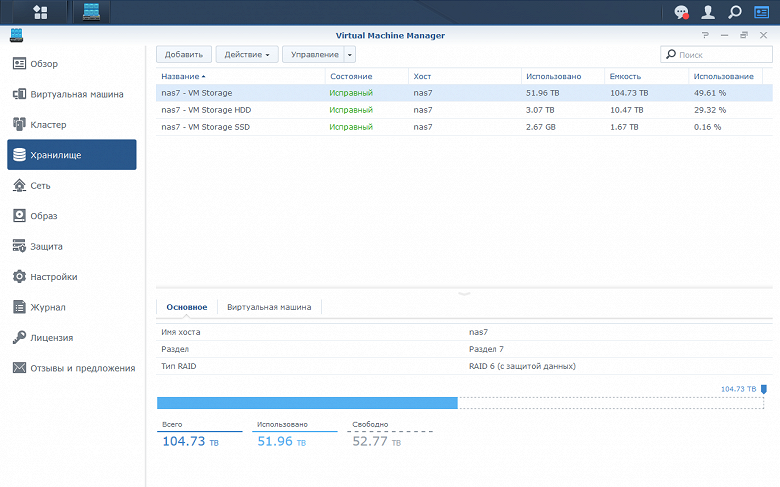
Подобных хранилищ на одном сервере может быть несколько, но только по одному на том. Сами папки, где хранятся образы, недоступны стандартными средствами сетевого доступа DSM и реализованы, вероятно, аналогичным thin iSCSI LUN образом.
Удобных средств работы с содержимом хранилищ в текущей версии VMM не предусмотрено. Только предоставляется информация о размещенных виртуальных машинах. Обратите внимание, что каждая машина может быть целиком записана только на одно хранилище. Так что сделать, скажем, большой виртуальный диск на HDD и быстрый на SSD в рамках одной машины не получится. Еще один не очень удобный момент — отсутствие информации о занимаемом именно образами дисков пространстве на томе.
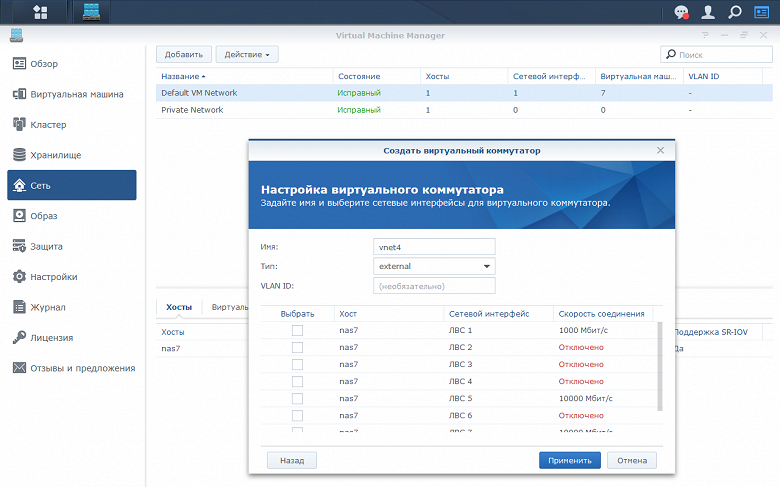
Вторая группа настроек — управление виртуальными сетевыми коммутаторами. Для каждого можно придумать имя и выбрать режим — с внешним доступом или только для работы внутри системы виртуализации. В первом случае также выбираются подключенные к нему физические сетевые карты сетевого накопителя и, при необходимости, устанавливается тег VLAN.
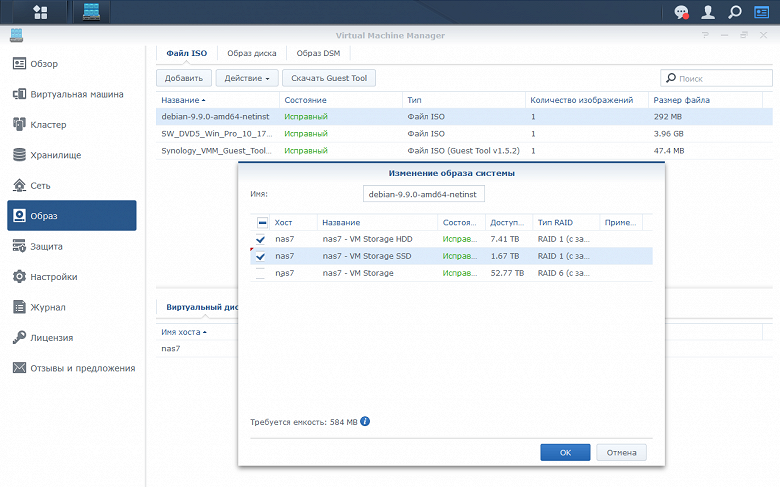
Для создания виртуальных машин обычно требуются образы загрузочных установочных дисков. Они размещаются в рамках созданных ранее хранилищ системы виртуализации путем загрузки с компьютера или из папки сетевого накопителя. В отличие от актуальных дисков самих машин, загрузочные образы можно штатными средствами копировать на все доступные хранилища. Загружать можно не только ISO, но и образы винчестеров в популярных для систем виртуализации форматах. Последние далее можно использовать при создании новых виртуальных машин (но не подключать к существующим). В этом же разделе загружаются из интернета образ для работы VirtualDSM и образ с драйверами виртуальных устройств для гостевых операционных систем. Заметим, что нельзя загрузить обратно с сетевого накопителя эти образы штатными средствами.
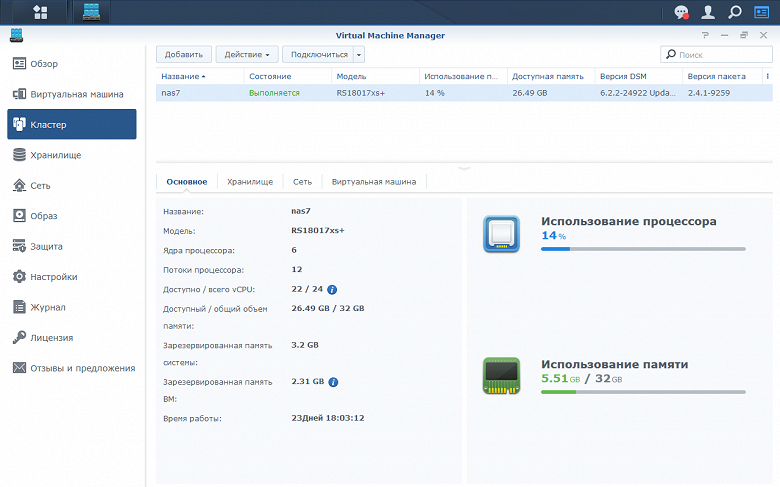
Отдельно стоит рассказать о работе в режиме кластера. Данная функция позволяет объединить до семи сетевых накопителей в систему с общим управлением, а также консолидировать вычислительные ресурсы, хранилища и сетевые интерфейсы. Кроме того, для кластера работает общая система уведомлений (только по электронной почте), независимая от настроек самих сетевых накопителей. Производитель рекомендует создать для обмена данным между участниками кластера отдельную сеть на выделенных сетевых интерфейсах. В любом случае, обязательно иметь статические IP-адреса на контроллерах участников кластера.
Создание виртуальных машин
Официально поддерживается установка в гостевых машинах операционных систем семейства Windows (от 7 до Server 2016) и множества вариантов Linux (включая CentOS, Fedora, Red Hat и Ubuntu). Но конечно никто не мешает попробовать и другие, в частности не было замечаний к работе Debian. Учитывая, что решение основано на известной связке QEMU и KVM, особых проблем быть не должно. Единственное, что стоит учитывать — производитель реализовал вариант работы с сервисом через веб-интерфейс. Что-то подправить в файлах конфигурации через командную строку, скорее всего, не получится.
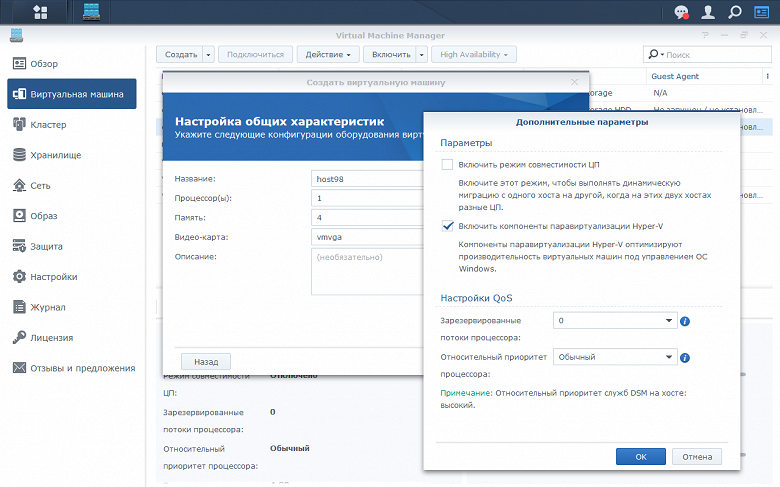
Мастер создания виртуальной машины состоит из нескольких шагов для выбора параметров: типа гостевой ОС, места размещения виртуальной машины, имени и описания, процессора/оперативной памяти/видеокарты, накопителей (до восьми на одну виртуальную машину) и их интерфейсов, сетевых интерфейсов (включая тип контроллера и MAC-адрес), образов ISO для загрузки/инсталляции (одного или двух).
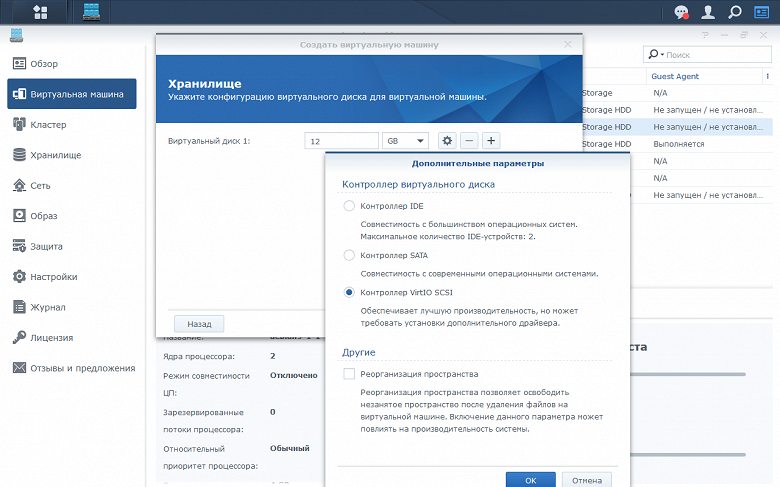
Кроме того, есть опции автоматического включения при загрузке сетевого накопителя, выбора типа BIOS (обычный или UEFI), трансляции USB-устройств в виртуальную машину. При настройке ресурсов процессора можно выбрать режим совместимости для возможности миграции на хосты с другими физическими процессорами, а также зарезервировать потоки и/или установить приоритет, если есть требования к производительности или отзывчивости. На последнем шаге можно выбрать пользователей и группы, которым будет разрешено работать с данной виртуальной машиной.
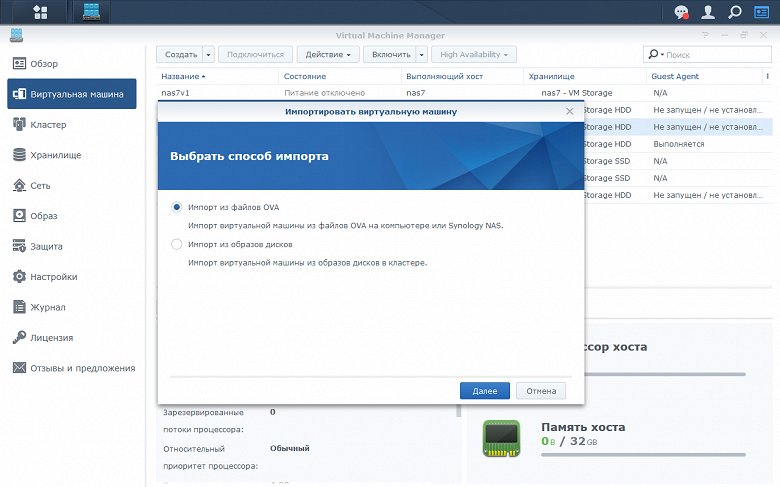
Кроме создания «с нуля» предусмотрены операции импорта из файлов формата OVA и запуск с ранее загруженных образов жестких дисков. Во втором случае всю остальную конфигурацию (процессор, память, сеть) нужно будет задать самостоятельно.
Управление виртуальными машинами
Быстро оценить текущее состояние сервера виртуализации можно на странице «Обзор».
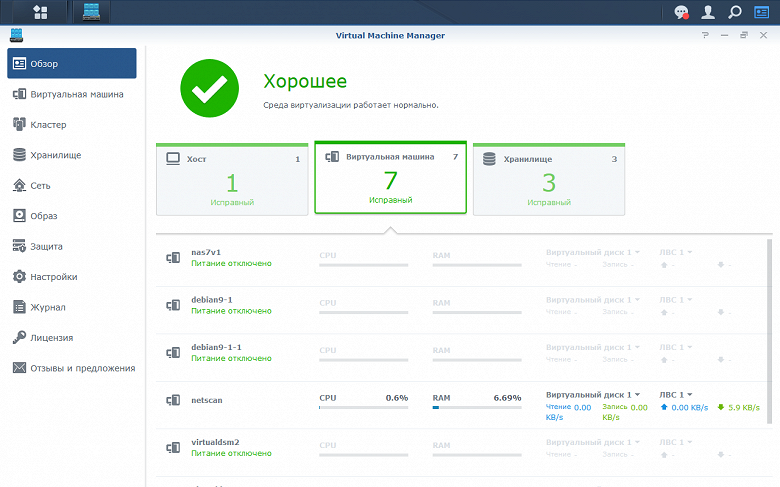
Здесь приводится информация о хостах (кластере) и нагрузке на них, виртуальных машинах и потреблении ими ресурсов (включая процессор, память, диск и сеть), а также доступных хранилищах и свободном месте на них.
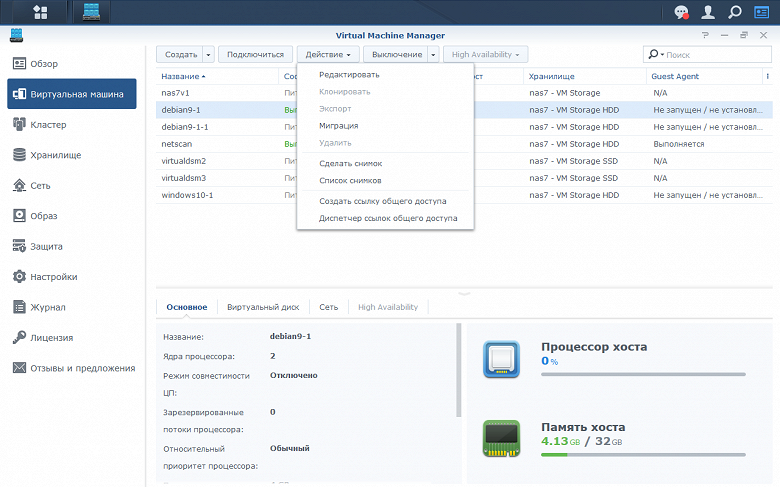
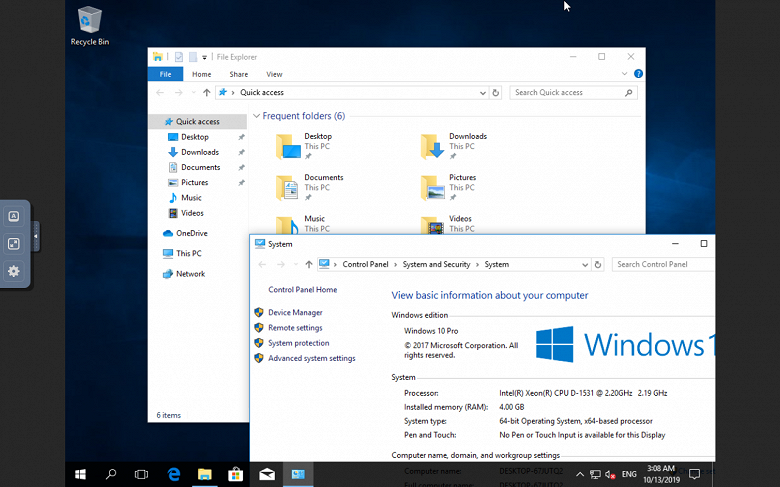
Непосредственно взаимодействие с консолью или рабочим столом виртуальной машины возможно прямо в браузере. Кроме того, предусмотрены варианты создания «общих ссылок» на доступ к виртуальным машинам, что существенно упрощает реализацию удаленного доступа. Достаточно будет отправить пользователю эту ссылку и, имея браузер, он сможет работать в виртуальной машине. В настройках ссылок можно установить ограничения — пароль, срок действия, число сеансов. Заметим правда что в базовой версии VMM можно иметь только одну ссылку на весь кластер, что конечно совсем не интересно. Но можно настроить портал VMM и раздать права пользователям NAS на доступ к конкретным машинам.
В зависимости от текущего состояния виртуальной машины для нее доступны следующие операции:
Как мы помним, одним из ключевых вопросов использования сетевого накопителя является защита данных. Поскольку штатными средствами файлы виртуальных машин недоступны, то для их защиты применяются специальные средства в самом VMM на базе технологии снимков. Кроме ручного запуска операции создания снимка, есть возможность настройки автоматического сервиса.
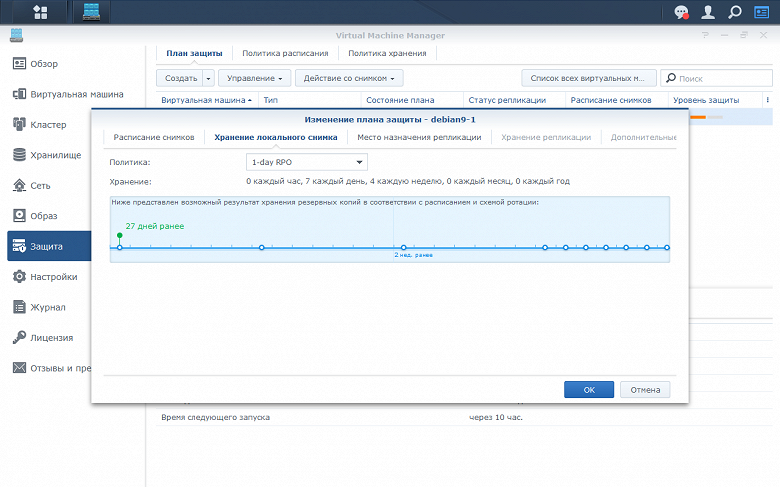
Для начала вам нужно определить политики расписания. Минимальный интервал при этом составляет 5 минут. Дополнительно можно указать дни недели и время начала и конца повторения. Далее создается политика хранения (чистки). Как и для снимков папок в DSM, здесь можно прописать или просто максимальное число снимков или придумать гибкий план, скажем хранить десять ежечасных копий, пять ежедневных, одну недельную и одну месячную.
В целом данное решение представляется достаточно удобным и гибким, однако надо понимать, что сами копии (снимки) хранятся на тех же томах, что и оригиналы. Так что в случае возникновения проблем с томами или самим устройством они могут быть потеряны. Частично эта проблема решена в версии VMM Pro.
В VMM ведется собственный журнал, который, к сожалению, недоступен через «Центр журналов» сетевого накопителя. Максимум, что предусмотрено — экспорт в формате CSV или HTML. Дополнительно есть возможность установки фильтра по уровню уведомлений и текстовый поиск.
Реализованные функции по управлению виртуальными машинами аналогичны другим популярным решениям, что, конечно не удивительно. Из плюсов отметим реализацию системы защиты, а из минусов — отсутствие возможности создания резервных копий на внешних ресурсах и ограничения по работе с дисковыми томами.
VirtualDSM
Интересной особенностью VMM является возможность запуска в виртуальной машине еще одной копии самой DSM. Это может быть востребовано на задачах тестирования и отладки, для выделения независимых ресурсов разным пользователям, отделам или даже компания, а также в случае необходимости использования решения с отличными от основной системы настройками (например, так можно реализовать сервер FTP с собственной базой аккаунтов). Обязательное требование к хосту, кроме поддержки VMM — наличие не менее 4 ГБ оперативной памяти.
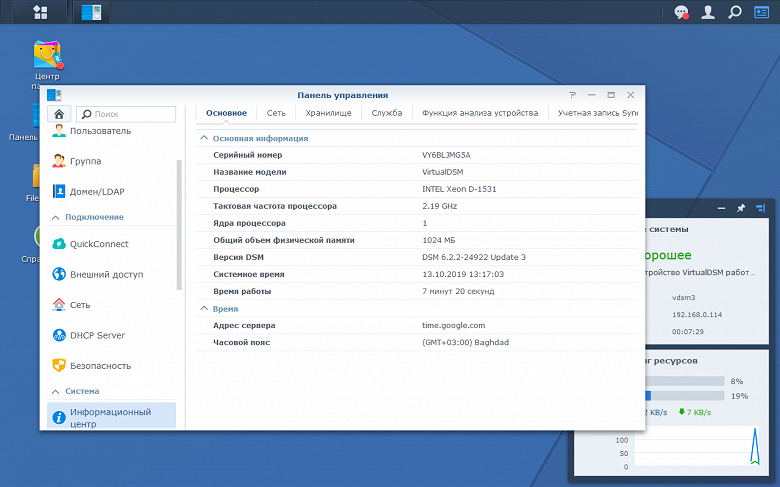
При создании машины с VirtualDSM, как и для обычных виртуальных машин, нужно выбрать место ее расположения, название, число виртуальных ядер процессора, объем оперативной памяти (от 1 ГБ), дисковый том или несколько (от 10 ГБ каждый), сетевые интерфейсы и их параметры, режим автозапуска и права пользователей по управлению машиной.
После запуска VirtualDSM в окне управления виртуальными машинами можно узнать IP-адрес ее сетевого интерфейса и, как обычно, обратиться к нему в браузере для управления системой. Далее будет предложен знакомый мастер настройки, но только из одной страницы, на которой указываем имя сервера и аккаунт администратора.
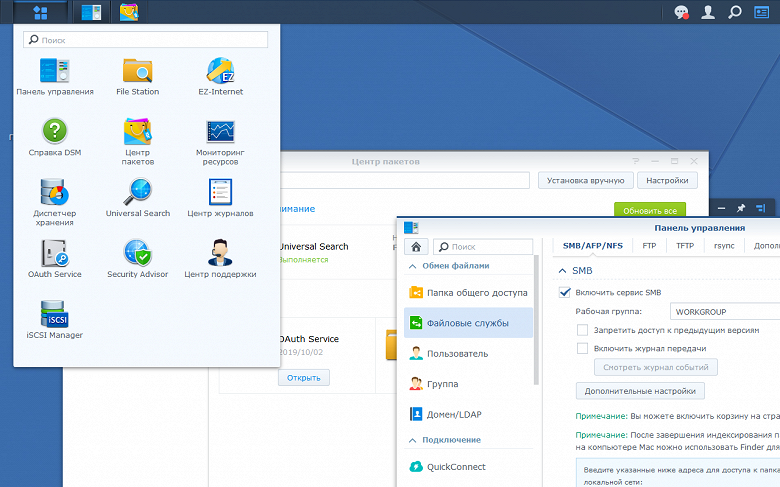
Работа с виртуальным сетевым накопителем мало отличается от работы с реальным. Интерфейс, сервисы и функции в целом аналогичны «настоящему» устройству. Разницу можно найти только в работе с дисковыми томами — в системе используются готовые виртуальные тома. Интересно, что при желании можно увеличивать их размер даже без перезагрузки виртуальной системы.
В пакетах вы недосчитаетесь сервиса высокой доступности (High Availability Manager), MailPlus, PetaSpace и, конечно, самой VMM. Кроме того, в VirtualDSM нет поддержки управления питанием, внешних накопителей и других устройств. Учетная запись аккаунта Synology и службы QuickConnect, а также система уведомлений настраиваются независимо от основного устройства.
Отличия VMM Pro
Выше приводилась ссылка на отличия версии VMM Pro от обычной. Разберем таблицу по пунктам. Первая группа касается виртуальных ресурсов. В версии VMM Pro можно предоставить гостям в два раза больше виртуальных ядер, создать в тысячу раз больше коммутаторов, иметь не 32, а 255 снимков для каждой виртуальной машины, предоставить не одну, а шестнадцать ссылок общего доступа. Сложно сказать, насколько это действительно будет востребовано. Все будет зависеть от конкретных сценариев использования.
Следующим одним отличием версии VMM Pro является поддержка не только локальных снимков дисков виртуальных машин, но и их репликация на другие хранилища в пределах кластера.
При работе с VMM Pro, хост для запуска машины и хост для хранения образов ее дисков могут быть разными в кластере. Однако надо понимать, что скорость работы с удаленным хранилищем зависит от скорости сетевого подключения участников кластера.
Пакет VMM несовместим с сервисом Synology High Availability, так что в нем предусмотрены собственные средства обеспечения высокой доступности. При наличии активной подписки VMM Pro и не менее трех хостов в кластере вы можете включить данный сервис для выбранных виртуальных машин. Для этого вы определяете активный и пассивный сервера, на которых происходит непосредственно запуск виртуальной машины, а для хранения ее данных требуется еще один сервер. Заметим, что при работе такой виртуальной машины на пассивном сервере будут предварительно зарезервированы ресурсы для нее. В зависимости от типа возникшей проблемы происходит или динамическая миграция виртуальной машины без прерывания работы с активного на пассивный сервер или ее перезапуск на пассивном сервере. При необходимости можно осуществить и принудительную миграцию. Обратите внимание, что миграция несовместима с SRV-IO (может быть использовано для сетевых контроллеров), а подключенные к виртуальной машине USB-устройства будут отключены. Кроме того, необходимо использовать сетевые накопители на одинаковых процессорах или включить режим совместимости для виртуальной машины. Еще одним отличием версии VMM Pro является поддержка не только локальных снимков дисков виртуальных машин, но и их репликация на другие хранилища в пределах кластера. В настоящий момент возможности данного сервиса, на наш взгляд, отстают от предлагаемых в коммерческих продуктах.
Заключение
Пакет Virtual Machine Manager позволяет даже неподготовленным пользователям начать работать с системой виртуализации для реализации своих задач. Решение получилось достаточно удобным и универсальным. При этом «из коробки» вы получаете неплохой набор возможностей, включая подключение к рабочим столам из браузера, защиту виртуальных машин по технологии снимков, настройку сетевых коммутаторов, импорт готовых образов виртуальных машин и другие. Конечно, это заметно проще, чем работа в консоли или установка гипервизора на выделенный сервер. В общем случае, сравнивать данное решение по стоимости с коммерческими продуктами нет смысла. Они играют в разных сегментах. Подобные оценки можно провести, если только речь зайдет о разработке проекта под определенные задачи и требования.
С другой стороны, в текущей линейке сетевых накопителей компании обычно используются относительно слабые платформы, которые хорошо справляются с задачами сетевого управления данными, однако для «настоящей» виртуализации подходят плохо. Конечно, данный продукт справится с такими нетребовательными задачами, как, к примеру, сервер автоматизации, сервер удаленного доступа, служебные сетевые сервисы (DNS, LDAP, RADIUS и т. п.), однако для многих из них уже есть готовые пакеты в составе самого DSM. Работа именно в отдельной виртуальной машине в данном случае может быть интересна если хочется полного контроля и/или независимости. При этом рассчитывать, что вы сможете использовать не топовые модели сетевых накопителей для комфортной удаленной работы с полноценными настольными операционными системами не стоит. Все-таки виртуализации нужны и ядра и оперативная память. Так что если вам нужна именно виртуализация, то сервера сходной по этим параметрам конфигурации могут быть и дешевле.
Из наиболее существенных замечаний по функциям VMM отметим отсутствие гибких средств доступа к хранилищам образов, возможности добавления образов дисков к существующим машинам, резервного копирования на сетевые ресурсы по стандартным протоколам.
Дополнительное лицензирование версии VMM Pro в данных условиях выглядит достаточно логично, поскольку расширенные функции нужны не всем. Текущая реализация, даже учитывая стоимость сетевых накопителей верхнего уровня, выглядит достаточно интересно на фоне коммерческих решений, однако последние предоставляют существенно больше возможностей и по существенно более высокой цене.
Решение VirtualDSM тоже выглядит интересно. Оно вполне может найти себе место не только как отдельный продукт для сдачи в аренду клиентам дата-центров, но и в малом бизнесе. Например, если хочется иметь изолированную среду для тестирования или независимое хранилище для департамента или внешних сотрудников.