
Для чего нужен режим SuperView и как он работает?

Если Вам приходилось пользоваться камерой, закреплённой на шлеме или груди, вы наверняка выбирали один из режимов 4:3, таких как 960p или 1440p, для получения максимального охвата кадра по высоте. И я уверен, вам также бросались в глаза эти уродливые черные полосы по краям такого видео.
Чтобы избавиться от них, приходится применять шаманство во время пост-обработки. Например, масштабировать, а затем обрезать кадр так, чтобы он вписался в соотношение 16:9. Это не только отнимает время, но и раздражает, поскольку сужает фактическое поле зрения.
Режим SuperView ещё во время съемки осуществляет преобразование в формат 16:9 с таким охватом по вертикали, который раньше был доступен только для топовых 4:3 режимов.

Эта функция впервые была реализована в GoPro Hero3+ Black Edition, а в настоящее время доступна в таких моделях:
SuperView как таковой работает в 4K, 2.7K, 1080p и 720p, т.к. в этих случаях полем обзора по умолчанию является широкоугольный формат. Вы не можете этого изменить, что создает проблемы при съемке в разрешениях 1440p или 960p.
Потому SuperView при съемке более «высокой» перспективы (обычно доступной только в соотношении 4:3) динамически растягивает её к соотношению 16:9. Прелесть в том, что камера всё это делает сама, нет необходимости тратить время на пост-обработку или редактирование. Таким образом, Вы получаете по крайней мере 2 преимущества от использования SuperView:

В этот момент, вы должны задать вопрос: Что такое динамическое растягивание (dynamic stretching)?
Суть алгоритма в том, что центральные пиксели остаются нетронутыми, в то время как левый и правый края кадра программно растягиваются до соотношения 16:9. И чем ближе к краю, тем сильнее будут вытянуты пиксели. Разумеется, недостатком будет усиление эффекта рыбьего глаза из-за искажений по краям.

Когда стоит использовать SuperView?
В принципе, этот режим стоит применять во всех случаях, когда камера закреплена на теле (на шлеме, на груди), или же когда она установлена очень близко к вам, и вы хотите чтобы в кадр получился с максимально высоким полем обзора (например, на лыжах / сноуборде / кайтборде если объектив повёрнут на вас, или на селфи-палке).
Просто имейте в виду, что края будут искажены и растянуты, поэтому убедитесь, что главный объект съемки находится в самом центре кадра.

А используете ли вы режим SuperView? Если вы его противник, то почему?
Если статья была полезной, поставьте лайк или сделайте репост в соцсетях. Это главный стимул проводить новые тесты и писать новые обзоры! ))
Подписывайтесь чтобы не пропускать самые свежие новости + советы о GoPro и всём, что с ними связано!
Если вы нашли ошибку, пожалуйста, выделите фрагмент текста и нажмите Ctrl+Enter.
Видео режимы GoPro HERO4, какой использовать?

Выбор режима съемки — это одна из тех вещей, на которые стоит всегда обращать внимание. Если вы хотите получить высокое качество итогового видео, конечно.
GoPro Hero4 (как и Hero3+, и более ранние модели) имеет огромное число режимов съемки. Для чего их так много? В чем разница? Какие преимущества и недостатки каждого? В каких ситуациях какой режим выбирать?
Похоже, действительно стоит собрать в одной статье описание каждого видео режима GoPro HERO 4 и дать рекомендации, при каких условиях и для чего стоит их использовать.
Сокращения, которые будут применяться в тексте
POV: Камера закреплена на голове, груди и другой части тела, что создает вид от первого лица.
Mounted: Крепление камеры похоже на POV, но обычно применяется для физических предметов (машина, лыжи, сноуборд, велосипед и т.д.).
B-Roll: Любое другое крепление камеры (рукоятка, монопод и др.)
А еще, не забудьте прочесть статью 5 аксессуаров, которые понадобятся сразу после покупки GoPro
4K – 24 & 30 – Wide
Это новый стандарт качества, внедренный в GoPro HERO4, и один из моих самых любимых режимов, когда нет необходимости в slow motion. При редактировании видео, даже при масштабировании его в разрешение 1080p, вы определённо заметите разницу между 4K и 2.7K. Уровень детализации и четкости просто потрясающий, особенно у кадров, снятых при дневном свете.
Использование:
Везде, где вам не надо снимать в Slowmo! Съемка с квадрокоптера, B-Roll, интервью и т.д. Формат кардра 16:9, как правило, создает менее захватывающее ощущение если снимать от первого лица, поэтому для быстрых экшн сцен формат 4:3 всё же более предпочтительный.
Частоту 24 FPS вместо 30 FPS стоит использовать для улучшения качества при плохой освещенности. В то же время более высокая частота кадров при хорошем свете позволит избежать смазывания картинки в случае высокого уровня вибрации.
4K SuperView – 24
Этот режим задействует весь сенсор GoPro, динамически превращая картинку с более «высокого» соотношения сторон 4:3 в более «растянутый» формат 16:9 4K. SuperView режим выглядит здорово, но обычно, должен использоваться только для POV/Mounted кадров, иначе, вы можете получить неожиданные искажения в вашем видео. Детально о механизме его действия, а также достоинствах и недостатках можно прочесть в нашей статье «Для чего нужен режим SuperView и как он работает?»
Использование:
Это хороший вариант для экшн видео, если вы хотите использовать все преимущества 4K и большой угол обзора от первого лица. Особенно это актуально для случаев, когда объектив направлен на вас самих, а камера зафиксирована довольно близко. Например, на сноуборде, кайтборде, селфи-палке и т.п.
2.7K – 48 (60) – Wide & Medium
Применение:
Mounted, B-Roll, квадрокоптеры, монопод и т.д. 48 FPS поможет вам избежать смаза видео при вибрациях по сравнению с 30 FPS.
2.7K 4:3 – 30
Так же как и 1440P, этот режим задействует все возможности сенсора при соотношении сторон 4:3. Ширина кадра такая же, как и в режиме просто 2.7K (2704 px), но разрешение больше по высоте — 2028 px против 1524 px. 27K 4:3-30 может служить заменой 1440-30 (один из моих любимых форматов в HERO3+). Я использую его везде где хочу запечатлеть наиболее реальный вид от первого лица без слоумо. При редактировании видео его можно преобразовать в 16:9 с помощью специальных алгоритмов, о которых я расскажу в отдельной статье.
Применение:
Любая съемка от первого лица, где не нужно slow motion. Этот режим отлично подойдет при креплении GoPro к груди или голове, для съемки обычного дня, сцен за кадром, вождения машины и т.п. Отлично работает как внутри помещения, так и на улице.
2.7K Superview – 30
Этот режим берет высокий кадр 4:3 из 2.7K 4:3 и динамический растягивает его до кадра 2.7K 16:9. Если вы хотите снять кадр от первого лица и не заморачиваться с преобразованием в формат кадра 16:9 собственноручно, этот режим для вас.
Применение:
Любая съемка от первого лица, где не нужно slowmo. Используйте этот режим вместо 4K Superview когда 24 FPS не достаточно. Кроме того, он будет работать лучше при худшем освещении.
1440 – 60
Применение:
POV видео которое вам надо будет замедлить при редактировании.
1440 – 80
Когда вы меняете режим с 1440-60 на 80, будет заметно небольшое изменение в качестве видео. Вы увидите немного большее сглаживание на краях объектов в режиме 1440-80 по сравнению с 1440-60 или 48. Такой же эффект можно наблюдать в режиме 1080-120 Wide. Поэтому видео, снятые в этих режимах, легко соединять во время монтажа.
При редактировании вы можете замедлить его до 37.5% от оригинальной скорости и получить все те же 30 FPS.
Применение:
Скоростное POV видео, которое вы хотите замедлить. Снимайте видео при достаточном кол-ве света и избегайте темных мест.
1080 – 90 & 120 – Wide
1080-90 и 1080-120 идентичные режимы в качестве и процессе обработки. Если присмотреться, то по сравнению с 4K, в режиме 1080-60, края будут более сглаженные так же как и на 1440-80. Это выглядит отлично в вебе.
Применение:
Любой экшн, из которого вы хотите сделать slowmo с максимально широким углом, на который только способна GoPro. Если качество картинки является высочайшим приоритетом — присмотритесь к 2.7K-48 или 1080-60. 1080-90 будет справляться с недостаточной освещенностью немного лучше, чем 1080-120, но в любом случае такие режимы рекомендуется использовать в ясную солнечную погоду.
1080 – 120 – Narrow
Это классный новый режим, который выглядит схоже с режимом 1080-60 Narrow в HERO3+. Он четкий, избавляет от широкого угла и снимает в 120 FPS в full HD. Вы можете снимать высокоскоростные видео, не беспокоясь о стабилизации, а также получая возможность хорошенько замедлить его. Этот режим будет имеет больше шумов, чем 1080-60 wide, так как задействована только центральная часть сенсора камеры, которая не получает достаточно света при записи видео в 120 FPS.
Применение:
Попробуйте этот режим с квадрокоптером или моноподом, чтобы снять интересные слоумоушн кадры. Это добавит что то необычное в ваши видео. Не забывайте о достаточном количестве света для этого режима, так как частота кадров очень высокая.
1080 Superview – 60
HERO3+ также имеет этот режим, хотя качество цветопередачи у HERO4 всё же ощутимо выше. 1080 Superview 60 передает очень четкую картинку и прекрасно подходит для любых POV съемок (если вам не требуется соотношение сторон 4:3 как в режиме 1440.)
Применение:
В любой съемке от первого лица – прекрасное качество картинки. Используйте этот режим вместо 1080 Superview – 80, если вам необходимо лучшее качество картинки.
1080 Superview – 80
Если переключиться с режима 60 FPS на 80 вы заметите небольшое сглаживание изображения. По сравнению с режимами 1440-80 или 1080-90, этот режим выдаст картинку немного лучшего качества, так как использует изначальное изображение с кадра форматом 1440.
Применение:
POV экшн сцены. Используйте этот режим для получения лучшего slow motion.
960 – 120
Применение:
Быстрые экшн-сцены, которые вы хотите замедлить. Серфинг, трюки со скейтом, прыжки со скал и т.д.
720 Superview – 120
720 Superview 120 — отличный режим, чтобы получить хороший слоумошн. Он схож с 960-120; но картинка динамически растягивается с 4:3 до 16:9.
Применение:
Быстрый экшн, который вы хотите замедлить. Серфинг, трюки со скейтом, прыжки со скал и т.д.
720 – 240
720 — 240 лучший режим для получения самого сильного слоумошн. При редактировании видео вы можете замедлить его до 12.5% от оригинальной скорости и получить все те же 30 FPS. Нужно учесть, что при такой частоте кадров освещение должно быть очень ярким, иначе вы получите темное видео, полное шумов.
Применение:
Очень быстрый экшн, который вы хотите замедлить. Падение капель, брызги воды, дрифт и т.д.
Режими которые я использую при съемке видео:
НЕ POV видео без Slow Motion: 4K-30
НЕ POV видео со Slow Motion: 2.7K – 48 (60) Wide & Medium, 1080-120 Narrow
POV без Slow Motion: 2.7K 4:3 – 30 или 2.7K Superview 30, 4K Superview 24
POV со Slow Motion: 1440-60 или 1080 Superview 60, 960-120 или 720 Superview 120
Супер Slow Motion видео — 720p — 240
UPD: если вы уже успели приобрести HERO7, мы подготовили специальную статью для вас HERO7. Настройки и режимы.
Удачных кадров! Ваш WazzA.
Если вы нашли ошибку, пожалуйста, выделите фрагмент текста и нажмите Ctrl+Enter.
Режимы видеосъемки GoPro
Изначально экшн-камеры пользовались популярностью среди профессиональных спортсменов и любителей экстрима. Сегодня камера GoPro сопровождает людей в их жизни, на работе, отдыхе, в увлечениях.
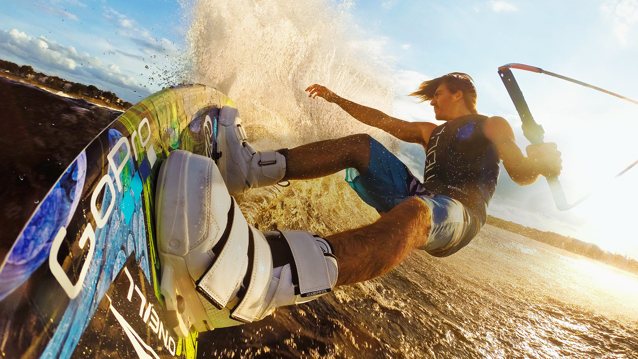
Многочисленные настройки камеры порой заводят новых пользователей в тупик. А выбранные параметры «чем больше, тем лучше» не сделают получившиеся материалы идеальными, а усложнят процесс обработки и воспроизведения. Поэтому выбирать режим видеосъемки нужно, исходя из потребностей. В этой статье мы поможем разобраться с настройками камер GoPro.
Камера GoPro имеет три режима видеосъемки:
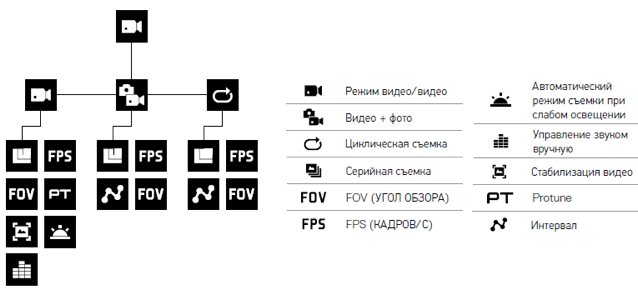
На фото представлена схема режимов и настроек GoPro HERO5 Black.
1. VIDEO (ВИДЕО)
Режим, используемый при съемке видео на экшн-камеры GoPro. На формат и качество видеозаписи влияют три основные настройки:
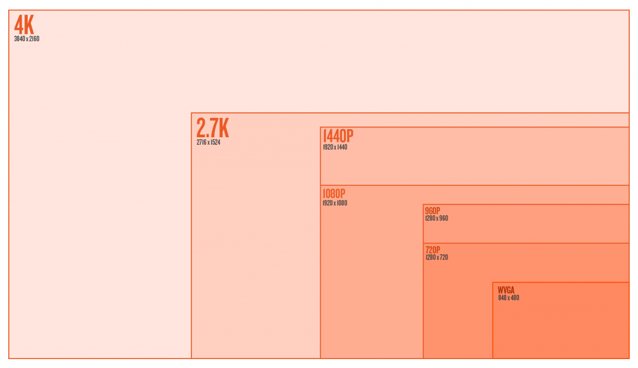
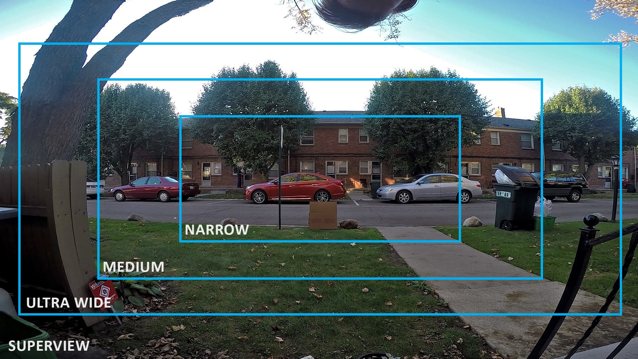
Выбор широкого угла поможет охватить максимальное пространство вокруг вас, а меньшего – сделать видео с большей детализацией. Распространенным вариантом съемки на экшн-камеру является съемка от первого лица (POV), использование угла обзора Superview поможет улучшить эффект погружения в формат видео.
Теперь давайте рассмотрим самые распространенные режимы и настройки видео, по мнению опытных пользователей.
Один из лучших режимов для съемки, использует всю матрицу, при этом сенсор идеально взаимодействует с процессором, что дает максимальное качество изображения и быстрые процессы. Прекрасно подойдет для снятия реально захватывающего ролика от первого лица, не нуждающегося в замедленном движении.
Как и 2,7K является оптимальным по взаимодействию работы сенсора и процессора, выдавая великолепное качество и имеет разумный размер. Это рекомендуемый «стандарт» практически для всех съемок не от первого лица. Этот режим хорош для съемки объектов, которые быстро перемещаются, прогулок во время путешествия, катания на лыжах, сноуборде, серфе. Видео этого формата популярно среди пользователей, дает возможность для быстрой постобработки и имеет достаточное качество для YouTube, социальных сетей. Именно этот режим стоит на камере GoPro HERO5 black в настройках по умолчанию.
Отличный режим, чтобы получить качественное замедленное видео. Идеален при создании экстремальных видеороликов, съемки трюков с крутым эффектом замедления для Instagram.
Попробовав эти распространенные режимы и разобравшись в их работе, вы сможете скорректировать настройки и изменять их под свои конкретные задачи.
Режим Video камеры GoPro обладает дополнительными настройками: Auto Low Light, стабилизация и Protune, которые так же помогают улучшить качество видео при определенных условиях.
Auto Low Light помогает при ночной и съемке в сумерках, при слабом освещении. Автоматически уменьшает частоту кадров в секунду, за счет чего видео становится четче, кажется светлее, улучшается качество отснятых материалов. Доступен этот режим при съемке в режимах с частотой кадров выше 30.
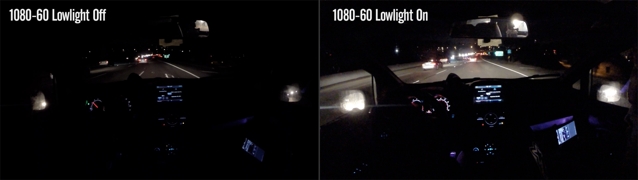
Стабилизация видео (EIS)
О данной настройке в камерах GoPro HERO5 более подробно читайте в нашей статье.
ProTune – функция ручных настроек, открывает возможность тонкой настройки параметров видео. Подробно о функции мы рассказываем здесь.
2. VIDEO + PHOTO (ВИДЕО + ФОТО).
Режим, производящий фотосъемку одновременно с видеозаписью. Фотографировать камера будут через интервалы в 5,10,30 или 60 секунд. Кадры, снятые в режиме video + fhoto, будут отличаться по размеру и качеству, повысится зернистость. Работает режим в следующих форматах видеосъемки: RES1440P FPS до 24, RES1080P FPS до 30, RES720P FPS до 60
3. LOOPING VIDEO (ЦИКЛИЧЕСКАЯ СЪЕМКА)
Обычно этот режим включают, когда используют камеру, как видеорегистратор. Подробнее этот режим описан в нашей следующей статье.
Режим SuperView: особенности и применение
Дата: 31 июля, 2015 Категория:: Статьи
Каждому, кто пользовался камерой на теле, груди или шлеме, известна проблема полноценного охвата кадра по высоте. Выбирая один из стандартных режимов 4:3 (например, 960р или 1440р), по бокам такого видео образовываются неприятные черные полосы, которые в дальнейшем приходится долго и кропотливо убирать во время редактирования.
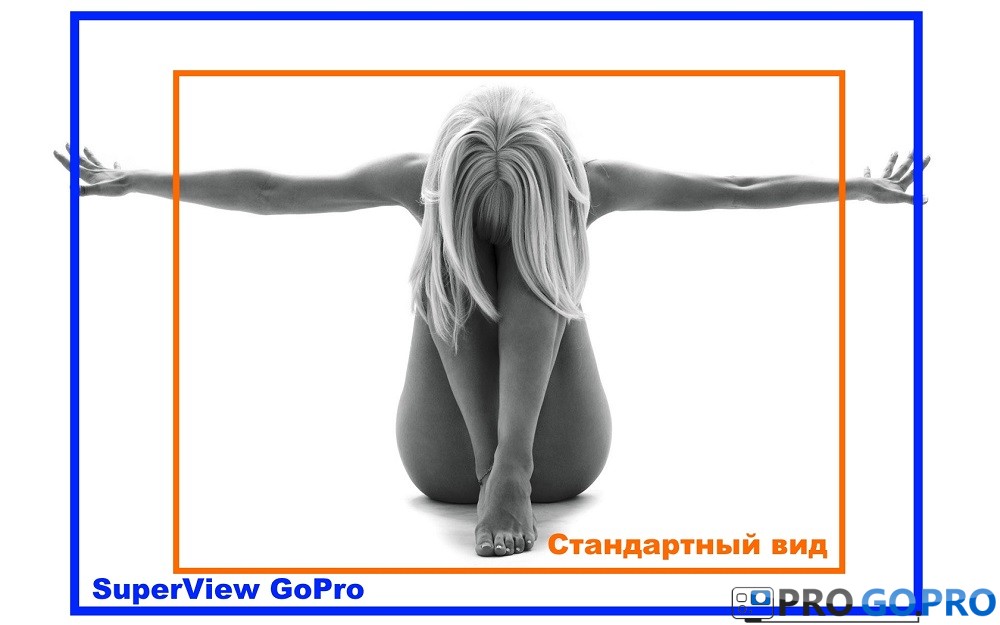
С таким изображением пост-обработка превращается практически в целый комплекс шаманских действий. Сначала в редакторе кадр увеличивают до определенных параметров, потом обрезают так, чтоб изображение достигло желаемого соотношения в 16:9. Это достаточно длительная и занудная работа, в итоге которой фактическое поле зрения, естественно, получается суженным.
Поэтому чтобы не столкнуться с такими проблемами охвата кадра следует во время съемки применять режим SuperView. С его помощью видео еще на этапе съемки будет преобразовываться в формат 16:9, которое по вертикали будет таким же самым, как и при работе с топовым 4:3.
SuperView нельзя назвать новинкой, поскольку эта функция уже давно известна пользователям GoProHero3+ Black Edition, в котором была внедрена впервые. После успешного старта разработчики также внедрили этот режим в следующие модели:
Поскольку при разрешениях 4К, 2.7К, 1080р и 720р стандартное поле обзора широкоформатное, то именно в них собственно и присутствует SuperView. Но в разрешениях 1440р и 960р с широкоугольным изображением может возникать множество трудностей.
Основная прелесть функции SuperView состоит в том, что непосредственно в процессе съемки камера сама динамически растягивает кадр более «высокой» перспективы до желаемого соотношения в 16:9. При этом нет никакой необходимости в длительном редактировании видео после съемки.
В связи со всем вышесказанным можно выделить два основных преимущества использования режима SuperView:
Что же представляет собой динамическое растягивание?

Основой работы алгоритма функции SuperView является то, что центральные пиксели изображения никак не меняются, а вот правый и левый края кадра по умолчанию растягиваются и преобразовываются до 16:9. Стоит уточнить, что тогда главным и единственным недостатком такой съемки является искаженное по краям изображение, которое создает эффект рыбьего глаза.
Особенности применения режима SuperView
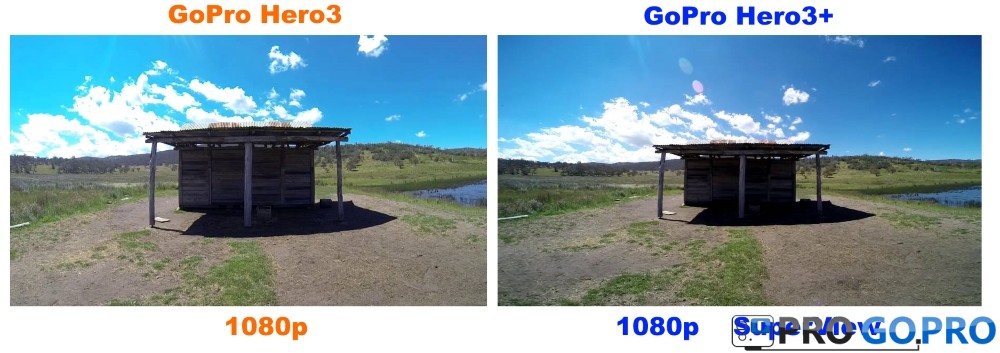
Этот режим вполне удачно можно использовать для съемки камерой, расположенной на теле, шлеме или в таких условиях, когда она расположена очень близко к вам. Так, например, если вести съемку, допустим, на лыжах/сноуборде/кайтборде и т.д., с помощью селфи-палки или просто повернув объектив на себя, то SuperView позволяет максимально охватить кадр и заснять высокое изображение. Просто нужно запомнить и в дальнейшем учитывать тот факт, что края изображения будет растянуты. Следует расположить основной объект съемки в самом центре кадра, чтобы он не был чрезмерно увеличен по бокам.
Функция SuperView
Применима на следующих устройствах:
Основные положения функции SuperView
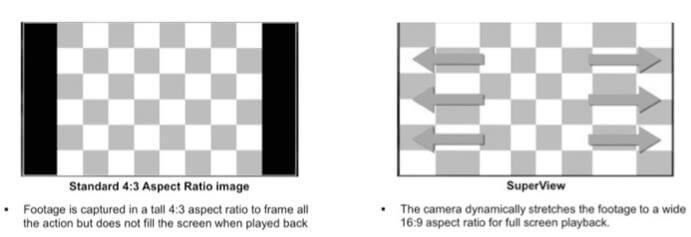
SuperView помогает создавать широкоугольные снимки с эффектом погружения. Камера в этом режиме при помощи динамического растяжения преобразует изображение с соотношением сторон 4:3 до формата 16:9.
Режим предпочтителен в тех случаях, когда вы направляете камеру на линию горизонта и при этом хотите сохранить на снимке больше неба и земли сверху и снизу.
Получение качественного снимка в таких условиях возможно поскольку при использовании функции SuperView матрица камеры имеет те же настройки, что и при съемке в формате 4:3.
Динамическая растяжка
С этой функцией камера автоматически растягивает видео для соответствия соотношению сторон 16:9. Центр кадра не смещается, меняются только края.
Когда можно использовать SuperView?
Существует много примеров, в которых режим SuperView помогает достичь наилучших результатов в съемке. Он отлично подходит для таких занятий, как велоспорт, лыжи или мотопробег, в ситуациях, когда камера закреплена на голове или груди. С этим режимом можно снимать любые кадры, когда не очень важна фокусировка на объектах по краям кадра.
Но при этом стоит избегать использования этого режима в тех моментах, когда по краям кадра есть люди, поскольку изображение получится немного растянутым.