
Dameware Mini Remote Control Affordable remote control software for all your customer support and help desk needs
No monthly fees, connect to unlimited end devices

Multi-platform desktop sharing and remote control
Sometimes getting to the root of an IT issue involves going right to the source.
Remotely control Windows, Linux, and Mac OS X computers, laptops, and servers from a single console.
Remote access to sleeping and powered-off computers
Don’t let non-responsive machines keep you from resolving IT issues.
Remotely connect to out-of-band computers with Intel ® vPro™ with AMT, Wake-on LAN, and KVM support.
Multi-factor authentication
When data security or compliance is on the line, your remote support tool shouldn’t present any vulnerabilities.
Enforce two-factor authentication in security-sensitive environments using Smart Card logon and authentication.
Flexible user access control
Security threats come in all shapes and sizes, externally and within your own ranks.
Set permissions for accessing remote computers based on user roles, or use Active Directory ® integration in centralized mode.
Customize and automatically deploy remote control agents
The faster you can connect to an end-user’s machine, the faster you can resolve his issue.
Easily create and deploy custom MSI packages for the installation of the MRC Client Agent Service.
Remote session tools and utilities
Your business doesn’t operate in a vacuum. Neither should you.
Use remote session tools, including chat, messenger, screenshot capture, file transfer, and more.
A Technician operates Dameware Mini Remote Control to administer diagnostic and systems troubleshooting to support an unlimited number of end users
Useful Resources
Dameware Mini Remote Control is an industry favorite. Hands down.
«Dameware works all the time, it allows after-hours support [to be handled] remotely, and it’s far easier to use than previous software.»
«Dameware also allows us to take care of an issue here on campus with much less disruption to what we may be working on at any given time because we don’t have to get up and walk over to someone’s desk in the next building.»
«With Dameware, we are able to remotely access user computers and troubleshoot technical issues with our domain accounts, while the user is logged in. This gives us a better picture of the issues that the user is seeing.»
«I am the primary IT support at a small rural critical access hospital which includes five satellite clinics within 45-mile radius. Dameware enables me to troubleshoot and resolve issues that previously would require a 15 to 30-minute drive in some instances.»
«As we continue to get more and more remote sites, Dameware makes our job much easier. We can connect to user PCs without any hassle. If the machine is new, the files are pushed, and boom, you’re in in a matter of moments. Just a great tool and would recommend it to IT departments of all sizes.»
«Dameware is an overall better tool than any other we’ve used. We are able to support end-users faster, and do so seamlessly.»
FAQ: Questions, meet answers.
Dameware Remote Support (DRS) gives you the same abilities as Dameware Mini Remote Control (MRC) plus the added utilities.
The Dameware Central Server is an optional centralized server component deployed with Dameware Remote Support designed for organizations with large IT departments or those that frequently need secure access to computers located outside of the firewall.
Although MRC requires the use of an agent, this does not require additional cost.
MRC is licensed per user, not per computer, and there are no additional fees for client agents installed by the program.
Each SolarWinds product comes with one-year free maintenance, meaning you have the ability to upgrade to the latest license version of the product and utilize our expert support 24/7/365.
Dameware Mini Remote Control requires an annual renewal fee for 12 months of 24/7 support and the ability to upgrade to the latest versions of the product released during your active maintenance period.
KUMASERSOFT
Примеры защиты от шпионов
 DameWare Remote Support дает возможность слежения, подключения и управления к удаленным машинам через интернет или локальную сеть. Может осторожно, скрытно, незаметно для наблюдаемого вести полный контрой всех его действий. Шпион даёт все возможности дистанционной передачи информации с компьютеров Windows, обеспечивая возможность переноса данных с жестких дисков, сервисов, сетевых папок открытого доступа, программного обеспечения и др.
Защита от скрытого наблюдения DameWare Mini Remote Control Server и его удалённого доступа.
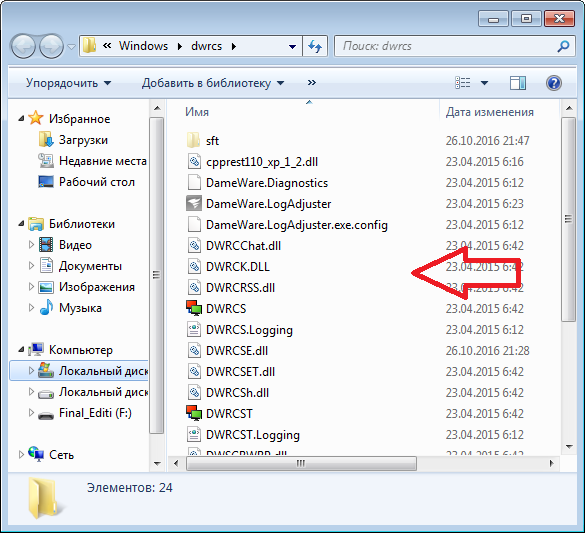
Модуль контроля от программы DameWare Mini Remote Control Server может устанавливаться на компьютер наблюдаемого стандартным способом при доступе к нему, а так же удалённо через сеть. При определённых настройках наблюдение за параллельным компьютером будет скрытым и тот за кем наблюдают, ничего об этом не будет знать. По этому в этой статье будем рассказано, как обнаружить скрытое наблюдение от шпиона и что с ним делать дальше. Сервис слежения, устанавливает в систему свои драйвера DamewareMini.sys и dwvkbd.sys, которые можно увидеть через “Драйверный монитор”, процессы DWRCS.EXE и DWRCST.EXE которые он использует можно увидеть в окне “Процессы системы” и сервис с именем dwmrcs обнаруживается в списке “Службы системы”.
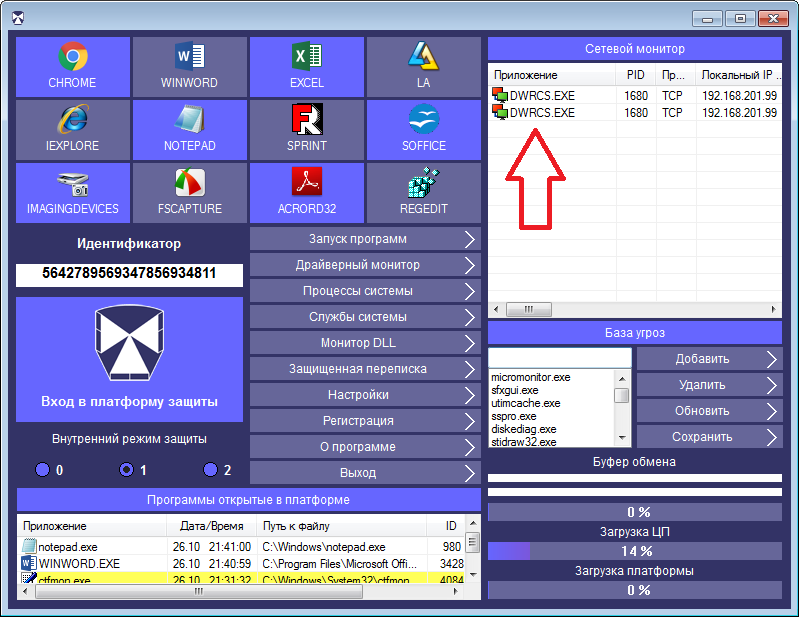
Но мы будем использовать для обнаружения слежки “Сетевой монитор” антишпиона Mask S.W.B. Любой удалённый доступ или сервис, ожидающий соединение будет виден в мониторе сети. Если в данный момент за вами ведётся скрытое наблюдение с помощью удалённого контроля DameWare Mini Remote Control Server, в сетевом мониторе будет видно активное соединение приложения DWRCS.EXE.
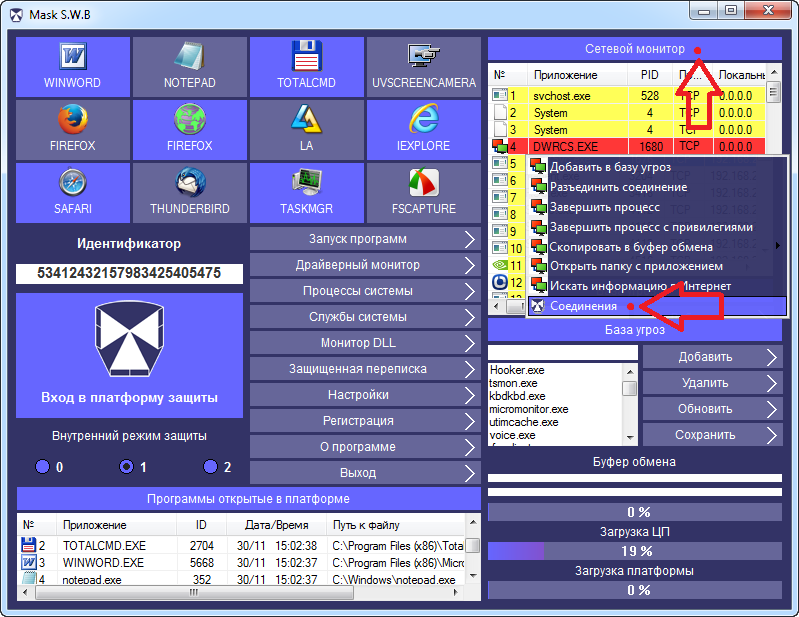
Для обнаружения пассивного слежения (это когда в данный момент нет активного соединения, но модуль слежения установлен и ждёт команды для работы) нажимаем левой кнопкой мышки на блок с названием «Сетевой монитор» или выбираем пункт «Соединение» в контекстном меню списка. В этом режиме будут видны дополнительно процессы, ожидающие соединения, но не активные в данный момент. Таким образом, мы можем выявить даже не активную скрытую слежку.
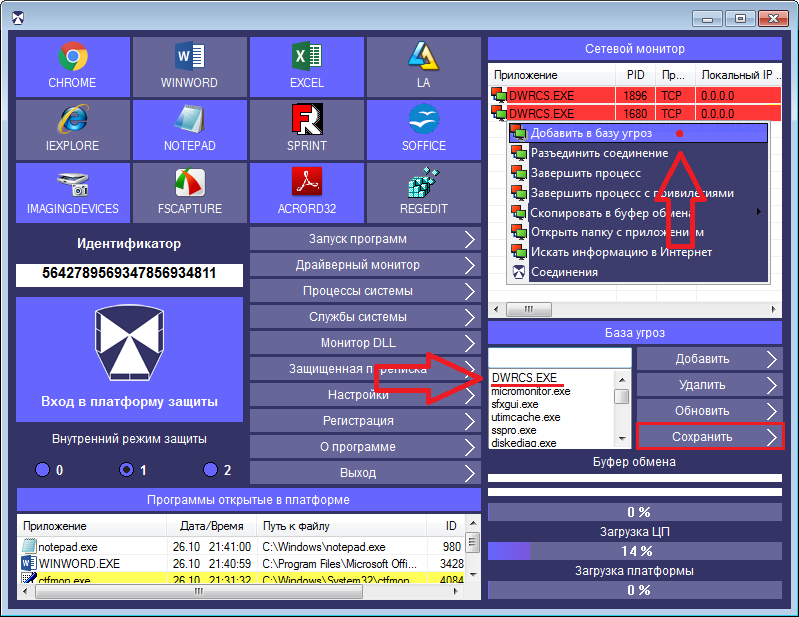
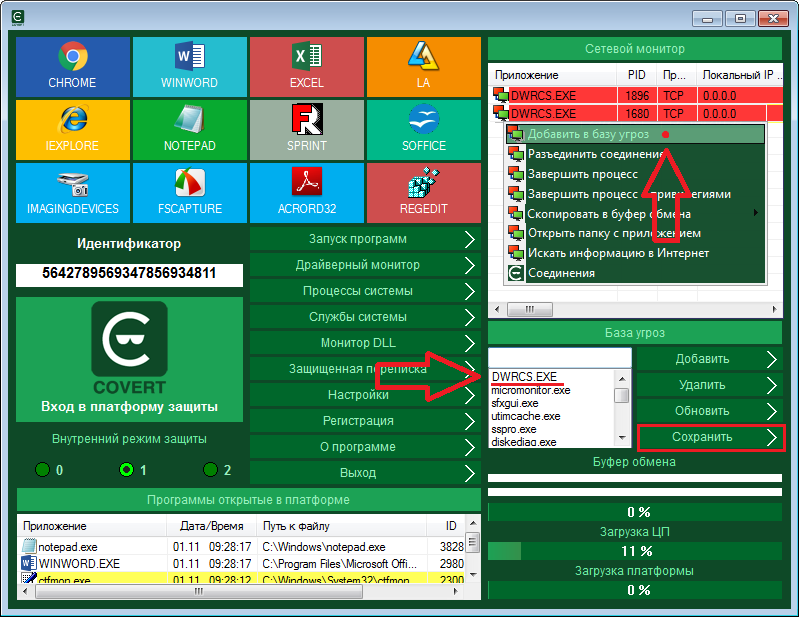
Заблокировать слежение за собой или доступ к своему компьютеру во время работы в маскировщике можно, через внутреннею базу, добавьте имя процесса DWRCS.EXE в “Базу угроз” и доступ к вашему компьютеру прекратится. Добавить в базу можно двойным кликом левой кнопкой мышки по процессу в сетевом мониторе или через контекстное меню, выбрав пункт “Добавить в базу угроз”. (Обязательно подтвердите свои действия кнопкой “Сохранить” в главном окне программы).
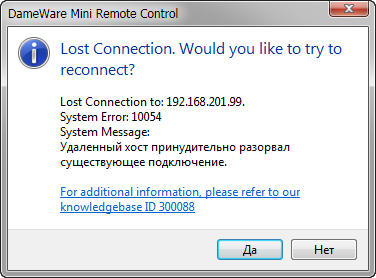
Наблюдатель за вами на своём компьютере получить ошибку, и пока вы работаете в маскировщике не сможет к вам подключиться и контролировать вашу систему.
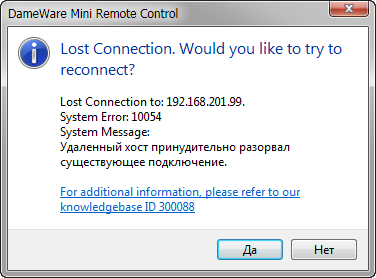
Как только вы закроете платформу защиты Mask S.W.B, следящий компьютер за вами, снова получит контроль над вашей системой. Таким образом, можно защищать свои частные действия в момент работы маскировщика, не удаляя за собой слежку с компьютера.
Для полного отключения модуля слежения от программы DameWare Mini Remote Control Server, открываем окно “Службы системы” находим пункт сервиса, выделенный красным цветом и через контекстное меню, сначала изменяем его тип запуска на “Отключено” (это шаг надо сделать обязательно, иначе наблюдатель с параллельного компьютера, снова активирует остановленную службу), далее через это же меню останавливаем работу службу.
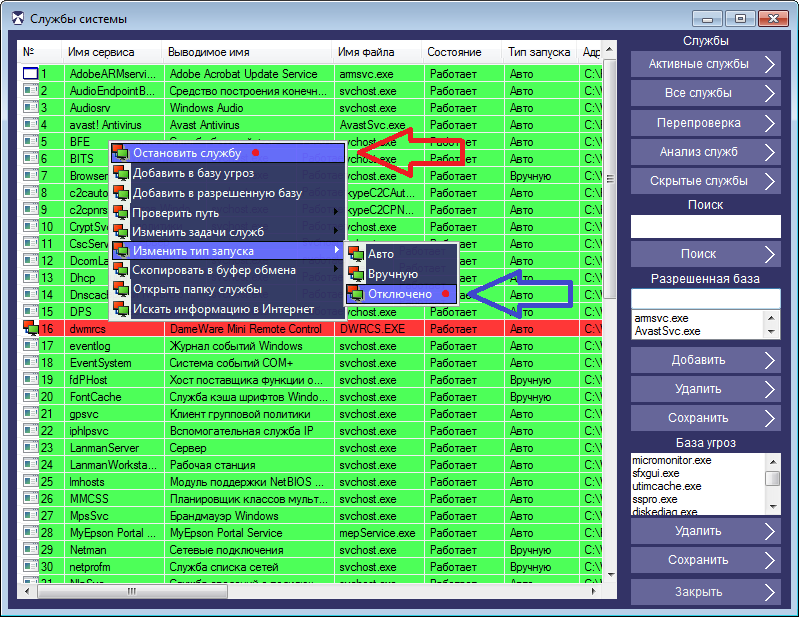
После произведённых действий следящий компьютер потеряет с вами соединения и не сможет к вам больше подключиться. На запросы подключения он будет получать ошибку о не возможности активировать службу слежения.
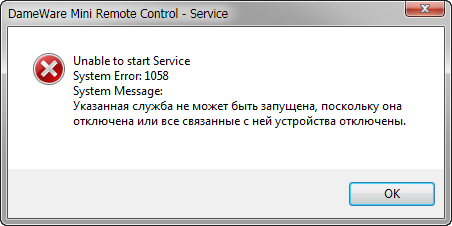
Таким образом, вы можете отключить слежение за своим компьютером и ограничить к себе доступ, когда это вам будет нужно. Если вам потребуется восстановить за собой контроль, тогда в окне “Службы системы” нужно нажать кнопку “Все службы” найти списке модуль слежения (он будет выделен жёлтым цветом) и через контекстное меню изменить тип запуска на “Авто”, далее в пункте “Изменить задачи служб” выбрать “Пуск”.
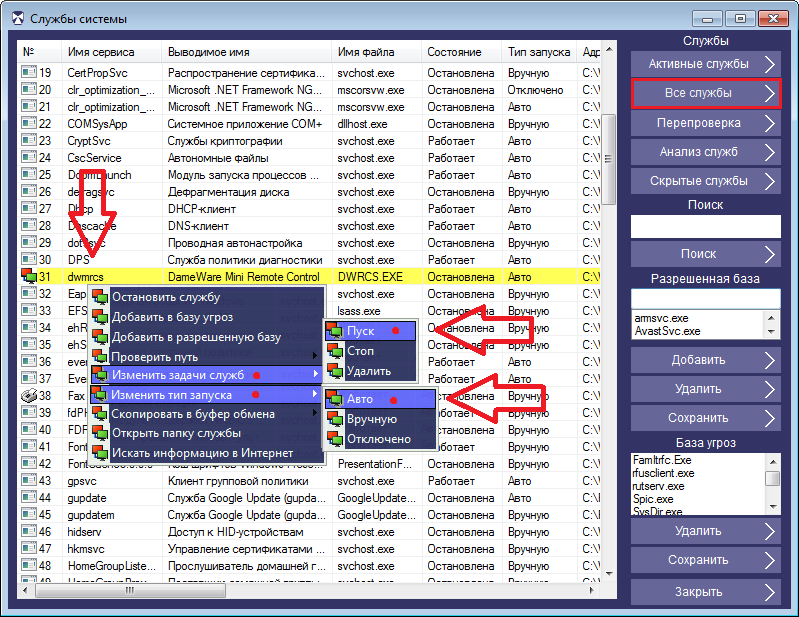
После произведённых действий служба слежения заработает, и контроль за вашей системой восстановиться полностью.
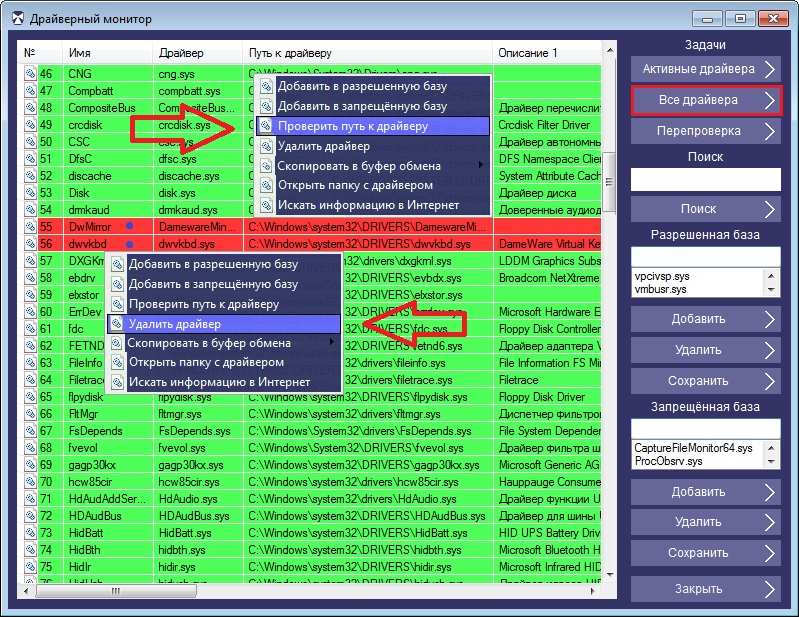
В окне “Драйверный монитор” нажимаем кнопку “Все драйвера” и удаляем через контекстное меню списка, драйвер DamewareMini.sys и dwvkbd.sys. После удаления драйверов перезагружаем компьютер, через контекстное меню проверяем путь к драйверу, если драйвер удалён, то маскирошик предложит удалить оставшеюся информацию о нём в системе.
Модуль слежения от программы DameWare Mini Remote Control Server будет удалён полностью, но во избежание повторной дистанционной установки ограничьте доступ к папкам и файлам, через сетевые настройки Windows.
DameWare Mini Remote Control Server
Программа DameWare Mini Remote Control Server давно известна как мощный инструмент удаленного управления компьютером. Она дает возможность полного контроля над компьютером и часто используется администраторами сетей. Модуль программы можно установить удаленно и при определенных настройках наблюдение можно осуществлять скрытно. Полагаем, что пользователям частных сетей будет интересна данная статья.
Модули DameWare Mini Remote Control Server можно увидеть в мониторах COVERT. В драйверном мониторе DamewareMini.sys и dwvkbd.sys. В мониторе процессов системы DWRCS.EXE и DWRCST.EXE, а сервис с именем dwmrcs появляется в списке монитора “Службы системы”.
“Сетевой монитор” маскировщика показывает, что есть служба с активным соединением. Это приложение DWRCS.EXE.
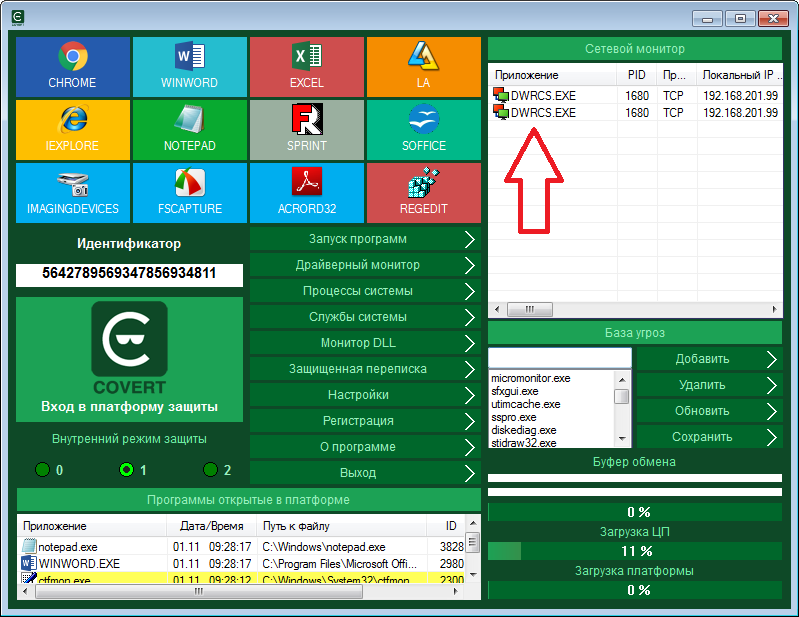
Чтобы увидеть неактивное подключение (когда нет активного соединения, но модуль слежения установлен и ждёт команды) нажимаем левой кнопкой мышки на название “Приложение”. Мы сможем увидеть дополнительно процессы, ожидающие соединения, но неактивные в данный момент. Это возможность выявить и неактивный в настоящий момент мониторинг.
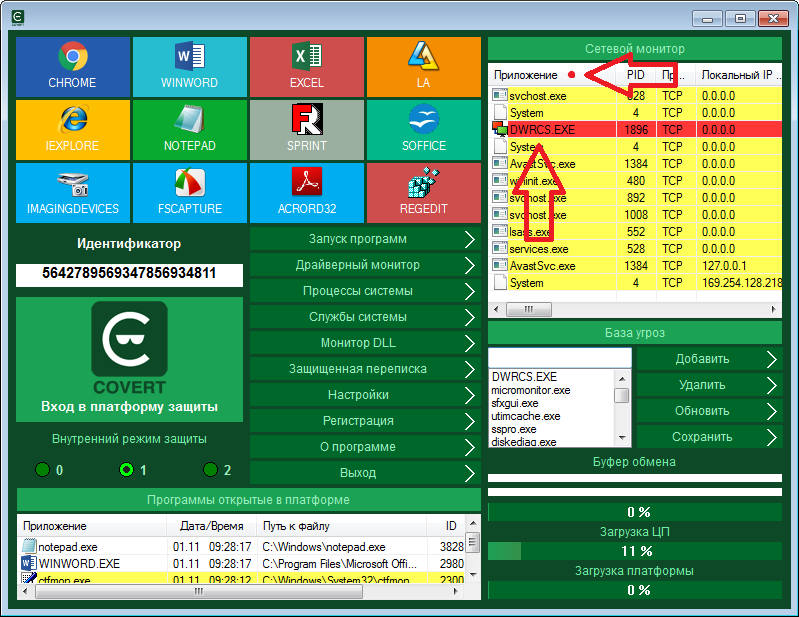
Чтобы заблокировать наблюдение за своим компьютером необходимо добавить имя процесса DWRCS.EXE в “Базу угроз”. После этого доступ к компьютеру будет закрыт. Для добавления в базу следует дважды нажать на левую кнопку мышки на процессе в сетевом мониторе или вызвать контекстное меню и выбрать пункт “Добавить в базу угроз”. (Необходимо подтвердить свои действия, нажав “Сохранить” в главном окне программы).
На удаленном компьютере, с которого ведется наблюдение, появится сообщение об ошибке, и наблюдатель не сможет к вам подключиться и контролировать ваш компьютер, пока вы работаете внутри защищенной платформы маскировщика.
Как только вы выйдите из нее, контроль над вашим компьютером опять будет восстановлен. Не удаляя модули программы мониторинга можно скрыть свои действия внутри платформы COVERT.
Для полного отключения модуля слежения открываем окно “Службы системы”, находим строку этой службы. Она выделена красным цветом. Через контекстное меню изменяем тип ее запуска на “Отключено” (этот шаг необходимо обязательно сделать, иначе наблюдатель с удаленного компьютера снова активирует остановленную службу) и останавливаем работу службы.
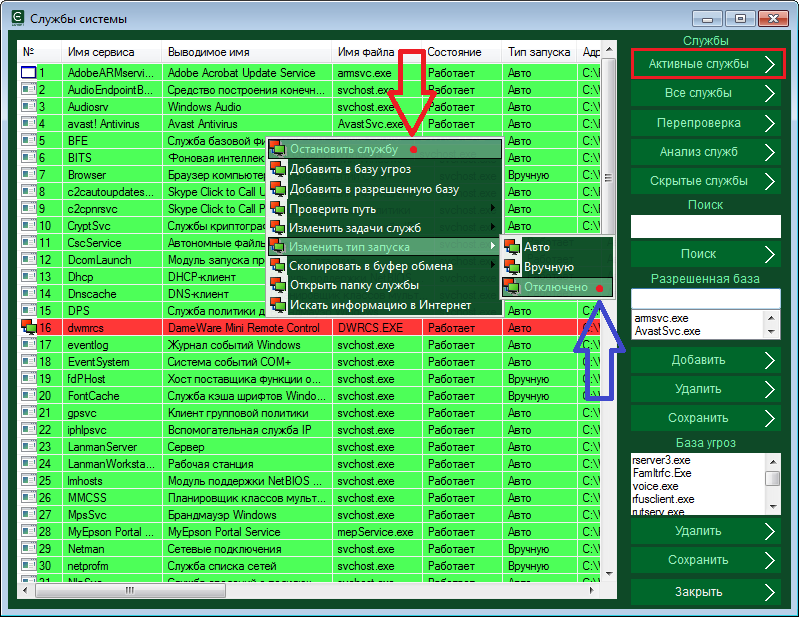
После этих действий удаленный компьютер потеряет с вами соединения и не сможет больше подключиться. На запросы подключения он будет получать сообщение об ошибке о невозможности активировать службу слежения.
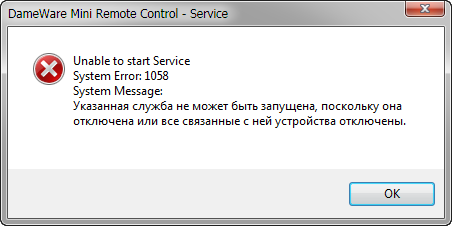
Таким образом, вы можете отключить наблюдение за своим компьютером и ограничить к нему доступ, когда возникнет в этом необходимость. Если вам потребуется восстановить контроль, тогда в окне “Службы системы” следует нажать кнопку “Все службы” выбрать из списка модуль слежения (теперь он будет выделен жёлтым цветом) и через контекстное меню изменить тип запуска на “Авто”. Потом в пункте “Изменить задачи служб” выбрать “Пуск”.
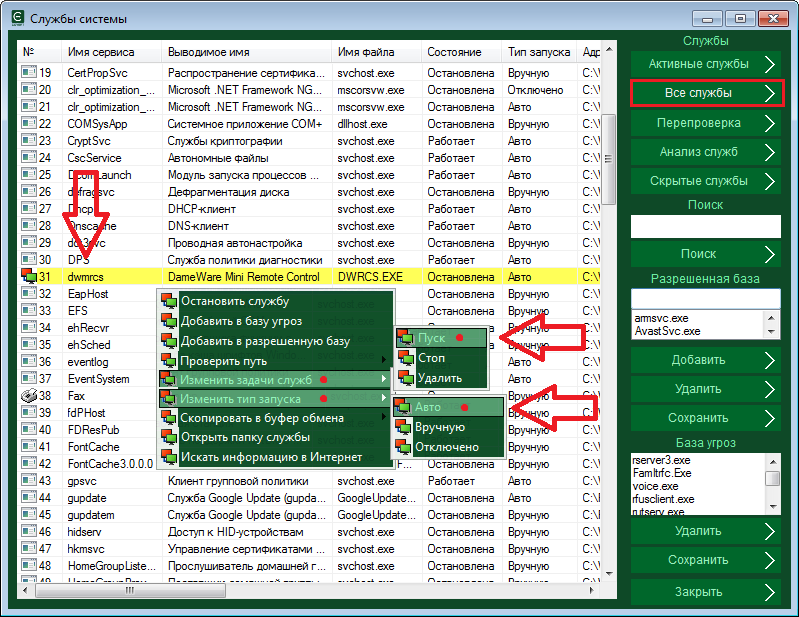
После этих действий служба мониторинга заработает, и контроль над вашей системой восстановится полностью.
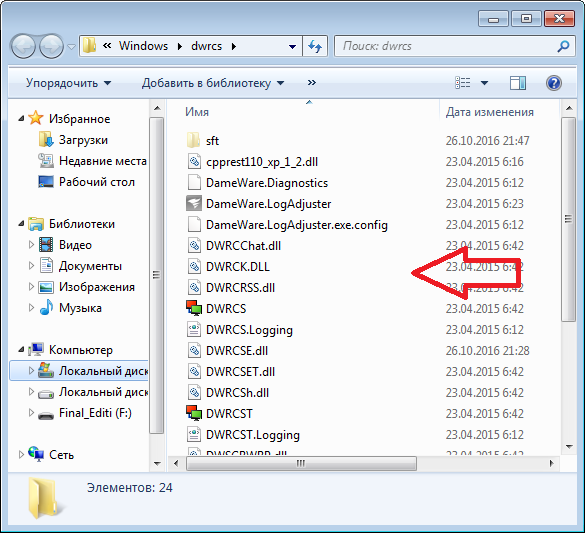
Для полного удаления модуля слежения с вашего компьютера, в окне “Службы системы” нажмите правой мышкой на строку службы DameWare Mini Remote Control Server и в контекстном меню выберите по очереди пункты: “Открыть папку службы”, “Остановить службу”, “Изменить задачи служб” и «Удалить«. Далее удаляем всё содержимое этой папки вместе с самой папкой.
В окне “Драйверный монитор” нажимаем кнопку “Все драйвера” и удаляем через контекстное меню драйвера DamewareMini.sys и dwvkbd.sys. После удаления драйверов необходимо перезагрузить компьютер и в контекстном меню проверить путь к драйверу. Если драйвер удалён, то маскировщик предложит удалить и оставшеюся о нем информацию.
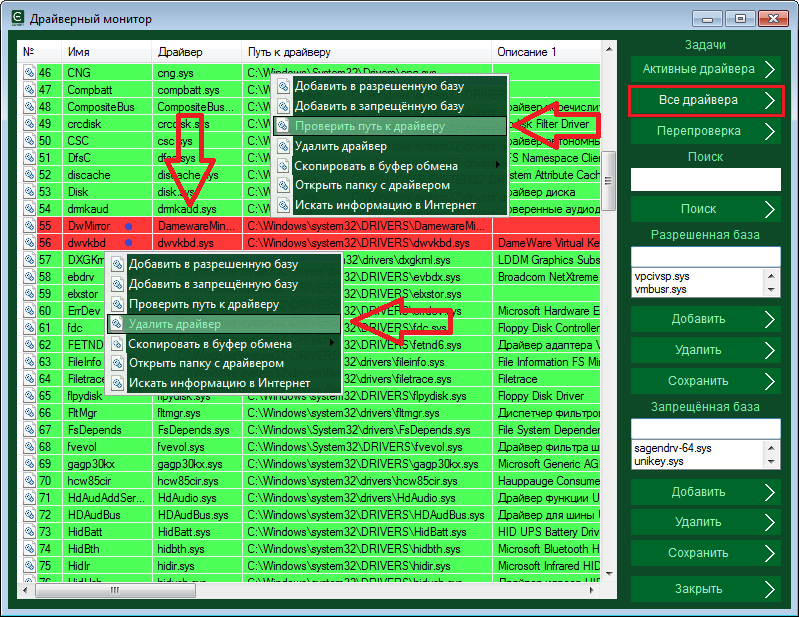
Модули мониторинга DameWare Mini Remote Control Server теперь удалены полностью. Во избежание повторной дистанционной установки следует ограничить доступ к папкам и файлам через сетевые настройки Windows.
Скачайте маскировщик COVERT и БЕСПЛАТНО проверьте — следят ли за вами с помощью DameWare Mini Remote Control Server.
DameWare Mini Remote Control 12.2.0.1206

Dameware Mini Remote Control – это программное обеспечение с высокой мощностью, которое необходимо для того чтобы проводить контроль на удаленной основе персонального компьютера. Данная программа выступает отличным решением тогда, когда нужно провести подключение к ноутбукам, десктопам, server, чтобы решить определенную проблему, что возникла по той или иной причине.
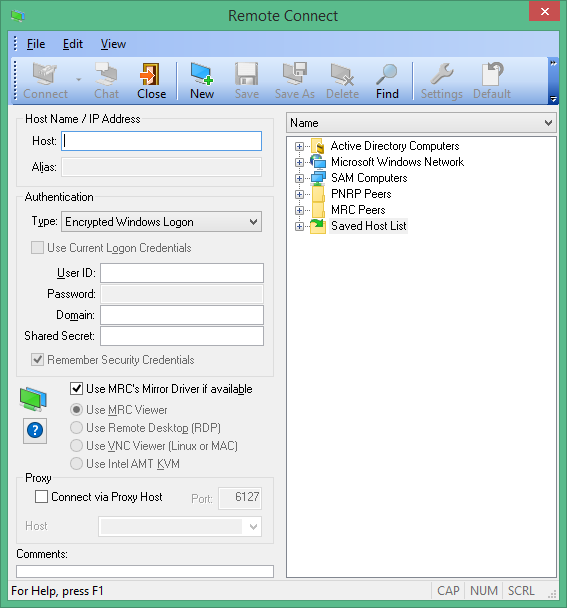
На сегодняшний день данный продукт уже более 10 лет пользуется востребованностью у всех, кто работает в IT-сфере, так как с ним можно получить поддержку в полном объеме для любой операционной системы. Если Вы еще не знаете, где скачать данное программное обеспечение, то вы можете это сделать на этой странице.
Пароль ко всем архивам: 1progs
Если рассматривать особенные отличия данного мощного приложения, то это:
Данное программное обеспечение дает возможность пользоваться теми инструментами, без которых просто невозможно решить проблему пользователей, что находятся удаленно.
Сам совместный доступ проводит решение возникнувшей неполадки быстро. Взаимодействие пользователя и администратора на самом деле играет особую роль.
Битая ссылка или обновилась версия программы? Напишите об этом в комментариях, обязательно обновим!
Аналоги программы
Похожие программы смотрите в наших подборках программ
DameWare
После того как сеть моя сеть разрослась свыше 400 компьютеров, администрировать такой зоопарк с помощью бесплатной программы удаленного доступа UltraVNC стало проблематично. Захотелось большего функционала, не только смотреть удаленного, но и производить необходимые настройки скрыто от пользователей, не мешая им работать.
Новая статья с описание основных возможностей программы Dameware описание Часть 1
Скачать для ознакомления можно тут. Позже напишу подробные инструкции по работе с программой.
У DameWare потенциал огромен, и для меня самый главный плюс в том, клиентская часть при подключении автоматически устанавливается на удаленном компьютере, и если есть необходимость то можно в настройках при выходе указать автоматически удалять клиента. Нет заморочек с установкой клиента, а это очень полезная штука особенно при огромном зоопарке компьютеров.
Рассмотрим основные достоинства программы DameWare:
1. Устанавливается автоматически при подключении к клиенту, необходимо всего лишь указать логин и пароль учетки с админскими правами.
2. Возможность удаленно править реестр, клиент даже не заметит вашего участия в работе.
3. Возможность удаленно заходить на локальные диски компьютеров, так же очень полезная штука.
4. Возможность удаленно читать логи, ну тут понятно. Особенно полезно, когда прочитать логи нужно скрыто.
5. Запускать команды через командную строку удаленно, так же полезно. К примеру если вы хотите по тихому удалить игрушку у какого нибуть вредного сотрудника:)
6. А что бы узнать код строки для удаления и код строки СКРЫТОГО удаления для этих целей есть диспетчер установленный программ на стороне клиента.
7. Изменять права пользователя удаленно мы так же можем в этой программе.
8. Есть сервис подробных параметров компьютера, штук 8 вкладок с характеристиками.
9. Набор сетевых утилит так же в этой программе присутствует, пропинговать сделать трассировку, без проблем.
Ну и многие другие фишки, каждый для себя сам выберет что для него в приоритете.
Пропишем основные настройки DameWare для комфортного администрирования:
Если вы не ходите, что бы пользователь знал что вы к нему подключились, рекомендую в настройках указать следующие параметры.
В DaweWare Mini Control — это клиент программы, с его помощью мы подключаемся к компьютерам. Выберем раздел Settings и укажем следующие параметры:
Во вкладке Remote options есть пункт Desktop Effects — это отключение эффектов рабочего стола. Так вот, открываем Desktop Effects и убираем все галочки.
Во вкладке Install Options сформируем в разделе Configure DWRCS.reg ставим галочки и у нас формируется файл DWRCS.reg, теперь пункт Configure станет доступным. Открываем пункт Configure и снимаем галочку с NotifyDialog — в активном состоянии этот пункт на рабочем столе показывает оповещение удаленному пользователю, о том что к вам сейчас подключился удаленный компьютер с таким именем и под такой то учеткой.
 dameware Desktop Effects
 dameware Install Options
Добавить комментарий Отменить ответ
Для отправки комментария вам необходимо авторизоваться.