
filecheck .ru
Вот так, вы сможете исправить ошибки, связанные с ASHelper.exe
Информация о файле ASHelper.exe
Важно: Некоторые вредоносные программы маскируют себя как ASHelper.exe, особенно, если они расположены в каталоге c:\windows или c:\windows\system32. Таким образом, вы должны проверить файл ASHelper.exe на вашем ПК, чтобы убедиться, что это угроза. Мы рекомендуем Security Task Manager для проверки безопасности вашего компьютера.
Комментарий пользователя
Лучшие практики для исправления проблем с ASHelper
Если у вас актуальные проблемы, попробуйте вспомнить, что вы делали в последнее время, или последнюю программу, которую вы устанавливали перед тем, как появилась впервые проблема. Используйте команду resmon, чтобы определить процесс, который вызывает проблемы. Даже если у вас серьезные проблемы с компьютером, прежде чем переустанавливать Windows, лучше попробуйте восстановить целостность установки ОС или для Windows 8 и более поздних версий Windows выполнить команду DISM.exe /Online /Cleanup-image /Restorehealth. Это позволит восстановить операционную систему без потери данных.
ASHelper сканер

Security Task Manager показывает все запущенные сервисы Windows, включая внедренные скрытые приложения (например, мониторинг клавиатуры или браузера, авто вход). Уникальный рейтинг надежности указывает на вероятность того, что процесс потенциально может быть вредоносной программой-шпионом, кейлоггером или трояном.
Бесплатный aнтивирус находит и удаляет неактивные программы-шпионы, рекламу, трояны, кейлоггеры, вредоносные и следящие программы с вашего жесткого диска. Идеальное дополнение к Security Task Manager.
Reimage бесплатное сканирование, очистка, восстановление и оптимизация вашей системы.
Что такое Aimersoft Helper Compact.exe? Это безопасно или вирус? Как удалить или исправить это
Что такое Aimersoft Helper Compact.exe?
Aimersoft Helper Compact.exe это исполняемый файл, который является частью Aimersoft Video Converter Ultimate 4.2.4.0 Программа, разработанная Aimersoft Software, Программное обеспечение обычно о 102.9 MB по размеру.

Aimersoft Helper Compact.exe безопасный или это вирус или вредоносное ПО?
Первое, что поможет вам определить, является ли тот или иной файл законным процессом Windows или вирусом, это местоположение самого исполняемого файла. Например, такой процесс, как Aimersoft Helper Compact.exe, должен запускаться, а не где-либо еще.
Если статус процесса «Проверенная подписывающая сторона» указан как «Невозможно проверить», вам следует взглянуть на процесс. Не все хорошие процессы Windows имеют метку проверенной подписи, но ни один из плохих.
Наиболее важные факты о Aimersoft Helper Compact.exe:
Если у вас возникли какие-либо трудности с этим исполняемым файлом, перед удалением Aimersoft Helper Compact.exe следует определить, заслуживает ли он доверия. Для этого найдите этот процесс в диспетчере задач.
Найдите его местоположение (оно должно быть в C: \ Program Files \ Aimersoft \ Video Converter Ultimate \) и сравните размер и т. Д. С приведенными выше фактами.
Если вы подозреваете, что можете быть заражены вирусом, вы должны немедленно попытаться это исправить. Чтобы удалить вирус Aimersoft Helper Compact.exe, необходимо Загрузите и установите приложение полной безопасности, например Malwarebytes., Обратите внимание, что не все инструменты могут обнаружить все типы вредоносных программ, поэтому вам может потребоваться попробовать несколько вариантов, прежде чем вы добьетесь успеха.
Могу ли я удалить или удалить Aimersoft Helper Compact.exe?
Не следует удалять безопасный исполняемый файл без уважительной причины, так как это может повлиять на производительность любых связанных программ, использующих этот файл. Не забывайте регулярно обновлять программное обеспечение и программы, чтобы избежать будущих проблем, вызванных поврежденными файлами. Что касается проблем с функциональностью программного обеспечения, проверяйте обновления драйверов и программного обеспечения чаще, чтобы избежать или вообще не возникало таких проблем.
Однако, если это не вирус и вам необходимо удалить Aimersoft Helper Compact.exe, вы можете удалить Aimersoft Video Converter Ultimate 4.2.4.0 со своего компьютера с помощью программы удаления, которая должна находиться по адресу: «C: \ Program Files \ Aimersoft \ Video Converter Ultimate \ unins000.exe «. Если вы не можете найти его деинсталлятор, возможно, вам потребуется удалить Aimersoft Video Converter Ultimate 4.2.4.0, чтобы полностью удалить Aimersoft Helper Compact.exe. Вы можете использовать функцию «Добавить / удалить программу» в Панели управления Windows.
Распространенные сообщения об ошибках в Aimersoft Helper Compact.exe
Наиболее распространенные ошибки Aimersoft Helper Compact.exe, которые могут возникнуть:
• «Ошибка приложения Aimersoft Helper Compact.exe».
• «Ошибка Aimersoft Helper Compact.exe».
• «Возникла ошибка в приложении Aimersoft Helper Compact.exe. Приложение будет закрыто. Приносим извинения за неудобства».
• «Aimersoft Helper Compact.exe не является допустимым приложением Win32».
• «Aimersoft Helper Compact.exe не запущен».
• «Aimersoft Helper Compact.exe не найден».
• «Не удается найти Aimersoft Helper Compact.exe».
• «Ошибка запуска программы: Aimersoft Helper Compact.exe».
• «Неверный путь к приложению: Aimersoft Helper Compact.exe».
Как исправить Aimersoft Helper Compact.exe
Если у вас возникла более серьезная проблема, постарайтесь запомнить последнее, что вы сделали, или последнее, что вы установили перед проблемой. Использовать resmon Команда для определения процессов, вызывающих вашу проблему. Даже в случае серьезных проблем вместо переустановки Windows вы должны попытаться восстановить вашу установку или, в случае Windows 8, выполнив команду DISM.exe / Online / Очистка-изображение / Восстановить здоровье, Это позволяет восстановить операционную систему без потери данных.
Чтобы помочь вам проанализировать процесс Aimersoft Helper Compact.exe на вашем компьютере, вам могут пригодиться следующие программы: Менеджер задач безопасности отображает все запущенные задачи Windows, включая встроенные скрытые процессы, такие как мониторинг клавиатуры и браузера или записи автозапуска. Единый рейтинг риска безопасности указывает на вероятность того, что это шпионское ПО, вредоносное ПО или потенциальный троянский конь. Это антивирус обнаруживает и удаляет со своего жесткого диска шпионское и рекламное ПО, трояны, кейлоггеры, вредоносное ПО и трекеры.
Мы рекомендуем вам попробовать это новое программное обеспечение, которое исправляет компьютерные ошибки, защищает их от вредоносных программ и оптимизирует производительность вашего ПК. Этот новый инструмент исправляет широкий спектр компьютерных ошибок, защищает от таких вещей, как потеря файлов, вредоносное ПО и сбои оборудования.
Загрузите или переустановите Aimersoft Helper Compact.exe
Вход в музей Мадам Тюссо не рекомендуется загружать файлы замены exe с любых сайтов загрузки, так как они могут сами содержать вирусы и т. д. Если вам нужно скачать или переустановить Aimersoft Helper Compact.exe, то мы рекомендуем переустановить основное приложение, связанное с ним Aimersoft Video Converter Ultimate 4.2.4.0.
Информация об операционной системе
Ошибки Aimersoft Helper Compact.exe могут появляться в любых из нижеперечисленных операционных систем Microsoft Windows:
Wondershare Helper Compact что это за программа? (WSHelper.exe)
 Всем привет
  Будем говорить о такой штуке как Wondershare Helper Compact, пока что не совсем ясно что это, однако скажу уже, что вы это можете заметить в автозагрузке. Также я узнал что вроде бы эта штука идет от программы Wondershare Studio, о ней мне также предстоит узнать.
Да уж ребятки, задача не из простых, инфы реально оч мало. Ах вот оно в чем дело, вот блин, короче читаю на форуме ВирусИнфо, что человек вот пишет, что у него при загрузке некоторых страниц в интернете начала появляться нежелательная реклама Wondershare. Так вот где собака зарыта! 
Так, что я смог еще узнать ребята. Программа Wondershare Helper Compact устанавливается вот в эту папку:
C:\Program Files\Common Files\Wondershare\Wondershare Helper Compact
Работает под процессом WSHelper.exe. Также имеет запись, в содержании которой имеется Wondershare Helper Compact.exe, сама запись находится в реестре по такому адресу, смотрите:
В конце пути реестра видите слово Run? Это раздел автозагрузки просто.
Также я узнал, что Wondershare может обитать еще здесь:
C:\ProgramData\Wondershare
C:\Program Files\Common Files\Wondershare
C:\Users\YourComp\AppData\Local\Wondershare
C:\Users\YourComp\AppData\Roaming\Wondershare Video Converter Ultimate
Там где YourComp, то там у вас должно быть имя учетной записи Microsoft, короче просто имя компа. Пока ситуация не совсем понятна, дело в том, что как мы видим, скорее всего Wondershare это название компании как я думаю. Эта компания производит программное обеспечение и вряд ли оно вирусное. И вообще тут вряд ли замешаны настоящие вирусы. Скорее всего прикол в том, что устанавливая программы от Wondershare, в систему также ставится какая-то небольшая программка, которая что-то там рекламирует. Это мое мнение, я так просто предположил…
Короче вот я глупый. Я просто открыл сайт компании Wondershare (wondershare.com), и убедился что это софтверная компания по созданию программ. Вот какие программы у них есть:

Это я у них на сайте нашел. То есть они делают программы для редактирования видео, скачивания онлайн-видео, восстановления данных с Айфона, редактирования PDF файлов ну и прочее. То есть никаким вирусами или какой-то опасностью тут и не пахнет 
Вот кстати как выглядит какой-то редактор от компании Wondershare:

А еще есть программа Wondershare MobileGo, она нужна для управления смартфонами при помощи ПК 
Если зажать кнопки Win + R, то потом появится окошко Выполнить, и если туда вставить команду msconfig, то появится такое окно, тут и будет запись Wondershare:

Здесь галочку можете снять с записи, это не опасно.
Что вообще делать чтобы комп почистить от непонятной нечисти?
На форуме безопасности советуют проверить комп утилитой МВАМ и я в принципе с этим согласен, поэтому даю вам ссылку где я писал как работать с этой программой:
От себя я советую проверить комп утилитой Доктор Веб Куре ИТ, писал как пользоваться вот здесь:
И проверьте еще комп утилитой AdwCleaner, писал о ней тут:
Я эти утилиты не просто так накидал, это реально ТО, что может вам ПОМОЧЬ. И еще, когда будете запускать установщик AdwCleaner, то запускайте его от имени администратора, просто нажмите правой кнопкой и выберите пункт запуск от админа (как-то так).
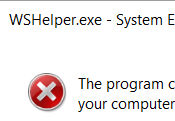
Я еще немного покопался в интернете по поводу процесса WSHelper.exe, узнал вот что из-за него может появляться такая ошибка:

Вот что написал один человек о том что такое WSHelper.exe:

Короче ребята. Вывод такой. Это скорее всего НЕ ВИРУС, НО ВСЕ МОЖЕТ БЫТЬ. ПОЭТОМУ Я ВАС ПРОШУ ПРОВЕРЬТЕ КОМП ТРЕМЯ ПРОГАМИ, ЧТО Я ДАЛЕ ВЫШЕ! Они не мусорят в компе и крайне полезны для здоровья компа, поверьте. Это самое разумное что можно сделать.
И еще кое что скажу вам, это просто на заметку, МАЛО ЛИ… Если вдруг.. Когда-то.. Вы увидите что в диспетчере сидят два процесса explorer.exe, то знайте, один из них это точно вирусяка:

На этом все господа.. Извините что не так, помочь хотел реально и от души. Удачи вам, надеюсь вы все таки проверите комп мной рекомендуемыми утилитами… 
3 простых шага по исправлению ошибок ASHELPER.EXE
Файл ashelper.exe из AimerSoft является частью AimerSoft Studio. ashelper.exe, расположенный в e: \Program Files \Common Files \Aimersoft \Aimersoft Helper Compact \ с размером файла 1667072.00 байт, версия файла 1.2.0.15, подпись 3A09D8AC12A36B7D961AC80C23460C3F.
В вашей системе запущено много процессов, которые потребляют ресурсы процессора и памяти. Некоторые из этих процессов, кажется, являются вредоносными файлами, атакующими ваш компьютер.
Чтобы исправить критические ошибки ashelper.exe,скачайте программу Asmwsoft PC Optimizer и установите ее на своем компьютере
1- Очистите мусорные файлы, чтобы исправить ashelper.exe, которое перестало работать из-за ошибки.
2- Очистите реестр, чтобы исправить ashelper.exe, которое перестало работать из-за ошибки.

3- Настройка Windows для исправления критических ошибок ashelper.exe:

Всего голосов ( 181 ), 115 говорят, что не будут удалять, а 66 говорят, что удалят его с компьютера.
Как вы поступите с файлом ashelper.exe?
Некоторые сообщения об ошибках, которые вы можете получить в связи с ashelper.exe файлом
(ashelper.exe) столкнулся с проблемой и должен быть закрыт. Просим прощения за неудобство.
(ashelper.exe) перестал работать.
ashelper.exe. Эта программа не отвечает.
(ashelper.exe) — Ошибка приложения: the instruction at 0xXXXXXX referenced memory error, the memory could not be read. Нажмитие OK, чтобы завершить программу.
(ashelper.exe) не является ошибкой действительного windows-приложения.
(ashelper.exe) отсутствует или не обнаружен.
ASHELPER.EXE
Проверьте процессы, запущенные на вашем ПК, используя базу данных онлайн-безопасности. Можно использовать любой тип сканирования для проверки вашего ПК на вирусы, трояны, шпионские и другие вредоносные программы.
процессов:
Cookies help us deliver our services. By using our services, you agree to our use of cookies.
Всё, что нужно знать Wondershare Хелпер Компакт

Wondershare Хелпер Компакт приходит как часть Wondershare Пакет UniConverter. По мнению некоторых официальных лиц форума, это приложение является легальной программой, которую вы можете установить в своей системе. Основная задача Wondershare Helper Compact помогает конвертировать видео, предлагая всплывающие окна. Это также поможет вам во время полной процедуры.

Несмотря на основное назначение или функциональность, многие пользователи сообщили, что это программное обеспечение вызывает некоторые проблемы и ошибки в операционной системе Windows. Большинство отчетов показывают, что Windows замедляется после установки этой программы и что пользователи не могут выполнять даже самые маленькие задачи.
Is Wondershare Хелпер КомпактПолезно?
Нет, Wondershare Хелпер Компакт не полезен. Программа является своего рода рекламным ПО, несмотря на отображение всплывающих окон этой программой для помощи пользователям в процедуре преобразования видео с Wondershare Видео конвертер. Это постоянно раздражает пользователей и тратит ресурсы их системы.
Если вы использовали Wondershare Video Converter, лучше всего удалить эту программу из вашей системы. Если вы все еще хотите использовать его, вы можете просто удалить Wondershare Хелпер Компакт. Однако сообщается о нескольких случаях, когда вы не можете удалить единственное программное обеспечение, не избавившись от всего модуля.
Как избавиться от Wondershare Helper Compact из вашей системы?
Существуют различные способы удаления этого рекламного ПО из системы. Здесь мы обсудим некоторые из самых простых и простых методов. Прежде чем двигаться дальше, вы должны убедиться, что у вас есть хорошее интернет-соединение с вашим компьютером и вы вошли в систему как администратор. Более того, даже предлагается, чтобы вы также попытались удалить Wondershare Видео конвертер.
Кроме того, если вы хотите знать, как исправить WmiPrvSE.exe высокая загрузка ЦП и SYSTEM_THREAD_EXCEPTION_NOT_HANDLED вопрос, вот лучшие решения для вас.
Метод 1: Удалить Helper Compact с помощью диспетчера приложений
Каждая копия Windows имеет менеджер приложений. Этот менеджер приложений отображает все установленные пакеты. Он даже перечисляет даты установки и версию тоже. С первой попытки вы можете попытаться избавиться от Wondershare Helper Compact с менеджером приложений по умолчанию. Теперь проверьте, работает ли этот метод для вас. Как уже говорилось ранее, убедитесь, что вы вошли в систему как администратор, прежде чем идти дальше.
Шаги для удаления Wondershare Помощник Компакт с:
Шаг 1: Откройте окно «Выполнить»
Нажмите вкладкиWindows + R«Вместе и введите»appwiz.cplВ поле «Выполнить». Нажмите Enter.

Шаг 2: Нажмите «Удалить»
В диспетчере приложений найдите Wondershare запись. Рекомендуется удалить каждый Wondershare товар. Нажмите правой кнопкой мыши на программу и выберите «Удалить».

Шаг 3: Проверьте проблему
После того как вы удалили все Wondershare продукты, снова запустите вашу систему и посмотрите, была ли проблема решена.
Если вы не можете найти это приложение в диспетчере приложений, то вам нужно удалить то же самое с вашими настройками. В настройках приложения также есть возможность удаления приложений одним щелчком мыши.
Шаги для удаления Helper Compact непосредственно через настройки:
Шаг 1: выберите подкатегорию
Нажмите вкладкиWindows + I‘вместе, запустив настройки. Затем нажмите на Приложенияподкатегория.

Шаг 2: выберите «Удалить»
Искать всех Wondershare товары. Нажмите на них все сразу и выберите «Удалить».

Шаг 3: Деинсталлировано
Теперь запустите вашу систему после выполнения всех действий и посмотрите, было ли приложение успешно удалено.
Способ 2: удалить остатки файлов
В некоторых случаях удаление программного обеспечения не полностью удаляет модули из системы. Обычно, когда пользователи удаляют какое-либо приложение, все оставшиеся файлы и файлы ссылок автоматически удаляются. Однако в некоторых случаях они этого не делают, и это то, что происходит с Wondershare, Здесь вы узнаете о разных местах файлов и стерте все Wondershare записи вручную. Для выполнения задачи вам необходимо войти в систему как администратор.
Шаги по ликвидации остатков от Wondershare Помощник Компакт:
Шаг 1: Открыть расположение файлов
Нажмите вкладкиWindows + Eи перейдите к расположению файлов, указанному ниже, один за другим.
C: \ Program Files (x86) \ Общие файлы \Wondershare
C: \ Program Files (x86)
C: \ Данные программы
C: \ Users \\ Documents
C: \ Users \\ AppData \ Roaming
C: \ Users \\ AppData \ Local
C: \ Program Files (x86) \ Общие файлы \
Шаг 2: Удалить папки
Затем удалите папки или файлы Wondershare из всех этих мест. Кроме того, убедитесь, что вы избавились от следующего файла, если таковой имеется.
Пожалуйста, убедитесь, что вы не удаляете другие пакеты, так как это может сделать его непригодным для использования.

Шаг 3: Запустите систему снова
После того как вы удалили все файлы, запустите систему снова правильно. Посмотрите, сохраняется ли проблема.
Способ 3: удалить записи реестра
Чтобы использовать этот метод для избавления от записей реестра Wondershareнеобходимо установить стороннее приложение. Используя это приложение, вы можете искать Wondershare и избавиться от всех этих записей вручную.
Шаги для удаления Wondershare Записи реестра Helper Compact:
Шаг 1: Скачать сканер реестра
Перейдите в официальный сайт сканера реестра, Оттуда вы должны получить последнюю версию этого приложения в любом доступном месте.

Шаг 2: Запустите этот исполняемый файл
После того, как вы извлекли весь контент, вам нужно запустить этот исполняемый файл.
Шаг 3: введите «Wondershare
На экране появится всплывающее окно с просьбой ввести строку, которую вы хотите найти. Теперь вы должны напечатать «WondershareВ указанном поле и нажмите наScanопция доступна в нижней части окна.

Шаг 4: Удалить записи
Теперь, какие бы записи вы ни встретили, вам нужно убедиться, что вы удалили их все. Как только вы удалили записи, связанные с Wondershare, запустите систему снова. Теперь проверьте, правильно ли удалено приложение из системы.
ВниманиеУдаление неправильных ключей реестра может сильно повредить систему. Поэтому рекомендуется тщательно удалять файлы. Лучше создать резервную копию реестра на вашем ПК с Windows, прежде чем идти дальше с этим методом. Это удобно, когда вы удаляете необходимую запись в реестре. Кроме того, не удаляйте записи реестра без необходимости из системы, с которой вы обнаружите, что они не связаны с Wondershare.
Способ 4: удалить Wondershare с помощью IObit Uninstaller
Если упомянутые выше методы не работают для вас, вы должны рассмотреть возможность устранения Wondershare приложения с помощью стороннего приложения под названием IObit Uninstaller. Это приложение очень популярно благодаря своей эффективности. Он может удалить все файлы вместе с записями реестра любого приложения с помощью всего одного нажатия.
Шаги для удаления Wondershare Helper Compact с деинсталлятором IObit:
Шаг 1: Загрузите IObit
Посетить официальный сайт IObit, Оттуда получите в руки последнюю бесплатную версию этого приложения.
Шаг 2: Установите IObit
После загрузки этого приложения вы должны установить его в своей системе и запустить.
Шаг 3: Откройте для себя Wondershare
Теперь ищите все записи и найдите Wondershare, Найдя, вы должны отметка это и нажмите на ‘Удалитьтаб.

Шаг 4: перезагрузите компьютер
Теперь это приложение попытается удалить Wondershare пакет. После успешного завершения процесса удаления необходимо перезагрузить компьютер. Теперь проверьте, была ли решена проблема, с которой вы столкнулись.
Метод 5: Сканирование с помощью MalwareBytes
If Wondershare отказывается покидать вашу систему, тогда вы должны рассмотреть сканирование системы на наличие потенциальных вирусов и вредоносных программ. Во многих случаях некоторые вредоносные программы маскируются под приложения, влияющие на систему и продолжающие работать в фоновом режиме. Это может вызвать проблемы для вас и обеспечить медленную работу вашей системы. Вы можете сканировать систему с помощью защитника Windows. Тем не менее, MalwareBytes также является удивительным сторонним приложением.

Существует различное антивирусное программное обеспечение, которое позволяет вам удалять вредоносные программы или вирусы в вашей системе. После удаления вредоносного ПО перезагрузите систему и проверьте, Wondershare Помощник Компакт был успешно удален.
Способ 6: восстановить операционную систему
Если указанные выше методы не работают и вы не можете удалить Wondershare Helper Compact с вашего компьютера, вам необходимо выполнить восстановление системы после того, как вы сделали резервную копию данных безопасно. Таким образом ваша система восстанавливается в последний раз, когда она функционировала должным образом. Этот механизм восстановления создает резервные копии автоматически либо вовремя, либо периодически, когда пользователи устанавливают приложение или новое обновление. Он либо создаст запись автоматически при загрузке Wondershare или пользователи могут восстановить его с точки, созданной до установки программного обеспечения.
Шаги по восстановлению операционной системы:
Шаг 1: Нажмите вкладки
Во-первых, вы должны нажать на вкладкиWindows‘+’Sодновременно запустить панель поиска в меню «Пуск». Теперь вставьте в «Восстановить”В столбце поиска и выберите первую программу, которая появляется в отображаемых результатах.
Шаг 2: Нажмите «Восстановление системы»
В настройках Restore вы должны нажать на вкладкуВосстановить‘доступно в начале окна под’Защита системытаб.

Шаг 3: Нажмите «Далее»
Затем откроется мастер, который проведет пользователей по всем шагам, которые им необходимо выполнить для восстановления своей системы. Они могут либо выбрать предложенную точку восстановления, либо выбрать другую точку восстановления. Нажать на ‘Далееи идти дальше со следующими инструкциями.

Шаг 4: Выберите точку восстановления
Далее, выберите точку восстановления перечислены в приведенных вариантах. Если вы встретите более одной точки восстановления, они будут записаны здесь.

Шаг 5: Продолжить
Затем Windows подтвердит действия в последний раз перед началом процедуры восстановления системы. Итак, сохраните всю работу и создайте резервную копию всех важных файлов. Теперь перейдите к процедуре восстановления. Надеюсь, вы не будете обеспокоены Wondershare Помощник Компакт больше.
Итак, теперь вы знаете, как избавиться от Wondershare Хелпер Компакт эффективно во многих отношениях. Во-первых, вы можете попробовать удалить Wondershare с менеджером приложений. Затем вы можете удалить оставшиеся файлы и записи реестра Wondershare пакет. Если это не работает, вы можете пойти со сторонними приложениями, такими как IObit Uninstaller, Это приложение довольно эффективно. Если вы все еще боретесь с проблемой, то вы можете сканировать на наличие вредоносных программ с Malwarebytes и попробуйте восстановить операционную систему. Все эти методы действительно работают, и вы можете попробовать их один за другим, чтобы получить эффективные результаты.