
Как удалить неудаляемый вирус на Android – лучшие способы
Как узнать, что смартфон заражен вирусом, и как удалить неудаляемый вирус на Android через системные настройки или через компьютер.

Как удалить неудаляемый вирус на Андроиде
Сталкивались ли вы с такой ситуацией, когда на вашем Android-смартфоне появился вирус, обнаруженный антивирусной программой, но его удаление невозможно? Сразу начинаете паниковать и переживать, что зловредный объект удалит сейчас все ваши данные или спровоцирует неполадки в работе системы.
На самом деле не все так страшно. Но и запускать лечение своего мобильного гаджета тоже нельзя. Такой неудаляемый вирус называется системным, то есть он зарылся в заводские папки устройства и программа очистки просто не может его оттуда извлечь, чтобы не повредить рабочие файлы.
Однако, есть проверенные и эффективные способы, как удалить неудаляемый вирус на Андроиде. Именно о них мы и поговорим в этой статье. Бояться и расстраиваться нет смысла, все решаемо и исправимо без вреда рабочим функциям вашего смартфона. А для того, чтобы избежать заражения вирусами и безопасно серфить в интернете, используйте бесплатный VPN для Google Chrome.

Как понять, что телефон заражен
Конечно? не всегда вы сможете вычислить вирус самостоятельно или понять, что он присутствует в системе. Но, если работа устройства замедлена, или возникают подозрительные оповещения, или происходит какое-то перенаправление звонков, или телефонные счета вдруг увеличились… Значит пора задуматься о том, что ваш смартфон заражён зловредом.
Определить неисправность работы и наличие серьезных системных вирусов в гаджетах на Android можно по следующим признакам:

Как вирусы попадают в Android
Прежде чем разбираться, как удалять вирусы с Android, важно понимать, как эти вредоносные объекты попадают в систему устройства. Обычно это происходит двумя способами:

Как удалить вирус из Android
Теперь мы подошли к самому важному вопросу — как удалить вирус, который не удаляется. Если ваш смартфон продолжает работать, тогда проще всего запустить антивирус и очистить устройство от вредоносного содержимого. Однако, такой способ эффективнее не более чем в 30-40% случаев, ведь многие вирусы «сопротивляются» процедуре удаления.
В зависимости от ситуации, характерной для вашего гаджета, применяется своя схема действий борьбы с вирусом. Ситуации следующие:
В первом и во втором случае необходимо запустить безопасный режим, поскольку именно в нем вирусы становятся неактивными и их можно легко удалить. Как это сделать для вашего смартфона вы можете найти в интернете, но обычно это делается следующим образом:

В третьем случае вам придётся удалить вирус через компьютер. Для этого нужно подключить смартфон к компьютеру через USB-кабель и выбрать режим накопителя. После этого запустить проверку на вирусы через контекстное меню для обоих дисков: внутренней памяти телефона и SD-карты.
Как удалить вирус, который не удаляется
Если все описанные выше методы не помогают избавиться от вирусов, тогда необходимо применить радикальные меры очистки:
Вы можете использовать любой из перечисленных вариантов.
Как избежать заражения вирусом
Чтобы не подхватить вирус, старайтесь придерживаться следующих рекомендаций:
Заключение
От заражения вирусами гаджета никто не застрахован, более того, до определенного момента вы можете и не подозревать, что у вас установлена вредоносная программа. Следуйте рекомендациям, описанным в данной статье, и старайтесь всегда пользоваться только проверенными и безопасными программами.
Спасибо, что читаете! Подписывайтесь на мои каналы в Telegram, Яндекс.Мессенджере и Яндекс.Дзен. Только там последние обновления блога и новости мира информационных технологий.
Респект за пост! Спасибо за работу!
Хотите больше постов? Узнавать новости технологий? Читать обзоры на гаджеты? Для всего этого, а также для продвижения сайта, покупки нового дизайна и оплаты хостинга, мне необходима помощь от вас, преданные и благодарные читатели. Подробнее о донатах читайте на специальной странице.
Заранее спасибо! Все собранные средства будут пущены на развитие сайта. Поддержка проекта является подарком владельцу сайта.
Файлы с расширением BAK – как открыть, редактировать и конвертировать

Файл с расширением BAK является форматом резервного копирования, который используется многими приложениями всё для тех же целей: чтобы сохранить копию одного или нескольких файлов в резервной копии.
Большинство файлов BAK создаются автоматически программой, которая должна хранить резервную копию. Это может быть сделано любым способом – от веб-браузера, хранящего резервные копии закладок, до специальной программы резервного копирования, которая архивирует один или несколько файлов.
Файлы BAK иногда создаются вручную пользователем программы. Вы можете создать его самостоятельно, если хотите отредактировать файл, но не вносите изменения в оригинал. Таким образом, вместо того, чтобы переместить файл из его исходной папки, записать поверх него новые данные или полностью удалить его, вы можете просто добавить «.BAK» в конец файла для сохранности.
Любой файл с уникальным расширением, указывающим, что он предназначен для хранения резервных копий, например file
, file.old, file.orig и т.д., создаётся по той же причине, по которой может использоваться расширение BAK.
Как открыть файл BAK
Важно понимать, что не существует одной программы, которая может открывать все файлы BAK, как, например, может одна программа открывать все файлы изображений JPG или все файлы TXT. Файлы BAK не работают так же, как файлы этих типов.
Независимо от того, какое программное обеспечение его создает, каждая программа отвечает за использование своих собственных файлов BAK, когда им необходимо восстановить данные.
Созданные пользователем файлы BAK
Как мы упоминали выше, некоторые BAK-файлы – это просто переименованные файлы, которые используются для сохранения исходного файла. Обычно это делается не только для сохранения резервной копии файла, но и для отключения использования файла.
Например, при внесении изменений в реестр Windows обычно рекомендуется добавлять «.BAK» в конец раздела реестра или значения реестра. Это позволяет вам создать свой собственный ключ или значение с тем же именем в том же месте, но без совпадения его имени с оригиналом. Это, конечно, относится не только к реестру Windows, но и к любому файлу, который использует расширение, отличное от того, которое программа или операционная система настроили для поиска и чтения.
Эта практика именования также иногда выполняется с папками. Опять же, это сделано для того, чтобы отличить оригинал, который должен быть неизменен, о того, что вы редактируете.
Как конвертировать файл BAK
Конвертер файлов не может преобразовать в или из типа файла BAK, потому что это, на самом деле, не формат файла в традиционном смысле этого слова, а скорее схема именования. Это верно независимо от того, с каким форматом вы работаете, например, если вам нужно конвертировать BAK в PDF, DWG, формат Excel и т.д.
Например, файл с именем file.bak не дает никаких указаний относительно того, к какому типу файла он относится, поэтому вряд ли вам удастся легко решить, какая программа может его открыть. Использование Notepad++ или другого текстового редактора может быть полезным, если вы видите, например, «ID3» в верхней части содержимого файла. Поиск в Интернете говорит о том, что это контейнер метаданных, используемый файлами MP3. Таким образом, переименование файла в file.mp3 может стать решением для открытия этого конкретного файла BAK.
Точно так же вы можете обнаружить, что открытие файла в текстовом редакторе показывает, что существует множество текстовых или табличных элементов, которые указывают на то, что ваш файл BAK действительно является файлом CSV, и в этом случае Вы можете просто переименовать файл file.bak в file.csv и открыть его в Excel или другом редакторе CSV.
Большинство бесплатных программ zip/unzip могут открывать файлы любого типа независимо от того, является ли это архивным файлом. Вы можете попробовать использовать один из них в качестве дополнительного шага, чтобы выяснить, к какому типу файла относится файл BAK. Наши фавориты – 7-Zip и PeaZip.
Как обмануть Android сообщив ему что в Wi-Fi сети без интернет, есть интернет?
Пытаюсь обмануть android и ios устройства в Wi-Fi сети без интернет. В интернете вроде есть информация про
/generate_204 для Android
/hotspot_detect.html для iOS
и в логах я вижу запросы
однако планшет все равно говорит что Wi-Fi сеть без доступа в интернет.
Что еще ему не хватает?
Простой 2 комментария

Да собственно там ничего нового, те же 4 HTTP запроса что я вижу в логах nginx
мне нужно на одном реальном телефоне «записать трек», на втором телефоне его «проиграть». Речь не идет про всех) Мне нужно геозависимое приложение обмануть. Тут или как-то играться с wi-fi на эмуляторе типа nox или memu, или впихивать допиленное приложение в реальное устройство. Или делать в подвале аллею роутеров)))))
План был таков:
Вот это приложение Мониторит и после добавление возможности записывает в лог. https://github.com/VREMSoftwareDevelopment/WiFiAnalyzer
Вот это после изменения функционала Имитирует наличие сетей из лога вокруг https://github.com/lemonsqueeze/FakeWifiConnection. (есть версия, что приложение битое. Проверить не могу)
Но это такие костыли и городульки. Вот пытаюсь найти какое-то решение
Как заблокировать всю рекламу на Андроиде
Существует масса способов заблокировать рекламу на Android. Самый простой – воспользоваться специальным расширением для браузера, который будет по умолчанию блокировать все рекламные объявления в интернете. Другое дело, что у него есть пара довольно ощутимых недостатков. Во-первых, рекламу он блокирует только в браузере, а, во-вторых, для Chrome не подходит в принципе, потому что мобильная версия браузера их не поддерживает. Поэтому пользователям Android приходится искать альтернативные способы блокировки рекламы. Рассказываю о самом простом, надёжном и универсальном.

Заблокировать рекламу можно без установки расширений и сторонних приложений
Речь идёт об использовании частного DNS-адреса. Википедия говорит, что DNS – это компьютерная распределённая система для получения информации о доменах. То есть своего рода распределительный пункт, который обрабатывает информацию о сайтах, а затем подаёт её вам в том или ином виде. Одна из функций DNS – это способность блокировать определённые типы сайтов или контента, который на них содержится, на уровне трафика. Благодаря ей, кстати, мы можем заблокировать всю рекламу на смартфоне.
Как заблокировать рекламу на сайтах и в приложениях
Небольшой дисклеймер: на сайте Adguard, сервиса блокировки рекламы, говорится, что для успешного блокирования рекламы необходимо установить их приложение. Вот оно. Но у меня всё получилось и без него, имейте это ввиду.
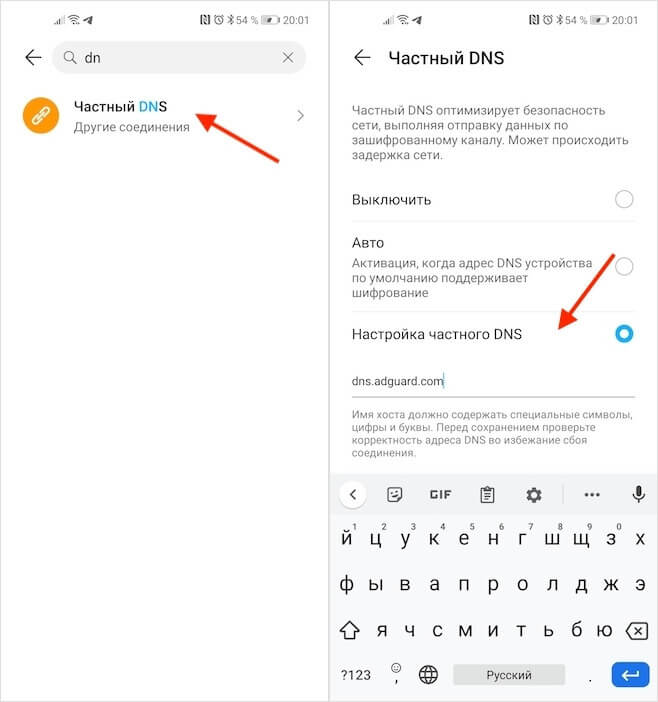
Замена DNS позволит заблокировать рекламу, поскольку смартфон будет препятствовать прохождению рекламного трафика
Кстати, в период Чёрной пятницы действует промокод BF2020, который позволяет заблокировать рекламу на трёх устройствах сразу с помощью AdGuard на целый год. В итоге получится всего 17 рублей в месяц.
В зависимости от смартфона и используемой прошивки может потребоваться нажать на кнопку «Сохранить». Но, судя по всему, на некоторых устройствах эта кнопка перестаёт подсвечиваться сразу после прописывания приватного DNS-адреса. С чем это связано, не знаю, но это и не важно, потому что достижению цели никак не мешает. В этом случае просто покиньте настройки, ничего не сохраняя – все изменения будут применены автоматически и никуда не денутся.
Самый лучший блокировщик рекламы
Как я уже сказал выше, DNS – это своего рода распределитель. Когда мы используем DNS от AdGuard, он начинает анализировать весь трафик, который стремится пройти через наши смартфоны и блокировать тот, который исходит от рекламных сетей. Дело в том, что рекламных сетей относительно немного, и AdGuard известны почти все. Поэтому можете быть уверены, что 95% всей рекламы, которая встречается вам в интернете, в приложениях и тем более в играх, будет заблокировано.
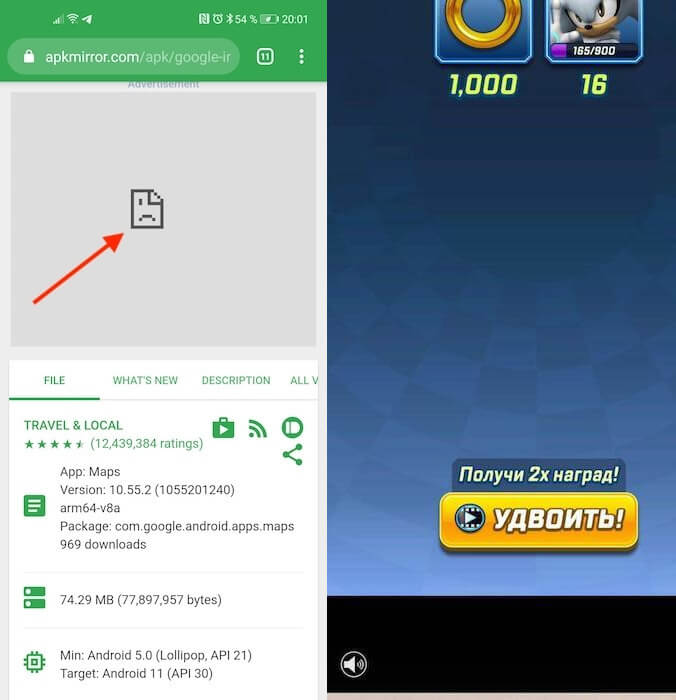
DNS блокирует только рекламный контент, поэтому на месте скрытых баннеров вы будете видеть вот такие заплатки
Если вам нужно настроить дополнительные фильтры, например, чтобы запретить возможность входа на некоторые сайты или, напротив, добавить в белый список некоторые адреса, вам потребуется установить приложение AdGuard. Самые распространённые сценарии применения приложения – это блокировка сайтов для взрослых на детских смартфонах или разрешение на демонстрацию рекламы в играх, где за её просмотр дают внутриигровую валюту или другие плюшки. Сделать это проще простого – достаточно войти в раздел «Фильтры» и настроить всё так, как вам нужно.
Как Google Chrome изменился после обновления и почему его стоит установить всем
Блокировка рекламы по DNS – это очень удобная штука именно за счёт своей универсальности. То есть вы можете прописать частный DNS-адрес AdGuard в настройках всех своих устройств и больше никогда не видеть большую часть рекламных объявлений. Кроме того, аналогичным образом вы сможете заблокировать рекламу, которую распространяют вредоносы adware. Нередко они проникают на устройства пользователей под видом доброкачественного софта, а потом внедряют рекламные баннеры в шторки уведомлений, пункты настроек и системные приложения.
Найден секретный способ освободить до 20 Гб памяти в телефоне
Существует несколько способов очистить систему Android от мусора и освободить таким образом память устройства. Это могут быть как встроенные сервисы, так и некоторые сторонние приложения для очистки. Но что делать, если ни один способ вам не помог и телефон все равно сигнализирует о нехватке памяти? В этом случае можно прибегнуть к ручной очистке и освободить таким образом до 20 Гб памяти смартфона.
Удаление папки Telegram
В 2021 году этот кроссплатформенный мессенджер по праву стал самым популярным приложением в мире, обогнав по числу скачиваний даже такого гиганта как Tik-Tok.
Но у Telegram есть одна небольшая проблема – вся просмотренная вами информация сохраняется во внутренней памяти телефона, тем самым засоряя систему.
Если вы являетесь активным пользователем Telegram, рекомендуем периодически очищать содержимое папки с приложением. Для этого достаточно перейти в любой файловый менеджер и полностью удалить папку Telegram. Не стоит переживать, с приложением после удаления ничего не случится. Система при следующем входе автоматически создаст папку Telegram заново.
Многим пользователям, которые делают такую процедуру впервые после установки Telegram, удается очистить таким образом от 1 до 10 Гб памяти. Проверьте и убедитесь сами.
Удаление папки.Thumbnails
Следующий способ – удаление папки, которая содержится в корневом разделе DCIM (или Pictures) системы Android и содержит в себе все мини копии картинок и фотографий, которые встречаются вам при серфинге в интернете и в приложениях. Этот раздел также может занимать очень большой объем данных, если ранее вы еще не проводили подобную очистку.
Папка.Thumbnails довольно хитрая и скрыта от глаз пользователя в каталогах системы. Чтобы ее найти и удалить, необходимо сначала включить отображение скрытых папок в настройках файлового менеджера.
В некоторых случаях системный файловый менеджер также не дает увидеть эту папку. В этом случае можно попробовать установить стороннее приложение, например ES-проводник, а затем перейти в каталог DCIM (Pictures), включить отображение скрытых папок и удалить папку.Thumbnails.
Если вы больше не хотите, чтобы миниатюры засоряли вам память устройства, можно немного перехитрить систему, создав в папке DCIM новый файл с другим расширением, но с тем же названием.Thumbnails.
Система Android устроена таким образом, что никогда не позволит создать два файла с одинаковым названием, поэтому папка.Thumbnails больше не сможет там появиться. Сделать это также можно с помощью ES-проводника.
Нажимаем на три точки в верхнем правом углу приложения → «+Создать» → Файл. Называем файл.Thumbnails (обязательно ставим точку вначале).
Готово! Теперь наш созданный файл не позволит системе Android создать папку.Thumbnails, а значит система больше не будет засоряться лишними миниатюрами.
Удаление папки Data
Еще одна папка, занимающая большое количество памяти в телефоне – папка Data, которая находится внутри каталога Android. Эта папка содержит кэш, а также некоторые настройки и служебную информацию о приложениях. Но каких-либо серьезных системных данных, влияющих на работу системы в целом, она не содержит. Поэтому ее также можно удалить, освободив до 10 Гб памяти.
Удалять ее нужно только в обход корзины, так как сама корзина является вложенной в папку Data, о чем система предупреждает при попытке удалить ее стандартным путем. Поэтому нам потребуется снова воспользоваться сторонним файловым менеджером, который позволит удалить папку Data напрямую, без промежуточных инстанций.
Открываем ES проводник и переходим во внутренний каталог системы. Затем переходим в папку Android→Выделяем папку Data→ Нажимаем Удалить. Убираем галочку с пункта «Перенести в корзину» и нажимаем ОК. Нам удалось очистить таким образом почти 3 Гб внутренней памяти.
Заключение
В далеком 1981 году на пути становления IBM, Билл Гейтс произнес, ставшую сегодня забавным мемом, фразу: «В будущем 640 Кб будет достаточно для каждого». Из-за особенностей первых процессоров, никто не мог и представить, что когда-нибудь в компьютерах, а тем более в мобильных устройствах удастся разместить большее количество памяти, а главное, что кому-то может понадобиться такой объем информации.
Несмотря на то, что сегодня любой смартфон обладает памятью в десятки тысяч раз, превышающий этот объем, нехватка памяти до сих пор остается актуальной проблемой, особенно для бюджетных моделей смартфонов. Мы надеемся, что с помощью нашей инструкции вам удастся очистить ваше устройство и наконец решить данную проблему.