
Как получить качественное фото?
Как получить высококачественный фотоснимок? Этим вопросом задаются многие начинающие фотографы.
Для получения снимка высокого качества необходимо правильно настроить фотоаппарат и выбрать правильный момент съёмки. Если снимок не получился, его, по возможности, следует переснять заново.
Большая гибкость настроек современных фотоаппаратов приводит к некоторому замешательству. Возникает вопрос о том, какие настройки выбрать, какие настройки фотоаппарата «самые правильные».
В действительности все настройки правильные, но используются в определённых съемочных условиях. Кроме того, здесь обсуждается только техническая сторона вопроса.
Первое, что надо сделать для получения высококачественного снимка – это прочитать в инструкции к фотоаппарату раздел, посвященный способу сохранения снимка в файле.
Надо выбрать настройки, при которых качество сохраняемого снимка максимально высокое. Обычно производители указывают, на то что, сохраняя снимок в максимальном разрешении, можно задать высокое качество снимка. При этом размер файлов со снимками будет максимальным.
В инструкции к фотокамере есть следующий пункт (название может меняться в зависимости от производителя):
Качество и размер изображения
RAW необработанные данные с матрицы ПЗС, записываются непосредственно на карточку памяти. Большинство производителей используют «фирменные» алгоритмы сжатия необработанных данных. Максимальное качество изображения. Максимальный размер файла. Минимальное количество снимков на карте памяти фотоаппарата.
JPEG Fine высококачественное изображение. Подходит для увеличения или получения высококачественных снимков. Невысокая (низкая) степень сжатия 1:4. Из всех файлов JPEG Fine имеют максимальный размер, но обычно меньше RAW.
JPEG Normal нормальное качество изображения. Нормальное качество изображения подходит для большинства применений. Степень сжатия обычно средняя 1:8. Файлов формата JPEG Normal на карту памяти входит обычно большое количество, вполне достаточное для продолжительной съёмки, например, в походе или путешествии.
JPEG Basic базовое качество изображения. Базовое качество изображения оптимально для передачи по электронной почте и для размещения снимков на вэб-страницах. Обычно используется высокая степень сжатия 1:16. Зачем может понадобиться снимать в JPEG Basic? Этот формат отлично подойдёт тому, кто снимает большие количества снимков для WEB. Например, для Интернет-магазинов. На одну карту памяти помещается громадное количество снимков.
RAW+ JPEG снимок сохраняется в двух файлах: с максимальным качеством RAW и с обычным качеством JPEG. Иногда это удобно. После окончания съёмки фотографии, сохранённые в формате JPEG, можно сразу использовать. Например, послать по электронной почте. А фотоснимки, сохранные в RAW обработать для получения больших увеличений максимального качества.
Большинство компактных фотоаппаратов не позволяют сохранять снимки в RAW.
Поэтому в компактных фотоаппаратах возможен выбор из нескольких вариантов сохранения JPEG.
JPEG Fine высококачественное изображение. Подходит для увеличения или получения высококачественных снимков. Невысокая (низкая) степень сжатия 1:4. Из всех файлов JPEG Fine имеют максимальный размер, но обычно меньше RAW.
JPEG Normal нормальное качество изображения. Нормальное качество изображения подходит для большинства применений. Степень сжатия обычно средняя 1:8. Файлов формата JPEG Normal на карту памяти входит обычно большое количество, вполне достаточное для продолжительной съёмки, например, в походе или путешествии. Подобный режим может оказаться единственным из доступных режимов конкретного фотоаппарата.
JPEG Basic базовое качество изображения. Базовое качество изображения оптимально для передачи по электронной почте и для размещения снимков на вэб-страницах. Обычно используется высокая степень сжатия 1:16. Зачем может понадобиться снимать в JPEG Basic? Этот формат отлично подойдёт тому, кто снимает большие количества снимков для WEB. Например, для Интернет-магазинов. На одну карту памяти помещается громадное количество снимков. Часто такой режим позволяет уменьшить размер изображения в пикселях.
Для редактирования цифровых фотографий нужен специальный графический редактор. Если такого редактора нет, тогда следует сохранять файлы в формате JPEG Fine или JPEG Normal.
Для получения изображения высокого качества следует использовать файлы в формате JPEG с минимальным сжатием и максимальным качеством изображения.
Для получения высококачественного фотоснимка желательно установить чувствительность 100-200 ISO. При высокой чувствительности на изображении может появиться цифровой шум.
Баланс белого лучше установить в автоматический режим. Большинство современных фотоаппаратов прекрасно справляются с установкой баланса белого в автоматическом режиме.
Порядок получения снимка:
Без использования специального графического редактора
Настраиваем качество и размер снимка
Настраиваем баланс белого
Устанавливаем программный режим, отвечающий съемочным задачам
Производим фотографирование (стараемся обеспечить отсутствие сотрясений камеры). При возможности используем штатив. При недостаточном освещении используем фотовспышку.
Просматриваем полученные снимки на мониторе фотоаппарата.
Выделяем важный для сюжета участок кадра (на групповом снимке – лица, на портрете – глаза) и рассматриваем его с увеличением.
Если качество снимка не удовлетворяет, производим повторную съёмку.
Бракованные снимки удаляем при просмотре всего отснятого материала. Непосредственно во время съёмки удаляем только явный брак.
Подавляющее большинство фотоаппаратов обеспечивает превосходное техническое качество снимков. Соблюдая несложные правила получения снимка можно добиться отличных результатов.
Порядок получения снимка:
С использованием специального графического редактора
Настраиваем качество и размер снимка
Настраиваем баланс белого
Устанавливаем программный режим, отвечающий съемочным задачам
Производим фотографирование (стараемся обеспечить отсутствие сотрясений камеры). При возможности используем штатив. При недостаточном освещении используем фотовспышку.
Просматриваем полученные снимки на мониторе фотоаппарата.
Выделяем важный для сюжета участок кадра (на групповом снимке – лица, на портрете – глаза) и рассматриваем его с увеличением.
Если качество снимка не удовлетворяет, производим повторную съёмку.
Непосредственно во время съёмки удаляем только явный брак.
Перекачиваем файлы на компьютер
Перекачивать файлы на компьютер можно непосредственно, соединив компьютер и фотоаппарат при помощи специального кабеля. Обычно такие кабели поставляются в комплекте с фотоаппаратом.
Если съёмки идут достаточно часто, то представляется удобным использовать специальное устройство для чтения информации с карт памяти фотоаппарата.
Бракованные снимки удаляем на компьютере при просмотре всего отснятого материала. Файлы RAW обрабатываем и сохраняем в формате TIFF. Файлы JPEG Fine сохраняем без обработки в формате TIFF.
Вся дальнейшая работа ведётся с файлами в формате TIFF. Большинство графических редакторов, предназначенных для работы с фотографиями «понимает» формат файлов TIFF.
Окончательное сохранение обработанных файлов производим в формате JPEG максимального качества.
Качество JPEG
JPEG – это не просто формат файлов для хранения изображений, а сложный метод кодирования и декодирования изображений, который имеет множество настроек.

Современные продвинутые цифровые камеры имеют несколько основных настроек JPEG:
Под качеством снимка понимают количество полезных данных, которые может сохранить JPEG. Формат JPEG был разработан для компактного хранения изображений, в его основе лежат методы и алгоритмы сжатия и оптимизации изображений. Алгоритмы кодирования JPEG чертовски сложны и изощренны, но в основе лежит уровень сжатия, от которого зависит конечное качество снимка. В отличие от BMP, TIFF и подобных форматов, JPEG не хранит данные про каждый отдельный пиксель изображения, а только векторные смещения цветов. По большому счету, это гениальная математическая абстракция изображения, в которой единственным реально закодированным пикселем является верхний левый пиксель. Я не буду вникать в суть сжатия, остановлюсь лишь на том, что именно уровень сжатия в формате JPEG влияет на качество снимка JPEG.
Например, в камере Nikon D40 можно задать 3 уровня качества снимка JPEG
В общем случае, режим Fine подразумевает сохранение снимка в формате JPEG со 100% сохранением деталей. Но из-за специфики работы алгоритма, 100% являются условными. Режим Norm имеет уровень сжатия в два раза больший, чем режим Fine. А режим Basic сжимает фотографии в 4 раза сильней, за режим Fine. Таким образом мы получаем файлы изображений меньшим объемом и с меньшим количеством полезных данных. Уровень сжатия легко проследить по максимальному размеру файла при разном уровни сжатия JPEG. Так, для Nikon D40:
Самое интересное, что объем файлов, которые показывает камера в настройках меню является максимальным расчетным объемом при заданном кодировании. Из-за особенностей алгоритма, например, снимая с качеством Fine, вряд ли можно будет получить файл именно с 3.4МБ, обычно алгоритм справляется лучше и создает более мелкие файлы. Размер файла JPEG зависит именно от того, что имеется на изображении. Если говорить грубо, то снимок с равномерно синим небом алгоритм закодирует с минимальными затратами и в итоге получим вместо 3.4МБ примерно 1МБ. А вот если снимать ночью на высоких значениях ISO, то можно получить файл размером около 3МБ. Это связано с тем, что на высоких значениях ISO будет много цифрового шума, то есть на фотографии будет много разнородных пикселей, для которых сложно подобрать интерполяцию (усреднение) и алгоритму JPEG нужно использовать больше памяти для сохранения всех деталей на снимке.
Внимание: из-за того, что камера рассчитывает количество оставшихся кадров на карточке именно по максимальному допустимому объему снимка, реальное их количество значительно больше. Например, я использую 16GB карточку памяти на Nikon D40. При этом в разных режимах камера показывает:
А на самом деле у меня в режиме Fine легко помещается свыше 6000 фотографий.
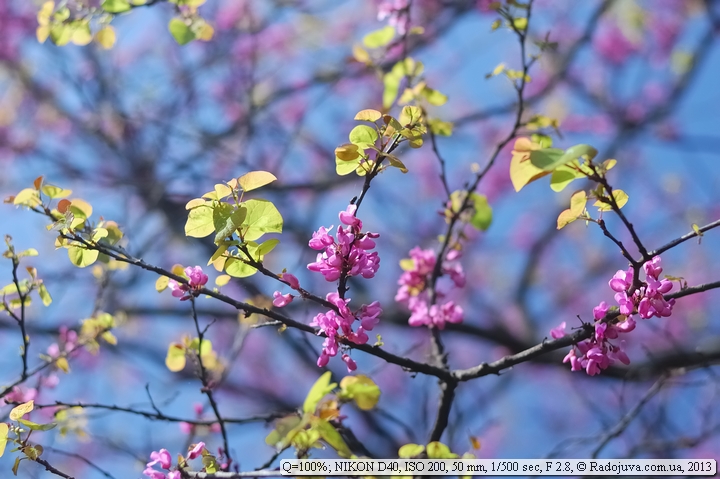
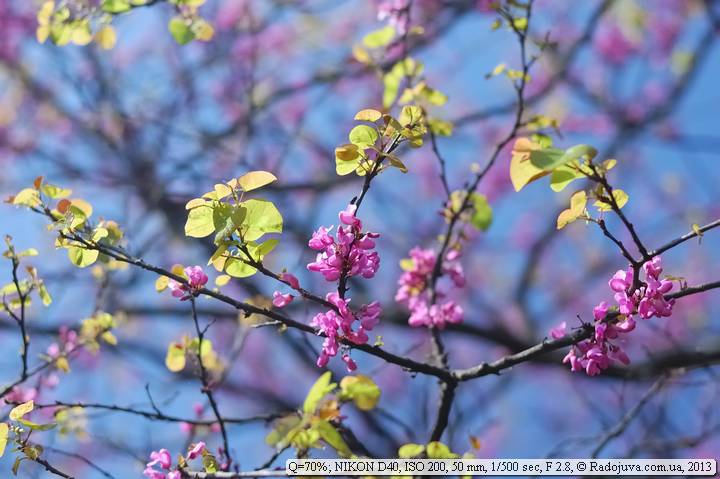
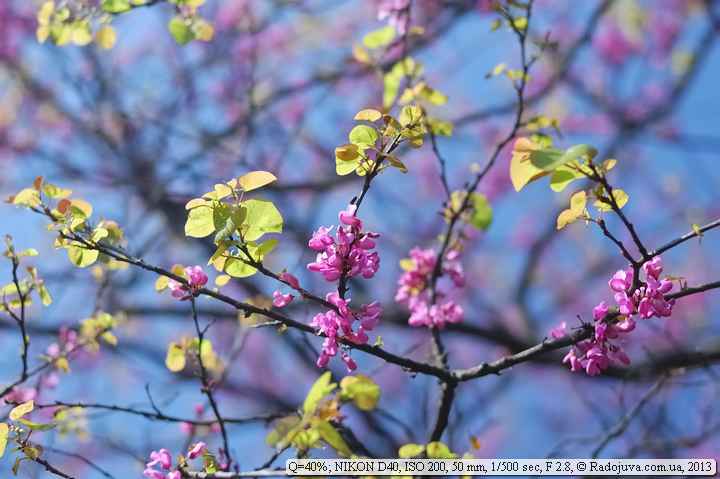
Вот пример падения качества фотографии при использовании программной обработки одного и того же снимка с разным уровнем сжатия.
Качество 100%. Размер файла 308 kb
Качество 70%. Размер файла 107 kb
Качество 40%. Размер файла 89,4 kb
Качество 1%. Размер файла 60,5 kb
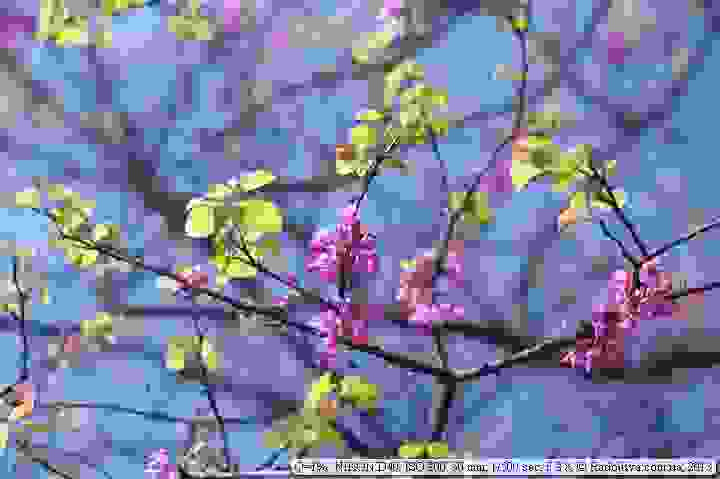
В общем случае, то же самое происходит и при разных настройках качества. Очень часто разницу между различными настройками накамерного JPEG почувствовать очень сложно, ведь камера и маркетологи всегда стараются тешить нас хорошими фотографиями. А вот разница в объеме файлов часто очень сильно заметна.
Также, большинство современных цифровых камер имеют настройку размера изображения. Эта настройка показывает, сколько мегапикселей будет иметь снимок. Для примера, Nikon D40:
Такая настройка позволяет сохранять файлы не только оригинального размера, который является наибольшим, но и файлы с меньшим количеством точек (пикселей). Данная настройка важна для экономии места. Очень часто снимки могут нести избыточную информацию. Избыточная информация – это пиксели, которые не несут полезной информации. Например такие пиксели являются цифровым шумом, появляются из-за некачественной оптики. При использовании меньшего формата можно ничего не потерять.
Все то же самое касается не только Nikon D40, которую я использовал в качестве примера, но и остальных цифровых камер.
Важное замечание: когда мы используем большой (максимальный) размер изображения JPEG, то кодируется вся информация со всей матрицы фотоаппарата. Когда мы используем меньший размер снимка, то сама камера все равно делает снимок с помощью всей матрицы, то есть, с помощью всех доступных пикселей. Только после этого снимок уменьшается программно до указанного значения. Это связано со стандартным циклом работы АЦП камеры. Не стоит думать, что если снимать в маленьком размере снимка, то будут работать только отдельные пиксели на камере, и при этом можно будет получить увеличение дифракционного порога или экономии заряда батареи.
Важное замечание: практически всегда можно комбинировать качество снимка и его размер. Таким образом можно подбирать любые варианты качества конечного изображения. Также, всякие манипуляции с размером и качеством JPEG очень сильно влияют на возможности буфера кадров современных камер. Чем меньше размер и чем меньше качество – тем больше фотографий может поместить в буфер кадров при серийной съемке. Для примера, в формате JPEG L, Fine Nikon D40 может поместить только 7 снимков, а M, Norm целых 17. Собственно, ради манипуляций с буфером я и затевал данную статью.
Алгоритмы, по которым происходит сжатие от размера L до М или S очень сложны и их существует огромное множество. Например, уменьшение снимка можно выполнить и на компьютере, для этого программа обработчик может использовать такие алгоритмы уменьшения размера: LancZos3, Bell, Bicubic, Bilinear, BSplite, FastLinear, LancZos2, Linear, Mitchell, Nearest, Triangle и кучу других. Используя формат JPEG мы из чистой фотографии попадаем в абстрактное математическое поле матриц, векторов и умом непостижимых тонкостей.
720Х479. Файл весит 193 kb
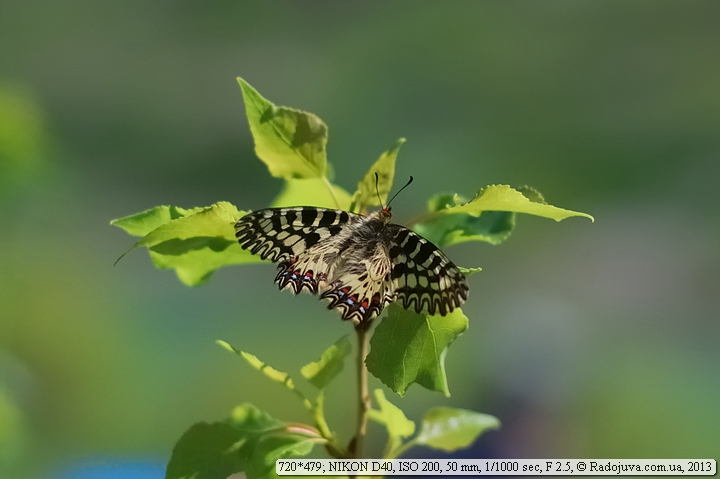
640Х426. Файл весит 159 kb
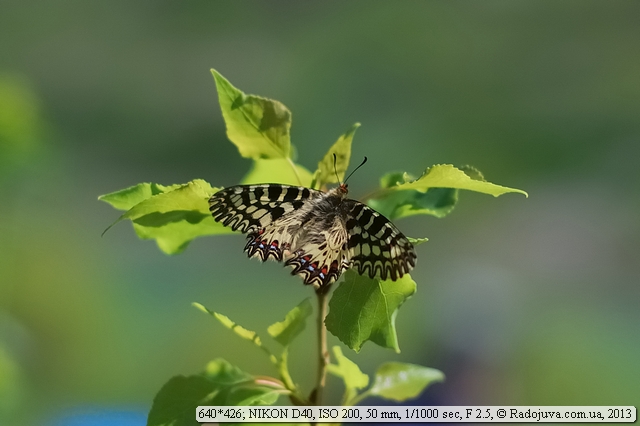
320Х213. Файл весит 51,2 kb
160Х106. Файл весит 24,1kb
Очень часто огромного размера изображения, например, 30-ти мегапиксельные снимки на мобильные телефоны, занимают огромный объем, а весь потенциал 30-ти мегапикселей попросту не используется. Потому можно смело ставить более маленький размер снимков. От себя добавлю, что для удобного просмотра фотографий даже на самых дорогих мониторах с матрицей 2560×1600 достаточно порядка 4-х мегапиксельного снимка, а для печати форматом 10Х15 вообще нужно всего около 1 мегапикселя. Вспомните, когда в последний раз печатали фотографии, или увеличивали снимок на компьютере? Из личного опыта скажу, что огромное количество пикселей современных камер нужны только для серьезного занятия фотографией. Для обычных бытовых задач я не вижу нужды гоняться за количеством мегапикселей, а в камере с большим их количеством можно уменьшать размер выходного снимка без серьезной потери в качестве.
Некоторые современные камеры имеют некоторые дополнительные настройки JPEG. Например, продвинутые камеры Nikon, такие как Nikon D700, D800 имеют настройку приоритета качества/размера JPEG. Эта настройка позволяет указать алгоритму на то, что важней при обработке изображения – величина файла или качество.
Важно: для наилучшего качества снимков я, все же, рекомендую использовать наибольший размер снимков с наилучшим качеством. Например, для камер Nikon это L, Fine, приоритет качества. А вот полностью весь потенциал и точность передачу изображения с матрицы на карту памяти может реализовать только формат RAW. Но даже RAW файлы в некоторых камерах проходят через специальную ‘обжимку’ для уменьшения их размеров, здесь нужно быть предельно осторожным.
Выводы:
Формат JPEG – очень интересная методология сохранения графических файлов. Советую поэксперементировать с разным качеством и размером изображения на своих камерах, очень часто можно серьезно экономить место получая хороший результат на фотографиях.
Не забудьте нажать на кнопки ↓↓↓ соцсетей ↓↓↓ – это важно для меня. Спасибо за внимание. Аркадий Шаповал.
Fujifilm FinePix S2950 для чего нужен режим Fine? Заметил в этом режиме фото весит в 2 раза больше.
Качество JPEG изображения определяется двумя параметрами:
1) разрешеним – «мегапикселями»;
2) компрессией – степенью сжатия.
Но ничего не даётся даром и при такой компрессии возникают артефакты сжатия – тем более заметные, чем выше заданная степень сжатия. Так вот, настройки Normal, Fine и т. д. (в разных камерах они называются по разному) как раз и управляют степенью сжатия.
В режиме Normal используется степень компрессии, достаточная для просмотра и печати в подавляющем большинстве случаев – артефакты на резко контрастных участках могут быть найдены только при попиксельном разглядывании.
Однако, если предполагается редактирование снимков (повышение резкости, контрастности, масштабирование) или печать на крупном формате, то надо использовать Fine.
Наивысшее качество (9.0 килобайт)

Наибольшая компрессия (3.7 килобайта) 
А вот что по этому поводу говорит Руководство пользователя ТВОЕГО аппарата (см. стр. 78):
КАЧЕСТВО ИЗОБР.
Установите плотность сжатия для записи изобра-
жений. Выберите FINE (низкий коэффициент сжа-
тия) для снимков с высоким качеством изобра-
жения, NORMAL (высокий коэффициент сжатия)
— для увеличения количества снимков, которые
можно записать.
Качество и размер изображения, Качество изображения – Инструкция по эксплуатации Nikon D70S
Страница 51
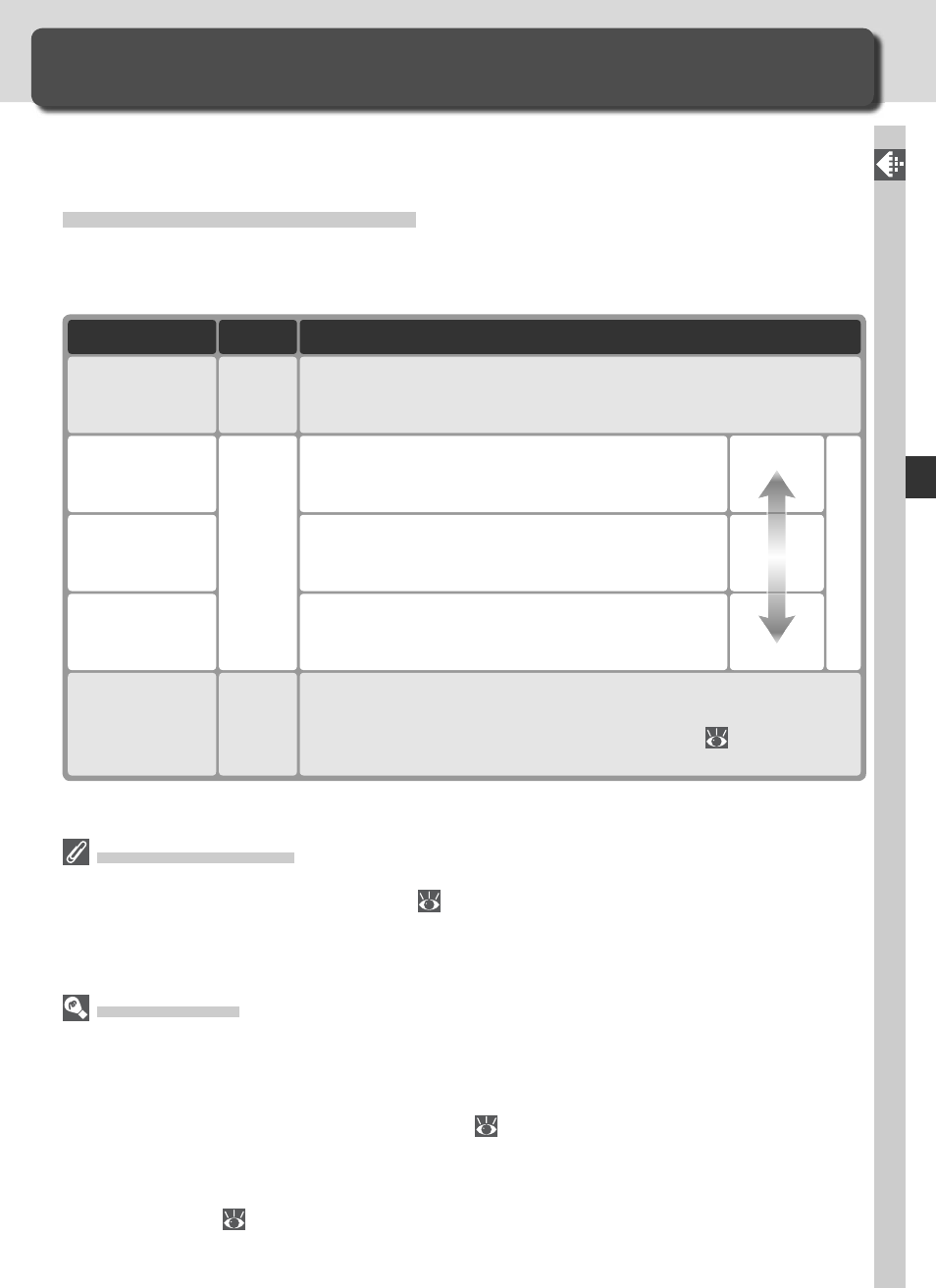
Съемка фотографий—Image Quality and Siz
Съемка фотографий—Качество и размер изображения
Качество и размер изображения
Как эффективнее использовать память
Качество и размер изображения определяют то, как много места будет занимать
один снимок на карточке памяти.
D70S имеет следующие варианты настроек качества изображения (перечисленные
в списке в порядке убывания качества изображения и уменьшения размера
файла):
Необработанные 12-битные данные с матрицы ПЗС
записываются непосредственно на карточку памяти в
формате Nikon Electronic Image Format (NEF) со сжатием.
Снимки в формате NEF можно просматривать только при помощи PictureProject или Nikon
Capture 4 версии 4.2 или более новой (
191). При просмотре на фотокамере снимков,
сделанных в режиме NEF+JPEG Basic, будет отображаться только снимок в формате
JPEG. При удалении снимков, сделанных в режиме NEF+JPEG Basic, будут удалены и
снимок в формате NEF, и снимок в формате JPEG.
166). NEF и JPEG файлы, записанные при
настройке NEF + JPEG Basic, имеют одинаковые имена файлов, но разные расширения.
Снимки, записанные при настройке Optimize image > Color mode, установленной в
II (Adobe RGB), имеют имена, начинающиеся с символа подчеркивания, например,
“_DSC0001.JPG” (
изображение будет иметь размер 3,008
Нормальное качество изображения, подходит
для большинства применений.
Качество начального уровня, подходит для
отсылки снимков по электронной почте или
для использования на веб-страницах.
Хорошее качество изображения,
подходит для увеличения или получения
высококачественных отпечатков.
Артем Кашканов, 2015
Оба эти способа имеют свои плюсы и минусы, попытаюсь вкратце о них рассказать. Но прежде чем приступать к практике, давайте сначала определимся, в чем же разница между форматами JPEG и RAW.
Формат JPEG
Однако, у JPEG есть и недостатки. При кодировании картинки в формат JPEG происходит сжатие данных, в результате которого часть данных теряется. При большой степени сжатия качество картинки серьезно страдает, на ней видны так называемые артефакты, то есть искажения, вызванные потерей слишком большого количества информации при сжатии.

Картинка, я думаю, не нуждается в комментариях.
Фотографии, сделанные в наилучшем качестве имеют больший размер в мегабайтах, на флешку помещается меньше снимков, но детализация на них ощутимо лучше. На вопрос, в каком качестве лучше снимать в формате JPEG, я однозначно рекомендую использовать наилучшее качество. Флешки и жесткие диски не настолько дороги, чтобы экономить на качестве фотографий. Фотографии, снятые со «стандартным» качеством могут неплохо выглядеть на экране компьютера, но даже при незначительной обработке вас может ждать разочарование.
Коли разговор пошел о детализации при съемке в JPEG, нельзя не упомянуть настройку разрешения фотографии. Если аппарат имеет разрешение, например, 12 мегапикселей, то максимальное разрешение изображения у него примерно 4000 * 3000 пикселей (этого достаточно для печати 30 * 45 см). Однако, в настройках качества изображения разрешение фотографий можно изменить. Обычно, установки маркируются буквами:
Иногда вместо словесного описания степени сжатия используются пиктограммы. Вот пример меню выбора качества у зеркалки Canon. Пока смотрим только на левую колонку:

Баланс белого


Чтобы избежать подобного искажения цветов, в наших силах «помочь» фотоаппарату определиться, какой из объектов должен «считаться» белым. Это делается при помощи функции установки баланса белого.

Ручной (пользовательский) баланс белого
У некоторых аппаратов есть возможность тонкой настройки баланса белого, относительно предустановленной, однако, чтобы оптимально настроить цветопередачу для данных условий освещенности нужно сделать несколько кадров с разными настройками и выбрать ту установку, с которой цветопередача максимально близка к реальности. Это долго и не всегда эффективно, поскольку приходится ориентироваться на картинку, выводимую на ЖК-экран, цветопередача которого не всегда идеальна.
Большинство фотоаппаратов умеют сохранять одну или несколько пользовательских настроек баланса белого. Если вам регулярно приходится фотографировать при специфическом освещении, есть смысл сохранить установку баланса белого, чтобы потом не мучиться с фотографированием белого листа.
Чтобы проиллюстрировать возможности ручного баланса белого, предлагаю сравнить цветопередачу на двух фотографиях:
Ручной ББ (в качестве пробы белого цвета использовался белый пиджак левого персонажа):

Настройка стиля изображения
Функция «стиль изображения» есть, наверно, во всех фотоаппаратах. С ее помощью можно настроить яркость, контрастность, насыщенность цветов, четкость картинки, а также «заставить» аппарат снимать в режиме ч/б, сепия.

Все предустановки представляют собой комбинацию параметров:

Формат RAW
Для чего нужен формат RAW и чем он лучше формата JPEG?
В формате JPEG все «лишние» данные ликвидируются, чтобы обеспечить наименьший объем файла, что серьезно ограничивает возможности обработки. Если яркость и контраст еще можно отрегулировать, то неправильный баланс белого исправить значительно сложнее, особенно, если ошибка велика. В этом случае приходится жертвовать натуральностью цветов. Вот пример, когда фотография, ушедшая в желтизну вытягивалась из JPEG и из RAW.
Откорректированный вариант (JPEG):

Откорректированный вариант (RAW):

Как видно из приведенных примеров, при попытке исправить баланс белого в JPG картинка приобрела несколько неестественный оттенок, как будто фотография была снята на дешевую негативную пленку, которая была отсканирована на бытовом сканере. Отмечу, что в данном случае я не прилагал особых усилий, чтобы приблизить цвета к реальным, однако для этого понадобилось совершить несколько операций в Adobe Photoshop. При серьезной ошибке баланса белого восстановить цветопередачу без видимой потери качества, работая с форматом JPEG, увы, невозможно.
Основные возможности RAW
Автоматический баланс белого:

Ужасная смесь желтизны с краснотой! Такие фотографии часто получаются тогда, когда помещение освещено большим количеством ламп накаливания относительно небольшой мощности, в этом случае фотография окрашивается в желтый оттенок. Что же, попробуем установить баланс белого «Лампа накаливания». Вот что получилось:

Чуть лучше. Желтизны стало меньше, зато появилась непонятная зелень. Результат тоже неудовлетворительный.
Вариант с ручной установкой баланса белого очень трудоемок, поскольку придется проводить эту процедуру в почти каждом новом зале. К счастью, есть файл RAW, который позволяет на компьютере выставить правильный баланс белого за 1 клик мыши.

Для обработки RAW использовалась программа Digital Photo Professional, которая шла в комплекте с фотоаппаратом Canon EOS 5D (на диске с ПО). Что касается других аппаратов, более чем уверен, что и к ним дается что-то подобное.
Программа имеет очень простой интерфейс, поэтому разобраться в ней не составит особого труда. По сути, она дублирует настройки фотоаппарата, касающиеся цветопередачи, а также имеет ряд других функций.

Основные недостатки формата RAW?
Файлы RAW невозможно открыть ни на одном устройстве, кроме ПК с установленным специальным ПО. Медиаплееры, цифровые фоторамки, планшетные компьютеры фотографии в формате RAW показывать не будут. Для этого их нужно переконвертировать в формат JPEG (на ПК, с использованием программного обеспечения для обработки RAW).
Программа для обработки RAW, идущая в комплекте с фотоаппаратом на диске имеет достаточно скудный набор возможностей. Более функциональное программное обеспечение чаще всего платное.
Размер файла примерно в 2 раза превосходит JPEG в наилучшем качестве. Если отправляетесь в длительное путешествие, в котором намерены фотографировать в RAW, запаситесь флешкой увеличенного объема.
Что за формат RAW+JPEG?
В случае, если результаты в формате JPEG удовлетворяют фотографа (или заказчика), RAW-файлы можно безболезненно удалить. Как видно на картинке, для варианта в JPEG можно выбрать различное разрешение и качество. Имейте в виду, что при съемке в RAW+JPEG, флешка будет заканчиваться быстрее, чем просто в RAW.
Поддержать проект
Вероятно, вы обратили внимание, что на сайте почти нет рекламных баннеров. Согласитесь, без них читать статьи гораздо приятнее. Но сайту надо на что-то существовать.