
Моноблок, неттоп или системный блок. Что лучше?

Итак, наступил тот день, когда вы решили отправить свой любимый компьютер на заслуженную пенсию или купить первый в жизни компьютер, вы встаете перед выбором. Сегодняшний рынок информационных технологий предлагает нам настолько широкий выбор техники, что порой сложно выбрать подходящую модель. Я собираюсь помочь вам в выборе идеального варианта. Для начала выясним, что представляет собой каждый из этих кандидатов на почетное место персонального компьютера в вашем доме.
Системный блок – элемент компьютера, представляющий собой корпус, внутри которого находятся компоненты компьютера (материнская плата с установленными в ней процессором, ОЗУ, картами расширения (видеокарта, звуковая карта, сетевая плата)). Им оборудованы все персональные компьютеры. Цены на них существенно различаются и зависят от установленных комплектующих.
Неттоп – более компактная версия системного блока. Порой обладает меньшей производительностью за те же деньги
Моноблок – новый класс персональных компьютеров, который совместил компьютер и монитор в одном корпусе.
Теперь мы приблизительно знаем, что представляют собой современные домашние компьютеры. Теперь давайте поговорим о преимуществах каждого из них.
Первое преимущество системного блока перед другими – мощность. За определенную сумму можно взять наиболее производительный системный блок, нежели красивый, но не способный воспроизвести новые красивые компьютерные игры или программы, моноблок или неттоп. Цена нанеттоп начинается с отметки в 7000 рублей. Второе преимущество – это простота. Если вы хотя бы элементарно знаете устройство компьютера, вы без труда и каких-либо специальных инструментов можете проникнуть внутрь для исправления неисправности.
Преимущества неттопа просты и понятны – компактность. Поэтому не будем заострять на этом внимание.
Итак, мы подошли к тому, чтобы узнать приемущества самого современного из представленных видов ПК – моноблоку. Благодаря сегодняшним достижениям науки, функциям “touch screen” и “multi touch” моноблок является самым удобным видом домашнего ПК. Но лишь для немногих целей. Да, я согласен с тем, что интернет серфинг с ним намного удобнее, не нужно водить этой неудобной мышью, когда всё, что тебе нужно для управления компьютером, – твои собственные пальцы. Но, как и в ситуации с неттопом, моноблок не является самым производительным.
Вот, мы подошли к тому, чтобы подвести итоги. Для выбора своего компьютера вам нужно определиться – для чего он вам нужен и какими деньгами вы располагаете. Если вы намерены отдать за компьютер за 50 тысяч, конечно, достойным вариантом для вас станет мощный и дорогой моноблок, который удобен в использовании. Если же вы намерены устанавливать новые игры, которые требуют высоких технических характеристик от компьютера, но вы не располагаете внушительным бюджетом, лучшим выбором для вас станет системный блок. А если вам нужен простой компактный компьютер для интернет серфинга или для того, чтобы просто провести время за игрой в «Пасьянс-Паук», «Сапер» или «Покер», который вы можете с легкостью перенести в другое место, лучшем вариантом для вас будет неттоп.
Моноблок vs NUC — что выбрать?
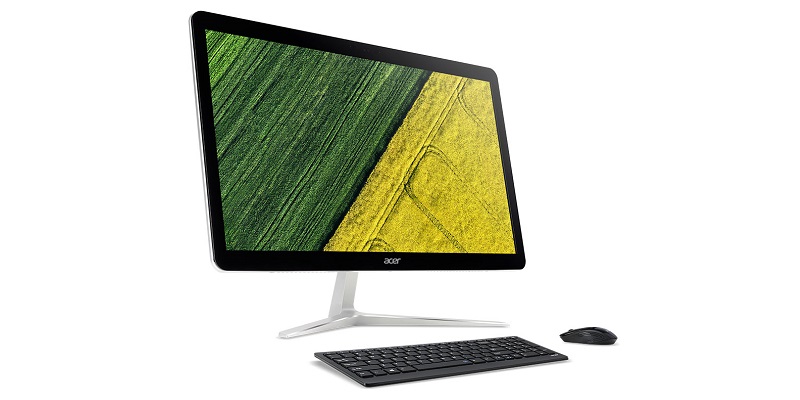
Наш мир постоянно стремится к уменьшению размеров электроники: сначала были громоздкие чемоданоподобные ноутбуки — и вот уже в продаже есть ультрабуки весом менее килограмма. Еще лет 5-7 назад телефон толщиной в 1 см был нормой — теперь на них смотрят как на анахронизмы, и никого не удивишь смартфоном толщиной в 5 мм. Это же касается и компьютеров — далеко не все хотят иметь под столом пыльный «гроб», но все же какой-никакой ПК нужен многим. Купить ноутбук? Хороший вариант для тех, кому нужна мобильность, но он вряд ли подойдет тем, кому нужен домашний компьютер и желательно с большим экраном. И тут на сцену выходят два новых представителя семейства ПК — это моноблоки и NUC. Вкратце оба их можно описать одной фразой — All-In-One, или все в одном. И если с моноблоками знакомы многие (спасибо Apple), то вот про NUC слышали не все — что же они из себя представляют?
NUC, он же мини-ПК, расшифровывается как Next Unit of Computer, и по сути это — полноценный системный блок объемом не более пары литров (а зачастую и меньше 1 литра). Внутри него располагаются все необходимые компоненты — процессор с видеокартой, ОЗУ, накопитель, снаружи — все необходимые кнопки и порты. Ничего не напоминает? Да, это по сути Mac mini, но под управлением Windows (или Linux) — как видите, нет ничего нового под Луной.
С ростом популярности компактных систем все больше людей задаются вопросом — что же взять: моноблок, который просто нужно подключить к сети и сразу же можно работать, или же NUC, в который еще нужно установить ОЗУ, накопитель и систему поставить? Сильных сторон хватает у каждого представителя: так, как я уже писал выше, для начала работы с моноблоком нужен минимум предварительных настроек, плюс он максимально компактен и занимает на столе столько же места, сколько и монитор. С другой стороны, NUC можно легко апгрейдить: не хватает вам памяти — взяли, докупили и поставили. Нужен более емкий накопитель — нет проблем. При этом если у вас уже есть монитор или жесткий диск — можно неплохо сэкономить. Так что давайте посмотрим, что лучше взять за определенную сумму денег.
Решения до 25 000 рублей — компьютер на сдачу к монитору 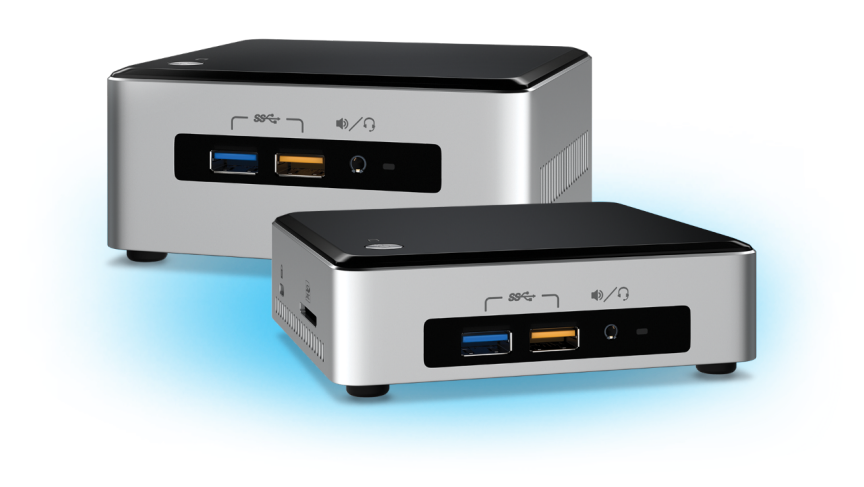
В общем-то вполне ожидаемо, что за такие деньги нельзя найти ничего серьезного. Среди NUC тут есть выбор из двух вариантов — или решения с процессорами N-линейки, или с процессорами J-линейки. Первые стоят в районе 8.5 тысяч рублей и представляют собой типичные нетбуки без экрана. Производительность — не бей лежачего: открытие пяти вкладок в хроме уже вызовет задумчивость, но, в общем-то, 1080р видео они тянут. Из плюсов — обычно нетбуки с такими процессорами идут с припаянной памятью, тут же есть слот SO-DIMM — а, значит, вы легко можете поставить плашку на 8 ГБ памяти — хотя, в общем-то, с таким железом это и не нужно. Из минусов — в наличии только один SATA3, так что придется выбирать между жестким диском и SSD.
NUC с процессорами J-серии стоит дороже, около 14.5 тысяч рублей, но при этом они серьезно лучше: процессор уже 4-ядерный, да и частоты выше 2 ГГц — в принципе, для обычного серфинга в интернете с параллельной работой пары программ в фоне он справится. Тут возможность поставить 8 ГБ идет только в плюс, однако разъем SATA3 все также один.
Чтобы довести такие NUC до рабочего состояния, потребуется ОЗУ и накопитель. Самый минимум — 2 ГБ DDR3 и жесткий диск на 500 ГБ — обойдется в 4 тысячи рублей. Монитор с диагональю 19-21″ и разрешением HD+ обойдется еще в 4.5 тысячи рублей. То есть если мы берем полный комплект для начала работы, то младший NUC выйдет в 17 тысяч рублей, старший — в 23 тысячи. Увеличение объема ОЗУ до 4 ГБ обойдется в дополнительные 1000 рублей, а HDD объемом в 1 ТБ увеличит стоимость на 500 рублей.
Посмотрим, что за эту же стоимость предлагают среди моноблоков. И тут все выглядит гораздо интереснее: за 17 тысяч рублей — цену полного комплекта с младшим NUC — можно купить моноблок с 4 ГБ ОЗУ и 4-ядерным процессором J-серии, то есть по железу это старший NUC. Ну а ближе к 23 тысячам рублей можно найти уже варианты с FHD-экранами. Так что если мы рассматриваем готовые компактные решения, то за эту сумму моноблоки смотрятся выигрышнее. Конечно, возможен случай, что, к примеру, монитор и жесткий диск у вас есть — тогда да, NUC обойдется вам дешевле. Но мы рассматриваем именно сборку с нуля.
Решения до 50000 рублей — ультрабук в мониторе 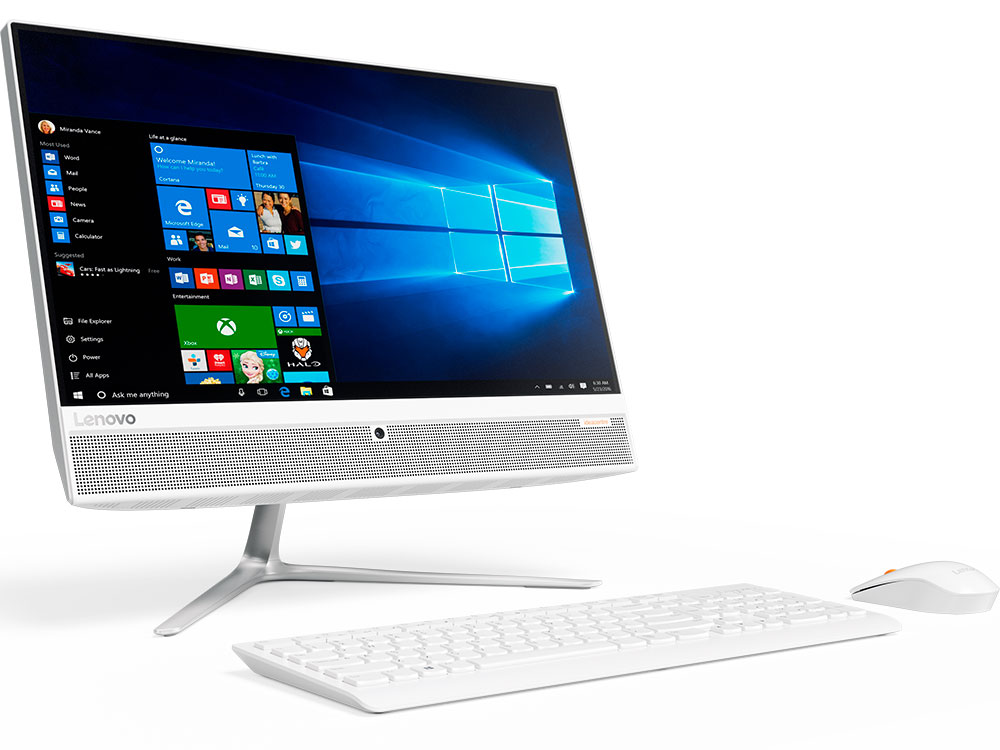
Это — самый массовый сегмент, причем не только на рынке моноблоков или NUC, но и ноутбуков и системных блоков. Среди NUC тут доступно множество вариантов, но все их объединяет одно — это двухядерный четырехпоточный низковольтный процессор. Частоты могут серьезно различаться — от 2 ГГц в случае с i3 и аж до 3.5 ГГц в случае с i7. Во всех моделях есть 2 слота SO-DIMM стандарта DDR3 или DDR4, а также или один слот M.2 (для SSD), или вдобавок в нему SATA3. По своим возможностям такие NUC — неплохие повседневные устройства, которые схожи по производительности с хорошими ультрабукам: любой тяжести серфинг в интернете — не проблема, можно поиграть в легкие онлайн-игры типа Dota 2 или WoT, ну и с простой обработкой фотографий или видео они справятся. Увы — NUC не комплектуются дискретной графикой, а интегрированные решения от Intel плохо подходят для работы с тяжелыми 3D-проектами. Чтобы оценить стоимость полной системы, приплюсовывайте к стоимости NUC как минимум 16 тысяч рублей: 6.5 тысяч на 20-24″ FHD монитор, 6.5 тысяч на комплект из 2х4 ГБ DDR4 и 3 тысячи рублей на HDD с объемом 1 ТБ.
Посмотрим, какой моноблок можно взять за такие деньги. Тут есть разделение на две четких категории: решения подешевле, как и NUC, имеют двухядерные низковольтные процессоры, оснащенные интегрированной графикой — их можно найти приблизительно за 25-35 тысяч рублей, что на 5-10 тысяч дешевле NUC с такой же комплектацией. С учетом того, что зачастую такие моноблоки идут уже с системой, которую на NUC нужно покупать или добывать другими способами — тут выбор очевиден. Но, опять же, это верно, если вы покупаете весь комплект для NUC — если у вас уже есть монитор и накопитель, то мини-ПК будет все же выгоднее готового моноблока.
А вот ближе к 50 тысячам рублей появляются интересные варианты с T-серией процессоров и дискретными GPU. Что представляет собой T-серий процессоров? По сути это обычные десктопные CPU, которые установлены в сокет LGA1151, но при этом у них снижен теплопакет с 65-95 Вт до 35 за счет снижения частот. В итоге даже Core i3 T-серии оказывается существенно лучше низковольтных Core i7, так как теплопакет выше в 2.5 раза, про 4-ядерные Core i5 и говорить нечего. Ну и второй плюс — в будущем процессор легко можно будет поменять на, к примеру, Core i7 T-серии, тем самым получив хороший 4-ядерный 8-поточный CPU с частотами выше 3 ГГц — даже для тяжелых игр без проблем подойдет.
Также такие моноблоки уже оснащаются пусть самой простой, но дискретной графикой — в последних моделях это Nvidia GT 940M или 940A, что одно и тоже. Конечно, всерьез рассматривать эту графику 2014 года как игровую не получится, но вот в обработке видео CUDA-ускорение точно лишним не будет. NUC же в лучшем случае предлагает в этой категории графику Intel Iris — по бенчмаркам ее возможности схожи с 940M, но на практике из-за того, что большинство игр и программ все же оптимизированы больше под AMD и Nvidia, последняя оказывается существенно лучше. Так что тут, как говорится, у NUC нет шансов — моноблоки лучше абсолютно всем.
Решения дороже 50 тысяч рублей — игровые компьютеры в мониторе
Как и на рынке ПК и ноутбуков, дороже 50 тысяч рублей начинаются или игровые, или премиум-решения. И тут NUC и моноблоки не отстают.
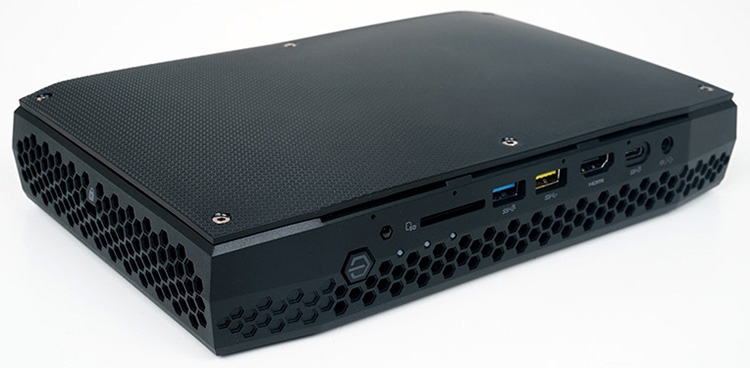
Среди NUC пока что выбора нет — только один вариант, называющийся Skull Canyon. Выделяет его из других NUC своеобразный форм-фактор и изображение черепа на крышке, а также достаточно мощное железо: 4-ядерный 8-поточный мобильный Core i7 6-ого поколения вместе с самой мощной интегрированной графикой Intel на данный момент — Iris Pro 580. Увы — этого GPU все также не хватает для игр — конечно, если вы не согласитесь играть в Witcher 3 в 1280х720 на минимальных настройках графики, но он хотя бы на 20-30% мощнее GT 940M из моноблоков выше. Что касается процессора, то тут никаких претензий нет — его аналоги до сих пор можно встретить в ноутбуках с видеокартами вплоть до GTX 1070. И тут кроется одна особенность сей мини-коробки: Intel не настолько глупы, чтобы выпускать такое несбалансированное решение — у этого NUC есть разъем Thunderbolt 3, а, значит, можно докупить док-станцию и поставить в нее любую из существующих видеокарт — хоть 1080 Ti. Конечно, смысла в такой мощной графике нет, но вот GTX 1070 такой процессор потянет без проблем, а готовые док-станции уже вместе с видеокартой внутри можно найти за 700-800 долларов.
Посмотрим, во сколько все это встанет: 2х8 GB DDR4 обойдутся в 11 тысяч рублей. SSD на 480-512 ГБ — еще 10 тысяч рублей. Хороший 24+» FHD монитор — тоже около 10 тысяч рублей. Итого, хороший комплект без внешней графики будет стоить 43 + 31
75 тысяч рублей. Мда, дороговато. Приплюсовывая сюда Aorus GTX 1070 Gaming BOX за 45 тысяч рублей (650 евро) мы получаем полную стоимость аж в 120 тысяч рублей! При этом, во-первых, такая система будет далека от компактности — док для видеокарты далеко не крошечный, во-вторых, даже с текущими ценами на видеокарты за такие деньги можно собрать решение как минимум на GTX 1080 — короче говоря, такой NUC с доком имеет смысл покупать только ради эксперимента.
В конце марта должны появиться в продаже первые NUC Hades Canyon, в которых 4-ядерные процессоры от Intel 7-ого поколения находятся на одной плате с неплохой графикой AMD Vega. По предварительным тестам такая система отлично подходит для игр в FHD: процессор выступает на уровне десктопного i7-7700, видеокарта — на уровне GTX 1050 Ti. Ценник начинается от 800 долларов — у нас это будет скорее около 55-60 тысяч рублей. С учетом того, что ОЗУ, накопитель и монитор опять же придется докупать самому — стоимость взлетает ближе к 90 тысяч рублей, так что если вам нужен максимально компактный игровой ПК, то это выход, в противном случае собрав системный блок с таким же «железом» можно сэкономить до 20-25 тысяч рублей, что достаточно существенно.
Что касается моноблоков, то тут опять же есть две категории: за 65-90 тысяч рублей продаются брендовые решения с 4-ядерными Intel Core и видеокартами GTX 1050, 1050 Ti или RX 560. По производительности процессора такие решения выступают приблизительно на одном уровне с указанными выше NUC, ну а по графике, как нетрудно догадаться, среднеуровневые дискретные GPU от Nvidia или AMD не оставляют решению от Intel ни малейшего шанса — а вот с будущими NUC с AMD Vega будут выступать на равных. Такие решения уже можно рассматривать для обработки даже 4К видео и прочих тяжелых проектов, в том числе и 3D-моделирования, да и играть в ААА-проекты со средне-высокими настройками графики будет вполне комфортно. Конечно, игровой ПК с такой же производительностью выйдет вам дешевле, но в данном случае переплата за мобильностью такая же высокая, как и в случае с NUC.
Ну и в заключении — эксклюзивные, чисто игровые модели моноблоков. Да-да, есть и такие — разумеется, крупные бренды их не выпускают, потому что спроса не будет, но, тем не менее, хватает интересных вариантов от того же DigitalRazor Stinger — как вам 34″-моноблок с 6-ядерным Core i7-8700K и GTX 1080 Ti? Разумеется, стоит такой монстр немало — от 250 тысяч рублей, но за эксклюзивность придется платить:
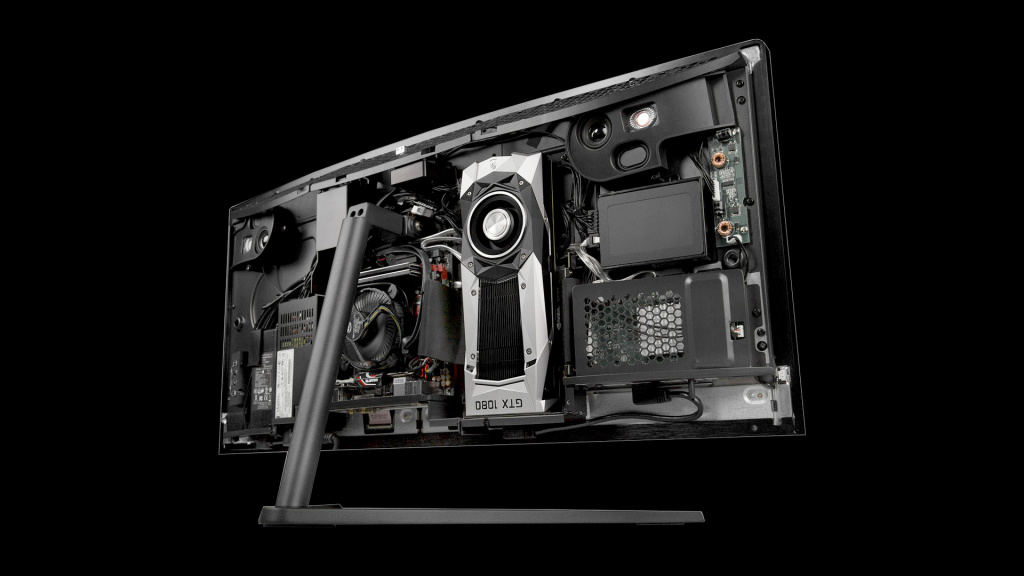
Но вернемся с небес на землю и посмотрим, что в итоге. И тут мы получаем достаточно интересную, но все же вполне ожидаемую картину: покупка системного блока выгоднее, чем моноблока. В свою очередь, покупка последнего выгоднее, чем связки NUC и монитора. Так что если вы собираете систему с нуля, то есть у вас нет того же монитора — лучше присмотреться к моноблокам. Но если у вас есть часть запчастей — тот же жесткий диск, возможно ОЗУ от ноутбука, ну или монитор — покупка NUC обойдется вам дешевле.
Компьютер XXI века — неттоп: что это такое? Фото и видеоотзывы
Такие термины, как компьютер, ноутбук, планшет, телефон уже давным-давно знакомы каждому. И вот совсем недавно мир столкнулся с новым изобретением XXI века — неттопом. Так что же это такое? Для чего он необходим? Давайте разбираться.
Что такое Nettop?
 Слово «nettop» было образовано из составных частей слов » InterNET» и » deskTOP». Если вы попытаетесь перевести полученное слово, то дословно получится «настольный компьютер». По своей сути, так оно и есть. Но давайте разбираться дальше.
Для чего предназначен неттоп?
Если вы цените удобство и комфорт, то nettop — это именно то, что вам необходимо. Благодаря своим небольшим размерам, он с легкость поместится возле телевизора или же на рабочем столе, не занимая много места.
Данное устройство позволит вам без ограничения посещать любые интернет-ресурсы, работать с текстами, просматривать видео и фото, прослушивать музыку. А также у вас есть возможность играть в игры, правда, в довольно простые и нетребовательные. Но «Пасьянс» и «Косынка» будут работать замечательно.
Неттоп и моноблок: в чем разница?
Преимущества неттопа.
Недостатки неттопа.
Производительность неттопов.
Зачастую вместо жесткого диска используют SSD-накопители. Неттопы оснащены несколькими USB — портами, HDMI портом, DVI портом. В некоторых моделях можно встретить отдельные порты для клавиатуры и для компьютерной мыши. И также можно встретить неттопы оснащенные полноценным оптическим приводом, которые могут на равных конкурировать с приводами ноутбуков.
Итак, неттоп — это довольно удобное устройство, которое способно значительно облегчить повседневную жизнь человека. Приобретая, такое устройство не забудьте ознакомиться техническими характеристиками выбранной модели. А также не будет лишним прочитать в интернете отзывы людей уже купивших данный товар. Вот несколько из них:


Недавно приобрел данный продукт. Для работы — это вещь отличная, но большего от него ждать не приходиться.
Купила неттоп для ежедневного пользования. Радует простота интерфейса. Все четко и понятно. Текстовые редакторы, фильмы и музыка идут просто замечательно!
Муки выбора: что лучше – моноблок, большой системный блок или неттоп?
Какое стационарное решение лучше приобрести – традиционный системный блок с мощной «начинкой», актуальный в последнее время моноблок или компактный неттоп? Необходимость замены устаревшего ПК на новую, более актуальную и продуктивную модель всегда сопровождается муками выбора и сомнениями. Чтобы дать объективный ответ, стоит проанализировать преимущества всех трех разновидностей ПК.
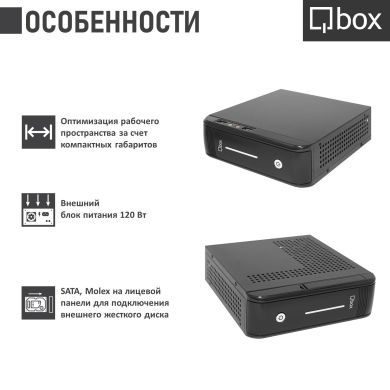
Какие аргументы чаще всего приводят профессионалы в пользу системников, моноблочных ПК и неттопов?
О преимуществах и особенностях
Полноразмерный системный блок
Системный блок – самое распространенное решение среди пользователей компьютерной техники. Приобрести его можно уже в готовом виде, а также собрать самостоятельно, с учетом собственных требований к «начинке» и корпусу. Главные преимущества популярных системников:
Неттоп
Неттоп – это «младший брат» системного блока, обладающий небольшими размерами и предназначенный преимущественно для выполнения простых задач. В небольшой корпус неттопа «упакованы» все необходимые для функционирования ПК компоненты.
«Плюсы» неттопов очевидны. Это:
Чем хороши моноблоки
Моноблоки заслуженно считаются фаворитами на современном рынке компьютерной техники. Они объединяют все компоненты ПК (в том числе и монитор) в едином корпусе. Среди преимуществ моноблоков нельзя не упомянуть:
Для работы и учебы (выполнения задач в текстовых и табличных редакторах, хранения мультимедийных файлов небольшого объема, общения в популярных мессенджерах) отлично подойдет бюджетный неттоп.
Геймерам и IT-профессионалам, которые работают в ресурсоемких приложениях и зачастую нуждаются в модернизации ПК, стоит присмотреться к системным блокам традиционного размера.
Пользователям, которые готовы платить за инновации, точно придутся по душе моноблочные решения.
Что лучше: моноблок или компьютер с системным блоком?
Раньше было проще. И дело не в зелёной траве или юных годах. Выбрать компьютер для дома или рабочих задач можно было за каких-то пару минут. Особого выбора не было. Никаких тебе ноутбуков, моноблоков, неттопов, планшетов и прочих непонятных терминов. Был себе громоздкий стационарный ПК, один монитор от которого занимал четверть комнаты, и тем радовались. Но такие системы и половину тех задач выполнять не могли, что современные компьютеры.
Разнообразие нынешних форм-факторов компьютера иногда ставит перед выбором: моноблок или системный блок с монитором? Что лучше для дома? В данной статье мы разберёмся в преимуществах обоих вариантов, а в конце сравним их с ноутбуками.
Чем отличается моноблок от компьютера? Что лучше выбрать?
Моноблок — единое устройство, монитор и системный блок в одном корпусе. В отличие от ноутбука, он рассчитан на стационарное использование, питается от электросети, а не от встроенного аккумулятора. Моноблок не требует много места для отдельного размещения монитора и системного блока, как это происходит с традиционным десктопом (стационарным ПК).
Разберёмся подробнее, в чём заключается разница между моноблоком и компьютером.
Стоит ли брать моноблок вместо компьютера?
Чтобы ответить на этот вопрос, нужно учитывать ваши сценарии использования. Какие преимущества и недостатки того или иного решения будут иметь для вас большее значение?
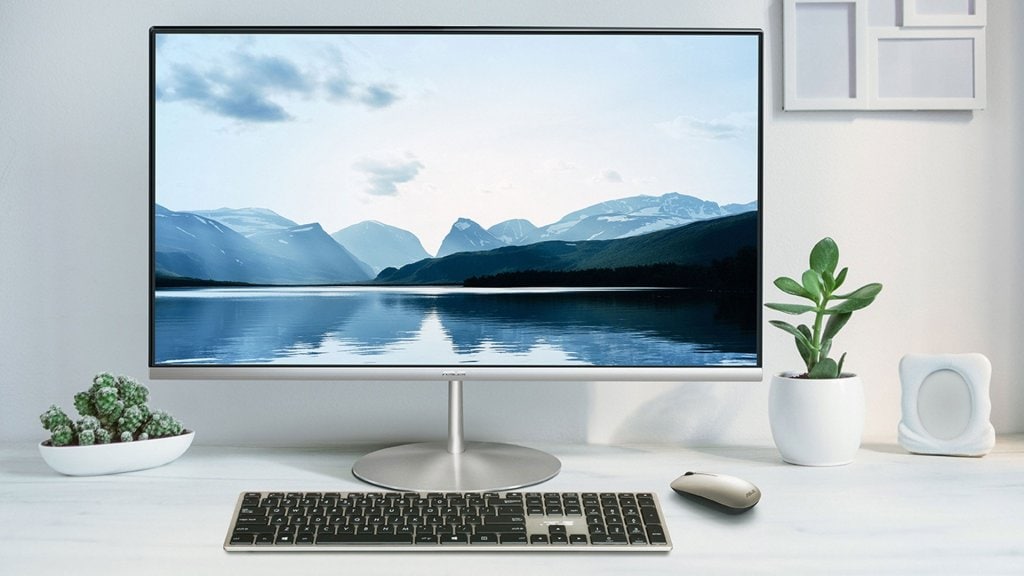
Представляем сводную таблицу плюсов и минусов моноблока, чтобы вы могли наглядно оценить все «за» и «против» этого форм-фактора.
- Великолепный дизайн. Производители моноблоков уделяют особое внимание внешней эстетике таких компьютеров Компактные размеры без ущерба для диагонали дисплея Экономия пространства в помещении за счёт отсутствия системного блока Невысокое энергопотреблениеМалое количество проводов. Можно обойтись всего одним кабелем питания Встроенная акустика. Зачастую она лучше, чем в ноутбуках. Экономит средства своего владельца, если тот не нуждается в более серьёзной акустической системе (с низкими частотами) Сенсорный экран (субъективное преимущество)
- Не рассчитан для игр. Любителям проведения досуга в играх лучше отказаться от такой покупки Невысокая производительность. Для решения серьёзных рабочих задач придётся задуматься о приобретении дорогого моноблока или отдать предпочтение ПК Нагревание при повышенных нагрузках. Компактный корпус не всегда успешно охлаждается встроенной системой охлаждения Невозможность дальнейшего апгрейда, за исключением оперативной памяти и накопителя Внушительные затраты при выходе из строя одного из компонентов. «Монолитность» внутренних узлов может стать серьёзной проблемой для проведения ремонтных работ Небольшое количество портов и модулей
Чем отличается компьютер от моноблок?
Ответ на этот вопрос — в перечислении плюсов и минусов выше, лишь с точностью наоборот. То есть обычный настольный компьютер даёт значительно более высокую производительность, вы сможете играть в современные игры, запускать сложные ресурсоёмкие приложения, в любой момент сможете улучшить железо системы, быстро отремонтировать или произвести замену дефектной детали в случае поломки.
В свою очередь, придётся купить компьютерный стол и выделить достаточно свободного места для всех внешних компонентов. Это может быть проблематично, например, при ограниченной площади помещения квартиры.