
PowerAmp v3 alpha — Как проигрыватель через Bluetooth к Bolero

Хочу поделится наблюдением, которое меня очень удивило и порадовало.
Звук по сравнению с PowerAmp v2 небо и земля. С колонок словно одеяло убрали, появилась детализация. Не ожидал…
На данный момент последняя версия:
PowerAmp v3 alpha-703
Так же можно стать бета тестером и скачать с play.google.com: Poweramp — пробная версия (Beta)
Сразу добавлю ссылочку на статейку по настройке PowerAmp v3 alpha, так называемый источник знаний: PowerAmp v3 alpha-703 Настраиваем на качественный звук
У 3й версии появилась возможность настроить звук более тонко, чем мы и займемся.
Так выглядит сам PowerAmp, скины к нему не добавить, по крайней мере пока. Это наверно одно из немногих ограничений версии Альфа, однако она стабильна, чтобы использовать в повседневной жизни.
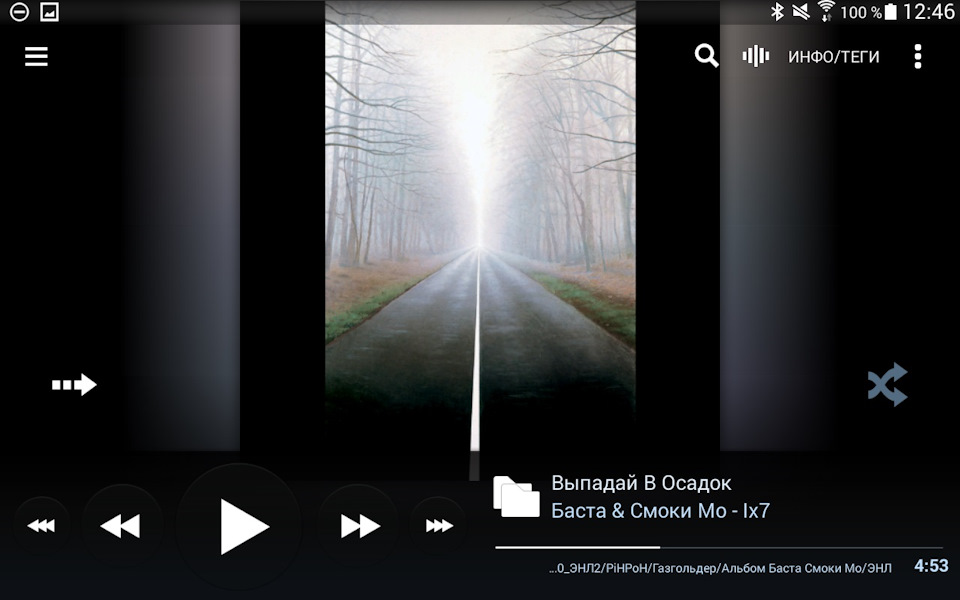
Справа наверху 3 полоски: Нажимаем, или просто делаем свайп справа.
Заходим в настройки.
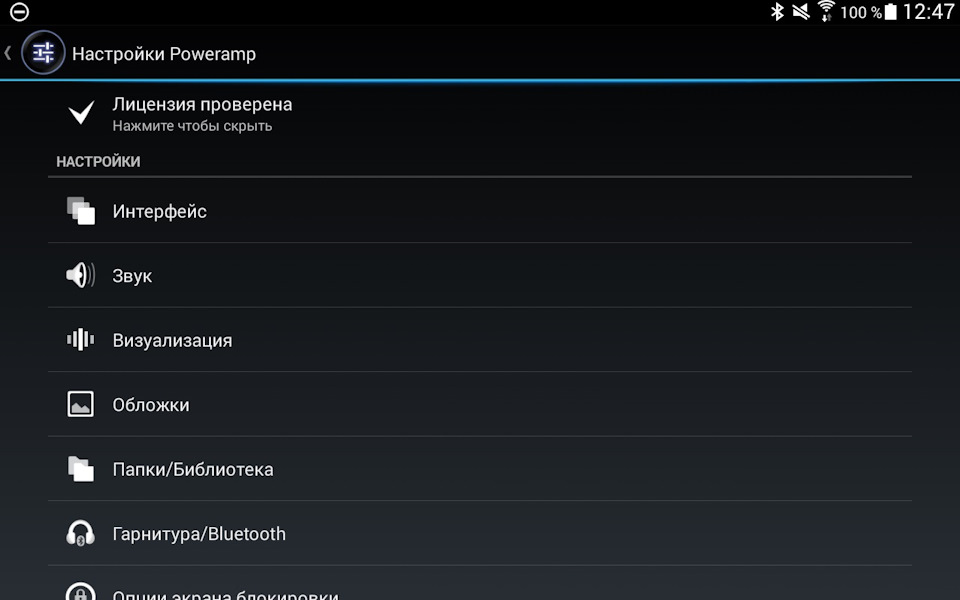
Далее настройки звука, ведь мы здесь за этим. 🙂
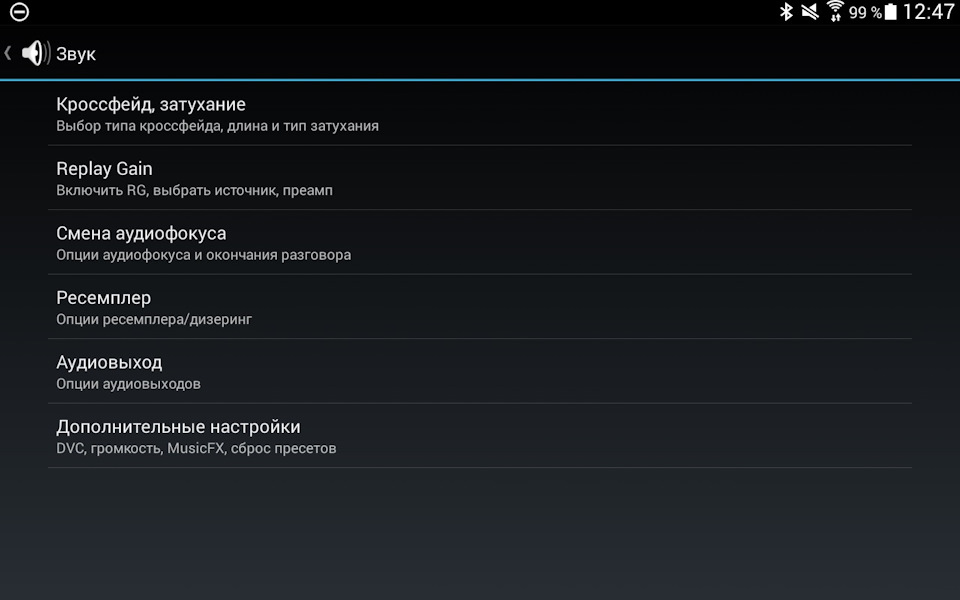
Ну и пошли по порядку: Replay Gain
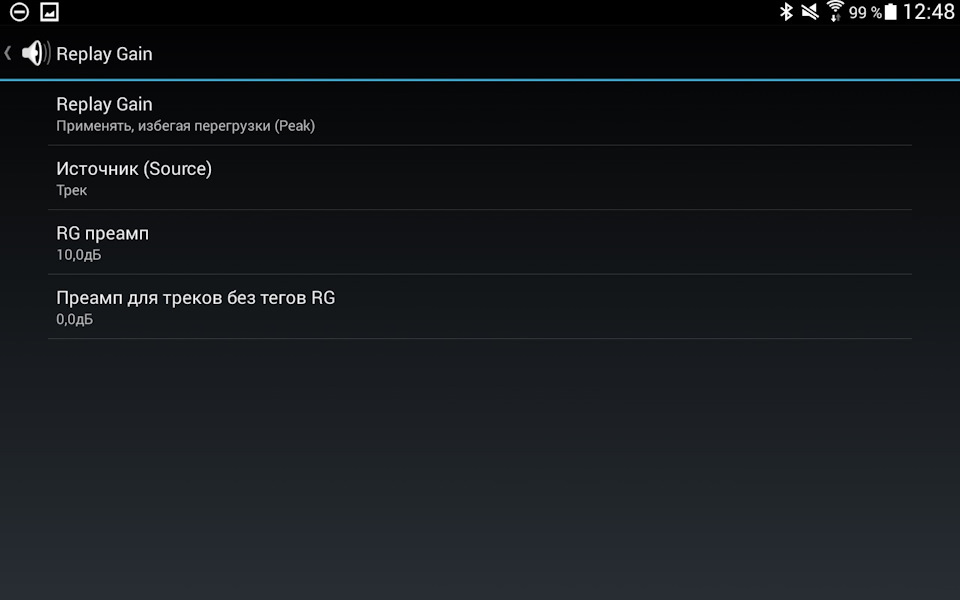
Принцип работы: максимизировать уровень громкости без искажений и потерь для lossy файлов т.е. в форматах сжатия с потерями, таких как MP3, AAC, OGG Vorbis.
Аналогию настройки можно провести с таким плеером с ПК как Foobar2000.
— Replay Gain — «Применять, избегая перегрузки (Peak)» — т.е. увеличиваем громкость не доводя до клиппинга (искажений).
— Источник (Source) — «Трек» — т.е. применять выравнивание в пределах одного трека.
— RG Преамп (RG Preamp) — 10 дБ — т.е. насколько увеличить громкость треков, у которых в тегах есть значение ReplayGain. Значение подбирается экспериментальным путем, но на скриншоте компромиссная настройка.
— Преамп для треков без тегов RG (Preamp for songs without RG info) — 0 дБ — т.е. насколько увеличить громкость треков, у которых НЕТ в тегах значения ReplayGain. Значение лучше оставить равным нулю.
Заходим в следующий пункт меню: Ресемплер (Resample)
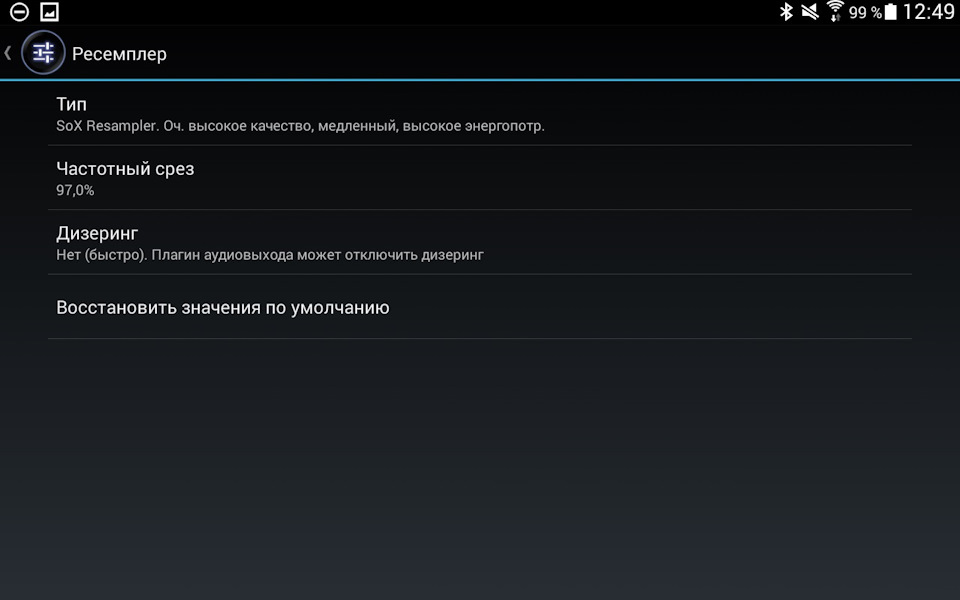
Опять же видим настройки как в Foobar2000.
— Тип (Resampler Type) — «SoX Resampler» — проверенный временем, обладающий высоким качеством, ну и немного больше тратит энергии, что думаю не особо существенно раз мы здесь.
— Частотный срез (Resampler Cutoff Frequency Ratio) — «Трек» — тут можно оставить, как есть или поставить 95% (по умолчанию в Foobar2000).
— Дизеринг (Dither) — «Нет (быстро)» — нужен при условии, что вы пытаетесь проиграть музыкальную композицию с разрядность 24 bit и ваш смартфон поддерживает вывод только в 16 битном формате. В остальных случаях — активация этой опции лишь ухудшит звук.
Заходим в следующий пункт меню: Аудиовыход (Output)
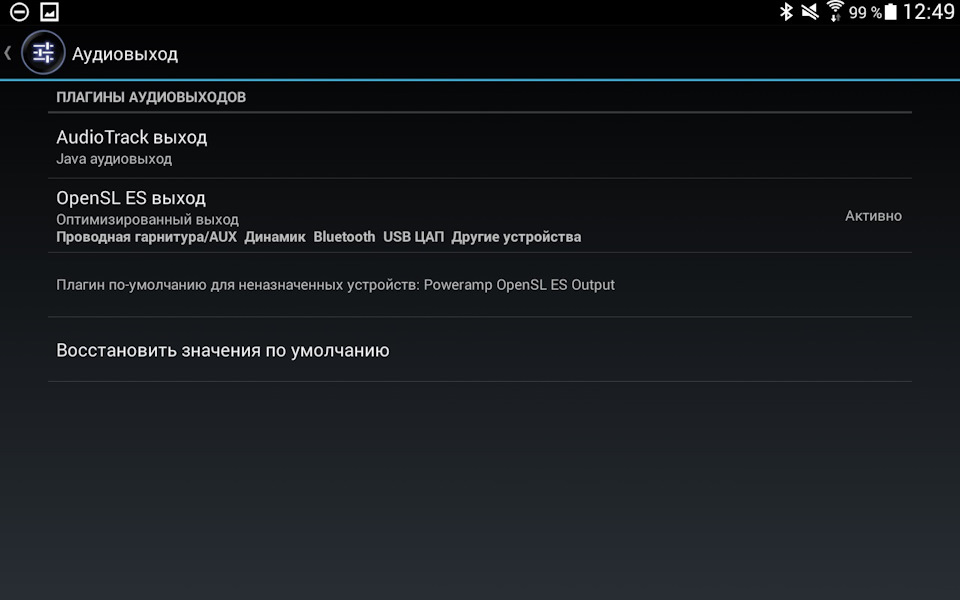
В Отличии от второй версии ПоверАмпа, здесь есть 3 Вывода звука.
— AudioTrack Выход (Output (Java based)) — это наихудший из 3х вариантов, который использовался в ранних версий адроид до какой-то из 4.x Использовать такой вывод звука крайне не рекомендуется. Звук управляется софтом на Java с гигантскими задержками.
— OpenSL ES Выход (OpenSL ES Output (Native optimized)) — В моём случае он Активный — ускоренный с помощью OpenSL ES вывод звука. То, что работает на большинстве смартфонов, этот вывод по умолчанию активен в плеере. Чем он так хорош? Он оптимизирован под железо и низкоуровневый софт, проще говоря работает с меньшими задержками и с приемлемым качеством звука на выходе.
Если вы используете этот выход с файлами 24bit, возможно вам имеет смысл использовать Дизеринг вот только с файлами 16bit Дизеринг нужно будет снова отключить.
— Hi-Res Выход (Экспериментальный) (Hi-Res Output (Experimental)) — в моем случае его нет, но если он имеется, пробуйте использовать его. — вывод звука высокого разрешения доступный для ряда смартфонов, в числе которых и Z2, S5. В отличие от предыдущих двух, этот вывод реализован производителем смартфона. Тем не менее, должна быть поддержка и со стороны плеера. Добавить поддержку своего телефона можно на форуме PowerAmp-а Ссылка на форум Requests for Hi-Res Support
Далее заходим в Активный Режим, в моём случае OpenSL ES Выход
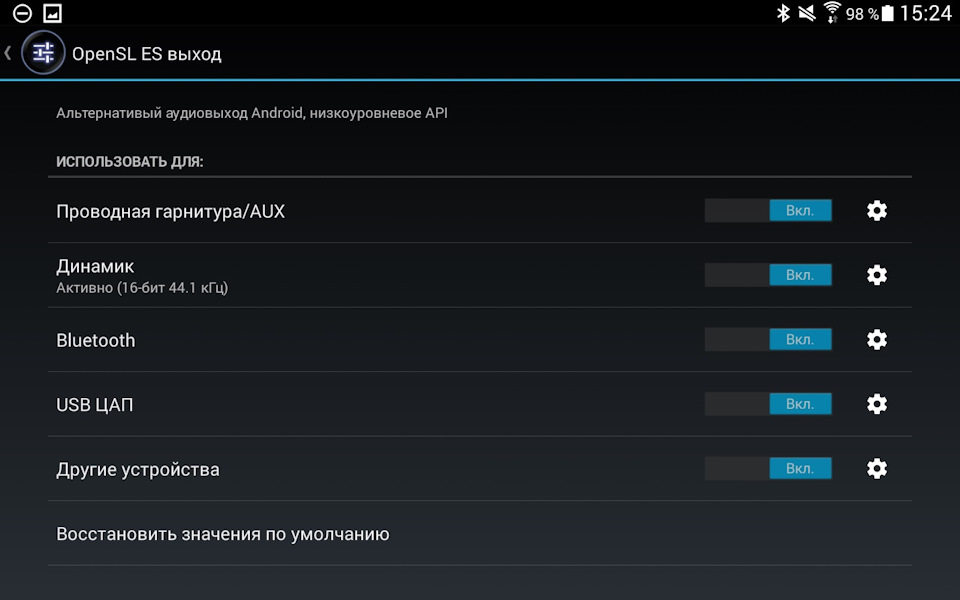
Видим ряд переключателей, названия которых говорят сами за себя: для каких источников использовать этот выход.
Не знаю почему у меня звук якобы идет через динамик, хотя подключен через Bluetooth. Видимо еще 1 ошибка в Альфа версии.
Нажав на шестеренку напротив Динамика заходим в настройки.
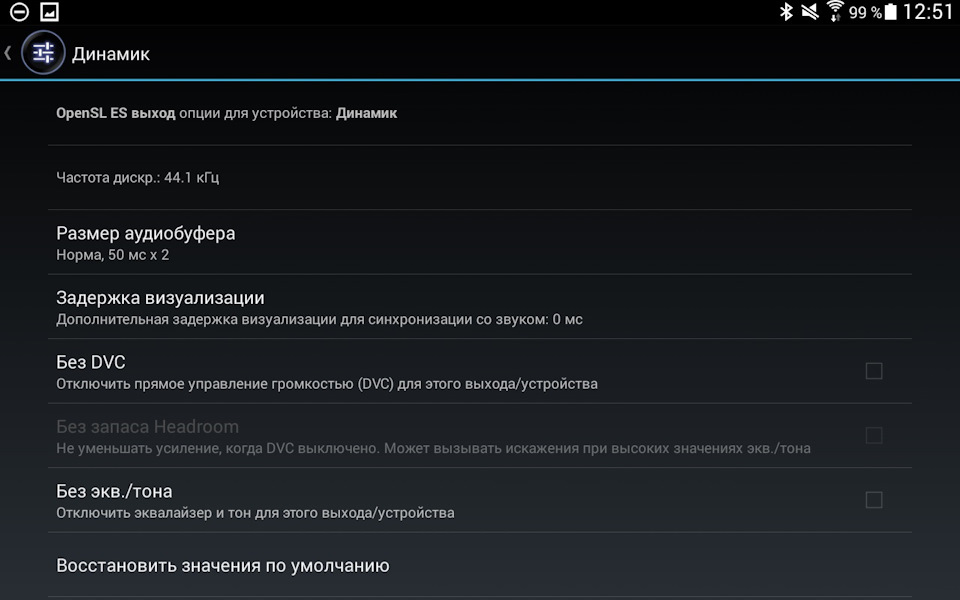
— Частота дискр. (Sample Rate) — Здесь желательно выставить максимальное значение.
— Без экв.тона (No Equ/Tone) — полезен тем, что отключает эквалайзер, настройки тонкомпенсации — проще говоря выдает звук без изменений. Если не пользуетесь эквалайзером (а лучше им не пользоваться!) рекомендую на всякий случай включить для всех устройств. Но на данном этапе мы его оставляем как есть на скриншоте.
Возвращаемся в меню и заходим в Дополнительные настройки.
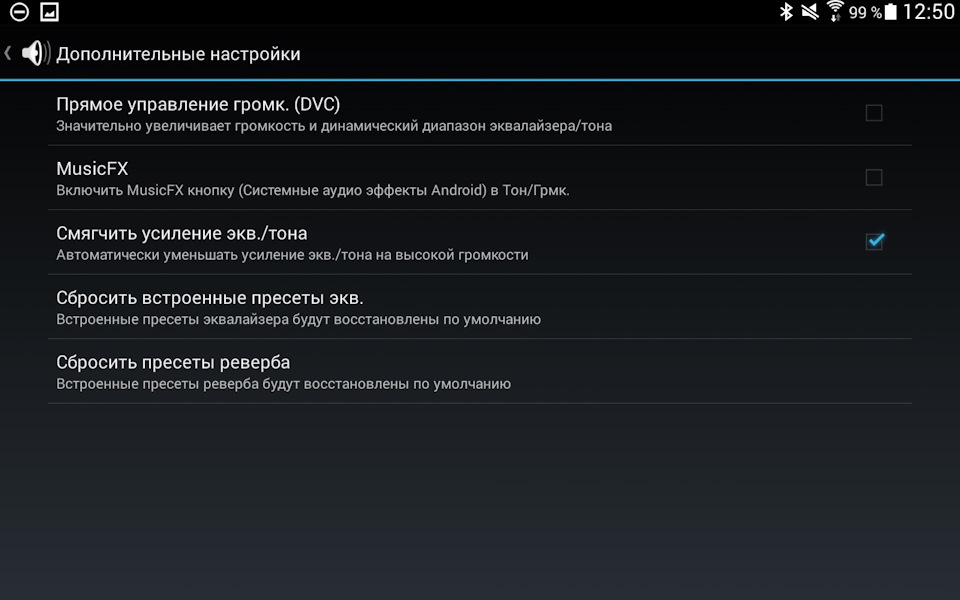
— Прямое управление громк. (DVC) — Выключаем! Здесь кроется еще одна проблема PowerAmp-а с подключением через Bluetooth. Просто в следующее подключение у вас просто не будет звука.
— Смягчить усиление экв./тона — Включаем. Это чем-то похоже на функцию LOUD в магнитофонах.
Как бонус оставлю своих 2 настройки эквалайзера, чтобы играл САБ, да и вообще это моя субъективная настройка, может кому придется по душе. Не нужно рассказывать про тонокомпенсацию Болеро.
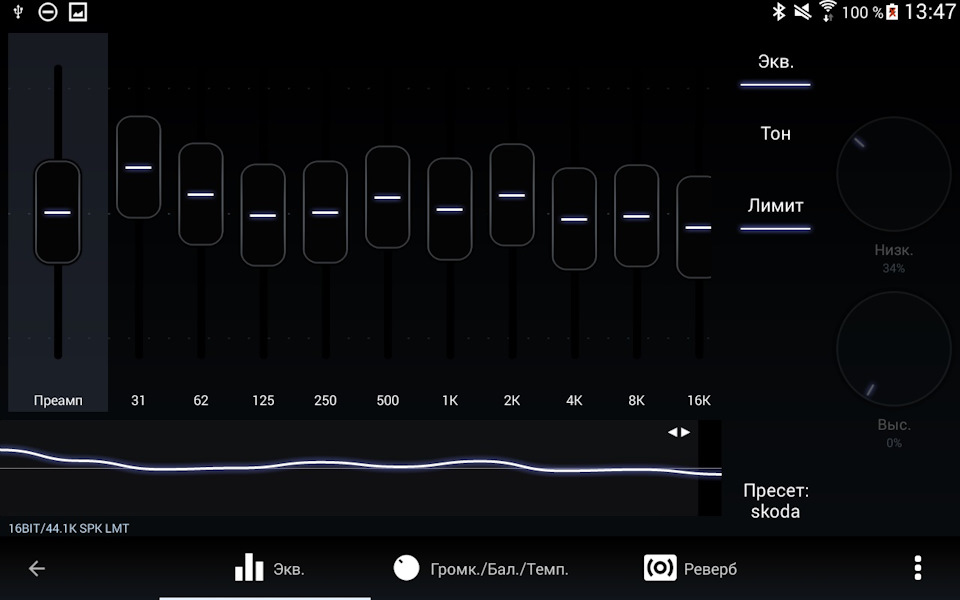
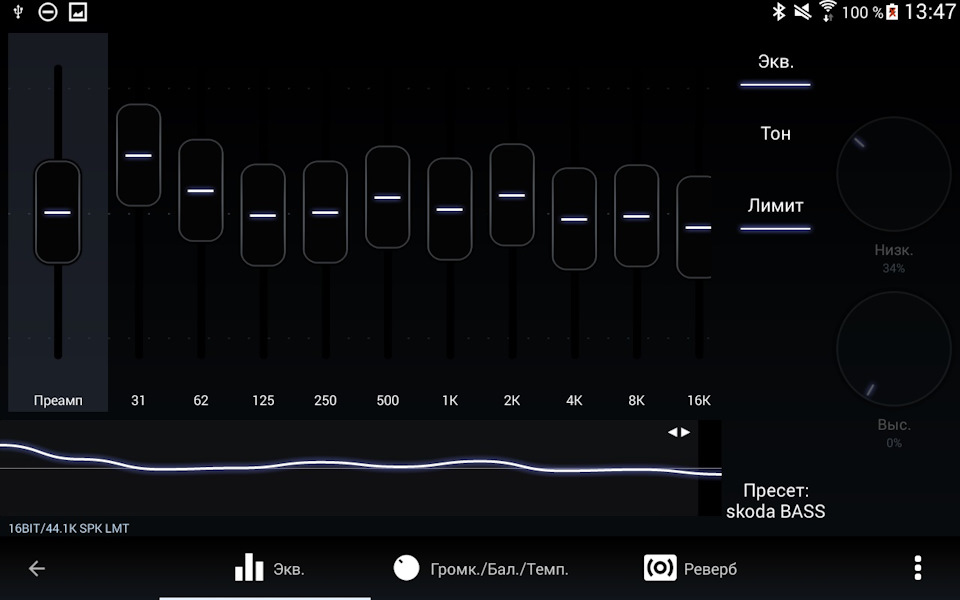
Фуф, осилил. Ну уж очень много букав)) Однако, может еще кто будет так же счастлив улучшению звука в авто путем небольших телодвижений.
Poweramp настройка для автомобиля
Все обсуждения, споры и просьбы будут удаляться без предупреждения. Особо настойчивых ждет читательский абонемент, возможно, пожизненно! Прошу сознательных форумчан помогать держать чистый фак при помощи кнопки «жалоба» на сообщениях не по теме, модераторы обещали свою активную помощь.
Q: Кто разработчик программы PowerAMP?
A: Разработчиком является Максим Петров, также известный как MaxMP
ВНИМАНИЕ!
Начиная с версии 2.0.9-build-5хх при покупке с сайта не требуется разблокировщик.
Q: Как научить плейер искать тексты песен в интернете?
A: Плейер самостоятельно умеет извлекать текст песен из тегов. Если там текста нет, то можно использовать плагин MusiXmatch (https://market.android.com/details?id=com.m. android.lyrify)
Приоритет мест поиска текстов выбирается в настройках (Настройки / Настройки интерфейса / Слова).
Популярные англоязычные песни ищет отлично, но с русскими могут возникнуть проблемы.
Q: Как сделать, чтобы плеер автоматически начинал/прекращал играть при подключении/отключении проводных наушников или БТ гарнитуры?
A: Необходимо в главном окне плеера нажать меню, потом нажать «еще», найти «настройки» и жмакнуть на них. В настройках плеера листнуть в самый низ и найти пункт «Гарнитура», все необходимые настройки там.
Q: Какие форматы воспроизводит плеер?
A: Poweramp воспроизводит MP3, MP4/M4A (включая lossless ALAC), FLAC, OGG, WAV, TTA, WMA, APE/WV (некоторые wma pro файлы могут потребовать поддержку NEON)
Q: Поддерживает ли плеер сторонние плэйлисты?
A: Да, плеер поддерживает форматы плейлистов: m3u/m3u8, pls, wpl. Запись добавлений/изменений обратно в файл плейлиста.
Для того, чтобы импортировать/экспортировать плэйлисты необходимо перейти в меню->настройки->дополнительные настройки->импорт/экспорт плэйлистов
Q: Сколько раз проверяется лицензия и придется ли покупать еще раз, если сменить телефон?
A: При покупки с маркета лицензия проверяется 2 раза, сначало при покупку, а потом через 48 часов. Это не прихоть автора, это требования маркета! (с сайта, 1 раз, результаты проверки кэшируются).
Вы покупаете плеер 1 раз на свой гугл аккаунт и даже при замене телефона, если остался тот же самый гугл аккаунт, плеер остается купленным.
13 лучших настроек Poweramp и хитростей, чтобы получить от него максимальную отдачу
Poweramp с более чем 50 миллионами загрузок является одним из самых популярных музыкальных плееров в мире Android. Долгое время этот автономный музыкальный проигрыватель не видел одно обновление. Ситуация изменилась в конце 2018 года, когда наконец-то вышел Poweramp V3, и, черт возьми, стоило ли ждать.
В новой версии появился новый блестящий набор функций. Помимо маслянисто плавных переходов, Poweramp также включает в себя новый звуковой движок и цифровой сигнальный процессор (DSP) среди прочего.
Поэтому в этом посте мы решили перечислить все советы и приемы Poweramp pro, которые помогут вам извлечь из него максимум пользы.
1. Жесты: проведите пальцем, чтобы изменить категорию
Обновленный Poweramp поддерживает множество жестов навигации. Теперь вы можете пропускать треки, просто проводя пальцем влево и вправо. Помимо этого, ниже приведены некоторые из полезных жестов навигации, которые вы обязательно должны использовать.
Что мне нравится в новых жестах навигации, так это то, что они очень плавные.
Кроме того, те же жесты распространяются и на мини-плеер. Вы можете быстро пропустить песни или изменить категорию, просто проведя пальцем по карте мини-плеера.
Вы знали: Мини-плеер также отображает обложку альбома песни.
2. Ищите через волну
Потому что поиск через панель поиска слишком распространен. Poweramp теперь позволяет искать песни с помощью функции волновой визуализации. Вы, наверное, заметили волну за кнопками Play / Pause. Все, что вам нужно сделать, это провести пальцами по нему, а музыкальный проигрыватель сделает все остальное.
Единственная проблема, с которой вы можете столкнуться, заключается в том, что графика не видна, если кожа светлая, так как она, как правило, скрывается на белом фоне.
3. Включить визуализацию
Говоря о графике, стоит обратить внимание на эффекты визуализации. Плеер позволяет выбрать один из двух эффектов: полноэкранный режим и управление затуханием.
Чтобы включить его, нажмите на маленький волнообразный значок слева. Нажмите и удерживайте, чтобы увидеть оба варианта.
Однако это еще не все. Poweramp содержит множество различных визуализаций, которые могут оживить любую песню. Просто нажмите на пузырек вверху и выберите из списка доступных визуализаций.
Дельный Совет: Poweramp теперь добавил поддержку Chromecast. Вы можете настроить Chromecast через Настройки> Аудио> Вывод> Вывод Chromecast.
4. Включите таймер сна.
Вы тот, кто засыпает, слушая свои любимые песни? Если да, вы можете включить функцию таймера сна, чтобы не просыпаться от толчка, когда игрок меняет треки. По крайней мере, так было со мной когда-то, но давайте оставим эту историю на другой день.
Чтобы активировать таймер сна в Poweramp, воспроизведите песню и нажмите значок часов. Перетащите ползунок вправо, чтобы увеличить время. Ползунок разделен на 5-минутный интервал и позволяет увеличивать до 120 минут.
Вы также можете включить функцию «Воспроизвести последнюю песню до конца», которая остановит воспроизведение музыки после завершения последней песни в плейлисте.
5. Настройте параметры эквалайзера.
На протяжении многих лет причиной огромной популярности Poweramp был его надежный эквалайзер. И теперь он был усилен благодаря обновленному эквалайзеру.
Однако эквалайзер является чисто субъективным и зависит от множества факторов, включая качество звука и качество наушников. Член XDA Junior, San_X, утверждает, что обнаружил идеальные настройки эквалайзера для Poweramp. Хотя поток немного старый, мы протестировали его и обнаружили, что он хорошо работает на OnePlus 6T.
Мы протестировали это на последней версии и рады сообщить, что она раскрывает все лучшее в любой песне. Но опять же, настройки эквалайзера субъективны.
6. Заставьте игрока игнорировать короткие треки.
Poweramp легко подбирает любой формат песен, который есть. Вы найдете звуки уведомлений и звук WhatsApp, которые соседствуют с реальными песнями. И поверьте мне, это может сильно раздражать. К счастью, вы можете легко это исправить.
Для коротких треков вы можете перейти в «Настройки»> «Библиотека»> «Игнорировать короткие треки» и перетащить ползунок влево. Это заставит игрока игнорировать все короткие треки. Однако для более длинных звуковых сообщений этого недостаточно.
Для них вам придется выбирать папку с музыкой вручную. Для этого нажмите «Музыкальные папки» и выберите папку, в которой вы храните свои песни. После этого нажмите «Повторное сканирование», и все готово.
До свидания, беспорядок.
7. Отсутствует обложка альбома?
Отсутствует обложка альбома? Как насчет того, чтобы загрузить его из приложения? Да, Poweramp позволяет загружать изображения в высоком разрешении для обложек альбомов. Но прежде чем вы сможете это сделать, вам нужно сначала отсортировать настройки.
Перейдите в «Настройки»> «Обложка альбома» и переключите переключатель «Загрузить обложку альбома». Это автоматически загрузит изображения для песен с отсутствующими обложками альбомов.
Кроме того, вы можете открыть нужную песню, нажать на кнопку с тремя точками> Обложка альбома и выбрать из списка доступных изображений.
Примечание: Поиск подходящей обложки альбома зависит от тегов звуковых дорожек.
8. Показывать обложку альбома на экране блокировки.
Хотите показать обложку альбома на экране блокировки?
Перейдите в «Настройки»> «Экран блокировки» и переключите переключатель «Обложка альбома».
В то же время вы также можете активировать параметр «Размытие». Однако функция зависит от модели вашего телефона и может отображаться некорректно.
9. Поиск текстов песен в Интернете.
Если песня, которую вы играете, не имеет встроенного текста, вы можете найти ее в приложении. Для этого нажмите и удерживайте обложку альбома, выберите «Тексты песен»> «Поиск» и нажмите на нужный браузер.
Если вы правильно установили теги песни, указанный текст будет отображаться на главной странице Google. Это особенно важно, если вы хотите узнать тексты новых песен.
10. Умный поиск
Вы ищете песню в своем огромном каталоге песен и звуковых дорожек? Вместо того, чтобы вводить название песни напрямую, вы можете нажать на меню из трех точек> Параметры списка и отметить те параметры, которые вам не нужны.
Теперь продолжайте поиски. Простой.
11. Продолжить использование Bluetooth.
По умолчанию Poweramp автоматически приостанавливает воспроизведение песен при отключении гарнитуры Bluetooth. Однако песня не возобновляется автоматически при отключении. К счастью, вы можете это исправить.
Перейдите в «Настройки»> «Гарнитура / Bluetooth» и переключите переключатель «Возобновить при включении Bluetooth». Это приводит к превосходному опыту, когда вам не нужно разблокировать телефон, запускать Poweramp, чтобы воспроизвести песню.
12. Отметьте альтернативный макет.
Помимо стандартной темной и светлой темы, Poweramp теперь позволяет изменять внешний вид плеера. От стиля панели поиска до кнопок вы можете изменить макет по своему вкусу.
Чтобы внести эти изменения, перейдите в «Настройки»> «Внешний вид»> «Скин» и включите нужные вам параметры.
Крутой совет: Отключите систему рейтинга через пользовательский интерфейс игрока, если вы нечасто используете эту функцию.
13. Оцените внешний вид сторонних разработчиков.
Но при этом, если вам не особо нравятся настройки макета, вы можете установить сторонний скин. И Play Store не новичок в Poweramp Skins. Один конкретный скин, который мне понравился, — это простой светлый скин Poweramp v3.
Он красивый, интерфейс выглядит как стально-серый. Плюс нижняя ленточка и кнопки эквалайзера заметно более выражены по сравнению с родным скином. Чтобы включить его, перейдите в «Настройки»> «Внешний вид»> «Скины» и включите этот параметр в конце.
Дельный Совет: Длительное нажатие на значок настроек для быстрой настройки скина
Включите свою музыку!
Уф, это был длинный список. Мы не упустили возможность включить ваш любимый сеттинг? Если да, поделитесь с нами тем же в разделе комментариев ниже.
Далее: Ищете отличные приложения для аудиоплеера для телефонов Android? Прочтите сообщение ниже, чтобы узнать больше.
Кейс дилетанта
Обзоры смартфонов, прошивок, гаджетов. Просто, понятно и объективно.
Ярлыки
вторник, 30 октября 2018 г.
PowerAmp v3 803 Правильно настраиваем на качественный звук


Теперь выходим из меню и нажимаем на пункт Output (Аудиовыход). На выбор нам предлагается три схемы вывода звука (если схем меньше, значит, ваш смартфон их не поддерживает). Как сразу понять какая из схем вывода звука активна? Очень просто, справа появляется надпись Active (Активно). На скриншоте снизу видно, что активен Hi-Res Output.
Разберем выводы звука (или аудиовыходы) по пунктам:


Плеер указывает, что параметры вывода 16 bit (для всех смартфонов одинаково) и 48kHz (для большинства современных смартфонов, может быть 44,1 для других устройств).
Почему же плеер выставил частоту дискретизации 48kHz, хотя параметры стандартного компакт-диска 16 bit 44.1 kHz? Да потому, что Android подбирает ту частоту, которая кратна базовой (т.е. родной) для железа и соответственно, для аудио-драйверов. Поэтому, косвенно мы понимаем, что смартфон будет лучше всего играть музыку с частотой дискретизации 48kHz и кратными ей. Какой? Умножим х2, получаем. правильно! 96kHz. Умножаем еще раз – 192kHz, и ещё раз 384kHz.
No DVC (Без DVC) – должен быть выключен т.к. активация опции выключает прямое управление громкостью, внося дополнительные искажения в звучание.


Если у Вас этот пункт работает, включаем переключатели на всех выводах.
Заходим в настройки наушников Wired Headset/AUX (Проводная гарнитура/AUX) нажав на шестеренку. Это проводные наушники, гарнитуры либо то, что подключено к аналоговому выходу для наушников, например, мини-колонки или аналоговый усилитель.
Сразу включаем No Equ/Tone если не используем эквалайзер.
No DVC (Без DVC) – должен быть выключен т.к. активация опции выключает прямое управление громкостью, внося дополнительные искажения в звучание.
Выставлять 44,1 kHz и кратные варианты вроде 88,2/176.4/352.8kHz я не советую. Вы не забыли какая у нас базовая частота! Кратная 48. Да, существуют очень дорогие устройства, где установлено два генератора: кратный 44,1 и кратный 48. Также есть небольшое количество устройств с качественно реализованным аппаратным ресэмплингом. Относительно массовые устройства содержат либо генератор кратный 48 (таких большинство) либо кратный 44,1 kHz. Поэтому аудиодрайвер, получив сигнал 24bit 44.1kHz, будет вынужден сделать апсемплинг до 48. И, как будет происходить этот процесс, знает только производитель чипсета. Теоретически, гораздо лучше доверить этот процесс качественному ресэмплеру SoX.
Некоторые современные смартфоны, вроде XZ2 Compact поддерживают и более высокие частоты дискретизации, вроде 384kHz. Особого смысла в их использовании нет т.к. такие файлы сложно найти, да и чипсет вряд ли сможет полноценно реализовать такую высокую частоту.
Интересно, что на XZ2 compact при использовании качественных наушников и файлов 24/96 установка частоты дискретизации на 24/96, 24/192 и 24/384 приводит к одинаково качественному звучанию.
Как настроить плеер, если базовая частота кратная 44.1? (Не относится к Xperia XZ2 и т.п.)
Тогда если поддерживается Hi-Res Output выставляем там 44,1. OpenSL ES Output должен автоматически настроиться на вывод 16bit/44.1 kHz.


В более старых версиях Android кодек можно узнать при подключении устройств AptX/AptHD всплывает соответствующее уведомление.
Не лишним будет зайти и в пункт Advanced Tweaks (Дополнительные настройки)
Проверить включен ли переключатель Direct Volume Control (Прямое управление громк. (DVC)). Прямое управление громкостью позволяет задействовать значительную часть динамического диапазона оригинальной записи. Дело в том, что в современных смартфонах упрощение конструкции привело к цифровой регулировки громкости, «съедающей» часть динамического диапазона музыкальных файлов при промежуточных значениях громкости. При этом таких регуляторов может быть несколько. Тем не менее, не стоит хвататься за голову, вывод звука в 24 битном формате позволяет без слышимой потери качества осуществлять цифровую регулировку звука. А идея прямого управления громкостью состоит в минимизации количества таких цифровых «посредников».
Настройка звуковой сцены в автомобиле
Настройка звуковой сцены в автомобиле
Для удобства потребуется аудиоплеер Poweramp (для системы Android)
Информация взята с сайта drive2.ru. образ диска в формате FLAC в конце статьи. ( прим.)
Долго искал, экспериментировал, мучался с настройками. И вроде бы все не плохо, но не то. И вот наткнулся на одном из форумов на способ предлагаемый пользователем с ником «RUSpect». Сделал так как делал он, просто по шагам 1-2-3…Дальше довел на слух под себя и теперь сцена просто потрясающая.
Маленькая ремарка от меня. Этот метод рассматривает регулировку задержек путем установки расстояний до излучателей в сантиметрах. В милисекундах все будет наоборот.
Начнем…Много какого музыкально-настроечноего материала я перепробовал, но остановился на одном единственном «LET’S TEST CD-приложение к жураналу «Салон AV» №7 2002 г.» По моему мнению треки с 9 по 69 – отличный материал для первоначальной настройки, остальные просто приятно послушать.
Как писал выше, методика применялась для систем с 2-х полосным фронтом и одним сабом. Теперь к настройке. Обычно настройка как бы разбита на несколько этапов, если где-то «схалтурил» то и результат получался соответствующий.
1. Грубое выставление задержек (метод для регулировки задержек в сантиметрах)
2. Проверка фазировки (аккустической фазы)
3. Регулировка уровней для каждого излучателя
4. Выбор частоты раздела ВЧ/НЧ
5. Точная настройка задержек
6. Правка АЧХ эквалазером
7. Настройка саба.
Собственно по каждому пункту, как говорили учителя в школе, мы и пройдемся)))
По-умолчанию: ВСЕ излучатели (динамики) подключены в электричекой фазе. Частота раздела ВЧ/НЧ 3.15кГц 12дб/окт как самая провереная при которой мало что может сгореть. Саб в данный момент не участвует в настройке потому отключен.
1. Грубое выставление задержек
Тут все просто, берем рулетку и замеряем расстояния от динов до места, к примеру для правого руля у нас получилось: мид Л/П +90/+60, твитер +100/+50, записали в блокнот.
2. Проверка фазировки (аккустической фазы)
Для проверки используем Трек № 10 «коррелированный розовый шум»
Отключаем миды, слушаем только ВЧ, затем наоборот.
«Пучек шума» должен быть в обоих случаях как для ВЧ, так и для НЧ собран в одной точке. Расположение этой точки пока нам не интересно, мы сейчас не этим занимаемся. Меняем фазу на дальнем дине (религия), слушаем. Оставляем фазировку на дальнем дине такую, при которой пучок был более собран.
3. Регулировка уровней для каждого излучателя
В данной настройке слушаем Трек № 11 «Розовый шум»
Отключаем миды, слушаем только ВЧ, затем наоборот.
На данном треке отлично слышно какая из сторон громче, когда включите все сами поймете, что с этим делать.
Сначала «правим» ВЧ, затем НЧ, затем включаем все 4 канала и выравниваем уровни между парами ВЧ, затем НЧ, далее включаем ВЧ+НЧ левой стороны для самоудовлетворения и проверяем правую сторону. В конце этой настройки шум должен быть «однородным», то есть вы его должны слышать с одинаковой громкостью из каждого из 4х каналов, а не к примеру из ближнего ВЧ явно громче чем из из левого НЧ.
4. Выбор частоты раздела ВЧ/НЧ
Перед этим этапом делаем контрольную проверку фазы. Для этого используем Трек № 12 «розовый шум фаза-противофаза».
В фазе «пучек шума должен исходить откуда угодно, главное, чтобы вы его не слышали из какого-либо динамика. Если при фазовом сигнале явно слышно к примеру в каком-нибудь миде, то идем все сначала, начиная с пункта №1, поверьте, где-то не правильно намеряли или услышали.
Фазу проверили, все хорошо.
Далее начинается «шаманство», с использованием треков №46-66, диапазон до 100 Гц пока не интересует, т.к. на него сильно влияет саб. Выше 10кГц так же не интересует, т.к. в 2-х полосном фронте редко кто использует частоту раздела выше 10 кГц.
При проигрывании слушаем уровень сигнала. С непривычки достаточно не просто понять, какой играет громче, какой тише, но быстро и легко никто не обещал, прогоняем до тех пор, пока не придет прозрение. Прозрение пришло, явные провалы и горбы записаны в блокнот для дальнейшего анализа АЧХ))). Но сейчас нас интересует рез ВЧ/НЧ(предположительный диапазон 2-5кГц). Напомню, по умолчанию у меня стоит 3.15 кГц 12дб/окт. В зависимости от того что у вас между 2-5кГц делаем корректировки, которые зависят от возможностей ВЧ м НЧ.
а. Горб в диапазоне 2-5кГц. Двигаем НЧ ниже или ВЧ выше (не забываем, чем выше режем ВЧ тем ниже сцена, по крайней мере завал на краях обеспечен, но и низко резать не всегда позволительно, тут зависит от Fs ВЧ). Меняя частоту реза, добиваемся относительно ровного уровня сигналов. Для меня не критично, что между резами образуется «дырка», последняя настройка у меня была НЧ 2.5кГц ВЧ 4кГц вторыми порядками.
Б. Провал в том же диапазоне, лечим с точностью наоборот чем горб, часто помогает перехлест частот, к примеру НЧ 4кГц, ВЧ 3.15кГц. Если не получается вытянуть кроссом, то увеличиваем уровень ВЧ, а потом эквалазером придется «душить» остальной диапазон.
5. Точная настройка задержек
Для проверки используем Трек № 10 «коррелированный розовый шум»
Отключаем миды, слушаем только ВЧ, двигаем «пучек» путем изменения задержки на дальнем ВЧ (религия) в место, где предположительно должен находиться центр сцены, затем для НЧ тоже самое.
Далее включаем все 4 канала. «Пучек шума» в идеале должен быть собран в одной точке. Но как показыает практика это никогда не случается)))) Потому делаем следущее: все 4 канала проигрывают трек №10, путем одновременного изменения задержки ВЧ (к примеру к каждому каналу ВЧ +5, потом +10, потом еще +10, потом от первоначальной величины –5, потом –10 затем еще –10. Пытаемся найти такие значения, изменения которых даже на пару делений приводит пучек в движение по вертикали, то есть по высоте сцены. Как правило уменьшая задержку на ВЧ (к примеру было +100 +50, сделал +90+40 не меняя задержки НЧ) сцена должна подниматься и наоборот. Как только вы поймаете значения при которых пучек явно двигается, можно считать, что половина настроек сделана, и сделана правильно. Выставляем без фанатизма нужную высоту сцены, то есть пучек на уровне горизонта.
Катаемся долго и нудно, правим на музыкальном материале, но как правило никаких РАДИКАЛЬНЫХ изменений не приходилось делать. Туда-сюда на пару делений не более. Это самый долгий и самый ИМХО важный процесс в настройке, потому никогда не торопимся. Меняем параметр, катаемся как минимум несколько дней, чтобы понять до конца что не так.
6. Правка АЧХ эквалазером
Вообще по религии не положено трогать эту вещицу, но «попробовав раз — ем и сейчас». Тут все просто и сложно одновременно.
Метод стар как весь караудио с поканальными эквалазерами. Принимаем одну сторону скажем лево за эталон, прогоняя треки № 46-69. Правим на этой стороне все что правится (правая сторона отключена, эквалазером душим только горбы, в + никогда не лезем). Включаем вторую сторону и прогоняем все тоже самое, НО слушаем в какую сторону уходит сигнал, если к примеру правее центра, то на левой стороне убавляем эквалазером этот диапазон или добавляем на правой(работаем как-будто балансом, но для определенной частоты(не всем ГУ это подвластно).
Тут ничего нового, замер рулеткой, проверка фазы(тут как правило, когда саб в противофазе с мидами диапазон 80-200Гц провален), уровни, нарезка, точная настройка задержек.