32 бит и 64 бит в чем разница в играх
Как переход на 64-разрядные системы помогает играм

Технологии не стоят на месте, каждый год появляются новые инструменты, расширяющие возможности игр и приложений, в то время как поддержка старых вызывает слишком много проблем и трудностей, не давая проектам развиваться.
Ведущие разработчики начинают отказываться от поддержки устаревших ОС и 32-разрядных систем (как это было с Windows XP и что сейчас происходит с «семеркой»). Именно поэтому и меняются минимальные системные требования, которые с годами только растут.

Как изменились системные требования и графика в Warface за шесть лет
Студия Crytek, известная такими проектами, как Far Cry, Hunt: Showdown, Warface, Crysis и др. на протяжении четырех лет продолжала поддерживать Windows XP после того, как от этого отказалась Microsoft, позволяя пользователям успеть «пересесть» на более современное обрудование.
Аналогичная ситуация сейчас происходит и с 32-разрядными системами, ведь до сих пор Warface был 32-битным приложением. Команда Warface решила рассказать, как переход на 64-разрядные системы поможет проекту.
Что такое разрядность
Если говорить простыми словами, то разрядность — это способность системы одновременно обрабатывать определенное количество битов. Всего существует только два вида систем: 32-х и 64-х разрядные. Это же справедливо и для самих приложений.
Краши и «вылеты» клиента игры чаще всего вызывает недостаток оперативной памяти. Но если обладатель компьютера с мощной «начинкой» уверен, что проблема не в этом, то скорее всего проблема связана именно с 32-разрядной системой.
Как оперативная память связана с разрядностью
Каждый объект, который вы видите в игре, представляет собой 3D модель, поверхность которой полностью покрывает изображение или текстура. Хотите узнать, как выглядел бы уровень без них? Тогда смотрите ниже.


Уровень, каким его видят игроки
Именно текстуры и считаются главными «пожирателями» оперативной памяти. Они потребляют ОЗУ, которая ограничена не только физическими возможностями компьютерного железа, но и разрядностью операционной системы.
Если 32-х разрядная ОС разрешает Warface использовать до 2 Гб ОЗУ, то 64-х разрядная способна выделить игре до 3,5 Гб ОЗУ (при условии, что она не занята другими процессами).
Другими словами, если у вас 4 и более Гб оперативной памяти, то 32-битный клиент игры просто не сможет воспользоваться всеми доступными ресурсами из-за существующих ограничений. А если при всем этом юзер использует еще и 32-битную ОС, то игра получит куда меньше памяти. В итоге ОЗУ становится слишком мало для нормальной работы игры и случается так называемый краш.Не говоря уже про те случаи, когда на компьютере, помимо самой игры, открыто много других программ.
Преимущества перехода на 64-разрядные системы
Переход на 64-битные ОС окажется эффективен даже для тех пользователей, в распоряжении которых всего 2 Гб оперативной памяти. Ведь даже небольшой прирост ОЗУ может сильно изменить картину и стабильность работы игры.
Кроме того, 64-битное приложение позволяет использовать незанятые ресурсы оперативной памяти для загрузки текстур и других элементов, разгружая оперативную память и высвобождая часть ресурсов. Другими словами, обеспечивая гораздо более эффективную работу с виртуальной памятью (файлом подкачки).
Разумеется, что в 32-битной ОС также активно использует виртуальную память, но на деле она может похвастаться гораздо меньшей производительностью. Именно поэтому возникают ограничения с оперативной памяти, излишки которой приходится взять на себя диску. А если и он не справляется, то в игре появляются фризы и тормоза. Что даст переход на 64-разрядную систему:
Команда Warface заверила, что игрокам не стоит переживать. Переход состоится еще не скоро. Пока что он запланирован на первую половину следующего, 2019 года. Поэтому у игроков будет достаточно времени для того, чтобы подготовиться к грядущим изменениям.
Чем отличаются 32-х битные и 64-х битные системы?
Покупая компьютер, Вы сталкиваетесь с тем, что Вам всегда необходимо делать выбор что купить, ноутбук, компьютер или нетбук, какую фирму-производитель выбрать и т.д. После всех принятых решений, Вам еще предстоит определиться, какую версию операционной системы поставить: 32 бит или 64 бит.
Сначала мы приведем описания 32-х и 64-х битных процессоров, чтобы разобраться, что это за зверь такой, х-битный процессор. Дело в том, что количество бит указывает на ширину регистра процессора и обозначает способ обработки информации процессором компьютера. Такой регистр представляет собой небольшое хранилище, которое используется процессором для хранения данных, к которым для оптимальной производительности компьютера ему необходимо иметь быстрый доступ. Число бит указывает на ширину данного регистра. В связи с этим 64-х битный регистр может хранить в себе больше данных, чем 32-х битный, который, в свою очередь, хранит больше данных, чем 16-ти битный или 8-ми битные регистры.
32-х битная архитектура Windows не позволяет выделять приложению более 2GB памяти. Однако, для современных игр, приложений фото- и видеоредакторов, а также виртуальных машин и т.д. требуется больший объем памяти. 64-х битные системы позволяют напрямую адресовать более 4 GB оперативной памяти, а это более чем достаточно для продуктивной работы даже самых «больших» приложений.
Интересно, что еще за 5 лет до появления компьютерных 64-х битных процессоров, консоли «Nintendo 64» и «Playstation 2» имели 64-х битные процессоры пользовательского уровня.
Основная разница между 32 и 64 битами заключается в увеличенной памяти.
Другое преимущество 64-бит Windows 7 это дополнительная защита «DEP» на уровне жесткого диска, а не программного обеспечения, как у пользователей 32 бит.
Кроме того, существует проблема совместимости драйверов. Этот недостаток является очень серьезным. К счастью, производители оборудования продолжают увеличивать поддержку 64-х битных операционных систем (если Ваше оборудование выпущено в последние год-два, то проблем у Вас будет не много). Но поиск драйверов для старых устройств может оказаться неразрешимой задачей, например для старого сканнера или принтера. В таком случае придется покупать новые устройства.Некоторые программы плохо «переживают» переход на 64 бита. В отличие от предыдущих версий Windows, Windows 7 х64 не поддерживает 16-ти битные приложения.
Кроме того, следует понимать, что если даже приложение является 64х битным, плагины и расширения для него могут таковыми не являться. Такие проблемы часто возникают с «Photoshop» и «Firefox». Основное приложение доступно в 64-х битном варианте, но важные плагины – нет.
Материнские платы, поддерживающие ранние 64-х битные процессоры и не поддерживающие более 4GB оперативной памяти являются редкостью. Однако, если это Ваш случай, то с переходом на 64-х битную операционную систему Вы не получите самого главного – доступа к большей памяти.
Выводы:
1) Windows7 64-разрядная система может обрабатывать больше объемы оперативной памяти (RAM) и эффективнее, чем 32-разрядная система.
2) Windows7 64-бит имеет дополнительную защиту «DEP» на уровне жесткого диска, которой нет на Windows7 32-бит.
3) Windows7 32-бит можно установить на процессоры 32-бит и 64-бит, но для установки Windows7 64-бит требуется процессор 64-бит.
4) Windows7 32-разрядная система может поддерживать 16-битные программы, в то время как Windows7 64-разрядная система не может.
Дополнительная информация:
Как определить, какая система установлена на вашем компьютере?
Вы можете посмотреть на версию установленной у Вас Windows – возможно, Вы уже используете 64-х битную операционную систему. Для этого в Windows Vista и Windows 7 кликните по Компьютеру (Computer) из меню Пуск (Start) правой кнопкой мыши и в контекстном меню выберите пункт Свойства (Properties). Вы попадете в меню системных свойств, где в разделе Система (System) Вы увидите, какая у Вас операционная система – 32-х битная или же 64-х битная.
Под Windows XP Вы можете протестировать свой процессор и узнать, можете ли Вы проапгредиться на 64-х битную Windows с помощью бесплатной программы SecurAble от Стива Гибсона (Steve Gibson). Данная утилита проверяет процессор по трем различным параметрам.
Во-первых, она проверяет, является ли процессор 64-х битным. Во-вторых, она проверяет поддержку им «DEP» (технологии безопасности, разработанной для защиты машин от атак переполнения буфера). И, наконец, в-третьих, программа проверяет наличие поддержки виртуальной машины XP под Windows 7.
Что лучше x64 или x32?
18 Jun 2015 в 21:42

18 Jun 2015 в 21:42 #1

18 Jun 2015 в 21:43 #2
Омг, а почему она должна была залагать?
18 Jun 2015 в 21:43 #3
Ну многие жалуются же
18 Jun 2015 в 21:44 #4
18 Jun 2015 в 21:44 #5
х64 определенно лучше. Многие игры идут только исключительно на х64. Разница в воспроизведении оперативной памяти, в х64 нету предела, а х32 предел 4гб, другим словом, если у тебя оперативы больше 4,то ставь х64.

18 Jun 2015 в 21:45 #6
» Если в ПК установлено 4Гб или меньше оперативной памяти, то достаточно будет обычной, 32-битной версии ОС.
Если в ПК установлено больше 4Гб оперативной памяти, то надо ставить 64-битную версию ОС. «
18 Jun 2015 в 21:45 #7
если бы ещё узнать это
18 Jun 2015 в 21:46 #8

18 Jun 2015 в 21:46 #9
а где вообще выбор версии? это вообще в доте настройка, или ты про винду?

18 Jun 2015 в 21:46 #10
18 Jun 2015 в 21:48 #11
мой компунтер- клик ПКМ- свойства- профит. Там ты увидишь сколько у тебя оперативной памяти.
18 Jun 2015 в 21:48 #12
18 Jun 2015 в 21:49 #13
18 Jun 2015 в 21:49 #14
Steam\SteamApps\common\dota 2 beta\game
Там папки win64 и win32
В них ярлыки.
18 Jun 2015 в 21:50 #15
на 32 битной не идут игры типа мортал комбат х и другие новые
18 Jun 2015 в 21:50 #16
64 лучше, забудьте уже о 32, их нет!
18 Jun 2015 в 21:54 #17
Есть, просто он настолько огромен, что столько оперативки даже в топовом компьютере нет. Если не ошибаюсь, столько байт ОЗУ максимально в 64 = 2^64-1
18 Jun 2015 в 22:00 #18
128гб на простой винде, больше только на специальных серверных ос
18 Jun 2015 в 22:05 #19
Ясен пень что 64. 8 ядер не будут работать на 84 битной

18 Jun 2015 в 22:06 #20
Что на 32 что на 64 одинаково
8гб

18 Jun 2015 в 22:07 #21
Если что, это типы архитектур процессоров.
18 Jun 2015 в 22:08 #22
Их нет, но чипы до сих пор продаются.
18 Jun 2015 в 22:09 #23
18 Jun 2015 в 22:10 #24
32х вроде 4гб то с трудом видит показывает всегда 3гб
18 Jun 2015 в 22:30 #25
разница только в количестве возможной используемой памяти, если хочешь чтобы твой комп видел всю имеющиеся у тебя памяти а не только 3Гб, то надо ставить x64. Но есть один момент ж) так как адресация виртуальных ячеек памяти на x64 длинее, то инфы для тех же самых операций будет гоняться больше (засчёт удлиннения адреса ячейки памяти). т.е. x64 хоть и видет больше памяти, но и её самой нужно больше на те же самые операции что в 32битной системе.
т.е. если у тебя только 4гига, то тут надо ещё подумать, а стоит ли оно того и что меньше будет фризится. если от 6-8гиг и далее то однозначно надо ставить только x64.
это всё для ос, а для приложений так вообще пофиг 8, 16, 32, 64 и т.д. потому что они взаимодействуют с ос, а ос уже взаимодействует с железом. в том же 8м виндовсе куча библиотек ещё работает под 16бит.
Какую разрядность Windows выбрать 32 или 64?
Если вы решили переустановить Windows наверняка могли заметить, что существуют 32-разрядные и 64-разрядные версии этой операционной системы. Так-же с выбором разрядности можно столкнуться при попытке установить любое другое программное обеспечение, потому что 64-разрядное приложение не будет работать в вашей 32-разрядной системе. Но что означают эти термины и в чем разница между 32 или 64 бит?
Что такое разрядность 32 и 64 бит?
Когда дело доходит до компьютеров, разница между 32-битной и 64-битной системой заключается в вычислительной мощности. Компьютеры с 32-разрядными процессорами являются более старыми, медленными и менее безопасными, в то время как 64-разрядные являются более новыми, более быстрыми и более безопасными.
Центральный процессор функционирует как мозг вашего ПК. Он контролирует все коммуникации и поток данных в другие части системного блока. В настоящее время существует только две основные категории процессоров: 32-разрядные и 64-разрядные. Тип процессора, который используется вашим компьютером, влияет на его общую производительность и на то, какое программное обеспечение он может использовать.
Большинство компьютеров, созданных в 1990-х и начале 2000-х годов, имеют 32-разрядную систему, которая может получить доступ к 2 ^ 32 (или 4 294 967 296) байтов (единицам цифровой информации) ОЗУ (оперативной памяти). Лишь немногие из компьютеров, работающих в мире, сегодня используют операционную систему, которая использует 32-разрядную архитектуру управления памятью (шина данных). Они обычно называются системами X86 (это относится к первым 32-битным 286 \ 386 \ 486 системам). Сегодня на рынке осталось немного 32-битных операционных систем.
Между тем 64-разрядный ЦП может обрабатывать 2 ^ 64 (или 18 446 744 073 709 551 616) байтов ОЗУ. Другими словами, 64-разрядный процессор может обрабатывать больше данных, чем 4 миллиарда 32-разрядных процессоров вместе взятых.
Какую установить Windows 32 или 64?
Хотя 64-разрядный CPU имеет больше вычислительную мощность, чем 32-разрядный ЦП, это не всегда означает, что вам нужен 64-разрядное программное обеспечение. Нужно ли устанавливать на компьютер 32-разрядную или 64-разрядную операционную систему Window, зависит от текущие конфигурации вашего ПК:
Преимущества 64-битного процессора
Если вы хотите, чтобы ваш компьютер работал быстро, вам следует выбрать 64-битные процессоры. Благодаря обратной совместимости на 64 – разрядном процессоре можно запускать 32-битные программы. Это означает, что 64-битные компьютеры будут запускать большинство 32-битных программы, а вот 32-разрядный ПК не сможет запускать 64-разрядные приложения.
Несколько основных приемуществ 64-битных процессоров:
64-разрядная версия Windows также требует обязательной подписи драйверов, которая является протоколом Microsoft для предотвращения запуска неподписанных драйверов вредоносных программ в системе. Подпись драйвера – это то, что вы называете цифровым отпечатком, который гарантирует, что файл был протестирован с операционной системой и что он поступает из законного источника. Авторам вредоносных программ будет трудно обойти процесс обязательной подписи 64-битной системы Windows.
64-x операционная система также имеет уровень совместимости, который накладывает определенные ограничения на 32-разрядные программы. Не вдаваясь в технические подробности, это означает, что старые вредоносные программы не смогут работать в вашей 64-разрядной версии Windows.
Как узнать мой компьютер 32 или 64-разрядный?
Если вы хотите загрузить и установить новые программы, вам часто Если вы хотите загрузить и установить новые программы, вам часто приходится выбирать между 32-битной и 64 битной версией. Но какая версия вашей операционной системы Windows 32 или 64 бит?
В нашем руководстве мы объясняем, как это сделать с Windows 10.
Следуйте нашему пошаговому руководству
1-й шаг:
Откройте панель управления

Откройте панель управления, выполнив поиск «Панель управления» в поле поиска внизу слева и щелкнув соответствующий результат в верхней части списка.
2-й шаг:

Теперь перейдите к «Система и безопасность» в панели управления.
3-й шаг:

Теперь нужно найти пункт «Система» и открыть его.
4-й шаг:

В разделе «Система» вы сможете увидеть какая OS установлена на вашем компьютере и разрядность CPU.
Могу ли я перейти с 32-разрядной версии на 64-разрядную?
Если вы хотите перейти на 64-битную систему, вам сначала нужно выяснить, есть ли у вас 64-битный процессор. Если у вас нет подходящего оборудования, вам лучше купить новый компьютер. Большинство компьютеров, проданных с 2011 года, уже имеют 64-битный чип, но не каждый из них имеет 64-битную операционную систему.
Если вы в настоящее время покупаете ноутбук или настольный компьютер, скорее всего, вы получите 64-битный процессор под капотом. Все, что вам нужно сделать, это использовать программное обеспечение, предназначенное для этих систем.
Если в вашем системном блоке установлен процессор x64 и вы хотите перейти на 64 – битную операционную систему, нужно удалить удалить старую 32-разрядную ОС и установить новую 64-рязрядную Windows.
Чем отличается 64 битная система от 32
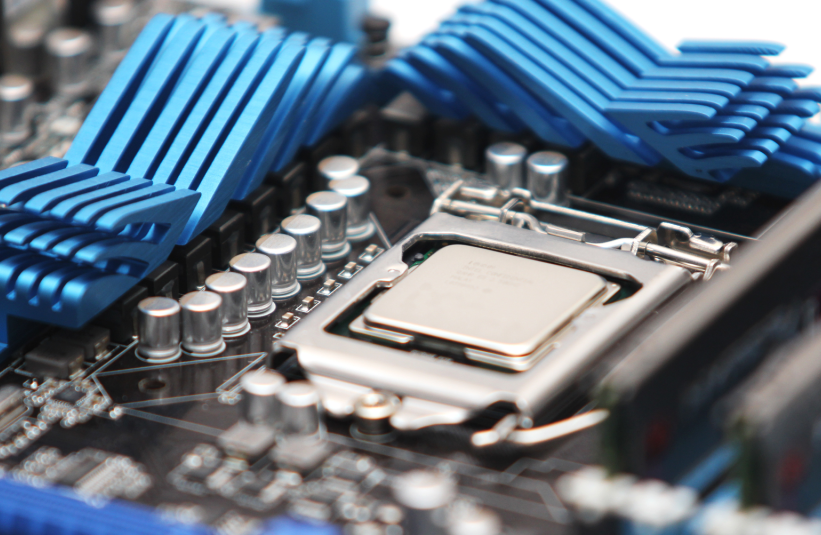
В этой статье мы попытаемся полностью ответить на этот вопрос, мы подробно рассмотрим чем отличается 64 битная система от 32, в чем принципиальная разница этих архитектур, а также почему вам стоит выбрать тот или иной вариант.
Архитектура 32 бит
Архитектура 64 бит
Архитектура 64 бит была разработана намного позже компанией AMD. Еще эту архитектуру называют x86-64 или amd64. Несмотря на название она тоже поддерживается процессорами Intel и AMD. Она полностью совместима с x32. Разница между ними, в основном, в битности, но что это такое мы рассмотрим намного подробнее ниже.
Чем отличается 64 и 32 бит?
Так, процессоры архитектуры 32 бит могли получить доступ только к адресам в пределах 2^32 степени. Адрес большего размера просто не поместится в ячейку. Наиболее всего это ограничение заметно при работе с оперативной памятью. В этот диапазон входит только память до 2^32 бит или 4 Гб, все что выше процессор не сможет прочитать без специальной эмуляции со стороны операционной системы.
Но это еще не все. В одном цикле работы процессор с размером регистра 32 бит может обрабатывать 32 бит или 4 байта данных, 1 байт равняется 8 бит. Таким образом, если размер данных превышает 4 байта, то процессору придется выполнить несколько циклов для его обработки. Если процессор 64 битный, то размер данных для обработки в одном цикле увеличивается в два раза, и теперь составляет 8 байт. Даже если данные имеют размер больше, чем 8 байт, то процессору одинаково нужно будет меньше времени на их обработку.
Но во время реального использования вы вряд ли заметите большое увеличение производительности, если, конечно, вы не используете очень тяжелые приложения. Кроме всего, описанного, разница 32 и 64 битных систем еще много в чем. Эти архитектуры еще много чем отличаются. Архитектура 64 бит более оптимизирована, рассчитана на более новое оборудование, многозадачную и очень быструю работу. В наши дни все процессоры работают в режиме 64 бит, но поддерживают 32 бит для совместимости в режиме эмуляции. Но не стоит сразу бежать и переустанавливать систему на 64 бит потому что она лучше, и ниже мы рассмотрим почему.
Что выбрать x32 или x64?
Теперь вы знаете чем отличается 64 битная система от 32 бит. Среди пользователей ходит очень много споров, о том, какую архитектуру использовать. Одни говорят что только 64, другие ратуют в пользу x32. Как вы понимаете из выше написанного, все зависит от оперативной памяти. Если у вас меньше четырех гигабайт, то можно использовать 32 бит, если больше, то нужно использовать 64 бит, чтобы система могла увидеть всю память. Да, есть расширения PAE, которые позволяют процессору видеть больше 4х гигабайт, но будет намного быстрее, если система будет работать с памятью напрямую, без всяких хаков.
Возможно, у вас возник вопрос, почему не использовать архитектуру 64 бит если памяти меньше 4х гигабайт? Поскольку размеры регистров процессора больше, то автоматически становиться больше все, что храниться в оперативной памяти, больше занимают инструкции программ, больше занимают метаданные и адреса, которые хранятся в оперативной памяти.
А это все значит, что если вы установите 64 битную систему на компьютер с меньше чем 4 Гб ОЗУ памяти, то оперативной памяти вам будет очень мало. Вы не заметите прироста производительности, будет только хуже, потому что часть оперативной памяти уйдет на диск в раздел подкачки. а скорость работы с диском, как вы понимаете, очень сильно отличается от скорости работы ОЗУ.
Даже если у вас 4 Гб, то использовать 64 бит не желательно, потому что памяти будет не хватать. По современным меркам, для персонального компьютера это уже мало, а вы ее еще уменьшите использовав эту архитектуру. В конце концов, вы можете использовать технологию PAE, эту опцию можно включить в ядре Linux, чтобы получить доступ ко всем четырем гигабайтам из 32 бит. Это будет вполне оправдано.
Но если у вас 6 Гб и больше, то здесь уже не целесообразно применять PAE, лучше использовать нормальную 64 битную архитектуру, памяти благо хватает. и процессор рассчитан именно на нее.
Выводы
В этой статье мы рассмотрели чем отличается чем отличается 32 от 64 и теперь вы сможете правильно подобрать систему, чтобы она работала с оптимальной производительностью. А как вы считаете, что лучше использовать при тех или иных объемах ОЗУ? Если с 3 Гб и 6 еще все понятно, то 4 Гб вызывает много споров, какое ваше мнение? Напишите в комментариях!
На завершение небольшое видео про отличия 64 битных процессоров от 32 битных, в видео акцент сделан на мобильные процессоры, но технология та же: