3booter sims 3 что это
The Sims Forums
This is something I recommend for anyone who plays Sims 3. 3booter and fpslimiter can actually save your computer (as well as some of your sanity).
3booter is a custom DOS program that starts up Sims 3 with its own Direct X 9 render hooks, and can be used in conjunction with fpslimiter.
fpslimiter is a shell program that forces VSync onto the game.
In the Options of the Sims 3 game, there is a setting that allows you to customize the screen refresh rate. This is NOT the same as VSync. This mainly allows you to customize the look on the screen. However, it does not do VSync.
Vsync is a setting found in a lot of games that limits the amount of fps the game tries to use. Sims 3 only uses 30 fps. However, if you’ve ever used a program like Razer Game Booster or Razer Cortex (as it is now called), you’ll see a number in the corner telling you how many fps the game is actually trying to use.
Sim 3 does not come with its own vsync. It has no limit to how fast it can attempt to run, and will frequently draw large amounts of resources. I’ve seen Sims 3 try to run at over 1600 fps. When Sims 3 tries to run that fast for a long period of time, it can have detrimental effects on your computer. It could significantly damage the graphics card and turn the graphics card into a paperweight.
3booter in conjunction with fpslimiter actually manage to keep the fps my game attempts to draw at 30 or 31 fps. So, they do work well at saving my computer a lot more work. On top of that, with a VSync injected into the game like this, it cuts down on lag spikes (going from over 1600 fps to a much smaller number causes the game to not run as smooth either.
And for those who run mods, 3booter still allows your mods to run. The Sims 3 launcher is still a fairly decent way of installing custom content from the EA Store, and should still be used for that. But then close out of that and use 3booter to start the game.
For those looking for 3booter and fpslimiter, go to this site go to Google and search for «3booter» and click the first link you see and download the links in the first two posts. When it says to install/extract in the root install directory, that means you install it in the «C:\Program Files (x86)\Electronic Arts\The Sims 3\Game\Bin» folder. (It’ll have TS3W in it, which is the actual game). Then right-click 3booter, go to «Send To» and send it to your Desktop to create a shortcut to conveniently load up the game. When you start the game, a little DOS prompt window will open up telling you something about Direct X 9 render hook, and then it’ll launch your game.
Not everyone will necessarily find this to be the solution that solves their problems. Sometimes, it may be just the need to upgrade their computer (or buy a new one). But this is something I would recommend not only for those with older systems trying to squeeze out the last of their lemonade from the peels of an already eaten lemon, to those who are playing this on a high-end gaming computer. Why run the game at over 1600 fps when it only needs 30 fps. All running it that fast does is wear out your graphics card sooner.
3booter sims 3 что это
Yes, I’ve did that. Now the FPS turned from 50 to 120s but still run quite hot. I’m not sure how to put it lower, or if put it lower going to make it slightly cooler or not.
Also, what are you using to report your FPS? Steam’s FPS counter lied to me outrageously for a couple of Sims gaming sessions before it finally settled back to 60, which is what it should have been reporting in the first place. I haven’t fired up FRAPS in a long time, but it struck me as pretty accurate, although remembering to launch FRAPS before launching any games got to be a pain.


«A 60hz monitor refreshes the screen 60 times per second. Therefore, a 60hz monitor is only capable of outputting 60fps. It can still feel smoother to play at a higher framerate than your monitor can display however, because input lag with your mouse will be reduced. You might also start to see tearing though, which happens when your videocard is rendering frames faster than your monitor can display them.»
«^^He nailed it, a 60Hz monitor can only display 60 frames on the screen per second because the screen displays one frame per refresh (or Hz). However it may «feel» smoother due to latency decreases.»
«Note, though, that refresh rate is not the same as frame rate. Refresh rate is an attribute of the monitor, while frame rate is an attribute of the information being sent to it. Improving refresh rate will not improve frame rate unless the frame rate of the content you’re viewing can exceed the refresh rate of your current monitor.»
«V-sync is a common solution to tearing on 60Hz displays, as it caps the frame rate of a game at 60 FPS (in most games). But V-sync can introduce input lag and it limits the performance potential of a PC. Many gamers find a game running without V-sync on a 120Hz monitor more responsive than the same game running with V-sync enabled on a 60Hz monitor.»
What is your default refresh rate of your lappy?
«A 60hz monitor refreshes the screen 60 times per second. Therefore, a 60hz monitor is only capable of outputting 60fps. It can still feel smoother to play at a higher framerate than your monitor can display however, because input lag with your mouse will be reduced. You might also start to see tearing though, which happens when your videocard is rendering frames faster than your monitor can display them.»
«^^He nailed it, a 60Hz monitor can only display 60 frames on the screen per second because the screen displays one frame per refresh (or Hz). However it may «feel» smoother due to latency decreases.»
«Note, though, that refresh rate is not the same as frame rate. Refresh rate is an attribute of the monitor, while frame rate is an attribute of the information being sent to it. Improving refresh rate will not improve frame rate unless the frame rate of the content you’re viewing can exceed the refresh rate of your current monitor.»
«V-sync is a common solution to tearing on 60Hz displays, as it caps the frame rate of a game at 60 FPS (in most games). But V-sync can introduce input lag and it limits the performance potential of a PC. Many gamers find a game running without V-sync on a 120Hz monitor more responsive than the same game running with V-sync enabled on a 60Hz monitor.»
What is your default refresh rate of your lappy?
Sims 3 «Технология значительного повышения скорости загрузки игры.»
Совет будет полезен тем, кого в игре интересуют только дополнительные скачанные материалы «package».
В самой игре довольно много уже «вшитых» в нее материалов, из-за чего загрузка и подгрузка игры происходят довольно медленно. Ну и поскольку меня эти «вшитые» в игру материалы не интересуют, я придумал способ, как ускорить загрузку самой игры и особенно редактора «CAS» так, что игра буквально «летает».
Единственный совет, чтобы не получилось в редакторе вот такого неисправимого результата, когда игра пытается подгрузить отсутствующие в ней «вшитые» материалы, используйте установленного через лаунчер в игру персонажа, на которого «напялены» только дополнительные материалы (в архиве я приложил такого персонажа):

Также не нажимайте в редакторе на эти предметы:

2) Для ускорения загрузки города Вам может пригодиться еще абсолютно пустой город «Сансет Велли». Я из него поудалял почти все, что можно : и дома, и симов, и камни, и даже деревья с кустами. Положите папки из папки «Saves» в свою папку «Saves» по пути «C:\Users\_Имя пользователя_\Documents\Electronic Arts\The Sims 3\Saves» и в игре выберите город «Сансет Вэлли_empty», сделав перед этим бэкап своего текущего сохранения игры. Скачать пустой город «Сансет Велли» Вы сможете из другого моего поста:
Sims 3 → Оптимизация для слабых ПК
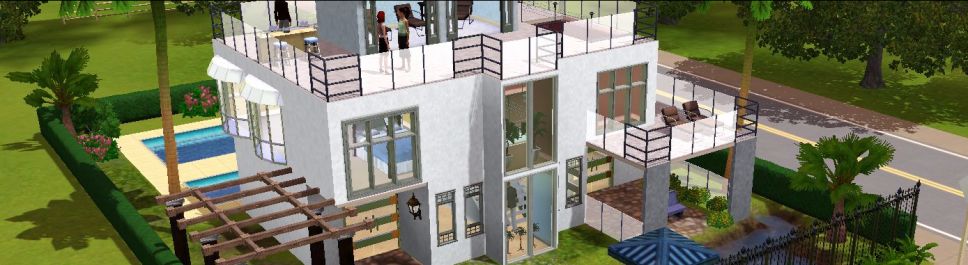
Sims 3 — это стратегия с изометрическим видом с примесью и бизнес-симулятора от девелоперов из студий Behaviour Interactive и The Sims Studio. Основным. Подробнее
Оптимизация для слабых ПК Sims 3
Существует много способов улучшить работу игр на не самом слабом компьютере. Далее мы рассмотрим их в порядке от простых к сложным и расскажем, что делать, если Sims 3 тормозит.

Простое решение тормозов в Sims 3
Освободить место на диске
Прежде чем переходить к активным действиям нужно убедиться, что на компьютере есть хотя бы 10-15 Гб свободного места на жестком диске, на который установлена операционная система.
Обычно это диск «C». Этот минимальный запас необходим для того, чтобы система могла без каких-либо проблем создавать временные хранилища файлов Sims 3, кэши и так далее.
Посмотрите системные требования Sims 3 и убедитесь, что на вашем жестком диске достаточно места для нормальной работы игры.
Отключить ненужные программы
Каждая программа, которая запущена в ОС, занимает определенный процент оперативной памяти и загружает процессор. Убедиться в этом легко, достаточно просто открыть диспетчер задач с помощью сочетания клавиш Ctrl+Alt+Del:

Если в компьютере установлен не самый мощный процессор, а оперативной памяти меньше 8-16 Гб, то перед запуском Sims 3 нужно отключить ненужные программы. Например, Skype, Discord, Telegram, Google Chrome и так далее.
Отключить оверлеи
Речь идет о тех программах, которые способны отображать свой интерфейс поверх игры. Часто на компьютере есть такие — Fraps, Steam, Origin и так далее. Даже когда оверлей скрыт, он обрабатывается компьютером, снижая FPS в Sims 3.
Поэтому все оверлеи нужно отключить. Почти всегда это можно сделать в настройках программы без необходимости ее удаления. Например, оверлей Steam, легко отключается через меню:

Обновить драйвера видеокарты, скачать драйвера для Sims 3
Вне зависимости от того, какая видеокарта стоит в системном блоке, ее драйвера нужно поддерживать в актуальном состоянии. Поэтому перед запуском Sims 3 следует зайти на сайт производителя и проверить, не вышли ли новые драйвера:
После установки драйвера следует перезагрузить компьютер, чтобы исключить возможность сбоев. Также стоит учитывать, что для многих старых видеокарт новые драйверы уже не выходят.

Изменить параметры электропитания
По умолчанию в компьютере установлен сбалансированный режим электропитания, который, а в некоторых ноутбуках, в целях увеличения времени работы, и вовсе установлена экономия энергии.

Это не дает компьютеру раскрыть свой потенциал в Sims 3 полностью, поэтому первым делом нужно открыть панель управления, которую можно найти с помощью поиска. После нужно сделать следующее:
Включить режим производительности Nvidia
После установки драйвера для видеокарты от компании Nvidia можно ускорить работу Sims 3 с помощью режима производительности. Это немного упростит графику в игре, но повысит FPS. Обратите внимание, что этот метод доступен только в случае, если у вас видеокарта с чипом от Nvidia. Вот как это сделать:

Далее необходимо запустить Sims 3 и убедиться, что все отображается корректно. Если возникают проблемы, то нужно вместо «Пользовательские настройки с упором на:» выбрать «Настройки согласно 3D-приложению».
Отключить эффекты Windows
Если Sims 3 работает не в полноэкранном режиме, а в окне, в том числе и без рамки, то повысить FPS можно, если отключить эффекты Windows. Для этого нужно проделать следующие действия:

При необходимости на последнем шаге можно выбрать опцию «Особые эффекты». В таком случае можно самостоятельно выбрать, какие эффекты оставить, а какие — отключить.
Увеличить файл подкачки, если не хватает оперативной памяти для Sims 3
Чтобы компенсировать недостаток оперативной памяти, можно увеличить файл подкачки. Это позволит системе хранить часть необходимых Sims 3 данных прямо на жестком диске. Вот что нужно сделать:
Например, если в системном блоке установлена «плашка» на 4 Гб, то есть 4192 Мб, в поля выше нужно вписать число 2048. Можно сделать файл подкачки больше, но никакого прироста это не даст.

Следует понимать, что файл подкачки эффективен только тогда, когда системе не хватает оперативной памяти. Если компьютер имеет 8-16 Гб, то файл подкачки практически не используется. А при использовании SSD-диска в качестве системного наличие файла подкачки и вовсе может замедлить производительность Sims 3, поэтому не следует бездумно задавать большое значение файла подкачки.
Если Sims 3 запускается, но сильно тормозит, то перед началом всех процедур следует снизить графику до минимума через настройки игры. Если это не помогло, то придется прибегнуть к помощи сторонних программ для настройки видеокарты:
Загрузив программу, запускаем ее. В случае с NVIDIA Inspector нужно запускать файл nvidiaProfileInspector.exe, а не nvidiaInspector.exe. Сверху, в строке «Profiles:» можно выбрать любую игру, которая поддерживается драйверами Nvidia.

Ниже представлены все доступные настройки. Их много, но для того, чтобы ухудшить графику в игре до «картофельной», вполне достаточно всего нескольких, которые находятся в разделе «Antialiasing».
Наибольший прирост производительности дает изменение этих двух параметров:
Каждая из этих настроек имеет разные значения. Некоторые из них могут делать картинку в Sims 3 неудобоваримой, поэтому следует попробовать разные комбинации значений, которые дают более-менее сносное играбельную картинку.

В случае с RadeonMod все аналогично: нужно найти настройки, отвечающие за отображение текстур и снижать их до тех пор, пока FPS в игре не станет достаточно высоким.
Как разогнать видеокарту для Sims 3
Все, что связано с «разгоном», направлено на увеличение производительности, но это довольно обширные темы, о которых в двух словах рассказать сложно. К тому же это всегда довольно рисковое дело. Если что, мы вас предупредили.
Чтобы добиться большего значения FPS в Sims 3, сначала можно попробовать разогнать видеокарту. Самый простой способ сделать это — воспользоваться встроенными функциями ПО от производителя видеокарты.

Например, в комплекте с некоторыми видеокартами от GIGABYTE поставляется программа Graphics Engine, в которой есть несколько уже готовых профилей разгона. Это позволяет выжать из видеокарты 5-10 дополнительных кадров в секунду.
Если программы от производителя нет, то всегда можно воспользоваться универсальным решением — MSI Afterburner. Это одна из лучших программ для разгона, в ней множество разных настроек.

Но тут придется все настраивать вручную. Повышать следует в первую очередь частоту самого видеочипа («Core Clock») и частоту памяти видеокарты («Memory Clock»). Слева находятся базовые значения этих параметров. Справа отображаются температура и увеличение вольтажа — эти характеристики позволяют следить за «здоровьем» видеокарты.
При повышении частоты возрастает нагрев видеокарты. Если температура переходит отметку в 85 градусов, то следует увеличить скорость оборотов вентиляторов («Fan Speed»). Если температура повысилась до 100 градусов, то следует немедленно прекратить разгон, иначе чип может расплавиться. Мощный «разгон» требует водяного охлаждения, поэтому не следует повышать частоты более чем на 10%.
Разогнать процессор
В то время как «разгон» видеокарты вполне осуществим прямо в Windows, для того, чтобы улучшить работу процессора и тем самым увеличить быстродействие Sims 3, придется лезть в «Биос».
Геймерский «разгон» процессора обычно предполагает увеличение процессорного множителя (Core Ratio). Сделать это можно далеко не на каждом процессоре, а только на том, где этот множитель разблокирован. Обычно такие процессоры помечаются особым образом. Например, компания Intel использует маркировки «K» и «X‘. То есть, например, i7-4790 нельзя разогнать с помощью множителя, а вот i7-4790K — вполне.

Но как узнать точное название модели процессора? Проще всего воспользоваться программой CPU-Z. Запустив ее, нужно открыть вкладку «CPU» и посмотреть на самую первую строчку — «Name». Это и есть название процессора. Кстати, там же можно увидеть из сам множитель. Он в разделе «Clocks», в строке «Multiplier». Если процессор поддерживает «разгон», то этот множитель можно изменить.
Чтобы изменить коэффициент Core Ratio, нужно сначала попасть в оболочку BIOS. Для этого нужно нажать особое сочетание клавиш во время загрузки компьютера (до того, как появится экран Windows).

Сочетание может различаться в зависимости от материнской платы. Часто BIOS можно вызвать с помощью клавиши «F8» или «Del». На экране «Биоса» нужно найти раздел, посвященный процессору. Тут тоже все сложно, так как оболочек у BIOS много. Практически каждый производитель материнский плат использует свою собственную, поэтому без знания английского языка найти нужное место не так-то просто.
Изменять множитель нужно постепенно, повышая его на 2. После каждого изменения следует перезапускать компьютер и тщательно проверять работоспособность и температуру процессора. Если она становится выше 80 градусов во время игры, то нужно немедленно выключить Sims 3, перезагрузить компьютер, зайти в BIOS и снизить значение Core Ratio. Иначе процессор может сгореть.
[ИНСТРУКЦИЯ] Оптимизация The Sims 3
Изначальное сообщение
Также, как дополнительная мера, можно провести дополнительные манипуляции с файлом TravelDB:
1. Заходим в другую семью, за которую вы не играете.
2. Отправляемся в путешествие в любую страну, никаких вещей при этом в багаж класть нежелательно.
4. Выходим из игры. Теперь в папке с новым сохранением удаляем или переносим файл TravelDB.
5. Заходим в игру и пробуем отправиться в путешествие вашими симами
Второй способ
Этот способ позволит почистить сохранение детальнее. В нём мы удалим ненужную информацию, которую игра, в последствии, восстановит сама: иконки персонажей, когда вы меняете им облик, а также остальные иконки симов, которых вы встречаете в процессе игры. В этом нам поможет программа s3pe.

3. Активируем поле Tag нажатием на квадратик, вписываем туда SNAP, также активируем Filter Active и теперь нажимаем Set
4.В результате программа нам покажет только нужное содержимое..

Как итог: моё сохранение уменьшилось с 76 мегабайт до 65.
Ещё пара советов, как можно улучшить производительность игры.
1.5.Итак. Предположительно, нужно патчить TS3.exe. Но я бы посоветовал патчить и TS3W.exe: сначала выбираем TS3.exe, получаем уведомление об успешном завершении процесса (ниже), далее выбираем Another file и уже выбираем TS3W.exe. 
4.1. Нам нужна строка MemoryUsageLimit = 20000000. Сохраняем файл.
5. Открываем по этому же пути файл Graphic Rules.
5.1. Здесь нам нужна строка seti textureMemory 1024.
5.2. Вместо 1024 пишем количество ГБ вашей видеопамяти. У меня это 2048. Поэтому здесь уже стоит данное значение.
Чтобы узнать количество VRAM, разворачиваем наш Диспетчер задач, ищём раздел Графический процессор. В поле выделенная память будет указано количество используемой и общей видеопамяти.
5.3. В этом же файле ищем строки:
seti cpuLevelUber 4
seti cpuLevelHigh 3
seti cpuLevelMedium 2
seti cpuLevelLow 1
5.4. Меняем их на:
seti cpuLevelUber 4
seti cpuLevelHigh 3
seti cpuLevelMedium 3
seti cpuLevelLow 3
6. Ставим патч на оптимизацию. Во вкладке Files скачиваем нужную версию патча: если у вас версия Origin, то скачиваем ld_TS3PatchOrigin.zip, если дисковая или Steam-версия, то ld_TS3Patch10.zip.
6.1. Все три файла сразу кидаем в корневую папку игры (папка Bin).
6.2. Открываем текстовый файл TS3Patch.
6.3. Вы можете изменить значение TPS (как я понял, это скорость обработки информации. Если у вас мощный ПК, можно поставить больше, но не больше 1000).
Значение Delay оставляем как есть, а Debug можем поставить 1, если хотим, чтобы перед запуском игры отображалось сообщение, что патч успешно применён и работает.
Пожалуй, на этом всё. Надеюсь, данный гайд был вам полезен. Удачной игры!
Спасибо за наводку @Chetkaja за предоставленные материалы. Также при составлении гайда был использован материал сайта SimsMIx.