8 что такое ориентация листа
Как сделать альбомную ориентацию в Word для документа и отдельной страницы
Альбомная и книжная страницы: в чем особенности
Когда мы открываем текстовый редактор, по умолчанию у нас есть чистый лист А4 в портретной ориентации, то есть он расположен вертикально. Этот вариант чаще всего используется для отчетов, курсовых и дипломных работ, книг.
Но иногда бывает необходимо повернуть лист так, чтобы он был больше по горизонтали, чем по вертикали. Такое расположение часто используется для презентаций, рисунков, схем, больших таблиц.
Теперь мы увидим, как создать все страницы в ландшафте документа, чтобы хорошо расположить все объекты. Я также покажу вам, как выборочно менять ориентацию листов. Эта задача возникает чаще, например, когда мы пишем обычный текст, но нам приходится добавлять несколько рисунков или таблиц, не укладывающихся в стандартные пределы.
Изменение ориентации в документе Ворд 2007
Эта версия текстового процессора «Word» первой получила обновленный пользовательский интерфейс.
Теперь пункты меню программы на панели инструментов разделены на логические блоки: для форматирования внешнего вида текста, преобразования разметки, работы с таблицами, изображениями и другими вкладками.
Чтобы изменить ориентацию в этой версии Word, следуйте этим инструкциям:

Разделите интерфейс панели инструментов на отдельные вкладки — «Разметка»
Альбомный вид в Ворд 2010 и 2013
Поскольку все новые версии Word имеют аналогичный интерфейс, ориентация меняется одинаково.
Для наглядности приведем пример замены позиции страницы в новых версиях Word.
Преобразуйте внешний вид всех страниц в новейшем текстовом редакторе Microsoft
Для всех страниц
Существует множество версий Microsoft Word, и я покажу вам процесс на примере программы 2016 года. Интерфейс вашего редактора может немного отличаться, но все последние версии с 2007 года очень похожи друг на друга, поэтому проблем возникнуть не должно.
Чтобы изменить внешний вид листов, создайте или откройте существующий текстовый файл и перейдите на вкладку «Макет» или «Макет страницы». Затем находим раздел «Ориентация», щелкаем по нему и в выпадающем списке выбираем «Пейзаж”.
Если вы используете программу 2003 года, меню, которое она содержит, значительно отличается от версии 2007 и более поздних версий. Чтобы изменить формат листов, щелкните слово «Файл» в верхнем меню и выберите «Параметры страницы» в раскрывающемся списке”.
Перед вами откроется диалоговое окно, с помощью которого вы можете задать различные настройки внешнего вида текстового файла. Теперь нас интересует раздел «Ориентация», находим его и переключаемся на нужный формат. Вы также можете изменить поля и заполнить здесь. После завершения настройки нажмите кнопку «ОК», чтобы подтвердить свои действия.
Мы разобрались с простой задачей, теперь перейдем к чуть более сложным настройкам.
Способ 2. Постраничная разметка
Альтернативой первому способу является верстка нужного вам документа. Итак, если вам не удалось создать горизонтальную страницу в слове и другой книге первым способом, сделайте следующее.
Допустим, у вас есть пятистраничный текст в макете вашей книги, и вам нужно создать второй и четвертый горизонтальные листы. Действуйте следующим образом:
Начиная со второй страницы, все страницы стали горизонтальными.
Для отдельной страницы
Я знаю 2 способа изменить положение одного или нескольких листов в Word. Теперь мы шаг за шагом рассмотрим оба варианта, и вы выберете тот, который кажется наиболее простым и удобным.
Первый способ
Выделите левой кнопкой мыши фрагмент текста, изображение или таблицу, которые нужно повернуть. Перейдите на вкладку «Макет» и разверните меню «Параметры страницы”.
Если вы используете Word 2003, на вкладке «Файл» выберите «Параметры страницы» и следуйте этим инструкциям.
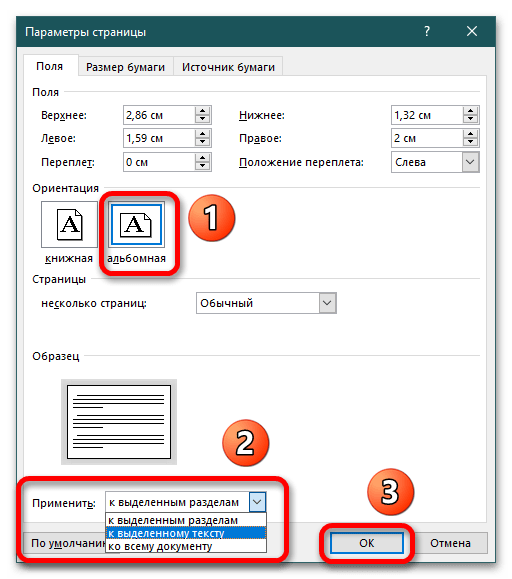
В появившемся окне выставляем нужную нам ориентацию и выбираем точку в документе, к которой следует применить этот формат. Здесь вы также можете установить поля, добавить разделы, настроить параметры печати и многое другое. Внесите необходимые изменения и не забудьте нажать кнопку «ОК», чтобы применить настройки.
Второй способ
Чтобы изменить положение фрагмента в документе, его необходимо сначала выделить в отдельном разделе. Для этого поместите курсор перед текстом, изображением или таблицей, которые вы хотите повернуть.
Затем на вкладке «Макет» найдите параметр «Разрывы» и создайте новый раздел.
Теперь помещаем курсор в конец фрагмента, который должен располагаться горизонтально, и повторяем это действие.
На последнем этапе мы перемещаем курсор в любое место созданного раздела и меняем его внешний вид, как мы это делали со всем документом. Только в этом случае опция автоматически применяется к отдельному фрагменту, а не ко всему тексту.
Чтобы избежать путаницы и четко понимать, где находятся разрывы разделов, включайте непечатаемые символы. Я так к ним привык, что перестал их выключать, хотя поначалу они могут мешать. Но когда привыкаешь, сразу видишь, правильно ли отформатирован текст, есть ли отступы, пробелы или другие лишние символы.
Вы когда-нибудь видели красивый, чистый текст на экране, а когда вы его печатаете, видите ли отдельные фрагменты, движущиеся по бумаге, большие поля там, где их не было, или другие косяки? Скорее всего, виноваты символы, которые есть, но мы их не видим. Поэтому всем советую применить эту настройку.
Сделать альбомными несколько страниц
Чтобы установить несколько горизонтальных страниц в вертикальном документе, в окне настроек страницы установите желаемое положение, примените его к нескольким выбранным страницам и нажмите OK.
Настройка ориентации только для нескольких страниц в Word
Как сделать альбомной только одну страницу
Word также имеет возможность изменять ориентацию только одной страницы документа, например второй:
Открытие окна настраиваемых полей в Word
Настройка ориентации для одного листа
Использование разрывов страниц
Такой способ установки альбомной ориентации в Word для одной страницы решает две проблемы. Сначала установите свой формат для каждого (или для конкретного) листа. Во-вторых, сразу указывается, какая часть текста и другие элементы документа (изображения, графика, таблицы) будут отображаться в альбомной ориентации. Порядок действий следующий:
Шаги в Word 2007 и 2010 одинаковы, но настройка разрывов и выбор ориентации выполняется на вкладке «Макет страницы». В старых редакторах (Word 2003), чтобы установить формат, перейдите в раздел «Файл» — «Параметры страницы». Разрывы устанавливаются из меню «Вставка».
Благодаря всем приведенным выше инструкциям вы можете легко преобразовать ориентацию документа из книжной в альбомную в Word.
Если вам нужно применить форматирование к нескольким файлам одновременно, создайте отдельный стиль, который будет содержать несколько представлений для отдельных страниц.
Как сделать одну страницу в Ворде альбомной?
Давайте рассмотрим, как создать страницу в панораме Word, чтобы получать листы с разной ориентацией.
Способ 1. Выделяем нужный текст
Итак, как создать одностраничный ландшафт в Word? Если у вас есть несколько страниц документа в портретной ориентации, но вы хотите представить часть текста из этого документа в альбомном формате, выполните следующие действия:
Выберите альбомную ориентацию в параметрах страницы
Необходимый текст будет перенесен на отдельную страницу в альбомном формате, и вы получите наглядный пример того, как создать одну страницу для книжной страницы и другую страницу для горизонтальной страницы в Word. Если вам нужно уменьшить шрифт на компьютере, инструкция была описана мной здесь.
Как сделать один лист в современных версиях Word 2007—2013?
Вышеупомянутые методы также применимы для этих программ, за одним исключением: вы не найдете вкладку «Макет». Называется он по-другому — «Макет страницы». В остальном все выполняемые действия идентичны.
4 способа сделать альбомный лист в Ворде
Альбомная ориентация — это тип форматирования целого документа или его отдельных страниц, при котором листы располагаются не вертикально (книжная ориентация), а горизонтально (как в классическом альбоме для рисования).
В обзоре разберёмся, как в Ворде сделать альбомный лист, если вы создаёте документ комбинированного типа, и рассмотрим простые способы поворота в альбомный вид одной, нескольких или всех страниц.
Как перевернуть альбомный лист в Word 2003
В Ворд 2003 альбомный формат для целого файла устанавливается в 2 клика
В результате изменится ориентация всего документа и станет альбомной.
Как сделать альбомный формат в Ворд 2007 2010 2013 2014 2016 2019
Разберёмся, как поменять ориентацию одной страницы, сделав её горизонтальной.
Для всех версий Ворд 2007, 2010, 2013, 2014, 2016, 2019 принцип изменения одной страницы в альбомную, остался единым.
Чтобы перевести ориентацию страницы в альбомную, вам нужно:
Второй способ перевернуть страницу в альбомный вид:
Здесь подтверждать операцию не нужно. Можно вернуться в документ и работать дальше.
Чтобы вернуть страницы к книжной ориентации, достаточно вернуться обратно в Файл и переключиться или сделать откат с помощью стрелочки в верхнем левом углу Ворд (это актуально, если в текст ещё не внесены изменения/дополнения).
Таким образом, можно получить работу с автоматически перестроенной в другую ориентацию нумерацию листов и прочих параметров.
Однако, если в документе присутствуют графики и многостолбцовые таблицы, а также блоки стандартного теста, удобнее сменить ориентацию именно листов с инфографикой. Следовательно, надо отформатировать страницы выборочно. В этом случае ориентация листа бумаги документа MS Word устанавливается другими способами.
Как в Word сделать одну страницу альбомной
Когда требуется получить только один альбомный лист, используйте для настроек в следующий алгоритм:
В этой вкладке изменяем настройки и подтверждаем действие повернуть лист горизонтально, кликнув на клавишу «ОК».
Страница с выделенным текстом переключится на альбомную ориентацию. Кроме описанного способа, перевернуть лист в Ворде и сделать его альбомным, есть другой метод поменять ориентацию одной страницы или нескольких.
Видеоинструкция
Как в Ворде сделать альбомный лист методом разрыва страниц
Мы узнали, как сделать альбомный лист в Ворде горизонтально. Рассмотрим, как перевернуть лист в Word 2013/2014/2016/2019 через форматирование разрыва, так как подобный подход используется и для одного листа, и для нескольких подряд, а ещё для страниц в разных частях текста.
Как правило, инфографику и табличное отображение данных выносят в отдельный блок, который может занимать как одну, так и несколько страниц. Впрочем, даже если инфографика прилагается к каждому текстовому блоку настройку альбомной ориентации удобно выполнять с помощью разрывов разделов.
Переворачиваем часть документа с листами книжной ориентации:
На этом всё. Как видите, изменения затронули всю оставшуюся часть документа. То есть, после разрыва все листы, начиная с того, где установлен курсор и далее, переключатся в альбомные страницы.
Чтобы с помощью разрыва выделить только нужное количество листов, следует выполнить назначение разрыва перед целевыми листами и после. Затем перейти курсором на любую страницу блока, для которого меняется ориентация на альбомную (даже если он состоит из одного листа). Во вкладке Макета применить Альбомный.
В форматах Ворд 2007 и 2010 сделать альбомный лист можно аналогичным способом. Во вкладке Разметки страницы. В старой версии Ворда 2003 команды расположены во вкладке Файл-Параметры страницы.
Как распечатать документ альбомным листом
Мы разобрались, как в Word сделать одну страницу альбомной и как отформатировать несколько листов. Нередко готовую работу надо вывести на принт, чтобы распечатать в физическом виде или в виртуальном (например, для электронной книги).
Чтобы выполнить печать документа, где присутствуют страницы и с альбомным, и с книжным форматированием, никаких дополнительных действий не требуется.
Достаточно вывести работу на печать как обычно и получить копию с листами Word горизонтально и вертикально.
Теперь вы знаете, как сделать альбомную ориентацию. Если появятся вопросы по теме обзора, например, какой ориентации страницы не существует, напишите об этом в комментариях и возвращайтесь, чтобы прочитать исчерпывающий ответ.
Колонтитулы и нумерация страниц
Основные сведения
Оформление страниц
После создания нового документа рекомендуется сразу установить параметры страницы (если стандартные установки не подходят). Для настройки параметров страницы служит лента Разметка страницы, состоящая из следующих панелей: Темы; Параметры страницы; Фон страницы; Абзац; Упорядочить.

Параметры страницы
Кнопка «Поля» служит для установки значений полей документа. Если из предложенных стандартных вариантов ни один не подходит, необходимо воспользоваться пунктом меню «Настраиваемые поля…». В появившемся окне можно произвести более тонкие настройки полей документа.
Кнопка «Ориентация» задает расположение текста на листе: Книжная, Альбомная.
Кнопка «Размер» задает размер бумаги при выводе на печать. Для выбора нестандартного размера служит опция «Другие размеры страниц…».
Разрывы страницы и раздела.
При работе с документами зачастую возникает необходимость начать новую страницу, в то время как предыдущая еще не заполнена полностью текстом. Например, в книге так начинается новая глава. Чтобы начать новую страницу в Word есть специальная опция – «Разрывы».
На этой вкладке собрано довольно много разнообразных вариантов разрыва не только страниц, но и разделов. Так, например, с помощью разрыва страницы можно принудительно перенести текст в другую колонку (вариант «Столбец»).
Иногда возникает необходимость использовать различные параметры форматирования для разных страниц документа (например, один из листов документа должен иметь альбомную ориентацию). В этом случае документ необходимо разбить на разделы. Каждый раздел можно будет форматировать совершенно независимо от других разделов.
При удалении разрыва раздела предшествующий текст становится частью следующего раздела и принимает соответствующее форматирование, а последний знак абзаца в документе определяет форматирование последнего раздела в документе.
Word 2007 предоставляет четыре варианта разрыва разделов: Следующая страница; Текущая; Четная страница; Нечетная страница. Чтобы видеть разрывы разделов (как, впрочем, и страниц), нужно включить опцию отображения непечатных символов. Для этого на ленте «Главная» на панели «Абзац» необходимо нажать правую верхнюю кнопку с изображением значка абзаца. Для удаления раздела необходимо выделить его значок и нажать кнопку Delete.
Для быстрой вставки разрыва страниц можно воспользоваться комбинацией клавиш Ctrl + Enter
Расстановка переносов. По умолчанию Word работает в режиме автоматического размещения текста: если слово не помещается в строке, оно переносится на следующую. Но программа умеет расставлять и переносы слов. Для этой цели служит опция «Расстановка переносов». Возможны два варианта: Автоматическая настройка; Ручная настройка. Пункт «Параметры расстановки переносов» позволяет сделать тонкую настройку параметров расстановки переносов.
Печать документов
После того как документ набран и отформатирован в 99% случаев его нужно вывести на печать. Для этого служит пункт «Печать», находящийся в меню кнопки «Office» (сочетание клавиш Ctrl+P).
Рассмотрим настройки, которыми придется часто пользоваться.
На панели «Копии» можно указать количество печатаемых копий документа.
Для настройки принтера служит кнопка «Свойства» (следует иметь ввиду, что для разных моделей принтеров окно будет выглядеть по-разному).
Наиболее же тонкие настройки документа перед выводом на печать можно настроить в опции «Предварительный просмотр».
Здесь наглядно показано как будет выглядеть документ на бумаге.
С большинством инструментов настройки мы уже знакомы. Отметим только кнопку «Сократить на страниц»». С ее помощью можно несколько ужать документ путем некоторого уменьшения размеров и интервалов текста. Делается это с целью убрать последнюю страницу документа, если она содержит всего несколько строк текста.
Колонтитулы и нумерация страниц
Из дополнительных возможностей форматирования наиболее часто используется возможность создания колонтитулов. Колонтитулы представляют собой области, расположенные на верхнем и нижнем полях страниц документа, повторяющиеся на каждой странице. В колонтитулах, как правило, размещается такая информация, как название документа, тема, имя автора, номера страниц или дата. При использовании колонтитулов в документе можно размещать в них различный текст для четных или нечетных страниц, для первой страницы документа, изменять положение колонтитулов от страницы к странице и проч.
Для работы с колонтитулами в Word 2007 предназначена панель «Колонтитулы» (лента «Вставка»).
После вставки колонтитул доступен для редактирования, при этом появляется контекстная лента «Конструктор» (Работа с колонтитулами).
Отредактированный колонтитул можно добавить в галерею колонтитулов при помощи опции «Сохранить выделенный фрагмент в коллекцию верхних/нижних колонтитулов».
Настройка колонтитула
Лента «Конструктор» контекстного инструмента «Работа с колонтитулами» позволяет быстро произвести такие настройки колонтитула, как:
· различные колонтитулы для четных и нечетных страниц;
· отдельный колонтитул для первой страницы;
· скрытие основного текста во время работы с колонтитулами;
· вставка и редактирование номера страницы;
· управление положением колонтитула;
· вставка в колонтитул различных объектов.
Колонтитулы можно настраивать отдельно для различных разделов. Но, для этого нужно разорвать между ними связь, т.к. по умолчанию все колонтитулы связаны между собой. Для этого надо перейти к тому колонтитулу, который надо оформить по-другому, и «отжать» кнопку «Как в предыдущем разделе».
Если же, наоборот, есть необходимость привести колонтитулы в разных разделах к одному виду, то кнопка «Как в предыдущем разделе» должна быть «нажата».
Быстрый переход между колонтитулами и основным текстом документа можно осуществлять двойным щелчком мыши на нужном элементе (верхнем/нижнем колонтитуле или на основном тексте).
Для удаления колонтитулов предназначен пункт «Удалить верхний/нижний колонтитул» соответствующих кнопок колонтитулов.
Нумерация страниц
Для нумерации страниц служит кнопка «Номер страницы» (лента «Вставка», панель «Колонтитулы»).
Необходимо выбрать вариант размещения номера на самой странице и при необходимости настроить формат самого номера.
При необходимости элементы номеров страницы можно сохранять, добавляя в коллекцию стандартных блоков. Для этого, вставив и настроив номер, нажмите кнопку «Номер страницы» и выберите команду «Вверху/внизу страницы»–«Сохранить выделенный фрагмент как номер страницы».
Если возникнет необходимость убрать номер только с первой страницы, нужно сделать следующее:
· откройте ленту «Разметка страницы»;
· откройте окно панели «Параметры страницы»;
· на вкладке «Источник бумаги» установите флажок «Различать колонтитулы первой страницы».
Задание
Создайте отчет по выполнению лабораторных работ. Для этого выполните следующие действия:
1. Создайте в своей папке файл ФИО_ЛР11.docx.
2. Оформите титульный лист отчета по выполнению лабораторных работ (по образцу).
3. Скопируйте все выполненные в семестре лабораторные работы по MS Word в один документ.
4. Разбейте документ на страницы (каждая лабораторная работа должна начинаться с отдельной страницы).
5. Вставьте номера страниц внизу страницы по центру. Номер на первой странице (титульный лист) не ставится. Для этого на вкладке Работа с колонтитулами-Конструктор поставьте галочку Особый колонтитул для первой страницы.
6. Оформите колонтитулы страниц. В верхний колонтитул запишите свою фамилию, имя, отчество. В нижний колонтитул – название специальности и номер группы. На титульном листе эти данные не должны быть отображены.
7. Настройте поля документа: верхнее 2 см, нижнее 1,5 см, правое 2,5 см, левое 2 см.
8. На второй странице оформите оглавление своего отчета. Для этого вначале каждой лабораторной работы, установите на название лабораторной работы стиль ЗАГОЛОВОК1 (лента Главная) и выполните команду ленты Ссылки – Оглавление.
9. На последней странице документа напишите список учебников, по которым вы работали на информатике. Задайте альбомную ориентацию для этого листа.
10. Установите рамку на каждой странице документа.
11. Выполните предварительный просмотр документа.
12. Сохраните работу в файле ФИО_ЛР11.docx.
Контрольные вопросы
1. Как установить нужные поля документа?
2. Как вставить номера страниц? Какие варианты установки номера существуют?
3. Как разбить документ на страницы?
4. Как удалить нумерацию с первого листа документа?
5. Что такое колонтитул?
6. Как оформить разные колонтитулы на разных листах?
7. Как оформить оглавление документа? Опишите полностью порядок действий.
8. Что такое ориентация листа? Как установить нужную ориентацию?
9. Как выполнить предварительный просмотр документа?
Устранение проблемы с ориентацией листа в Microsoft Word
Причина 1: Отсутствует разрыв страницы
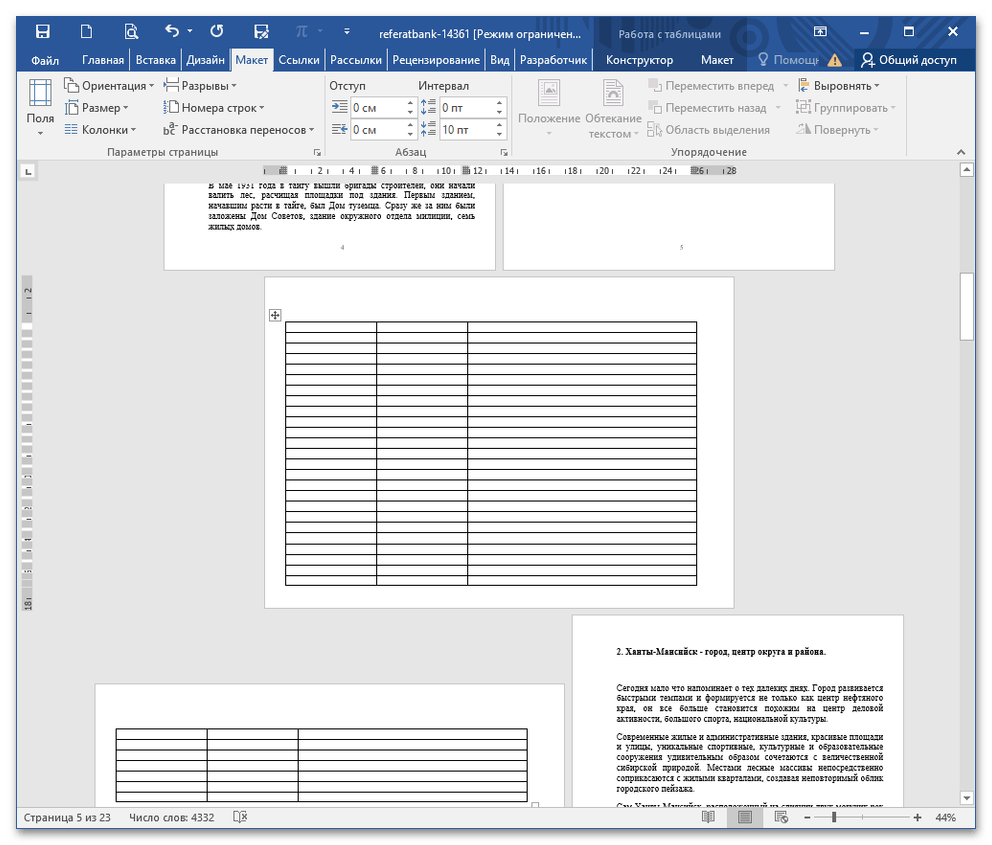
В более старых редакциях текстового процессора MS Word невозможно сделать один альбомный лист в массиве книжных без разрыва страницы. Новые версии текстового процессора (от 2016 и выше) позволяют либо выделить произвольный отрывок текста и преобразовать в одну альбомную страницу (или несколько, если заданный объем не вмещается на листе), либо выделить объект (таблицу, картинку) и задать необходимые настройки.
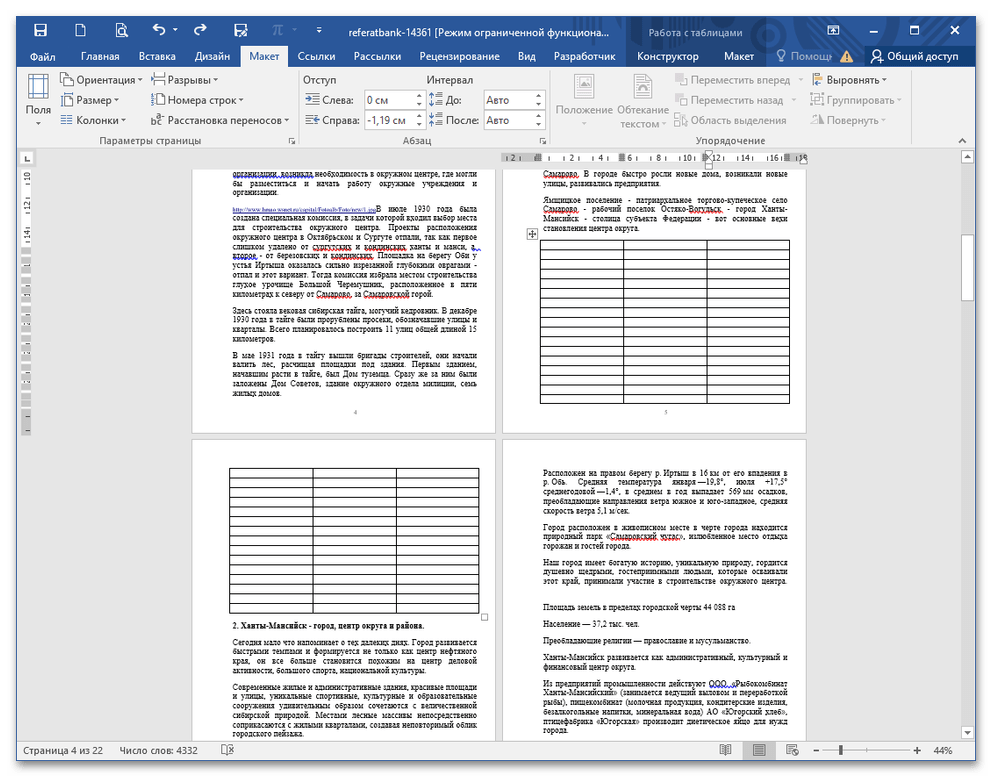
На первом скриншоте видно, что таблица объемная, поэтому необходимо расширить третий столбец, выходя за границы полей.
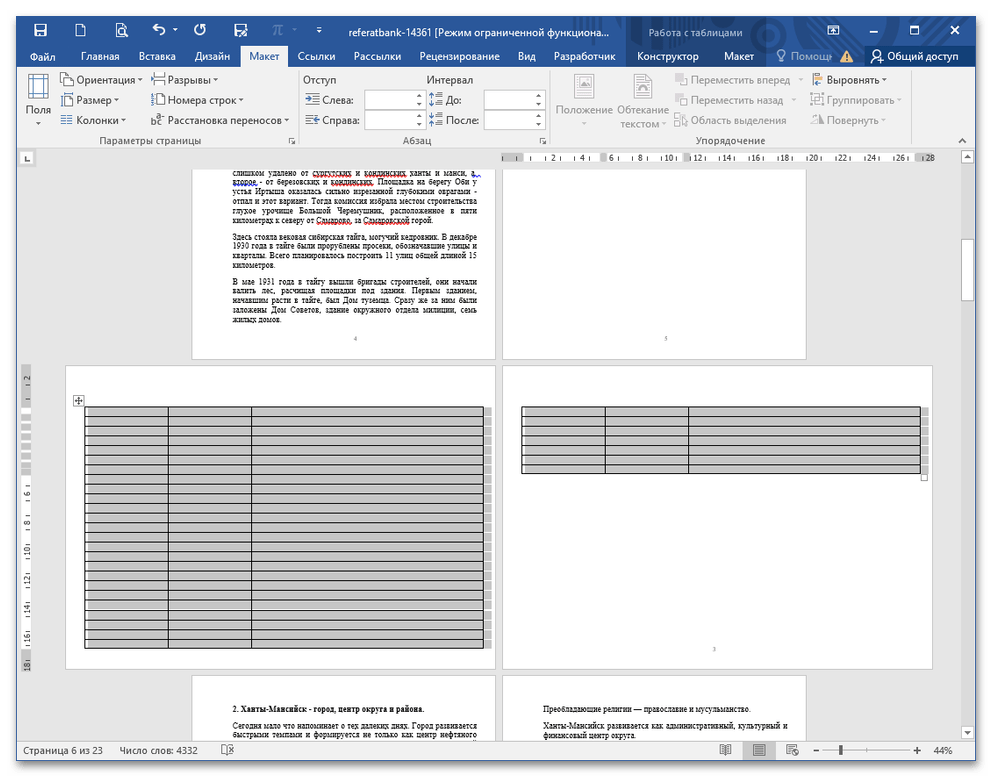
После выделения таблицы и необходимой настройки у вас появится возможность растянуть колонки до оптимальных размеров.
Причина 2: Объект неподходящего размера
Опять-таки эта причина связана со старыми редакциями текстового процессора. Если объект (не текст) расположен на листе альбомной ориентации, то повернуть его будет проблематично из-за того, что в книжной он не поместится и будет выступать за границы полей.
Тут два выхода: либо сделать все листы книжными, а страницу с крупным объектом оставить в альбомной ориентации, либо уменьшить сам объект и перенастроить документ. Однако во втором случае действия чреваты либо нечитаемым текстом в таблице, либо потерей качества изображения при сильном уменьшении (особенно касается картинок с мелкой детализацией).
Разрыв на новую страницу
- Чтобы изменить ориентацию на одной странице из всего блока независимо от версии, важно сделать разрыв страницы.
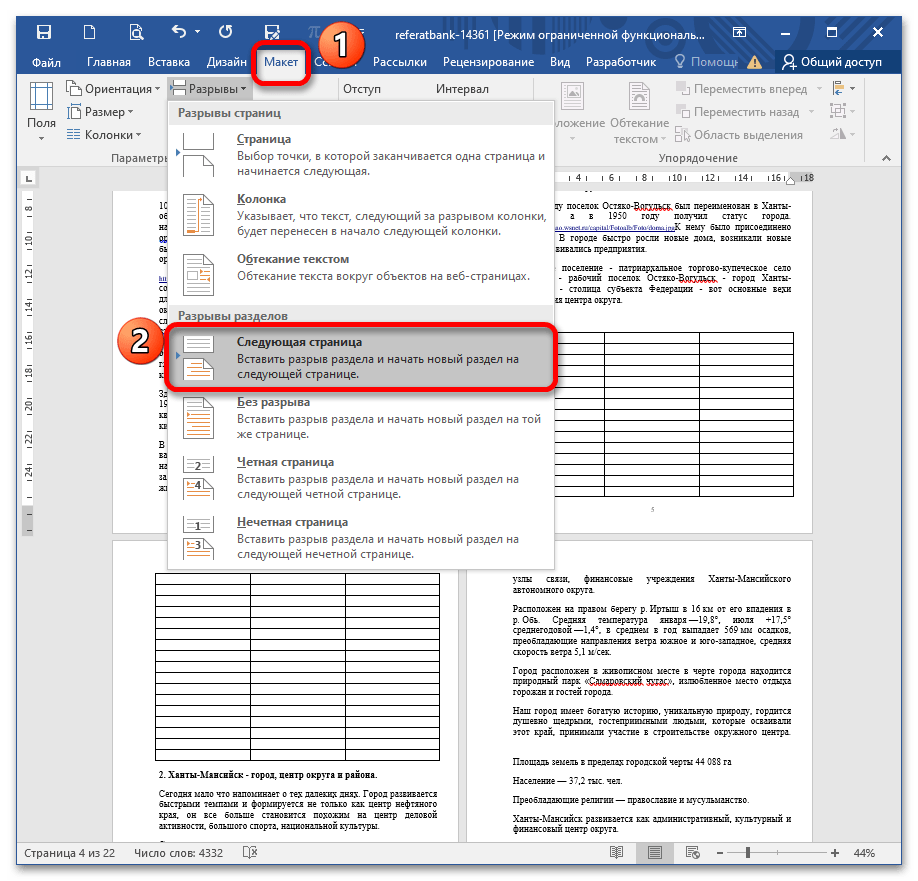
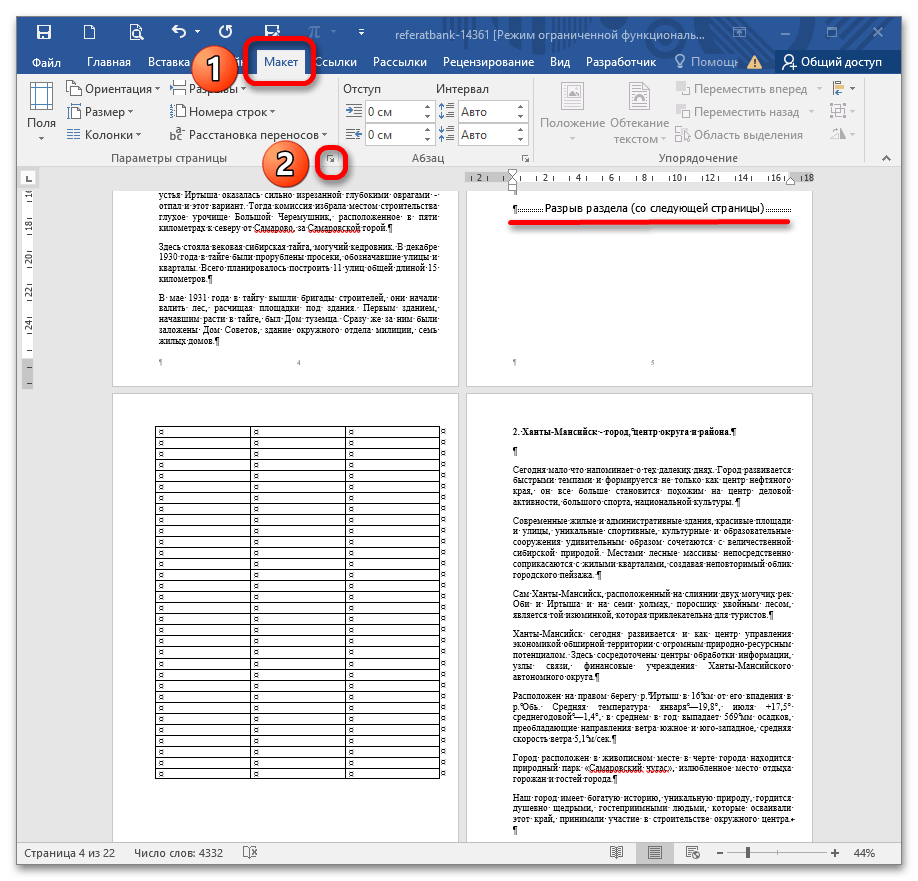
Если вы нажмете CTRL+SHIFT+8 (в ряду выше буквенной клавиатуры), то увидите непечатные знаки, в частности, надпись «Разрыв раздела (со следующей страницы)». Чтобы отключить непечатные знаки, нажмите еще раз CTRL+SHIFT+8.
Выделите объект или отрывок текста и во вкладке «Макет» раскройте «Параметры страницы».
Помимо этой статьи, на сайте еще 12443 инструкций.
Добавьте сайт Lumpics.ru в закладки (CTRL+D) и мы точно еще пригодимся вам.
Отблагодарите автора, поделитесь статьей в социальных сетях.