acad proxy entity что такое
Удаление прокси-объекта в Автокаде
Прокси-объекты — это элементы, которые созданы в сторонних приложениях и импортированы в Autocad, при этом создавшее их приложение недоступно. Они обычно ограничены в возможностях по сравнению с обычными сторонними объектами, с ними не всегда корректно производятся некоторые действия, а часто они и совсем недоступны. Например, не редактируются или занимают много памяти, обладают неправильной структурой, выдают ошибку о невозможности поместить в буфер обмена. Чтобы решить эту проблему, можно либо установить приложение, в котором создавался элемент, либо удалить прокси-объект в Автокаде.
Проблема в том, что таких приложений может быть не одно, а несколько разных. Многие из которых и стоят недёшево. Покупать ради такого случая программное обеспечение не имеет смысла.
Использование ExplodeAllProxy
Чтобы легко произвести удаление proxy, скачайте инструмент ExplodeProxy http://www.maestrogroup.com.ua/support/ExplodeProxy.zip. Разархивируйте его в любую папку на компьютере. Далее в Автокаде выполните следующие действия:
Далее нужно выполнить следующие действия:

Команда explodeallproxy в Автокаде

Команда removeallproxy в Автокаде
Рассмотрим, как узнать, из какого именно приложения попали в документ эти proxy:
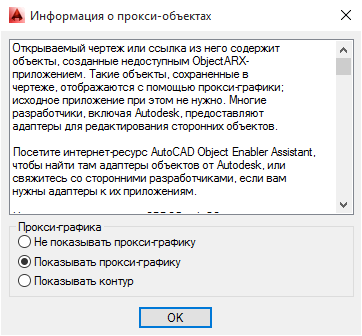
Информация о proxy-объектах в Автокаде
После выполнения действий по расчленению и удалению неразделённых прокси рекомендуется выполнить команду Purge. Она позволяет очистить документ от ненужной информации, например, неиспользуемых блоков, слоёв, текстовых стилей, типов линий и элементов. Если вы просто удалите элементы, то информация о них в программе останется. Например, в списке слоёв они будут отображаться как не содержащие объектов. Чтобы полностью удалить ненужные элементы чертежа выполните следующее:
Таким образом, можно удалить ненужные прокси объекты и их остатки в Автокаде. Обычно просто встроенной команде «Разделить» они не поддаются и приходится применять специальную утилиту ExplodeProxy, после чего проводить проверку и чистку документа. В итоге можно будет свободно с ним работать, кроме того, благодаря этим действиям он существенно уменьшится в размере.
AutoCAD
Использование сторонних объектов открывает дополнительные возможности применения программы и родственных продуктов. Если приложение, в котором был создан сторонний объект, не загружено, то используется прокси-объект.
Кроме Autodesk, существуют производители программного обеспечения, использующие ObjectARX для создания приложений, с помощью которых можно строить графические и неграфические сторонние объекты. Эти объекты можно использовать в приложениях AutoCAD.
Прокси-объекты
Прокси-объекты используются в AutoCAD, AutoCAD LT и других приложениях вместо сторонних объектов, созданных с помощью приложения ObjectARX, если последнее недоступно. В дальнейшем, когда приложение становится доступным, прокси-объект заменяется сторонним объектом.
Прокси-объекты сильно упрощены по сравнению с исходными сторонними объектами. Возможности редактирования прокси-объектов определяются приложениями ObjectARX, в котором объекты были созданы. Например, такие операции, как стирание или перемещение прокси-объекта, а также изменение его свойств могут быть допустимы или нет в зависимости от создавшего их приложения.
Открывая чертеж, следует обратить внимание на диалоговое окно «Информация о прокси». В этом окне выводится общее количество прокси-объектов (как графических, так и неграфических), имя приложения, необходимого для нормального вывода замещенных объектов, а также дополнительная информация о типе и способе отображения прокси-объектов. С помощью данного диалогового окна можно управлять отображением прокси-объектов на чертеже.
Адаптеры объектов
Использование адаптеров объектов обеспечивает большую гибкость работы со сторонними объектами, чем непосредственное использование прокси-объектов. Адаптеры объектов также обеспечивают возможность коллективной работы с другими продуктами Autodesk.
Если приложение ObjectARX не установлено в системе, можно выполнить поиск доступных адаптеров объектов в Интернете. Например, при получении чертежа с объектами, созданными с помощью программы Autodesk Architectural Desktop, которая не установлена в системе, выполняется загрузка адаптера объектов AEC для просмотра чертежа в исходном виде.
Полный список доступных в настоящее время адаптеров объектов представлен на веб-узле корпорации Autodesk по адресам http://www.autodesk.com/enablers.
Классификация объектов
Если в приложении (например, AutoCAD ® Map 3D) объекту была присвоена классификация элементов (объектов), ее можно просматривать на палитре свойств в поле записи «Имя класса». Если классификация объекта удалена из XML-файла, или удален сам файл классификаций, в группе имен классов выводится восклицательный знак. Сведения об условиях создания классификаций см. в документации по AutoCAD ® Map 3D.
Можно также использовать функцию «Быстрый выбор» для выбора объектов по именам или свойствам классов.
Acad proxy entity что такое
Использование сторонних объектов открывает дополнительные возможности применения программы и родственных продуктов. Если приложение, в котором был создан сторонний объект, не загружено, то используется прокси-объект.
Кроме Autodesk, существуют производители программного обеспечения, использующие ObjectARX для создания приложений, с помощью которых можно строить графические и неграфические сторонние объекты. Эти объекты можно использовать в приложениях AutoCAD.
Прокси-объекты используются в AutoCAD и других приложениях вместо сторонних объектов, созданных с помощью приложения ObjectARX, если последнее недоступно. В дальнейшем, когда приложение становится доступным, прокси-объект заменяется сторонним объектом.
Прокси-объекты сильно упрощены по сравнению с исходными сторонними объектами. Возможности редактирования прокси-объектов определяются приложениями ObjectARX, в котором объекты были созданы. Например, такие операции, как стирание или перемещение прокси-объекта, а также изменение его свойств могут быть допустимы или нет в зависимости от создавшего их приложения.
Открывая чертеж, следует обратить внимание на диалоговое окно «Информация о прокси». В этом окне выводится общее количество прокси-объектов (как графических, так и неграфических), имя приложения, необходимого для нормального вывода замещенных объектов, а также дополнительная информация о типе и способе отображения прокси-объектов. С помощью данного диалогового окна можно управлять отображением прокси-объектов на чертеже.
Использование адаптеров объектов обеспечивает большую гибкость работы со сторонними объектами, чем непосредственное использование прокси-объектов. Адаптеры объектов также обеспечивают возможность коллективной работы с другими продуктами Autodesk.
Если приложение ObjectARX не установлено в системе, можно выполнить поиск доступных адаптеров объектов в Интернете. Например, при получении чертежа с объектами, созданными с помощью программы Autodesk Architectural Desktop, которая не установлена в системе, выполняется загрузка адаптера объектов AEC для просмотра чертежа в исходном виде.
Поиск адаптеров объектов можно включить и отключить с помощью параметров в списке «Адаптер объектов» вкладки «Система» диалогового окна «Параметры».
Полный список доступных в настоящее время адаптеров объектов представлен на веб-узле корпорации Autodesk по адресу http://www.autodesk.com/enablers.
Если в приложении (например, AutoCAD ® Map 3D) объекту была присвоена классификация элементов (объектов), ее можно просматривать на палитре свойств в поле записи «Имя класса». Если классификация объекта удалена из XML-файла, или удален сам файл классификаций, в группе имен классов выводится восклицательный знак. Сведения об условиях создания классификаций см. в документации по AutoCAD ® Map 3D.
Можно также использовать функцию «Быстрый выбор» для выбора объектов по именам или свойствам классов.
Создание нового DWG-файла со всеми расчлененными AD-объектами.
Удаление прокси-объекта в автокаде
Reflect
– встроенный объект, упрощающий создание прокси.
Объект делает это возможным. Его методы – минимальные обёртки вокруг внутренних методов.
| Операция | Вызов | Внутренний метод |
|---|---|---|
| … | … | … |
Это интересная возможность, но здесь нам важно другое
В этом примере обе ловушки и прозрачно (как будто их нет) перенаправляют операции чтения и записи на объект, при этом выводя сообщение:
То есть, всё очень просто – если ловушка хочет перенаправить вызов на объект, то достаточно вызвать с теми же аргументами.
Допустим, у нас есть объект со свойством и геттером для него.
Сделаем вокруг прокси:
Ловушка здесь «прозрачная», она возвращает свойство исходного объекта и больше ничего не делает. Для нашего примера этого вполне достаточно.
Казалось бы, всё в порядке. Но давайте немного усложним пример.
В чём дело? Может быть, мы делаем что-то не так с наследованием?
Но если убрать прокси, то всё будет работать как ожидается.
Вот исправленный вариант:
Можно переписать ловушку и короче:
Методы в имеют те же названия, что и соответствующие ловушки, и принимают такие же аргументы. Это было специально задумано при разработке спецификации JavaScript.
Так что даёт простую и безопасную возможность перенаправить операцию на оригинальный объект и при этом предохраняет нас от возможных ошибок, связанных с этим действием.
Как загрузить приложение в Автокад?
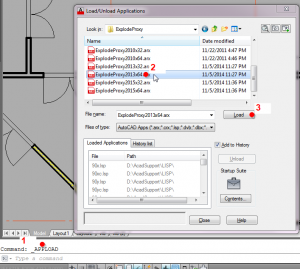
P.S. обычно arx файл достаточно загрузить один раз, после чего он будет подгружаться автоматически. lsp и fas скрипты остаются в программе до перезагрузки, чтобы они постоянно были доступны можно добавить их в список автозагрузки (на скриншоте startup suite\content).
P.P.S: http://www.maestrogroup.com.ua/support/ — обновления для части программ так же возможно поискать по этой ссылке.
Acad proxy entity не отображаются
Дисклеймер
Целью этой статьи не является дискредитация программного обеспечения. Статья носит исключительно информационный характер и предназначена для защиты конечного пользователя, который может при определенных обстоятельствах потерять свои данные, работая в AutoCAD.
Предисловие
SPDS Extension или модуль СПДС – дополнение к продуктам семейства AutoCAD, разрабатываемое компанией Autodesk.
СПДС GraphiCS – кроссплатформенное приложение, предназначенное для разработки проектно-технической документации, разрабатываемое компанией CSoft Development.
nanoCAD СПДС — тот же самый СПДС GraphiCS, но на платформе nanoCAD Plus от компании Нанософт.
История
Разгребая утреннюю почту, наткнулся на обращение пользователя в техническую поддержку. Тема письма в принципе объясняла суть проблемы: «Объекты nanoCAD СПДС не отображаются в AutoCAD».
К письму, как и полагается, были приложены файлы, скриншоты и подробное описание действий пользователя. Если говорить кратко, то суть обращения сводилась к следующему: пользователь создал проект в nanoCAD СПДС и передал его подрядчикам.
Подрядчики, открывая этот файл в AutoCAD, не видят объектов СПДС.
Опытные пользователи сразу скажут, что скорее всего подрядчики просто не включили отображение прокси-объектов, поэтому и не видят данные, которые были созданы в специализированном приложении. Но, как оказалось, всё не так просто…
Исследование проблемы
Первым делом открываем файл в nanoCAD СПДС и проверяем состояние переменных proxyshow и proxygraphics. Всё в порядке, оба значения равны единице и файл отображается корректно.
proxyshow – переменная, которая управляет отображением прокси-объектов в чертеже;
proxygraphics – переменная, которая управляет сохранением прокси-объектов в чертеже.
Затем проверяем этот же файл в AutoCAD. При запуске файла появляется всплывающее сообщение, которое спрашивает, что нужно делать с проксями.
С полной уверенностью, что я знаю причину проблемы, закрываю файл и пишу пользователю, что у подрядчиков скорее всего скрыты прокси-объекты в AutoCAD. Даю рекомендацию проверить значение переменной proxyshow (оно должно быть равным единице) прямо из командной строки AutoCAD.
Неожиданные открытия
Утром следующего дня получаю от пользователя ответ: значение переменной равно единице, но объекты по-прежнему не отображаются. К слову, чертеж у подрядчика выглядел вот так (вместо плана отображались лишь размеры и несколько отрезков):
Начинаю разбираться, почему один и тот же файл с одинаковыми значениями переменных может по-разному отображаться в AutoCAD. Дело в операционной системе? В версии AutoCAD? Может, у пользователя стоят какие-то дополнительные приложения? В общем, чтобы понять разницу в конфигурациях, запросил у пользователя больше данных.
Еще раз внимательно просмотрев материалы пользователя, замечаю на одном из скриншотов одну маленькую, но важную деталь. На скриншоте подрядчика в AutoCAD был установлен модуль СПДС или, как его еще называют, SPDS Extension.
В моей конфигурации был чистый AutoCAD без всяких надстроек – и, по сути, это оказалось единственной зацепкой. Не дождавшись от пользователя дополнительных данных, начинаю копать дальше.
Загрузив с официального сайта Autodesk модуль СПДС, устанавливаю его на свою версию AutoCAD 2018. Далее запускаю файл пользователя и вижу привычное сообщение. При этом объекты nanoCAD СПДС отображаются в AutoCAD еще до закрытия окна информации о прокси-объектах.
Перезагружаю AutoCAD и снова открываю этот файл – картина повторяется. Прокси-объекты исчезают из файла, хотя значение переменной proxyshow равно единице. И это очень странно.
Сохранив открытый в AutoCAD файл рядом с файлом, полученным от пользователя, и дописав в название файла _proxy, сравниваю их размеры.
Размер файла, сохраненного в AutoCAD, уменьшился в 10 раз, но я решаю открыть его в исходном приложении – nanoCAD СПДС.
Удалять чужие прокси очень некрасиво. Решаю проверить данный баг, используя прокси от собственных приложений Autodesk.
Нахожу в сети несколько файлов, созданных в приложениях Civil 3D и Advance Steel, и повторяю вышеупомянутый эксперимент, открывая чертежи с прокси-объектами.
Во всех случаях после запуска этих файлов прокси-графика удалялась. Получается, что с модулем SPDS Extension многоуважаемый AutoCAD удаляет любые прокси.
Исследование проблемы
Первым делом открываем файл в nanoCAD СПДС и проверяем состояние переменных proxyshow и proxygraphics. Всё в порядке, оба значения равны единице и файл отображается корректно.
proxyshow — переменная, которая управляет отображением прокси-объектов в чертеже;
proxygraphics — переменная, которая управляет сохранением прокси-объектов в чертеже.
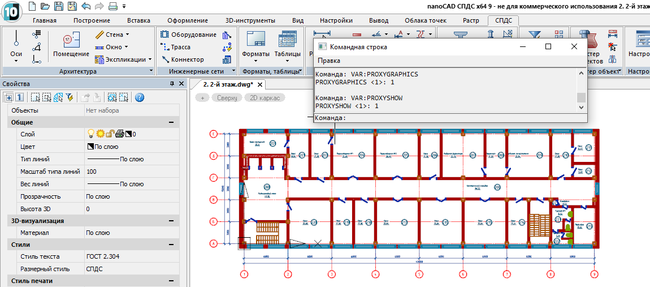
Затем проверяем этот же файл в AutoCAD. При запуске файла появляется всплывающее сообщение, которое спрашивает, что нужно делать с проксями.
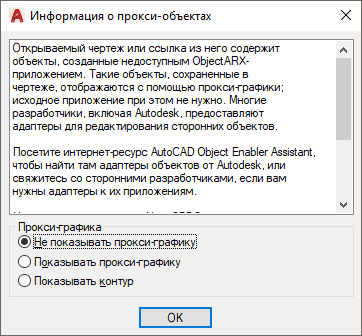
Выбираем опцию Показывать прокси-графику и нажимаем ОК. Всё в порядке, на моей машине AutoCAD корректно отображает все объекты nanoCAD СПДС.
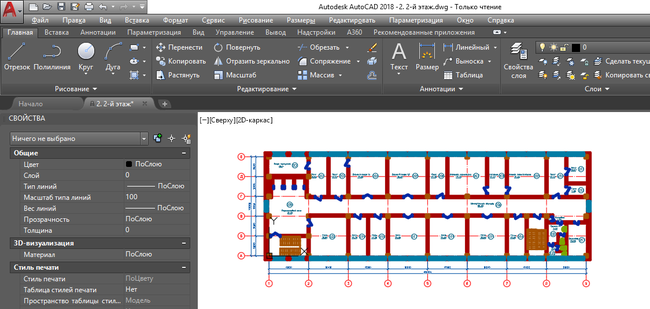
С полной уверенностью, что я знаю причину проблемы, закрываю файл и пишу пользователю, что у подрядчиков скорее всего скрыты прокси-объекты в AutoCAD. Даю рекомендацию проверить значение переменной proxyshow (оно должно быть равным единице) прямо из командной строки AutoCAD.
настройки прокси в автокад
Изучите основы и оттачивайте навыки для повышения эффективности работы в AutoCAD
Правила исключения
Убедитесь в том, что флажок «Использовать прокси-сервер для локальных подключений» установлен.
Прозрачные прокси-серверы
Промежуточный (прозрачный) прокси-сервер сочетает в себе функции прокси-сервера и шлюза или маршрутизатора (обычно с функциями NAT).
Соединения, установленные клиентскими браузерами через шлюз, перенаправляются на прокси-сервер без клиентской конфигурации (а также зачастую без ведома клиентов).
Соединения могут быть также перенаправлены от сервера SOCKS или других прокси-серверов канального уровня.
Прозрачные прокси не блокируют доступ к компонентам сервера Autodesk.
Часто задаваемые вопросы
Почему нельзя использовать IP-адреса в правилах брандмауэра?Система единого входа Autodesk позволяет использовать ресурсы Akamai, чтобы оптимизировать маршрутизацию через сеть.
Поскольку сеть Akamai имеет множество (тысячи) периферийных узлов, которые изменяются с течением времени, не рекомендуется использовать фильтр на основе IP-адресов.
Если необходимо применить фильтр, это должно быть сделано самим URL-адресом (*.autodesk.com).
Зачем активировать специальные правила для определенных URL-адресов в прокси-сервере?Сейчас информация о проверке подлинности не отправляется на прокси-сервер. Поэтому для анонимной активации подобных подключений требуется настроить правило исключения на прокси-сервере.
Что произойдет, если не использовать прокси-серверы, а настраивать контрольный список непосредственно в брандмауэре?Если правила можно добавить с DNS-именами, упомянутые выше URL-адреса можно использовать, чтобы разрешить передачу данных.
Как удалить Proxy (прокси) объекты в AutoCAD
Например следующие объекты: параметрические тела (AutoCAD Mechanical), интерактивные (с интеллектуальными функциями) обозначения дверей (AutoCAD Architecture), объекты-многоугольники (AutoCAD Map) и объекты — ассоциативные размеры (AutoCAD и AutoCAD LT) превратятся в прокси — объекты если данные приложения не будут загружены при работе с документом.
Кроме Autodesk, существуют производители программного обеспечения, использующие ObjectARX для создания приложений, с помощью которых можно строить графические и неграфические сторонние объекты. Эти объекты можно использовать в приложениях AutoCAD.
Адаптер объектов — это средство доступа для специального просмотра и стандартного редактирования сторонних объектов в других приложениях, использующееся, если приложение, в котором был создан сторонний объект, в системе не установлено.
Полный список доступных в настоящее время адаптеров объектов представлен на веб-узле корпорации Autodesk по адресу http://www.autodesk.com/enablers.
Однако в AutoCAD есть встроенная команда и системные переменные для работы с прокси — объектами.
Можно создать новую версию файла чертежа, в которой все прокси-объекты будут расчленены и заменены базовыми объектами AutoCAD. В новой версии чертежа будет потеряна информация о пользовательских прокси-объектах, однако в ней можно отобразить результирующие базовые объекты, а также получить к ним доступ из предыдущих версий AutoCAD, если активизаторы объектов для этих версий не доступны.
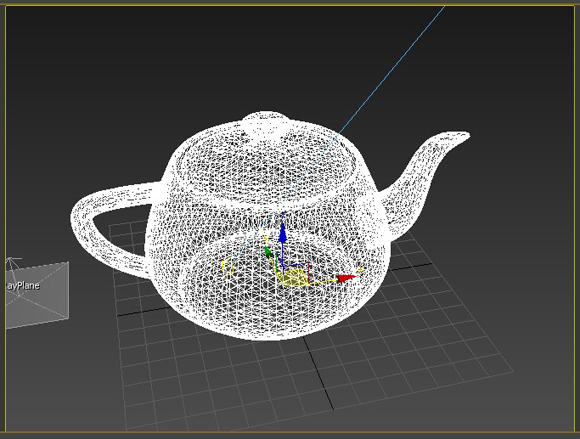
Что такое прокси
Прокси — это специальный алгоритм, который выгружает информацию о модели в сторонний файл, оставляя в сцене лишь упрощенную его версию, снижая количество полигонов. Особенно его актуально использовать при большом количестве деревьев и травы в сцене, так как они «съедают» очень много памяти видеокарты.
Результат конвертации в прокси не влияет на рендер, модель подгружается из специального файла и мы видим ее в оригинале, не упрощенной. Экономия ресурсов при использовании этого полезного инструмента 3ds max просто огромная.
Как подготовить модель к переводу в proxy
Прежде чем переводить (конвертировать) объект в прокси, нужно 3d-модель подготовить. Конвертировать следует только конечный результат. Поэтому:
Значение по умолчанию с ловушкой «get»
Чаще всего используются ловушки на чтение/запись свойств.
Он срабатывает при попытке прочитать свойство объекта, с аргументами:
Мы можем использовать для реализации любой логики возврата значений по умолчанию.
Представим, что у нас есть объект-словарь с фразами на английском и их переводом на испанский:
Чтобы достичь этого, обернём в прокси, перехватывающий операцию чтения:
Прокси следует использовать везде вместо
Пожалуйста, обратите внимание: прокси перезаписывает переменную:
Прокси должен заменить собой оригинальный объект повсюду. Никто не должен ссылаться на оригинальный объект после того, как он был проксирован. Иначе очень легко запутаться.
Взорвать прокси объекты в автокаде
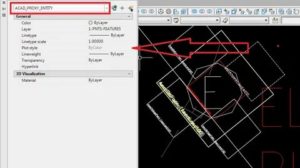
Иногда пользователи программы AutoCAD сталкиваются с необходимостью редактирования чертежа, который изначально был создан в другом софте.
В таком случае при открытии проекта на экране отображается соответствующее уведомление, свидетельствующее о том, что добавленные объекты имеют формат прокси. Это означает ограничение в редактировании, копировании и перемещении элементов.
В рамках данной статьи мы хотим продемонстрировать примеры расчленения и удаления таких объектов для нормализации работоспособности чертежа.
Удаляем прокси-объекты в AutoCAD
Существует несколько разнообразных способов, которые позволяют избавиться от рассматриваемых сегодня элементов. Их действенность зависит от того, какие настройки были изначально применены к прокси-объектам в другом программном обеспечении. Потому мы рекомендуем сначала более детально изучить эту тему, чтобы выявить наиболее подходящий метод и задействовать его.
Дополнительно хотим уточнить одну деталь — импортируемые изображения или PDF-файлы не являются прокси-объектами. Они редактируются и удаляются немного иначе, а вот PDF-файлы чаще всего используются лишь в качестве подложки. Более детальную информацию по теме взаимодействия с этими элементами вы найдете в других наших материалах далее.
Просмотр свойств и редактирование прокси-объектов
Для начала более подробно рассмотрим тему прокси-объектов, чтобы у начинающих пользователей не осталось вопросов по этой теме. На скриншоте ниже вы видите стандартное уведомление от Автокада, появляющееся при открытии проекта, содержащего подобные объекты. В нем присутствует основная информация, которая позволит определить количество элементов и определенные их свойства.
Что касается дополнительных действий редактирования, то вы можете столкнуться с определенными трудностями. Давайте разберем самые популярные действия, выполняемые с прокси-объектами.
После этого на чертеже отобразятся все элементы прокси. Нажмите на один из них, чтобы выделить и посмотреть, является ли этот объект блоком или представлен в виде отдельного отрезка. Попробуйте передвинуть его в новую позицию либо изменить размер. Не всегда это получатся выполнить удачно.
Далее мы рекомендуем взглянуть на свойства каждого прокси-объекта. Для этого выделите один из них, щелкните по нему правой кнопкой мыши и в контекстном меню выберите вариант «Свойства».
Сделать это можно банальным кликом ЛКМ по одному из отрезков блока или примитива. Затем слева отобразятся самые важные сведения о выбранных деталях, в том числе в названии будет присутствовать приставка, обозначающая принадлежность к прокси.
Переместитесь во вкладку «Открытие/Сохранение».
Здесь справа внизу находится параметр под названием «Выводить окно сведений о прокси-объектах». Отметьте его галочкой, а затем примените все изменения.
После этого перезапустите AutoCAD, открыв соответствующий чертеж. Теперь необходимое уведомление должно быть успешно отображено.
Сейчас мы разобрались с основными понятиями о прокси-объектах. Потому пришло время затронуть основную тематику этой статьи — удаление данных компонентов. Мы расскажем о двух способах осуществления поставленной задачи, а также продемонстрируем две полезные опции, которые пригодятся во время взаимодействия с подобными проектами.
Способ 1: Инструмент «Расчленить»
Использование инструмента «Расчленить» позволяет разбить блок на примитивы, что открывает возможность редактирования каждого отрезка. Конечно, это не совсем относится к полноценному удалению прокси-объектов, однако после «взрыва» ничего не мешает вам всячески редактировать или просто стирать все присутствующие элементы. Вся процедура расчленения выглядит так:
Действия пользователя
Чтобы проверить включение встроенной проверки подлинности Windows, выполните следующие действия.
Убедитесь, что параметр Анонимный доступ не выбран.
Объяснение
Это предупреждение регистрируется, когда не удается выполнить проверку подлинности между сервером клиентского доступа, который отправляет запрос прокси, и сервером клиентского доступа, принимающим этот запрос. Запросы прокси инициируются, когда пользователь использует сервер клиентского доступа, который находится на сайте, отличном от сайта его почтового ящика. В этой ситуации запрос направляется на сервер клиентского доступа, размещенный на том же сайте, что и почтовый ящик.
Это событие может быть зарегистрировано, когда принимающему серверу клиентского доступа не удается проверить запрос прокси от отправляющего сервера клиентского доступа. В этом сценарии отправляющий сервер клиентского доступа удостоверяет себя как локальный пользователь системы на сервере, на котором выполняется Microsoft Exchange Server. Все серверы Exchange Server являются членами локальной группы безопасности системы. Принимающий сервер клиентского доступа может только запросить эти сведения для проверки подлинности через встроенную проверку подлинности Microsoft Windows. Если администратор отключил встроенную проверку подлинности Microsoft Windows, то запросы прокси больше не функционируют.
Использование ExplodeAllProxy
Чтобы легко произвести удаление proxy, скачайте инструмент ExplodeProxy http://www.maestrogroup.com.ua/support/ExplodeProxy.zip. Разархивируйте его в любую папку на компьютере. Далее в Автокаде выполните следующие действия:
Далее нужно выполнить следующие действия:

Команда explodeallproxy в Автокаде

Команда removeallproxy в Автокаде
Рассмотрим, как узнать, из какого именно приложения попали в документ эти proxy:
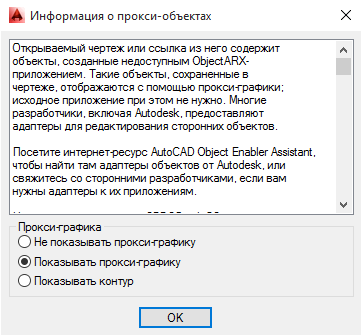
Информация о proxy-объектах в Автокаде
После выполнения действий по расчленению и удалению неразделённых прокси рекомендуется выполнить команду Purge. Она позволяет очистить документ от ненужной информации, например, неиспользуемых блоков, слоёв, текстовых стилей, типов линий и элементов. Если вы просто удалите элементы, то информация о них в программе останется. Например, в списке слоёв они будут отображаться как не содержащие объектов. Чтобы полностью удалить ненужные элементы чертежа выполните следующее:
Таким образом, можно удалить ненужные прокси объекты и их остатки в Автокаде. Обычно просто встроенной команде «Разделить» они не поддаются и приходится применять специальную утилиту ExplodeProxy, после чего проводить проверку и чистку документа. В итоге можно будет свободно с ним работать, кроме того, благодаря этим действиям он существенно уменьшится в размере.
Как удалить Proxy (прокси) объекты в AutoCAD
Кроме Autodesk, существуют производители программного обеспечения, использующие ObjectARX для создания приложений, с помощью которых можно строить графические и неграфические сторонние объекты. Эти объекты можно использовать в приложениях AutoCAD.
Прокси-объекты сильно упрощены по сравнению с исходными объектами. Возможности редактирования прокси-объектов определяются приложениями ObjectARX, в котором объекты были созданы. Например, такие операции, как стирание или перемещение прокси-объекта, а также изменение его свойств могут быть допустимы или нет в зависимости от создавшего их приложения.
Адаптер объектов — это средство доступа для специального просмотра и стандартного редактирования сторонних объектов в других приложениях, использующееся, если приложение, в котором был создан сторонний объект, в системе не установлено.
Полный список доступных в настоящее время адаптеров объектов представлен на веб-узле корпорации Autodesk по адресу http://www.autodesk.com/enablers.
Однако в AutoCAD есть встроенная команда и системные переменные для работы с прокси — объектами.
Ниже рассмотрим команду EXPORTTOAUTOCAD, которая позволяет создать новый DWG-файл со всеми расчлененными прокси — объектами.
Можно создать новую версию файла чертежа, в которой все прокси-объекты будут расчленены и заменены базовыми объектами AutoCAD. В новой версии чертежа будет потеряна информация о пользовательских прокси-объектах, однако в ней можно отобразить результирующие базовые объекты, а также получить к ним доступ из предыдущих версий AutoCAD, если активизаторы объектов для этих версий не доступны.
Ввести для имени файла
Создание нового файла чертежа с заданным именем.
Имя экспортируемого чертежа текущее>: Ввести имя файла
Определяет формат для результирующего файла чертежа.
Ввести формат файла [r14/2000/2004/2007] : Указать формат файла чертежа
Определяет способ обработки внешних ссылок при создании нового чертежа.
Внедрить внешние ссылки [Да/Нет] : Введите д или н
Все внешние ссылки внедряются в чертеж. Слияние слоев и других именованных объектов, зависящих от внешних ссылок, с чертежом.
Внешние ссылки обслуживаются как указатели на другие чертежи
Определяет способ обработки объектов, зависящих от внешних ссылок, при включенном параметре «Внедрить».
Тип внедрения [Внедрить/Вставить] : Ввести параметр
Сохраняет имена слоев и других объектов, зависящих от внешних ссылок, при внедрении внешних ссылок.
Слияние имен объектов, зависящих от внешних ссылок, с новым чертежом без включения имени исходного файла.
Определяет способ обработки блоков в пользовательских прокси — объектах.
Поддерживать разрешенные свойства [Да/Нет] : Введите д или н
Расчленение всех вхождений блоков из пользовательских прокси — объектов в базовые объекты AutoCAD. Результирующие базовые объекты вновь приобретают свои исходные свойства, а не свойства определений блока.
Отсутствие расчленения вхождений блоков в пользовательских прокси — объектах. Свойства вхождений блоков определяются обычным способом, в зависимости от способа создания объектов в блоках и установок свойств слоев, в которые блоки вставлены.
Префикс, добавляемый к текущему имени файла чертежа.
Префикс имени файла : Ввести символы, добавляемые к началу текущего имени файла
Суффикс, добавляемый к текущему имени файла чертежа.
Суффикс имени файла : Ввести символы, добавляемые к концу имени файла
Выводит список текущих установок команды.
Как пользоваться прокси в Corona
Теперь расскажу, как пользоваться этой полезной функцией, если вы используете визуализатор Корона.
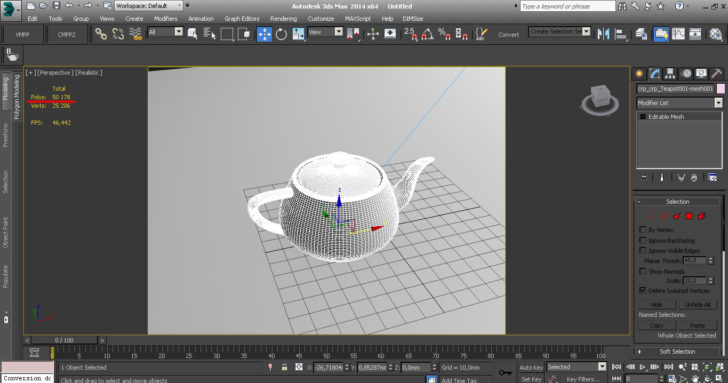
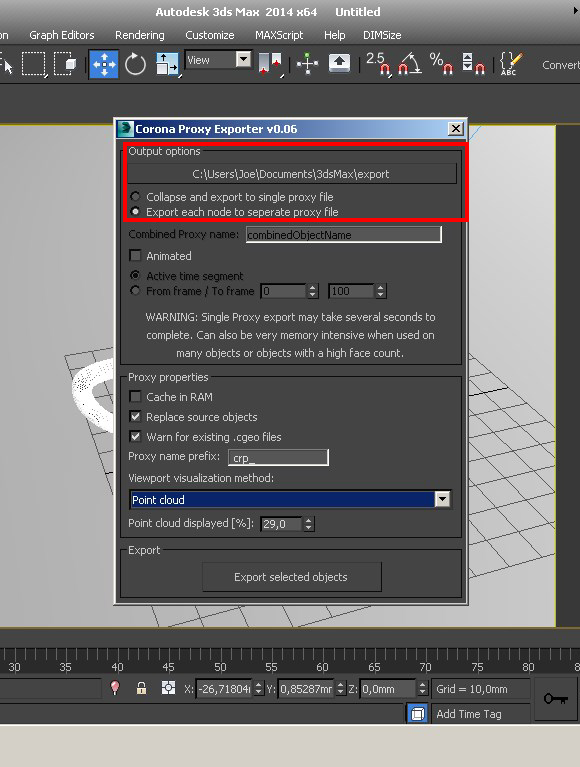
Настройки
Переходим в Modify. Тут все примерно также, как и в случае с VRay.
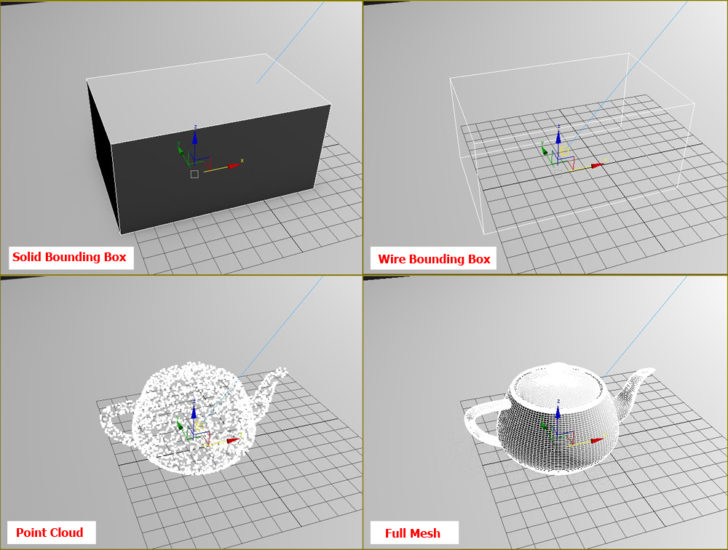
Кнопка Duplicate to Mesh импортирует в сцену оригинальный объект в меше.
Автор урока: Алиса Куб
Как удалить прокси-объект в AutoCAD
Предположим, мы импортировали в Автокад чертеж, элементы которого не хотят расчленяться. Это указывает на наличие прокси-объектов. Чтобы выявить и удалить их, проделайте следующие действия.
На ленту зайдите на вкладку «Управление», и на панели «Приложения» нажмите кнопку «Загрузить приложение». Найдите утилиту Explode Proxy на жестком диске, выделите ее и нажмите «Загрузить». После загрузки нажмите «Закрыть». Теперь утилита готова к использованию.
Введите в командной строке EXPLODEALLPROXY и нажмите «Enter». Эта команда разбивает все существующие прокси-объекты на отдельные составляющие.
Над командной строкой вы увидите отчет о количестве удаленных объектов.
Последнее изменение раздела: 2007-11-16
Пакет управления сервером Microsoft Exchange Server 2007 для Microsoft Operations Manager (MOM) отслеживает журналы приложений Windows на компьютерах с Exchange Server 2007 и создает это предупреждение в случае регистрации события или событий, указанных в следующей таблице «Сведения».
Чтобы получить более подробные сведения об этом событии, выполните одно или несколько из следующих действий.