adobe acrobat speed launcher в автозагрузке что это
990x.top
Простой компьютерный блог для души)
Adobe Reader and Acrobat Manager что это в автозагрузке? (процесс AdobeARM.exe)
 Всем привет. Говорим о штуке такой как Adobe Reader and Acrobat Manager, ее можно заметить в автозагрузке и сегодня моя задача, это узнать что это. В интернете пишут, что данная штуковина работает под процессом AdobeARM.exe, но что это за процесс? Начал выяснять. Короче ребята это вроде процесс для улучшения работы программ Adobe на устройствах, где стоит процессор ARM. То есть при помощи AdobeARM.exe такие проги как Flash Player, Adobe AIR ну и еще наверно какие-то, то они могут работать быстрее, если стоит процессор ARM. Если я не ошибаюсь, то такой проц ставят вроде на мобильные устройства
То есть получается, что если у вас не ноут или ПК, а например планшет или смартфон, где стоит винда, то вроде отключать Adobe Reader and Acrobat Manager не стоит, ну так ведь получается? Но главное даже не это, а то, что данная штука не является ну прям очень важной. То есть вы можете отключить, посмотреть, и если все будет нормалек, то оставить как есть.
Как я уже писал, Adobe Reader and Acrobat Manager работает под процессом AdobeARM.exe, который живет вот в такой папке:
C:\Program Files (x86)\Common Files\Adobe\ARM\1.0\
Вот подтверждение этому:

Правда нашел инфу еще, что эта штука Adobe Reader and Acrobat Manager отвечает за обновление Adobe Reader, но я лично не очень с этим согласен…
По поводу того как убрать это из автозагрузки, то я нашел такое сообщение на форуме OSZONE:

Теперь еще немного фактов о том, почему Adobe Reader and Acrobat Manager все таки можно отключить из автозагрузки. Я нашел такую картинку, на которой намекают что эту штуку отключить можно:

Вот еще одна картинка и тут тоже отключено:

Еще одна картинка и тоже видим намек что отключать можно:


Теперь вы видите? Отключать получается реально можно. Это не критически важный компонент
Еще одно отверждение, что Adobe Reader and Acrobat Manager это Adobe ARM:

Кстати ребята, это программа AnVir Task Manager, отличный помощник чтобы находить всякие непонятные вещи в автозагрузке, и при необходимости отключать их. Советую. Но еще советую вам глянуть на CClenaer, она тоже мастер по автозагрузке, там есть раздел такой, короче вот что она может показать:

То есть это и автозагрузка из реестра, и запланированные задачи, короче ребята отличная вещь.
На этом все, вам инфа пригодилась? Надеюсь что да. Удачи и берегите себя, жду вас снова в гостях!
Acrotray.exe в автозагрузке – что это за процесс и как его убрать
Adobe Acrobat – это программное обеспечение, которое позволяет пользователям просматривать, создавать, манипулировать, распечатывать и управлять файлами в формате PDF. Он используется в различных областях, включая бизнес, информационные технологии, административные услуги и учебную документацию. Однако пользователи получат программный компонент с именем AcroTray, установленный вместе с Adobe Acrobat. Эта программа будет загружаться автоматически при запуске без необходимости его использования.
Что такое AcroTray.exe?
AcroTray (расшифровывается как Adobe Acrobat Tray Icon) является расширением Adobe Acrobat. Он используется для открытия и преобразования файлов PDF в различные форматы. AcroTray автоматически запустится при загрузке операционной системы.
Он будет отображать уведомления всякий раз, когда пользователь пытается щелкнуть правой кнопкой мыши или попытаться преобразовать любой файл PDF. И он также используется для отслеживания обновлений для Adobe Acrobat. Вы можете найти этот файл в установленном каталоге Acrobat.

Зачем нужно отключить AcroTray Assistant при запуске?
Есть несколько причин, по которым пользователи захотят отключить эту программу при запуске. Большинство из указанных причин:
Теперь, когда у вас есть общее представление о природе проблемы, мы перейдем к методам. Убедитесь, что реализовали их в определенном порядке, в котором они перечислены, чтобы предотвратить любые конфликты.
Способ 1. Отключение Adobe AcroTray из диспетчера задач
Простой способ отключить запуск программ – отключить их в диспетчере задач. Диспетчер задач имеет вкладку для запуска; Вы можете легко проверить AcroTray в списке и отключить его. Прежде чем продолжить, убедитесь, что диспетчер задач запущен от имени администратора. Ниже вы можете выполнить шаги, чтобы применить этот метод:
Способ 2. Отключение Adobe AcroTray с помощью автозапуска
Autoruns – это утилита, которая позволяет отслеживать и контролировать все программы, которые запускаются автоматически при запуске Windows. Если вы не можете найти AcroTray в диспетчере задач или он не работает, вы можете легко использовать эту утилиту, чтобы отключить его для запуска. Для загрузки и использования утилиты автозапуска выполните следующие действия:
Способ 3: отключение Adobe AcroTray из служб
В этом методе вы можете изменить некоторые службы Adobe, которые настроены на автоматический запуск. Изменение этих служб на ручное может помочь остановить запуск AcroTray при запуске. Убедитесь, что вы вошли в систему Windows PC как администратор, прежде чем использовать этот метод.
adobe speed launcher в автозагрузке что это
Простой компьютерный блог для души)
Всем привет. Говорим о штуке такой как Adobe Reader and Acrobat Manager, ее можно заметить в автозагрузке и сегодня моя задача, это узнать что это. В интернете пишут, что данная штуковина работает под процессом AdobeARM.exe, но что это за процесс? Начал выяснять. Короче ребята это вроде процесс для улучшения работы программ Adobe на устройствах, где стоит процессор ARM. То есть при помощи AdobeARM.exe такие проги как Flash Player, Adobe AIR ну и еще наверно какие-то, то они могут работать быстрее, если стоит процессор ARM. Если я не ошибаюсь, то такой проц ставят вроде на мобильные устройства =)
То есть получается, что если у вас не ноут или ПК, а например планшет или смартфон, где стоит винда, то вроде отключать Adobe Reader and Acrobat Manager не стоит, ну так ведь получается? Но главное даже не это, а то, что данная штука не является ну прям очень важной. То есть вы можете отключить, посмотреть, и если все будет нормалек, то оставить как есть.
Как я уже писал, Adobe Reader and Acrobat Manager работает под процессом AdobeARM.exe, который живет вот в такой папке:
C:Program Files (x86)Common FilesAdobeARM1.0
Вот подтверждение этому:
Правда нашел инфу еще, что эта штука Adobe Reader and Acrobat Manager отвечает за обновление Adobe Reader, но я лично не очень с этим согласен…
По поводу того как убрать это из автозагрузки, то я нашел такое сообщение на форуме OSZONE:
Теперь еще немного фактов о том, почему Adobe Reader and Acrobat Manager все таки можно отключить из автозагрузки. Я нашел такую картинку, на которой намекают что эту штуку отключить можно:
Вот еще одна картинка и тут тоже отключено:
Еще одна картинка и тоже видим намек что отключать можно:
Теперь вы видите? Отключать получается реально можно. Это не критически важный компонент =)
Еще одно отверждение, что Adobe Reader and Acrobat Manager это Adobe ARM:
Кстати ребята, это программа AnVir Task Manager, отличный помощник чтобы находить всякие непонятные вещи в автозагрузке, и при необходимости отключать их. Советую. Но еще советую вам глянуть на CClenaer, она тоже мастер по автозагрузке, там есть раздел такой, короче вот что она может показать:
То есть это и автозагрузка из реестра, и запланированные задачи, короче ребята отличная вещь.
На этом все, вам инфа пригодилась? Надеюсь что да. Удачи и берегите себя, жду вас снова в гостях!
Athbttray exe что это
Автор Mishelle Elle задал вопрос в разделе Железо
CCleaner. Программы на автозагрузке. и получил лучший ответ
Ответ от Ruslan[гуру]
это можно Quick Time Set, AthBtTray, Adobe Reader Speed Launcher

Adobe Reader Speed Launcher — это небольшая служебная программа, которая запускается при каждом запуске компьютера. Он загружает определенные части программы Acrobat Reader, что позволяет быстрее запускать приложение при просмотре файла PDF. Утилита добавляется в список запускаемых программ по умолчанию при установке Adobe Reader на компьютер. Вам не нужна эта утилита для использования Adobe Reader, и вы можете удалить ее, если хотите сократить время запуска компьютера на несколько секунд.
Windows 8
Щелкните правой кнопкой мыши в левом нижнем углу экрана и выберите «Диспетчер задач» из списка параметров. Пользователи сенсорного экрана могут открыть Диспетчер задач с брелком «Поиск» в правой части экрана; введите «Диспетчер задач» в поле поиска и выберите приложение, когда оно появится.
Нажмите «Подробнее» в нижней части диспетчера задач.
Найдите «Adobe Reader Speed Launcher» в списке приложений, затем нажмите на этот пункт и выберите «Отключить» из вариантов.
Windows 7, Vista и XP
Нажмите кнопку «Пуск» и введите «msconfig» в поле поиска. Нажмите «Enter», чтобы открыть утилиту конфигурации системы.
Выберите вкладку «Автозагрузка» в верхней части утилиты.
Найдите запись «Adobe Reader Speed Launcher» и снимите флажок рядом с ней.
Нажмите «Применить», чтобы сохранить изменения.
Что такое Adobe Acrobat Speed Launcher при запуске?
Adobe Reader Speed Launcher — это небольшая служебная программа, которая запускается каждый раз при запуске компьютера. Он загружает определенные части программы Acrobat Reader, позволяя приложению запускаться быстрее при просмотре файла PDF.
Нужно ли Adobe запускать при запуске?
И хотя вам это действительно не нужно, и есть отличные альтернативные программы для чтения PDF, Adobe Reader по-прежнему является предпочтительной программой для многих. Зачем ему «нужен» автоматический запуск, я не понимаю.
Как остановить автоматическое открытие Adobe Acrobat?
Я нашел решение для открытия PDF-файла в Chrome сразу после загрузки:
Нужен ли мне AcroTray?
Он используется в различных областях, включая бизнес, ИТ, административные услуги и учебную документацию. Однако пользователи получат программный компонент под названием AcroTray, установленный вместе с Adobe Acrobat. Эта программа загружается автоматически при запуске без необходимости ее использования.
Что такое Adobe Reader Включить защищенный режим при запуске?
Защищенный режим (PM) был представлен в Reader 10.0 в Windows. Он прозрачно защищает пользователей от атак путем изолирования процессов приложений. Защищенный режим — одна из самых мощных функций в арсенале безопасности Reader.
Можно ли отключить все запускаемые программы?
Как правило, любую запускаемую программу можно безопасно удалить. Если программа запускается автоматически, это обычно связано с тем, что они предоставляют службу, которая работает лучше всего, если она всегда работает, например антивирусная программа. Или программное обеспечение может быть необходимо для доступа к специальным аппаратным функциям, таким как проприетарное программное обеспечение принтера.
Какие программы нужно удалить из автозагрузки?
Почему следует отключать программы автозагрузки
Это могут быть программы чата, приложения для загрузки файлов, инструменты безопасности, аппаратные утилиты или многие другие типы программ.
Как запретить Adobe открываться в браузере?
Выберите Управление надстройками. Выберите Adobe PDF Reader в списке надстроек. Если вы не видите Adobe PDF Reader в списке, попробуйте выбрать «Запуск без разрешения» в раскрывающемся меню «Показать». Выберите «Отключить», чтобы PDF Reader не открывал PDF-файлы в браузере.
Как мне отказаться от Adobe Acrobat по умолчанию?
Как изменить программу просмотра PDF по умолчанию?
Изменение программы просмотра PDF по умолчанию (на Adobe Reader)
Acrotray — это вирус?
acrotray.exe — это законный файл процесса, широко известный как AcroTray. Он связан с программным обеспечением Adobe Acrobat (версия 8 Professional), разработанным Adobe Systems. … Программисты вредоносных программ создают файлы с вирусными скриптами и называют их в честь acrotray.exe с намерением распространить вирус acrotray в Интернете.
Могу ли я отключить Acrotray EXE?
Отключить из диспетчера задач
В окне диспетчера задач откройте вкладку Автозагрузка. Прокрутите список автозагрузок и выберите AcroTray. Щелкните правой кнопкой мыши AcroTray и выберите «Отключить».
Что такое процесс CCX?
CCX Process — это программное обеспечение Adobe Premiere Pro или Adobe Extension Manager CC, разработанное Adobe System, которое вы можете найти на сайте www.adobe.com. CCXProcess.exe — это исполняемый файл, который недостаточно важен для Windows при запуске. Это приложение определенно занимает около 24,5 МБ памяти.
Как включить редактирование в Adobe Reader?
Как включить редактирование в Adobe Acrobat?
Как редактировать файлы PDF:
Какая последняя версия Adobe Reader для Windows 10?
Совершенно новый PDF Reader 10 революционизирует способ работы с файлами PDF. PDF Reader 10 упрощает открытие и просмотр любого файла PDF, как и Adobe Reader. Кроме того, он позволит вам создавать, редактировать и защищать все ваши PDF-документы.
Вадим Стеркин

В статье рассказывается, как с помощью планировщика заданий Windows организовать отложенный запуск программ, которые находятся в автозагрузке операционной системы. Откладывая запуск приложений, в которых нет необходимости с первых минут работы ОС, можно добиться ускорения ее загрузки, сохраняя при этом удобство автоматического запуска.
Для Windows 8 этот способ не имеет особого смысла, поскольку аналогичная функция уже заложена в систему. Однако информация в этой статье будет полезна тем, кого не устраивает встроенное распределение автозагрузки по времени.
Одним из важных критериев работы операционной системы является скорость ее загрузки. Однако далеко не всегда длительная загрузка свидетельствует о неполадках или недостаточной оптимизации ОС. Работая в Windows, вы, возможно, наблюдали такую картину — система загрузилась, видны рабочий стол с ярлыками и панель задач, но если навести курсор мыши на ярлык или кнопку Пуск, он превращается в «бублик»  , и приходится ждать еще какое-то время, пока он не превратится в стрелку, позволяя выполнить желаемое действие. Что же происходит в это время? Ответ вас, видимо, не удивит — скорее всего, происходит запуск приложений, находящихся в автозагрузке. И чем больше приложений запускается одновременно с системой, тем дольше она загружается с точки зрения конечного пользователя.
Программы в автозагрузке
Стандартный совет в таких случаях — «почистить автозагрузку», т. е. отключить запуск ненужных приложений, например, с помощью утилиты msconfig, запускаемой из меню Пуск — Поиск. Совет хороший, но что делать в том случае, если автоматический запуск все-таки имеет смысл?
Недостаток стандартной автозагрузки
 Рассмотрим, например, Adobe Reader Speed Launcher (reader_sl.exe) — утилита прописывается в автозагрузку при установке Adobe Acrobat Reader. Запуск утилиты значительно ускоряет открытие Adobe Reader, в том числе и при просмотре в PDF-файлов в браузере (обсуждение альтернативных программ для просмотра PDF-файлов выходит за рамки этой статьи). Или возьмем jusched.exe — утилиту, следящую за обновлениями виртуальной машины Sun Java, которую нужно поддерживать в актуальном состоянии хотя бы из соображений безопасности. Утилита также прописывается в автозагрузку, поскольку вручную выполнять обновление никто не будет. Даже если вы считаете, что автоматический запуск этих утилит можно смело отключать, у вас в арсенале, скорее всего, найдутся программы, которые вы вполне осознанно запускаете автоматически. Но все ли они нужны вам с первой минуты работы в системе?
Вряд ли вы первым делом начинаете читать документы в формате PDF или беспокоиться об обновлении виртуальной машины. Возможно, вам сразу не требуется эмулятор виртуальных дисков или клиент обмена сообщениями.
Список можно продолжать, но главный недостаток автозагрузки уже очевиден — все приложения запускаются одновременно с загрузкой системы или при входе в нее пользователя.
Было бы здорово, если бы существовала возможность немного распределить загрузку программ по времени. И такая возможность есть! Планировщик заданий Windows позволяет откладывать выполнение задач, привязанных к запуску системы или входе пользователя. Дальше я продемонстрирую, как это можно сделать на реальном примере.
Оцените количество программ
Чтобы было интереснее, я предлагаю вам заглянуть в мою автозагрузку (на момент написания статьи). Автоматический запуск приложений может выполняться как из папки Автозагрузка, так и из различных разделов реестра. Для просмотра автозагрузки можно воспользоваться упомянутой выше утилитой msconfig.
Мне, впрочем, больше нравится AutoRuns от Sysinternals — ее окно можно развернуть во весь экран, не говоря уже о более широком функционале. В AutoRuns вкладка Logon выполняет ту же функцию, что и вкладка Автозагрузка утилиты msconfig.
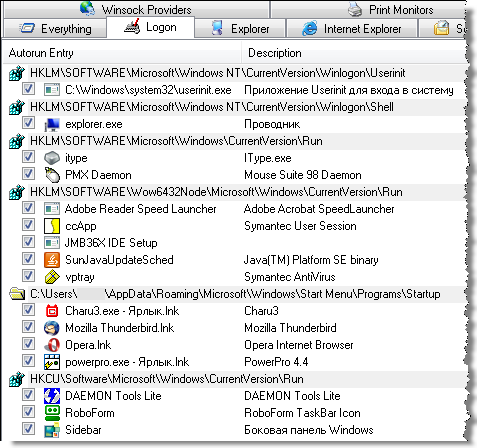
Как видите, у меня загружается полтора десятка различных приложений, начиная от вышеупомянутого Adobe Reader Speed Launcher и заканчивая почтовым клиентом Thunderbird. Прежде чем приступать к распределению загрузки программ по времени, нужно определиться, какие из них вам не нужны сразу же после запуска системы и в каком порядке вы бы хотели их запускать — отложенный запуск этих приложений будет реализован с помощью планировщика задач.
Определите самое важное и измерьте скорость
Я навожу порядок в автозагрузке, пользуясь очень простым подходом. Применив его к своей автозагрузке, получаю:
Но автоматическая загрузка практически всех остальных приложений и утилит хотя и нужна, но явно не с первых секунд работы системы. Вот их загрузку я и распределяю по времени — их автозапуск будет выполнять планировщик.
Если приложение имеет настройки автоматической загрузки в своем графическом интерфейсе, надежнее использовать их, чем msconfig или Autoruns. Некоторые приложения после запуска могут восстанавливать параметры автозагрузки, отключенные сторонними средствами.
Предварительное тестирование
Чтобы проверить, действительно ли распределение автозапуска приложений ускоряет загрузку вашей ОС, имеет смысл замерить время загрузки Windows до и после отключения предполагаемых к распределению по времени программ. Это можно сделать с помощью журнала событий или моего диагностического пакета.
Важное примечание о приоритете CPU и I/O
Когда программа запускается из планировщика, ей принудительно назначается низкий приоритет процессорного времени (CPU) и операций ввода-вывода (I/O). Это сделано специально, поскольку задачи планировщика рассчитаны на выполнение в фоне.
Низкая нагрузка на процессор и жесткий диск оптимально подходит для фоновых задач, но не для всех программ. Так, программам для проверки обновлений или почтовому клиенту вряд ли нужно много ресурсов – их можно безболезненно запускать из планировщика. Но если программа требует повышенного внимания процессора или активно взаимодействует с диском, ее лучше не ограничивать.
Указать другой приоритет задания можно только при импорте его XML-файла.
Создание простой задачи в планировщике заданий
Для примера я возьму все тот же Adobe Reader Speed Launcher — процедура будет фактически одинаковой для всех приложений. Откройте планировщик заданий (Пуск — Поиск — taskschd.msc).
Я рекомендую разместить все задачи, связанные с автозагрузкой, в одной папке. Щелкните правой кнопкой мыши на узле Библиотека планировщика заданий, выберите из контекстного меню пункт Создать папку и укажите имя для нее — я назвал свою Start Up. В этой папке будут размещаться задачи автозагрузки приложений. Затем щелкните правой кнопкой мыши по созданной папке и выберите из контекстного меню пункт Создать простую задачу. Вы увидите первое окно мастера.
Укажите имя для задачи и нажмите кнопку Далее.
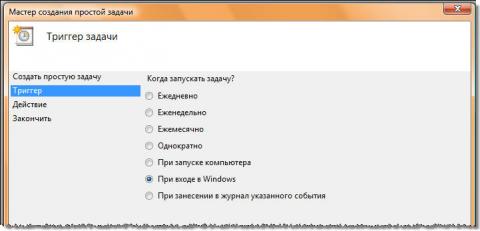
В качестве триггера задачи укажите При входе в Windows и нажмите кнопку Далее.
В качестве действия укажите Запустить программу и нажмите кнопку Далее.
В окне Запуск программы вам нужно указать путь к исполняемому файлу программы. Используйте кнопку Обзор или введите путь вручную, не забывая заключать его в кавычки при наличии пробелов. Если вы используете AutoRuns, можно скопировать путь к программе из информационной панели, расположенной внизу окна. Если программа использует аргументы командной строки, введите их в соответствующее поле. Например, у боковой панели Windows таким аргументом является /autorun. Нажмите кнопку Далее, чтобы перейти к сводке задачи.
Убедитесь, что параметры задачи указаны правильно. Установите флажок, отвечающий за открытие свойств задачи, и нажмите кнопку Готово. Задача будет создана, и сразу же откроется окно ее свойств.
Теперь нужно настроить отложенный запуск задачи. Перейдите на вкладку Триггеры
и дважды щелкните по триггеру При входе в систему (либо выделите его и нажмите кнопку Изменить).
В окне Изменение триггера следует обратить внимание на два параметра, выделенные на рисунке.
Аналогичным образом создавайте задания для других программ, запуск которых вы хотите отложить.
Ускорить процесс можно с помощью экспорта настроенной задачи, ее изменения и импорта с новым именем.
Об этом мы поговорим чуть ниже, а пока надо убедиться, что все работает.
Проверка работоспособности заданий планировщика
После перезагрузки компьютера вы сможете опытным путем убедиться, что созданные вами задания отрабатывают — если приложение запустилось в указанное время, значит все нормально. Такие утилиты, как reader_sl.exe и jusched.exe, не имеют графического интерфейса — используйте диспетчер задач (CTRL+SHIFT+ESC) для просмотра запущенных процессов. Вы также можете использовать вкладку Журнал в свойствах задачи. Наличие ошибок свидетельствует о неправильной работе задания.
Если вы замерили длительность запуска системы до распределения автозагрузки по времени, вы можете повторить замер и определить, насколько быстрее стала загружаться система. В моем случае отложенный запуск девяти приложений позволил сократить время загрузки примерно на одну минуту.
Экспорт и импорт заданий планировщика
 Задания планировщика Windows можно экспортировать для переноса на другой компьютер, с целью резервного копирования, а также для ускорения процесса распределения автозагрузки. Для экспорта задания щелкните по нему правой кнопкой мыши и выберите из контекстного меню пункт Экспортировать. Экспортируемая задача сохраняется в формате XML — такой файл можно открыть в любом текстовом редакторе (например, в блокноте).
При импорте задач примите к сведению, что параметрами задачи являются в том числе имя компьютера и имя учетной записи, которые могут отличаться на другом компьютере. В таком случае XML-файл можно отредактировать вручную перед импортом, указав правильные параметры, либо сделать это в графическом интерфейсе планировщика при импорте.
Изменение приоритета задания в XML-файле
Приоритет заданий может варьироваться от 0 (высший) до 10 (низший). В частности, значения 7 и 8 — предназначены для фоновых задач и форсируют низкий приоритет CPU и I/O, а значения 4, 5 и 6 — для интерактивных, с обычным приоритетом. Задания, созданные в графическом интерфейсе или утилитой schtasks, имеют приоритет 7.
Чтобы изменить приоритет созданного задания:
Клонирование заданий
Интервал определяется параметром RandomDelay в узле Triggers.
В данном случае 4M означает загрузку, отложенную на 4 минуты. Исправьте, например, на 5.
Запуск программы определяется в узле Actions параметрами Command и Arguments.
Для первого достаточно указать полный путь к программе в кавычках, а во втором задаются параметры командной строки, если они нужны.
Альтернативы планировщику заданий
Один из читателей блога спросил, можно ли достичь аналогичного эффекта без планировщика заданий. В принципе, можно обойтись обычным командным файлом. В нем можно прописать запуск программ и паузы между ними, а затем поместить файл в автозагрузку. Пример файла вы найдете в моем комментарии в блоге.
Кроме того, существуют программы, предоставляющие графический интерфейс для распределения автозагрузки по времени. Некоторые ОЕМ-производители разрабатывают такие программы и включают их в состав системы, что иногда приводит пользователей в замешательство.
Заключение
В этой статье рассматривается ускорение загрузки ОС Windows путем распределения по времени автоматического запуска приложений с помощью планировщика заданий. Отложенный запуск программ позволяет сохранить их автоматическую загрузку, при этом давая возможность быстрее приступить к работе.
Об авторе
Вас также может заинтересовать:
Я в Telegram
Подпишитесь на канал и читайте интересные записи чаще! Есть вопросы? Задайте их в чате.
комментариев 48
1. Определить программы находящиеся в автозапуске можно штатным
средством Windows 7 — «диагностика производительности», а потом
уже решать порядок их загрузки. Проблема в точном знании назна-
чения этих программ.
Миша: Определить программы находящиеся в автозапуске можно штатным
средством Windows 7 – «диагностика производительности»
Смысла в этом нет особого. Во-первых, статья подходит для Vista, в которой нет диагностических пакетов. Во-вторых, в 7 диагностический пакет предлагает запустить msconfig, так почему не запустить его (или Autoruns) сразу.
Что же касается назначения программ, то мой подход изложен по ссылке в разделе статьи «Определите самое важное и измерьте скорость».
У меня не выполняется следующая задача, пока не завершилась предыдущая. Как это исправить?
Антон,
Предоставленной вами информации недостаточно для квалифицированного ответа.
Обратитесь в эту тему и приведите:
1. Информацию в соотв. с пунктом 5.1 правил форума
2. Скриншоты: окна планировщика со списком ваших заданий, а также вкладки редактирования триггера (последний скриншот в статье) как минимум для двух заданий.
3. Экспортированные задания в формате XML.
Полезная статья! Опробовал сам и порекомендовал понимающим в компьютерных делах знакомым!
Есть одно дополнение, с вашего, Вадим, позволения:
ИМХО, Аргументы в текстовом поле «Добавить аргументы» нужно писать именно так, как они показываются в AutoRuns! С добавлением «/» или «-» непосредственно перед агументом. Не знаю насколько это критично, не проверял, но команда для запуска в Планировщик задач в этом случае записывается правильно.
В остальном статья дельная, грамотная, детальная, вобщем, как говорится — «маст хэв».
У меня лично после применения Планировщика задач средне время загрузки снизилось с 148 с. до 97 с. (измерено CheckBootSpeed). На мой взгляд — очень приличый показатель!
Удачи!
ЙоЖыГ, спасибо за развернутый комментарий! Конечно, / или — обязательно при вводе ключей в планировщик. Но ведь они всегда так вводятся, например, в командной строке 🙂
Я рад, что вы убедились в действенности совета. Но 97 секунд можно еще подсократить, читайте книгу!
А без планировщика задач программам из автозагрузки можно как-то присвоить очередность?
Victor, можно. Загоните их все в командный файл и распределите в нем паузы. Сам файл поместите в автозагрузку.
Спасибо за отклик, Вадим! Отличная новость. Но…
Маленькая просьба. Нет ли у Вас желания написать статейку на скорую руку на эту тему. С наглядными примерами.
Victor, вот пример:
P.S. Я не пишу статейки, в этом есть что-то гаденькое. И отдельной статьи этот пример тоже не стоит.
Vadim Sterkin: я не пишу статейки, в этом есть что-то гаденькое. »
Прошу прощения.
А за пример спасибо. Будем пробовать разобраться.
Перестали запускаться задачи созданные в планировщике, сразу после создния задачи запускались, но не прошло и пару дней как перстал работать планировщик, пересоздавал задачи заново не помогло
Виталий, используйте восстановление системы для отката к точке до возникновения проблемы.
Использую для подобных целей AnVir Task Manager (есть такой функционал и в других аналогичных утилитах).
Причина проста — удобство использования. Все майкрософтовские интерфейсы сделаны совершенно технарски — т.е. возможности они предоставляют глубокие, но интуитивность работы и само построение интерфейса таково, что новичку не обойтись без пошагового руководства (желательно со скриншотами) даже для самых простых заданий.
А в том же АнВире настройка отложенного автозапуска — задача интуитивнейшая.
Кроме того, в нем масса других используемых мной функций, так что логично и для этой задачи использовать тот же инструмент.
P.S. Ремарка для другой вообще-то статьи — да, АнВир, как и многие другие нынешние фриварницы, норовит поставить дополнительный софт. И да, пресловутый Яндекс бар раздражает даже меня, лояльнейшего юзера АнВира.
Но в защиту автора должен сказать, что:
а) АнВир рассчитан изначально на довольно опытных юзеров, а экстра-компоненты никак не прячутся инсталлятором и не должны стать для него проблемой/сюрпризом.
б) Большая часть экстра-софта все же логически обоснована — это и РегОрганайзер, и Твикер, добавляющие АнВиру отсутствующую у него функциональность (все-таки АнВир по факту позиционируется как универсальный комбайн для управления системой и ее защиты опытным пользователем). А ОбновиСофт — и вовсе полностью соответствует Вашим призывам, Вадим — обновлять софт :-)))
в) ну и кушать всем хочется, конечно. Юзаешь бесплатный софт — будь готов заплатить за это каким-то иным способом (хотя бы собственным вниманием). Или отказывайся от халявы. Или ищи ей другую халявную замену — без «нагрузки». Благо под Виндой почти для любой программы есть как минимум несколько аналогов, половина которых бесплатна…
Спасибо за развернутый комментарий! Конечно, планировщик не для этого предназначен, однако он позволяет обходиться без сторонних программ, тем и ценен для меня.
Я понимаю, что остальные программы пакета AnVir могут быть привлекательны для огромной категории пользователей. Лет пять назад я и сам пользовался чем-то вроде Твикера/Регорганайзера, но прошли те времена 🙂 А в обновлении программ я предпочитаю обходиться их встроенными механизмами. Опять же, не нужен лишний мониторинг.
Здравствуйте.
Пытался оптимизировать запуск ярлыков из автозагрузки, но планировщик не понимает *.lnk (например Beeline.lnk).
Подскажите, пожалуйста, как действовать?
Александр, в общем случае, смотрите в поле «Объект» в свойствах ярлыка. Там вы найдете путь к исполняемому файлу и параметры командной строки.
Если вы пытаетесь настроить подключение к Интернету, инструкции тут.
Спасибо за ответ.
Конечно вопрос off-top, но всё же, можно ли заставить работать планировщик непосредственно с ярлыками?
Александр, я даю оптимальные ответы, а не советы из разряда «как почесать левое ухо правой ногой» 🙂 Ярлык — это не исполняемый файл.
Почему путь к некоторым программам в «автозагрузке» msconfig указывается в кавычках, а к некоторым нет? А autorans показывает этот путь уже без кавычек?
Цитата:
«Ярлык — это не исполняемый файл.»
Так чегож, его запуск из графического интерфейса приводит к исполняемым последствиям?
1. Кавычки необходимы в том случае, если в пути содержатся пробелы.
2. Оболочка Windows (explorer) умеет интерпретировать ярлыки в отличие от командной строки.
Symlink в помощб а не ярлык…
Александр,
Да неужто? Нужно прописать путь к исполняемому файлу. Какая разница, будет это реальный файл или символическая ссылка?
Спасибо, Вадим, за серию статей.
Проделал у себя, система значительно быстрее начала грузиться.
Сделал несколько приложений через планировщик,
вот только почему то у меня демон в 2-х экземплярах. Это так и должно быть? Хотя из автозагрузки удалял.
http://pixs.ru/showimage/123PNG_1594984_5396580.png
Алекс, возможно, вам следует не удалять из автозагрузки, а отключить в настройках программы (я писал об этом в статье).
Vadim Sterkin,
Именно так и сделал, просто отключил в демоне и даунлоадере, в последнем нормально, а с демоном такой затык. А может это и не затык. Может в реестре убрать автозагрузку, или не стоит?
Vadim Sterkin: Уберите, конечно 🙂
»
Бесполезно, после отработки планировщика, он уперто себя прописывает в автозагрузку по пути
HKCU\Software\Microsoft\Windows\CurrentVersion\Run
, ну да ладно, не велика потеря.
Алекс, да планировщик-то тут при чем? Отключите задание, запустите программу… С ней нужно разбираться. Либо оставьте ее там, раз она такая настойчивая 🙂
Планировщик я и не виню, после загрузки демона запись в реестре появляется.
Разбираться не буду, не велика задержка.
Спасибо.
Спасибо за помощь с приоритетами! А можно как-нибудь настроить в планировщике программу, чтобы она запускалась сразу в трей (/min)? Я знаю как это сделать в ярлыке, но ярлык добавить в ПЗ нельзя.
В планировщике можно указать параметры командной строки на странице «Запуск программы».
А как указать правильно? /min не работает, чтобы это не было, какая команда правильная?
Это определяется возможностями программы. Читайте справку к ней…
А разве какого-то параметра в самой windows нет? Ведь в настройках ярлыка такая функция есть.
Добрый день, Вадим.
Спасибо за интересные статьи.
Подскажите в чем может быть проблема?
Планировщик, в столбце «Результат последнего запуска» сообщает:
«Это задание выполняется в настоящее время. (0x41301), а Java Update — 0x40010004.
При этом все программы стартовали (в Диспетчере присутствуют).
Или я чего не понимаю?
Заранее спасибо.
Алексей, я не знаю, в чем вы видите проблему. По-моему, оба кода означают, что задание выполняется. См. также Task Scheduler Error and Success Constants (Windows)
Добрый день, Вадим.
Хорошая статья, очень доступно все описано.
Следовал инструкциям и ускорил загрузку системы, проблема возникла только с одной программой. А именно MSI Afterburner.
Опишу более подробно в чем.
Имеем систему Win 7 и в ней 2 учетные записи, первая админская (но не Администратор) и запороленная, вторая — Обычный пользователь. Сделано из соображения безопасности. Т.е. работа и прочие дела просиходят под обычной учетной записью, а при установке программ или других действий требующих повышения прав выводится UAC запрос для ввода пароля. Далее установил программу MSI Afterburner (кулер на видеокарте отрегулировать) и в настройках установил загрузку с системой. Но вот беда, не загружается MSI Afterburner с системой, какое-то время запускал вручную с вводом пароля, а прочитав вашу статью задался вопросом автоматизации этого процесса.
Оказывается MSI Afterburner уже был прописан в планировщике заданий, и даже запускается под админской учеткой, но у обычного нет.
Всячески пробовал изменять это задание: в триггере менял запуск при входе в систему обычного юзера, без изменений.
Ставил галочку — Выполнять с наивысшими правами, без изменений, причем если запустить taskschd.msc от обычного пользователя и поставив галку попытаться сохраниться задание, а на запрос имени и пароля пользователя ввести верные данные, выйдет сообщение об ошибке «Планировщик заданий не может применить сделанные изменения. Неизвестная учетная запись пользователя, неправильный пароль, либо у данной учетной записи пользователя нет разрешения на изменение этой задачи.» Если же taskschd.msc запустить от администратора то сохранить с этой галочкой без проблем.
Потом пошел другими методами: сперва этот http://www.oszone.net/10594/run_as_admin#800, но с MSI Afterburner пришлось использовать Elevate и выдается UAC запрос без пароля. Уже что-то, обрадовался я и след шагом было http://www.oszone.net/10594/run_as_admin#400 но как я понял этот метод не работает под обычным пользователем.
Потом использовал runas из статьи http://www.howtogeek.com/124087/how-to-create-a-shortcut-that-lets-a-standard-user-run-an-application-as-administrator/, пришлось включить учетную запись Администратор. И теперь в принципе все работает с отсрочкой через планировщик. Но меня волнует вопрос безопасности, т.к. теперь можно запустить что угодно через runas.
И сам вопрос, можно ли как-то проще сделать через планировщик запуск этой (или другой требующей админские права) программы без запроса пароля и без использования сторонних программ, только средствами системы?
Заранее благодарен!
Как я неоднократно объяснял в блоге и форуме, потолок обычной учетной записи — обычные права, поэтому метод повышения планировщиком там не будет работать.
runas /savecred — единственный обходной путь (без сторонних утилит), но таки да, это создает лазейку. Если вы единственный пользователь ПК, риск минимален.
Vadim Sterkin,
Спасибо за оперативный отзыв. Не единственный, но другие им пользуются в основном для развлечений, так-что, будем использовать этот метод.
Еще раз спасибо и удачи!
А какие еще встроенные способы есть?
Vadim Sterkin,
Имел ввиду не единственный пользователь, а других встроенных способов больше не знаю)
Добрый день. А как таким способом добавить в автозагрузку Taskmgr.exe в свернутом виде?
Андрей, ну можно же подумать немножко и хотя бы создать CMD-файл с командой. А так,
Программа: cmd
Аргументы: /c start /min taskmgr
Спасибо. Но вот что-то задействовать cmd и мыслях не было.
При запуске появляется только окно консоли и больше ничего. Так и висит. А если в самой ОС запустить cmd /c start /min taskmgr, то Task Manager сворачивается в панель задач, но не в трей.
Ранее пробовал запускать через ярлык в автозагрузке, в настройках ярлыка указывал в поле Run: minimized, тоже запускается, но даже НЕ в свернутом виде.
1. У меня все запускается с указанными параметрами. И у вас тоже, т.е. вы что-то неправильно прописали в планировщике.
2. Вы и не говорили, что хотите сворачивать именно в область уведомлений при запуске, а я — не телепат. Тогда бы я вам сразу сказал, что не знаю, как это сделать. У Process Explorer есть ключ /t