adobe genuine software integrity service что это за служба
Adobe Genuine Service: что это за программа и нужна ли она на компьютере?
Adobe Genuine – это бесплатное дополнение Windows для периодической проверки приложений Adobe. С помощью аналитики определяет подлинность приложения и информирует пользователя о наличии или отсутствии официальной лицензии разработчика.
Для чего нужен Adobe Genuine
Подлинная служба была разработана Adobe для защиты вашего устройства от вирусов и мошенничества. 
С выпуском различных версий установочных файлов, содержащих приложения разработчика, в Интернете появились вредоносные компоненты запуска, которые угрожают личным данным самого владельца системы. Услуга используется для контроля лицензий на разработку линий.
Если в ходе проверки выяснится, что приложение неофициальное, содержит сторонние файлы, представляет собой потенциальную угрозу, пользователь получит системное уведомление. В целях безопасности Подлинный Сервис может запретить доступ к нелицензионным файлам (отключить приложения), предоставить владельцу системы алгоритм действий по управлению персональной защитой. 
Как работает Adobe Genuine
Программа работает в фоновом режиме, взаимодействуя с клиентом только через уведомления.
Сервис автоматически запускает сканирование различных версий линейки приложений Adobe, которое проверяет целостность программного обеспечения, подлинность лицензии (соответствует серийному номеру, типу сертификата и официальному коду разработчиков).
AGS можно загрузить на свое устройство вместе с другими разработками компании (это встроенное дополнение). Чтобы проверить работу службы, просто откройте Диспетчер задач Windows и найдите соответствующий столбец.

Могу ли я удалить программу
Программное обеспечение не является обязательным для Windows, поэтому при желании его можно удалить.
Для этого откройте Панель управления, оттуда перейдите в «Программы», затем в «Программы и компоненты».
Найдя папку с соответствующим именем, щелкните правой кнопкой мыши и выберите «Удалить». Появится стандартное сообщение, подтверждающее удаление услуги. Если пользователь согласен, снова нажмите «Удалить».
По завершении удаления Adobe Genuine Service будет удален вместе с данными кэша и вспомогательными файлами.
990x.top
Простой компьютерный блог для души)
Adobe Genuine Service — что это за программа и нужна ли она? (служба AGS)

Приветствую. Данный материал опишет предназначение одного дополнительного компонента, проверяющего подлинность приложений.
Описание
Adobe Genuine Service — сервис, обеспечивающий проверку установленного ПО Адобе на предмет наличия лицензии.
Разбираемся
Приложение функционирует под процессом AGSService.exe:

Папка запуска следующая:
C:\Program Files (x86)\Common Files\Adobe\AdobeGCClient

Данный компонент может появиться при установке программ корпорации Adobe, например Acrobat DC (работа с PDF-документами):
 При инсталляции может быть предложено установить McAfee Security Scan plus — легкий антивирус, эффективность которого сомнительная, уступает полноценным антивирусным решениям.
Нужна ли эта программа?
Если программы установленные — лицензионные, значит нужна. Служба спокойно может быть необходима для корректного запуска ПО.
При наличии взломанного ПО данная служба спокойно может в целях безопасности ограничить работу программ.
 Отключить службу можно попробовать (Win + R > services.msc). Однако последствия могут быть разными.
Заключение
Как удалить Adobe Genuine Software Integrity Services
Служба целостности подлинного программного обеспечения Adobe предотвращает пиратство продуктов Adobe Sofware. Все мы знаем, что онлайн-пользователям доступно множество пиратского программного обеспечения Adobe, но они ставят под угрозу целостность вашей системы, поскольку вместе с вредоносными программами и вирусами заражают ваш компьютер и взламывают вашу личную информацию. Поэтому у Adobe есть свои собственные службы обеспечения целостности, чтобы предоставить клиентам подлинный опыт работы с программным обеспечением.
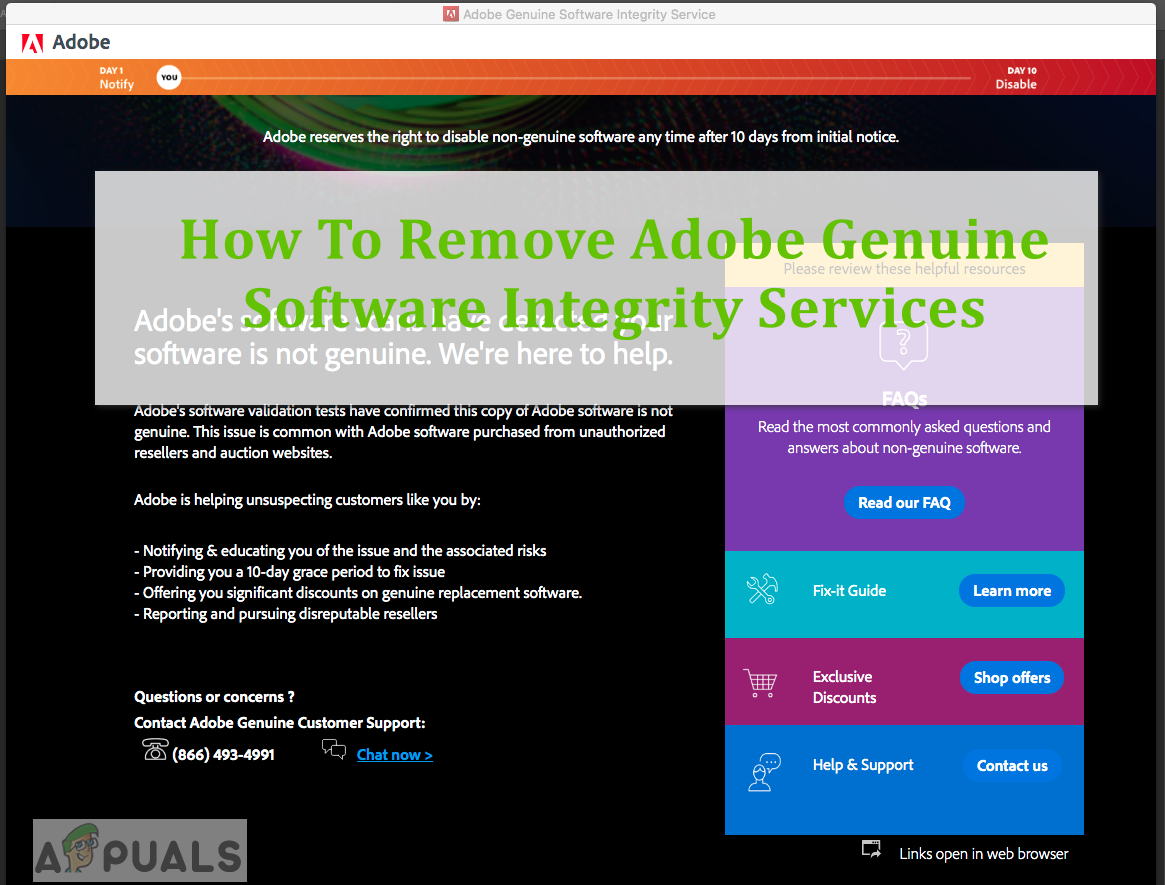
Служба целостности подлинного программного обеспечения Adobe может определить подлинность всех продуктов Adobe, установленных в вашей системе. Однако для некоторых пользователей служба Adobe Genuine Software Integrity Service продолжает работать даже после того, как они удалили все продукты Adobe Sofware из своей системы, и даже выдает ошибку, в которой говорится, что Программное обеспечение не является подлинным для пользователей, у которых есть законная копия Adobe. продукты из-за проблем несовместимости из-за использования более старых версий.
Удалить Adobe Genuine Software Integrity Services
В этом методе мы будем использовать диспетчер задач Windows, чтобы сначала остановить службу и удалить ее напрямую, перейдя в место, где был установлен Adobe. Сообщается, что этот метод сработал для многих пользователей. Для Mac мы будем использовать Activity Monitor, который Apple является альтернативой диспетчеру задач Windows, который может выполнять ту же задачу. Для удаления службы вам потребуются права администратора в системе.
990x.top
Простой компьютерный блог для души)
AGSService.exe что это за процесс? (служба Adobe Genuine Software Integrity Service, папка AdobeGCClient)
 Всем привет. Сегодня мы будем разбираться с товарищем по имени AGSService.exe, я этот процесс увидел у себя в диспетчере. Итак, что это за процесс? Ну, сперва я пошел гуглить в интернете… Но информации там что-то страшно мало..
В общем начал изучать процесс у себя на ПК, так как однозначного ответа что это за штука, то в интернете инфы нет. Значит вот читаю описание в диспетчере, там пишется что Adobe Genuine Software Integrity Service, короче непонятно что это, но видимо какой-то типа сервис от Adobe, допускаю что это может быть и служба.
Вы знаете, я случайно вбил название Adobe Genuine Software Integrity Service в поисковик и был удивлен, но инфа есть, ура. И инфа расположена на официальном сайте Adobe. Итак, смотрите. Все верно я понял, это служба, и служба занимается типа борьбой с пиратством, хм похвально. Значит служба имеет в себе набор технологий, услуг и возможностей, которые позволяют определить есть ли лицензия у проги Adobe или нет. И если вдруг, ну вдруг у вас окажется что прога Adobe не лицензионная… То я вам не завидую. Служба начнет информировать вас об этом, ну что нет лицензии и даже будет предлагать мирные способы решения этой проблемы 
Итак, теперь давайте все так бы сказать визуально рассмотрим. Вот я открываю диспетчер задач:

И вот я вижу AGSService.exe на вкладке Процессы, смотрите:
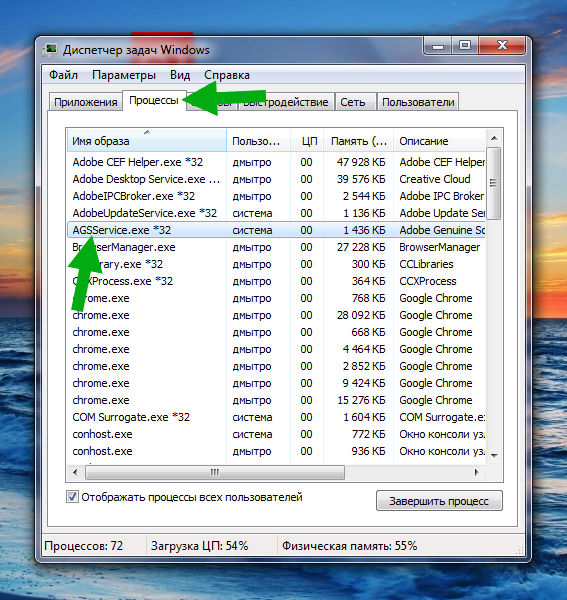
Нажал правой кнопкой по процессу и там выбрал такой пункт:

В итоге ребята открылась такая папка, смотрите:
C:\Program Files (x86)\Common Files\Adobe\AdobeGCClient

То есть вот из этого места и стартует процесс AGSService.exe, ну вы поняли, да? Такс, теперь глянем что творится в службах, в этом диспетчере иду на вкладку Службы и там мышкой жму вот сюда:
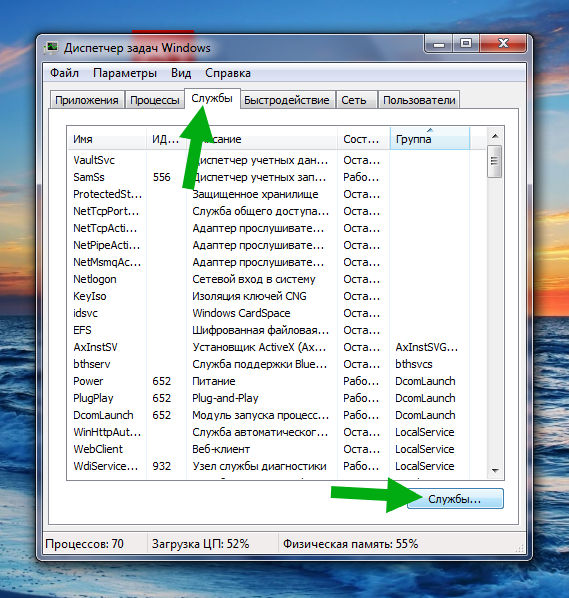
Открывается окно со списком служб, нахожу тут адобовскую службу, даже искать не пришлось, была первой, короче вот она:

Клацаю по ней два раза мышкой, появляется такое окошко:
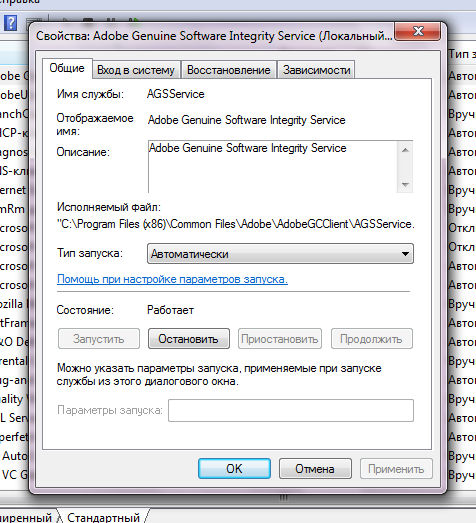
Такс, теперь изучим представленную инфу в этом окошке. Хотя что тут изучать то? Тут указано откуда запускается процесс, но я это уже выше писал. В поле Описание самого описания к сожалению нет, хотя можно было какую-то наводящую инфу и оставить. Ну и наверно скажу как службу остановить, мало ли.. Значит сложностей абсолютно нет. Достаточно будет в менюшке Тип запуска выбрать Остановлена и потом нажать еще кнопочку Остановить, вот и фсе.
Однако ребята я знаете что подумал… Службу то выключить наверно можно, я не проверял, но вот будут ли функционировать адобовские проги нормально, если эта служба будет отключена, это ведь не простецкая служба то….
Ребята в общем на этом все, чтобы от этой службы избавиться, то нужно удалять адобовские проги, думаю это логично. Ну ребятки будем закругляться, надеюсь что все было здесь написано на доступном языке. Удачи вам и позитива!
adobe genuine software integrity service что это
Как отключить Adobe Updater? Вызываем: Обновления приложений Adobe и выбираем пункт: Открыть средство обновления.
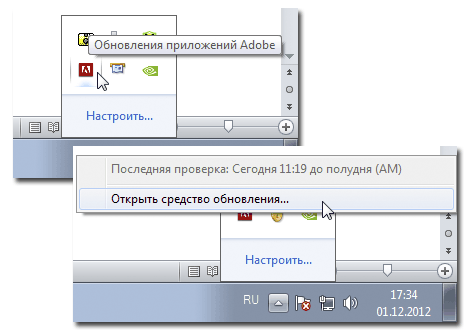
Загрузится окно Adobe Application Manager в котором отмечена информация о всех текущих обновлениях продуктов Adobe.
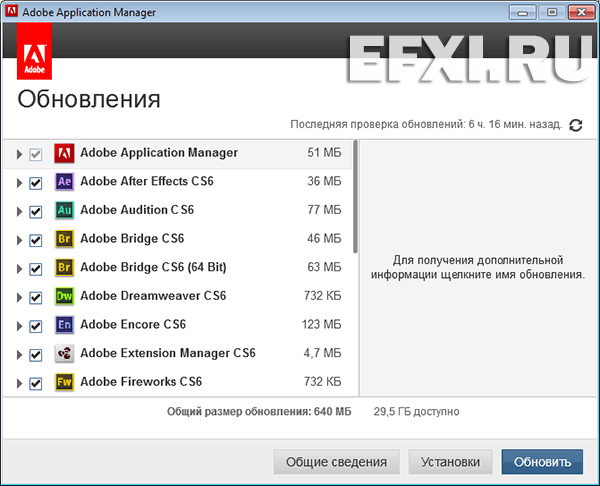
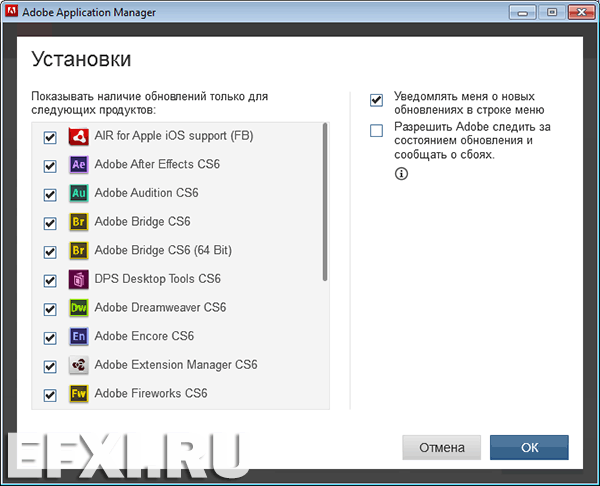
Нажимаем на кнопку: Установки. В этом разделе, снимаем галки перед каждым приложением, а также пунктом: Уведомлять меня о новых обновлениях в строке меню. Нажимаем на кнопку: ОК.
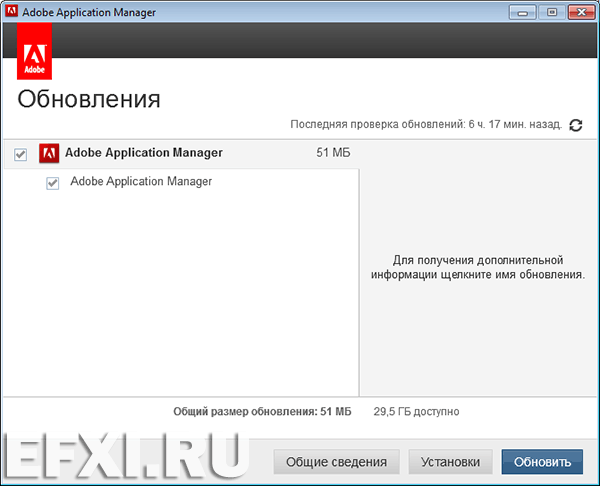
И в разделе Обновления у нас останется только пункт Adobe Application Manager, закрываем окно.
Выбираем: Пуск > Выполнить или можно воспользоваться сочетанием клавиш Windows + R.
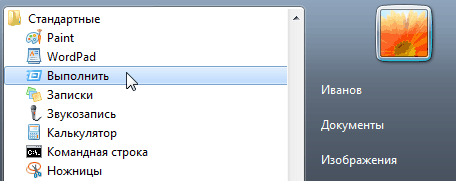
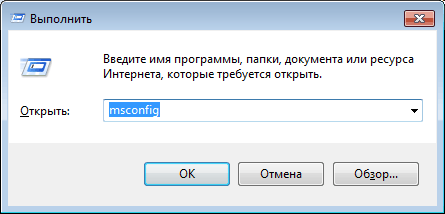
В окне Выполнить вводим msconfig и нажимаем OK.
В Конфигурация системы, переключаемся на закладку Автозагрузка и снимаем галку перед пунктом: Adobe Updater Startup Utility.
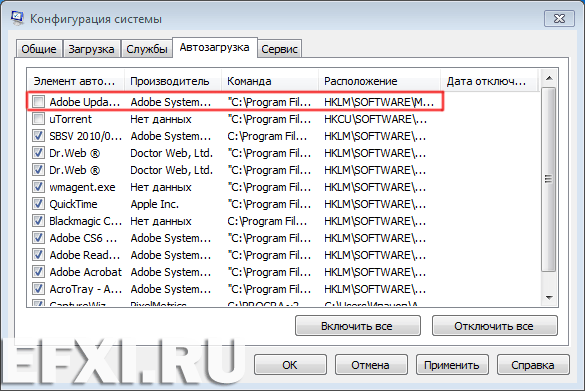
Нажимаем на кнопку: Применить.

И чтобы изменения вступили в силу, выполняем перезагрузку ПК.
Простой компьютерный блог для души)
Всем привет. Сегодня мы будем разбираться с товарищем по имени AGSService.exe, я этот процесс увидел у себя в диспетчере. Итак, что это за процесс? Ну, сперва я пошел гуглить в интернете… Но информации там что-то страшно мало..
В общем начал изучать процесс у себя на ПК, так как однозначного ответа что это за штука, то в интернете инфы нет. Значит вот читаю описание в диспетчере, там пишется что Adobe Genuine Software Integrity Service, короче непонятно что это, но видимо какой-то типа сервис от Adobe, допускаю что это может быть и служба.
Вы знаете, я случайно вбил название Adobe Genuine Software Integrity Service в поисковик и был удивлен, но инфа есть, ура. И инфа расположена на официальном сайте Adobe. Итак, смотрите. Все верно я понял, это служба, и служба занимается типа борьбой с пиратством, хм похвально. Значит служба имеет в себе набор технологий, услуг и возможностей, которые позволяют определить есть ли лицензия у проги Adobe или нет. И если вдруг, ну вдруг у вас окажется что прога Adobe не лицензионная… То я вам не завидую. Служба начнет информировать вас об этом, ну что нет лицензии и даже будет предлагать мирные способы решения этой проблемы =)
Итак, теперь давайте все так бы сказать визуально рассмотрим. Вот я открываю диспетчер задач:
И вот я вижу AGSService.exe на вкладке Процессы, смотрите:
Нажал правой кнопкой по процессу и там выбрал такой пункт:
В итоге ребята открылась такая папка, смотрите:
C:Program Files (x86)Common FilesAdobeAdobeGCClient
То есть вот из этого места и стартует процесс AGSService.exe, ну вы поняли, да? =) Такс, теперь глянем что творится в службах, в этом диспетчере иду на вкладку Службы и там мышкой жму вот сюда:
Открывается окно со списком служб, нахожу тут адобовскую службу, даже искать не пришлось, была первой, короче вот она:
Клацаю по ней два раза мышкой, появляется такое окошко:
Такс, теперь изучим представленную инфу в этом окошке. Хотя что тут изучать то? Тут указано откуда запускается процесс, но я это уже выше писал. В поле Описание самого описания к сожалению нет, хотя можно было какую-то наводящую инфу и оставить. Ну и наверно скажу как службу остановить, мало ли.. Значит сложностей абсолютно нет. Достаточно будет в менюшке Тип запуска выбрать Остановлена и потом нажать еще кнопочку Остановить, вот и фсе.
Однако ребята я знаете что подумал… Службу то выключить наверно можно, я не проверял, но вот будут ли функционировать адобовские проги нормально, если эта служба будет отключена, это ведь не простецкая служба то….
Ребята в общем на этом все, чтобы от этой службы избавиться, то нужно удалять адобовские проги, думаю это логично. Ну ребятки будем закругляться, надеюсь что все было здесь написано на доступном языке. Удачи вам и позитива!
Подлинный файл является одним из компонентов программного обеспечения Adobe Creative Suite, разработанного Adobe.
AGSService.exe — это исполняемый файл (программа) для Windows. Расширение имени файла .exe — это аббревиатура от англ. слова executable — исполнимый. Необходимо запускать исполняемые файлы от проверенных производителей программ, потому что исполняемые файлы могут потенциально изменить настройки компьютера или нанести вред вашему компьютеру. Бесплатный форум с информацией о файлах может помочь вам разобраться является ли AGSService.exe вирусом, трояном, программой-шпионом, рекламой, которую вы можете удалить, или файл принадлежит системе Windows или приложению, которому можно доверять.
Вот так, вы сможете исправить ошибки, связанные с AGSService.exe
Информация о файле AGSService.exe
Важно: Некоторые вредоносные программы маскируют себя как AGSService.exe, особенно, если они расположены в каталоге c:windows или c:windowssystem32. Таким образом, вы должны проверить файл AGSService.exe на вашем ПК, чтобы убедиться, что это угроза. Мы рекомендуем Security Task Manager для проверки безопасности вашего компьютера.
Комментарий пользователя
Лучшие практики для исправления проблем с AGSService
Аккуратный и опрятный компьютер — это главное требование для избежания проблем с AGSService. Для этого требуется регулярная проверка компьютера на вирусы, очистка жесткого диска, используя cleanmgr и sfc /scannow, удаление программ, которые больше не нужны, проверка программ, которые запускаются при старте Windows (используя msconfig) и активация Автоматическое обновление Windows. Всегда помните о создании периодических бэкапов, или в крайнем случае о создании точек восстановления.
Если у вас актуальные проблемы, попробуйте вспомнить, что вы делали в последнее время, или последнюю программу, которую вы устанавливали перед тем, как появилась впервые проблема. Используйте команду resmon, чтобы определить процесс, который вызывает проблемы. Даже если у вас серьезные проблемы с компьютером, прежде чем переустанавливать Windows, лучше попробуйте восстановить целостность установки ОС или для Windows 8 и более поздних версий Windows выполнить команду DISM.exe /Online /Cleanup-image /Restorehealth. Это позволит восстановить операционную систему без потери данных.
Следующие программы могут вам помочь для анализа процесса AGSService.exe на вашем компьютере: Security Task Manager отображает все запущенные задания Windows, включая встроенные скрытые процессы, такие как мониторинг клавиатуры и браузера или записей автозагрузки. Уникальная оценка рисков безопасности указывает на вероятность процесса быть потенциально опасным — шпионской программой, вирусом или трояном. Malwarebytes Anti-Malware определяет и удаляет бездействующие программы-шпионы, рекламное ПО, трояны, кейлоггеры, вредоносные программы и трекеры с вашего жесткого диска.
AGSService сканер

Security Task Manager показывает все запущенные сервисы Windows, включая внедренные скрытые приложения (например, мониторинг клавиатуры или браузера, авто вход). Уникальный рейтинг надежности указывает на вероятность того, что процесс потенциально может быть вредоносной программой-шпионом, кейлоггером или трояном.
Бесплатный aнтивирус находит и удаляет неактивные программы-шпионы, рекламу, трояны, кейлоггеры, вредоносные и следящие программы с вашего жесткого диска. Идеальное дополнение к Security Task Manager.
Reimage бесплатное сканирование, очистка, восстановление и оптимизация вашей системы.