amd cool quiet function что это в биосе
Опция “Cool n Quiet” в BIOS
Данный параметр можно увидеть в настройках BIOS у материнских плат, работающих с процессорами AMD. Он отвечает за включение и отключение технологии AMD Cool’n’Quiet. Что это за технология, а также стоит ли ее включать вы узнаете в этой статье.
AMD Cool’n’Quiet
Само название переводится на русский язык как “Холодный и тихий”. Применительно к процессору это значит, что технология нужна для снижения температуры процессора, и как следствие, уменьшения шума от вентиляторов охлаждения.
Достигается это за счет динамического управления рабочей частотой процессора, а также напряжения на его ядрах. Когда он сильно не загружен, частота и напряжение снижаются, а в моменты высоких нагрузок они резко возрастают и процессор снова работает на полную мощность. Все это происходит моментально в режиме реального времени автоматически.
Чем холоднее процессор, тем медленнее вращаются охлаждающие его вентиляторы, тем меньше он потребляет электричества и тем дольше он прослужит.
Включать или нет?
Однозначный ответ – да! Несмотря на то, что многие утверждают о снижении производительности процессора при включении опции Cool’n’Quiet. На самом деле это не так.
Технология AMD Cool’n’Quiet призвана уберечь ваш процессор от перегрева, снизить шум от кулера и продлить им обоим жизнь. Притормаживание возможно только в моменты перегрева процессора или зоны VRM, когда система охлаждения не справляется.
990x.top
Простой компьютерный блог для души)
AMD Cool-n-Quiet что это такое?
 Всем привет ребята. Поговорим мы сегодня о AMD, а вернее о такой штуке как Cool-n-Quiet, что это вообще такое? И какой резон в этой штуке? Все узнаем! Значит ребята, Cool-n-Quiet это такая себе технология, которая уменьшает производительность процессора в тех случаях, когда полная мощность тупо не нужна. Вы подумаете, йолкин палкин, как это может быть? Да все просто! Все продумано. Короче смотрите, например вы играете в игру какую-то, и тут да, тут нужна мощь процессора, поэтому технология Cool-n-Quiet старается все параметры процессора выкрутить на полную, что бы у вас все там летало и не было глюков. Но если например вы сидите в интернете, что-то там печатаете например, ну вот в Скайпе общаетесь, то вам разве нужна вся мощность процессора? Я думаю что вы согласны, что нет. И вот в таких случаях технология Cool-n-Quiet уменьшает мощность проца
По факту смысл вот в чем. Технология Cool-n-Quiet когда нужно понижает мощь проца или повышает. Дело в том, что если мощь проца понижена, то на деле происходит снижение тактовой частоты процессора, это приводит во-первых к низкому нагреву и к меньшему энергопотреблению. А если процессор меньше греется, то и вентилятор меньше крутится на нем, а это уже вы заметите как уменьшение шума, вот и еще один плюс. Мое мнение что технология Cool-n-Quiet нужная и позволяет не пахать процессору на всю мощь, если оно того не стоит.
Но есть и кое какие слухи.. Короче ребята, говорят спецы что Cool-n-Quiet может негативно влиять на производительность, ибо нужно то повысить частоту, то понизить ее, ну в зависимости от ситуации конечно. Но прикол в том что именно из-за этих перепадов частоты процессора некоторые юзеры говорят что бывают глюки, ну например секундные подвисания в играх.. Я честно говоря не знаю правда это или нет, у меня процессор Intel, тут тоже есть похожая технология, только забыл как называется, ну так вот короче у меня глюков нет никаких, правда я и в игры не граю. Но все равно ребята, глюков я вообще не замечал, технология у Intel работает примерно также как и у AMD.
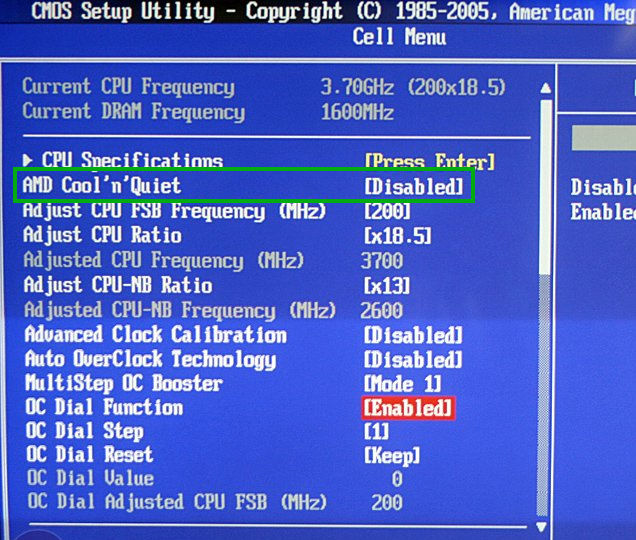
Значит как включить или как отключить Cool-n-Quiet? Ну тут есть два варианта. Только сразу скажу что прям подробно я не знаю, ибо у меня процессор Intel, а не AMD, однако я все таки немного разбираюсь.. Короче смотрите, включить/отключить Cool-n-Quiet можно двумя способами, это в биосе и при помощи фирменной проги, которая например может идти вместе с материнской платой. Вот например эта опция в биосе:

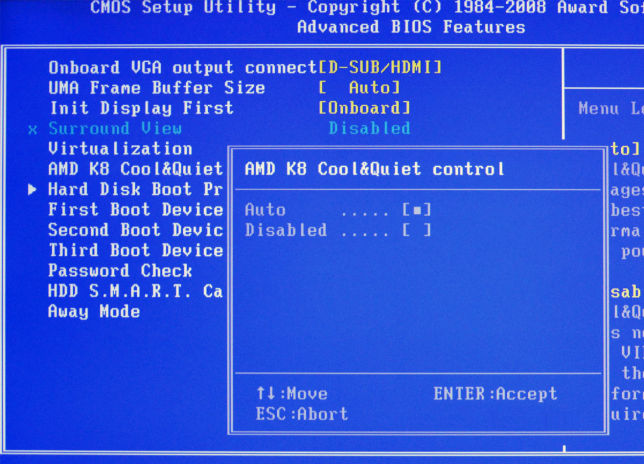
Всего есть два режима, это Авто и Отключено, ну вот смотрите:
Как я уже говорил, мое мнение что Cool-n-Quiet это хорошо. Но если вы геймер, то вам это может стоит и не включать эту технологию….
Может быть и такой прикол, вы включили Cool-n-Quiet, но эффекта нет и все, вот нет его, и тут вы думаете, это глюк или косяк? Ребята, все нормально, просто может быть такое что сама винда как бэ не хочет этот режим использовать. Смотрите где зарыт косяк, короче зажимаете кнопки Win + R, далее в окошко Выполнить вставляете вот эту командуху:

Потом находите значок Электропитание:

Теперь у вас там будет выбрана какая-то схема, ну не важно, главное нажимаете напротив нее по настройка:

Потом нужно нажать по изменить:

И вот теперь самое главное, у вас откроется окошечко с детальными настройками, тут есть такой пунктик как Управление питанием процессора, вот чтобы технология работала, то должно быть выставлено так:

Если будет везде по 100%, то проц будет постоянно держать производительность на 100%, понимаете? Вот если я так выставлю, то у меня всегда будет максимальная частота, то есть 3 ГГц, а если будет как на картинке, то у моего проца частота в простое будет падать до 800 МГц
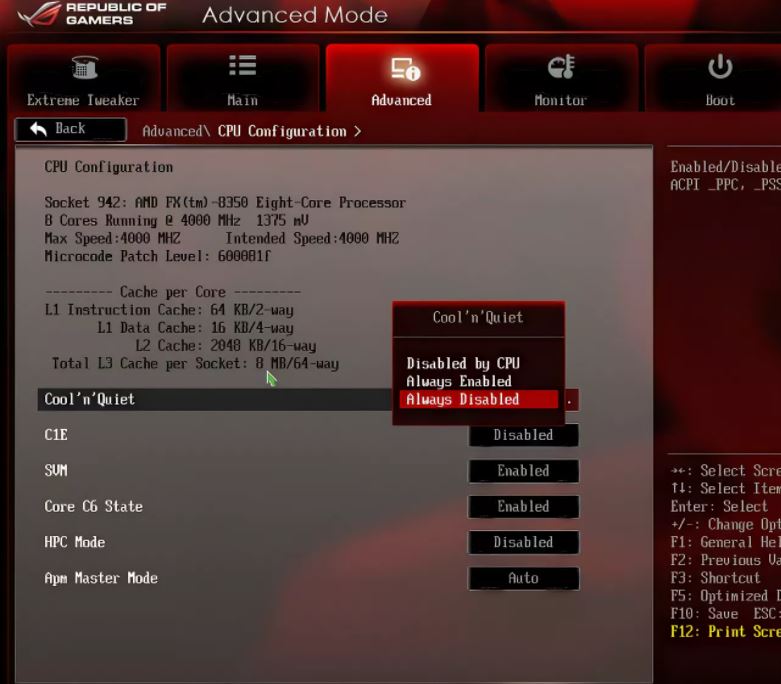
Вот ребята нашел картинку, это уже опция Cool-n-Quiet в более современном биосе:

И видите, тут такой прикол, что есть даже три режима, это включено, отключено и отключено в CPU. Последнее это видимо означает что будет отключено вообще полностью в процессоре. Возможно, что если тут выбрать просто отключено (пункт Always Disabled) то Cool-n-Quiet можно будет задействовать только из фирменной проги.
По поводу фирменной проги. Как я уже говорил, это я имею ввиду какую-то прогу, которая шла вместе с материнкой, может и с процом идти, но вряд ли, хотя.. Ну неважно. Вот смотрите, вот пример одной такой проги которая может использовать технологию Cool-n-Quiet:

А вот процессор AMD, и мы тут видим что частота снизилась к 800 МГц благодаря Cool-n-Quiet:

При том что штатная частота процессора AMD Athlon II X2 240 равна 2.8 ГГц, во такие дела
Ну вот ребята на этом и все! А ну скажите мне, вам тут все было понятно? Я реально надеюсь что да, а если что не так написал, то блин сори! Удачи!
Cool n’quiet
Другие идентичные по назначению параметры: AMD k8 cool’n’quiet control и д.р.

Опция Cool n’quiet предназначена для включения или выключения одноименной технологии энергосбережения от AMD. Опция может принимать два варианта значений –Enabled или Disabled. В некоторых BIOS присутствует также вариант Auto.
Принцип работы
Cool n’quiet представляет собой технологию, разработанную для динамического изменения частоты процессора и напряжения его ядра. Изменение параметров работы процессора при этом происходит в зависимости от его загрузки – при высокой загрузке частота и напряжение процессора автоматически повышаются, при низкой – снижаются. Подобный подход позволяет как продлить ресурс функционирования процессора, так и, что более важно, снизить энергопотребление и тепловыделение компьютера, что является насущной необходимостью, прежде всего, для мобильных компьютеров – ноутбуков и нетбуков. Кроме того, технология подстрахует вас во время экспериментов по разблокировке ядер в процессорах AMD, если вы такими увлекаетесь.
Стоит отметить, что и само название Cool n’quiet («холодный и тихий») подчеркивает основные особенности технологии – снижение тепловыделения процессора, а также понижение скорости вращения охлаждающего его вентилятора, благодаря чему компьютер становится менее шумным.
Технология Cool n’quiet была разработана компанией AMD и первоначально использовалась в ее мобильных платформах под названием «PowerNow!», однако позже она стала широко применяться и в настольных компьютерах, а также серверах с платформой AMD. В настоящее время практически все современные процессоры AMD, начиная с Athlon 64, поддерживают эту технологию. Существует также ее аналог у конкурента AMD, компании Intel, который называется SpeedStep.
Для работы технологии необходима ее поддержка со стороны не только центрального процессора, но и BIOS компьютера, а также операционной системы. Большинство современных операционных систем линейки Windows, такие, как Windows XP, 2000, Vista, 7 и 8, поддерживают данную технологию. Поддержка технологии также возможна и в более ранних версиях Windows, однако для этого нужен специальный драйвер. Также технология поддерживается в других операционных системах, таких, как Linux, начиная c версии ядра 2.6.18 и FreeBSD, начиная с версии 6.0.
Кроме того, многие производители системных плат предлагают дополнительные программные утилиты для управления расширенными возможностями технологии.
Выбор значения Enabled позволяет включить опцию, а Disabled – выключить. Также существует вариант Auto, при котором BIOS самостоятельно определяет потребность во включении опции.
Стоит ли включать параметр?
Рекомендуется всегда использовать эту опцию, поскольку она позволяет экономнее расходовать электроэнергию и сберечь ресурсы компьютера. Однако, если вы желаете чтобы процессор вашего компьютера всегда работал бы на полную мощность, то опцию можно выключить. Также нет смысла во включении данной опции в том случае, если у вас на компьютере установлена операционная система, не поддерживающая технологию Cool n’quiet.
Снижение шума ПК в настройках BIOS
Не секрет, что с ростом быстродействия компьютеров повышается и уровень тепла, выделяемого компонентами системы: греется чипсет материнской платы, серьезно греется центральный процессор (при высокой загрузке температура ядра процессора может достигать 90-110 °C), не отстает от центрального по тепловыделению и графический процессор видеокарты и даже блоки питания с повышением мощности стали очень сильно нагреваться. Поэтому для всех компонентов требуются все более мощные и крупногабаритные вентиляторы охлаждения, которые могут оказаться очень шумными. Однако часть проблем, связанных с повышением шума системы, удается решить программным путем и даже настройками BIOS. Например, современные процессоры и операционные системы автоматически снижают потребление энергии в периоды простоя, способствуя охлаждению устройств, однако при этом они редко понижают скорость вращения шумных вентиляторов.
Smart Fan Control
В большинстве современных компьютеров управлять вентиляторами можно через базовую систему ввода-вывода (BIOS). Самый простой способ — это изменить в BIOS параметры настройки включения и выключения вентиляторов в зависимости от температуры (если, конечно, такая возможность есть).
Некоторые системы BIOS имеют в меню (раздел PC Health Status) какую-нибудь функцию типа Smart CPU Fan Temperature, CPU Smart Fan Control или даже Noise Control. Достаточно включить эту функцию, и шум от вентиляторов будет беспокоить вас только в момент загрузки (обычно независимо от заданной в Smart Fan Control температуры вентилятор процессора при включении компьютера несколько секунд работает на полную мощность, а затем сбрасывает обороты) или в те редкие моменты, когда вы действительно загрузите компьютер какими-нибудь сложными операциями.
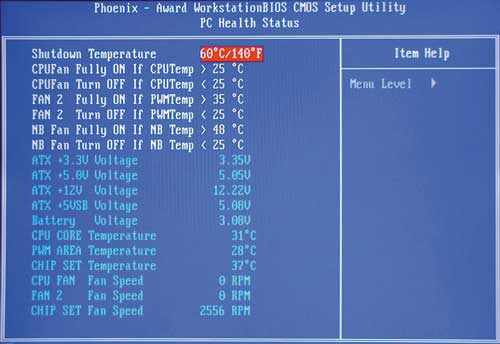
После включения такой опции в процессе работы вентилятор процессора будет прибавлять обороты только при повышении температуры, а при отсутствии нагрузки — снижать (вентилятор даже может вообще выключиться).
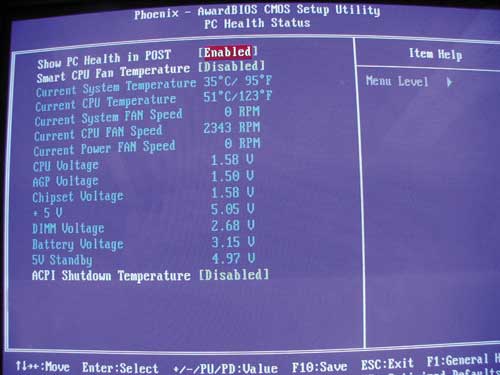
Отметим, что функция плавной автоматической регулировки скоростей вращения вентиляторов Smart Fan Control надежно работает обычно только на тех вентиляторах, которые оснащены четвертым управляющим проводом. Кроме того, наличие CPU Smart Fan Control иногда зависит от устанавливаемого процессора. Кстати, по умолчанию эта функция обычно не включена, так что в любом случае вам придется настраивать ее вручную (настройка обычно ограничивается включением этой функции и/или выставлением критических температур).
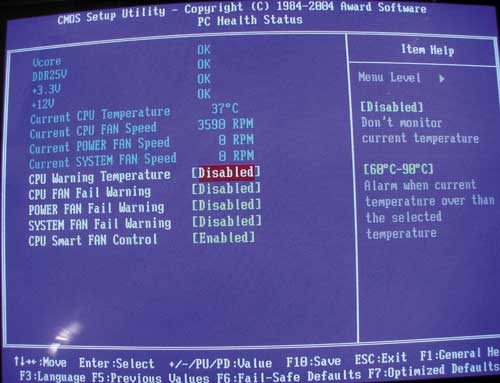
Конечно, снижение скорости вентиляторов неизбежно приведет к повышению температуры внутри системного блока, но пока процессор, жесткий диск и другие компоненты работают в допустимом температурном диапазоне (узнать его можно у поставщика оборудования), аппаратным средствам ничто не угрожает. Безопасные рабочие температуры ориентировочно составляют около 70 °C для процессоров и 55 °C для жестких дисков. Максимально допустимую рабочую температуру для процессоров Intel можно узнать на сайте компании (например, для процессоров Pentium 4 — http://www.intel.com/support/processors/pentium4/sb/CS-007999.htm). Для процессоров AMD можно проверить значение параметра Case Temp на страницах Technical Documents Page (http://www.amd.com/us-en/Processors/TechnicalResources/). Напомним, что для конкретного процессора температуры устойчивой работы могут различаться. Максимальную температуру для жесткого диска можно узнать на сайте соответствующего поставщика.
Технологии шумопонижения в Intel Core 2 Duo
 Новые многоядерные процессоры компании Intel (в том числе и Core 2 Duo) имеют относительно низкое энергопотребление и, как следствие, выделяют меньше тепла. Эту особенность можно использовать по-разному: либо для того, чтобы разогнать систему, либо, наоборот, для понижения шума от работы системы охлаждения.
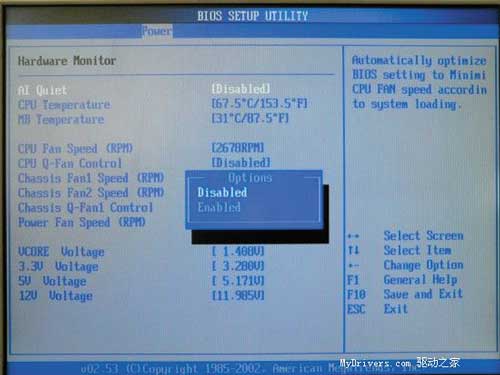
Настройка BIOS в материнских платах для Core 2 Duo (например, на чипсете i975Х) несложная — она заключается в активизации таких дополнительных функций, как Intel SpeedStep (понижение энергопотребления в режиме простоя процессора), и технологии AI Quiet (интеллектуальное управление вентиляторами с целью снижения шума).
В тихом режиме работы (Silent mode) в компьютере с обычной системой охлаждения даже после нескольких часов температура процессора не поднимается выше 35-40 °С, а в системе с пассивным охлаждением процессор нагревается до 50-55 °С. Температура жестких дисков редко превышает 40-45 °С, а температура в корпусе устанавливается на уровне 35-40 °С. Это очень хорошие результаты для современных компьютеров с учетом того, что при действительно бесшумном режиме работы циркуляция воздуха в корпусе очень слабая.
Технология Cool’n’Quiet от AMD
Разработанная AMD технология Cool’n’Quiet — это ответ компании Intel на старые проблемы с нагревом и шумами, производимыми системой охлаждения. Новая технология, предназначенная для снижения потребления электроэнергии и соответственно уменьшения уровня производимого системой охлаждения шума, нашла свое применение во всех современных чипсетах для материнских плат, предназначенных для процессоров AMD. Вентилятор процессора и другие подключаемые к материнской плате вентиляторы системы охлаждения будут прибавлять обороты только при повышении температуры, а при отсутствии нагрузки они вообще могут выключиться.
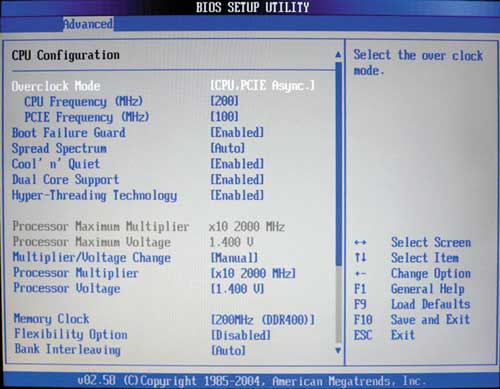
Напомним, что платформы AMD обычно оснащены также технологией D.O.T. (Dynamic Overclocking Technology) c максимально автоматизированным разгоном в 10%.
Отметим также, что каждый производитель чипсетов и материнских плат для той или иной платформы вносит и свои собственные дополнительные технологии в поддержку подобных решений по снижению шума от компьютеров.
Многофункциональная технология CoreCell от компании MSI
Стратегический партнер AMD, производитель материнских плат — компания MSI — разработал собственные функции в поддержку решения AMD Cool’n’Quiet.
В материнских платах компании MSI применяется оригинальная многофункциональная технология CoreCell. Микросхема CoreCell Chip включает четыре составляющих: Speedster (технология, позволяющая гибко настраивать BIOS), BuzzFree (технология, позволяющая уменьшить шум системы за счет автоматического регулирования скорости вращения вентиляторов), PowerPro (технология управления питанием, способная снизить энергопотребление) и LifePro (технология, максимально продлевающая срок службы материнской платы, процессора и вентиляторов системы охлаждения путем постоянного контроля за их состоянием).

Технология Speedster предоставляет пользователю возможность гибкого регулирования настроек BIOS при разгоне, включая асинхронный режим частоты шины (FSB) и памяти, возможность увеличивать напряжение, подаваемое на память с шагом в 0,05 В для ее настройки, а также напряжение, подаваемое на ядро процессора с минимальным шагом в 0,0125 В.
Технология BuzzFree предназначена для проверки текущей загруженности системы, ее температуры и изменения скорости вращения вентиляторов системы охлаждения в соответствии с состоянием системы. Благодаря BuzzFree существенно снижается уровень шума, производимого системой (на 10-50%), и надоедливое жужжание вентиляторов практически не беспокоит пользователей. Отметим также, что BuzzFree улучшает качество воспроизведения аудио- и видеофайлов. Данная технология скоординирована с технологией Cool’n’Quiet от компании AMD.
Технология PowerPro увеличивает продолжительность жизни материнской платы и вентиляторов благодаря поддержанию их в оптимальном состоянии. Эта система также отслеживает степень загруженности материнской платы с тем, чтобы избежать воздействия негативных факторов, способных привести к падению системы.
PowerPro — это гибкое управление мощностью системы, которое уменьшает потребление энергии до 67%, обеспечивает стабильность и увеличивает производительность.
Технология LifePro также увеличивает надежность системы благодаря поддержанию наиболее благоприятного состояния системы в целом и покомпонентно. LifePro осуществляет мониторинг всех операций, что предотвращает выход системы из строя и увеличивает срок эксплуатации системной платы, центрального процессора и прочих компонентов.
Для платформы AMD Dual Core компания MSI реализовала Dual CoreCell — многофункциональную технологию, подобную CoreCell, но для системных плат AM2 на базе двухъядерных процессоров.
MSI Dual CoreCell — это программная разработка компании MSI, осуществляющая аппаратный мониторинг, разгон и управление системой охлаждения.
По сравнению с технологией CoreCell, Dual CoreCell ориентирована не только на повышение производительности, но и на улучшение восприятия системы пользователем. Она включает четыре раздела: уровень производительности, степень бесшумности, а также качество изображения и звука, обеспечивающие пользователю такую рабочую обстановку, которая его удовлетворяет.
SilentTek — технология снижения шума от компании AOpen
Разработками в области шумопонижения занимаются практически все производители материнских плат. Например, компания AOpen, помимо повышения производительности и функциональной начинки материнских плат, уделяет немало внимания эргономике своих устройств, даже если это дешевые решения. Для снижения уровня шума от работающего компьютера применяются специальные средства, которые позволяют регулировать скорость вращения вентиляторов в зависимости от температурного режима и ограничивают максимальную скорость вращения оптического накопителя, чтобы он также производил меньше шума.
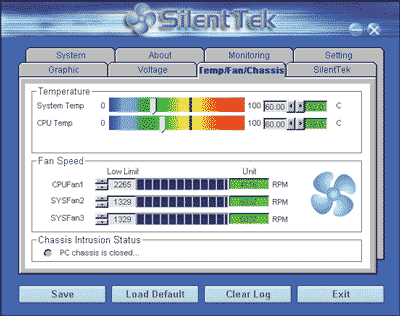
Оригинальная разработка инженеров AOpen называется SilentTek — эта функция встроена в BIOS и к тому же имеет специальную фирменную утилиту управления под Windows.
SilentTek управляет такими функциями, как Hardware-Status Monitoring (наблюдение за состоянием системы), Overheat Warning (предупреждение о перегреве) и Fan Speed Control (регулировка скорости вентилятора). С помощью SilentTek можно достичь оптимального баланса между шумом, производительностью и стабильностью системы.
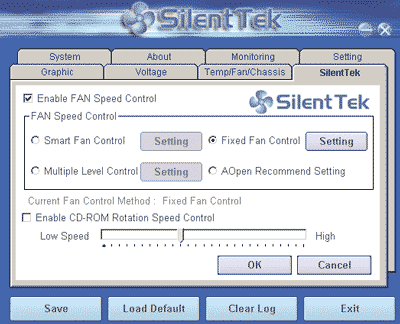
При использовании компьютера дома неоценимым преимуществом может оказаться встроенная в BIOS технология SilentBIOS, а также поддержка программного управления скоростью вращения всех вентиляторов, позволяющая свести к минимуму шум системы непосредственно во время работы.
Фирменная утилита SilentTek от компании AOpen позволяет в реальном времени отслеживать параметры работы различных компонентов ПК (напряжения, температуры и т.д.), а также имеет набор специальных возможностей, при помощи которых можно выбрать наилучшее соотношение между шумом (скоростями вращения вентиляторов) и охлаждением материнской платы, процессора и блока питания.
Вместо заключения
Никаких недостатков при работе этих систем нами выявлено не было, однако стоит иметь в виду, что данные технологии являются все-таки относительно новыми и поэтому вполне могут иметь какие-то шероховатости в работе, пока не будут полностью отлажены версии BIOS, их поддерживающие.
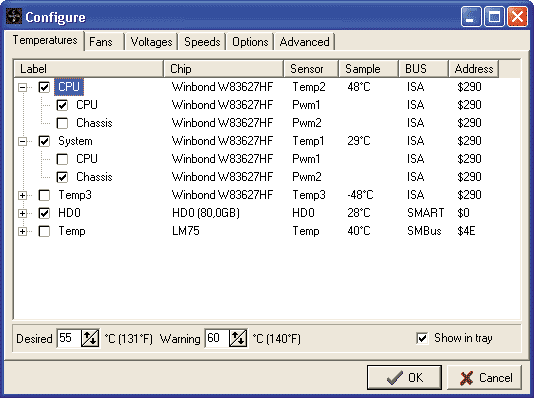
Но даже если в BIOS нет подобной функции (или она не открыта в меню настроек), то вы можете добиться относительной тишины с помощью какой-нибудь специальной программы. Например, можно отметить бесплатную программу SpeedFan (http://www.almico.com/speedfan.php), которая имеет большую базу современных системных плат, считывает показания температурных датчиков, а затем изменяет скорость вращения вентиляторов с учетом температурных показателей (программу SpeedFan вы найдете на нашем CD-ROM).
Однако для работы такой программы необходимо соблюдение следующих условий: показания аппаратных температурных датчиков должны быть доступны для считывания программой (то есть программа должна «знать» вашу системную плату), аппаратные средства компьютера должны обеспечивать изменение скорости вращения вентиляторов и, наконец, пользователю придется самостоятельно настроить программу и следить за ходом ее работы (по крайней мере выяснить безопасный диапазон температур, при которых не выйдут из строя те или иные компоненты компьютера).
ПРОЦЕССОРЫ

Настройка Cool’n’Quiet: оптимизация энергопотребления и производительности
Введение
Выбор правильного процессора никогда не был лёгкой задачей. Как и другие выборы в нашей жизни, вариантов множество, и при этом нужно учитывать немало факторов.
Многие пользователи считают, что функции энергосбережения ухудшат производительность процессоров. Действительно, большинство статей и тестов, где рассматривается производительность с активными функциями энергосбережения, обычно дают чуть меньшие результаты, чем при выключении этих функций. Но многие не знают о том, что, как и в случае другого программного и аппаратного обеспечения, вы можете настроить функции энергосбережения для большей производительности или для меньшего энергопотребления. Многие энтузиасты тонко настраивают BIOS, драйверы и операционную систему для максимальной производительности, так почему бы не сделать то же самое и для функций управления энергопотреблением?
Знакомимся с управлением энергопотреблением
Наша статья задумывалась как ответ на этот вопрос. Но чтобы тонко настроить управление энергопотреблением, нам сначала следует понять, как работают эти функции. Управление энергопотреблением замедляет процессор (или любой другой компонент), чтобы экономить энергию при малых нагрузках. Когда пользователь изменяет нагрузку (например, запустив приложение), то управление энергопотреблением ускоряет процессор обратно до высоких тактовых частот, пока нагрузка вновь не изменится (когда, например, программа закончит своё выполнение).


Хотя снижение тактовой частоты является наиболее очевидным последствием управления энергопотреблением, не оно больше всего сказывается на снижении потребления энергии. Эту роль выполняет снижение напряжения. Впрочем, после снижения тактовой частоты производители процессоров могут выставлять намного меньшее напряжение для своих CPU. Кроме снижения энергопотребления уменьшение частоты и напряжения также снижает и рабочую температуру. Меньшее напряжение приводит к меньшему количеству потреблённой энергии, следовательно, меньше энергии рассеивается в виде тепла.
Тонкая настройка управления энергопотреблением
По умолчанию вы не можете изменять опции энергосбережения процессора. Вы не получите настроек в BIOS (разве что только сможете включать или выключать опции энергосбережения).
Что можно сделать с помощью этих приложений? Помимо выбора настроек для каждого p-состояния, таких как тактовая частота и напряжение, вы можете изменять время перехода между p-состояниями, а также уровень нагрузки, который требуется для изменения p-состояния. Легче всего объяснить настройку p-состояний следующим образом.
Уменьшение задержки перехода на более высокое p-состояние позволит вам переключаться между режимом энергосбережения и режимом максимальной производительности быстрее, то есть при работе приложений будет меньше задержек. Уменьшение задержки перехода на меньшее p-состояние позволяет переключаться между производительным режимом и режимом энергосбережения быстрее, что экономит энергию, когда высокая производительность уже не требуется.
Повышение верхнего уровня нагрузки p-состояния означает, что процессор не будет переключаться на более высокое p-состояние до тех пор, пока нагрузка не достигнет установленного предела. И наоборот, понижение нижнего уровня нагрузки p-состояния приведёт к тому, что процессор перейдёт в меньшее p-состояние только в случае, когда нагрузка опустится до этого уровня или перейдёт ниже.
Как связано время перехода с нагрузкой? Чем меньшее значение вы укажете для времени перехода, тем быстрее вы будете переключаться на другое p-состояние после того, как процессор достигнет указанного уровня нагрузки. Конечно, если вы укажете большее значение, то переходы между p-состояниями будут выполняться медленнее.
Для процессоров с более чем одним ядром можно даже задавать, каким образом выполнять расчёт нагрузки. Среди доступных опций есть как средняя нагрузка, так и самая высокая нагрузка на одно ядро или минимальная нагрузка на одно ядро.
Весь трюк заключается в том, чтобы достичь наилучшего баланса между производительностью и энергопотреблением, то есть найти правильную комбинацию p-состояний, времён перехода и уровней нагрузки. Правильная комбинация не только позволит вам получить производительность вплотную к ожидаемому уровню без активных опций энергосбережения, но и позволит сэкономить энергию и снизить рабочие температуры.
Наши инструменты
Чтобы измерить влияние функций управления энергопотреблением на производительность (и результаты наших усилий по тонкой настройке), нам понадобятся некоторые инструменты.
Кроме привычных тестов и утилит, упомянутых выше, нам потребовалась утилита для отслеживания троттлинга. Зачем? Чтобы видеть, происходит или нет ненужный троттлинг. К счастью, утилита RMClock предоставляет такую функцию. Но у неё нет возможности независимо регулировать функции энергосбережения новых процессоров AMD. Нам также потребовался ваттметр, чтобы замерять сэкономленную энергию. Мы взяли модель Watts Up? PRO.
В данной статье мы рассмотрим шесть процессоров AMD: Athlon X2 7750 Black Edition, Athlon X2 7850 Black Edition, Athlon II X2 250, Phenom II X3 710, Phenom II X4 945 и Phenom II X4 955 Black Edition. Поскольку утилита RMClock не могла управлять функциями энергопотребления у этих процессоров, нам пришлось использовать K10Stat или PhenomMSRTweaker. Мы решили выбрать K10Stat, поскольку данная утилита может управлять более чем одним p-состоянием.
В следующей таблице приведена дополнительная информация о наших процессорах.