Android auto как подключить к авто
Как подключить CarPlay и Android Auto на авто: беспроводной и проводной способы
Во время езды на автомобиле очень важно оставаться внимательным и сконцентрированным, так как от этого зависит не только ваше здоровье, но и здоровье окружающих. Именно ради повышения уровня безопасности с сохранением уровня комфорта были придуманы технологии Android Auto и Apple CarPlay — они позволяют пользоваться функциями вашего смартфона, будь то карты, звонки, приложения для прослушивания музыки или что-то ещё, без необходимости отвлекаться на небольшой дисплей смартфона. И хотя почти у всех более или менее современных автомобилей эти функции имеются, не все знают, как их запустить. Сегодня быстро и понятно в этом разберёмся.
Содержание
Подготовительный этап
Перед тем, как заниматься активацией какой-либо функции и тестом возможностей приложений, нужно пройти несколько подготовительных этапов.
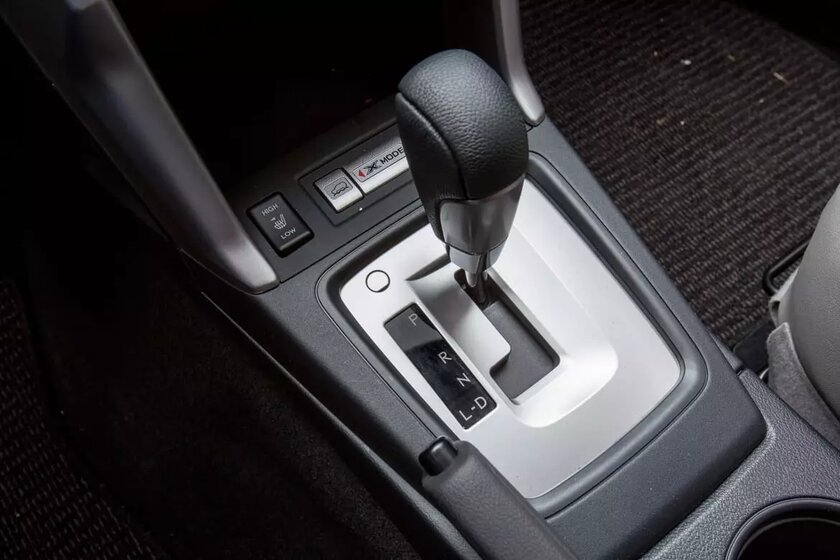
⚠️ Важно: данные пункты необходимы для вашей же безопасности — проверять работу того или иного софта на дорогах или трассах категорически не рекомендуется.
Как подключить Apple CarPlay
Перед работой с Apple CarPlay стоит активировать голосовой помощник Siri — он выполняет множество функций за рулём, позволяя, например, сразу набрать нужный номер телефона, отправить SMS или построить маршрут в навигаторе при помощи голосовых команд.
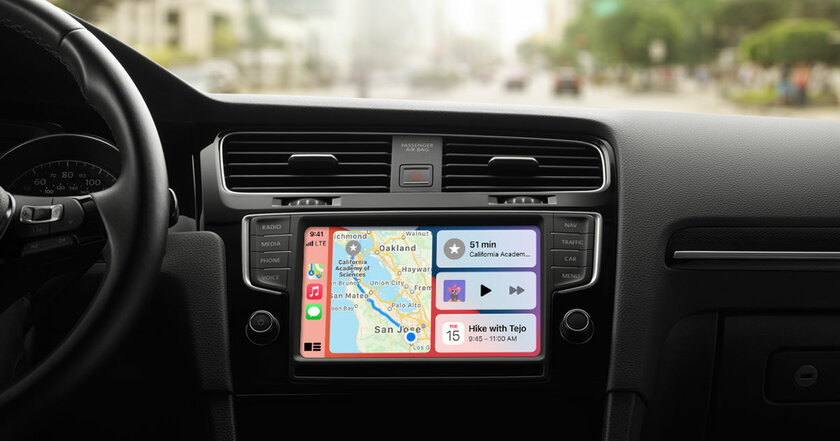
CarPlay по проводу
Некоторые современные автомобили поддерживают беспроводное подключение Apple CarPlay — узнать, есть ли данная функция на вашей модели транспортного средства, можно на официальном сайте или в инструкции.
Беспроводной CarPlay
Как подключить Android Auto
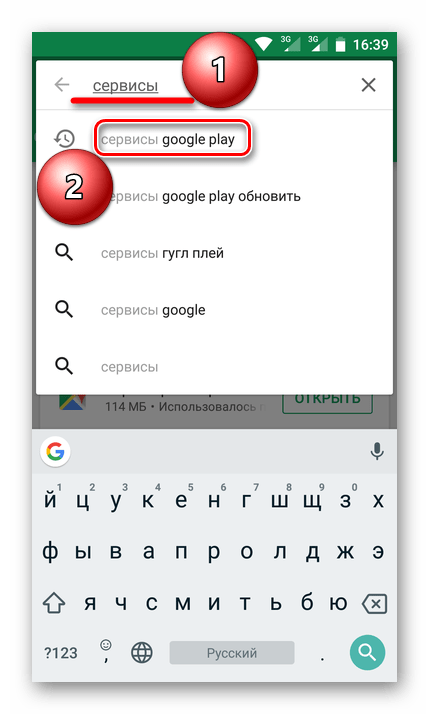
Систему Android Auto тоже можно подключить как проводным, так и беспроводным способами (если это поддерживает автомобиль). Правда, стоит учесть, что на операционной системе Android 10 и выше приложение Android Auto вшито в систему и не представлено отдельным приложением, но перед началом работы стоит обновить софт через Google Play до последней версии.

Android Auto по проводу
Данная система поддерживает и беспроводное подключение, но нужно отметить, что Android Auto по беспроводу работает только на ОС Android 11 и выше. Кроме того, беспроводная работа Android Auto поддерживается бортовыми компьютерами далеко не всех автомобилей.
Беспроводное Android Auto
В случае, если вы захотите отключить режим беспроводного подключения к Android Auto, нужно открыть меню уведомлений на смартфоне и нажать на кнопку «Выйти из режима «На автомобиле».
Как подключить телефон к Андроид Авто и ничего не сломать

Автовладельцы, имеющие в распоряжении современные машины с продвинутыми магнитолами, часто спрашивают — как подключить телефон к Андроид Авто. Для успешного решения задачи необходимо разобраться в совместимости и четко следовать инструкции. Ниже приведем главные особенности, и разберем ошибки, которые могут возникнуть при соединении девайса.
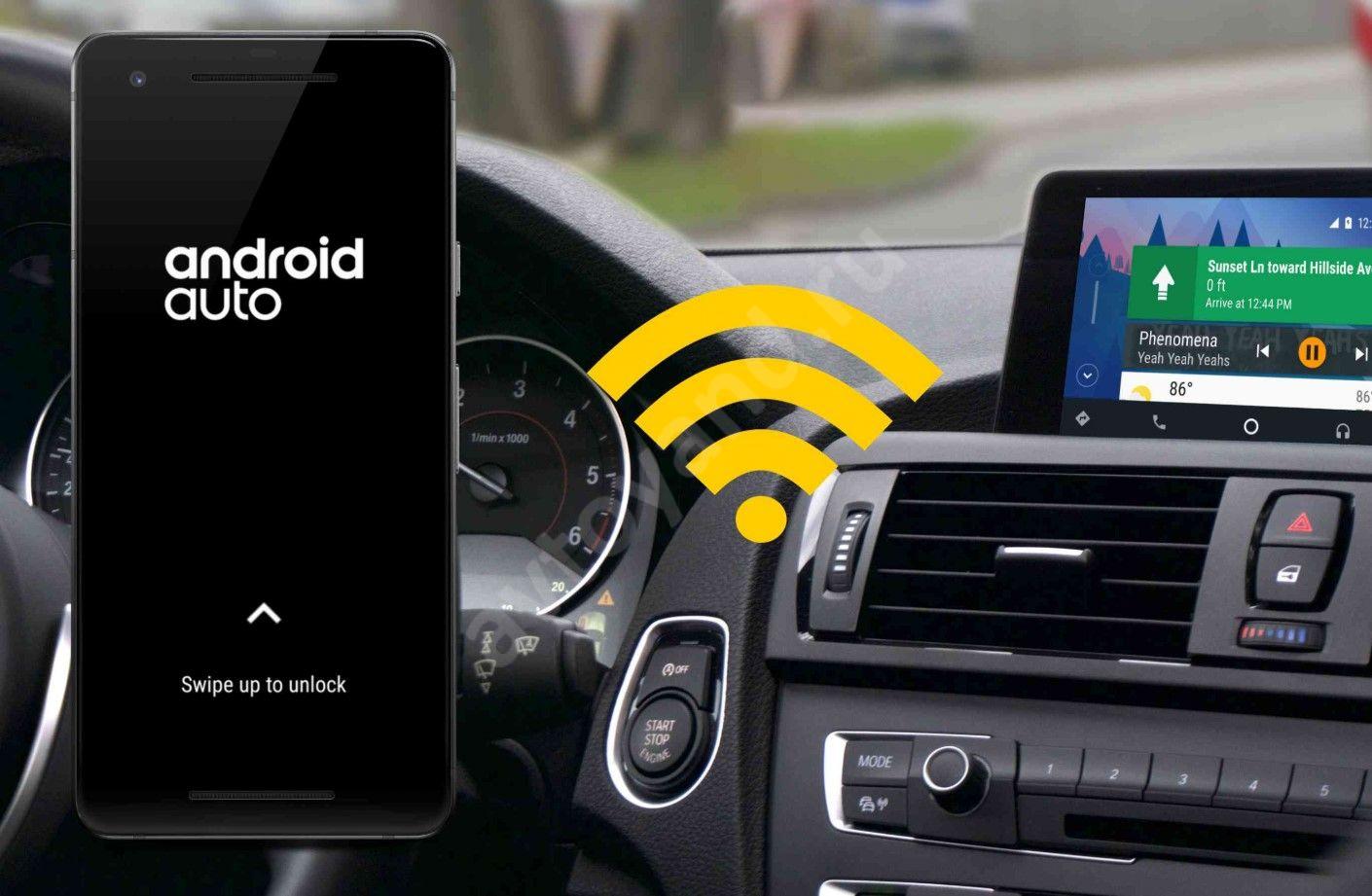
Как подключить смартфон к Android Auto
Принцип подключения телефона к Андроид Авто может отличаться в зависимости от способа — по USB-кабелю, через Блютуз или Вай-Фай. Во избежание путаницы рассмотрим каждый из вариантов.
Через кабель
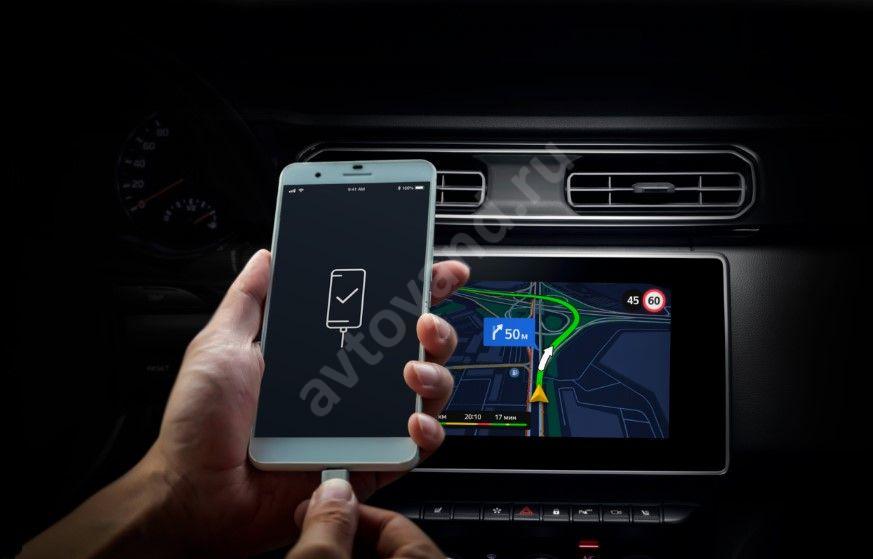
На территории России подключение смартфона к Андроид Авто пока возможно только через USB-кабель. Полный список стран, где поддерживается приложение, можно найти по ссылке support.google.com/androidauto/answer /6348019#wireless в разделе Использование.
Чтобы подключить телефон к Android Auto, сделайте следующее:
По Блютуз
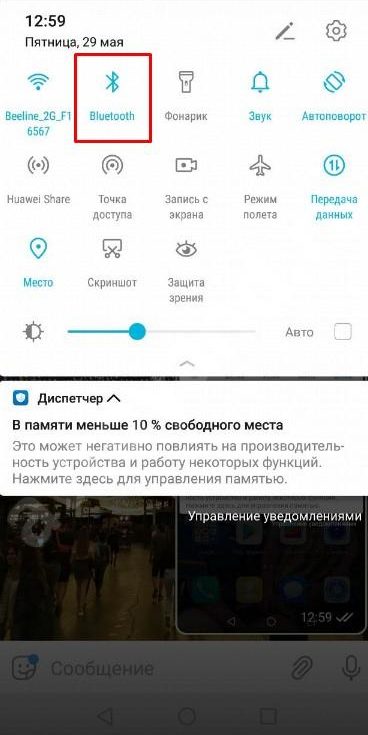
Следующий момент, требующий рассмотрения — как подключить смартфон к Андроид Авто по Блютуз. Это важно, ведь именно по «синему зубу» передаются голосовые команды, звонки и другие данные. Процесс подключения имеет следующий вид:
Как правило, достаточно один раз подключить телефон к магнитоле по Блютуз, чтобы в дальнейшем этот процесс проходил в автоматическом режиме.
По WiFi
Один из распространенных вопросов — как подключить телефон через Андроид Авто по Вай-Фай соединению. Это возможно, если телефон и магнитола поддерживают эту технологию. При этом алгоритм действий имеет такой вид:
В дальнейшем принимайте все запросы от софта, чтобы он корректно работало. На завершающем этапе остается подключить программу на дисплее бортового компьютера машины.
В дальнейшем можно в любой момент отключить смартфон от беспроводной трансляции. Для этого достаточно выключить Вай Фай и Блютуз.
Требования к телефону
Перед тем как подключить телефон к Android Auto, важно убедиться в соответствии мобильного устройства требованиям. Здесь многое зависит от способа соединения оборудования — по проводу или с помощью беспроводной связи.
Чтобы подключить телефон по USB-кабелю, необходимо, чтобы на мобильном устройстве стояла ОС Андроид от 5.0 и выше, а также более поздних версий. Если на смартфоне установлен Android 10, потребуется приложение Android Auto на экране телефона.
При беспроводном соединении требования к мобильным устройствам более жесткий. На момент написания статьи опцию поддерживают следующие модели:
Также во многих странах можно подключить по беспроводной сети следующие телефоны — Pixel, Pixel 2 XL, Nexus 5X, Pixel XL, Pixel 2, и Nexus 6P.
Совместимость с машиной
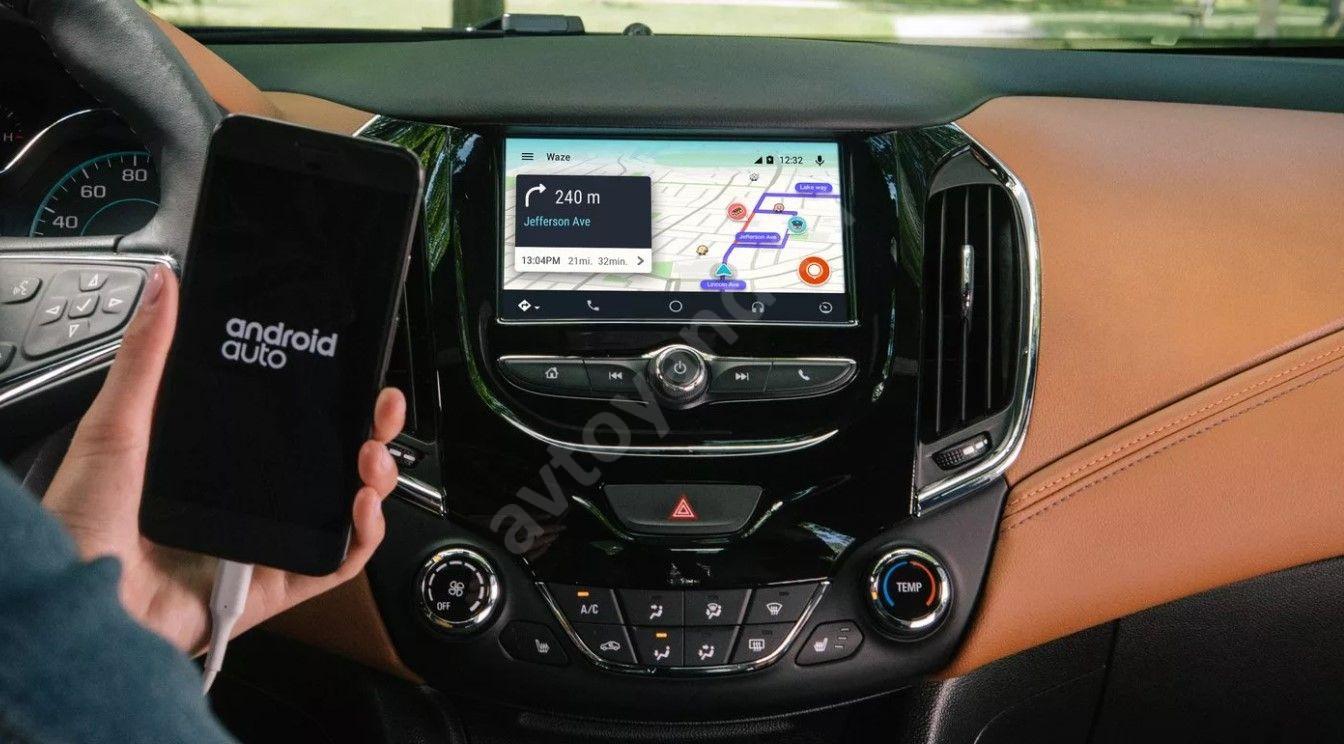
Чтобы корректно подключить телефон к Android Auto, нужно быть уверенным в совместимости программы с головным устройством в автомобиле. Сегодня софт может работать на транспортных средствах многих марок, таких как Акура, Ауди, Альфа Ромео, Бентли, БМВ и других. Подробный перечень можно найти на официальном сайте android.com/auto/compatibility.
Возможности
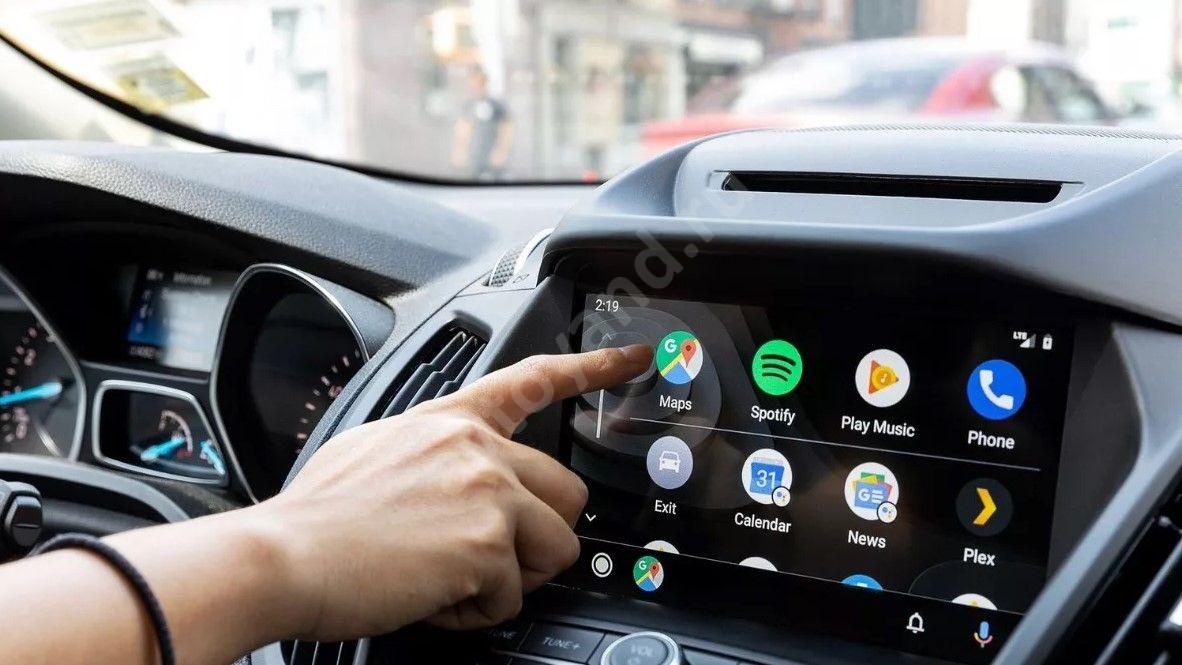
Применение Андроид Авто и подключение мобильного устройства к магнитоле автомобиля дает ряд возможностей. Выделим основные:
Если правильно подключить телефон к Андроид Авто, можно значительно расширить возможности магнитолы.
Частые ошибки и пути их решения
Вопрос подключения оборудования не всегда проходит успешно. На этом этапе могут возникнуть разные проблемы — Андроид Авто не видит телефон, не соединяется, или имеют место другие ошибки. В таких ситуациях могут потребоваться следующие действия:
Как правило, такие действия помогают справиться с ситуацией, когда Android Auto не видит телефон, или имеют место другие сбои в работе.
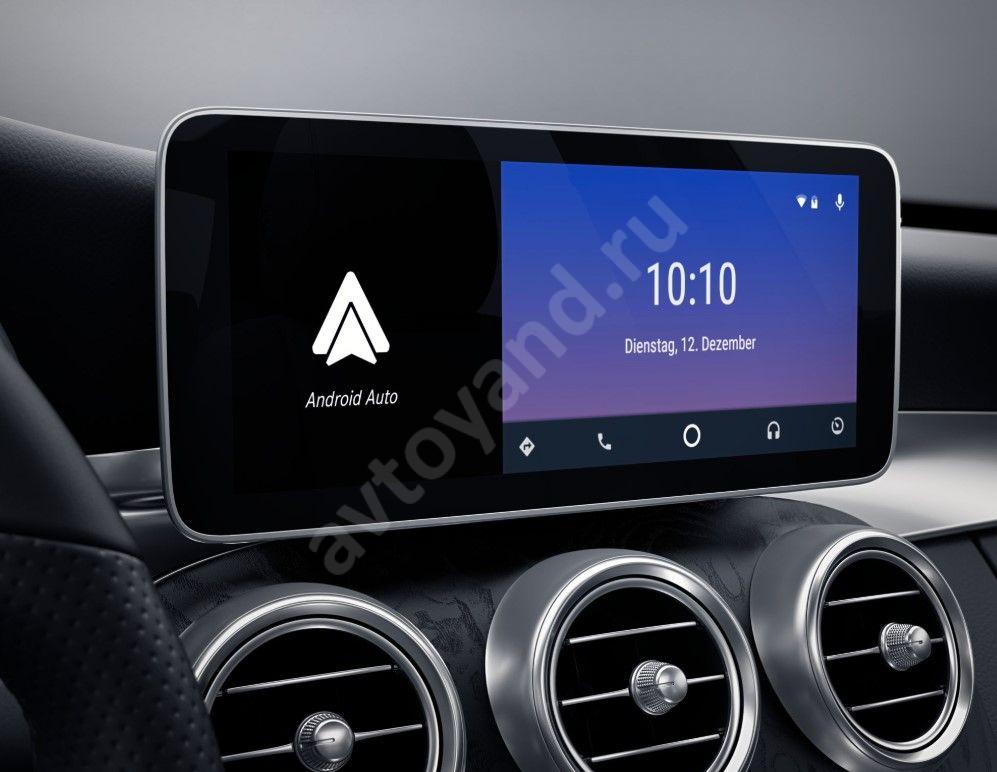
Подключить смартфон к Андроид Авто — вопрос нескольких минут. Главное, чтобы под рукой было совместимое с приложением оборудование, качественный кабель (при подключении по USB) и подробная инструкция.
Прокачиваем Android Auto. Установка сторонних приложений (YouTube, Perfomance Monitor и пр.)

Что-то эти выходные выдались на интересные события, связанные с авто. Еще и ТО сделал)
В ожидании своей пассии, копаясь в разделе Андроид Авто на 4пда, увидел, что появились все-таки способы установки сторонних приложений без доступа к рут правам (не нужно разблокировать загрузчик и прочий геморрой делать). Ну и я решил не откладывать тесты в долгий ящик, так как знаю, что можно разные прикольные плюшки добавить в андроид авто, которые многие хотят)
Итак, что нам необходимо, чтобы постичь дзен ведроидавода😁?
— Телефон на андроиде, желательно с последними обновлениями и свежей версией системы.
— ГУ с поддержкой интерфейсов Apple CarPlay и Android Auto. В моем случае, ваговская бошка, на которую в тихую все подергивают Авито по ночам Composition Media.
— Опционально, если у вас нет поддержки CAN магнитолой или она не полноценная, то любой свисток OBD2 типа замызганного ELM327. Если же у вас ВАГ на платформе MQB, то вам повезло и радуйтесь))
— Прямые пару пальцев, так как все-таки покумекать и потыкать чуть придется)
Как пишут ребятки на 4пда, появилось аж 5 способов, позволяющие работать сторонним приложениям в системе Андроид Авто. Сколько проживет эта лазейка неизвестно, но пока есть — юзаем!
А если вы знакомы с 4пда, и знаете как скачивать оттуда файлы (там есть свой прикол 😄), то в принципе можете сами со всем ознакомиться)))
ШАГ 1. Нам надо получить открыть раздел разработчика в АА.
1. Открываем настройки АА во время работы либо просто находите в телефоне приложение и открываете настройки.
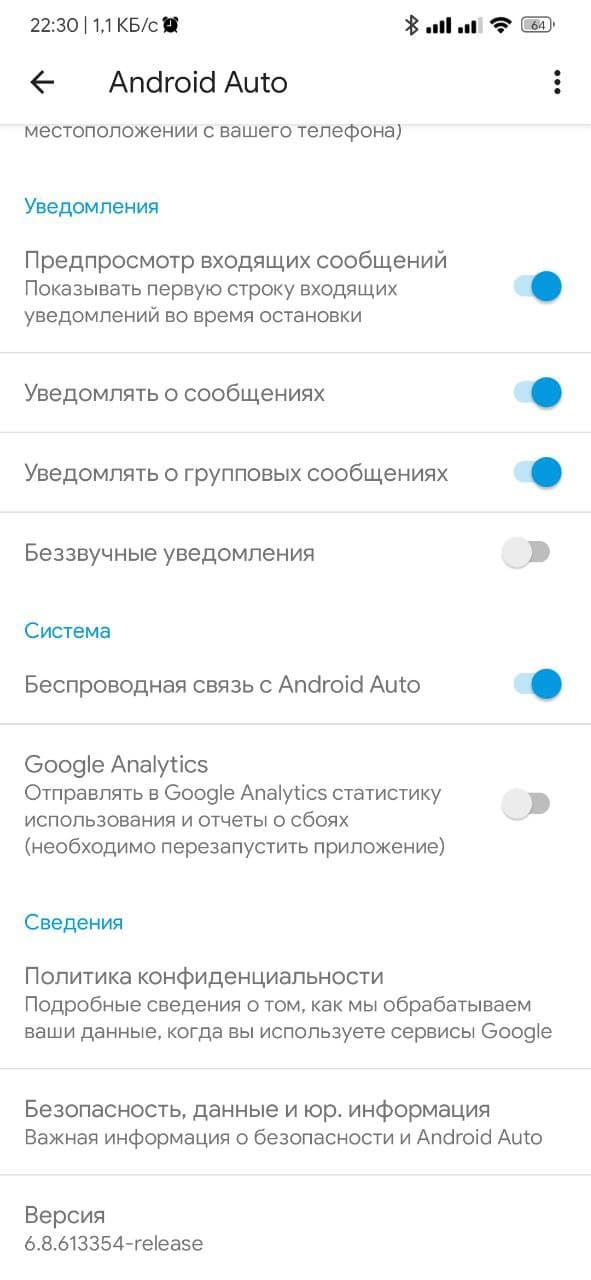
2. Опускаемся в самый низ меню (нижняя строка «Версия 6***-release)
3. Кликаем по этой строке 10 (десять) раз
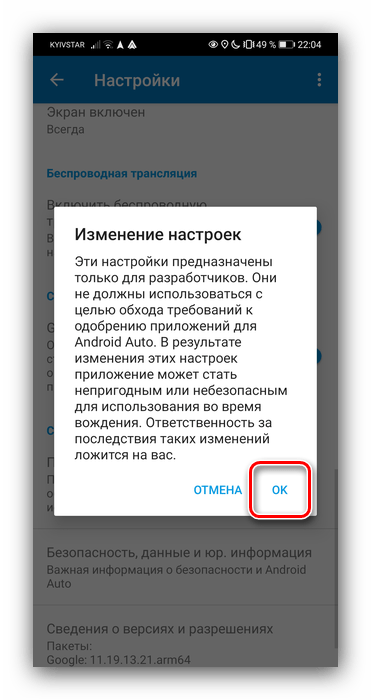
4. По завершении процедуры появится предупреждение об ответственности, жмём ОК.
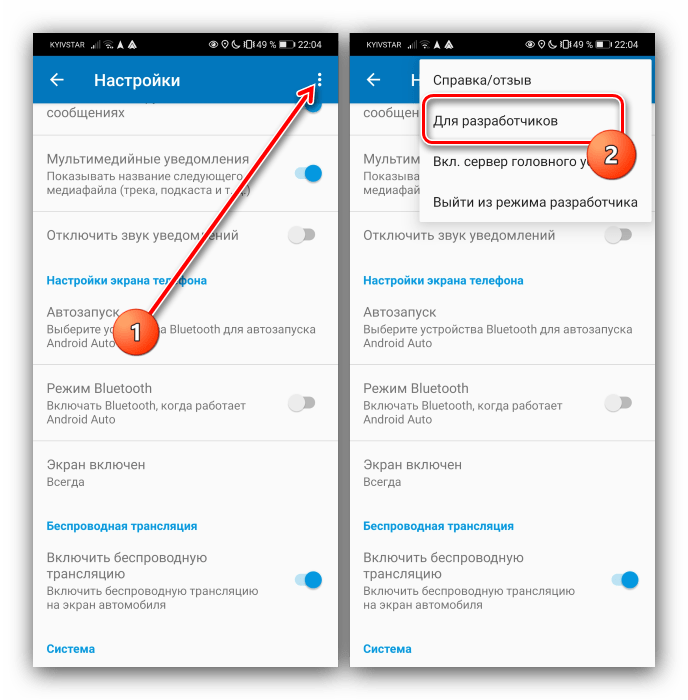
5. В меню настроек нажимаем дополнительное меню (три точки в правом верхнем углу) и в выпадающем меню должны появиться дополнительные пункты. Жмём пункт «Для разработчиков».
6. Попадаем в меню разработчиков и идём в самый низ. Ставим галку в пункт «Неизвестные источники».
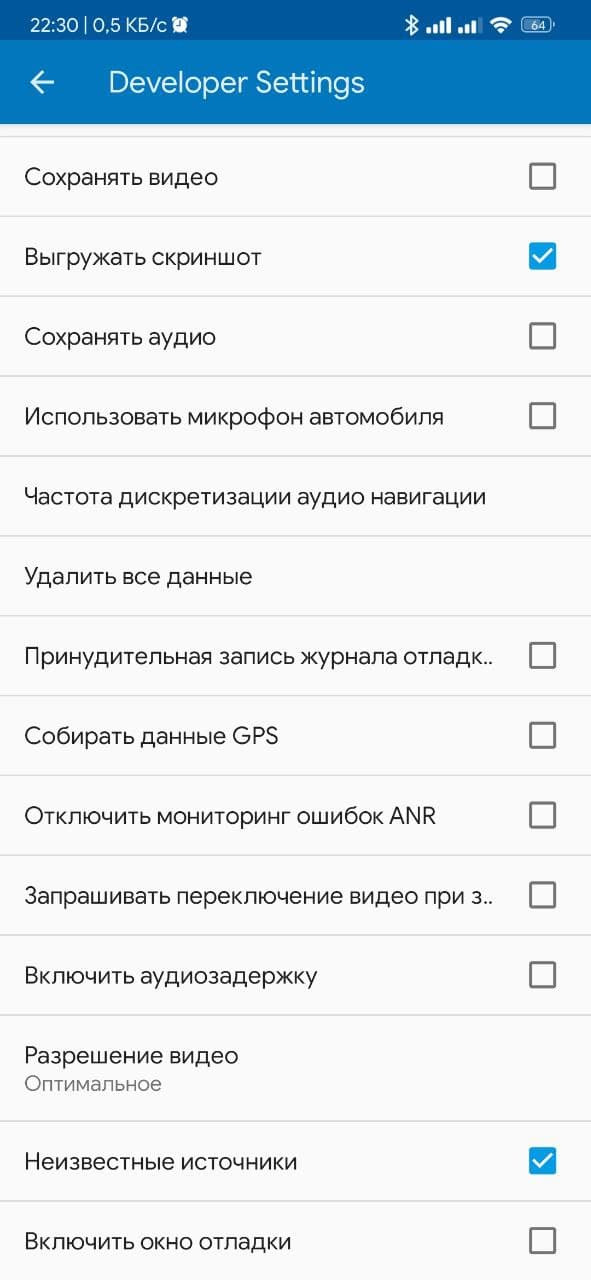
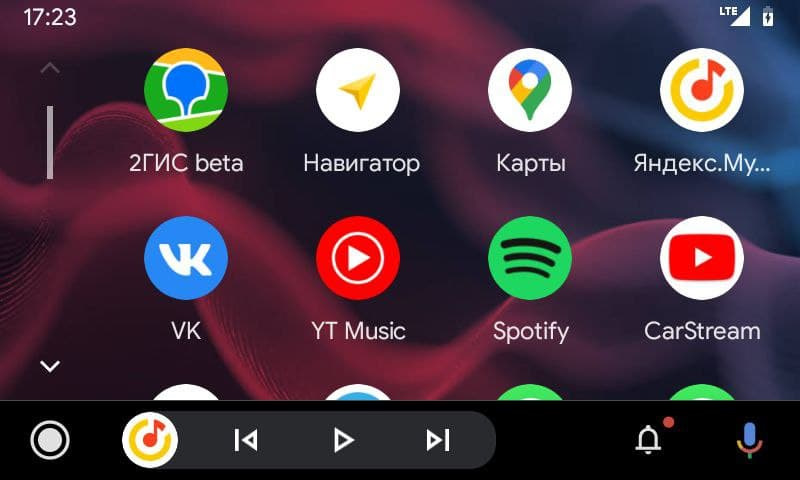
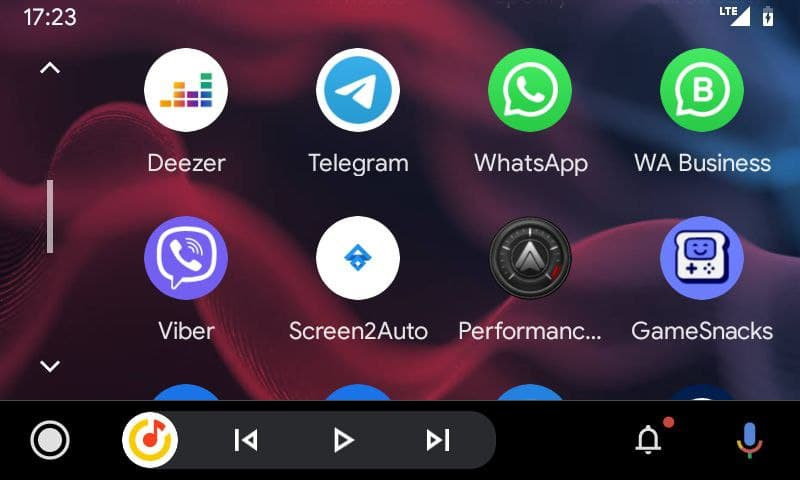
С этого момента должны появится в списке выбора приложений для главного экрана новые проги (у меня например появились ломанные приложения типа Спотифай, Ютуб Музик итд, которые можем добавить и использовать)
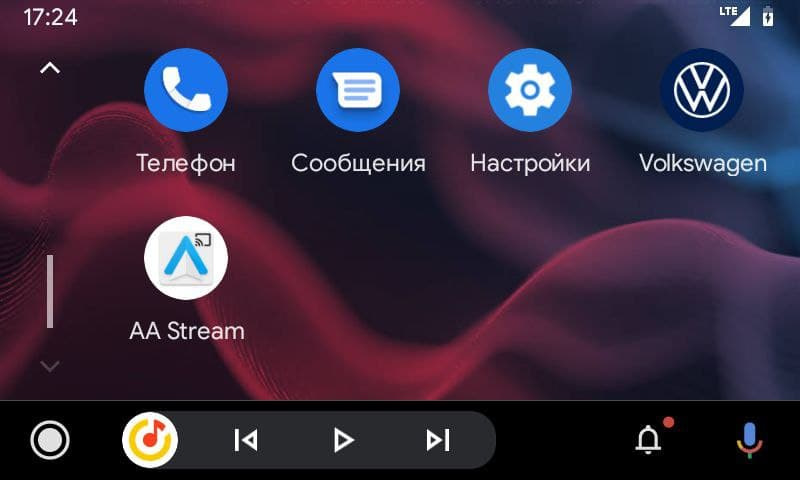
ШАГ 2. Ставим приложение на телефон, которое добавляет сторонние проги в АА.
Я использовал один из способов, если он у вас не сработает, есть еще 4 варианта.
ШАГ 3. Скачиваем нужные проги для АА. БЕЗ УСТАНОВКИ!
Полный список всех приложений есть на 4пда, я опишу лишь самые интересные, которые пока нашел для себя.
Приложение Сar Stream — это костыльный мобильный аналог приложения YouTube, но по сути, браузер, через который можно смотреть ютубчик.
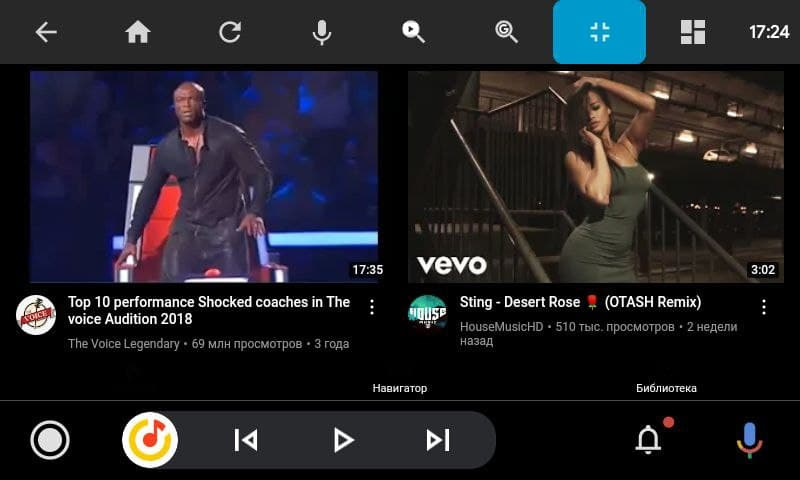
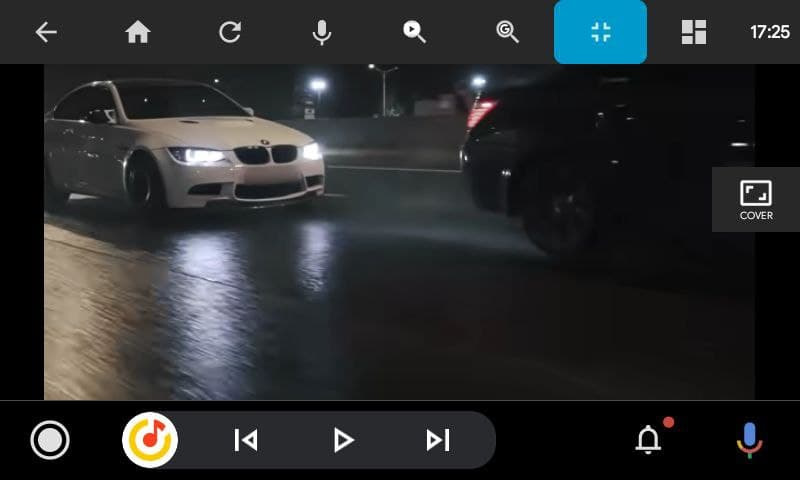
Приложение AA Stream или приложение Screen2Auto. Они придуманы для зеркалирования экрана телефона и запуска любого приложения на экране магнитолы. До конца их еще не разобрал, дополню позже запись, но они работают. Видимо надо чуть еще подшаманить, чтобы приложения открывались спокойно, а не черным экраном.
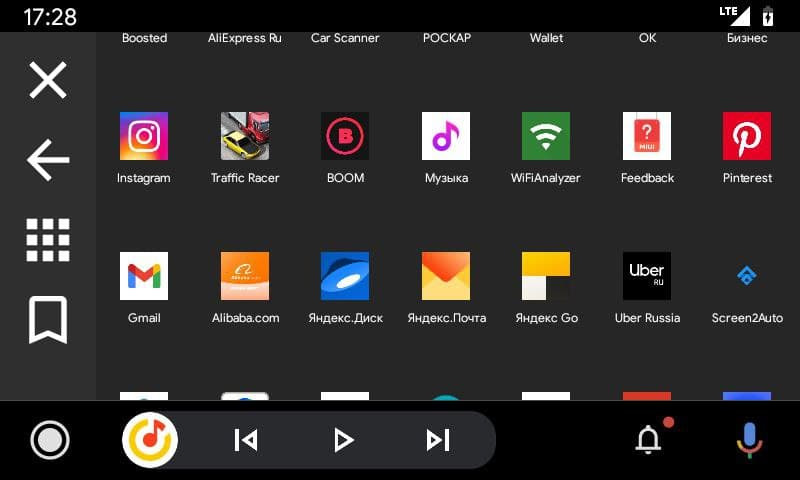
Приложение Perfomance Monitor — это самое интересное, ради чего статью и написал))) В общем, через эту прогу выводятся данные с CAN-шины авто (если платформа MQB) или c OBD-свистка на экран магнитолы. Можно настроить и выводить десяток показаний, типа оборотов двигателя, вольтажа, наддува, расхода воздуха, температуры впуска / ОЖ / масла в двигателе и коробке, положения дроссельной заслонки, откатов итд итп
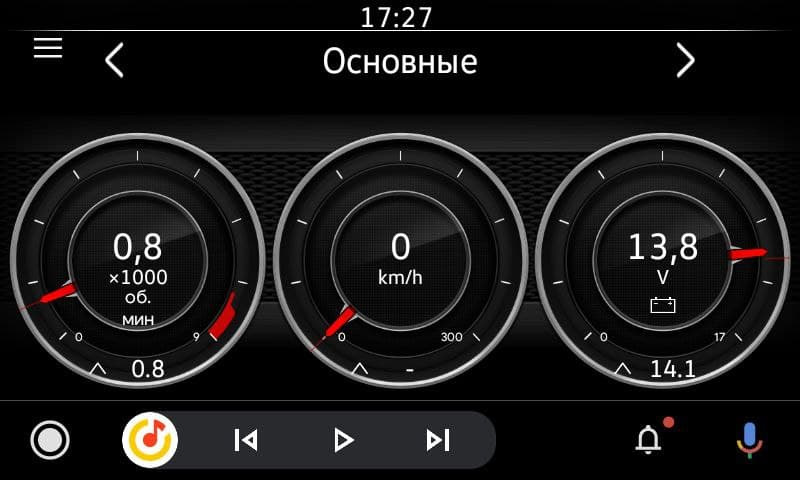
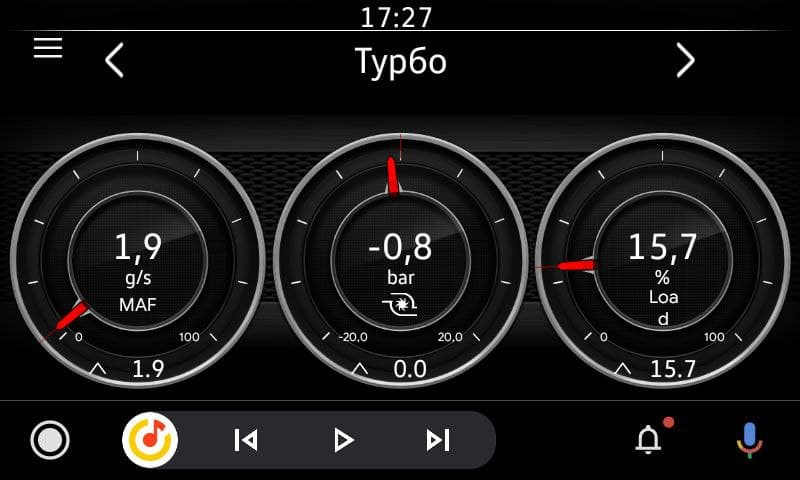
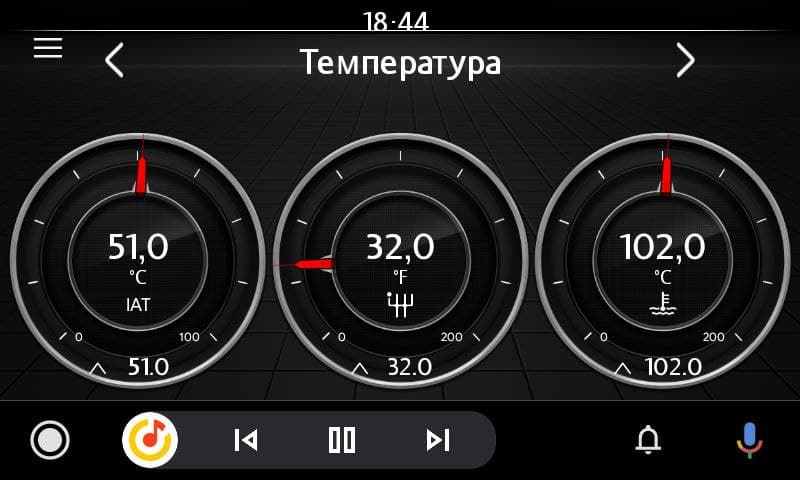
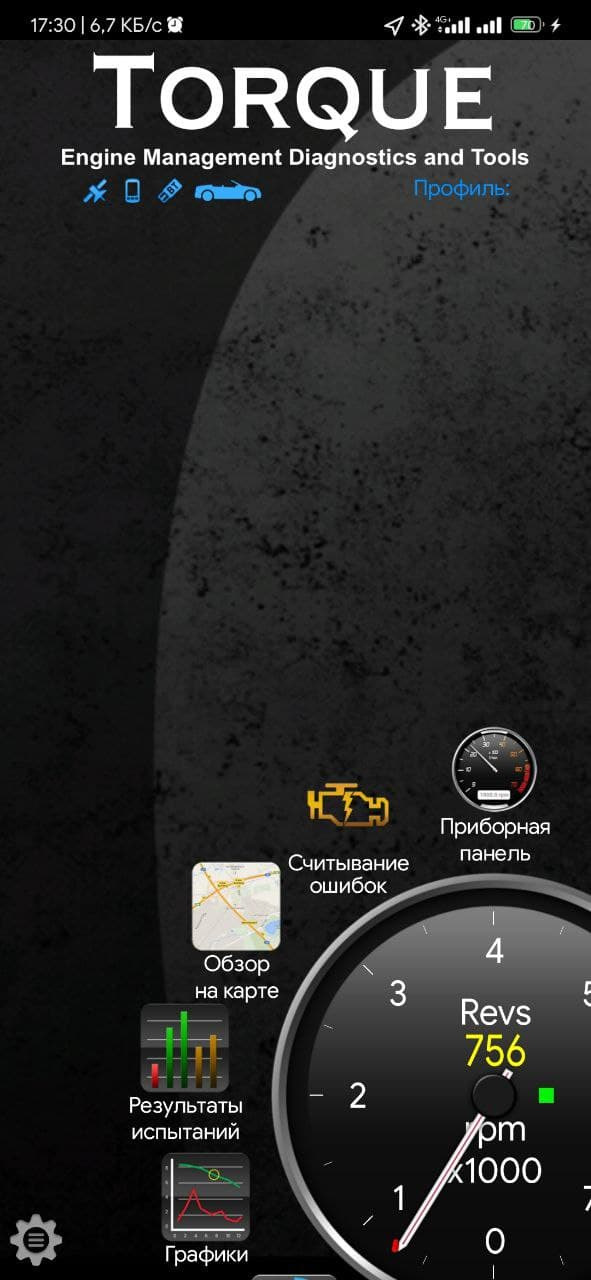
Чтобы все заработало как надо, ставим еще вот это дополнение и если речь еще про свисток OBD, то нужно приложение Torque Pro, так как через него поступают данные с ЭБУ.
ШАГ 4. Устанавливаем нужные приложения через asKing — KingInstaller (шаг 2)
Запускаем его, жмякаем SELECT FILE и выбираем нужное приложение. Если пусть прописался верный, то сообщение покажет что ОК, если нет, то пробуем указать приложение через сторонний файловый менеджер типа TotalCommander и пр. либо прописываем путь ручками. После жмякаем INSTALL AS KING и устанавливаем.
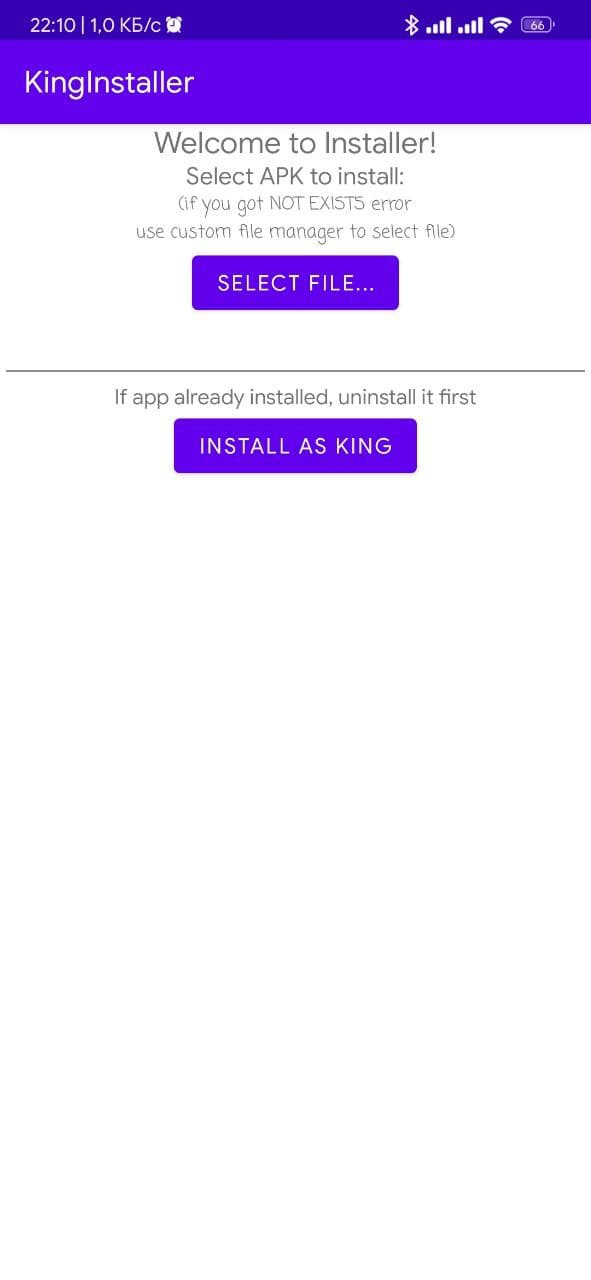
Ставим так все приложения, которые должны работать в АА!
ШАГ 5. Подключаем телефон к своему агрегату (автомобилю) и проверяем.
Установленные приложения должны появиться на главном экране АА и уже можно их открыть и использовать.
Не забываем также дать приложениям доступы, которые они просят, чтобы все фурычало как OEM.
Готово! Радуемся, ставим лайк и пишем коммент😁))))
По поводу подключения OBD свистка.
Я для теста взял самый обычный елм за 500 рублей на авито, так как особо не думал, что все сконнектится, но уж как минимум, через него можно следить будет за авто с телефона. Подключил свисток к авто, привязал в приложении Torque Pro, все гуд.
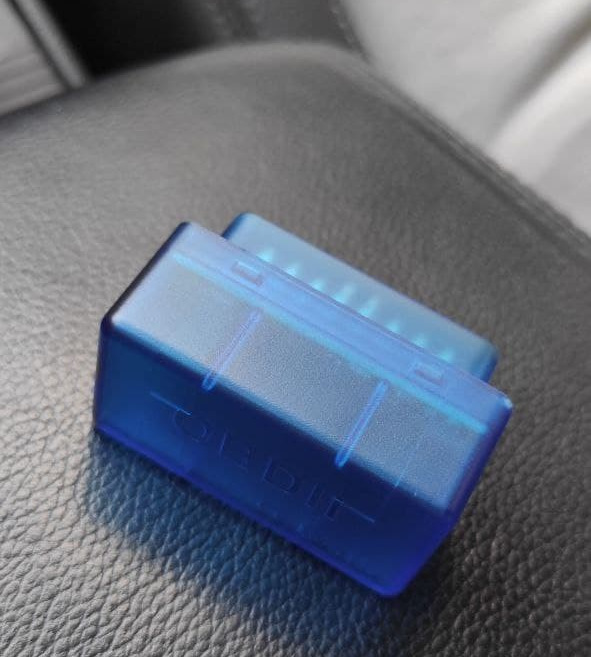
А в настройках приложения Perfomance Monitor можно выставить нужные показания, стиль приборов и прочее. Думаю там разберетесь)
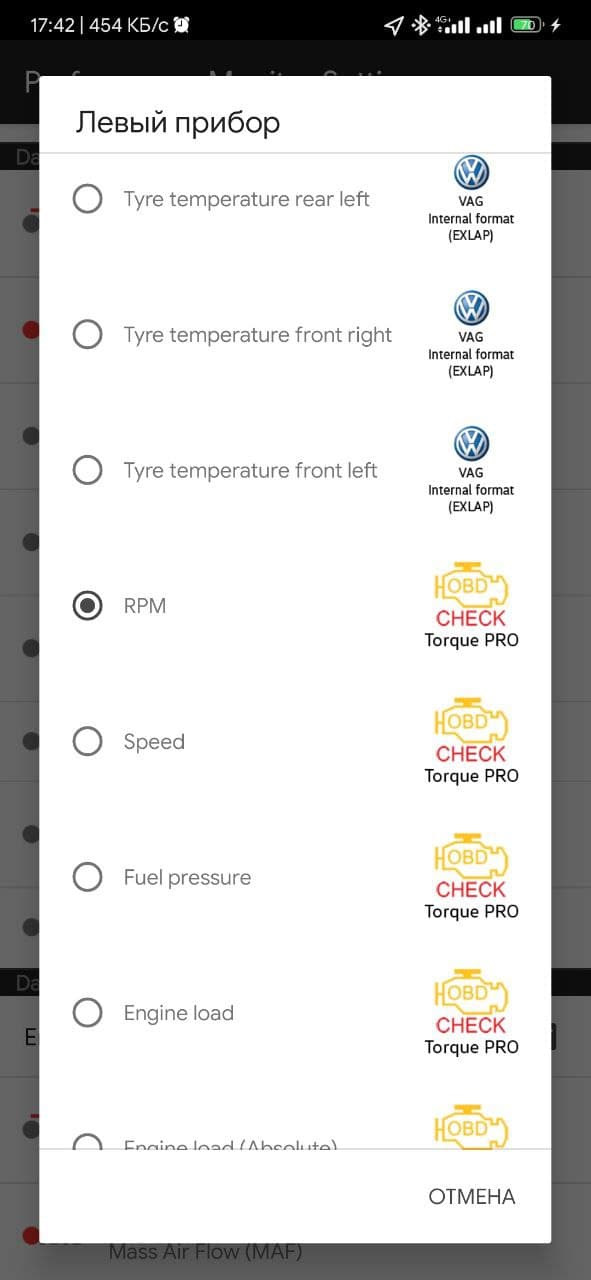
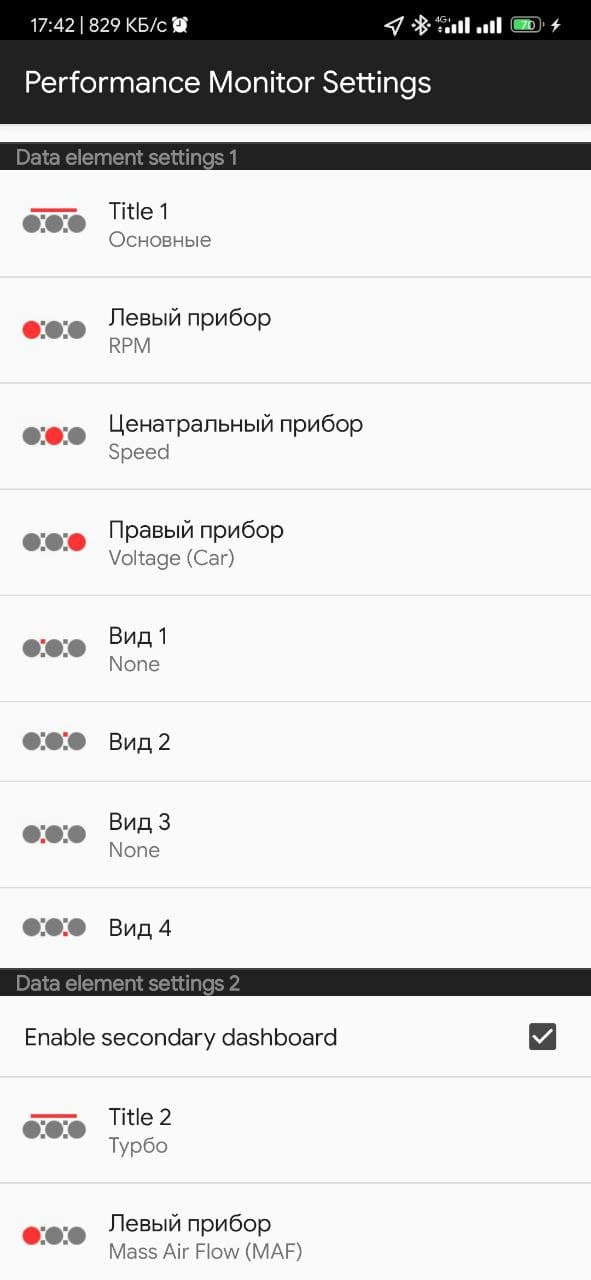
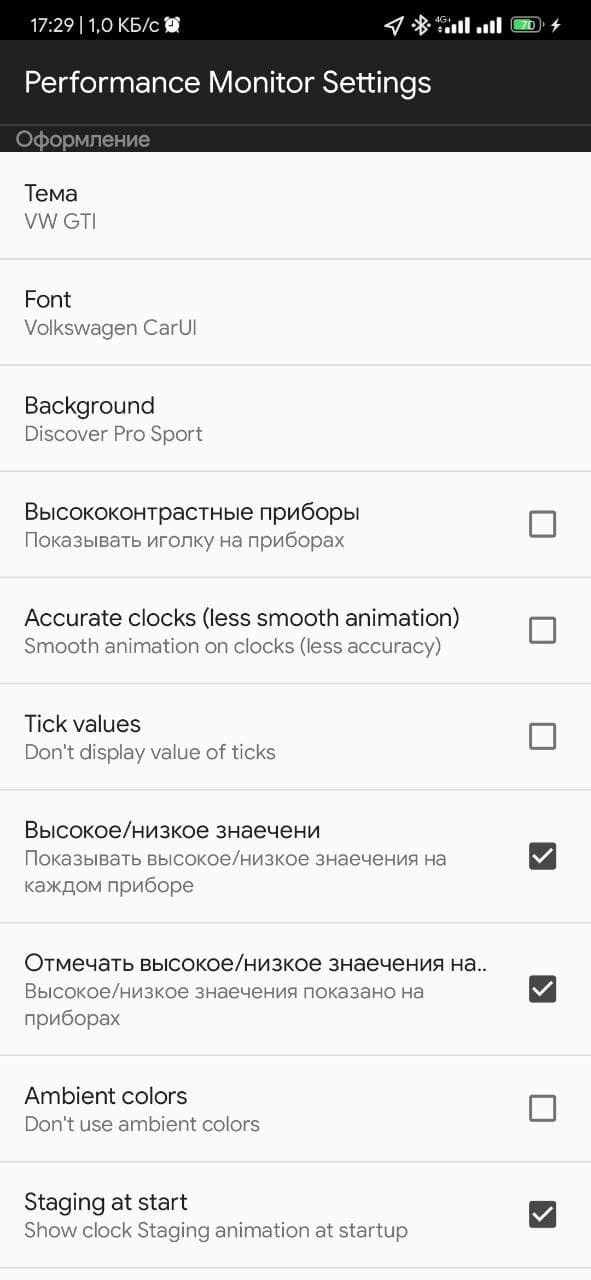
Ну все, кайфуем от нового функционала Android Auto и представляем что у вас супер болид)))
Подключение и использование Android Auto
Этап 1: Подготовка
Первым делом нужно соответствующим образом подготовить как смартфон так и автомобиль.

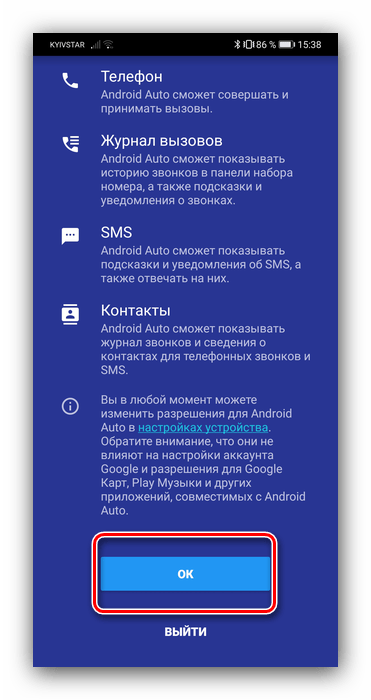

После появления главного экрана оболочки можете переходить к следующему этапу.
Этап 2: Подключение
Алгоритм соединения по кабелю и беспроводным методом отличается незначительно, поэтому приведём общие шаги, останавливаясь на специфичных.
Если в процессе подключения у вас возникли те или иные проблемы, обратитесь к соответствующему разделу настоящей статьи.
Этап 3: Использование
Теперь перейдём к основным аспектам использования Android Auto. С оболочкой можно работать как через дисплей в машине, так и со смартфона, поэтому в каждом разделе рассмотрим и тот, и другой сценарии.
Установка и удаление софта
Так как Android Auto по своей сути представляет собой просто оболочку над основной системой, установленные в телефоне приложения будут отображаться и в этом режиме – единственное, у них должна быть заявлена его поддержка.
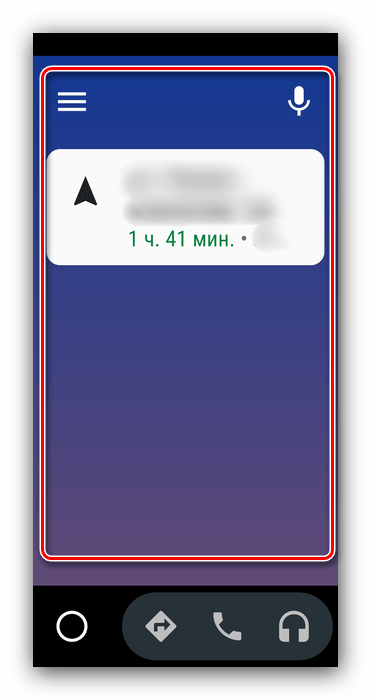
Работа с главным экраном

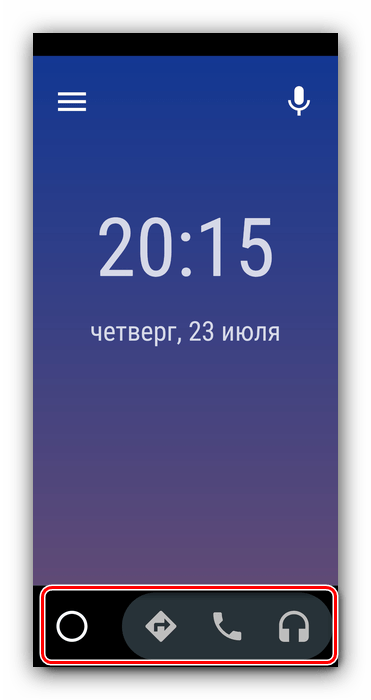
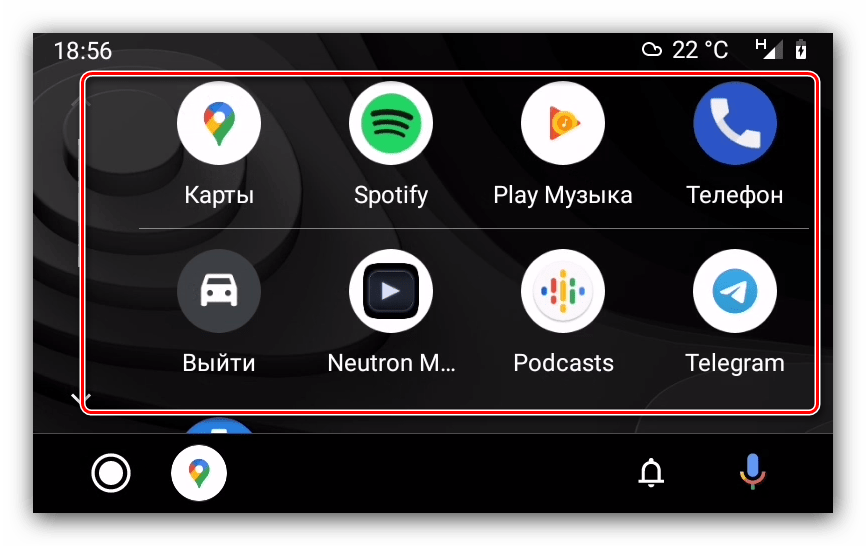
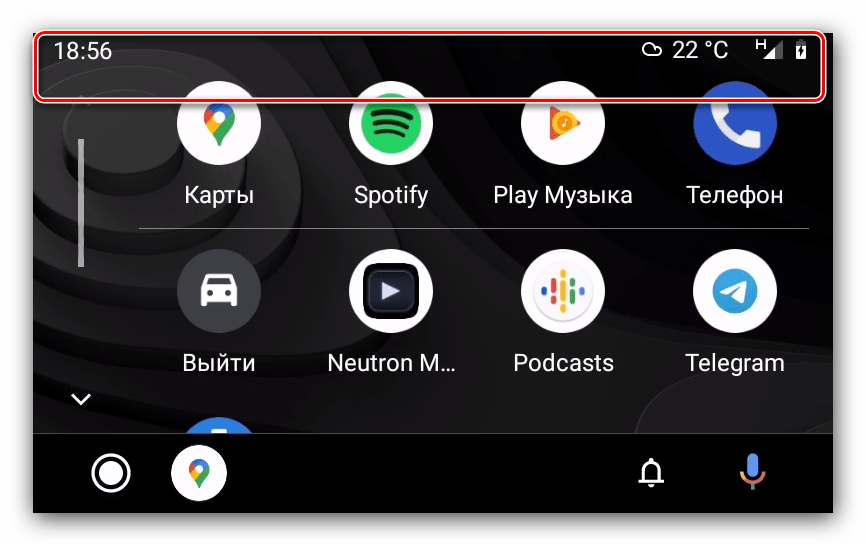
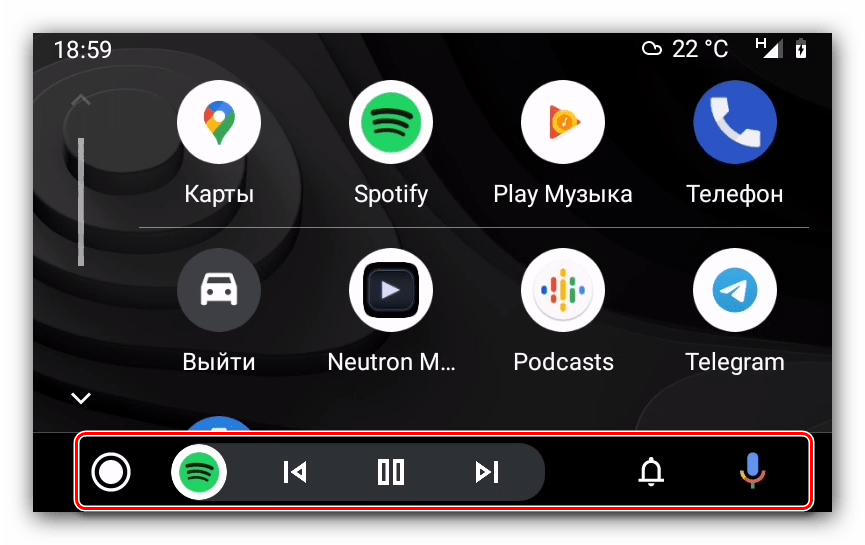
Звонки
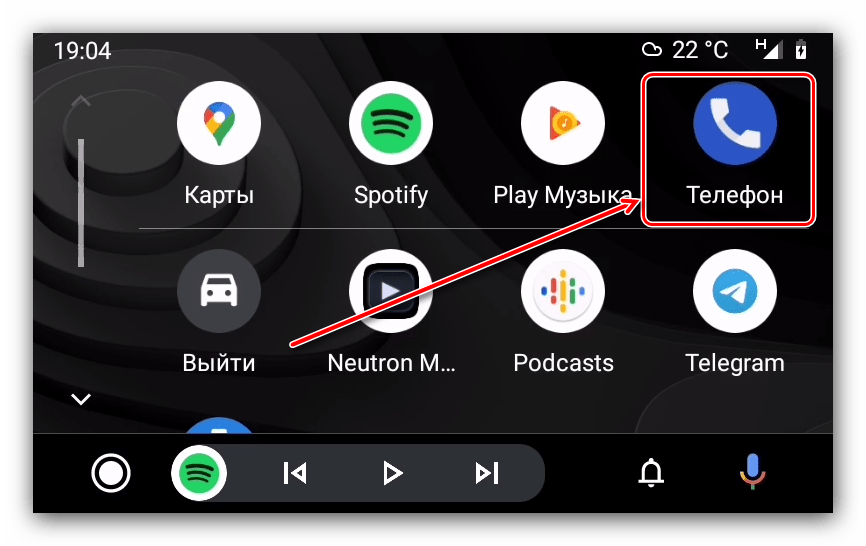
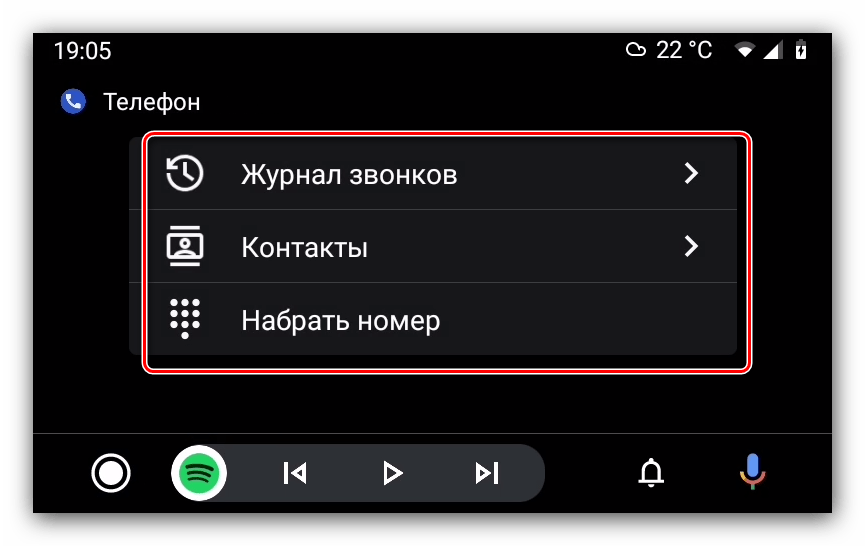
Совершение звонков и ответ на входящий вызов в оболочке Android Auto происходит так:
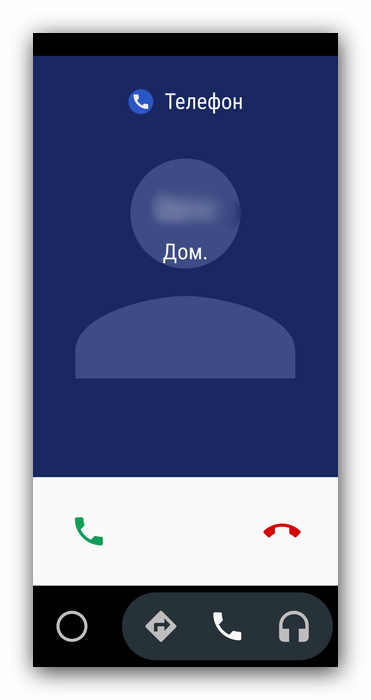
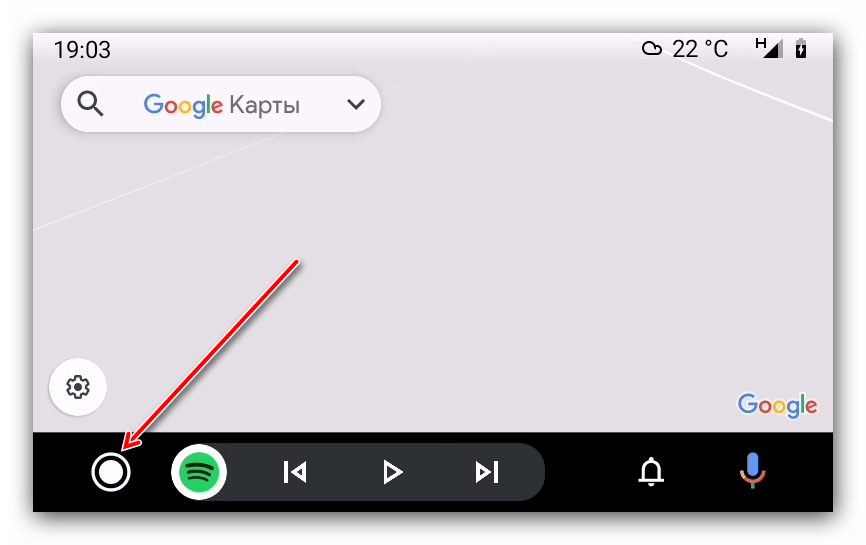
Далее – на иконку звонилки.
Выберите подходящий вам вариант.
Проложение маршрута навигации
Методов создания маршрута в Google Картах доступно два.
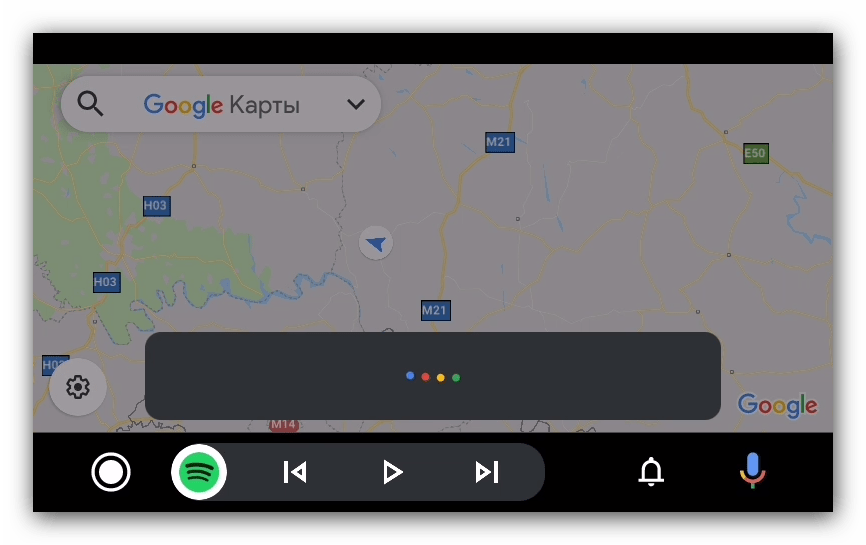
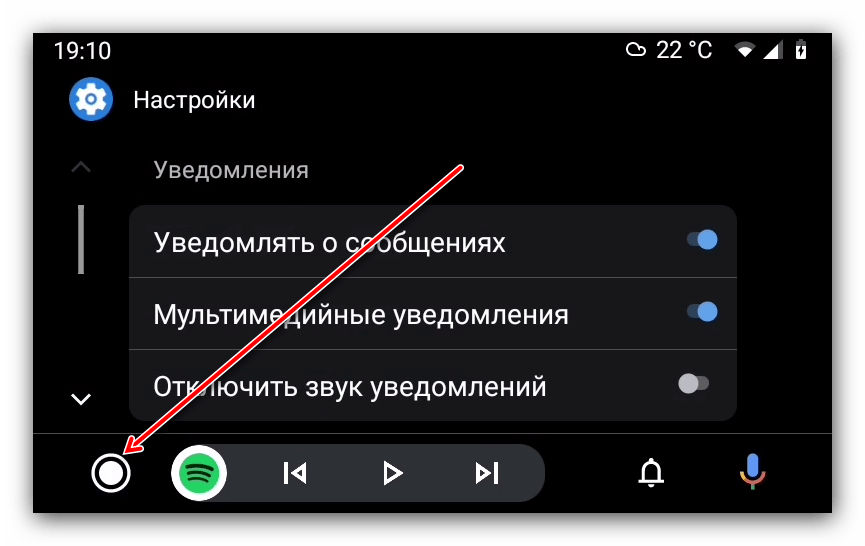
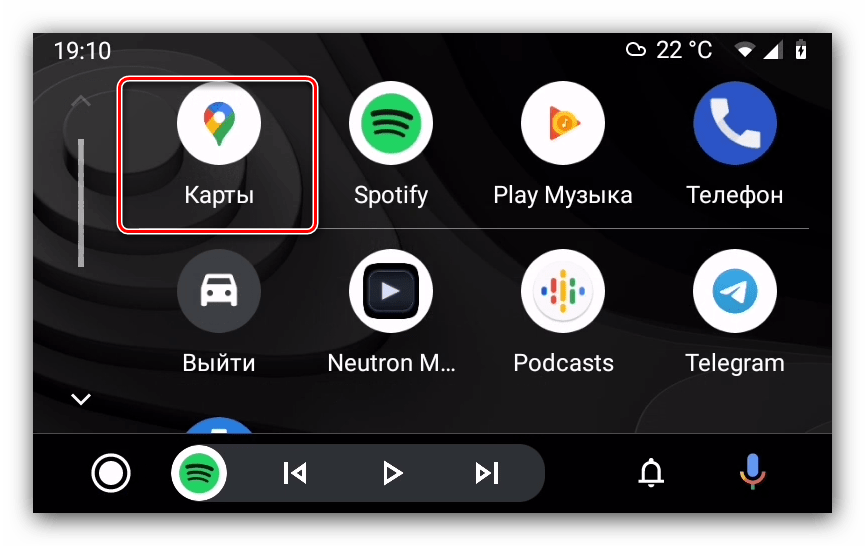
Нажмите на полоску поисковика в верху и наберите название конечного пункта.
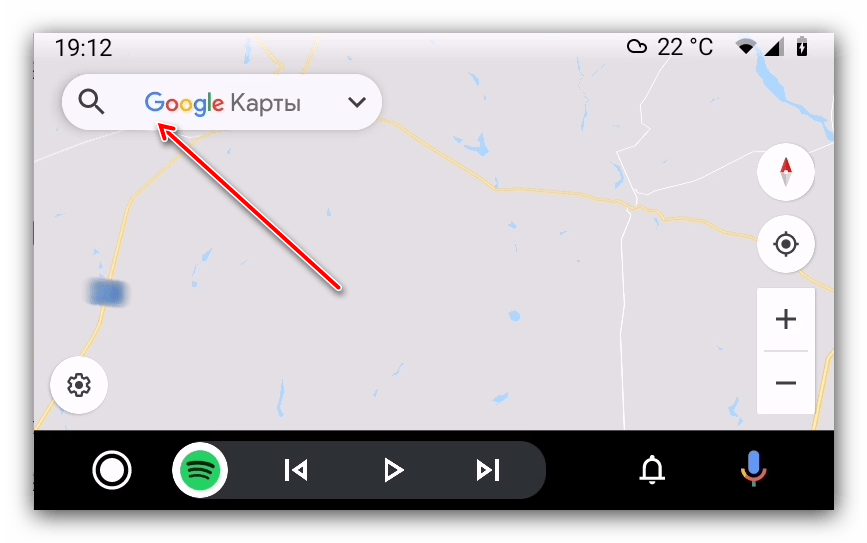
Будет проложен маршрут от вашего текущего местоположения к выбранному адресу.
Устранение возможных проблем
Теперь рассмотрим самые распространённые проблемы, которые могут возникнуть в процессе работы с Android Auto.
Бортовая система не видит смартфон
Самая частая из возможных проблем, которая возникает по целому ряду причин. Шаги её устранения следующие:
Если ни один из этих шагов вам не помог, но авто 100% совместимо – не исключены аппаратные неполадки, поэтому обратитесь в сервис.
При подключении появляются ошибки сети
Под ошибками сети подразумевается целый ряд проблем, суть которых обозначается цифровыми кодами. Самыми распространёнными являются 8, 12 и 16.
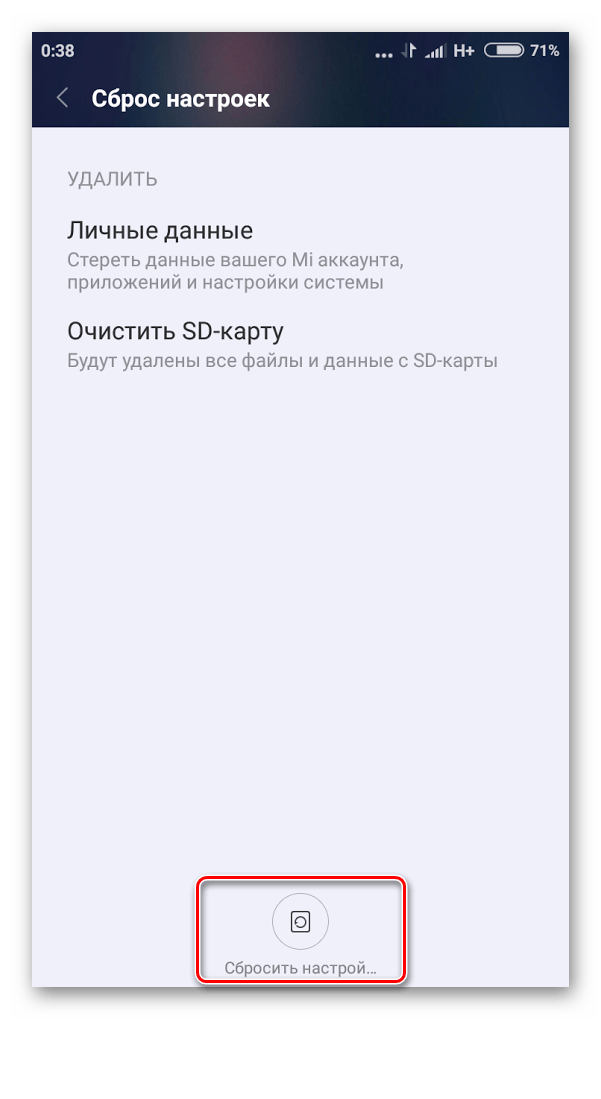
Разрешение картинки на головном и подключаемом устройствах не соответствуют друг другу
Суть проблемы в том, что иногда широкоформатные дисплеи бортовой системы отображают картинку в соотношении 4:3. Устранить её можно следующим образом:
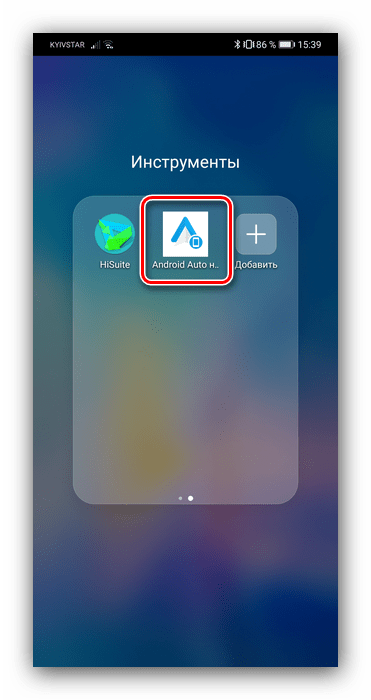
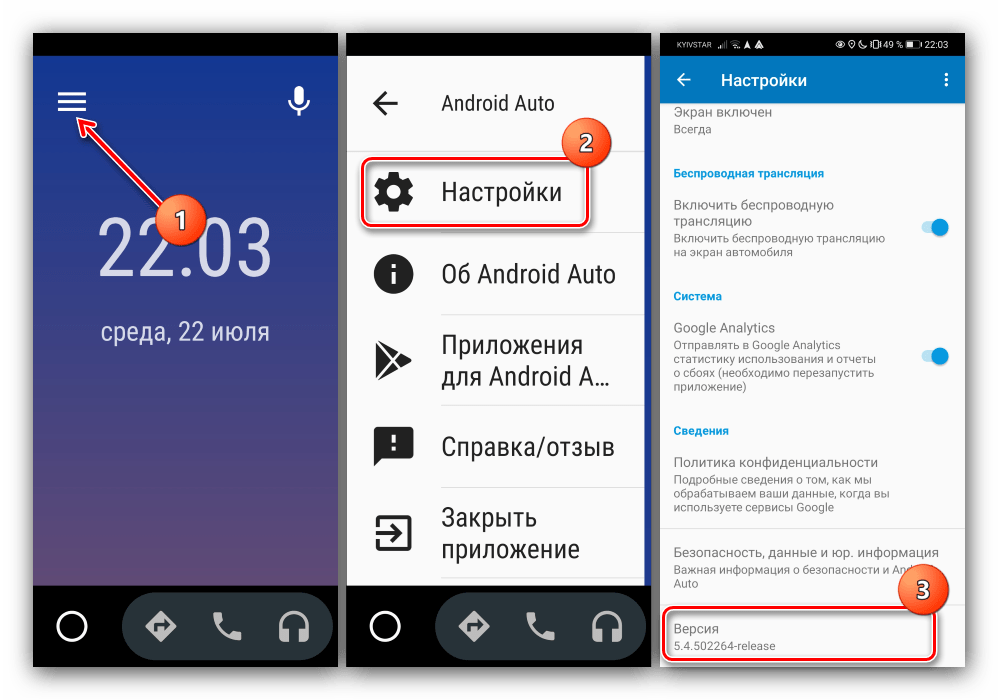
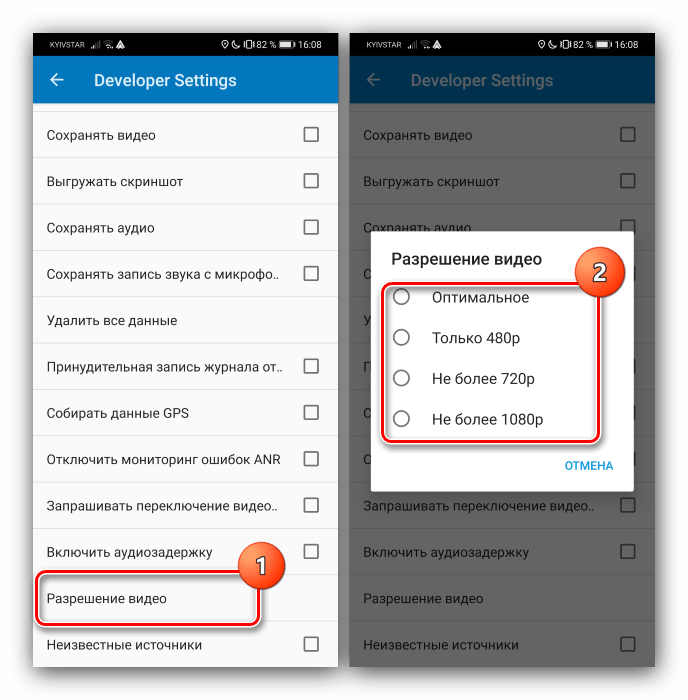
Теперь проблема с соотношением сторон на дисплее головного устройства должна быть решена.
Помимо этой статьи, на сайте еще 12450 инструкций.
Добавьте сайт Lumpics.ru в закладки (CTRL+D) и мы точно еще пригодимся вам.
Отблагодарите автора, поделитесь статьей в социальных сетях.
YouTube, Яндекс Навигатор и любые другие приложения на экране ГУ без root через Android Auto.

Вчера Евгений ( jonkamsk ) прислал мне ссылку на вот эту запись… Тема показалась интересной.
На канале Максима (cсылка), на который идёт отсылка из упомянутой выше записи, обнаружилось два видео, рассказывающие о том, как на экране штатного ГУ отобразить любые приложения, используя Android Auto.
По сути, это инструкции по установке двух давно известных приложений на андроид устройства без root-прав.
Первое приложение AA Mirror Plus. Подробнее о нём можно почитать здесь.
Мы же поговорим о том, как установить приложение без root прав.
Подробно и в картинках оно описано на канале Максима.
Кратко же, процесс выглядит так:
— скачиваем приложение по ссылке: cloud.mail.ru/public/Do9f/9VCNRYSYk
либо со страницы автора на githab: github.com/shmykelsa/AAAD
либо с XDA: forum.xda-developers.com/…id-auto-painfree.4270013/
— устанавливаем на устройство

— даём необходимые права

— нажимаем кнопочку установки AA Mirror Plus


Просто? Нет. Очень просто.
Интересный момент. После установки AA Mirror Plus, количество приложений доступных к установке заметно увеличивается:
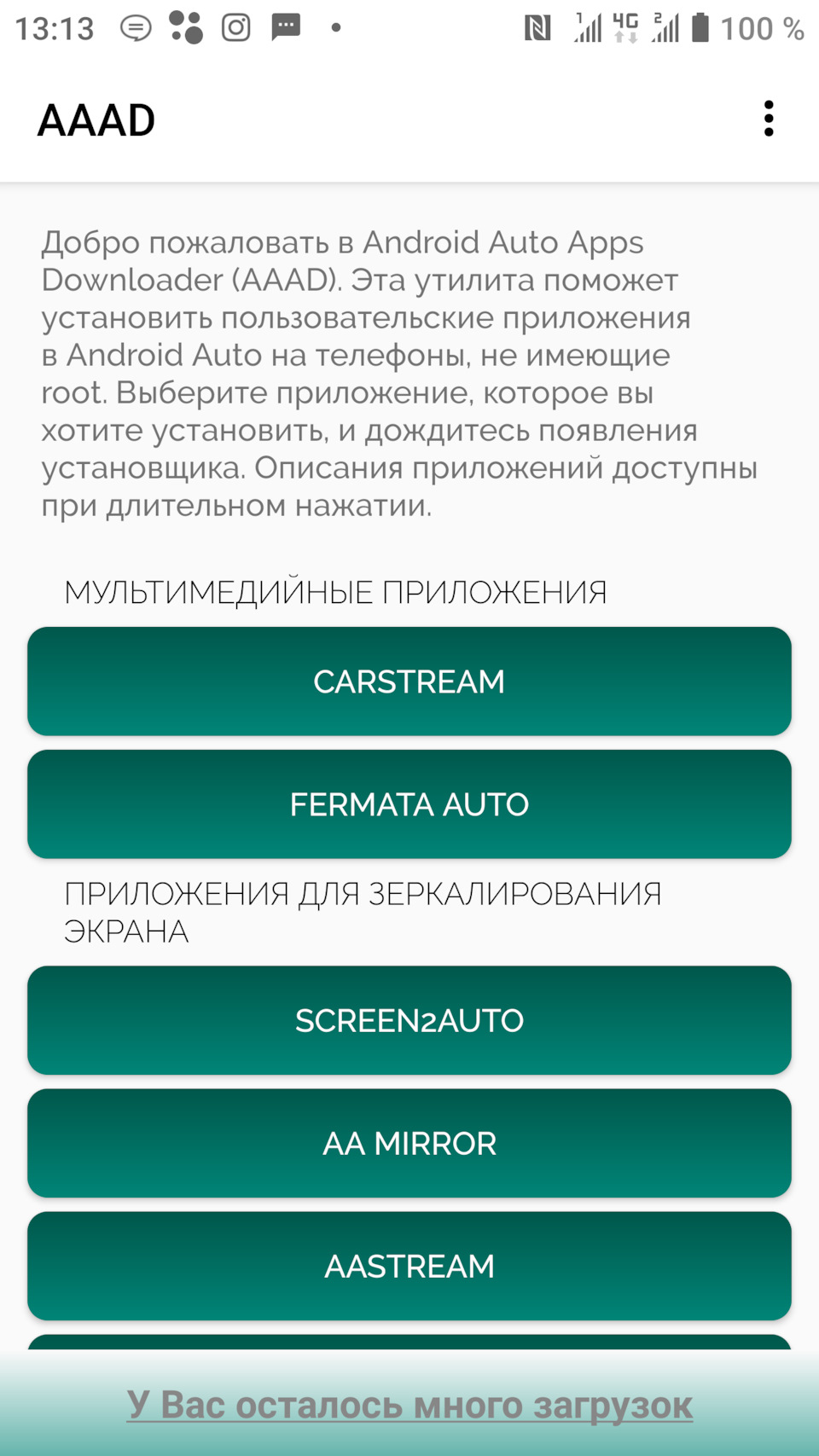

В бесплатной версии AAAD мы можем установить одно приложение в месяц. Установить всё и сразу, возможно за 3.5 евро, что совсем не дорого.
Второе приложение Screen2Auto. О том, что приложение может и как работает, можно почитать здесь.
Мы же вернёмся к установке.
Здесь с установкой ещё проще.
— скачиваем архив по ссылке: cloud.mail.ru/public/7UqF/V51Vw3i1G
— включаем на на телефоне режим отладки по usb, предварительно активировав режим разработчика
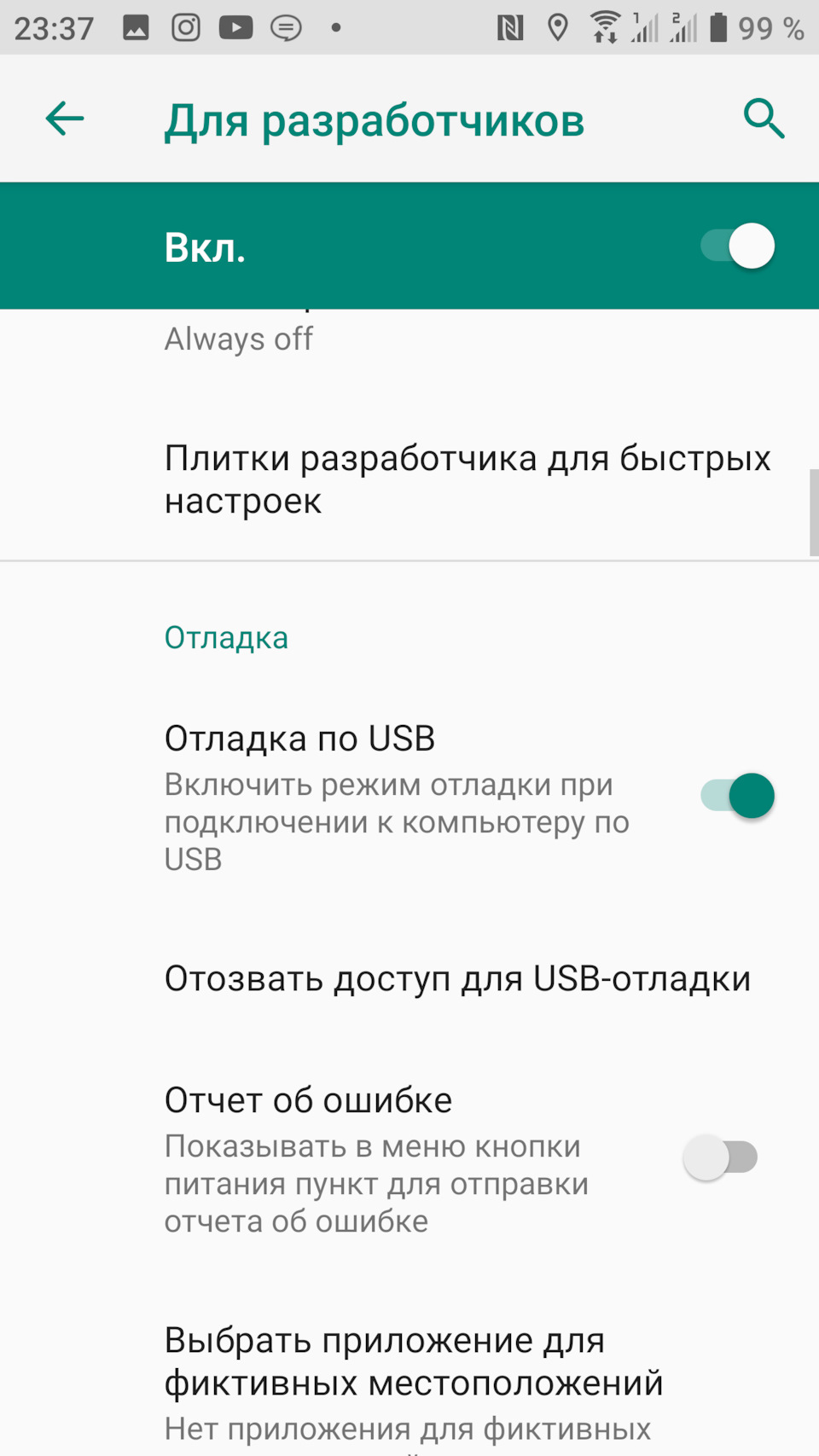
— подключаем телефон к компьютеру, запускаем install.cmd и подтверждаем своё желание установить приложение:

На этом, всё. Приложение установлено)
Запускаем:

Предоставляем необходимые права:

Выбираем приложение, которые будут отображаться на «рабочем столе» Screen2Auto:

Можно проверять как оно работает. Запускаем Android Auto. Видим, что оба приложения успешно установились:
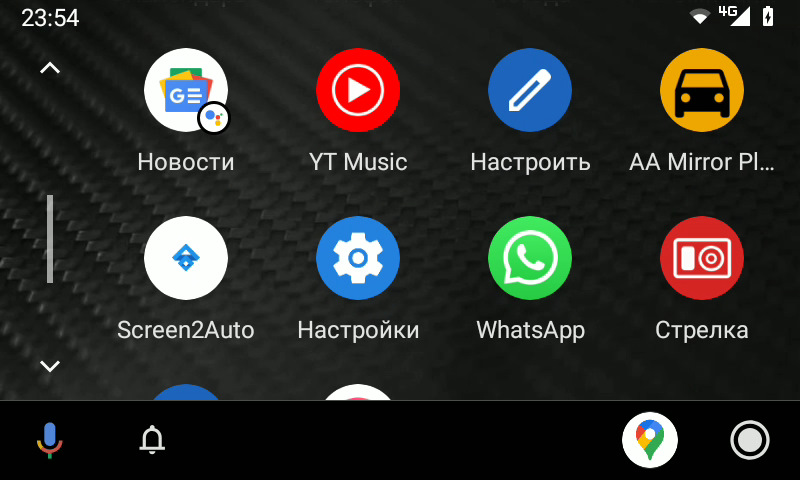
Первым проверяем AA Mirror.
Из хорошего: Яндекс Навигатор и MapCam поверх него работают. Ютуб работает…
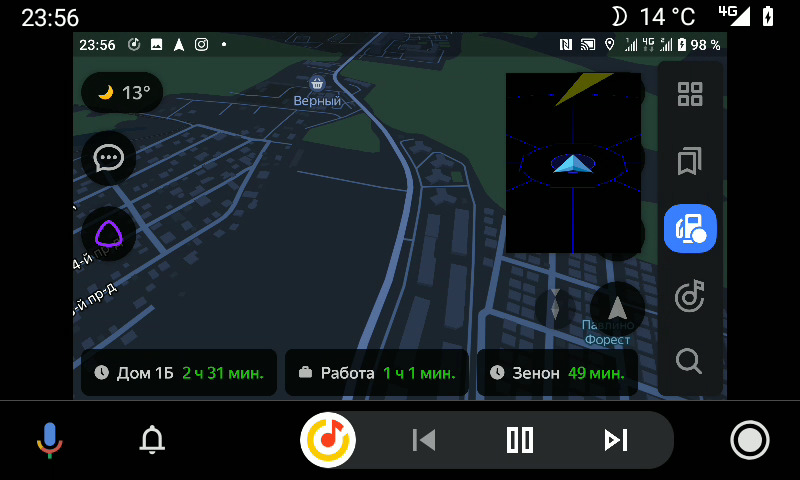
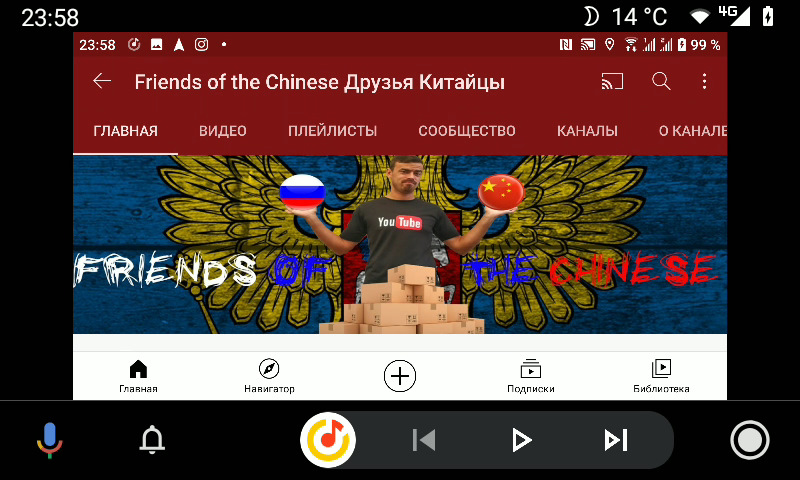
Из плохого:
— не работает тач магнитолы (управление со смартфона)
— экран смартфона гасить нельзя
— в моём случае, из-за пропорций экрана смартфона, картинка не на весь экран. По сути, экран телефона такой же, как экран магнитолы)) Ну, может чуть меньше.
Со Screen2Auto дела заметно лучше. Здесь мы имеем целый отдельный и настраиваемый рабочий стол:
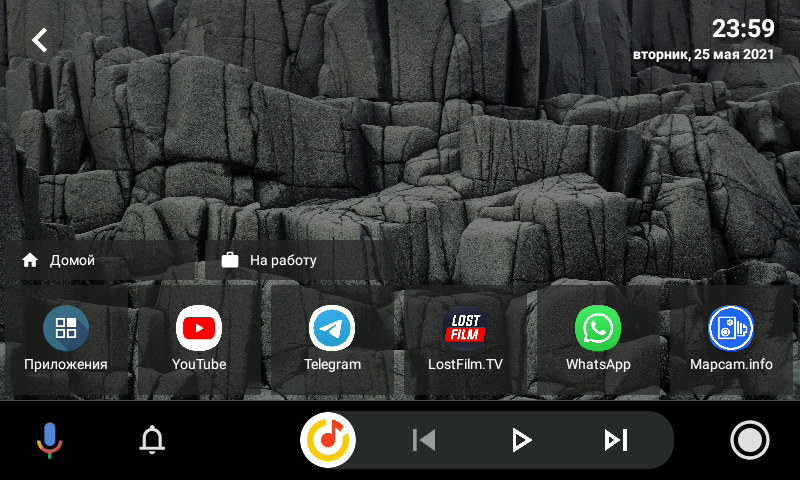
Приложений, которые бы не работали не выявил.
ЯНавигатор:
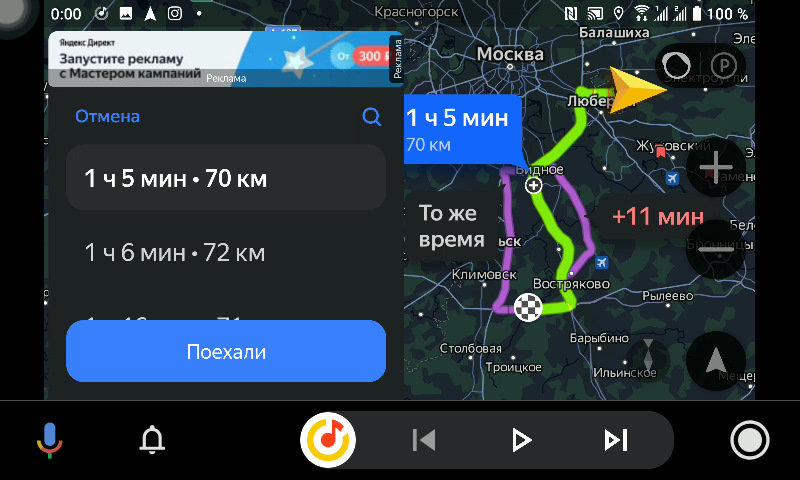
У приложения масса настроек. В том числе, разрешения экрана. Времени покопаться не было пока.
В целом, оба приложения работают на 4 с минусом из пяти в части стабильности. Тестируя их утром по дороге в офис, дискомфорта не испытал.
Общая проблема: пропадание звука. На YouTube этого нет. Работает стабильно. В остальных же приложениях, через некоторое время (примерно минута), отключается звук и перестаёт работать его регулировка, как с руля, так и с крутилки магнитолы. Возможно, это проблема моего шитого-перешитого ГУ.
Если параллельно включить Яндекс Музыку, звук в Яндекс Навигаторе не пропадает. Под музыку даже лучше ехать) Для того же МТС-ТВ, этот недостаток будет существенным…
Как бы то ни было, на сегодняшний день это пожалуй самые оптимальные способ отображения на экране ГУ сторонних приложений для тех у кого нет старого и мёртвого Mirror Link.