android oreo что это
Android Oreo: особенности и совместимость
Секреты новой версии Android
Android Oreo – это официальное название следующей версии мегапопулярной мобильной операционной системы от компании Google, выход которой ожидается в ближайшие дни.
Независимо от того, пользуетесь ли вы бета-версией новой операционной системы для разработчиков, или предпочитаете спокойно использовать стабильную и постоянную Android Nougat, установить обновление не составит вам никакого труда.
Если вам не пришло уведомление о доступном обновлении, можете проверить меню настроек, но учтите, что разработчики Google выпускают обновление волнообразно. Как только новая версия официально дебютирует, мы вам обязательно сообщим.
Для того чтобы получить обновление, вам нужно быть обладателем таких устройств, как Google Pixel, Google Pixel XL,Nexus 6P, Nexus 5X или Pixel C.

У вас нет телефона от торговой марки Google? Компания анонсировала проект под названием Project Treble. Суть инициативы заключается в том, что операционная система Android Oreo будет доступна для более широкого ряда устройств, нежели предыдущая версия. К тому же, список устройств, которые будут поддерживать новую операционную систему, вырос за прошедший год. Также ходят слухи о скором запуске Google Pixel 2.
Давайте подробнее рассмотрим список подтвержденных особенностей системы Android Oreo. Все из них на данный момент доступны в бета-версии операционки.
Подтвержденные разработчиками особенности Android O
Режим Picture in Picture (Картинка в картинке)
Нечто подобное мы уже видели на устройствах iPad и некоторых сторонних устройствах Android. Такой режим позволит вам одновременно отображать два запущенных на устройстве приложения: одно в виде основного окна, а второе поверх основного в уменьшенном виде.
Такая функция не является чем-то сверхособенным, однако, это шаг к многозадачности и более простому управлению приложениями. По нашему мнению, режим Картинка в Картинке является полностью рабочим и он отлично применим во время просмотра видео с YouTube.
Ускоренная загрузка
Обычно ускорение времени загрузки ассоциируется с улучшением аппаратного обеспечения. Однако компания Google заявила, что Android O предоставит такую возможность всем телефонам, которые будут работать на данной операционной системе. Кроме того, не только сама система будет загружаться быстрее, но и приложения на вашем телефоне начнут работать шустрее.
Ограничение фоновых процессов
Данная энергосберегающая функция снижает приоритет выполнения запущенных в фоновом режиме приложений, что в свою очередь означает, что батарея вашего устройства будет меньше разряжаться, чем на данный момент на операционной системе Android Nougat.
Вместе с усовершенствованным спящим режимом это все гораздо более эффективно экономит энергию, когда телефон находится в неактивном состоянии. Вполне возможно, что Android O сможет выжать с вашего телефона несколько дополнительных и необходимых часов работы.
Контекстуальные опции
 Пытаетесь выделить и скопировать адрес из электронной почты и вставить его в Google Карты? Скажите нет этим мучением, говорит Android O. Благодаря использованию возможностей компьютерного обучения операционная система теперь может анализировать строку символов, распознавать их и определять, какое приложение больше всего подходит для этой строки. Еще одна добавленная возможность – это подсветка номера телефона и возможность его моментальной вставки в систему набора.
Адаптивные ярлыки
Как и предполагает название, Google предложил строгое направление, которым разработчики должны руководиться при создании дизайна своих приложений. Такой подход поможет добиться однородного визуального стиля большинства приложений. К тому же, новые ярлыки приложений будут анимированы на основе пользовательского взаимодействия.
Ускоренная работа аудиосистемы
Samsung Galaxy S8 стал первым телефоном на базе операционной системы Android с установленным Bluetooth 5. Данная технология позволяет расширить диапазон частот и увеличить лимит скорости приема и передачи контента, а также обеспечить хороший уровень качества аудиоконтента, который передается беспроводным путем между вашим телефоном и наушниками.
И хотя многие смартфоны последуют примеру Samsung Galaxy S8, Android внесет и свою лепту в ускорение благодаря поддержке LDAC – Bluetooth-аудио кодека с высокой разрешающей способностью от компании Sony.

В версии для разработчиков мы уже видели множество опций для корректировки битрейта аудиозаписей. Мы ожидаем, что в финальной версии операционной системы будет еще больше продвижений в этой области. Эта функция может стать очень полезной, особенно для владельцев самых лучших беспроводных наушников. И это отличная новость, особенно учитывая вероятность того, что в долгожданном смартфоне Google Pixel 2 может отсутствовать разъем для наушников.
Функция Notification dots
 Праздно существующая годами в операционной системе iOS функция нашла новое отражение в Android O: «пузыри уведомлений» на ярлыках приложений сигнализируют о новых уведомлениях.
В отличие от iOS, Android O не говорит о количестве уведомлений в конкретно взятом приложении, а просто указывает, на какие из них обратить свое внимание.
Новые эмоджи
Наконец разработчики Google решили заменить желейный стиль эмоджи из предыдущих версий Android и создали округлые смайлики для операционной системы Android O.
Также появились новые эмоджи в виде русалки, жирафа, волшебника и много других.

Пасхалка
 Как же без пасхалки в каждой новой версии Android. Странно, но в превью версии для разработчиков мы увидели мини-игру из предыдущей версии Android Nougat, где необходимо было собрать кота. Однако в Android O при зажатии логотипа операционной системы появляется пустой экран с изображением осьминога.
В целом, эту пасхалку нельзя назвать даже мини-игрой. Вы можете просто перетаскивать осьминога по экрану и наблюдать за его шевелящимися ножками. И больше ничего.
Обзор Android 8
Содержание
Что нового обещали в Android 8
Вспомним, что нового обещала компания Google именно в Android 8:
Были и другие изменения и улучшения. Но они либо предназначены для прикладных разработчиков, либо затрагивают внутренности системы, не показывая какой-либо интерфейс для пользователя.
Рабочие столы и меню приложений
В стоковом Android используется схема разделения на рабочий стол и меню. На рабочий стол по умолчанию выносятся значки устанавливаемых приложений, но их можно удалить.

В меню находятся все приложения. Одна строка отведена под наиболее часто используемые приложения (определяется автоматически), далее идет список, прокручиваемый по вертикали.

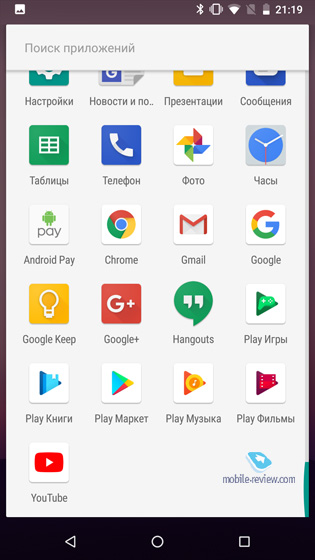
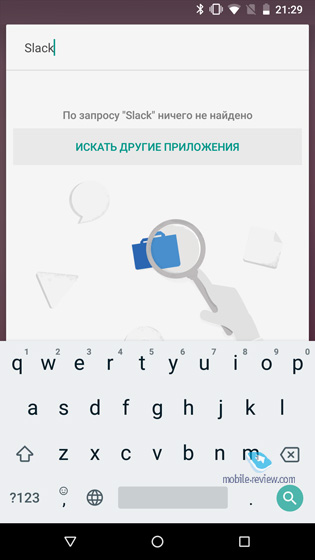
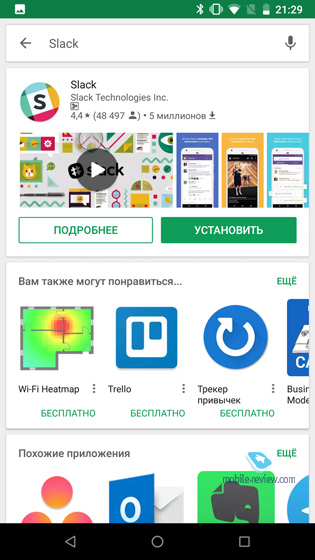
Также в меню доступен поиск приложений. Если приложение не найдено на смартфоне, предлагается поискать его в Google Play.
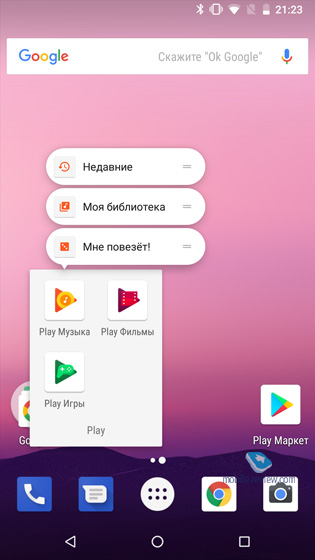
На рабочем столе при долгом нажатии на значок приложения появляется меню специальных действий с приложением (аналог Force Touch в iOS, но поскольку нажатие не сильное, а просто долгое, то работает на любом экране).
Но если начать перетаскивать значок, то оно исчезает и появляется стандартное меню действий с приложением: убрать (с рабочего стола) и удалить (недоступно для системных приложений).

Рабочие столы формируются по необходимости: новый добавляется, если при добавлении приложения следующий ярлык должен быть размещен на следующем рабочем столе либо если пользователь при настройке перетащил его за пределы существующего рабочего стола.
Для добавления виджетов необходимо долгое нажатие на пустом месте экрана.
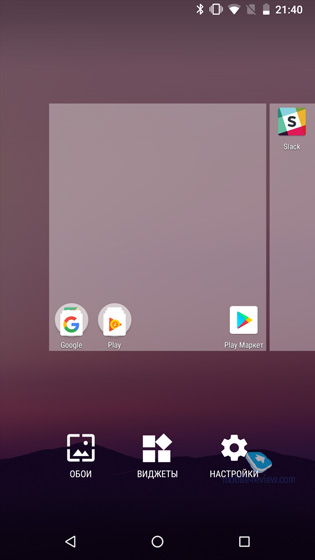
Самый левый рабочий стол отводится под экран Google Now.

Звонилка и контакты
Приложение состоит из двух частей: контактов и номеронабирателя. Номеронабиратель поддерживает поиск (smart dial), в т.ч. на русском языке.
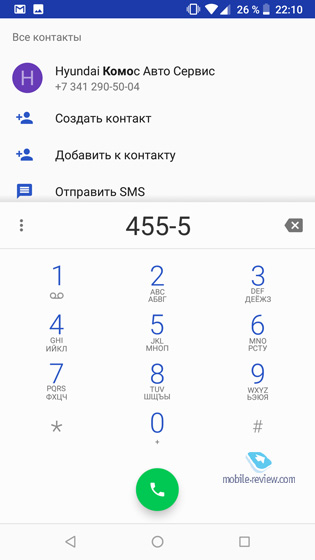
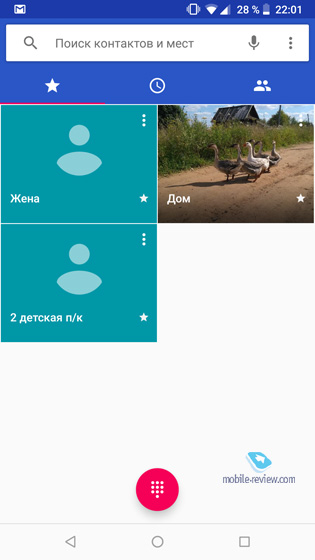
В «Контактах» три вкладки: «Избранное», «Контакты» и журнал звонков. Избранное содержит плитки с номерами соответствующей группы.
Контакты сортируются по алфавиту: сначала русский язык, потом английский, потом цифры.
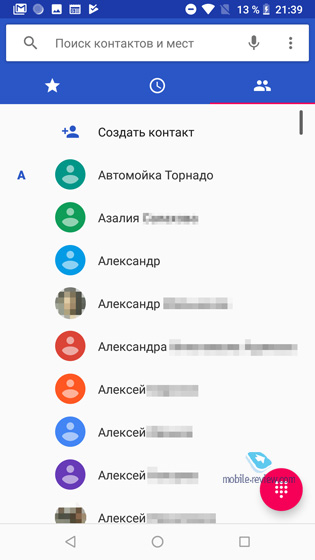
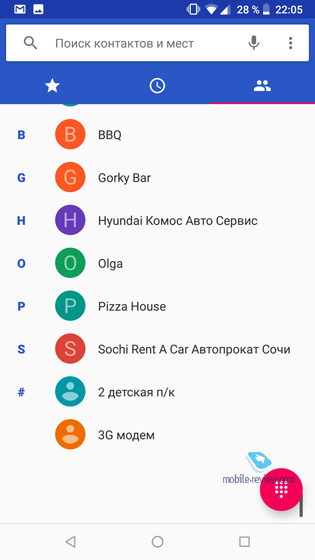
Тап из списка контактов открывает карточку контакта.
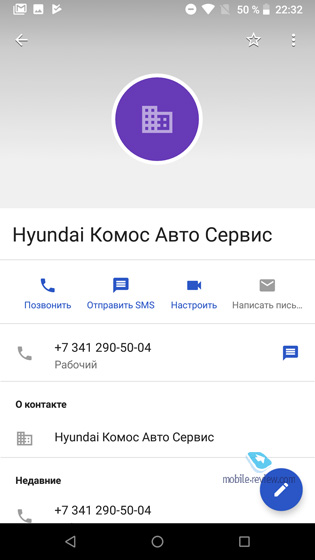
Тап по мини-карточке в «Последних» открывает меню быстрых действий с контактом.

Тап по значку телефона в «Последних» осуществляет вызов.
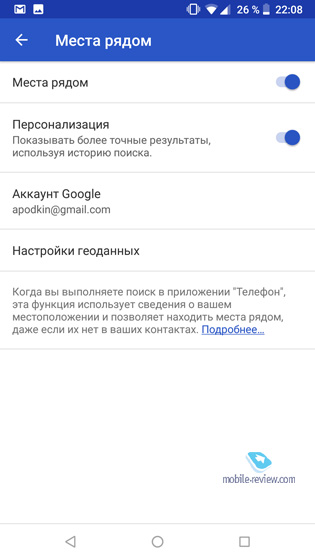
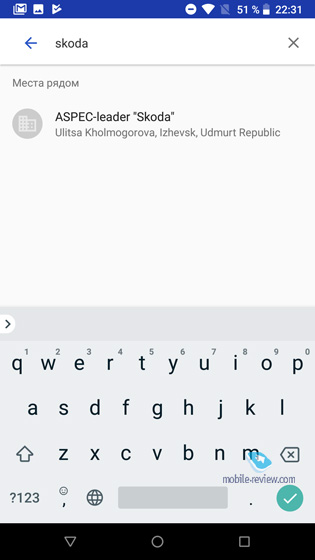
В настройках можно включить поиск мест рядом. Тогда при поиске контактов можно будет увидеть даже те организации, контакты которых не сохранены в смартфоне.
SMS-клиент
Принципы работы SMS-клиента такие же, как у любого аппарата на Android независимо от оболочки. Сначала идет список цепочек сообщений, в каждой цепочке — собственно сообщения.
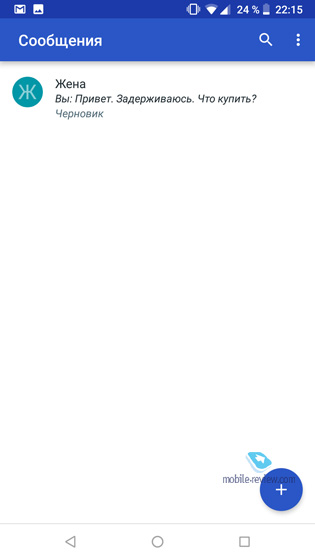
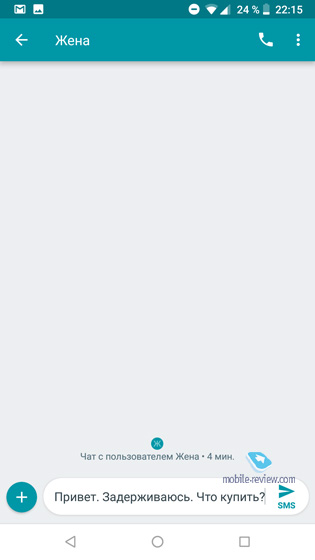
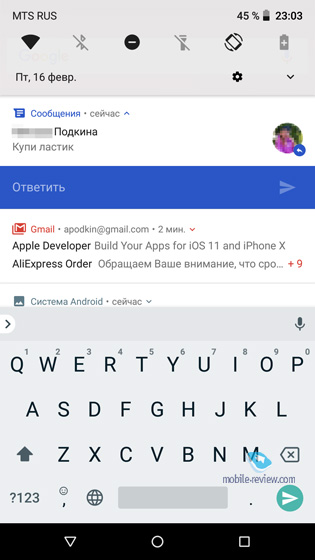
На любое сообщение можно ответить прямо в шторке.
Ambient Display и заставка
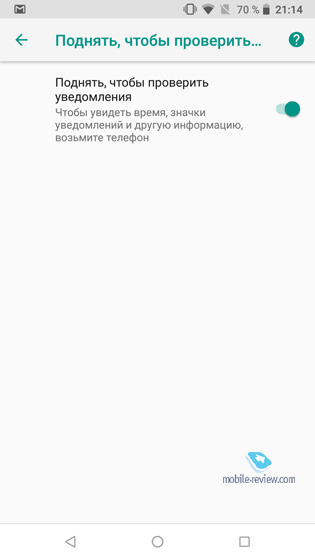
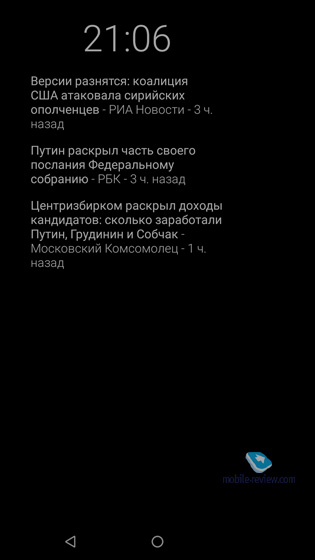
Это аналог такой функции, как Moto Active Display. Когда вы берете в смартфон в руки, на экране появляются часы, дата и значки уведомлений. Функция работает даже на аппаратах с экранами IPS, например, Nexus 5x.
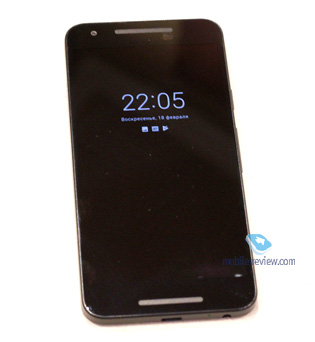
Включается/выключается настройкой «Поднять, чтобы проверить уведомления».
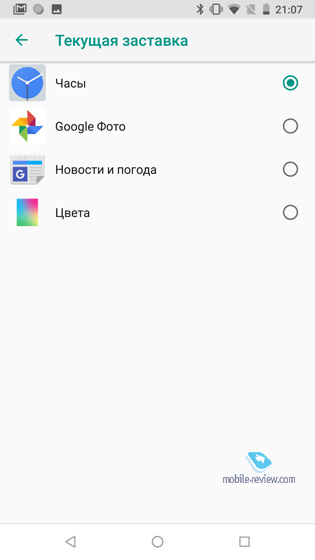
При подключении аппарата к зарядке или док-станции можно настроить отображение более сложной заставки. Это могут быть часы (как цифровые, так и стрелочные), новости и погода, фотографии или переливающиеся цвета.

Экран блокировки
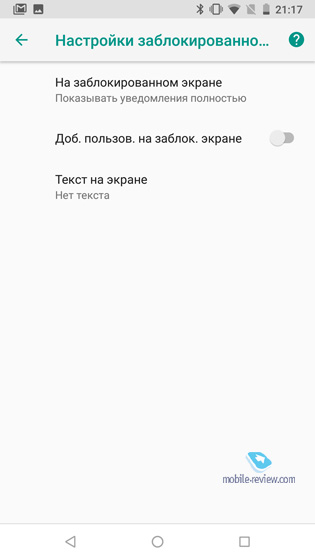
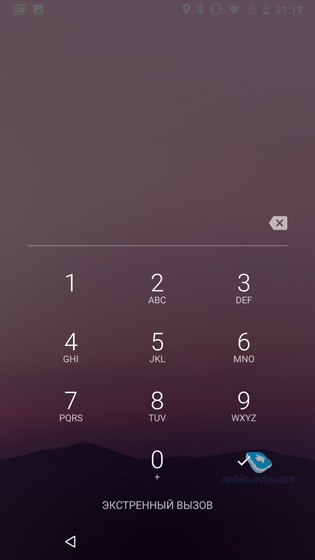
На заблокированном экране по умолчанию отображаются тексты уведомлений (можно настроить скрытие), а также значки доступа к камере (работает без разблокировки) и Google ассистенту (требует разблокировки). Свайп значков работает в любую сторону (по горизонтали, вертикали или диагонали).

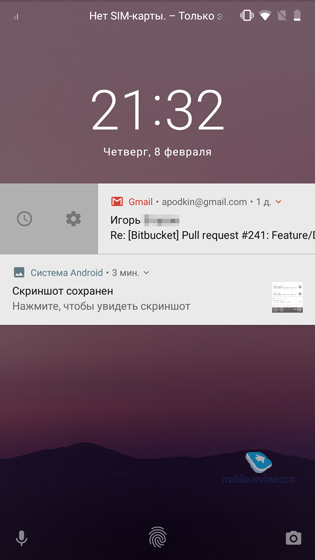
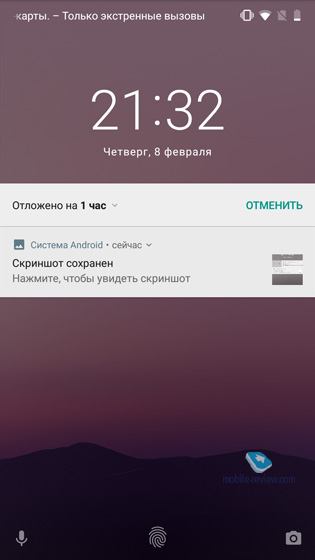
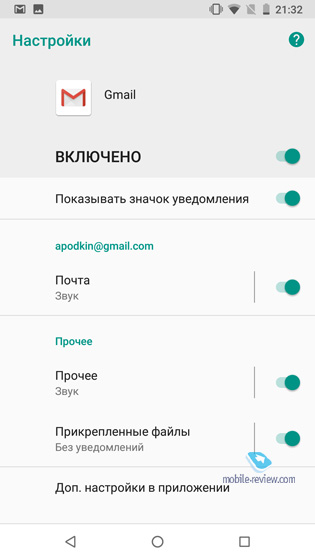
Если свайпнуть уведомление влево или вправо сильно, то оно исчезает. Если немного сдвинуть, то открываются действия «Отложить» и «Настройки». Можно отложить уведомление на 1 час либо вызвать настройки уведомлений для приложения.
Шторка уведомлений
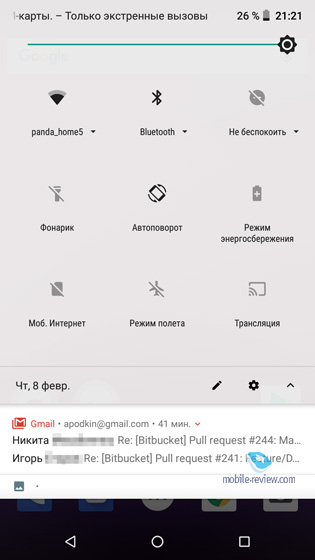
При открытии шторки пользователь видит шесть переключателей (без подписей) и уведомления. Потянув за область переключателей вниз, можно открыть их сетку 3х3 (уже с подписями).
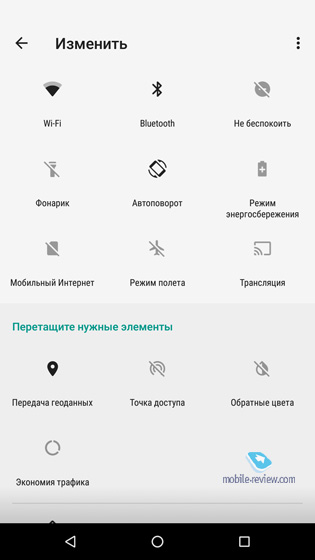
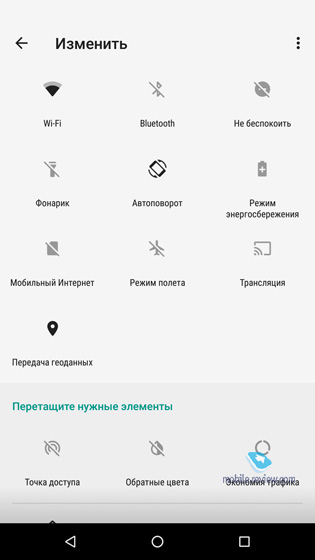
Для области переключателей доступна настройка, но следует помнить, что если сделать доступными более 9 переключателей, то получатся две страницы, которые придется листать горизонтальными свайпами.
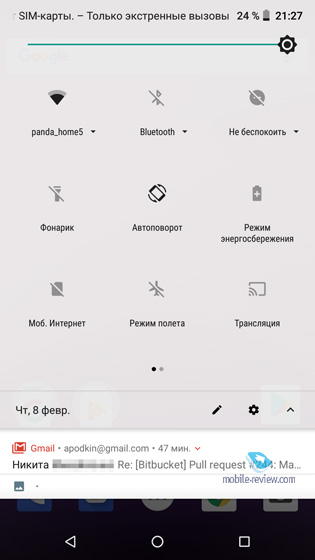
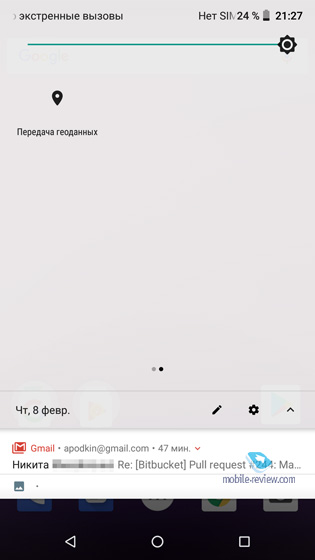
Группы уведомлений раскрываются при свайпе группы вниз. А свайп вниз по конкретному уведомлению откроет его подробности.
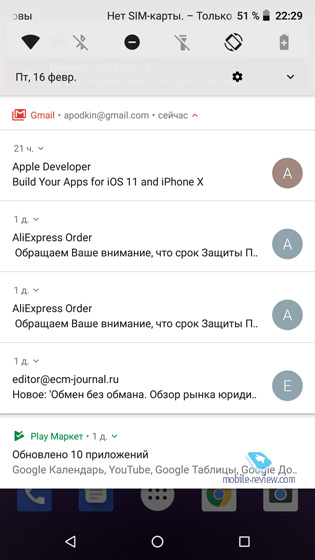
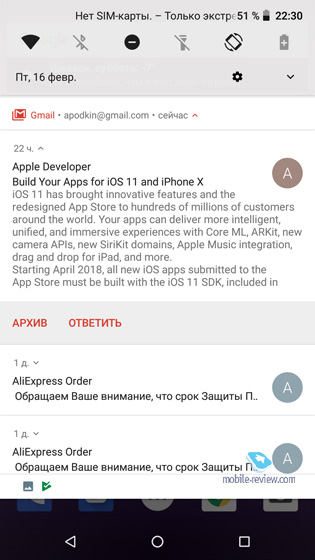
Также на скриншотах можно увидеть, что уведомления, не поместившиеся в шторку, отображаются значками в нижней строке.
Свайпы для уведомлений работают аналогично экрану блокировки.
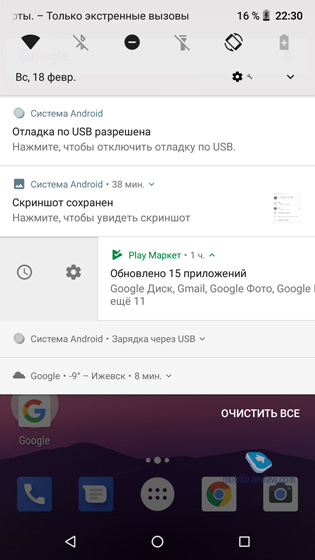
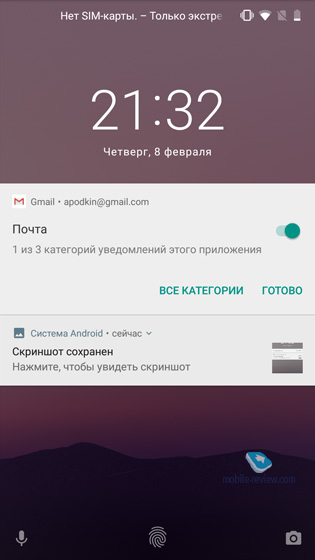
Если приложение поддерживает настройку категорий уведомлений, то при нажатии на значок настройки можно увидеть предложение настроить все категории.
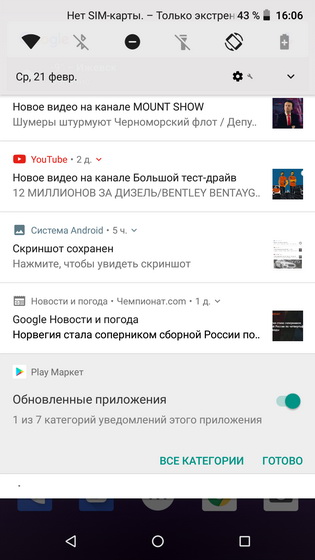
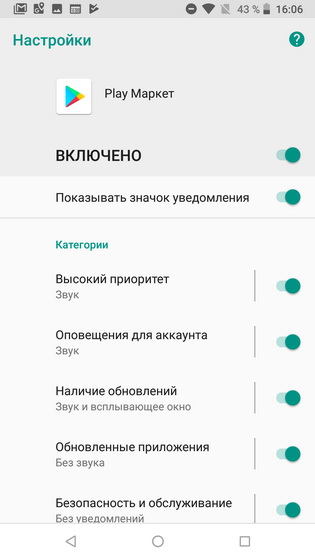
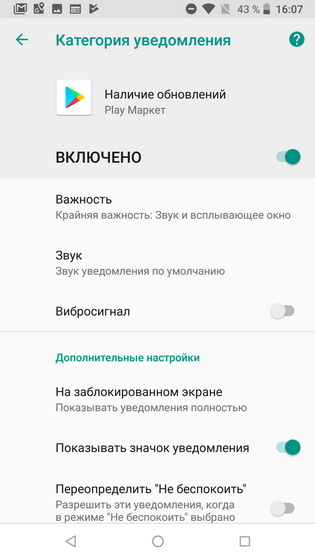
Для каждой категории можно настроить важность, необходимость звука и вибросигнала.
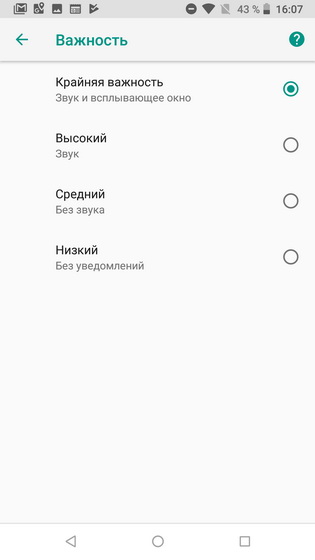
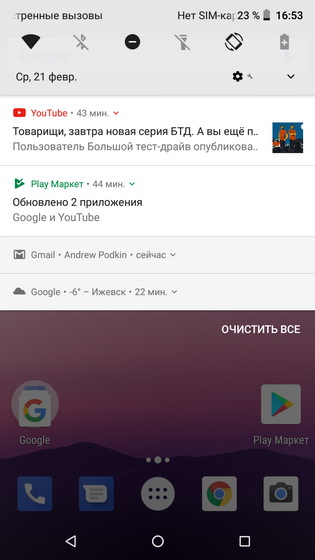
Если настроить низкую важность (без уведомлений), то уведомления все равно будут попадать в шторку, но будут свернуты в узкую полоску. Пример для Gmail и погоды:
Дополнительные функции многозадачности
Начиная с Android 7 кнопка переключения приложений умеет обрабатывать не только одиночное нажатие, но и двойное (быстрое переключение в предыдущее приложение), и долгое (включение режима разделения экрана)
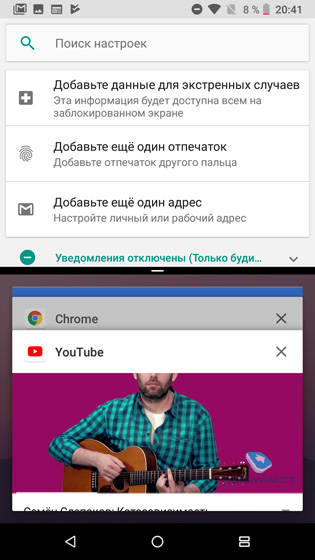
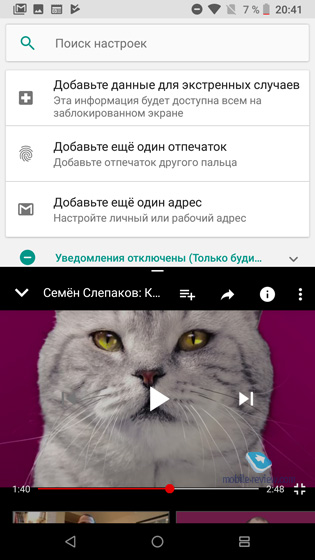
Некоторые приложения поддерживают режим картинка-в-картинке.
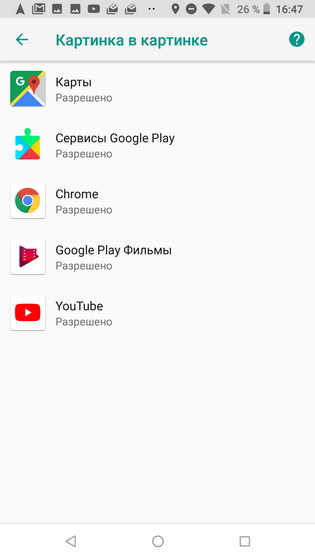
Не стоит обольщаться по поводу наличия здесь YouTube — без подписки Red данная функция не заработает.
Немного спасает ситуацию то, что приложение Play Фильмы умеет показывать видео, купленные в YouTube. И посмотреть их в режиме PiP уже можно (но снять скриншот с видео просто так не получится).
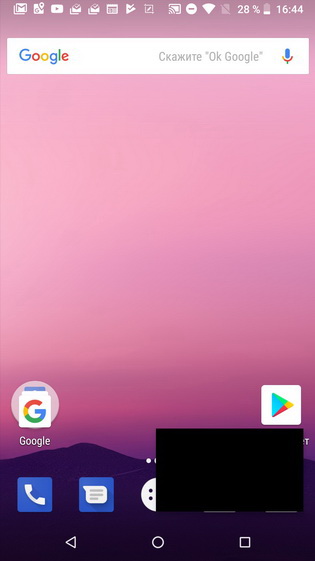
Также можно запустить видео в браузере и продолжить его смотреть в данном режиме. Конечно, если это видео транслируется не с YouTube.
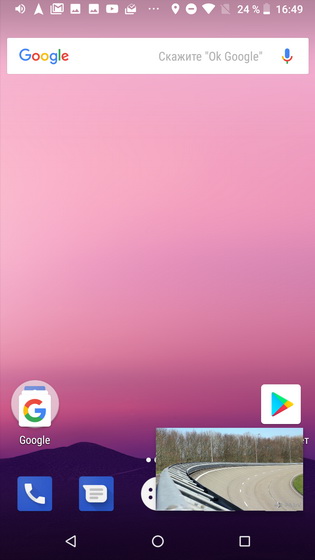
Включение режима производится следующим образом: запускаем нужную функциональность и нажимаем клавишу «Домой». Приложение сворачивается в маленькую картинку. Потом ее можно просто смахнуть вниз экрана.
Кроме видео, можно включить картинку-в-картинке и для навигации.
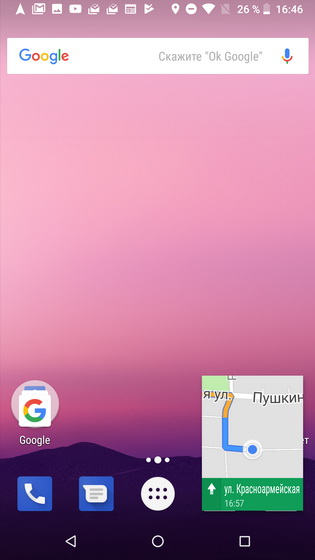
Хотя, на мой взгляд, в этом немного смысла.
Android Beam
Если вам надо передать некоторые данные с одного устройства на другое и оба устройства у вас в руках, можно воспользоваться технологией Android Beam. Открываете передаваемый контент (например, фотографию), прикасаетесь спинкой одного смартфона к спинке другого, устройства соединяются по NFC, и появляется приглашение «Нажмите, чтобы передать данные». Нажимаете, и контент уходит. На втором устройстве появляется соответствующее уведомление.
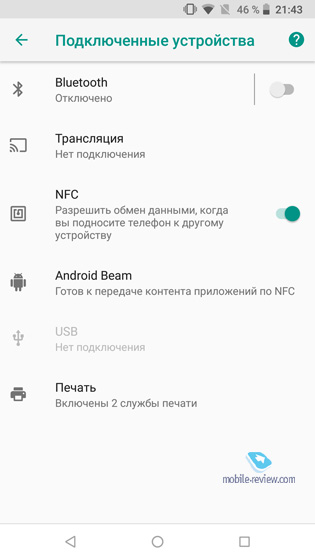
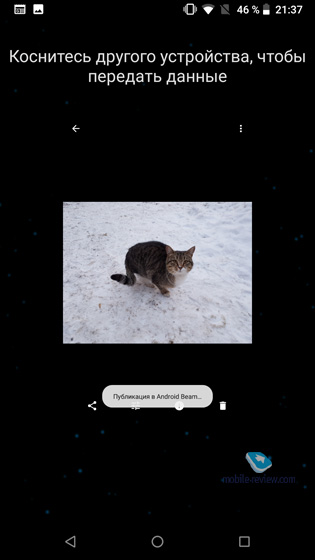
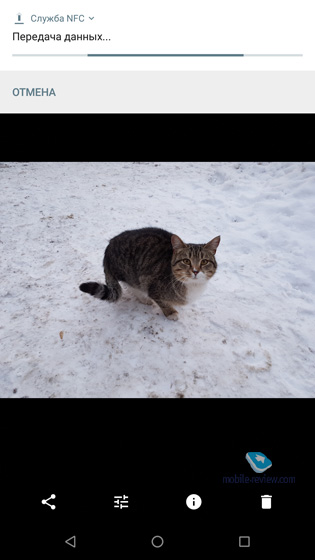

Собственно для передачи используется уже не NFC, а Bluetooth. NFC требуется только для соединения устройств между собой.
Настройки масштабирования
Начиная с Android 7 в настройках экрана можно выбрать размер шрифта (масштаб текста) и масштаб изображения на экране.

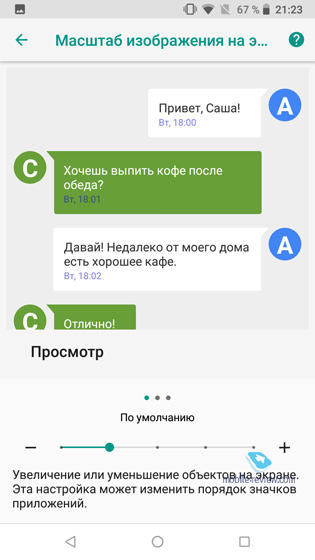
Если размер шрифта настраивается во всех аппаратах на Android (и зачастую настройки оболочек даже богаче стандартной версии ОС), то настройку масштабирования китайцы любят «выпиливать». Так, например, в EMUI и MIUI эта настройка отсутствует, что очень неудобно: нельзя настроить масштабирование максимально комфортно под себя. Технически настройка масштабирования изменяет программную плотность пикселей (ppi) для аппарата. Причем это влияет на все приложения. Подробнее об этих настройках и связи масштабирования с программным размером экрана см. статью «Почему большие устройства на самом деле маленькие».
Доверенные источники установки приложений
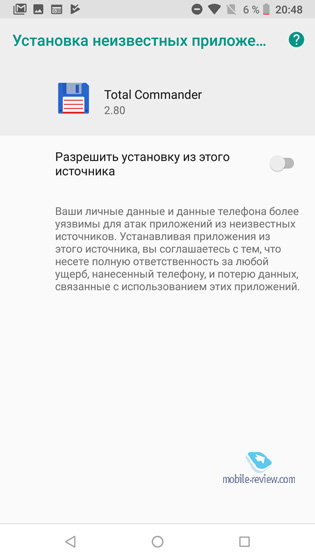
При попытке установить APK файл из стороннего приложения, например, файлового менеджера, пользователь получает предложение разрешить установку неизвестных приложений не в целом для системы, а именно для этого источника.
Файловый менеджер
В чистом Android нет значка приложения файлового менеджера. Но его можно запустить из настроек.
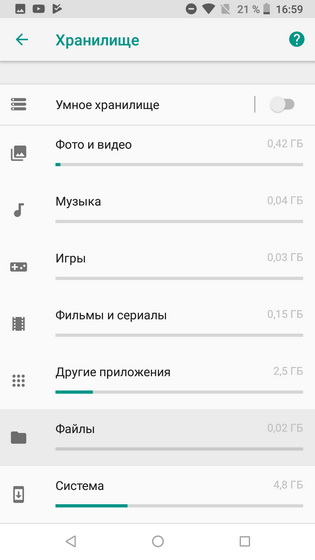
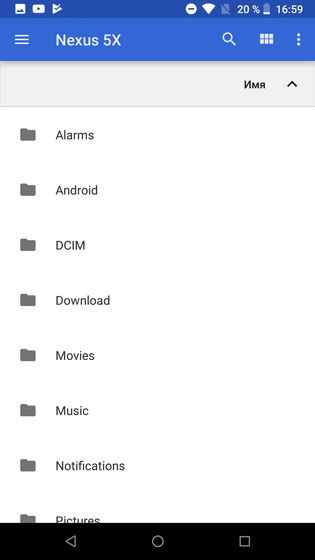
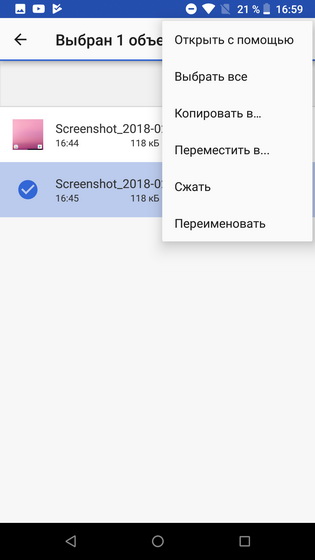
В нем можно посмотреть содержимое папок или скопировать/перенести файлы, но до функциональности файловых менеджеров в оболочках Samsung или Xiaomi ему очень далеко.
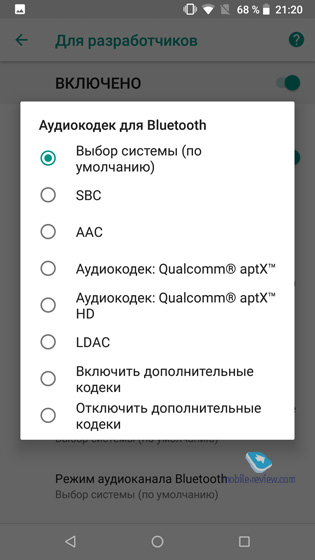
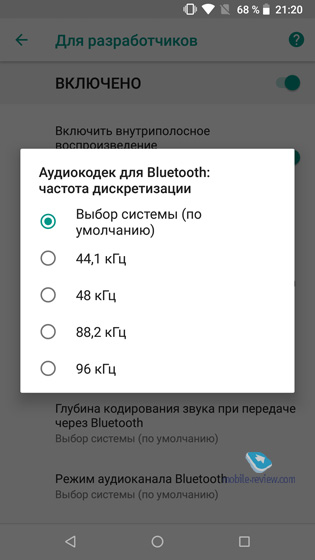
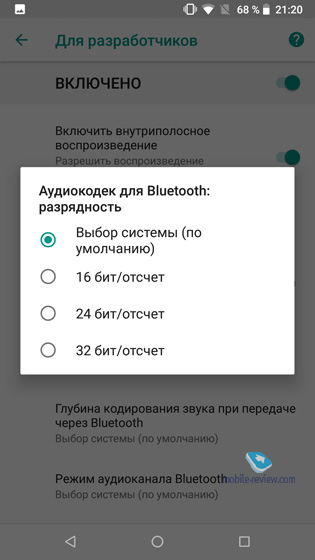
Настройки звука по Bluetooth
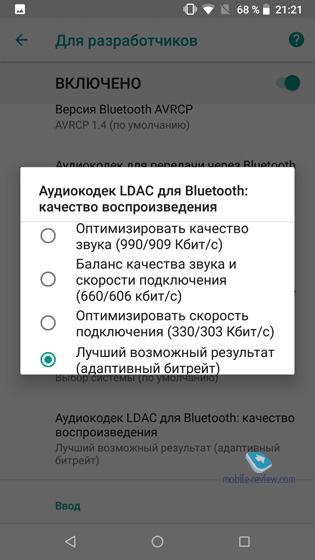
В настройках разработчика есть возможность изменения системных умолчаний для звука, передаваемого по Bluetooth (выбор кодека, частоты дискретизации и разрядности звука).
Распознавание номеров телефонов в тексте
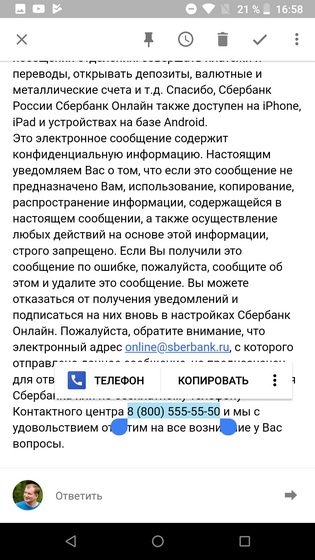
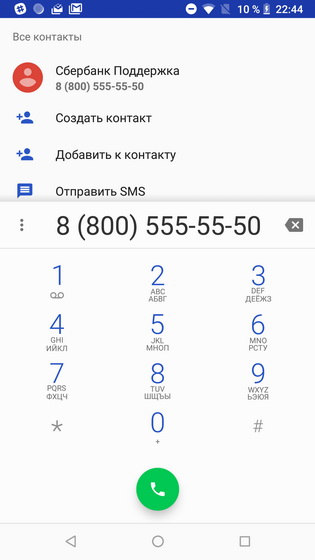
Ранее при попытке выделить в тексте номер телефона, написанный через пробелы, выделялась только его часть. Теперь выделяется сразу весь кусок текста с номером и предлагается набрать его. При нажатии открывается звонилка.
Заключение
Стоковый Android от Google — это образец аскетизма. Нет ничего лишнего, но при этом есть все базовые настройки. Но это означает, что чистый Android не содержит ряд полезных приложений, которые позволяют использовать смартфон, ничего не скачивая и не устанавливая. Файловый менеджер урезанный, отсутствуют локальный музыкальный плеер, локальный видеоплеер, локальная галерея (музыку предлагается слушать в Google Play Музыке, смотреть изображения и даже видео – в Google Photo).
Полный обзор Android 8.0 Oreo
21 августа 2017 года впервые в истории США произошло солнечное затмение, которое можно было наблюдать только на территории этой страны. В этот же день корпорация Google выпустила финальную версию операционной системы Android 8.0. А ведь поговаривают, что приурочивать проекты к крупным событиям и юбилеям — порочная практика!
Имена и версии
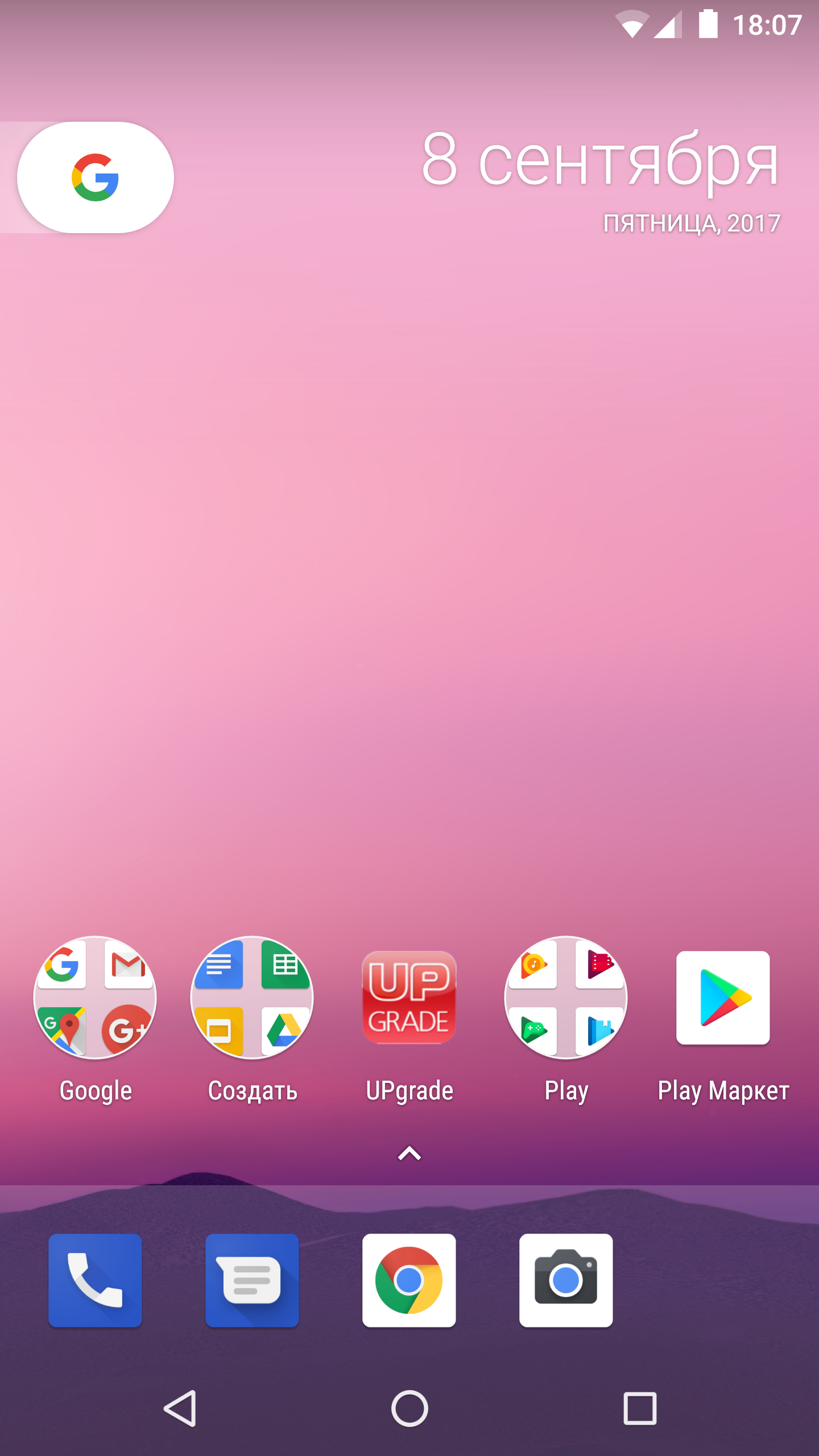

Главный экран Android 8.0
с Pixel Launcher
Главный экран Android 7.1
с Google Старт
Первые версии системы были безымянными, у них были только номера: Android 1.0 и 1.1. Кодовые имена для серьёзных обновлений стали придумывать с 2009 года, когда Google перепрыгнула от версии 1.1 прямо к 1.5. Имена стали выдаваться только мажорным версиям, по названиям сладких лакомств, в алфавитном порядке.
Так версию под номером 1.5 стали называть ещё и Cupcake (англ. кекс), сразу пропустив лакомства на буквы A и B. Следующие же несколько лет эта задумка реализовывалась как попало. Разобраться, что в версиях, что в и их именах пользователям было непросто. А угадать какие версии последуют дальше — было ещё сложнее. На протяжении пяти лет логика разработчиков была следующей: мажорной могла считаться версия с таким номером, в котором изменилось не только первое, но и второе число, отделённое точкой. Минорными считались версии с третьим числом, им имена не полагались. Но на деле с именами не складывалось.
Например, Android 2.0 назывался Éclair (фр. эклер). Но и версия 2.1 называлась точно также, хотя второе число номера изменилось. С версиями 2.2 и 2.3 было понятнее — их назвали Froyo (англ. замороженный йогурт) и Gingerbread (англ. имбирный пряник). Однако затем Google создала Android 3.0 под именем Honeycomb (англ. медовая сота) только для планшетов. И это же имя распространялось и на версии 3.1 и 3.2.
Android 4.0, спроектированный уже как для планшетов, так и для смартфонов, назывался Ice Cream Sandwich (англ. мороженное-сэндвич). А вот версии 4.1 и 4.2 имели одно имя на двоих — Jellybean (англ. мармеладка). Наконец, последним именным обновлением со вторым числом в номере версии был Android 4.4 KitKat, вышедший в 2013 году.
Уже тогда о следующем крупном обновлении стали говорить, как об Android L, ещё не зная какой у него будет номер или полное кодовое имя. И начиная с 2014 года, когда вышел Android 5.0 Lollipop (англ. леденец), хаос слегка улёгся. С тех пор мажорные обновления, пока они ещё разрабатываются, нередко называют прежде всего по первой букве их будущих кодовых имён. А полное кодовое имя узнаётся прямо в день выхода системы — до этого момента оно остаётся своеобразной интригой. Так Android 6.0 M получил имя Marshmallow (англ. маршмеллоу), в честь популярной на Западе сладости, внешне похожей на зефир, а Android 7.0 N назывался Nougat (англ. нуга).
Для Android O большинство энтузиастов ожидали имени Oatmeal (англ. овсяная каша) или Oreo. Oreo — это торговая марка крайне популярных на Западе печенек. Фактически «печенье» и Oreo стали синонимами в некоторых странах. На постсоветском пространстве аналогичным образом в нормы национальных языков вошли такие слова-бренды как ксерокс, по имени производителя копиров Xerox (на самом деле произносится «зиэрокс»), и фломастер, по американской марке чернил для маркеров Flo-Master, запрещённой в США в 80-х из-за свинца в своём составе.
Google выбрал печенье Oreo, заключив рекламное соглашение с компанией Nabisco, которая его производит. Такое соглашение с производителями сладостей Google заключает уже во второй раз. Как раз в 2013 году Android 4.4 получил имя KitKat, в честь одноимённого шоколадного батончика. По этому поводу Nestle, крупнейший в мире производитель продуктов питания и владелец бренда KitKat, развернул большую рекламную компанию во всём мире, в том числе массовый розыгрыш планшета Nexus 7.
Следующее крупное обновление однозначно будет называться Android P, хотя пока неизвестно какой у обновления будет номер версии. Современная нумерация Google нам намекает, что им будет Android 9.0. Однако с длинной историей полного бардака в версиях и соответствующих им названиях, от корпорации можно ожидать чего угодно. Например, того, что так будет называться Android 8.1 или вообще 8.5.
Панель быстрых настроек


Сокращённая панель быстрых
настроек в Android 8.0
Сокращённая панель быстрых
настроек в Android 7.1
При раскрытии панели уведомлений в Android Oreo, первое, что бросается в глаза — новая панель быстрых настроек. Батарея и часы в самой верхней части наконец-то не загорожены и никуда не пропадают. А в остальном изменений не произошло. О качестве мобильного интернета, уровне сигнала Wi-Fi, состояния подключения Bluetooth и прочем — приходится судить прямо по значкам быстрых настроек.
Все цвета теперь наоборот — инвертированы: фон у быстрых настроек — светло-серый, а сами иконки — чёрные. Информационная строка переехала вниз. На ней – дата, значок будильника (если будильник заведён), настройки телефона и стрелка для открытия полной панели.
По мере открытия полной панели в информационной строке дата с плавной анимацией сменяется на будильник (опять же, если он заведён), а также появляются аватарка профиля, кнопка редактирования быстрых настроек и стрелка вверх для сокращения панели. Любопытно то, что раньше дата не нажималась, а теперь нажатие на неё запускает приложение «Часы» и переключает прямо на вкладку «Будильник». Кстати, не все знают, что полную панель всегда можно было открыть, проведя вниз по экрану сразу двумя пальцами.


Полная панель быстрых
настроек в Android 8.0
Полная панель быстрых
настроек в Android 7.1
Впервые быстрые настройки появились в Android 5.0. Каждый значок был подписан. Но ещё тогда справа у этой подписи могла быть ещё и стрелка. Эта стрелка означала то, что, если на подпись нажать — откроются дополнительные настройки прямо внутри этой же панели быстрых настроек. В Android 7.0 эти стрелки пропали, а в Android 8.0 — снова появились.
Кажется, теперь всё наконец устаканилось и интуитивно понятно. Однократное нажатие на любой значок настройки — переключает её состояние. Длительное удержание — открывает соответствующий пункт меню в приложении «Настройки». А нажатие на подпись со стрелочкой — открывает те самые дополнительные настройки, которых нас лишали. Жаль только настройку батареи. Раньше после нажатия на неё можно было увидеть график расхода заряда. Теперь просто включается режим энергосбережения.
Продвинутый редактор интерфейса из предыдущих версий операционных систем (ОС) никуда не делся и в Android 8.0. Если в информационной строке зажать кнопку шестерёнки — она закрутится. Через две секунды после этого открывается приложение «Настройки», которое сообщит, что получен доступ к функции System UI Tuner (англ. настройка пользовательского интерфейса системы). Вы найдёте пункт System UI Tuner в уже открывшемся приложении «Настройки», в разделе «Система».
Анимации панели уведомлений


В Android 8.0 лишние
уведомления
остаются на полке
В Android 7.1 излишек
уведомлений
складывается в стопку
В Oreo точно такая же строка состояния, как и во всех предыдущих версиях Android. На ней друг за другом, как на своеобразной «полке», находятся значки уведомлений. Но в этой версии системы по мере того как вы опускаете панель уведомлений — вы опускаете и эту полку со значками.
Когда пользователь опускает шторку хотя бы на одну строчку, начинает показываться карточка самого первого уведомления — соответствующий ему значок «выпрыгивает» с этой полки как на пружине — прямо на своё место на карточке. Чем дальше тянете панель — тем больше значков будут выпрыгивать с полки на свои места на карточках. Анимация всего этого процесса — совершенно исключительная. Но дело не только в анимации, но и в информативности.
Нередко на аппарат приходит столько уведомлений, что список из карточек просто не может поместиться на полностью открытую с ними панель.
В Android N эта проблема решалась пусть и красиво, но не очень удобно. Самые последние уведомления складывались в этакую «стопку» внизу списка, нагромождаясь друг на друга. Проблема в том, что не было даже намёка что именно за карточки в этой стопке внизу. Для этого нужно было прокрутить весь список, чтобы запрятанная карточка показалась полностью.
В Android O это стало заметно удобнее. Ведь когда вы открываете панель уведомлений — вы тянете и полку со значками. Если им хватает места, чтобы развернуться в карточки — полка пустеет. А если нет — оставшиеся значки на этой полке так и остаются. Прокручивайте список уведомлений — и любуйтесь тем, как значки будут выпрыгивать с полки друг за другом. Крутите список в обратную сторону — иконки будут «запрыгивать» обратно на полку.
Более редко возникающая проблема — такое количество уведомлений, что даже их значки не влезают на строку состояния. Последние значки и в предыдущей, и в новой системе отсекаются многоточием. Ведь их подпирают ещё более важные значки состояния: мобильный интернет, батарея, время и прочие. Но в Android O, когда полка со значками опущена, во-первых, несколько уведомлений раскроются в карточки, и значков станет меньше, а во-вторых, их ничего не будет подпирать — внизу только они, их просто больше влезает.
Картинка в картинке


Видео из YouTube играет в
режиме «картинка в картинке»
поверх двух других
приложений
Увеличенное окно режима
«картинка в картинке»
для YouTube с
появившимся интерфейсом
Пожалуй, самое главное и ожидаемое нововведение Android Oreo — это режим картинка в картинке (PiP, picture-in-picture). Пользователи давно хотели смотреть видео или общаться в чатах, занимаясь какими-то другими делами на том же экране. Теперь это возможно. Если, например, видео открыто на весь экран — достаточно нажать кнопку перехода в режим PiP — и оно продолжит показываться поверх всех приложений в небольшом прямоугольнике. Его можно расположить где угодно на экране простым перетягиванием. А чтобы быстро его закрыть — можно перетянуть прямоугольник вниз, как бы за пределы экрана.
Однократное нажатие на прямоугольник увеличит картинку, показав небольшой интерфейс. Как минимум, там будут кнопки «закрыть» и «развернуть». Разработчик приложения может решить добавить к ним кнопки паузы, перехода к следующему или предыдущему видео, и прочие.
Печально то, что картинку не поставить на саму границу экрана и не задвинуть за неё. Значительно печальнее то, что размер картинки никак нельзя поменять. Но в некоторых случаях, особенно с видео и чатами, PiP стократно удобнее, чем отдавать приложению половину или треть экрана как в Android Nougat. Однако и эта возможность никуда не делась. Пусть дисплеи смартфонов и увеличиваются в размерах, но не до такой степени, чтобы пользователи могли легко разбазаривать пространство на них. В этом отношении фича PiP очень кстати.
И всё же, если быть до конца откровенным, картинка-в-картинке — не совсем новинка, эта функция уже была в кодовой базе Android 7.0. Просто в полный рост она была реализована только в Android TV.
А говоря совсем на чистоту — нельзя утверждать, что фича будет легко доступна на каждом аппарате под управлением Android 8.0. Всё дело в клавише перехода в этот режим. На пультах телевизоров и приставок это отдельная кнопка. А в смартфонах Pixel и Pixel XL пользователям надо нажать клавишу «Домой», чтобы перейти в этот режим. Пока неизвестно как будут выкручиваться производители других телефонов. На Nexus 5X и Nexus 6P этой клавиши просто нет, а кнопка «Домой» ведёт себя как обычно — переносит пользователя на главный экран.
Впрочем, отчаиваться нет причин, даже если в Android что-то ограничено — почти всегда существуют способы эти ограничения обходить. Нужную кнопку надо просто добавить в навигационную панель. Начиная с Android N для этого даже не надо устанавливать «альтернативные» прошивки от неизвестных энтузиастов! Однако обычному пользователю сделать это всё равно не так просто. Скажу лишь, что самый лёгкий путь — с помощью приложения Custom Navigation Bar.
Также надо заметить, что на практике с поддержкой этого режима самими приложениями всё ещё совсем не слава богу. Толком она реализована только у официальных приложений самого Google, что уже привычно — кому как не главному разработчику демонстрировать последние фичи.
Наибольший интерес для работы в режиме PiP представляет приложение YouTube. Оно же таит и наибольшие сложности. Видео в нём можно принудительно перевести в PiP. Но каждый раз, когда должна будет начаться реклама — видео будет останавливаться. Тогда его нужно разворачивать и нажимать кнопку «Play». При этом кнопка пропуска рекламы в режиме PiP не предусмотрена. И по окончании рекламы — видео снова придётся включать вручную.
Всё дело в том, что функция PiP в YouTube как бы и не должна работать. Она доступна только для подписчиков платного сервиса YouTube Red, в котором реклама отключается. Эта подписка вообще недоступна в СНГ. Решений тут, минимум, пять: мучиться; смотреть только такие видео, где нет рекламы; блокировать рекламу на уровне приложения, системы или роутера; купить YT Red, выдавая себя за иностранца через VPN или прокси; ждать, пока подписку YT Red объединят с подпиской на Play Музыку. В дополнение к этим сложностям, может быть ещё и такая: если я блокировал свой Nexus 6P, когда видео проигрывалось в режиме PiP, то разблокировать аппарат я уже не мог. Нажатие на кнопку разблокировки уводило его в перезагрузку.
Из видеочатов в этом режиме уже работают Google Duo и WhatsApp. Duo ориентирует картинку вертикально, но пока собеседника перекрывают кучи мусора: логотип, видео с камеры звонящего, кнопки интерфейса. Впрочем, Duo ещё может быть доработан, хотя им мало кто пользуется. В WhatsApp картинка ориентируется горизонтально, что странно — видеозвонки в этом месседжере доступны только с телефонов на телефон, а значит видеопоток будет вертикальным. Чёрные полосы по бокам вызывают недоумение, но хотя бы само видео ничего не перекрывает.
Chrome тоже можно переводить в режим картинка в картинке. Однако его логика прямая как рельса: открытая вами вкладка будет тупо ужата до маленького окна PiP. Для обычных веб-страниц эта затея бессмысленна — в маленьком окошке нет возможности их прокручивать. А вот с видео это работает на ура, только сам видеоролик надо не забыть открыть в отдельной вкладке на весь экран, а уже затем переходить в PiP.
Новые настройки


Приложение «Настройки»
в Android 8.0
Приложение «Настройки»
в Android 7.1
Настройки в очередной раз перетряхнули — и весьма основательно. Начиная с иконки: это теперь белая шестерёнка с зелёным фоном. Бокового меню больше нет. Стало меньше разделов, но в них больше пунктов и подпунктов. Дизайн ещё более минималистичный — все значки чёрно-белые, а раньше был акцентный цвет. Многие подпункты продублированы в разных разделах. Новичкам здесь должно быть проще сориентироваться — система выглядит более простой. Хотя продвинутые пользователи могут быть недовольны, ведь до многих функций теперь дольше добираться: часть пунктов нужно ещё и разворачивать из строки «Расширенные настройки».
В верхней части настроек по-прежнему даются советы о том, что ещё стоит сделать, настроить или освоить пользователю. Только в Android O эти советы можно убирать смахиванием, а в N — приходилось нажимать расположенные рядом три точки и выбирать «Убрать».
В «Сеть и Интернет» теперь Wi-Fi, мобильная сеть с трафиком, режим модема с точкой доступа и VPN с режимом полёта. Эти пункты перечислены прямо под названием раздела на первом же экране.
Раздел «Подключенные устройства» объединил Bluetooth, трансляции на внешние экраны, NFC, USB и принтеры.
Дальше — «Приложения и уведомления». Отсюда можно управлять разрешениями для приложений и настройками экстренных оповещений. К сожалению, сколько всего оперативной памяти занято, а сколько свободно — теперь не посмотреть — этого пункта в меню больше нет. Можно лишь посмотреть сколько оперативной памяти отнимает каждое приложение по отдельности. Судя по всему, в Google настолько уверены в надёжности автоматического управления оперативкой в Android Oreo, что считают информирование пользователя о её состоянии в принципе не нужным.
Раздел «Батарея» переработан — теперь сразу видно, сколько прошло с момента полной зарядки и сколько съел экран. Дальше сразу идут настройки режима энергосбережения, отображение точного уровня заряда батареи в процентах в строке состояния (наконец-то), продублирована адаптивная яркость и настройка времени перехода в глубокий энергосберегающий сон (они есть и в разделе «Дисплей»). Внизу — статистика энергопотребления, но только по приложениям. Чтобы увидеть полную статистику, включая то, сколько заряда просадила сама система, как в старых версиях Android, необходимо нажать три точки и выбрать «Вся информация об использовании». А полный график заряда по времени можно увидеть, если нажать на крупную иконку батареи.


Настройки батареи стали
чуть более наглядными
Стало легче разобраться
чем занята память аппарата
Под категорией «Экран» ничего нового нет, как и в категориях «Звук», «Безопасность и местоположение», «Пользователи и аккаунты» и «Спец. возможности». Разве что в качестве мелодии теперь можно выбрать любой аудиофайл. Это, несомненно, прорывная новация, но по меркам 2001 года. Слава богу, что в Android она появилась хотя бы в 2017.
В «Хранилище» теперь показывается абсолютное значение занятого пространства рядом с наглядным процентным графиком. Ниже — категории файлов и их объём. Также есть опция «Умное хранилище»: когда место будет заканчиваться, система удалит те файлы, которые уже загружены на Google Диск. Разумеется, сами файлы останутся доступны онлайн. Однако надо учитывать, что ваше 4К видео после загрузки превратиться в 1080p, а качество изображений снизится. Телефоны Pixel и Pixel XL сразу после покупки имеют неограниченный объём облачного хранилища. Пользователям это может пригодиться. При этом никакой другой облачный сервис выбрать нельзя. Это решение в потенциале может заинтересовать антимонопольные комитеты разных стран в плане недобросовестной конкуренции.
Опции Google теперь идут предпоследней категорией в «Настройках». Раньше они могли открываться как отдельное приложение «Настройки Google» в списке всех установленных на аппарате приложений. Нередко ярлык этого приложения был и вовсе подписан просто как «Настройки», а от настроек самого аппарата их отличала только иконка, что путало пользователей. Теперь непоняток должно быть меньше. Внутри настроек ничего нового, их структура и содержимое будут динамически меняться, по мере обновления системного приложения «Сервисы Google Play». Если на аппарате не предустановлены приложения Google (в дешёвых китайцах это не редкость), то и этой категории не будет.
Замыкает раздел «Система» — здесь теперь и язык, и дата, и резервное копирование, и всё остальное о телефоне. Кстати, там появился и бекап SMS. Пользователи ждали этого десять лет! Опции «Движения» теперь почему-то переместились в подраздел «Язык и ввод», где их можно найти под пунктом «Расширенные настройки». Подраздел «Движения» на Nexus 6P, Nexus 5X и прочих Pixel отвечает за настройки поднятия телефона, управления шторкой уведомлений с помощью сканера отпечатков пальцев и другие.
Во всём меню настроек теперь пропала правая вкладка «Поддержка». Это теперь отдельная категория в конце списка настроек. Владельцы Pixel и Pixel XL в любое время дня и ночи отсюда могут начать онлайн-чат или звонок в суппорт. Впрочем, в России это недоступно.
Относиться к этим изменениям спокойно становится всё труднее — опыт подсказывает, что они — не в последний раз, а запоминать в каком разделе и на каком месте находится нужная здесь и сейчас опция всё сложнее. По памяти на-гора чётко оттарабанить, куда конкретно зайти и что нажать, скажем, не искушённому технически человеку — уже проблема. И даже понятно, что с увеличением количества функций и разрастанием списка фич, такие реорганизации неизбежны. Но тихо про себя пожелать недобрым словом проектировщикам интерфейсов ответственнее относиться к семантике и целостности дерева меню от версии к версии хочется. В конце-то-концов, ну не каждый же год его полностью менять.
Автозаполнение форм


Когда Android 8.0 увидит подходящее поле — система
предложит включить автозаполнение
Автоматически заполненные поля
будут подсвечены жёлтым
Автозаполнение можно отключить или
выбрать другой сервис
С менеджерами паролей на Android всегда были проблемы. Раньше, для того чтобы их использовать, приходилось включать режим для людей с ограниченными возможностями. Так менеджерам паролей удавалось получить информацию о полях из некоторых приложений. В этом режиме вся система работала заметно медленнее, и то этот приём не всегда срабатывал, иногда необходимо было прибегать к значительно более экзотическим решениям.
Когда Android Oreo впервые обнаружит поле, которое можно было бы заполнить автоматически — система спросит пользователя, хочет ли он включить функцию автозаполнения. От этого можно отказаться сразу или позже. Но если согласились — система также спросит вас не хотите ли вы синхронизировать и те логины и пароли, которые вы будете вводить в разные приложения в будущем.
Первоначально в качестве источника данных для заполнения форм назначено «Автозаполнение Google». Если вы пользуетесь браузером Chrome, вошли в нём в свою учётную запись Google, сохраняете пароли и разрешили синхронизацию данных из форм с серверами Google, то нет проблем — они будут подставляться именно оттуда.
В Android O эта система организована через Autofill Framework (англ. платформа для автозаполнения). Пользователь может использовать и официальные приложения таких сервисов как LastPass, 1Password и других. Установив стороннее приложение, в нём, конечно, надо сперва авторизоваться, чтобы получить доступ к своей базе паролей.
Дальше система сама будет анализировать формы в разных приложениях на совпадения с вашей базой. Как только вы нажмёте на подходящее поле в форме — Android предложит извлечь данные из базы и автоматически заполнить все поля в форме. Это могут быть не только поля с логинами и паролями, но и адреса, платёжные данные, номера телефонов и так далее.
Поменять менеджер паролей или отключить функцию всегда можно, зайдя в Настройки > Система > Язык и ввод > Автозаполнение. Отсюда же можно добавить и новую службу, поискав в Play Маркете приложения, которые эту функцию поддерживают. В Android 8.0.0 по ошибке эта опция переведена как «Добавить службу печати», на английском она называется просто “Add service”. Впрочем, пока в Маркете таких приложений нет, разве что отдельные бета-версии, получать доступ к которым надо отдельно.
Умное выделение


Нельзя сказать, что пользы
от умного выделения особо
много именно в Google Документах
Как ни издевайся над адресом
или телефоном — система
их распознаёт
Ещё в мае на конференции Google I/O 2017 было объявлено, что Android O научится распознавать выделенный текст и связывать его с подходящими по контексту приложениями. Более того, система будет завязана на самообучающиеся алгоритмы, которые будут всё лучше и лучше понимать что же пользователь выделил. При этом конфиденциальная информация не должна покидать пределы пользовательского устройства. Однако с внедрением этой фичи компания не слишком спешит — пока она работает только в Google Документах.
Android 8.0 отнюдь не первая ОС, которая способна понять что именно выделил пользователь — в iOS эта функция существует уже давно. А автоматически распознавать номера телефонов в SMS и на веб-страницах умели и древние кнопочные телефоны. Но всё-таки лучше поздно, чем никогда. Задумка такова, что ссылка на связанное по смыслу приложение появится прямо в контекстом меню после выделения. Если приложений такого типа больше одного, например, Карты Google и Яндекс.Карты, то пользователя спросят какое из них использовать по умолчанию. Нажимаете ссылку — попадаете в нужное приложение, в которое уже передано и правильно отформатировано то, что вы выделили. Номер телефона — попадёте в звонилку, адрес — в карты, электронная почта — в почтовый клиент.
Пасхальное яйцо


Круг одновременно напоминает
и печенье, и букву О
Многие подшучивали,
что кодовым именем Android 8.0
будет Octopus (англ. осьминог)
В новой системе, как и в каждой версии до неё, не обошлось без пасхального яйца. Увидеть его можно зайдя в Настройки > Система > О телефоне и нажав несколько раз на строку «Версия Android». В этот раз нам достался жёлтый с белым круг (или буква O). Если несколько раз нажать на него, а потом подержать — получим чёрного осьминога на голубом фоне. Головоногого моллюска можно двигать по экрану прямо за морду, а его щупальца от этого будут растягиваться.
Пасхальное яйцо в каждой версии Android не просто шутки ради, обычно оно наглядно демонстрирует какую-то новую фичу. Хотя и не всегда очевидную простому пользователю. Щупальца осьминога при перемещении растягиваются благодаря новой физической библиотеке, которая встроена в систему.
Новая физика для двухмерной анимации позволяет объектам сохранять момент импульса, в том числе и рассчитывая его из скорости, с которой пользователь перемещает объект по экрану. Раньше интерфейс системы считал только время перемещения. Разработчикам приложений теперь легко доступны анимации перелистывания списков с реалистичным торможением, а также анимации пружины. Восемь щупалец осьминога — пример таких пружин.
Загрузки


В Android O у пользователя
есть возможность перейти
куда угодно в файловой системе
В Android 7.1 были доступны
только отдельные
категории файлов
Приложение «Загрузки» внешне, по сравнению с Android Nougat, не особо изменилось, но теперь оно переименовано в «Сохранённые файлы» и через него можно просматривать всю файловую систему. Это крайне удобно тем, что для простейших операций пользователям может даже не понадобиться установка сторонних приложений. А если удерживать файл, то возникают опции не только копирования, перемещения и переименования файлов, но и «Открыть с помощью».
Впрочем, если требуется работать с файлами более серьёзно, например, через root, то этого приложения не будет достаточно.
Новые эмодзи


Новые смайлики больше похожи
на свои аналоги в
других наборах
Android уже давно медленно,
но верно переходит к
универсальным начертаниям
В Android 8.0 появилась полная поддержка стандарта Emoji 5.0, принятого в марте 2017 как часть стандарта Unicode. В системе 69 новых смайликов, плюс флаг ООН из Emoji 4.0, который забыли добавить в Android 7.1. Вдобавок к этому, для смайликов с лицами доступны разные варианты цвета кожи.
Сами картинки полностью перерисованы. Google окончательно отказалась от смайликов в форме капель. Теперь все лица на них круглой формы, что сближает их визуальный стиль с наборами из других операционных систем. Множество других картинок, которые не обновлялись годами, обрело много новых деталей. А символьные значки стали ближе по дизайну к iOS.
Впрочем, множество приложений всё равно имеет собственные наборы эмодзи, а потому их эти изменения даже не затронут. Вдобавок из-за того, что многие аппараты не получат обновления до Oreo — множество пользователей в принципе не скоро увидит эти смайлики. Однако тут Google может помочь пользователям, предоставив разработчикам приложений библиотеку EmojiCompat. Если авторы приложений внедрят её в свои проекты, то доступ к набору получат и старые системы, на которых такое приложение будет установлено.