Авто форматирование в ворде
Авто форматирование в ворде
Применение автоматического форматирования
В этом уроке вы узнаете, как использовать возможности автоматического форматирования
Что может автоформатирование
Автоматическое форматирование — это средство Word для анализа частей документа и распознавания отдельных элементов, таких как основной текст, заголовки, маркированные списки и др. Word может применить соответствующие стили к различным элементам текста для создания отформатированного документа. (О стилях вы узнали в уроках 12 и 13). Вы можете принять или отвергнуть автоматически предложенный формат, частично или в целом, и позже внести необходимые изменения в документ. Кроме применения стилей, автоматическое форматирование удаляет лишние пробелы между абзацами, автоматически форматирует адреса Internet, ллектронной почты и сетевые адреса как гиперссылки, выделяет полужирным начертанием или подчеркиванием текст, ограниченный звездочками (*) или символами подчеркивания (_), заменяет два дефиса (—) одним тирс II Т. Д.

Есть два способа автоматического форматирования: Word может форматировать каждый пункт из вышесказанного по мере его ввода, или же вы можете создать неформатированный текст и затем применить автоматическое форматирование к целому документу.
Подходит ли вам автоматическое форматирование? Единственный способ выяснить это — попробовать им воспользоваться. Откройте какой-нибудь из ваших стандартных документов, сохраните его под новым именем (при этом его старое имя не изменится) и поэкспериментируйте. Вы скоро поймете, что вам нравится: автоматическое форматирование или форматирование документов вручную.

Применение форматирования в процессе набора
Word может применять различные виды форматирования по мере ввода текста. Вот некоторые примеры.
• Рамки. Если вы введете два или больше дефиса, знака подчеркивания или знака равенства. Word вставит тонкую, толстую или двойную рамку соответственно.
• Маркированные списки. Если вы начнете новый абзац со звездочки (*), строчной буквы «о» или дефиса, а затем нажмете пробел или клавишу табуляции. Word автоматически создаст маркированный список.
Для настройки форматирования, применяемого по мере набора текста, выполните следующее.
2. Щелкните на кнопке Параметры, чтобы открыть диалоговое окно Автозамена.
3. Щелкните на корешке вкладки Автоформат при вводе для просмотра параметров (рис. 16. 1).
4. Установите или снимите флажки по своему усмотрению.
5. Щелкните на кнопке ОК.

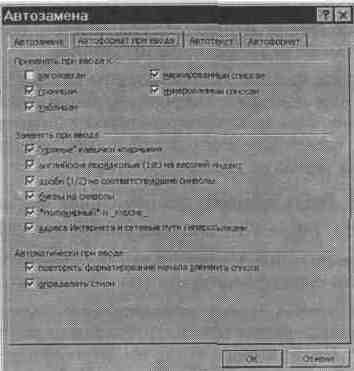
Рис. 16. 1. Вкладка Автоформат при вводе
Изменение параметров в этом диалоговом окне Автозамена не приведет к изменению уже отформатированного текста. Оно повлияет только на тот текст, который вы наберете после установки и/или снятия флажков.
Как применить автоформатирование к вашему документу
Вот что нужно выполнить, чтобы применить автоформатирование к целому документу.
2. Установите флажок Сразу весь документ, чтобы применить автоформатирование без просмотра отдельных изменений, или опцию С просмотром каждого изменения, если вы хотите принять или отвергнуть каждое изменение в отдельности.
3. (Необязательно.) Из раскрывающегося списка Тип документа вы берите тип документа, с которым вы работаете.
4. Щелкните на кнопке ОК.
Если же вы установите флажок С просмотром каждого изменения в п. 2, Word, форматируя ваш документ, откроет диалоговое окно Автоформат (рис. 16. 2). В это время вы можете перемещаться по документу для просмотра изменений, сделанных Word. Затем в этом диалоговом окне необходимо щелкнуть на одной из кнопок.
• Принять все. Будут приняты все изменения форматирования.
• Отменить все. Будут отменены все изменения форматирования.
• Просмотр изменений. Позволит вам просмотреть каждое изменение и принять либо отменить его (см. следующий абзац).
• Библиотека стилей. Появится библиотека стилей, из которой вы сможете выбрать стиль и просмотреть общий вид вашего документа в этом стиле. После выбора стиля вы вернетесь в диалоговое окно Автоформат.
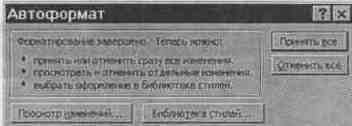
Рис. 16. 2. Диалоговое окно Автоформат
Щелкните на кнопке Просмотр изменений, и появится диалоговое окно Просмотр изменений автоформата (рис. 16. 3). Команды этого диалогового окна используются для проверки изменений форматирования по одному, которые принимаются или отвергаются каждое в отдельности. Изменения шрифтов не указываются, но все остальные изменения форматирования отмечаются. Пока вы работаете с этим диалоговым окном. Word выводит документ вместе с метками, показывающими, где были сделаны изменения, как описано в табл. 16. 1.
Таблица 16.1. Метки, показывающие изменения при автоформатировании.
| Изменение | Соответствующая ему метка |
| К абзацу был применен новый стиль Метка конца абзаца была удалена Текст или пробел был удален Символы были добавлены Текст или его форматирование изменено | Голубая метка конца абзаца Красная метка конца абзаца Символ зачеркивания Знак подчеркивания Вертикальная черта на левом поле |
Из табл. 16. 2 вы узнаете, что можно сделать с помощью диалогового окна Просмотр изменений автоформата.
Таблица 16.1. Кнопки, используемые при просмотре измнмнеий автоформата.
Вернуть Отмена
Находит и маркирует следующее изменение
Отменяет текущее изменение форматирования
Скрывает пометки в документе, чтобы легче было оценить его внешний вид. Повторный щелчок на этой кнопке выводит пометки снова
Возвращает отмененное изменение
Возвращается в диалоговое окно Автоформат
Заметьте, вам ничего не нужно делать, чтобы принять изменение. Не отмененные вами изменения принимаются автоматически.
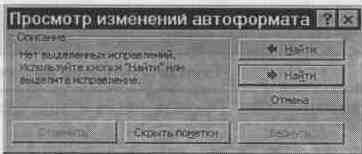
Рис. 16. 3. Диалоговое окно Просмотр изменений автоформата

Установка параметров автоформатирования
В программе автоформатирования заложено множество параметров, с помощью которых можно изменять документы. Вы можете устанавливать эти параметры по своему усмотрению. Для этого выполните следующее.
2. Щелкните на кнопке Параметры, чтобы открыть диалоговое окно Автозамена.
3. Откроите вкладку Автоформат для просмотра параметров автоформатирования (рис. 16. 4).
4. Установите или снимите различные флажки по своему усмотрению. Если нужно — используйте справочную систему (для этого щелкните на вопросительном знаке на строке названия вверху диалогового окна, а затем на интересующем вас флажке) для получения информации об отдельных параметрах.
5. Щелкните на кнопке ОК.
Изменения параметров автоформатирования повлияют не на ранее отформатированный документ, а только на использования автоформатирования в будущем.
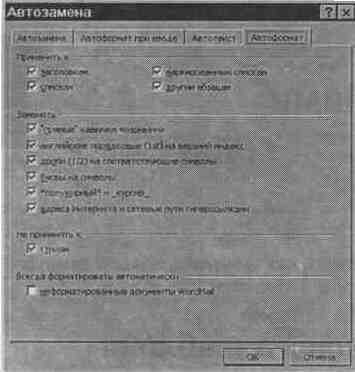
Рис. 16. 4. Установка параметров автоформатирования
В этом уроке вы узнали, как использовать средство автоформатирование, предлагаемое Word. В следующем уроке вы узнаете, как работать с шаблонами документов.
Как автоматически отформатировать существующий документ в Word 2013
Word отличается удобной способностью форматировать то, что Вы вводите, по мере того, как Вы это делаете. Сюда можно включить автоматическую замену прямых кавычек на парные, создание маркированных и нумерованных списков, гиперссылок из веб-адресов и т.д. Но как быть, если нужно применить форматирование к уже готовому документу?
Инструмент «Автоформат» в Word работает не только в процессе ввода. Его можно запустить по требованию для форматирования уже существующего документа. Это бывает полезно, когда Вы получаете документ от кого-то и хотите сделать множество несущественных правок форматирования. Обратите внимание, что на рисунке выше веб-адрес и адрес электронной почты не отформатированы как гиперссылки, а список из двух элементов не нумерованный. Мы покажем Вам, как настроить Word так, чтобы в несколько кликов изменить форматирование во всём документе.
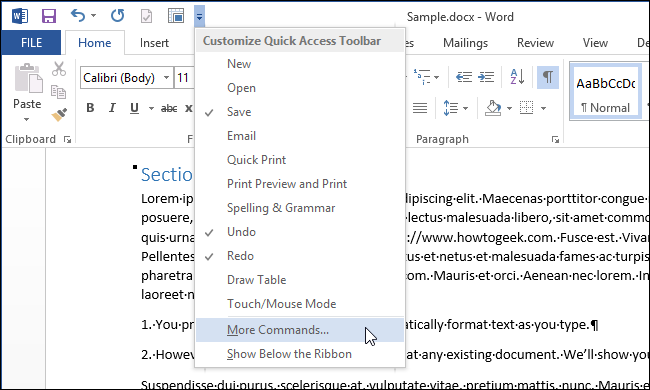
Инструмента «Автоформат» нет на ленте Word. Поэтому, чтобы им воспользоваться, нужно добавить его на Панель быстрого доступа. Нажмите стрелку вниз в правой части Панели быстрого доступа и выберите пункт More Commands (Другие команды) из выпадающего меню.
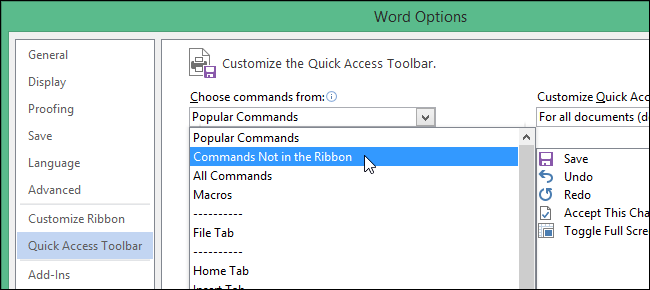
Откроется диалоговое окно Word Options (Параметры Word). В выпадающем списке Choose commands from (Выбрать команды из) выберите Commands Not in the Ribbon (Команды не на ленте).
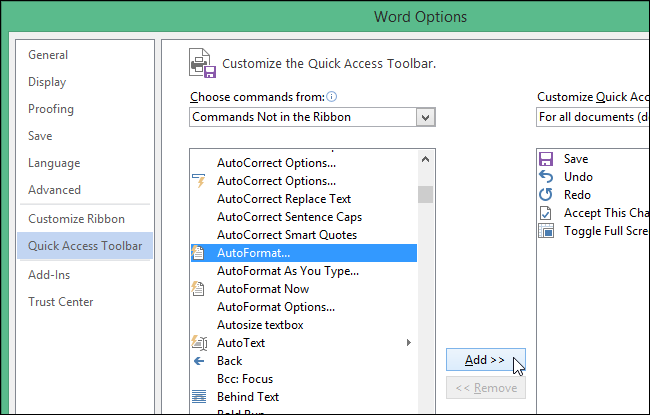
Ниже выпадающего списка Choose commands from (Выбрать команды из) находится список команд – пролистайте его до AutoFormat (Автоформат). Кликните по этой команде и нажмите Add (Добавить).
Примечание: Команда AutoFormat (Автоформат) открывает диалоговое окно. Это значит, что Вы сможете настроить параметры перед тем, как запустить автоматическое форматирование документа. Если Вы уверены, что правильно настроили параметры и можете применить автоматическое форматирование немедленно, добавьте в меню команду AutoFormatNow (Выполнить Автоформат). В этом примере мы добавим команду AutoFormat (Автоформат).
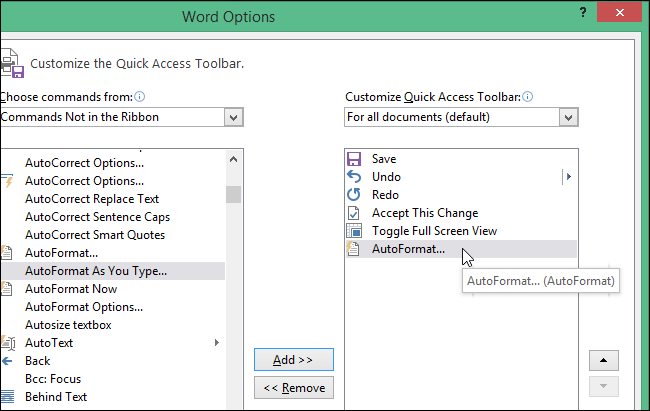
Команда добавлена в список, находящийся в правой части диалогового окна. Ещё правее расположены кнопки со стрелками вверх и вниз. С их помощью можно изменить положение команды AutoFormat (Автоформат) на панели быстрого доступа.
Чтобы закрыть окно Word Options (Параметры Word), нажмите ОК.
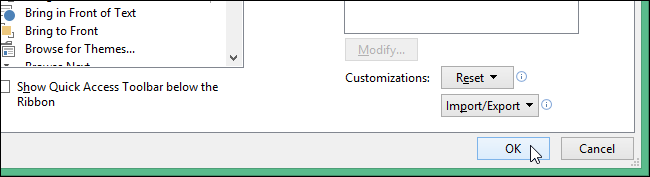
Теперь команда AutoFormat (Автоформат) доступна на Панели быстрого доступа. Нажмите на неё.
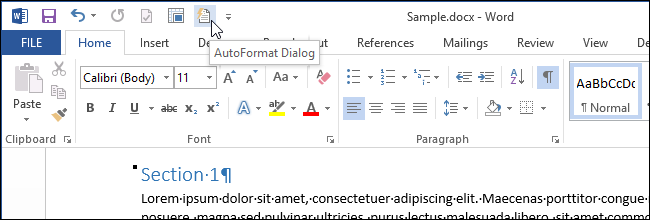
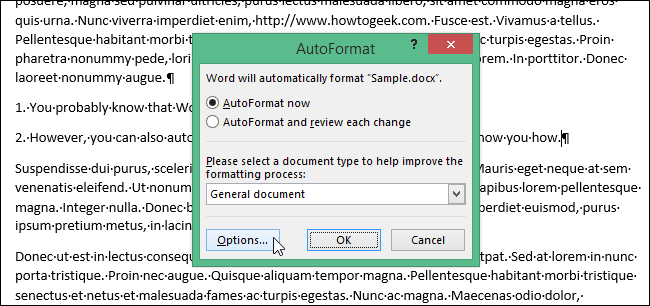
Откроется одноимённое диалоговое окно. Вы можете выбрать один из двух типов поведения форматирования:
Кроме того, чтобы помочь Word сделать процесс автоматического форматирования более точным, можно определить тип документа: General document (Обычный документ), Letter (Письмо) или Email (Почтовое сообщение).
Также есть дополнительные параметры, при помощи которых можно определить, что именно Word должен заменять при выполнении автоматического форматирования документа. Для настройки этих параметров нажмите кнопку Options (Параметры).
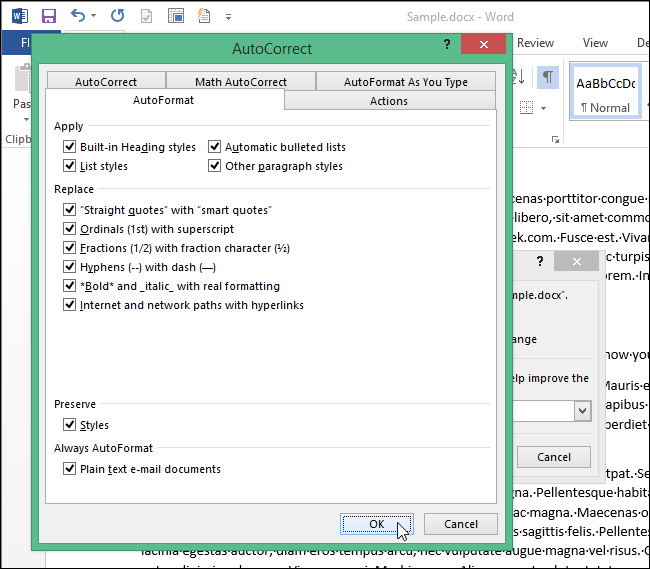
Откроется вкладка AutoFormat (Автоформат) диалогового окна AutoCorrect (Автозамена). Выберите, какие элементы Word должен форматировать автоматически и нажмите ОК.
Вы вернулись к диалоговому окну AutoFormat (Автоформат). Нажмите ОК, чтобы запустить процесс автоматического форматирования.
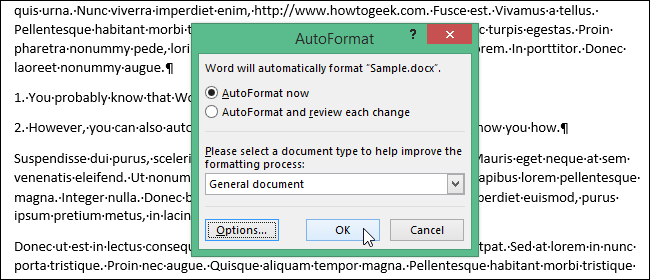
Обратите внимание на рисунок ниже, теперь веб-адреса и адреса электронной почты отформатированы как гиперссылки, а список стал нумерованным.
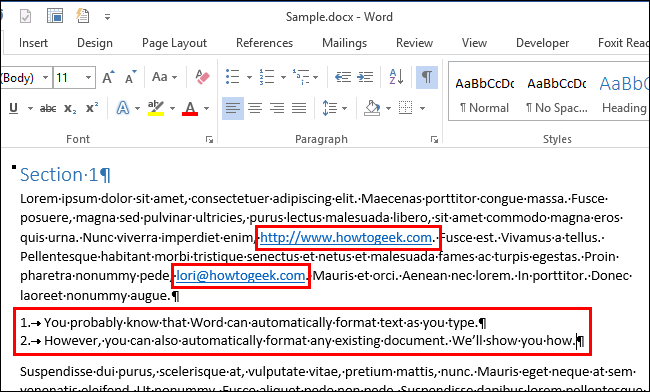
Имейте в виду, что инструмент «Автоформат» не всегда может обнаружить все случаи замены в документе. Каждый документ индивидуален, и Вам стоит проверить его после автоматического форматирования, чтобы убедиться, что в тексте не осталось элементов форматирования, которые нужно исправить вручную.
Как сделать автоформат в word?

Word отличается удобной способностью форматировать то, что Вы вводите, по мере того, как Вы это делаете. Сюда можно включить автоматическую замену прямых кавычек на парные, создание маркированных и нумерованных списков, гиперссылок из веб-адресов и т.д. Но как быть, если нужно применить форматирование к уже готовому документу?
Инструмент «Автоформат» в Word работает не только в процессе ввода. Его можно запустить по требованию для форматирования уже существующего документа. Это бывает полезно, когда Вы получаете документ от кого-то и хотите сделать множество несущественных правок форматирования. Обратите внимание, что на рисунке выше веб-адрес и адрес электронной почты не отформатированы как гиперссылки, а список из двух элементов не нумерованный. Мы покажем Вам, как настроить Word так, чтобы в несколько кликов изменить форматирование во всём документе.
Инструмента «Автоформат» нет на ленте Word. Поэтому, чтобы им воспользоваться, нужно добавить его на Панель быстрого доступа. Нажмите стрелку вниз в правой части Панели быстрого доступа и выберите пункт More Commands (Другие команды) из выпадающего меню.

Откроется диалоговое окно Word Options (Параметры Word). В выпадающем списке Choose commands from (Выбрать команды из) выберите Commands Not in the Ribbon (Команды не на ленте).

Ниже выпадающего списка Choose commands from (Выбрать команды из) находится список команд – пролистайте его до AutoFormat (Автоформат). Кликните по этой команде и нажмите Add (Добавить).
Примечание: Команда AutoFormat (Автоформат) открывает диалоговое окно. Это значит, что Вы сможете настроить параметры перед тем, как запустить автоматическое форматирование документа. Если Вы уверены, что правильно настроили параметры и можете применить автоматическое форматирование немедленно, добавьте в меню команду AutoFormatNow (Выполнить Автоформат). В этом примере мы добавим команду AutoFormat (Автоформат).

Команда добавлена в список, находящийся в правой части диалогового окна. Ещё правее расположены кнопки со стрелками вверх и вниз. С их помощью можно изменить положение команды AutoFormat (Автоформат) на панели быстрого доступа.

Чтобы закрыть окно Word Options (Параметры Word), нажмите ОК.

Теперь команда AutoFormat (Автоформат) доступна на Панели быстрого доступа. Нажмите на неё.

Откроется одноимённое диалоговое окно. Вы можете выбрать один из двух типов поведения форматирования:
Кроме того, чтобы помочь Word сделать процесс автоматического форматирования более точным, можно определить тип документа: General document (Обычный документ), Letter (Письмо) или Email (Почтовое сообщение).
Также есть дополнительные параметры, при помощи которых можно определить, что именно Word должен заменять при выполнении автоматического форматирования документа. Для настройки этих параметров нажмите кнопку Options (Параметры).

Откроется вкладка AutoFormat (Автоформат) диалогового окна AutoCorrect (Автозамена). Выберите, какие элементы Word должен форматировать автоматически и нажмите ОК.

Вы вернулись к диалоговому окну AutoFormat (Автоформат). Нажмите ОК, чтобы запустить процесс автоматического форматирования.

Обратите внимание на рисунок ниже, теперь веб-адреса и адреса электронной почты отформатированы как гиперссылки, а список стал нумерованным.

Имейте в виду, что инструмент «Автоформат» не всегда может обнаружить все случаи замены в документе. Каждый документ индивидуален, и Вам стоит проверить его после автоматического форматирования, чтобы убедиться, что в тексте не осталось элементов форматирования, которые нужно исправить вручную.
Урок подготовлен для Вас командой сайта office-guru.ru
Источник: /> Перевела: Ольга Гелих
Правила перепечаткиЕще больше уроков по Microsoft Word
Оцените качество статьи. Нам важно ваше мнение:
Подписаться на эту метку по RSS
Команда Автоформат не имеет ничего общего с форматированием символов или абзацев. С ее помощью вы можете навести порядок в вашем документе, убрать лишние пробелы и вставить недостающие, применить форматы заголовков к необходимым, с точки зрения Word, фрагментам текста, а также выполнить разные мелкие обязанности. В общем, эта команда убирает тот мусор, который многие из нас, не задумываясь, оставляют в документах.
Прежде, чем Автоформат сможет приступить к выполнению своих обязанностей, вам следует написать текст документа. Пишите! Пишите! Пишите! Пишите письма, заявления, поэмы, романы — что угодно. Затем выполните следующие действия.
Этот шаг — самый важный, его вы должны повторять постоянно. Сохраните свой документ еще в одном файле, прежде чем Word начнет его автоматически форматировать. Более подробно о сохранении файлов написано в главе 8.
Word тщательно просмотрел и почистил ваш документ. Вы можете обнаружить новые заголовки, маркированные списки и другие поразительные вещи, автоматически включенные в ваш текст.
Далее мы предложим некоторые рекомендации относительно использования команды Автоформат.
Автоматическое форматирование текста в word — автозамена
На начальном этапе кажется — бог с ними с этим автоматическим форматированием, научиться бы на клавиши нажимать, но иногда нажимать нужно столько, что рука сама тянется к специальным инструментам.
Зачем это нужно и как это работает
В начале давайте на примере посмотрим, как работает автозаменана.
Далее мы увидим, что работа по замене производится с формой, в которой всего два поля — что ищем и чем заменяем.
Есть конечно и настройки позволяющие упростить замену в сложных случаях, например когда нужно заменить непечатаемые символы конца строки на буквы или слова.
Непечатаемый символ конца строки выглядит как буква пи.
Есть и другие непечатаемые символы, но они больше нужны профессионалам.
Нам же хватит символа конца строки, на случай, если нужно будет вставить какое-либо слово или предложение в конце каждого абзаца.
Автоматическая замена текста в word
1. На закладке «Главная» в конце ленты находим инструмент «Найти и заменить».


2. Нажимаем на кнопку «Больше», чтобы увидеть все настройки.

3. Нажимаем кнопку «Специальный» и выбираем наш значок — пи. На этом этапе мы выбираем спецсимвол для автоматической замены. Если Вы знаете символ который хотите менять, то пропустите этот шаг.

Выбираем символ для автоматической замены
4. Поскольку получили мы не совсем то, в поле «Найти», меняем ^v на ^p и в поле «Заменить на» печатаем тот текст, который нам нужен. У меня это тег html —
.
5. Жмем кнопку «Заменить все»

Указываем текст для замены и нажимаем — заменить все.
Как Вы понимаете автоматическое форматирование это не только автозамена текста в word, но и стили текста и стили заголовков, списков и т.д.
Поэтому если Вы хотите узнать больше об автоматическом форматировании, но задавайте вопросы.
Если ответ не получится коротким, то будет отдельная статья.
Автоформатирование в Word 2010
В этой главе мы обсудим автоматическое форматирование в Word 2010. Функция автоформатирования автоматически форматирует документ по мере его ввода, применяя связанные стили к тексту. Давайте узнаем, как использовать параметр автоматического форматирования, доступный в Microsoft Word 2010, для форматирования набранного содержимого. Например, если вы наберете три черточки — и нажмете клавишу ввода, Word автоматически создаст для вас строку. Аналогично, Word автоматически отформатирует две черты — в тире (-).
Настройка автоформатов
Следующие шаги помогут вам установить функцию автоформатирования в вашем Microsoft Word.
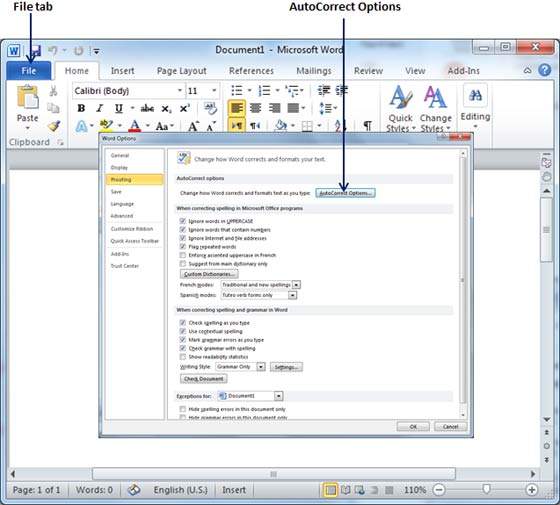
Шаг 2 — Нажмите кнопку « Параметры автозамены» ; при этом отобразится диалоговое окно « Автозамена », а затем перейдите на вкладку « Автоформат при вводе », чтобы определить, какие элементы Word будет автоматически форматировать для вас при вводе.
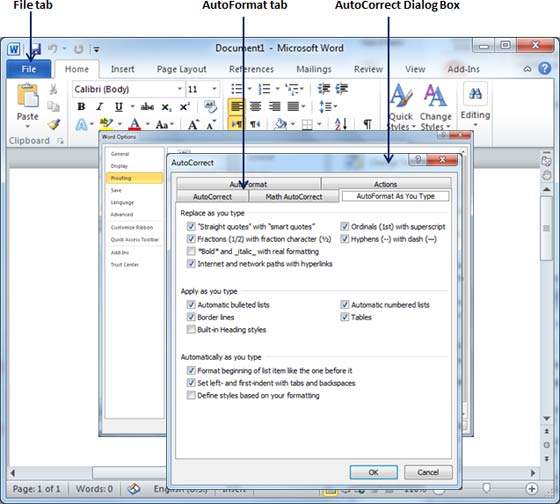
Шаг 3 — Выберите один из следующих вариантов, в зависимости от ваших предпочтений.
«Прямые цитаты» с «умными цитатами»
Эта опция будет использоваться для замены простых кавычек на фигурные кавычки.
Фракции (1/2) с символом дроби (½)
Эта опция будет использоваться для замены дробей, набранных цифрами, а косых черт символами дроби.
* Жирный * и _italic_ с реальным форматированием
Эта опция будет использоваться для форматирования текста, заключенного в звездочки (*), как жирный, а текст, заключенный в подчеркивание (_), как курсив.
Интернет и сетевые пути с гиперссылками
Эта опция будет использоваться для форматирования адресов электронной почты и URL-адресов как полей гиперссылок, на которые можно кликнуть.
Порядковые номера (1-й) с верхним индексом
Эта опция будет использоваться для замены одного дефиса на дефис (.) И двух дефисов на тире (-).
Автоматические маркированные списки
Автоматически нумерованные списки
Эта опция будет использоваться для применения нумерованного списка форматирования к абзацам, начинающимся с цифры или буквы, за которыми следует пробел или символ табуляции.
Этот параметр будет использоваться для применения стилей границы абзаца при вводе трех или более дефисов, подчеркиваний или знаков равенства (=).
Эта опция будет использоваться для создания таблицы, когда вы вводите серию дефисов со знаком плюс, чтобы указать края столбца. Попробуйте с помощью + —— + —— +) и затем нажмите Enter.
Встроенные стили заголовков
Эта опция будет использоваться для применения стилей заголовка к тексту заголовка.
Отформатировать начало элемента списка как предыдущий
Эта опция будет использоваться для замены простых кавычек на фигурные кавычки.
Установить левый и первый отступ с вкладками и пробелами
Этот параметр задает отступ слева от линейки табуляции на основе введенных вами табуляции и обратных клавиш.
Определите стили на основе вашего форматирования
Этот параметр автоматически создает или изменяет стили на основе ручного форматирования, применяемого к документу.
«Прямые цитаты» с «умными цитатами»
Эта опция будет использоваться для замены простых кавычек на фигурные кавычки.
Фракции (1/2) с символом дроби (½)
Эта опция будет использоваться для замены дробей, набранных цифрами, а косых черт символами дроби.
* Жирный * и _italic_ с реальным форматированием
Эта опция будет использоваться для форматирования текста, заключенного в звездочки (*), как жирный, а текст, заключенный в подчеркивание (_), как курсив.
Интернет и сетевые пути с гиперссылками
Эта опция будет использоваться для форматирования адресов электронной почты и URL-адресов как полей гиперссылок, на которые можно кликнуть.
Порядковые номера (1-й) с верхним индексом
Эта опция будет использоваться для замены одного дефиса на дефис (.) И двух дефисов на тире (-).
Автоматические маркированные списки
Автоматически нумерованные списки
Эта опция будет использоваться для применения нумерованного списка форматирования к абзацам, начинающимся с цифры или буквы, за которыми следует пробел или символ табуляции.
Этот параметр будет использоваться для применения стилей границы абзаца при вводе трех или более дефисов, подчеркиваний или знаков равенства (=).
Эта опция будет использоваться для создания таблицы, когда вы вводите серию дефисов со знаком плюс, чтобы указать края столбца. Попробуйте с помощью + —— + —— +) и затем нажмите Enter.
Встроенные стили заголовков
Эта опция будет использоваться для применения стилей заголовка к тексту заголовка.
Отформатировать начало элемента списка как предыдущий
Эта опция будет использоваться для замены простых кавычек на фигурные кавычки.
Установить левый и первый отступ с вкладками и пробелами
Этот параметр задает отступ слева от линейки табуляции на основе введенных вами табуляции и обратных клавиш.
Определите стили на основе вашего форматирования
Этот параметр автоматически создает или изменяет стили на основе ручного форматирования, применяемого к документу.