Авто gps навигация prestigio geovision 5151bt
Prestigio GEOVISION 5151 BT: инструкция
Раздел: Авто, мото оборудование и транспорт
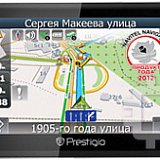
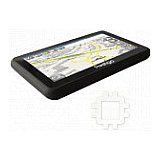
Характеристики, спецификации
Инструкция к Gps Навигатору Prestigio GEOVISION 5151 BT
1. Чтобы устранить риск поражения электрическим током, не открывайте к орпус
устройства. Внутри корпуса нет частей или деталей, ремонт которых может
быть выполнен самостоятельно. Предоставь те всю работу по устранению
2. Производит ель не несет отве тственность за повреждения, вызванные
несанкционированными изменениями в ко нструкции данного у стройства.
Не размещайте емкости с водой или друг ой жидкостью, а также мелкие пре дме ты
на верхней поверхности у стройства, так как при их попадании в нутрь устройства
существу е т риск пожара или повреждения устройства.
Значок восклицат е льного знака, вписанный в равносторонний
изложенный в руководстве по льзова те ля.
Инструкции по
безопаснос ти
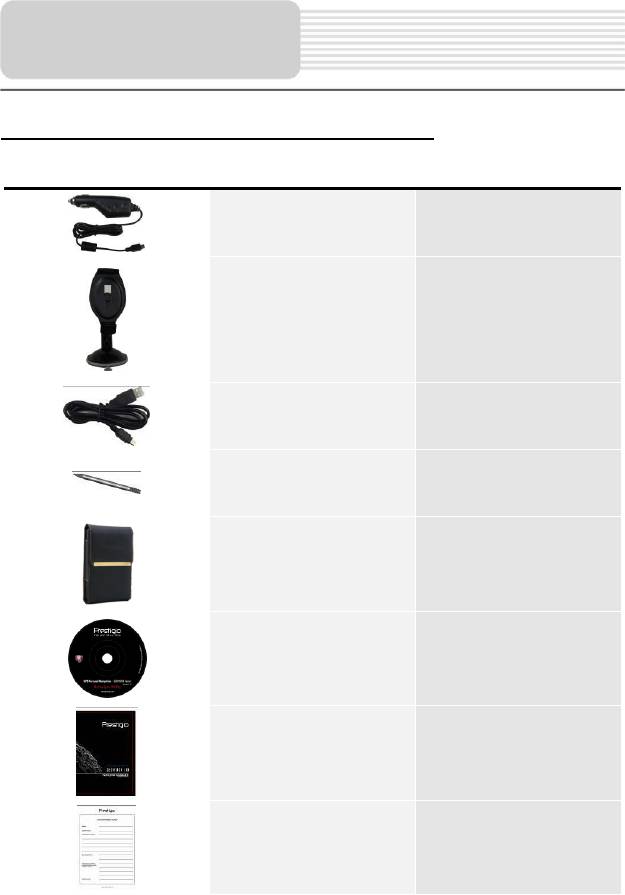
Изображение
Описание
Г арантийны й талон
Аксессуары
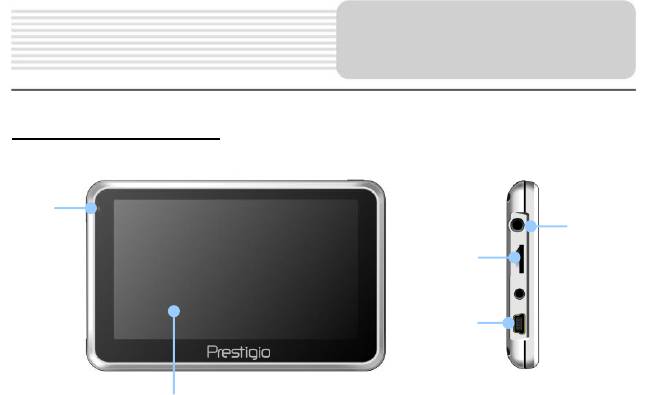
Вид спереди и сбоку
Для выбора команд в меню ил и ввода информации нажмите по нему пальцем
или электронным пером.
2. Индикатор заряда батареи
3. Разъе м для наушников
Использу е тся для подклю чения наушников.
4. Сло т для карт памяти стандарта microSD
Использу е тся для установки карт памяти microSD для получения данных или
Использу е тся для подклю чения USB к абеля для по лучения данных или
Об з ор устройства
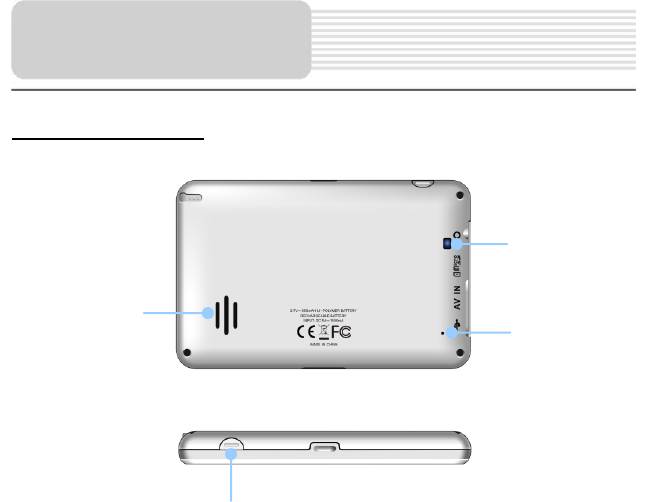
Вид сзади и св ерху
5. Кнопка питания (Power)
Использу е тся для включения и о тключения устройства.
Об з ор устройства
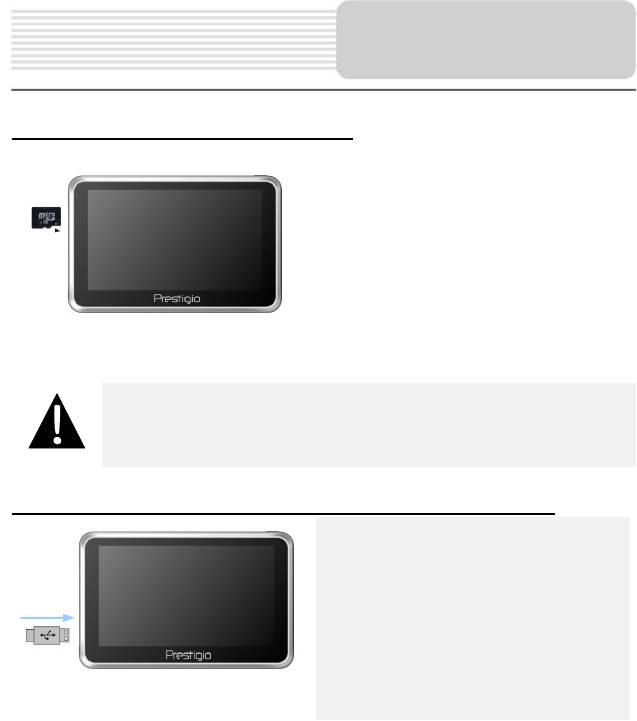
У становка к арт памяти micro SD
поверните ее коннектором к
устройству (э тикетка должна быть
повернута к передней пане ли
слегка нажмите на край к арты,
Перед извле че нием microSD карты убе дитесь, что она в данный
Подклю чение к внеш нему USB- устройств у (Зарядка)
Откройте защитную резинову ю
крышку в направлении передней
Подключи те USB- коннектор к
Подключи те другой USB- коннектор
к USB- порту на ПК чтобы нача ть
Системные
подключения
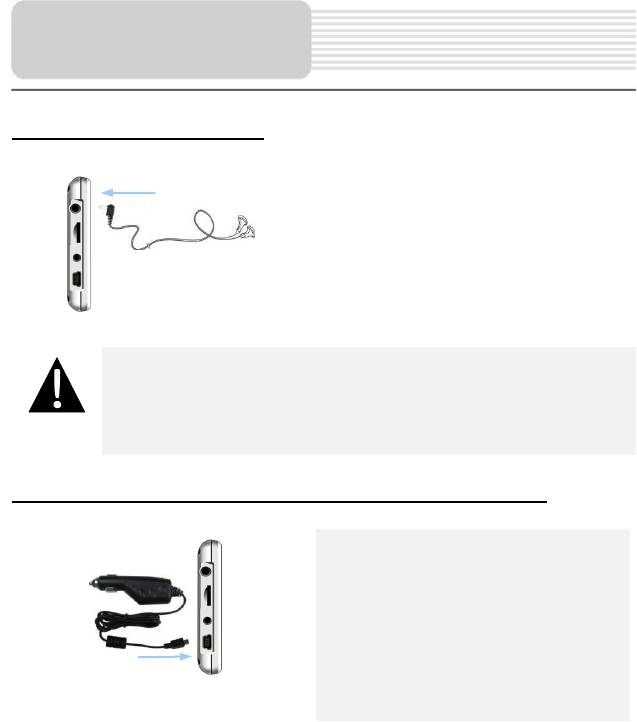
Подклю чение на ушников
Подключи те разъем наушников (не
входят в комплект) к порту для
наушников, чтобы направить
пода чу ау д иосигнала с колонок на
наушников рекомендуется снизить громкость и постепенно
Использов ание авт омобильного адапт ера питания
Откройте защитную резинову ю
крышку в направлении передней
Подключи те USB- коннектор к
Подключи те коннектор
ав томоби льного зарядног о
устройства к прикурива те лю ( 12 V).
Системные
подключения

Использование батареи
аккумуляторную б атарею. При первом испо льзовании устройства необ ходимо
Обратите внимание п ри работе с батареей:
Новая ба тарея до лжна быть полностью заряжена при первом
Р екомендуе тся подклю чать ав томобильное зарядное устройство к
прикуриват е лю (12 V ) после зажигания двига те ля, чтобы защитить
устройство о т резких изменений напряжения.
Питание
устройств а
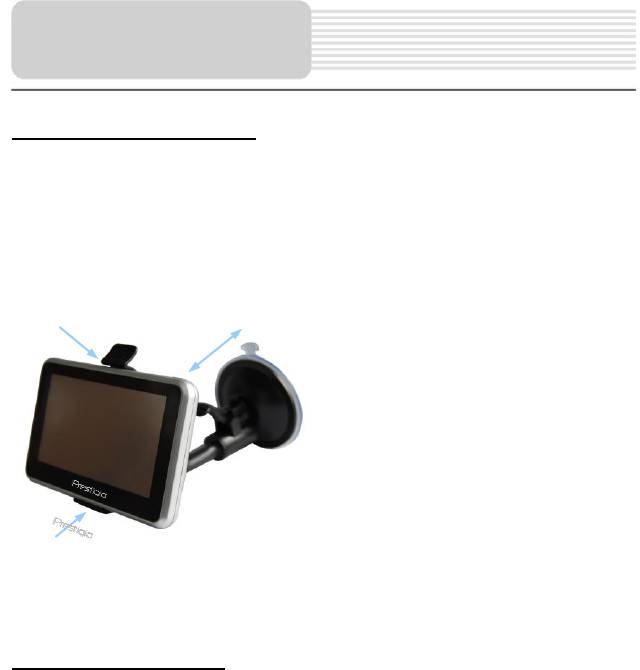
У становка устройства
При использов ании устройства в транспортном средстве имее тся возможность его
1. Выберите по дходящ ее место на приборной доске или на ветровом стекле
так, чтобы устройство не закрывало об зор.
2. Для получения хорошег о сигнала GPS убедитесь, что устройство нахо дится
Поместите устройство на
кронштейн, как ук азано стрелкой
Нажмите на верхний край, как
надежно закрепить устройство в
Приподнимите рычаг на присоске и
Прижмите рычаг присоски вниз, как
Поверните кронштейн для
Снятие устройств а
2. Поднимите рычаг присоски, чтобы с легкостью снять ее с приборной пане ли
У становка
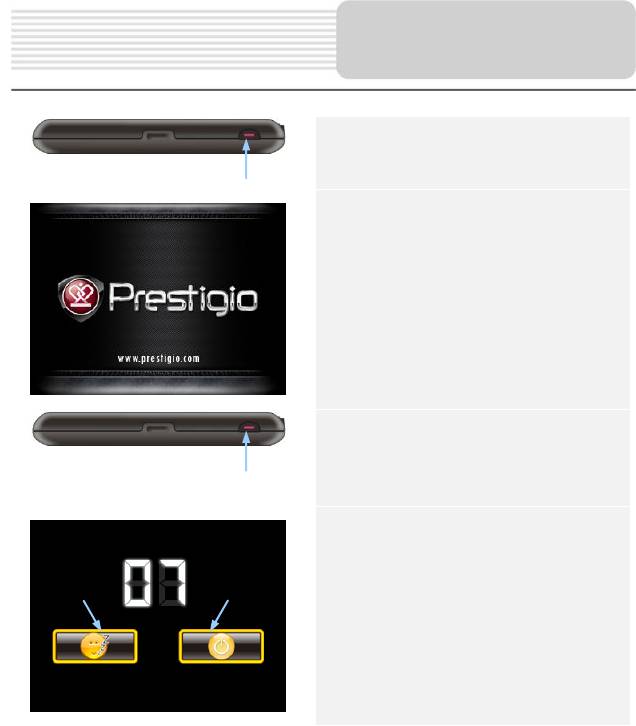
1. Чтобы включи ть устройство,
нажмите и у держивайте кнопку
2. Вскоре после привет ствия на
3. Для выбора функций
воспольз уйтесь э лектронным
4. Нажмите и у дер живайте кнопку
устройство или перевести его в
5. Нажмите пиктограмму Спящий
режим ( Sleep), чтобы перевести
устройство в спящий режим, или
На чало работы
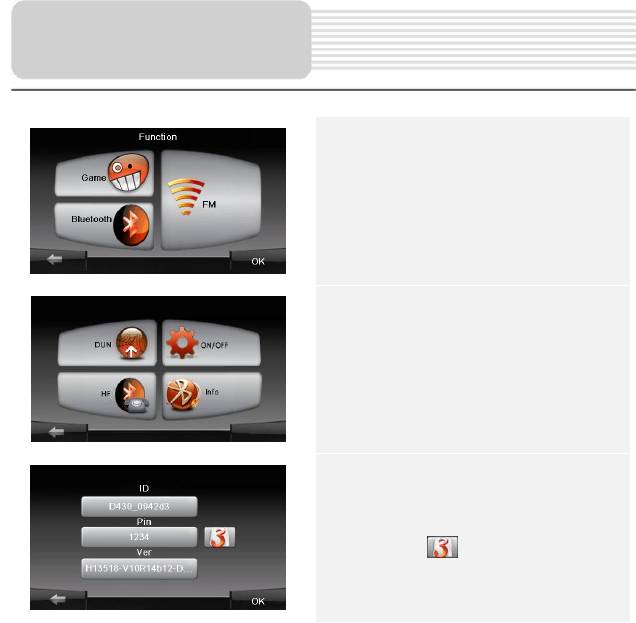
1. Нажмите на пик тограмму Функция
2. Нажмите на пик тограмму
использов ание функции Bluetooth.
3. Нажмите на пик тограмму
выключить функцию Bluetooth.
чтобы ознакомиться с
Функция Bluetooth
Главное меню
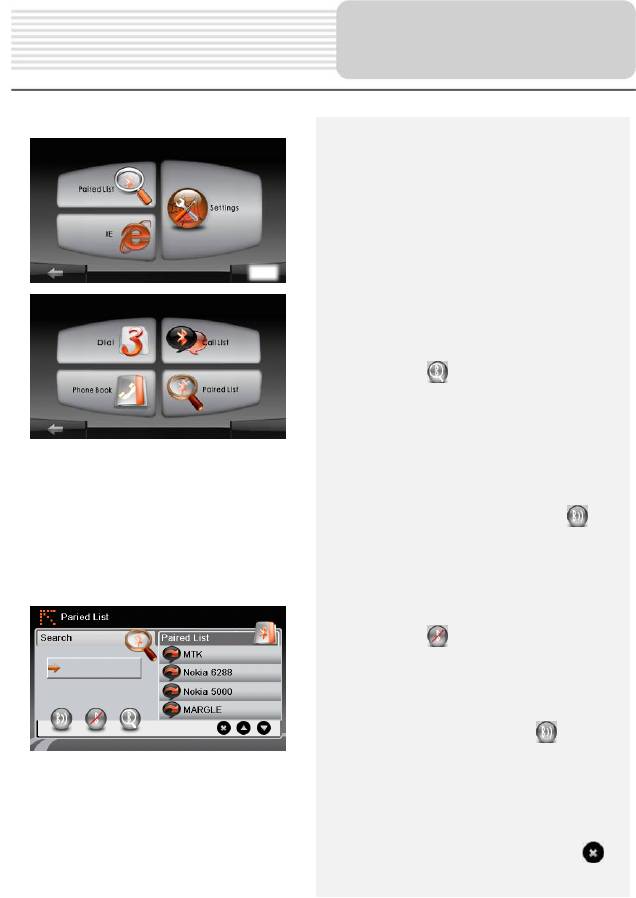
1. Нажмите пиктограмму DUN или HF
2. Нажмите Сопряженные
сопряжение с мобильным
те лефоном (при наличии у
последнег о функции GPRS).
те лефон доступен для соединения
отображено в списке по
6. Нажмите на названии мобильного
7. Введите PIN- ко д 1234 при
требовании мобильного те лефона
9. Выберите название мобильного
те лефона в списке Сопряженные
вновь установить соединение с уже
10. Выберите название мобильного
Сое динение Bluetooth
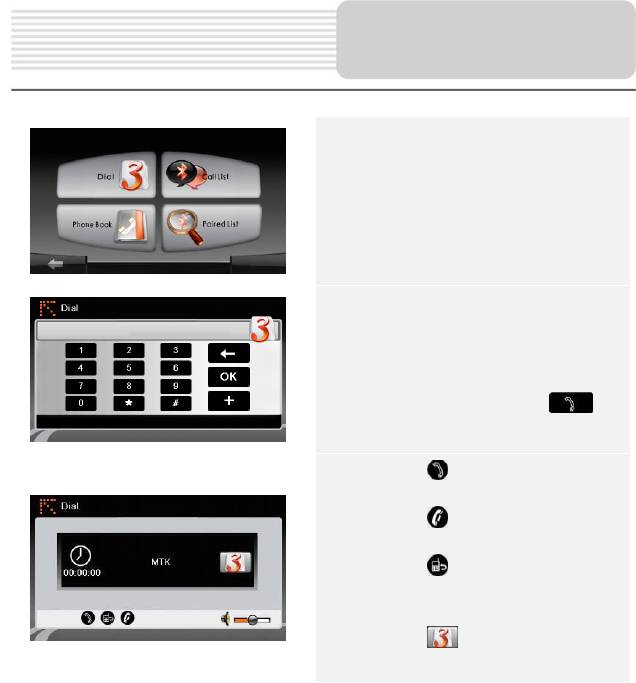
1. Нажмите на пиктограмму HF
Ознакомь тесь с разде лом Соединение
функцию Hands Free.
2. Нажмите на пик тограмму Набор
3. Воспользуйтесь вир туальной
цифровой клавиатурой для набора
звонок на мобильный те лефон или
7. Нажмите для выво да
Функция Hands Free
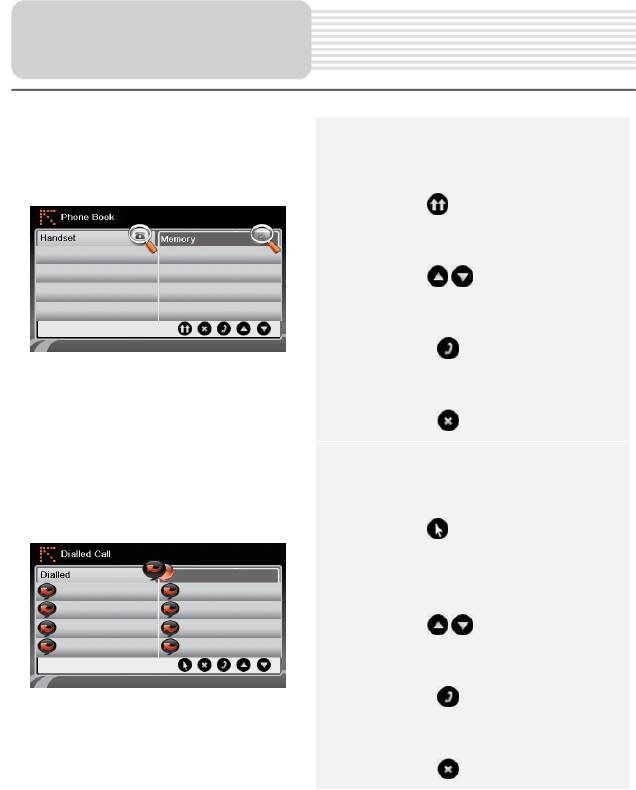
8. Нажмите на пик тограм му
контакты адресной книги,
11. Выберите контакт в адресной книге
и нажмите для совершения
12. Выберите контакт в адресной книге
чтобы просмотре ть историю
16. Выберите контакт в адресной книге
и нажмите для совершения
17. Выберите контакт в адресной книге
Функция Hands Free
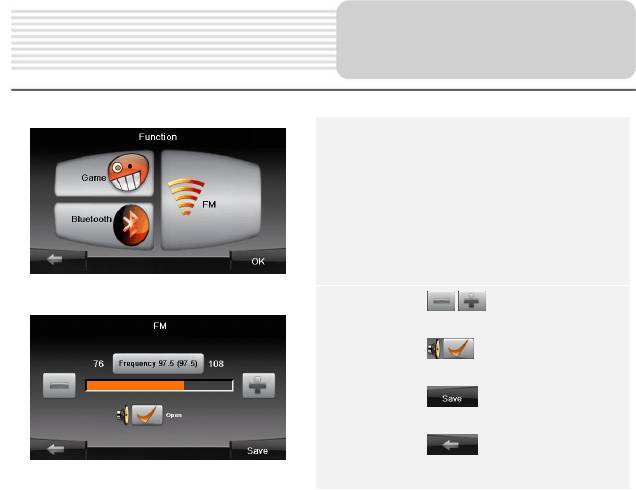
1. Нажмите на пик тограмму Функция
чтобы нача ть использ овать
Функция FM
Краткое описание функций
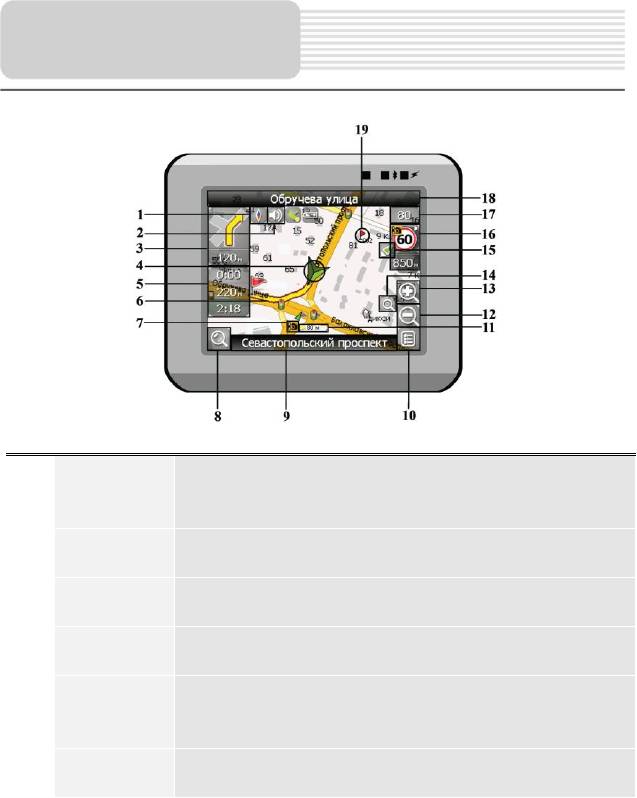
Нажатие на иконке компаса открывает конт екстное меню. В
этом меню Вы можете настроить режи м вращения карты,
вид карты и дневной/ночной ре жимы карты.
На жатие на э ту кнопк у включае т и отклю чает зв уковые
эффекты и голосовые подсказки в программе.
Знак предстоящего маневра и расс тояние до него. Нажатие
на данную иконку открывает меню функций маршрута.
ленной связи со спутниками.
Содержит информацию о вр емени до следующего маневра,
общей длине маршрута и времени прибыт ия в конечную
чается широкой линией желтого цвета.
Интерфейс
программы

Краткое описание функций
Знак радара на дороге, при приб лижении к которому Вы
троле скорости (если эти функции включены в настройках).
Зе леные стрелки рядом с иконкой радара обозначают
Нажмите на данную кнопку для перехода к меню поиска
нужного адреса или объекта (более подроб ная
информация о системе поиска указан а в разделе
Отображает название проезжей части, по которой в данный
момент осуществляется движен ие
Нажмите для входа в главное меню програ ммы.
Текущий масштаб карты.
Уменьшение масштаба карты.
Увеличение масштаба карты.
Если при включенном в настройках автоматическом
изменен масштаб, то автома т ическое масштабирование
выключае тся на заданный в настройка х период времени.
При помощи этой кнопки Вы може те снова активирова ть
Данная кнопка появляется в право й части дисплея в том
тить центр карты с Вашим текущим местополо жением.
Интерфейс
программы

Краткое описание функций
чено, то при приближении к радару на дороге в правом
верхнем углу появляется панель. На ней указан а
максимально допустимая скорость дв ижения и расстояни е,
оставшееся до радара. Нажатие на к нопке включает/
выключает звуковые предупреждения о прев ышении
Текущая скорость движения. Отображается п ри наличии
соединения со спутниками.
Отображение названия проезж ей части, следующей за
Красными флажками на карте обозначаются путевые точки,
зн ачке на иконке также отображаетс я точка, цвет которой
Интерфейс
программы
Краткое описание функций
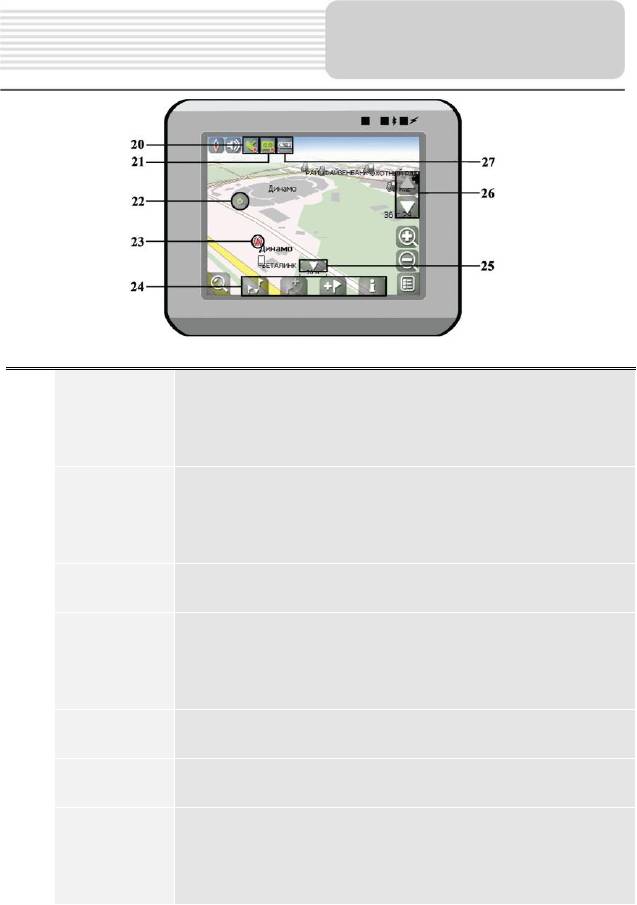
функции записи трека указана в гл аве “Функциональные
Нажмите на карте стилусом, чтобы пос тавить точку. Такую
точку можно сохранить как путевую, добавит ь в маршрут,
ставлена точка и т.д.
Различные объекты, нанесенные на карт у (светофоры,
станции метро, АЗС и т.д.).
Панель с кнопками, для быстрог о доступа к свойствам
объектов и действиям над ними на карте – путевых точек и
маршрутов. Набор кнопок меняетс я в зависимости от
выбора объекта и статуса ведения по м аршруту.
Нажатие на иконке скрывает панель с к нопками для работы
с точками и маршрутами на карте.
Нажатием на стрелки “Вверх”/”Вниз” ос уществляется
управление наклоном карты.
Иконка отображает количество оставшегося заряда
батареи в виде делений. Нажатие на да нной кнопке
отображает информацию об остав шемся заряде в
процентах и свободной памяти в МБ.
Интерфейс
программы
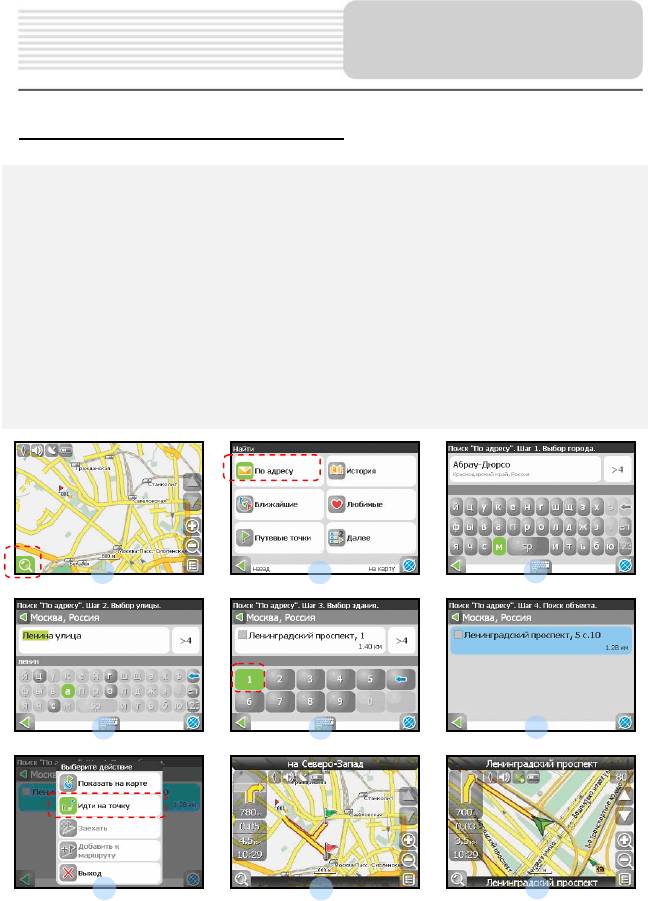
Маршрут до об ъекта из поиска
адресу[2]. Последова те льно введите названия горо да поиск а[3], улицы[4] и номер
дома[5], наж имая на б уквы клавиатуры, пок а в поиск е не останется иск омый
вашего текущего местоположения до найден ного объекта[8]. Начните д вижение по
(бе лый значок кнопки Сое динение со спутник ами).
Сервис собрал 2 положительных и отрицательных отзывов из более 6 источников.
Вы можете прочитать о всех преимуществах и недостатках навигатора Prestigio GeoVision 5151. Сравнить цены в разных интернет магазинах, а так же ознакомиться характеристиками навигатора Prestigio GeoVision 5151. В своих отзывах пользователи описали обо всех плюсах и минусах навигатора Prestigio GeoVision 5151.
Средняя оценка составляет 3 балла. Так же, мы предлагаем альтернативные и рейтинговые товары аналоги навигаторов.
Вы так же можете оставить полноценный обзор о навигаторе Prestigio GeoVision 5151.
Отзывы о навигаторе Prestigio GeoVision 5151
Достоинства:
1) «Холодный» старт занимает минимум времени (не более 1,5-2 минут).2) Корпус с «резиновым» эффектом. Качество сборки выше среднего. 3) Цена (взял за 3000 руб.).4) Компактный и лёгкий. Экран устойчив к царапинам и падениям.5) Стилус надёжно фиксируется в гнезде.6) Есть слот под карту MicroSD.7) Зарядка от USB.8) Приемлемый мультимедийный функционал.9) Громкий динамик.10) Достаточный комплект поставки.
Недостатки:
Модель, по сути, «пустая». Немного скрашивает ситуацию возможность установки флешки и наличие простенького плеера. Но тут не надо забывать, что отсутствие дополнительных функций не говорит о плохом качестве товара, а лишь намекает на его бюджетность.
Достоинства:
«Взрослый» размер экрана в 5 дюймов. Хотел бы так же отметить уверенную связь со спутниками, от недорогой покупки такого не ожидал и был приятно удивлен. Адекватная цена при неплохом качестве. Сенсор реагирует хорошо, лишних, отвлекающих от дороги, движений делать не приходится.
Характеристики GPS-навигации Prestigio GeoVision 5151
Основное
Экран
Характеристики устройства
Функции
Питание
Интерфейсы
Дополнительная информация
Общий ретинг GPS-навигации Prestigio GeoVision 5151
Общий рейтинг GPS-навигации Prestigio GeoVision 5151 составлен из 1041 навигаторов, с помощью специального алгоритма исходя из 8419 реальных отзывов покупателей, а так же учитывая популярность модели.
Другие товары с похожим рейтингом:
Комментарий:
Да обновления пожизненно бесплатны и регулярно появляются, только толку от них ни какого. Лежит в бардачке а пользуюсь смартфоном и гугловскими картами. Выброшенные деньги, которые разумнее вложить в нормальный смарт.
Достоинства:
Возможно железо не плохо.
7000 р.), назад в питер ехал по его маршруту, очень шустрый удобный навигатор
Достоинства:
— Качественно собран, не скрипит, не люфтит, на стекле авто держится прочно- Качественный экран- Удобный интерфейс- Голосовые подсказки