Авто настройки интернет билайн
Получение настроек для телефона
По номеру 06503 всегда можно быстро получить автоматические настройки для своего мобильного телефона.
Настройте свой телефон или планшет и пользуйтесь мобильным интернетом и услугой «MMS».

Выберите производителя:
Производителя вашего устройства нет в списке?
Для работы услуг необходимо убедиться, что в вашем устройстве включена передача данных.
Как проверить?
Для устройств под управлением операционной системы «iOS»
1. Наберите на основном экране: Для iPhone под управлением iOS 7: «Настройки» > «Сотовая связь»; Для iPad: «Настройки» > «Сотовые данные»; Для iPhone и iPad под управлением iOS 6 или более ранних версий: «Настройки» > «Основные» > «Сеть».
2. Проверьте, чтобы переключатель «Сотовые данные» был включен (зеленый).
Для устройств под управлением операционной системы «Android».
1. На экране с приложениями выберите меню «Настройки»;
2. Далее, найдите раздел, отвечающий за настройки «Передачи данных», и выберите его. Внимание: в разных версиях операционной системы данный раздел называется по-разному: «Использование данных», «Передача данных», «Настройки сотовой сети» и др.
3. Проверьте, чтобы «Передача данных» была включена (должен стоять значок «галочка»); Статус «Передачи данных» можно также посмотреть в меню с настройками в Центре Уведомлений (смахнуть сверху от верхнего края устройства). Значок, отвечающий за «Передачу данных» или «Мобильные данные» должен быть активен.
Для устройств под управлением операционной системы «Windows Phone»
1. На основном экране проведите пальцем влево, нажмите «Настройки» > «Передача данных» (или «Мобильные сети»);
2. Проверьте, чтобы переключатель для включения «Передачи данных» был включен.
Выберите услугу для настройки
Мобильный интернет
Для использования MMS необходимо сначала настроить устройство для работы с мобильным интернетом. Уже настроили?
Войдите в меню телефона, зайдите в «Браузер», введите адрес и откройте любую интернет-страницу.
При успешной настройке интернет-страница отобразится на экране.
Посмотреть подключение услуги можно в личном кабинете на сайте, название услуги — «Доступ в интернет и MMS».
Чтобы убедиться, что ваш номер не заблокирован из-за обнуления баланса, включите и выключите телефон.
Как быстро получить автоматические настройки интернета на телефон?
Мобильный интернет на смартфоне должен автоматически подключаться после активации SIM-карты. Если этого не произошло, проверьте:
1. Подключена ли услуга «Доступ в интернет» от оператора
Чтобы подключить, наберите команду *110*181#
2. Настройки на телефоне
Автоматическую настройку мобильного интернета можно заказать звонком на номер 06503. Пароль сохранения настроек — 1234. Звонок бесплатный.
Как настроить мобильный интернет вручную на Android?
Смартфоны на Android разных конфигураций могут иметь разные пути ручной настройки. Установить и получить точные можно, указав модель устройства в поле выше.
2. Введите следующие параметры в соответствующие пункты:
— Имя: Beeline Internet
— APN: internet.beeline.ru
— пропустите пункты «Прокси» и «Порт»
Имя пользователя: beeline
Пароль: beeline
— пропустите пункты «Сервер», MMSC, «Прокси-сервер MMS», «Порт MMS», MCC и MNC
— Тип аутентификации: PAP
— Тип APN: default
— Протокол APN: IPv4
— пропустите пункт «Включить/выключить».
Нажмите функциональную клавишу меню «Сохранить».
Как настроить мобильный интернет вручную на Apple iPhone?
Введите следующие параметры в соответствующие пункты:
— APN: internet.beeline.ru
— Имя пользователя: beeline
— Пароль: beeline
Посещая сайт beeline.ru вы предоставляете согласие на обработку данных о посещении вами сайта beeline.ru (данные cookies и иные пользовательские данные), сбор которых автоматически осуществляется ПАО «ВымпелКом» (Российская Федерация, 127083, г. Москва, ул. 8 Марта, д. 10, стр. 14, далее — билайн) на условиях Политики обработки персональных данных. Компания также может использовать указанные данные для их последующей обработки системами Google Analytics, Яндекс.Метрика, MyTarget, Monkey, Dynamic Yield и др., а также передавать / привлекать к обработке данных третьих лиц, перечень которых размещен здесь. Обработка осуществляется с целью функционирования сайта www.beeline.ru и с целью продвижения товаров, работ, услуг билайн и третьих лиц.
ПАО «ВымпелКом» раскрывает информацию, раскрытие которой предусмотрено законодательством РФ о ценных бумагах также на странице в сети Интернет ООО «Интерфакс-ЦРКИ» – информационного агентства, аккредитованного ЦБ РФ на раскрытие информации. Информация доступна по ссылке
Выберите производителя:\r\n
Производителя вашего устройства нет в списке?
\t\r\n \r\n \r\n \r\n \r\n \t\t\t\t\t\t\r\n
\r\n Для работы услуг необходимо убедиться, что в вашем устройстве включена передача данных.
\r\n Как проверить? \r\n
\r\n Для устройств под управлением операционной системы «iOS»
1. Наберите на основном экране: Для iPhone под управлением iOS 7: «Настройки» > «Сотовая связь»; Для iPad: «Настройки» > «Сотовые данные»; Для iPhone и iPad под управлением iOS 6 или более ранних версий: «Настройки» > «Основные» > «Сеть».
2. Проверьте, чтобы переключатель «Сотовые данные» был включен (зеленый).
Для устройств под управлением операционной системы «Android».
1. На экране с приложениями выберите меню «Настройки»;
2. Далее, найдите раздел, отвечающий за настройки «Передачи данных», и выберите его. Внимание: в разных версиях операционной системы данный раздел называется по-разному: «Использование данных», «Передача данных», «Настройки сотовой сети» и др.
3. Проверьте, чтобы «Передача данных» была включена (должен стоять значок «галочка»); Статус «Передачи данных» можно также посмотреть в меню с настройками в Центре Уведомлений (смахнуть сверху от верхнего края устройства). Значок, отвечающий за «Передачу данных» или «Мобильные данные» должен быть активен.
Для устройств под управлением операционной системы «Windows Phone»
1. На основном экране проведите пальцем влево, нажмите «Настройки» > «Передача данных» (или «Мобильные сети»);
2. Проверьте, чтобы переключатель для включения «Передачи данных» был включен.
\r\n
Мастер настроек
А точно ли вам сюда?
Этот раздел — для тех, кто подключается к интернету через VPN (L2TP). В вашем городе доступна web-авторизация. Удостоверьтесь, что в левом верхнем углу страницы указано название вашего города и используйте инструкции из раздела web-авторизация.
Программа Мастер настройки создает VPN-соединение по протоколу L2TP, настраивает роутеры и диагностирует соединение — вам нужно только скачать её с нашего сайта и выбрать, что она должна сделать.

Внимание: Программа работает в операционных системах Windows 2000, Windows XP, Windows Vista, Windows 7, Windows 8 и Windows 10.
Шаг 1
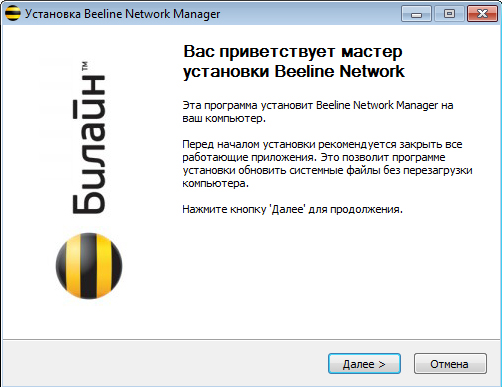
Скачайте программу и запустите ее. Нажмите кнопку Далее и следуйте инструкциям установщика.
Шаг 2
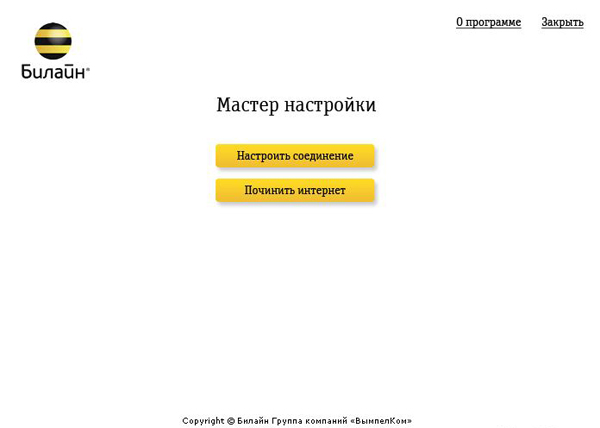
После завершения установки на рабочем столе появится ярлык для VPN-подключения. Запустите программу (ярлык будет создан автоматически на рабочем столе). Откроется главное меню программы, если вы хотите настроить VPN-соединение, или роутер и нажмите кнопку «Настроить соединение».
Шаг 3
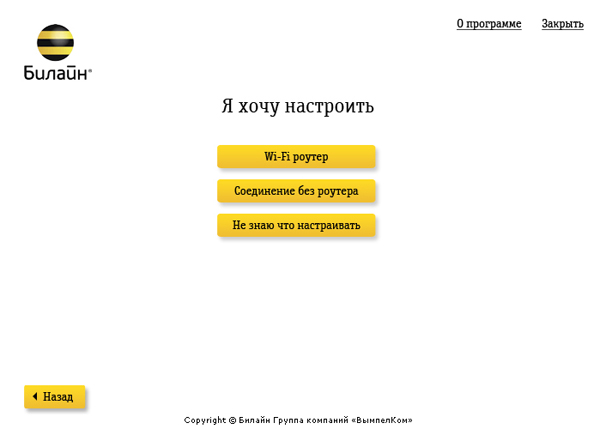
Выберите тип соединения, которое вы хотите настроить — Wi-Fi-роутер (если вы к нему подключены) или VPN-соединение, и далее следуйте подсказкам программы.
Программа Мастер настройки предназначена для настройки VPN-соединения, wi-fi роутера и диагностики сетевых неисправностей на компьютере.
Нажмите на кнопку «Не знаю, что настраивать», и программа автоматически определит тип соединения и предложит соответствующую настройку.
Мастер настройки умеет настраивать: D-Link DIR300/NRU, D-Link DIR300A/C1, «Билайн» SmartBox, «Билайн» D150L, Wi-Fi роутер «Билайн» и TRENDnet 432BRP D2.0. В дальнейшем этот список будет пополняться новыми моделями.
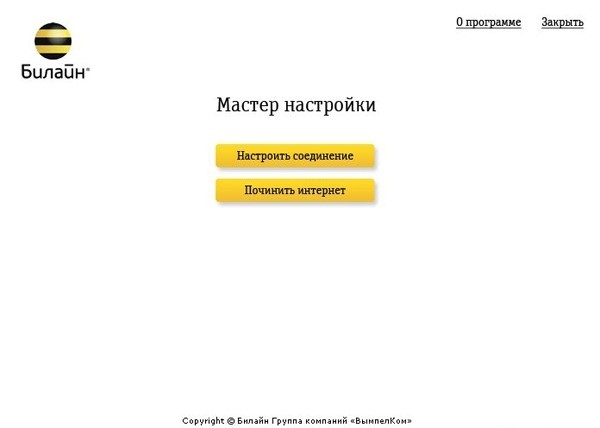
Запустите программу Мастер настройки. Откроется главное меню программы, нажмите кнопку «Починить интернет».
Нажмите кнопку «Дополнительные функции».
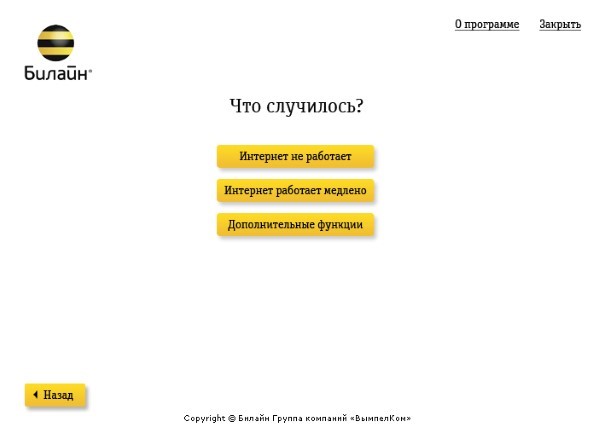
Нажмите кнопку «Продолжить».
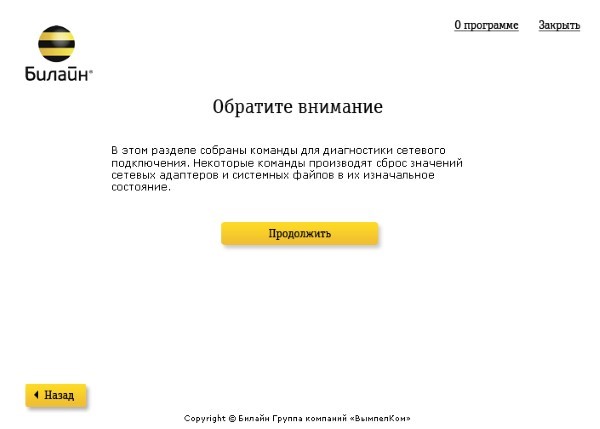
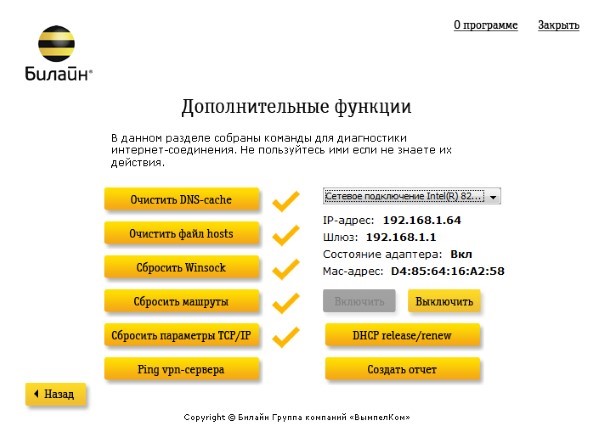
По очереди нажмите кнопки: «Очистить DNS-cache», «Очистить файл hosts», «Сбросить Winsock», «Сбросить маршруты», «Сбросить параметры TCP/IP», на против данных пунктов появится галочка. Закройте программу. Перезагрузите компьютер.


Посещая сайт beeline.ru вы предоставляете согласие на обработку данных о посещении вами сайта beeline.ru (данные cookies и иные пользовательские данные), сбор которых автоматически осуществляется ПАО «ВымпелКом» (Российская Федерация, 127083, г. Москва, ул. 8 Марта, д. 10, стр. 14, далее — билайн) на условиях Политики обработки персональных данных. Компания также может использовать указанные данные для их последующей обработки системами Google Analytics, Яндекс.Метрика, MyTarget, Monkey, Dynamic Yield и др., а также передавать / привлекать к обработке данных третьих лиц, перечень которых размещен здесь. Обработка осуществляется с целью функционирования сайта www.beeline.ru и с целью продвижения товаров, работ, услуг билайн и третьих лиц.
ПАО «ВымпелКом» раскрывает информацию, раскрытие которой предусмотрено законодательством РФ о ценных бумагах также на странице в сети Интернет ООО «Интерфакс-ЦРКИ» – информационного агентства, аккредитованного ЦБ РФ на раскрытие информации. Информация доступна по ссылке
Шаг 1
Скачайте программу и запустите ее. Нажмите кнопку Далее и следуйте инструкциям установщика.
Шаг 2
После завершения установки на рабочем столе появится ярлык для VPN-подключения. Запустите программу (ярлык будет создан автоматически на рабочем столе). Откроется главное меню программы, если вы хотите настроить VPN-соединение, или роутер и нажмите кнопку «Настроить соединение».
Шаг 3
Выберите тип соединения, которое вы хотите настроить — Wi-Fi-роутер (если вы к нему подключены) или VPN-соединение, и далее следуйте подсказкам программы.
Программа Мастер настройки предназначена для настройки VPN-соединения, wi-fi роутера и диагностики сетевых неисправностей на компьютере.
Нажмите на кнопку «Не знаю, что настраивать», и программа автоматически определит тип соединения и предложит соответствующую настройку.
Мастер настройки умеет настраивать: D-Link DIR300/NRU, D-Link DIR300A/C1, «Билайн» SmartBox, «Билайн» D150L, Wi-Fi роутер «Билайн» и TRENDnet 432BRP D2.0. В дальнейшем этот список будет пополняться новыми моделями.
Запустите программу Мастер настройки. Откроется главное меню программы, нажмите кнопку «Починить интернет».
Нажмите кнопку «Дополнительные функции».
Нажмите кнопку «Продолжить».
По очереди нажмите кнопки: «Очистить DNS-cache», «Очистить файл hosts», «Сбросить Winsock», «Сбросить маршруты», «Сбросить параметры TCP/IP», на против данных пунктов появится галочка. Закройте программу. Перезагрузите компьютер.
билайн — интернет-провайдер, который стремится предоставлять самый быстрый беспроводной интернет.
—\tВам перезвонят в течение 20 минут с 9:00 до 22:00 по московскому времени.
—\tОператор подберёт удобный и выгодный тариф и расскажет, как работает та или иная услуга.
—\tВместе вы согласуете удобное время визита специалиста — интервал до двух часов с 10:00 до 21:00 ежедневно.
— Наш специалист позвонит вам за час до приезда.
— Привезёт всё необходимое и запасное оборудование.
— Аккуратно подключит Домашний интернет.
— Передаст ваш экземпляр договора и попросит подписать наш.
Выезд специалиста, подключение и настройка оборудования — бесплатно.
После того как вам подключили Домашний интернет:
—\tспециалист настроит роутер и дополнительные устройства;
—\tвыдаст логин и пароль для Домашнего интернета;
—\tрасскажет, как воспользоваться услугой «Доверительный платёж», чтобы интернет функционировал до оплаты.
Он не уедет, пока у вас не заработает быстрый Домашний интернет.
Оплатить услуги провайдера за подключение Домашнего интернета можно несколькими способами:
—\tсо счёта мобильного телефона;
—\tв офисах продаж и обслуживания билайн;
—\tчерез терминалы или банкоматы.
Если настроить услугу «Автооплата», то ваш баланс всегда будет положительным: с вашей банковской карты станет автоматически списываться сумма, необходимая для оплаты следующего расчётного периода, а интернет всегда останется активным.
В личном кабинете вы можете сменить тариф и подключить услуги, которые расширят возможности и упростят жизнь:
—\tувеличить скорость беспроводного интернета;
—\tполучить статический IP-адрес и многое другое.
Мы добавили полезные опции, чтобы Домашний интернет стал ещё функциональнее и удобнее.
Получение настроек для телефона
По номеру 06503 всегда можно быстро получить автоматические настройки для своего мобильного телефона.
Настройте свой телефон или планшет и пользуйтесь мобильным интернетом и услугой «MMS».

Выберите производителя:
Производителя вашего устройства нет в списке?
Для работы услуг необходимо убедиться, что в вашем устройстве включена передача данных.
Как проверить?
Для устройств под управлением операционной системы «iOS»
1. Наберите на основном экране: Для iPhone под управлением iOS 7: «Настройки» > «Сотовая связь»; Для iPad: «Настройки» > «Сотовые данные»; Для iPhone и iPad под управлением iOS 6 или более ранних версий: «Настройки» > «Основные» > «Сеть».
2. Проверьте, чтобы переключатель «Сотовые данные» был включен (зеленый).
Для устройств под управлением операционной системы «Android».
1. На экране с приложениями выберите меню «Настройки»;
2. Далее, найдите раздел, отвечающий за настройки «Передачи данных», и выберите его. Внимание: в разных версиях операционной системы данный раздел называется по-разному: «Использование данных», «Передача данных», «Настройки сотовой сети» и др.
3. Проверьте, чтобы «Передача данных» была включена (должен стоять значок «галочка»); Статус «Передачи данных» можно также посмотреть в меню с настройками в Центре Уведомлений (смахнуть сверху от верхнего края устройства). Значок, отвечающий за «Передачу данных» или «Мобильные данные» должен быть активен.
Для устройств под управлением операционной системы «Windows Phone»
1. На основном экране проведите пальцем влево, нажмите «Настройки» > «Передача данных» (или «Мобильные сети»);
2. Проверьте, чтобы переключатель для включения «Передачи данных» был включен.
Выберите услугу для настройки
Мобильный интернет
Для использования MMS необходимо сначала настроить устройство для работы с мобильным интернетом. Уже настроили?
Войдите в меню телефона, зайдите в «Браузер», введите адрес и откройте любую интернет-страницу.
При успешной настройке интернет-страница отобразится на экране.
Посмотреть подключение услуги можно в личном кабинете на сайте, название услуги — «Доступ в интернет и MMS».
Чтобы убедиться, что ваш номер не заблокирован из-за обнуления баланса, включите и выключите телефон.
Как быстро получить автоматические настройки интернета на телефон?
Мобильный интернет на смартфоне должен автоматически подключаться после активации SIM-карты. Если этого не произошло, проверьте:
1. Подключена ли услуга «Доступ в интернет» от оператора
Чтобы подключить, наберите команду *110*181#
2. Настройки на телефоне
Автоматическую настройку мобильного интернета можно заказать звонком на номер 06503. Пароль сохранения настроек — 1234. Звонок бесплатный.
Как настроить мобильный интернет вручную на Android?
Смартфоны на Android разных конфигураций могут иметь разные пути ручной настройки. Установить и получить точные можно, указав модель устройства в поле выше.
2. Введите следующие параметры в соответствующие пункты:
— Имя: Beeline Internet
— APN: internet.beeline.ru
— пропустите пункты «Прокси» и «Порт»
Имя пользователя: beeline
Пароль: beeline
— пропустите пункты «Сервер», MMSC, «Прокси-сервер MMS», «Порт MMS», MCC и MNC
— Тип аутентификации: PAP
— Тип APN: default
— Протокол APN: IPv4
— пропустите пункт «Включить/выключить».
Нажмите функциональную клавишу меню «Сохранить».
Как настроить мобильный интернет вручную на Apple iPhone?
Введите следующие параметры в соответствующие пункты:
— APN: internet.beeline.ru
— Имя пользователя: beeline
— Пароль: beeline
Посещая сайт beeline.ru вы предоставляете согласие на обработку данных о посещении вами сайта beeline.ru (данные cookies и иные пользовательские данные), сбор которых автоматически осуществляется ПАО «ВымпелКом» (Российская Федерация, 127083, г. Москва, ул. 8 Марта, д. 10, стр. 14, далее — билайн) на условиях Политики обработки персональных данных. Компания также может использовать указанные данные для их последующей обработки системами Google Analytics, Яндекс.Метрика, MyTarget, Monkey, Dynamic Yield и др., а также передавать / привлекать к обработке данных третьих лиц, перечень которых размещен здесь. Обработка осуществляется с целью функционирования сайта www.beeline.ru и с целью продвижения товаров, работ, услуг билайн и третьих лиц.
ПАО «ВымпелКом» раскрывает информацию, раскрытие которой предусмотрено законодательством РФ о ценных бумагах также на странице в сети Интернет ООО «Интерфакс-ЦРКИ» – информационного агентства, аккредитованного ЦБ РФ на раскрытие информации. Информация доступна по ссылке
Выберите производителя:\r\n
Производителя вашего устройства нет в списке?
\t\r\n \r\n \r\n \r\n \r\n \t\t\t\t\t\t\r\n
\r\n Для работы услуг необходимо убедиться, что в вашем устройстве включена передача данных.
\r\n Как проверить? \r\n
\r\n Для устройств под управлением операционной системы «iOS»
1. Наберите на основном экране: Для iPhone под управлением iOS 7: «Настройки» > «Сотовая связь»; Для iPad: «Настройки» > «Сотовые данные»; Для iPhone и iPad под управлением iOS 6 или более ранних версий: «Настройки» > «Основные» > «Сеть».
2. Проверьте, чтобы переключатель «Сотовые данные» был включен (зеленый).
Для устройств под управлением операционной системы «Android».
1. На экране с приложениями выберите меню «Настройки»;
2. Далее, найдите раздел, отвечающий за настройки «Передачи данных», и выберите его. Внимание: в разных версиях операционной системы данный раздел называется по-разному: «Использование данных», «Передача данных», «Настройки сотовой сети» и др.
3. Проверьте, чтобы «Передача данных» была включена (должен стоять значок «галочка»); Статус «Передачи данных» можно также посмотреть в меню с настройками в Центре Уведомлений (смахнуть сверху от верхнего края устройства). Значок, отвечающий за «Передачу данных» или «Мобильные данные» должен быть активен.
Для устройств под управлением операционной системы «Windows Phone»
1. На основном экране проведите пальцем влево, нажмите «Настройки» > «Передача данных» (или «Мобильные сети»);
2. Проверьте, чтобы переключатель для включения «Передачи данных» был включен.
\r\n
Частые вопросы о мобильном интернете
Специально подключать мобильный интернет не надо. Он подключается автоматически при активации SIM-карты.
Наша сеть стремительно развивается, поэтому сегодня мобильный интернет работает намного быстрее даже на старых моделях телефонов.
Частые вопросы
Скорость передачи данных зависит от ряда факторов — возможностей сотового телефона, загруженности сети и условий приема в конкретном месте, установленных ограничений в рамках тарифных опций и услуг.
Средняя скорость передачи данных составляет:
Перед подключением услуги убедитесь, что ваш телефон поддерживает мобильный интернет. Эту информацию вы найдете в инструкции к телефону.
Чтобы воспользоваться мобильным интернетом, вам нужно:
Hомер для автоматических настроек 06503
Мы предлагаем несколько вариантов скидок. Действующие для вашего города и области скидки и акции размещены на нашем сайте.
Настройки iPad/iPhone/смартфона/планшета для доступа в интернет:
при использовании SIM-карты с голосовым каналом используются настройки:
APN: internet.beeline.ru
Имя пользователя и пароль: beeline
При использовании SIM-карты с тарифом USB-модема используются настройки:
APN: home.beeline.ru
Имя пользователя: beeline
пароль: beeline
Для того, чтобы использовать телефон в качестве модема для компьютера, следуйте инструкции на нашем сайте.
Чтобы самостоятельно настроить компьютер для выхода в интернет через 2G/3G соединение, выберите:
В сетях 3G возможно принимать входящие вызовы при активной сессии мобильного интернета. В cетях 2G, если на ваш телефон поступает вызов в момент приема/передачи данных, то звонок может не пройти. Если же телефон находился в режиме интернет-сессии, но не получал/передавал данные, то звонок будет получен. Также это зависит от возможностей вашего телефона.
Услуга доступна всем абонентам Билайн независимо от выбранного тарифного плана и системы расчетов на всей территории действия сети Билайн.
Вы можете пользоваться мобильным интернетом, находясь за рубежом более чем в 60 странах мира. Никаких дополнительных шагов по активации услуги делать не нужно. Достаточно убедиться в том, что с оператором, в сети которого вы будете обслуживаться, открыт интернет-роуминг. Перед отъездом уточните стоимость передачи данных в роуминге на нашем сайте в разделе «Роуминг». И, при желании, воспользуйтесь специальными предложениями для экономии расходов в поездке.
Если у вас не получается выйти в интернет через 2G/3G соединение:
Трудности с посещением одного web-ресурса возникают или из-за неверно введенного адреса сайта, из-за его перегруженности или из-за его неработоспособности. Попробуйте зайти на сайт в другом браузере или в не пиковые часы. Если не помогло, то обратитесь в службу поддержки сайта, на который пытались зайти.
Если у вас не получается выйти в интернет на Android телефоне в домашней сети или в поездке по России:
Рассмотрим на примере Samsung Galaxy.
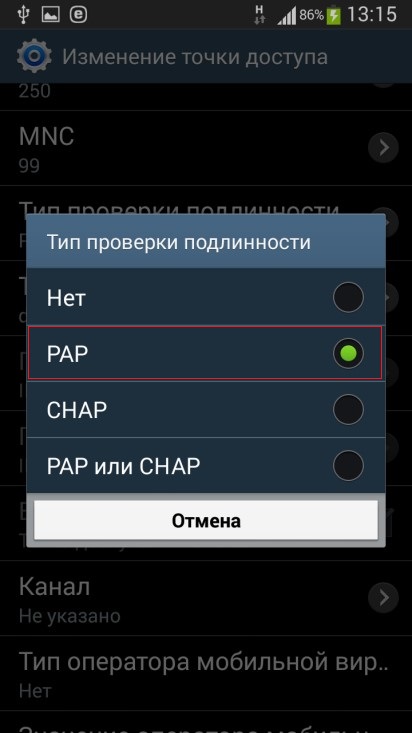
Чтобы подключить к планшету или телефону мобильный интернет, необходима SIM-карта, которая обеспечит доступ вашего устройства к сети. Если SIM-карта у вас уже есть, вы можете подключить к ней наиболее удобный для пользования интернетом тариф. Установите SIM-карту в соответствующий слот девайса и переходите после этого к настройке мобильного интернета на планшете либо смартфоне.
При необходимости подключения на вашем устройстве услуги «Доступ в интернет», наберите команду *110*181#. Подробное руководство по дальнейшей настройке мобильного интернета на iPhone, другом смартфоне или планшете, можно получить по номеру 06503 или на сайте в разделе «Помощь и поддержка».