Авто обл отображения sony
Управление экраном, Использование функций me nu – Инструкция по эксплуатации Sony BRAVIA KDL-42EX410
Страница 219

Использование функций ME
Параметры “Режим звука”, “Сброс”, “Эквалайзер”, “Баланс”, “Авторег. громкости”, “Коррекция
громкости”, “Окруж. звук” и “Усиление басов” недоступны, если для параметра “Динамик” установлено
значение “Аудиосистема”.
Позволяет регулировать громкость наушников.
Источник HDMI/
DVI Audio
Позволяет переключать аудиосигнал на входной источник HDMI, когда
подключено устройство DVI. Выберите “Авто”, “HDMI Звук” и “ПК-
аудио”.
“Динамический диапазон”: компенсация разницы уровня аудиосигнала
между различными каналами (только для звука Dolby Digital).
В зависимости от программы данный эффект может не проявляться или
сказываться по-разному независимо от установки параметра “Динамический
диапазон”.
“Оптический выход”: настройка аудиосигнала, выводимого через гнездо
DIGITAL AUDIO OUT (OPTICAL) телевизора. Установите для этого
параметра значение “Aвто” при подключении устройства, совместимого
с Dolby Digital. Установите для этого параметра значение “PCM” при
подключении устройства, не совместимого с Dolby Digital.
“Режим сведения каналов”: установка способа сведения
многоканального звука в двухканальный.
“Окруж. звук”: выбор для обеспечения наилучшего качества работы или при
использовании внешних устройств с функцией Pro Logic.
“Стерео”: выбор для обеспечения выхода стереозвука.
Формат экрана
(только в
режиме ПК)
Изменение формата экрана. Для получения дополнительной
информации о формате экрана см. стр. 18.
“Нормальная”: отображение изображения в оригинальном размере.
“Широкоэкран. 1”: увеличение изображения для полного заполнения
экрана по вертикали, сохраняя при этом его оригинальные пропорции.
“Широкоэкран. 2”: увеличение изображения для заполнения всего
экрана.
“Вкл.”: выберите “Вкл.” для автоматического изменения настройки
параметра “Формат экрана” в зависимости от содержания.
“Выкл.”: если информация на экране будет мешать, выберите “Выкл.”.
Если для этой функции установлено значение “Выкл.”, выберите один из
параметров меню “Формат экрана”.
Задает формат экрана, используемый по умолчанию для
воспроизведения изображения, передаваемого в формате 4:3.
Авто Обл.
отображения
“Вкл.”: автоматическая регулировка области экрана в соответствии с
воспроизводимым изображением.
“Выкл.”: отключение “Авто Обл. отображения”. Выберите один из
параметров меню “Обл. отображения”.
Как настроить телевизор Sony 4K
Телевизоры Sony, как правило, показывают довольно точную картинку, даже когда они используются сразу после установки без дополнительных настроек. Но если вы придирчивы к изображению, есть несколько параметров, которые можно настроить, чтобы привести изображение на экране в соответствие к своему вкусу.
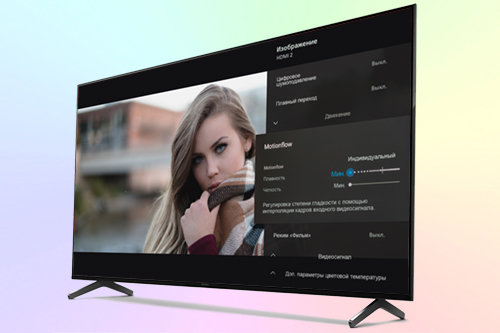
Настройки изображения телевизоров Sony, по сути, очень незначительно отличаются от серии к серии. Но могут быть небольшие различия в числовых значениях параметров настройки от экземпляра к экземпляру в пределах одной серии. Плюс есть определённые настройки для телевизоров OLED.
Ниже мы представим обзор, посвящённый настройке Сони Бравиа, с тем, чтобы вам было легче ориентироваться в процессе оптимизации изображения. Эти рекомендации касаются как OLED телевизоров типа Sony A90J, так и ЖК-телевизоров типа Sony X80J.
Как настроить телевизор Сони (калибровка)
Режим изображения
В меню настроек находятся настройки изображения и экрана. Здесь вы найдете всё, от простых предустановок изображения до детальных настроек цвета, яркости и многого другого. Чтобы получить доступ к полным настройкам изображения телевизора Сони, откройте меню «Изображение», где вы найдёте как базовые, так и расширенные настройки.
Начинается меню с выбора одного из предустановленных режимов изображения. Если не прибегать к настройкам каждого параметра изображения в отдельности, это самый простой способ настроить изображение телевизора Сони.
• Яркий: не совсем точный в отношении цветопередачи режим. Но изображение имеет чёткие контуры и высокую контрастность.
• Стандартный: обеспечивает приемлемое качество для большинства телепередач и видео.
• Проф. кино (Cinema Pro / Cinema 1): изображение оптимизируется для воссоздания «плёночного» эффекта.
• Дом. кино (Cinema Home / Cinema 2): изображение оптимизируется для просмотра фильмов дома в тёмной комнате.
• Игра: настройки этого режима оптимизированы для игр на экране телевизора.
• Графика: в этот режим лучше переключиться при просмотре текста и таблиц.
• Фото: настройки подобраны для комфортного просмотра фото.
• Индивидуальный: в этом режиме все параметры можно настроить по своему вкусу.
• Dolby Vision Светлый: режим для светлых помещений.
• Dolby Vision Темный: режим для затемнённых помещений.
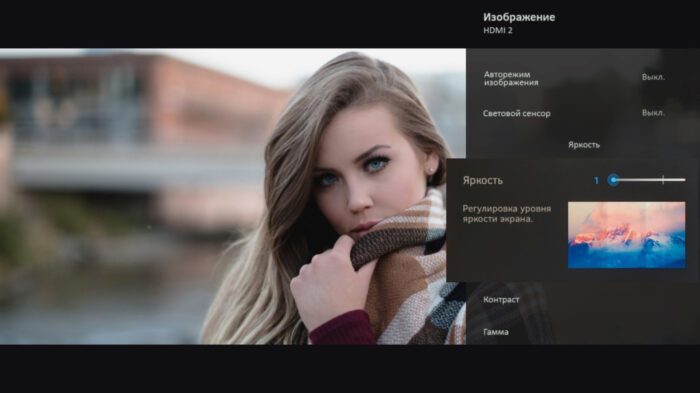
Настройки режима изображения Sony
Опишем сначала, что регулирует та или иная группа настроек. Потом приступим к детальному разбору, что регулирует каждый конкретный параметр в своей группе.
• Сброс настроек изображения для выбранного режима: на случай, если изменение настроек не приводит к желаемому улучшению картинки на экране, параметры текущего режима можно сбросить к заводским настройкам Сони.
• Авторежим изображения: эта опция предоставляет телевизору возможность самому выбирать режим, анализируя тип отображаемого контента. Этот режим мы обычно отключаем, если не хотим, чтобы изображение менялось само по себе.
• Режим калибровки Netflix: эта опция включается в собственных приложениях, если вы смотрите потоковое видео с поддержкой такой калибровки. Отображает контент, не внося изменений в замысел создателей.
• Световой сенсор (Датчик окружающего освещения – в OLED телевизорах): адаптирует яркость изображения к условиям освещения комнаты. Его отключаем в первую очередь, равно как и в системных настройках отключаем режим энергосбережения.
• Яркость: эта группа параметров, собственно, и позволяет вам настроить картинку по своему вкусу, регулируя в том числе контрастность, цветовую температуру, насыщенность и др.
• Цветность: здесь регулируются параметры, связанные с насыщенностью и оттенками цвета.
• Четкость: здесь находятся параметры, регулирующие резкость картинки и отвечающие за гладкость контуров.
• Движение: параметры, улучшающие отображение движущихся объектов.
• Видеосигнал: настройка режима HDR и цветовой гаммы.
• Доп. параметры цветовой температуры: используется для профессиональной калибровки с применением специальной аппаратуры.
Доступ к детальным (расширенным) настройкам изображения можно получить также через кнопку ACTION MENU (Меню Действий) на пульте.
Настройка Сони Бравиа
Расширенные настройки
Группа параметров Яркость. В неё входят следующие параметры:
Есть также группа параметров Цветность. С её помощью изменяются настройки, связанные с цветопередачей:
– Цветность. Регулирует насыщенность изображения от бледного к глубокому (от 0 до 100).
– Цветовой тон. Изменяет оттенок белого, смещая его в сторону либо красного, либо зелёного цвета (R50 → Нейтральный → G50).
– Живые цвета. Регулируется интенсивность цвета отдельно в каждом канале для повышения цветовой яркости. Выбирается из значений Выкл / Слабое / Среднее / Сильное.
– Оттенок. Смещает оттенок изображения в сторону красного или зелёного цвета. Применяется, как правило, для аналогового ТВ.
Группа параметров Четкость настраивает:
– Резкость. Регулирует детализацию изображения и очерченность контуров от 0 до 100. Опорное значение 50.
– Создание реальности. Эта опция на основе многокадрового анализа изображения позволяет воссоздать утерянные детали за счёт контроля зернистости и шумов. Выбирается Выкл / Авто / Вручную. В последнем случае регулируется зернистость от 0 до 100.
– Снижение фонового шума. Уменьшает точечные шумы в тёмных сценах. Выбирается из Выкл / Слабое / Среднее / Сильное / Авто.
– Цифровое шумоподавление. Снижает шумы, возникающие за счёт цифрового сжатия видеосигнала. Варианты: Выкл / Слабое / Среднее / Сильное / Авто.
– Mastered in 4K. Эта опция работает в режимах изображения Cinema 1 / Cinema 2. Если включена – оптимизирует изображение Blu Ray дисков с контентом 1080/24p.
– Плавный переход. Выравнивает градиентные переходы для уменьшения «полосности» однотонных участков изображения (например, небо с меняющимся по экрану оттенком). Выкл / Слабое / Среднее / Сильное.
Последние три параметра рекомендуем использовать только для некачественного видео. В остальных случаях это приводит к потере детализации.
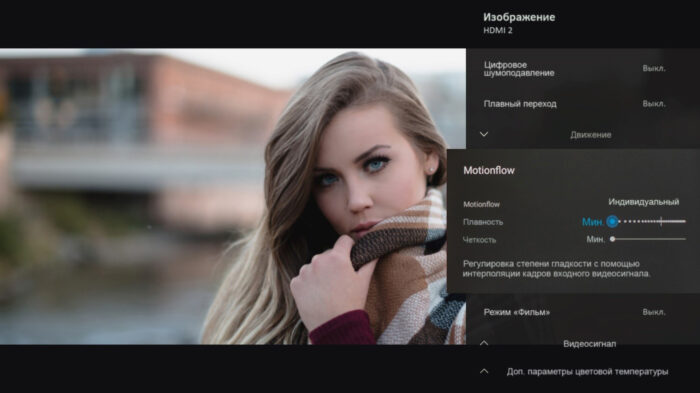
Группа Движение. Здесь оптимизируется отображение движущихся объектов:
– Motionflow. Изменение частоты кадров для улучшения плавности. Выбирается из Выкл / Плавный / Стандарт / Четкий / True Cinema / Индивидуальный. В последнем варианте можно изменять параметры Плавность (интерполяция) и Четкость (вставка чёрного кадра), каждый от 0 до 5.
– Режим «Фильм». Корректирует контент, снятый с 24p. Выкл / Слабое / Среднее / Сильное.
Группа Видеосигнал. Можно отрегулировать такие параметры:
– Режим HDR. Настройка изображения для сигнала с высоким динамическим диапазоном. Автоматически включает режим при соответствующем контенте.
– Видеодиапазон HDMI. Выбор диапазона входного сигнала HDMI.
– Цветовое пространство. Изменение диапазона воспроизведения цветов.
Наконец, вкладка Доп. параметры цветовой температуры (Доп. параметры настройки цвета).
– Основные настройки. Здесь для каждой из трёх составляющих видеосигнала R, G и B регулируются размах (уровень в светлых сценах) и смещение (уровень в тёмных сценах).
– Несколько точек (20p или 10p). Коррекция цвета с помощью специальных приборов.
– Настройка каждого цвета. Для каждого из основных цветов (жёлтый, зелёный, красный, пурпурный и т.д.) можно отрегулировать оттенок, насыщенность и осветлённость.
В любом варианте есть возможность сброса цветовой температуры к заводским настройкам.
Настройки просмотра видео со входа HDMI в 4K
Переходим по пути Настройки > Каналы и входы > Внешние входы > Формат сигнала HDMI. Далее выбираем вход, к которому подключено устройство, выдающее высококачественный контент, и устанавливаем для него выбор Расширенный формат (обычный, Dolby Vision, 4K/120p, 8K). Для иного контента следует использовать Стандартный формат.
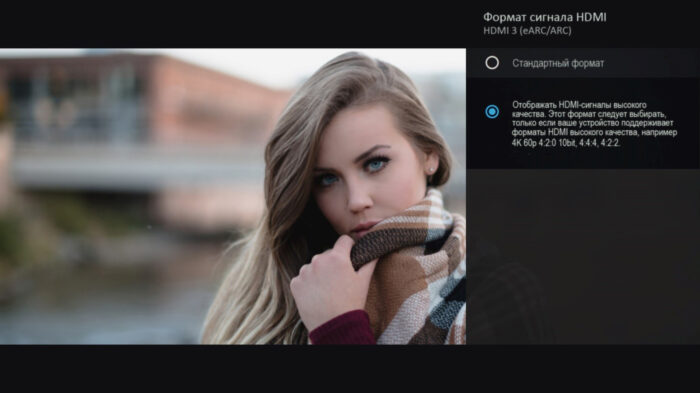
Настройки Dolby Vision и Режим калибровки Netflix
Когда открыто собственное приложение Netflix, становится доступным его режим калибровки. Практически все параметры изменяются автоматически и их лучше не трогать, изменяя лишь яркость по предпочтению.
Аналогично при просмотре контента HDR Dolby Vision в собственных становятся доступными два дополнительных режима изображения – DV светлый и DV тёмный. Соответственно для светлых помещений и тёмных.
Настройки Sony OLED
Это экспертные настройки, относящиеся только к OLED панелям и связанные с минимизацией риска выгорания. Это Сдвиг пикселей и Обновление панели. Сдвиг пикселей уменьшает возможность выгорания из-за присутствия на экране OLED тонких ярких линий. Обновление панели выполняет полный цикл попиксельного восстановления. Проводить его рекомендуется не чаще раза в год.
Настройка экрана Sony
Эта группа параметров позволяет выбрать адекватное контенту соотношение сторон и отрегулировать видимую часть экрана:
– Широкоэкранный режим. Регулировка форматного соотношения картинки на экране.
– 4:3 по умолч. Эта опция указывается для автоматического выбора соотношения 4:3 при показе соответствующего видеоконтента.
– Авто Обл. отображения. Видимая часть экрана выбирается автоматически для максимального соответствия поступающему сигналу.
– Обл. отображения. В этом случае видима часть настраивается вручную.
– Положение экрана. Экран смещается по горизонтали и вертикали.
– Размер по вертикали. Это параметр позволяет растянуть картинку вертикально.
Благодаря знанию того, что регулирует каждый конкретный параметр, мы знаем теперь и то, как настроить телевизор Сони Бравиа. Идеальное телевизионное изображение для каждого пользователя выглядит немного по-разному, поэтому нельзя однозначно сказать, какие настройки изображения являются оптимальными.
Кроме того, не все используют телевизор одинаково, и настройки также различаются от экземпляра к экземпляру ТВ Sony Bravia. Так что пробуйте и помните, что всегда можно вернуться к заводским настройкам, как далеко бы вы ни зашли в изменениях. Основные рекомендуемые настройки представлены ниже в таблице.