Авто перевод страниц в браузере edge
Как автоматически перевести веб-страницу в Microsoft Edge
В браузере Microsoft Edge, созданном на базе Chromium, реализован автоматический перевод страниц в Edge с иностранных или на иностранные языки. В Microsoft Edge используется встроенная функция переводчика Microsoft Translator, которая выполняет перевод в браузере.
Перевод страниц в браузере Edge работает на основе онлайн-сервиса Microsoft Translator (Bing Translator), который поддерживает функции перевода с 74 языков. Благодаря этому, пользователи могут переводить содержимое веб-страниц в интернете на иностранных языках.
Следует учитывать, что это электронный перевод, поэтому иногда возможны некоторые неточности на странице с переведенным контентом.
В Microsoft Edge перевод страниц функционирует с помощью встроенного инструмента. При необходимости, пользователь может использовать другие онлайн переводчики, или установить в браузер специальное расширение — переводчик от стороннего разработчика из магазина расширений Microsoft Edge или Интернет-магазина Chrome.
В этой статье вы найдете инструкции о том, как включить переводчик в Microsoft Edge, а также как в Edge включить перевод страницы с помощью встроенных средств браузера.
Как включить переводчик в Edge
Перед использованием функции перевода на иностранные языки необходимо убедится, чтобы переводчик был включен в браузере Edge. Сейчас я расскажу, как включить переводчик в браузере Edge.
Нужно войти в настройки браузера Microsoft Edge для просмотра состояния функции языковых параметров. Чтобы включить переводчик в браузере Edge, выполните следующие шаги:

Здесь также можно выбрать предпочитаемые языки, помимо основного языка браузера. Нажмите на три точки, чтобы изменить языковые настройки для конкретного языка:

Как включить перевод страницы в Microsoft Edge
По умолчанию, при открытии страниц на иностранных языках в Microsoft Edge, браузер предлагает выполнить перевод, в нашем случае, на русский язык. Если этого не происходит, вы можете самостоятельно запустить перевод страниц Edge.
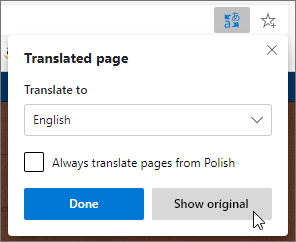
В адресной строке браузера Microsoft Edge находится кнопка серого цвета «Показать параметры перевода», с помощью которой можно выбрать язык перевода и выполнить запуск инструмента для перевода содержимого веб-страницы. Эта кнопка отображается только в том случае, если браузер Edge считает, что данная страница отображается на иностранном языке.
Сделать это можно следующим образом:
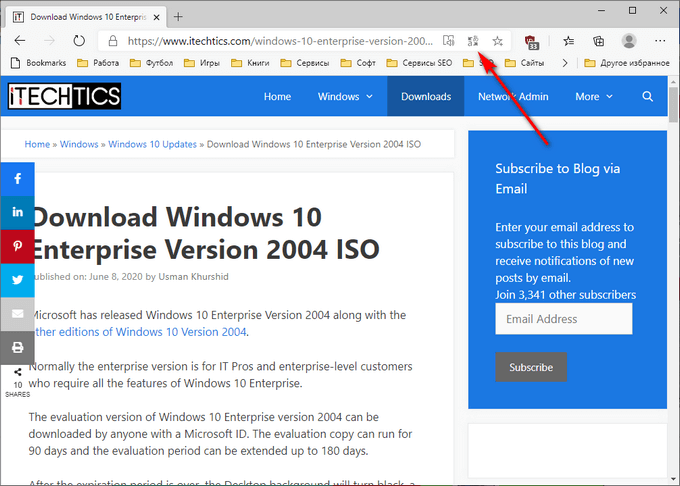

Значок переводчика в адресной строке браузера изменится на синий цвет.

Чтобы увидеть изначальный текст, понадобится снова нажать на кнопку «Показать параметры перевода», а затем нажать на кнопку «Показать оригинал».

Автоматический перевод страниц сайта в Microsoft Edge
В браузере Microsoft Edge можно включить автоматический перевод веб-страниц на определенном языке. В этом случае, сайты станут сразу автоматически переводится на русский язык.
Пройдите следующие шаги:

После применения данной настройки, браузер станет автоматически переводить все просматриваемые веб-страницы в интернете, показанные на английском языке, в нашем случае, на русский язык.
Как отключить автоматический перевод веб-страниц на иностранный язык в Microsoft Edge
Не всегда нужно или удобно постоянно использовать функцию автоматического перевода в браузере. В этом случае, необходимо отключить функцию, выполняющую автоматический перевод страниц в интернете, или вообще отключить перевод на выбранный язык.
В браузере Microsoft Edge выполните следующие действия:


Браузер перестанет предлагать функцию перевода на страницах для выбранного языка. Но вы можете в любой момент отменить это изменение.
Значок переводчика перестанет появляться в адресной строке браузера при входе на страницы с отключенным иностранным языком. Есть возможность снова включить переводчик из меню правой кнопки мыши на страницах сайтов:

Вы можете переводить отдельные веб-страницы, или отменить невозможность переводить на отдельный язык в настройках параметров перевода.
Перевод сайтов с помощью онлайн переводчиков или расширений
Если вас не удовлетворяет качество перевода Microsoft Translator, воспользуйтесь услугами сторонних онлайн переводчиков, например, Google Переводчик или Яндекс Переводчик.
Перевод на онлайн сервисе проходит по следующему примерному алгоритму:

Установите расширение для перевода в браузер из магазинов Microsoft Edge или Google Chrome. Протестируйте в работе несколько подобных надстроек, выберите подходящий вариант, который вас больше всего устраивает.
Выводы статьи
В браузере Microsoft Edge имеется встроенная функция перевода страниц сайтов, работающих на иностранных языках. В зависимости от выбранных настроек, в браузере Edge можно переводить отдельные веб-страницы или включить функцию автоматического перевода всех сайтов, отображающихся на определенных языках.
Use Microsoft Translator in Microsoft Edge browser
Microsoft Edge will automatically prompt you to translate a webpage when when the page you’re opening is in a language other than those listed under your preferred languages in settings.
Open a webpage in Microsoft Edge. The browser automatically detects the language of the page and a menu appears asking you to confirm that you want to translate the page.
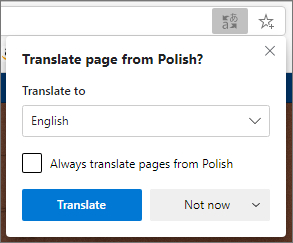
Do any of the following:
In the Translate to list, choose the language you want to translate the page to. The default is the language you’ve set for Microsoft Edge.
To translate the page, click Translate.
To always automatically translate from the source language, select the Always translate from [Language] check box.
To skip translation, in the list on the lower right, select Not now to skip translation or Never translate [Language] to never have the panel appear when you go to a page using that language.

Note: You can manually open the panel later, even if you select the option to never translate.
On side of the address bar, you’ll briefly see the status showing that the page has been translated.

If you select the translate icon  in the address bar, the menu that appears also shows the status.
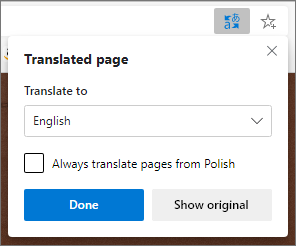
Manually translate a webpage
If you’ve set Microsoft Edge to never translate a specific language, you’ll still be able to translate it at any time. Just select the translate icon in the address bar and the menu will appear.
After the page has been translated, you can translate the page again to a different language or to restore the page to its original language.
To translate the page again to a different language:
On the address bar, select the translate icon .
In the Translate to menu, select the language you want.
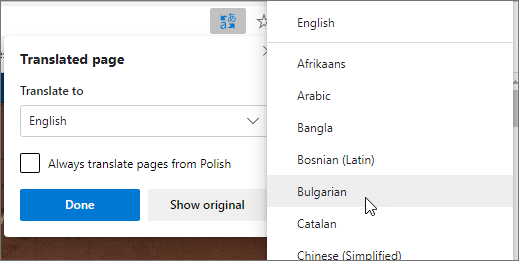
Restore a webpage to its original language
On the address bar, select the translate icon .
Select Show original.
Turn on translation in Microsoft Edge
Microsoft Edge is set to offer translation by default, but if this setting has been turned off for some reason, you’ll need to set it again. To set whether Microsoft Edge offers translation:
At the top corner of the browser, select Settings and more  » loading=»lazy»> > Settings.
Turn on Offer to translate pages that aren’t in a language I read.
By default, Microsoft Edge uses the same language as your system. For information about how to set the language for Microsoft Edge, see Use Microsoft Edge in another language.
Как настроить автоматический перевод в microsoft edge
Как добавить переводчик translator в Microsoft Edge
Известно, что браузеры google chrome и yandex уже идут со встроенной функцией переводчика. Что делать, если вы полюбили браузер Edge в котором нет такой встроенной фичи? Все очень просто, нужно всего лишь установить расширение translator for Microsoft Edge из магазина windows в один клик. Когда вы добавляете в браузер Edge переводчик, вы можете переводить международные языковые веб-страницы и тексты на 60 языках. Приложение полезно для всех преподавателей, студентов и личного использования.
Важно: Речь идет о старом Edge, который был в Windows 10 до версии 2004.
Добавим переводчик в браузер Edge
1. Откройте магазин windows и введите в поиск translator, выберите из списка Translator for Microsoft Edge.
2. Далее нажмите Установить и после Запустить.
3. Вас перекинет в браузер Edge и появится уведомление, чтобы включить расширение переводчика для браузера Edge.
4. Далее перейдите на иностранный сайт, и нажмите в углу адресной строки на символ переводчика. В этом окне вы можете поставить галочку, чтобы переводчик автоматически всегда переводил, когда вы посещаете иностранный сайт. Также Вы можете перевести веб-сайт единожды, нажав на кнопку «перевести«.
Как перевести веб-страницу в Chrome, Firefox и Edge
Как включить переводчик в Edge
Перед использованием функции перевода на иностранные языки необходимо убедится, чтобы переводчик был включен в браузере Edge. Сейчас я расскажу, как включить переводчик в браузере Edge.
Нужно войти в настройки браузера Microsoft Edge для просмотра состояния функции языковых параметров. Чтобы включить переводчик в браузере Edge, выполните следующие шаги:
Здесь также можно выбрать предпочитаемые языки, помимо основного языка браузера. Нажмите на три точки, чтобы изменить языковые настройки для конкретного языка:
Как автоматически переводить сайты на язык
Чтобы автоматически перевести все веб-сайты на определенный иностранный язык, нажмите «Всегда переводить страницы с [Language]», Который появляется во всплывающем окне« Перевести ».
После этого вы можете просмотреть, и Edge автоматически переведет веб-страницы на этот язык по мере их появления. Чтобы отменить это изменение, снова нажмите кнопку «Показать параметры перевода», снимите флажок «Всегда переводить страницы из [Language]И нажмите «Готово».
Как включить перевод страницы в Microsoft Edge
По умолчанию, при открытии страниц на иностранных языках в Microsoft Edge, браузер предлагает выполнить перевод, в нашем случае, на русский язык. Если этого не происходит, вы можете самостоятельно запустить перевод страниц Edge.
В адресной строке браузера Microsoft Edge находится кнопка серого цвета «Показать параметры перевода», с помощью которой можно выбрать язык перевода и выполнить запуск инструмента для перевода содержимого веб-страницы. Эта кнопка отображается только в том случае, если браузер Edge считает, что данная страница отображается на иностранном языке.
Сделать это можно следующим образом:
Значок переводчика в адресной строке браузера изменится на синий цвет.
Чтобы увидеть изначальный текст, понадобится снова нажать на кнопку «Показать параметры перевода», а затем нажать на кнопку «Показать оригинал».
Описание и преимущества Translator for Microsoft Edge
Если вам требуется перевести страницу с английского языка на русский, то эта утилита подходит для вас самым замечательным образом. Рассмотрим некоторые особенности и преимущества плагина:
Основная особенность такого плагина в том, что пользователю предстоит существенно поработать с его настройками, чтобы подогнать дополнение под свои непосредственные требования.
Важно! Рекомендуется сразу после скачивания софта проверять содержимое на наличие вирусов и вредоносного ПО, чтобы обезопасить систему от заражения.
Как отключить автоматический перевод веб-страниц на иностранный язык в Microsoft Edge
Не всегда нужно или удобно постоянно использовать функцию автоматического перевода в браузере. В этом случае, необходимо отключить функцию, выполняющую автоматический перевод страниц в интернете, или вообще отключить перевод на выбранный язык.
В браузере Microsoft Edge выполните следующие действия:
Браузер перестанет предлагать функцию перевода на страницах для выбранного языка. Но вы можете в любой момент отменить это изменение.
Значок переводчика перестанет появляться в адресной строке браузера при входе на страницы с отключенным иностранным языком. Есть возможность снова включить переводчик из меню правой кнопки мыши на страницах сайтов:
Вы можете переводить отдельные веб-страницы, или отменить невозможность переводить на отдельный язык в настройках параметров перевода.
Как скачать и установить расширение
Скачать это дополнение вы можете абсолютно бесплатно на нашем сайте. Для скачивания потребуется перейти на страницу с программой, где предстоит перейти по ссылке «Скачать Translator for Microsoft Edge». Сразу после этого будет произведено скачивание, и состоится автоматический запуск установщика. Здесь необходимо подтвердить лицензионное соглашение, после чего, останется только следовать подсказкам. По завершению установки, рекомендуется перезагрузить браузер, чтобы исключить ошибки в системе.
Перевод сайтов с помощью онлайн переводчиков или расширений
Если вас не удовлетворяет качество перевода Microsoft Translator, воспользуйтесь услугами сторонних онлайн переводчиков, например, Google Переводчик или Яндекс Переводчик.
Перевод на онлайн сервисе проходит по следующему примерному алгоритму:
Установите расширение для перевода в браузер из магазинов Microsoft Edge или Google Chrome. Протестируйте в работе несколько подобных надстроек, выберите подходящий вариант, который вас больше всего устраивает.
Как остановить Edge от перевода языка
Если вы хотите просматривать веб-сайты на иностранном языке, а Edge не просит их перевести, вы можете вместо этого щелкнуть стрелку рядом с «Сейчас сейчас» во всплывающем окне и нажать «Никогда не переводить». [Language]«.
Edge больше не будет предлагать автоматически переводить веб-страницы на этот язык, но вы все равно можете нажать кнопку «Перевести» при просмотре веб-сайтов на иностранном языке, чтобы перевести отдельные веб-страницы или отменить это изменение.
Перевод сайта на русский язык в Яндекс Браузере
Две Интернет-компании идут практически плечом к плечу, не уступая друг другу ни в чём. Речь идёт о популярных во всём мире поисковых системах Google и Яндекс. Каждый пользователь выбирает для себя сам, какую службу выбрать. Популярный в русскоязычных странах браузер Яндекс также имеет свой переводчик, который можно использовать из интерфейса браузера.
Если по каким-то причинам в вашей программе он не предлагает автоматический перевод сайтов, нужно изменить его настройки:
Выберите кнопку «Настройки» в Яндекс Браузере
Нажмите в меню «Инструменты»
И найдите блок, который отвечает за настройки переводчика в браузере. В нём должны быть проставлены галочки на пунктах, которые отвечают за функцию перевода;
Блок «Перевести» в настройках браузера
Нажмите на кнопку «Перевести»
В параметрах перевода браузера Яндекс можно выбрать другой язык. И настроить автоматический перевод на выбранный язык. Например, если вы часто переводите англоязычные сайты, выберите этот язык для автоматического перевода. Кроме этого в браузере можно переводить слова, фразы или целые предложения, вызвав функцию смены языка из контекстного меню. Переводчик в мобильной версии работает по аналогии с Google Chrome.
Это может быть полезным: Переводчик с немецкого на русский по фото онлайн.
Выполнение перевода английского сайта в браузере Google Chrome
Проще всего сайт переводиться с любого языка на русский в Google Chrome, так как разработчики организовали свой переводчик внутри программы. И теперь какой сайт вы бы не посетили, везде сможете прочитать информацию на русском. При этом нет необходимости устанавливать какие-либо расширения или загружать дополнительные плагины. Браузер отлично настраивается прямо на веб-странице, которую нужно отобразить на русском.
Рассмотрим, как это делается в веб-браузере Google:
Социальная сеть skyrock.com
Если открыть этот сайт в браузере Google Chrome, он поинтересуется у пользователя, нужно ли перевести его на русский язык. Выберите во сплывающем окне предложенный перевод;
Теперь сайтом можно пользоваться и читать его на своём родном языке.
Параметры перевода в Google Chrome
Браузер будет переводить каждую новую иностранную страницу на данном сайте до тех пор, пока пользователь не сменит язык. Есть также возможность запретить переводить сайт, указать браузеру, чтобы он всё время переводил этот сайт на определённый язык.
Кнопка расширения в Гугл Хром
Параметры перевода открываются при нажатии на кнопку меню в выпадающем окне. Сама кнопка перевода расположена в адресной строке браузера.
Автоматический перевод текста на русский в браузере Microsoft Edge
Среди аутсайдеров за последние несколько лет находился браузер от компании Майкрософт. Но разработчик изменил курс и создали совершенно новый обозреватель на основе популярного движка Chromium — Microsoft Edge. По данным разных источников браузер уже обогнал некоторых своих конкурентов и стремительно набирает поклонников. Были проведены тесты на скорость, в которых он занял первое место, обогнав даже былого лидера — Google Chrome. У него есть все шансы, чтобы стать лучшим и самым востребованным.
Среди функций браузера нужно отметить возможность переводить как текст, так и сайты целиком в автоматическом режиме.
Кнопка для перевода в Microsoft Edge
И делает Edge это с умением мастера, так как работает на основе качественного переводчика, разработанного той же компанией Майкрософт.
Кнопка после перевода в браузере Edge
В поисковой строке браузера находится иконка, которая открывает доступ к переводу, а также его настройкам в программе. Как только вы подтвердите перевод, она окрасится в синий цвет.
Инструкция по переводу сайтов для браузера Opera
Переходим к обозревателю, у которого нет собственного переводчика — браузер Opera. Когда-то его мобильной версией пользовались практически все мобильные телефоны для выхода в Интернет. Сегодня в версии для ПК есть тоже множество полезных функций. Но былую популярность эта программа потеряла. И всё же его до сих пор предпочитают многие.
Чтобы в этом браузере выполнить перевод сайта, вам нужно воспользоваться расширениями, которые предлагает разработчик:
Откройте свой навигатор и перейдите по адресу: https://addons.opera.com/ru/extensions/;
Страница дополнений Opera
В поисковой строке запишите Google Translate;
Введите в поиске Google Translate
Выберите в результатах переводчик от Гугл;
Выделите текст курсором мыши
Среди дополнений Opera есть и другие. Но большинство пользователей отдают предпочтение именно Google Translate. Браузер Опера для мобильных телефонов не имеет встроенных функций перевода. Рассмотрим, как еще можно переводить сайты на русский язык в разных браузерах.
Браузер Edge на Chromium получил автоматический перевод сайтов на базе Microsoft Translator
Компания Microsoft на прошлой неделе официально запустила тестирование предварительной версии браузера Microsoft Edge на базе Chromium на каналах Dev и Canary для Windows 10.
Также был опубликован список служб, которые разработчики заменили или отключили в новом Edge. Среди них был Переводчик Google, и многие отмечали, что очень желательной была бы функция автоматического переводчика, потому что традиционный Edge ее не поддерживает.
До недавнего времени было неясно, будет ли новый Microsoft Edge поддерживать встроенный перевод, или пользователям придется вместо этого устанавливать расширение Microsoft Translator.
Автоматический перевод сайтов
Однако, в последней версии Microsoft Edge Insider на канале обновления Canary (75.0.125.0) появился встроенный автоматический перевод сайтов на базе Microsoft Translator. Microsoft Edge Canary — это новейшая версия браузера, которая согласно информации Microsoft, обновляется ежедневно и первой получает новые функции и возможности.
Примечание: Функцию автоматического перевода получили не все пользователи. При проверке на двух устройствах в версии 75.0.125.0 переводчик был добавлен только на одном из устройстве.
Microsoft Edge отображает значок перевода в адресной строке, когда обнаруживает, что веб-страница находится не на языке по умолчанию (для текущий версии — это английский). Поэтому в предварительной версии вы увидите предложение перевести на английский язык русскоязычные сайты.
Однако, кликнув по значку переводчика в адресной строке, можно открыть параметры для перевода страницы на другой язык — всё устроено аналогично тому, как Google Chrome обрабатывает собственные переводы. Вы можете выбрать в меню Translate to язык Russian. Затем на англоязычной страницы кликните правой кнопкой мыши Translate to Russian.
После того, как в меню адресной строки появится значок переводчика, установите флажок Always tranlsate page from English (всегда переводить страницы с английского), чтобы автоматизировать переводы на русский язык при загрузке страниц.
В меню настроек Settings > Languages также появился новый параметр Offer to translate pages that aren’t in a language you read для включения или отключения функции автоматического перевода в браузере.
А вам уже доступен автоматический переводчик сайтов в новом Microsoft Edge на Chromium? Пользуетесь ли вы переводчиком в своём браузере?
Переводчик для microsoft edge windows 10
Использование Microsoft Translator в браузере Microsoft Edge
Новый Microsoft EDGE поддерживает перевод более 60 языков. Браузер автоматически попросит вас перевести веб-страницу, когда страница, на которую вы откроете, будет отображаться на языке, отличном от того, который вы используете в параметрах вашего основного языка.
Откройте веб-страницу в Microsoft Edge. Браузер автоматически определяет язык страницы, и появится меню с запросом подтверждения на перевод страницы.
Выполните одно из указанных ниже действий.
В списке перевод выберите язык, на который нужно перевести страницу. По умолчанию используется язык, установленный для Microsoft Edge.
Чтобы перевести страницу, нажмите кнопку перевод.
Примечание: Панель можно открыть позже, даже если выбрать параметр не переводить.
На стороне адресной строки вы ненадолго увидите состояние, в котором отображается перевод страницы.
Если в адресной строке выбрать
значок «перевод», в появившемся меню также появится состояние.
Перевод веб-страницы вручную
Если вы настроили Microsoft EDGE на запрет перевода определенного языка, вы по-прежнему сможете перевести его в любое время. Просто щелкните значок перевод
в адресной строке и появится меню.
После перевода страницы вы можете снова перевести ее на другой язык или восстановить ее исходный язык.
Чтобы перевести страницу на другой язык, выполните указанные ниже действия.
В адресной строке выберите значок «перевод»
В меню перевести в выберите нужный язык.
Восстановление веб-страницы на исходном языке
В адресной строке выберите значок «перевод»
Нажмите кнопку Показать оригинал.
Включение перевода в Microsoft Edge
Microsoft Edge по умолчанию предлагает перевод для предложения, но если этот параметр отключен по какой — либо причине, его необходимо настроить заново. Чтобы указать, есть ли в Microsoft Edge перевод, выполните указанные ниже действия.
В верхнем углу браузера выберите Параметры и другие
Выберите пункт языки.
Включите функцию » Разрешить» для перевода страниц, на которых я прочитал, но нена нужном языке.
По умолчанию Microsoft Edge использует тот же язык, что и система. Сведения о том, как настроить язык для Microsoft EDGE, можно найти в разделе Использование Microsoft EDGE на другом языке.
Примечание: Эта страница переведена автоматически, поэтому ее текст может содержать неточности и грамматические ошибки. Для нас важно, чтобы эта статья была вам полезна. Была ли информация полезной? Для удобства также приводим ссылку на оригинал (на английском языке).
Translator for Microsoft Edge для Windows
Обзор Softonic
Характеристики приложения
Лицензия
Версия
Платформа
Загрузки
Загрузки за последний месяц
Разработчик
Translator for Microsoft Edge для PC
Отзывы пользователей о Translator for Microsoft Edge
Вы пробовали Translator for Microsoft Edge? Будьте первым, чтобы оставить свое мнение!
Лучшие загрузки Языки и перевод для windows
Translator for Microsoft Edge
Free Language Translator
Настольный мгновенный перевод с помощью Google
French-English Collins Dictionary
Французский / Английский словарь для вашего компьютера
Translator Desktop
Bing-Translator als Desktop-App: Übersetzer für fast vierzig Sprachen
Speak & Translate
Удивительное бесплатное приложение переводит каждое ваше слово
Free Language Translator
Настольный мгновенный перевод с помощью Google
Image Compressor
Умное сжатие для хранения всех ваших снимков
Microsoft Edge
Новый браузер Microsoft нацелен на введение новой эры веб-браузера
Counter Strike Xtreme
Альтернативные варианты для Translator for Microsoft Edge
Free Language Translator
Настольный мгновенный перевод с помощью Google
JKVSRG English and Tamil Translator
Бесплатное программное обеспечение для перевода между английским и тамильским языками
QTranslate
Бесплатная научная и образовательная программа для Windows
Speak & Translate
Удивительное бесплатное приложение переводит каждое ваше слово
Babylon
Полный словарь, перевод и справочный инструмент
Translator Desktop
Bing-Translator als Desktop-App: Übersetzer für fast vierzig Sprachen
Исследовать Программы
French-English Collins Dictionary
Speak & Translate
Translator Desktop
Free Language Translator
Translator for Microsoft Edge
QTranslate
Babylon
JKVSRG English and Tamil Translator
Законы, касающиеся использования этого программного обеспечения, варьируются от страны к стране. Мы не поощряем и не одобряем использование этой программы, если она нарушает эти законы.
Сведения о нас
Юридические уведомления
Пользователи
Softonic на:
Название и логотип Softonic являются зарегистрированными товарными знаками компании SOFTONIC INTERNATIONAL S.A.
Авторские права SOFTONIC INTERNATIONAL S.A. © 1997-2021 — все права защищены
В Softonic мы сканируем все файлы, размещенные на нашей платформе, чтобы оценить любой потенциальный вред для вашего устройства и не допустить его нанесения. Наша команда выполняет проверки каждый раз, когда загружается новый файл, и периодически проверяет файлы для подтверждения или обновления их состояния. Этот комплексный процесс позволяет нам установить состояние для любого загружаемого файла следующим образом:
Очень высока вероятность того, что эта программа является чистой.
Что это значит?
Мы просканировали файл и URL-адреса, связанные с этой программой, более чем в 50 ведущих мировых антивирусных программах. Возможная угроза не была выявлена.
Эта программа является потенциально вредоносной или может содержать нежелательное связанное программное обеспечение.
Почему эта программа все еще доступна?
На основании результатов работы нашей системы сканирования мы определили вероятность того, что эти флаги могут свидетельствовать о ложных положительных результатах.
Что такое ложный положительный результат?
Это означает, что неопасная программа ошибочно помечается в качестве вредоносной, поскольку в антивирусной программе используется алгоритм или сигнатура обнаружения с недостаточно строгими условиями.
Высока вероятность того, что эта программа является вредоносной или содержит нежелательное связанное программное обеспечение.
Почему эта программа больше недоступна в нашем каталоге?
На основании результатов работы нашей системы сканирования мы определили вероятность того, что эти флаги свидетельствуют о достоверных положительных результатах.
Мы бы хотели подчеркнуть, что периодически потенциально вредоносная программа может не обнаруживаться. Чтобы и далее обеспечивать отсутствие вредоносных программ и приложений в каталоге, наша команда интегрировала программную возможность составления отчетов на каждой странице каталога, которая перенаправляет нам ваши отзывы.
Помечайте любые проблемы, с которыми вы можете столкнуться, и Softonic устранит их в максимально короткие сроки.
Как автоматически перевести веб-страницу в Microsoft Edge
В браузере Microsoft Edge, созданном на базе Chromium, реализован автоматический перевод страниц в Edge с иностранных или на иностранные языки. В Microsoft Edge используется встроенная функция переводчика Microsoft Translator, которая выполняет перевод в браузере.
Перевод страниц в браузере Edge работает на основе онлайн-сервиса Microsoft Translator (Bing Translator), который поддерживает функции перевода с 74 языков. Благодаря этому, пользователи могут переводить содержимое веб-страниц в интернете на иностранных языках.
Следует учитывать, что это электронный перевод, поэтому иногда возможны некоторые неточности на странице с переведенным контентом.
В Microsoft Edge перевод страниц функционирует с помощью встроенного инструмента. При необходимости, пользователь может использовать другие онлайн переводчики, или установить в браузер специальное расширение — переводчик от стороннего разработчика из магазина расширений Microsoft Edge или Интернет-магазина Chrome.
В этой статье вы найдете инструкции о том, как включить переводчик в Microsoft Edge, а также как в Edge включить перевод страницы с помощью встроенных средств браузера.
Как включить переводчик в Edge
Перед использованием функции перевода на иностранные языки необходимо убедится, чтобы переводчик был включен в браузере Edge. Сейчас я расскажу, как включить переводчик в браузере Edge.
Нужно войти в настройки браузера Microsoft Edge для просмотра состояния функции языковых параметров. Чтобы включить переводчик в браузере Edge, выполните следующие шаги:
Здесь также можно выбрать предпочитаемые языки, помимо основного языка браузера. Нажмите на три точки, чтобы изменить языковые настройки для конкретного языка:
Как включить перевод страницы в Microsoft Edge
По умолчанию, при открытии страниц на иностранных языках в Microsoft Edge, браузер предлагает выполнить перевод, в нашем случае, на русский язык. Если этого не происходит, вы можете самостоятельно запустить перевод страниц Edge.
В адресной строке браузера Microsoft Edge находится кнопка серого цвета «Показать параметры перевода», с помощью которой можно выбрать язык перевода и выполнить запуск инструмента для перевода содержимого веб-страницы. Эта кнопка отображается только в том случае, если браузер Edge считает, что данная страница отображается на иностранном языке.
Сделать это можно следующим образом:
Значок переводчика в адресной строке браузера изменится на синий цвет.
Чтобы увидеть изначальный текст, понадобится снова нажать на кнопку «Показать параметры перевода», а затем нажать на кнопку «Показать оригинал».
Автоматический перевод страниц сайта в Microsoft Edge
В браузере Microsoft Edge можно включить автоматический перевод веб-страниц на определенном языке. В этом случае, сайты станут сразу автоматически переводится на русский язык.
Пройдите следующие шаги:
После применения данной настройки, браузер станет автоматически переводить все просматриваемые веб-страницы в интернете, показанные на английском языке, в нашем случае, на русский язык.
Как отключить автоматический перевод веб-страниц на иностранный язык в Microsoft Edge
Не всегда нужно или удобно постоянно использовать функцию автоматического перевода в браузере. В этом случае, необходимо отключить функцию, выполняющую автоматический перевод страниц в интернете, или вообще отключить перевод на выбранный язык.
В браузере Microsoft Edge выполните следующие действия:
Браузер перестанет предлагать функцию перевода на страницах для выбранного языка. Но вы можете в любой момент отменить это изменение.
Значок переводчика перестанет появляться в адресной строке браузера при входе на страницы с отключенным иностранным языком. Есть возможность снова включить переводчик из меню правой кнопки мыши на страницах сайтов:
Вы можете переводить отдельные веб-страницы, или отменить невозможность переводить на отдельный язык в настройках параметров перевода.
Перевод сайтов с помощью онлайн переводчиков или расширений
Если вас не удовлетворяет качество перевода Microsoft Translator, воспользуйтесь услугами сторонних онлайн переводчиков, например, Google Переводчик или Яндекс Переводчик.
Перевод на онлайн сервисе проходит по следующему примерному алгоритму:
Установите расширение для перевода в браузер из магазинов Microsoft Edge или Google Chrome. Протестируйте в работе несколько подобных надстроек, выберите подходящий вариант, который вас больше всего устраивает.
Выводы статьи
В браузере Microsoft Edge имеется встроенная функция перевода страниц сайтов, работающих на иностранных языках. В зависимости от выбранных настроек, в браузере Edge можно переводить отдельные веб-страницы или включить функцию автоматического перевода всех сайтов, отображающихся на определенных языках.
Как включить функцию переводчика в Microsoft Edge
Новый браузер Microsoft на основе Chromium Edge развивается, и каждое обновление для версии Canary представляет новые функциональные возможности, которые также должны быть частью стабильного выпуска.
Сборка Canary Microsoft Edge обновляется ежедневно, в то время как версия Dev, которая также доступна для скачивания прямо сейчас, получает новые улучшения каждую неделю. На данный момент сборка Dev должна быть более стабильной из двух.
Последнее обновление для Microsoft Edge Canary приводит браузер к версии 76.0.144.0 и включает одну весьма ожидаемую функцию: встроенный механизм перевода.
Хотя функция перевода ранее была предложена пользователям Windows 10 как часть оригинальной версии Microsoft Edge, она была удалена, когда компания начала работать над преемником на основе Chromium.
Как и в Google Chrome, Microsoft Edge должен был поставляться с такими функциональными возможностями «из коробки», но пока эта функция все еще в разработке, единственным вариантом для тестировщиков была установка расширений, предлагающих перевод по запросу.
Встроенный инструмент перевода Microsoft Edge работает почти так же, как и в Google Chrome. Другими словами, все, что вам нужно сделать, это загрузить веб-сайт на языке, отличном от того, который установлен в браузере по умолчанию, и затем нажать «да», когда вас попросят перевести страницу.
Тем не менее, первое, что вам нужно сделать, это включить механизм перевода браузера. Хотя он доступен в канарской версии Edge, его необходимо активировать вручную с помощью экранных флагов.
Для этого необходимо сначала обновить браузер до версии 76.0.144.0. Чтобы проверить версию Microsoft Edge Canary, перейдите в меню > Настройки > О Microsoft Edge.
Затем в адресной строке браузера введите следующую команду для доступа к экрану флагов:
В поле поиска введите имя следующего флага:
Более простой и быстрый способ сводится к копированию и вставке следующего кода в адресную строку Microsoft Edge (и игнорированию вышеуказанных шагов):
Прямо сейчас этот флаг поставляется как «По умолчанию», что означает, что он отключен, поэтому щелкните раскрывающееся меню, чтобы открыть дополнительные параметры, и переключитесь на «Включено». Вам придется перезапустить браузер, чтобы включить его.
Всякий раз, когда вы загружаете веб-сайт на языке, который не установлен по умолчанию в Microsoft Edge, вы увидите приглашение, подобное приведенному здесь:
«Перевести страницу с [языка]? Перевести на [выберите язык]»
Пользователи также получают возможность автоматического перевода страниц с [языка] и, таким образом, избегают запроса на выполнение перевода при загрузке веб-сайтов на этом языке.
Microsoft не поделилась ETA относительно даты выпуска функции перевода для большего числа пользователей, но тем временем Edge сам находится в стадии разработки. Поскольку он все еще является частью сборки Canary, может пройти несколько недель, пока механизм перевода не доберется до канала Dev.
На данный момент это только две версии Microsoft Edge, которые могут установить пользователи, и браузер является эксклюзивным для Windows 10. Microsoft заявляет, что предварительная версия нового Edge также появится в более старых версиях Windows в ближайшие месяцы. Ранняя версия браузера для MacOS также не за горами.
Что касается стабильной версии Edge для всех платформ, на данный момент ETA не известно, но Microsoft, скорее всего, поделится дальнейшими новостями на конференции разработчиков Build в следующем месяце. Скорее всего, окончательная сборка браузера получит зеленый свет для Windows 10 в конце этого года.
Как перевести страницу в Microsoft Edge
В своей повседневной жизни человек использует массу технологических устройств для поиска информации. Разумеется, проще всего, искать что-то необходимое, в интернете, а для этого требуется соответствующая программа. Достаточную популярность приобрела утилита Эдж, которая является предустановленной в операционной системе Windows 10. Этот браузер вобрал в себя все самое лучшее от других плагинов, однако и он не считается совершенным, а, чтобы сделать его таковым, требуются дополнения, и в частности переводчик Translator for браузер Microsoft Edge, который можно установить в качестве расширения.
Описание и преимущества Translator for Microsoft Edge
Если вам требуется перевести страницу с английского языка на русский, то эта утилита подходит для вас самым замечательным образом. Рассмотрим некоторые особенности и преимущества плагина:
Основная особенность такого плагина в том, что пользователю предстоит существенно поработать с его настройками, чтобы подогнать дополнение под свои непосредственные требования.
Важно! Рекомендуется сразу после скачивания софта проверять содержимое на наличие вирусов и вредоносного ПО, чтобы обезопасить систему от заражения.
Системные требования
Данное программное обеспечение имеет стандартные требования для установки, среди которых можно выделить следующее:
В большинстве случаев ПК, а также ноутбуки полностью соответствуют всем параметрам. В результате, со скачиванием софта не должно возникнуть трудностей.
Как скачать и установить расширение
Скачать это дополнение вы можете абсолютно бесплатно на нашем сайте. Для скачивания потребуется перейти на страницу с программой, где предстоит перейти по ссылке «Скачать Translator for Microsoft Edge». Сразу после этого будет произведено скачивание, и состоится автоматический запуск установщика. Здесь необходимо подтвердить лицензионное соглашение, после чего, останется только следовать подсказкам. По завершению установки, рекомендуется перезагрузить браузер, чтобы исключить ошибки в системе.
Как перевести веб страницу
После того как софт установлен поверх главной программы, предстоит его настроить, и приступить к работе. Рассмотрим более детально, что требуется для осуществления перевода страниц:
Помимо всего прочего, находясь на англоязычной или иной страничке, вы всегда можете щелкнуть правой кнопкой мыши, чтобы вызвать дополнительное меню, где уже будет отображена сноска на переводчик, и останется только активировать опцию «Перевести страницу на русский язык».
Важно! При обновлении страниц в браузере, сохраненный перевод вкладки будет утерян, и потребуется производить запуск опции повторно.
В настоящее время для браузера Эдж существует большое количество расширений, что позволяет настроить эту утилиту исключительно под собственные параметры. Из-за этого было принято решение собрать основную массу полезного софта на нашем сайте, чтобы у пользователей не возникало трудностей с поиском необходимого железа. Все представленные плагины предварительно были протестированы. Кроме того проверены на наличие вирусов, а также иного вредоносного ПО.