Авто выравнивание vs code
Форматирование кода с помощью Prettier в Visual Studio Code
Форматирование кода – задача не из простых, но современные инструменты разработки позволяют автоматически поддерживать целостность кодовой базы вашего проекта.
Данный мануал научит вас использовать инструмент Prettier, который автоматически форматирует код в Visual Studio Code (или VS Code)
Для демонстрации мы возьмем такой фрагмент кода:
Если вы знакомы с правилами форматирования кода, вы заметите несколько ошибок:
Требования
1: Команда Format Document
Установив расширение Prettier, вы можете использовать его для форматирования вашего кода. Для начала давайте рассмотрим команду Format Document. Эта команда сделает ваш код более последовательным по интервалам, переносам строк и кавычкам.
Чтобы открыть панель команд, нажмите Command+Shift+P в macOS или Ctrl+Shift+P в Windows.
В палитре команд найдите format, а затем выберите Format Document.
Затем панель может предложить вам выбрать формат, который нужно использовать. Для этого нажмите кнопку Configure.
Затем выберите Prettier – Code Formatter.
Примечание. Если панель не предложила вам выбрать формат по умолчанию, вы можете выбрать его вручную в Settings. Установите в Editor: Default Formatter значение ebsenp.prettier-vscode.
Теперь код будет отформатирован с учетом всех пробелов, переносов строк и правильных кавычек:
Это также работает для файлов CSS. Вы можете превратить код с неправильно расставленными скобками, точками с запятой и разбивкой на строки в хорошо отформатированный файл. Например, такой код:
Будет переформатирован так:
body <
color: red;
>
h1 <
color: purple;
font-size: 24px;
>
Теперь, когда мы изучили эту команду, давайте посмотрим, как запускать ее автоматически.
2: Форматирование кода при сохранении
Пока что нам приходилось запускать команду для форматирования кода вручную. Чтобы автоматизировать этот процесс, вы можете выбрать параметр в VS Code, и тогда ваши файлы будут автоматически форматироваться при сохранении. Также благодаря этому неформатированный код не будет попадать в контроль версий.
Чтобы изменить этот параметр, нажмите Command+ в MacOS или Ctrl+ в Windows. Вы попадете в меню Settings. Открыв это меню, найдите параметр Editor: Format On Save и выберите его, поставив галочку.
После этого вы сможете писать свой код как обычно, а он будет автоматически форматироваться при сохранении файла.
3: Конфигурация Prettier
Prettier делает много полезного по умолчанию, но стандартное поведение можно изменить, отредактировав настройки.
Откройте меню Settings и найдите Prettier. На вашем экране появятся все параметры Prettier, которые вы можете изменить.
Вот несколько параметров, которые меняют чаще всего:
Главный недостаток встроенного меню конфигураций в VS Code – это то, что оно не обеспечивает согласованности настроек в вашей команде.
4: Создание конфигурационного файла Prettier
Даже если вы измените настройки Prettier в своем экземпляре VS Code, остальные разработчики в вашей команде могут использовать совершенно другую конфигурацию. Чтобы исправить эту ситуацию, можно установить для своего проекта последовательное форматирование с помощью конфигурационного файла.
Вот пример конфигурационного файла в формате JSON:
<
«trailingComma»: «es5»,
«tabWidth»: 4,
«semi»: false,
«singleQuote»: true
>
Более подробную информацию о конфигурационных файлах можно найти в документации Prettier. Создав один из таких файлов и протестировав его в своем проекте, вы можете убедиться, что все члены вашей команды применяют одинаковые правила форматирования.
Заключение
Поддерживать согласованность вашей базы кода очень важно. Это особенно полезно при совместной, командной работе над проектом. Согласовав список конфигураций, вы можете достичь с удобочитаемости и простоты кода. Тогда вы сможете посвятить больше времени решению сложных технических проблем.
Prettier обеспечивает согласованность кода и может форматировать его автоматически.
Форматирование кода с помощью Prettier в Visual Studio Code
Published on November 2, 2020
Введение
Согласованное форматирование кода — сложная задача, но современные инструменты разработчиков позволяют автоматически обеспечивать согласованность базы кода вашей команды.
В этой статье мы настроим Prettier для автоматического форматирования кода в Visual Studio Code или VS Code.
Для демонстрации мы будем форматировать следующий код:
Если вы знакомы с форматированием кода, вы можете заметить некоторые упущения:
Предварительные требования
Для прохождения этого учебного модуля вам нужно будет загрузить и установить Visual Studio Code.

Шаг 1 — Использование команды форматирования документа
После установки расширения Prettier вы можете использовать его для форматирования вашего кода. Для начала выполним обзор, используя команду Format Document. Эта команда сделает ваш код более согласованным с отформатированными пробелами, переносами строк и кавычками.
Чтобы открыть палитру команд, вы можете использовать COMMAND + SHIFT + P в macOS или CTRL + SHIFT + P в Windows.
Выполните в палитре команд поиск по ключевому слову format и выберите Format Document.

Возможно, вам будет предложено выбрать формат для использования. Для этого нажмите кнопку Configure:

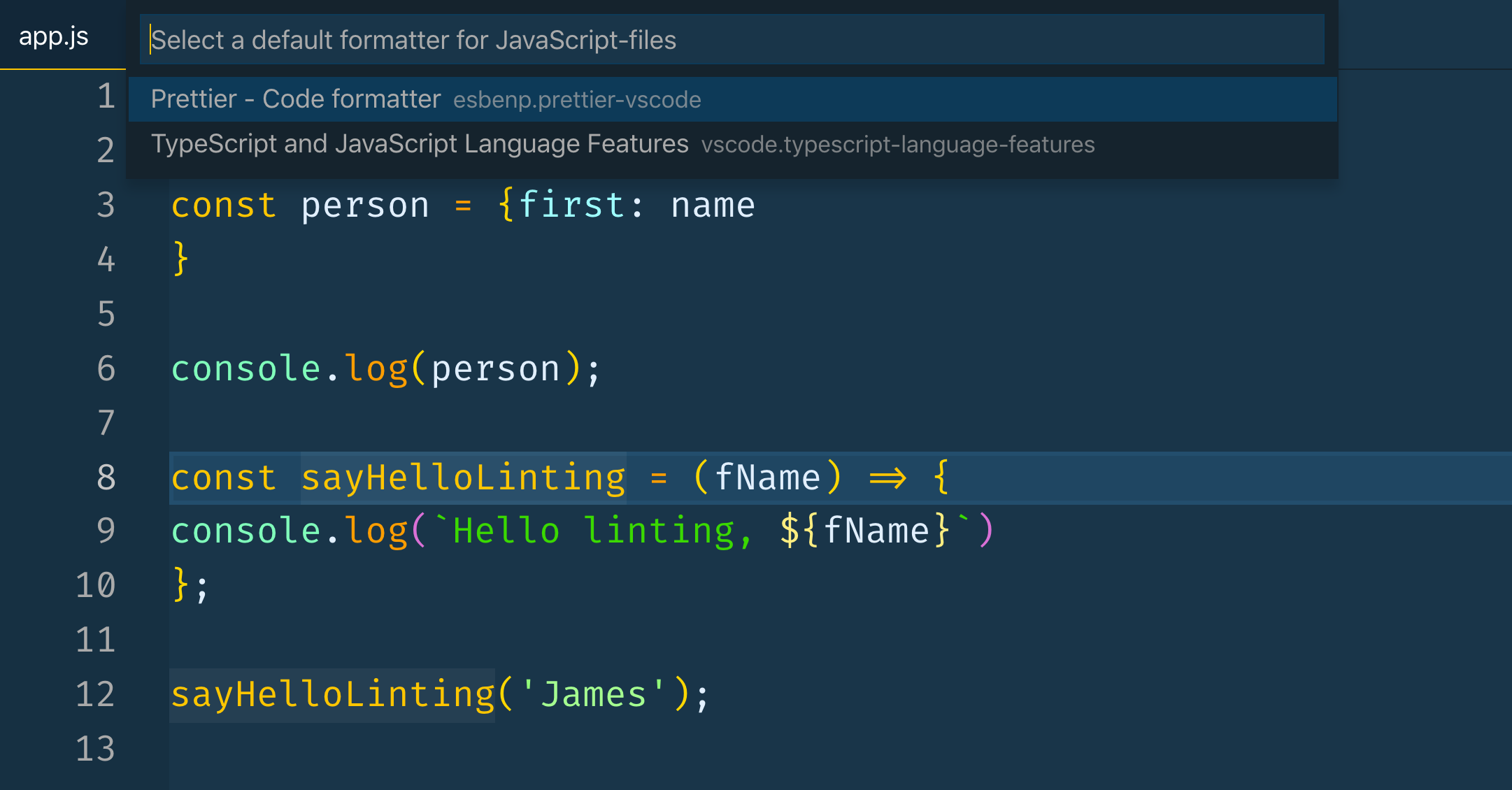
Теперь ваш код отформатирован с пробелами, переносами строк и единообразными кавычками:
Это работает и для файлов CSS. Вы можете превращать код с несогласованными отступами, скобками, разрывами строк и точками с запятой в хорошо отформатированный код. Например:
Будет переформатирован как:
Мы изучили эту команду, и теперь посмотрим, как можно реализовать ее автоматическое выполнение.
Шаг 2 — Форматирование кода при сохранении
До сих пор вам нужно было вручную запускать команды для форматирования кода. Чтобы автоматизировать этот процесс, вы можете выбрать в VS Code настройку, чтобы ваши файлы автоматически форматировались при сохранении. Это также гарантирует, что неформатированный код не попадет в систему контроля версий.
Чтобы изменить эту настройку, нажмите COMMAND + в macOS или CTRL + в Windows, чтобы открыть меню Settings (Настройки). Выполните в меню поиск Editor: Format On Save и убедитесь, что эта опция включена:

Теперь вы можете писать код как обычно, и он будет автоматически форматироваться при сохранении файла.
Шаг 3 — Изменение параметров конфигурации Prettier
Prettier выполняет много действий по умолчанию, но вы также можете внести индивидуальные изменения в его настройки.
Откройте меню Settings (Настройки). Выполните поиск Prettier. Вы увидите список всех параметров, которые вы можете изменить:

Вот несколько наиболее распространенных параметров:
Недостаток использования меню встроенных параметров VS Code заключается в том, что при этом не обеспечивается согласованность между разработчиками в вашей команде.
Шаг 4 — Создание файла конфигурации Prettier
Если вы измените настройки VS Code, у другого разработчика может оказаться совершенно иная конфигурация. Вы можете обеспечить единство форматирования в своей команде, создав файл конфигурации для вашего проекта.
Вот пример простого файла конфигурации в формате JSON:
Более конкретную информацию о файлах конфигурации можно найти в документации по Prettier. После создания такого файла и его добавления в проект вы можете быть уверены, что все члены команды используют одинаковые правила форматирования.
Заключение
Иметь согласованный код — очень хорошая практика. Это особенно полезно при работе над проектом с несколькими участниками. Согласование конфигурации делает код более удобочитаемым и понятным. Это позволяет уделить больше времени решению технических проблем, а не тратить время на исправление отступов.
Prettier обеспечивает согласованность форматирования кода и позволяет автоматизировать этот процесс.
Как форматировать код в Visual Studio Code (VSCode)
что эквивалентно Ctrl + K + F и Ctrl + K + D в Windows в Visual Studio для форматирования или» украшения » кода в редакторе кода Visual Studio?
30 ответов:
форматирование кода доступно в VS Code с помощью следующих ярлыков:
кроме того, вы можете найти ярлык, а также другие ярлыки, через поиск функциональность, предоставляемая в редакторе с Ctrl + Shift + P (или команда + Shift + P на Mac), а затем поиск документ в формате.
Контекстное Форматирование Кода:
вы также можете настроить этот ярлык через настройки, если это необходимо.
Форматирование Кода В То Время Как Сохранение файла:
Visual Studio code позволяет пользователю настраивать параметры по умолчанию.
Если вы хотите автоматически форматировать содержимое при сохранении, добавьте этот фрагмент кода ниже в настройках рабочего пространства visual studio code.
Примечание: теперь вы можете автоматически форматировать файлы typescript проверить мое обновление
или Visual Studio как:
правильная комбинация клавиш shift + alt + f
также обратите внимание, что на сегодняшний день форматирование доступно для этих языков:
VS Code 1.6.1 поддерживает «Формат При Сохранении » который будет автоматически подбирать соответствующие установленные расширения форматирования и форматировать весь документ на каждом сохранении.
включить «формат при сохранении», установив
и есть доступные сочетания клавиш (VS Code 1.7 и выше):
форматировать весь документ: Shift + Alt + F
только выбор формата: Ctrl K + Ctrl F
для других языков может потребоваться установить определенный языковой пакет.

на ubuntu это Ctrl + Shift + Я
10 горячих клавиш VS Code, которые ускорят вашу работу

Горячие клавиши — добро, польза и экономия времени. Давайте разберёмся, как с их помощью чуть упростить себе жизнь в Visual Studio Code.
Быстро добавить комментарий
Обычно чтобы добавить комментарий, нужно перейти в начало строки и дописать туда два слеша. Это медленно. Быстрее нажать в любом месте строки Ctrl + /, и строка закомментируется, если она ещё не. А если уже да, то комментарий исчезнет.
Перейти к строке под номером
Иногда отладчики внезапно сообщают, что на строке 953 случилась непоправимая инфернальная ошибка вселенной. Чтобы не выискивать вручную, не листать и не тратить на это время, нажмите Ctrl + G, введите номер строки и спокойно спасайте вселенную.
Поменять строку местами с соседними
Случается такое, что ваш алгоритм — не алгоритм. Всё пошло не так, а вместо числа 42 вывелось сообщение «Данные удалены». Кому-то для этого нужно переписать весь код, но иногда бывает достаточно поменять строки местами и всё заработает.
Alt и стрелки меняют текущую строку местами с соседними.
Дублировать строку
Windows — Shift + Alt + ↓ / ↑
Это для тех, кто не хочет копировать и вставлять несколько раз одно и то же.
Перейти к парной скобке
Windows — Ctrl + Shift + \
Когда кода становится много, очень просто запутаться в закрывающих и открывающих скобках, непонятно, где какой блок, и вообще, что происходит. На помощь приходит Ctrl+Shift+\ — это хорошее дополнение к стандартной подсветке парных скобок в VS Code.
Переименовать переменную
Отформатировать документ
Windows — Shift + Alt + F
VS Code предложить установить расширение или выбрать из существующих, а потом красиво отформатирует документ — расставит по местам блоки, скобки, и сделает строки кода читаемыми.
Перейти к объявлению переменной
Иногда вообще непонятно, откуда взялась переменная, какая у неё область видимости, и где она объявлена. F12 перенесёт нас к объявлению выделенной переменной, функции или метода. Если объявление в другом файле — всё равно перенесёт.
Включить/выключить перенос слов
Вкусовщина. Если строки кода или текст не вмещается в редактор по ширине, включите перенос.
Включить дзен-режим
Windows — Ctrl + K Z
Лучшее решение для тех, кто входит состояние потока, когда пишет код. Дзен-режим скрывает все панели, разворачивает редактор на весь экран, и вы можете плыть в волнах кода и думать только о нём. Чтобы вернуться обратно в реальный мир, нажмите Escape.
На интерактивных курсах все клавиши станут горячими
Потому что оторваться вообще не получается. 11 глав бесплатно, и −30% на подписку в первую неделю обучения.
Нажатие на кнопку — согласие на обработку персональных данных
Как в visual studio 2012 выровнять текст кода?
Подскажите, пожалуйста, как выровнять текст кода в студии (горячие клавиши), как например в QtCreator(I+Ctrl).
в общем, например, у меня получился вот такой код:
while (true)<
while (true)<
while (true)<
>
>
>
как его выровнять?? чтобы он выглядел так:
while (true)<
_____while (true)<
__________while (true)<
__________>
_____>
>
Трюки в редакторе Visual Studio
1. Вертикальное выделение тексты
Наверное одна из моих самых любимых функций редактора Visual Studio – выделение текста колонками, а не строками. Нажмите Alt и левую клавишу маши и выделяйте текст колонкой.
2. Альтернативный поиск строк
Нажмите Ctrl + I и начинайте вводить некоторый текст. Будут выделяться совпадающие символы первого вхождения строки от положения курсора и ниже.
3. Множественное копирование
Иногда так хочется скопировать в буфер обмена несколько строк сразу, а потом, перейдя к другому файлу вставлять скопированные строки в произвольном порядке. Visual Studio умеет и это!
Для начала выделите некоторый фрагмент кода и скопируйте его в буфер (Ctrl + C), после этого выделите другой фрагмент и скопируйте его тоже. Ну и еще один, интереса ради.
Теперь установите курсор ввода куда-нибудь еще и зажмите клавиши Ctrl + Shift и нажимайте клавишу V (не отпуская Ctrl + Shift). Вы увидите, что вставляемые фрагменты циклично чередуются.
4. Копирование текста на Toolbox и с Toolbox
Великий и могучий Drag & Drop при редактировании кода также может быть не менее полезен, чем при добавлении контролов на форму. Вы можете выделить кусочек текста и перетащить его на панель Toolbox, чтобы потом, также перетаскивая, вставлять куда угодно. Еще один удобный аналог стандартного буфера обмена.
5. Быстрое комментирование/раскомментирование фрагментов кода
Выделите фрагмент кода, который хотите закоментировать и нажмите Ctrl + K, C (удерживая Ctrl нажать K, затем C). Для снятия комментариев нужно выделить закомментированный кусок и нажать Ctrl + K, U.
6. Отображение IntelliSense
Если вы хотите отобразить IntelliSense, то нужно нажеть Ctrl + J. Это может пригодится, если по каким-то причинам подсказка не отображается (вы на «полуслове» наступили «на горло песне», то есть нажали Esc).
7. Перемещение между открывающими/закрывающими скобками
Установите курсор ввода на скобку, для перехода на ее пару нажмите Ctrl + ]. Это же работает для многострочных комментариев (/* */), регионов (#region #endregion) и кавычек, обрамляющих строки.
8. Сворачивание/разворачивание блока (региона, функции, цикла и т. п.)
Если вам лениво ползать мышью до значка +/-, то нажатие Ctrl + M, M (удерживая Ctrl нажать M два раза) сделает то, что нужно. Ctrl + M, L позволяет свернуть/развернуть все блоки.