быстрое обучение excel бесплатно
Как научиться работать в Excel самостоятельно
Microsoft Excel – чрезвычайно полезная программка в разных областях. Готовая таблица с возможностью автозаполнения, быстрых расчетов и вычислений, построения графиков, диаграмм, создания отчетов или анализов и т.д.
Инструменты табличного процессора могут значительно облегчить труд специалистов из многих отраслей. Представленная ниже информация – азы работы в Эксель для чайников. Освоив данную статью, Вы приобретете базовые навыки, с которых начинается любая работа в Excel.
Инструкция по работе в Excel
Книга Excel состоит из листов. Лист – рабочая область в окне. Его элементы:
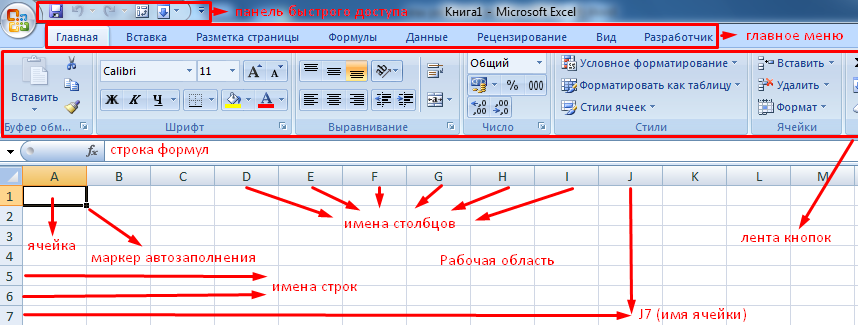
Чтобы добавить значение в ячейку, щелкаем по ней левой кнопкой мыши. Вводим с клавиатуры текст или цифры. Жмем Enter.
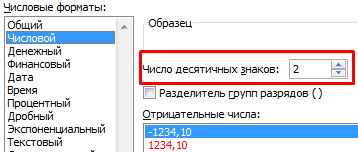
Значения могут быть числовыми, текстовыми, денежными, процентными и т.д. Чтобы установить/сменить формат, щелкаем по ячейке правой кнопкой мыши, выбираем «Формат ячеек». Или жмем комбинацию горячих клавиш CTRL+1.
Для числовых форматов можно назначить количество десятичных знаков.
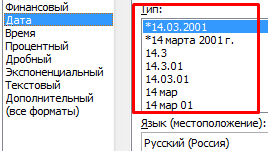
Для форматов «Дата» и «Время» Excel предлагает несколько вариантов изображения значений.
Отредактируем значение ячеек:
Для удаления значения ячейки используется кнопка Delete.
Чтобы переместить ячейку со значением, выделяем ее, нажимаем кнопку с ножницами («вырезать»). Или жмем комбинацию CTRL+X. Вокруг ячейки появляется пунктирная линия. Выделенный фрагмент остается в буфере обмена.
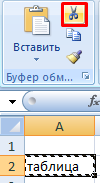
Ставим курсор в другом месте рабочего поля и нажимаем «Вставить» или комбинацию CTRL+V.
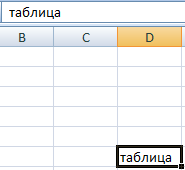
Таким же способом можно перемещать несколько ячеек сразу. На этот же лист, на другой лист, в другую книгу.
Чтобы переместить несколько ячеек, их нужно выделить:
Чтобы выделить столбец, нажимаем на его имя (латинскую букву). Для выделения строки – на цифру.
Для изменения размеров строк или столбцов передвигаем границы (курсор в этом случае принимает вид крестика, поперечная перекладина которого имеет на концах стрелочки).
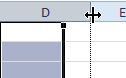
Чтобы значение поместилось в ячейке, столбец можно расширить автоматически: щелкнуть по правой границе 2 раза.
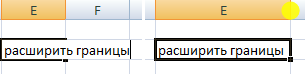
Чтобы сохранить ширину столбца, но увеличить высоту строки, нажимаем на ленте кнопок «Перенос текста».
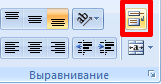
Чтобы стало красивее, границу столбца Е немного подвинем, текст выровняем по центру относительно вертикали и горизонтали.
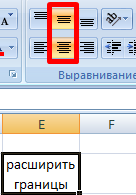
Объединим несколько ячеек: выделим их и нажмем кнопку «Объединить и поместить в центре».

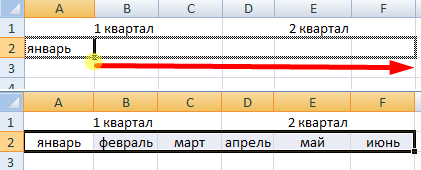
В Excel доступна функция автозаполнения. Вводим в ячейку А2 слово «январь». Программа распознает формат даты – остальные месяцы заполнит автоматически.
Цепляем правый нижний угол ячейки со значением «январь» и тянем по строке.
Апробируем функцию автозаполнения на числовых значениях. Ставим в ячейку А3 «1», в А4 – «2». Выделяем две ячейки, «цепляем» мышью маркер автозаполнения и тянем вниз.
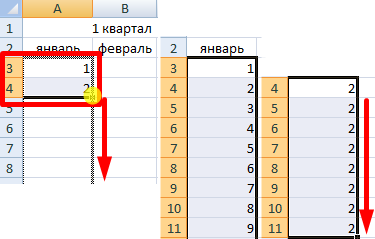
Если мы выделим только одну ячейку с числом и протянем ее вниз, то это число «размножиться».
Чтобы скопировать столбец на соседний, выделяем этот столбец, «цепляем» маркер автозаполнения и тянем в сторону.
Таким же способом можно копировать строки.
Удалим столбец: выделим его – правой кнопкой мыши – «Удалить». Или нажав комбинацию горячих клавиш: CTRL+»-«(минус).
Как работать в Excel: формулы и функции для чайников
Чтобы программа воспринимала вводимую в ячейку информацию как формулу, ставим знак «=». Например, = (2+3)*5. После нажатия «ВВОД» Excel считает результат.
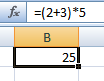
Последовательность вычисления такая же, как в математике.
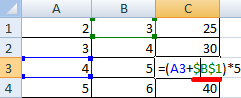
Формула может содержать не только числовые значения, но и ссылки на ячейки со значениями. К примеру, =(A1+B1)*5, где А1 и В1 – ссылки на ячейки.
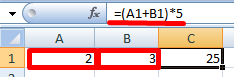
Чтобы скопировать формулу на другие ячейки, необходимо «зацепить» маркер автозаполнения в ячейке с формулой и протянуть вниз (в сторону – если копируем в ячейки строки).
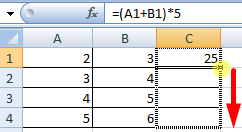
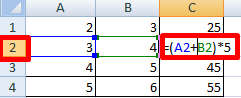
При копировании формулы с относительными ссылками на ячейки Excel меняет константы в зависимости от адреса текущей ячейки (столбца).
Чтобы сделать ссылку абсолютной (постоянной) и запретить изменения относительно нового адреса, ставится знак доллара ($).
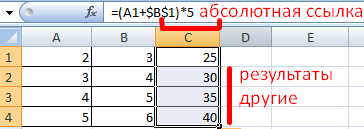
В каждой ячейке столбца С второе слагаемое в скобках – 3 (ссылка на ячейку В1 постоянна, неизменна).
Значительно расширяют функционал программы встроенные функции. Чтобы вставить функцию, нужно нажать кнопку fx (или комбинацию клавиш SHIFT+F3). Откроется окно вида:
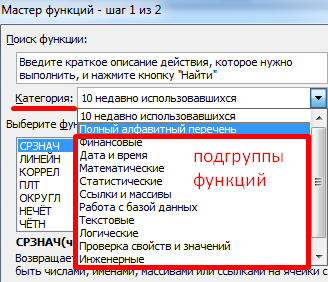
Чтобы не листать большой список функций, нужно сначала выбрать категорию.
Когда функция выбрана, нажимаем ОК. Откроется окно «Аргументы функции».
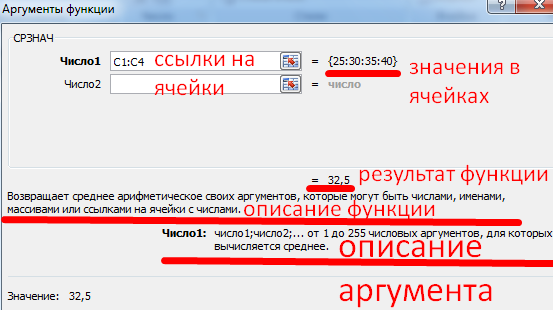
Функции распознают и числовые значения, и ссылки на ячейки. Чтобы поставить в поле аргумента ссылку, нужно щелкнуть по ячейке.
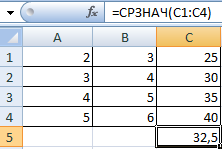
Excel распознает и другой способ введения функции. Ставим в ячейку знак «=» и начинаем вводить название функции. Уже после первых символов появится список возможных вариантов. Если навести курсор на какой-либо из них, раскроется подсказка.
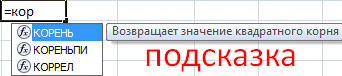
Дважды щелкаем по нужной функции – становится доступным порядок заполнения аргументов. Чтобы завершить введение аргументов, нужно закрыть скобку и нажать Enter.
Аргумент функции КОРЕНЬ – ссылка на ячейку A1:
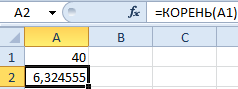
ВВОД – программа нашла квадратный корень из числа 40.
ТОП-21: Лучшие курсы по Excel и Google Sheets в 2021 году для начинающих с нуля
Регулярно работаешь с цифрами и большими массивами информации? Хочешь сэкономить часы, а то и дни свободного времени за счет автоматизации рутинных действий?
Пройди один из представленных ниже курсов по Excel и навсегда забудь о бесконечных подсчетах при анализе данных и составлении отчетов.
«Excel» от «Нетологии» 🥇
Двухмесячный курс, после прохождения которого ты сможешь работать с Excel на продвинутом уровне. Эта образовательная программа будет незаменима для тех, кто регулярно сталкивается с цифрами.
Цена: 17 430 рублей.
Длительность: 2 месяца.
Формат обучения: видеоуроки и вебинары.
⭐ Ты научишься:
- Использовать сложные фильтры для получения нужных данных; Работать с формулами на продвинутом уровне; Делать наглядные отчеты в виде диаграмм и графиков; Объединять данные из различных документов в одном отчете; Обрабатывать и анализировать большие объемы данных;
Плюсы:
- Есть бесплатный модуль с вводными занятиями; Выдается удостоверение о повышении квалификации; Возможна покупка курса в рассрочку; Есть тесты и домашние задания; Консультации с преподавателями в удобное время; Помощь в оформлении резюме и поиске работы; Помощь в получении налогового вычета; Возможность возврата денег после трех занятий;
Минусы:
«Excel + Google-таблицы с нуля до PRO» от Skillbox 🥈
За 4 месяца ты пройдешь путь от полного новичка до уверенного пользователя Microsoft Excel и Google-таблиц. Представленная информация значительно облегчит работу с цифрами при составлении финансовых отчетов.
Цена: 25 900 рублей.
Длительность: 4 месяца.
Формат обучения: видеоуроки и практические задания.
⭐ Ты научишься:
- Без проблем делать сложные расчеты; Обрабатывать массивы данных и строить прогнозы на их основе; Создавать макросы и скрипты; Визуализировать результаты анализа данных; Использовать инструменты фильтрации;
Плюсы:
- Комплексное обучение работе с электронными таблицами; Возможна покупка курса в рассрочку; Есть проверка домашних заданий; Курс по работе с Microsoft PowerPoint в подарок;
Минусы:
«MS Office и инструменты Google» от Skillbox 🥉
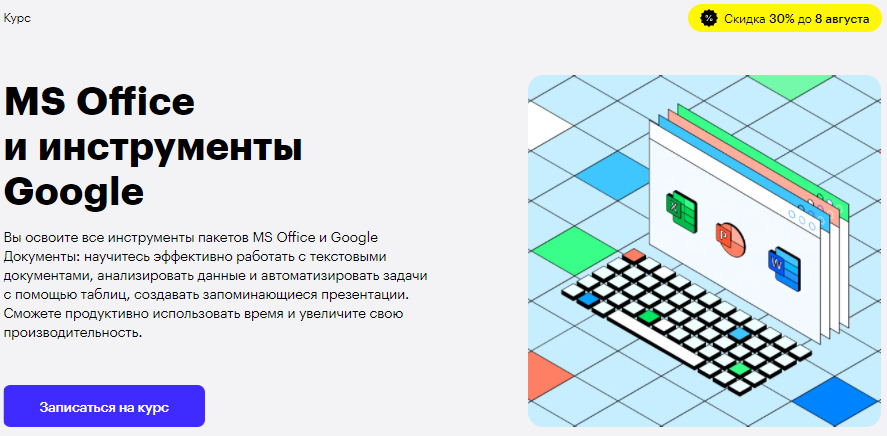
Комплексное обучение работе с офисными приложениями от Microsoft и Google. После прохождения курса ты сможешь автоматизировать работу и делать качественные презентации. В результате существенно увеличится твоя производительность.
Цена: 41 300 рублей.
Длительность: 6 месяцев.
Формат обучения: видеоуроки и практические задания.
⭐ Ты научишься:
- Работе с Excel, Word и Power Point; Работе с офисными приложениями от Google;
Плюсы:
- Комплексное обучение работе с офисными приложениями от Microsoft и Google; Возможна покупка курса в рассрочку; Есть личный куратор в Telegram-чате; Есть возможность общения с преподавателем;
Минусы:
«Видеокурс по Excel» от GeekBrains
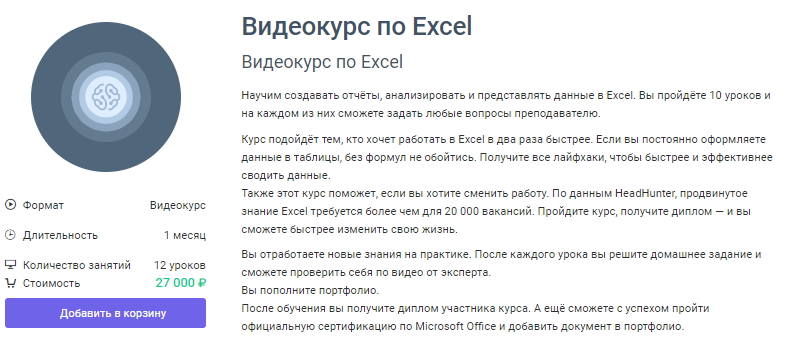
Научись создавать отчеты и анализировать данные вместе с GeekBrains. В материале разобраны лайфхаки, которые существенно облегчат жизнь при работе с электронными таблицами. Во время изучения материала у тебя будет обратная связь с преподавателем, а после окончания курса ты сможешь пройти официальную сертификацию от Microsoft.
Цена: 27 000 рублей.
Длительность: 1 месяц.
Формат обучения: видеоуроки и домашние задания.
⭐ Ты научишься:
- Использовать формулы для взаимодействия с информацией; Работать с комбинированными формулами; Анализировать информацию при помощи сводных таблиц; Визуализировать результаты анализа с использованием графиков и диаграмм;
Плюсы:
- Хорошие отзывы о курсе; Есть обратная связь с преподавателем; Возможность пополнить портфолио по ходу обучения; Возможность прохождения официальной сертификации от Microsoft;
Минусы:
- Высокая стоимость обучения; Курс охватывает только базовые аспекты работы с Excel;
«Мастер Google-таблиц» от SkillFactory

Автоматизируй рутинные вычисления и сбереги сотни часов своей жизни с помощью курса по Google-таблицам от SkillFactory. Всего за 4 недели ты освоишь работу с электронными таблицами на базовом уровне, чего уже будет достаточно для значительного повышения производительности.
Цена: 14 900 рублей.
Длительность: 4 недели.
Формат обучения: видеоуроки, практические задания и индивидуальные консультации.
⭐ Ты научишься:
- Работать с формулами; Проводить одновременный анализ данных из нескольких вкладок; Создавать сводные таблицы; Решать задачи по обработке данных; Визуализировать результаты анализа данных;
Плюсы:
- Упор на практику; Есть индивидуальные консультации; Обучение ведется на реальных примерах; Можно купить курс в рассрочку; Есть программа лояльности;
Минусы:
«Excel + Google-таблицы» от OnStudy
Образовательная программа построена на разборе примеров из реальной экономической практики. Благодаря этому ты будешь получать актуальные знания без лишней воды.
Цена: 14 700 рублей.
Длительность: от 3 до 6 недель.
Формат обучения: видеоуроки и домашние задания.
⭐ Ты научишься:
- Уверенно проводить сложные расчеты; Визуализировать информацию из таблиц; Прогнозировать будущее на основе данных; Создавать макросы и сценарии; Фильтровать информацию;
Плюсы:
- Есть домашние задания; Упор на практическое применение навыков; Помощь с трудоустройством; Можно купить курс в рассрочку;
Минусы:
- Высокая стоимость обучения; Для прохождения курса нужно скачивать файлы с уроками;
«MS Excel для финансиста. Базовый уровень» от Fin-Skill.ru
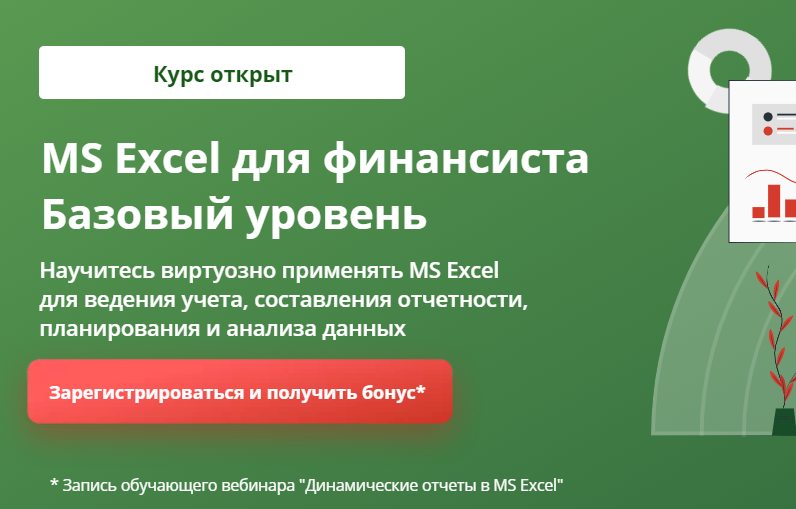
Курс с упором на использование Excel в финансовой деятельности. После его прохождения ты сможешь составлять отчеты, делать планирование и анализировать экономическую информацию.
Цена: 5 900 рублей.
Длительность: 1 месяц.
Формат обучения: видеоуроки и домашние задания.
⭐ Ты научишься:
- Создавать простые финансовые отчеты; Анализировать информацию из различных источников; Визуализировать данные при помощи диаграмм и графиков; Правильно составлять структуру данных;
Плюсы:
- Разбор примеров из реальной жизни; Обучение основам работы в финансовом отделе; Есть обратная связь;
Минусы:
- Узкая направленность курса; Предоставление скидки только при покупке расширенной версии курса;
«Excel Academy» от SF Education

Обучение работе с прикладными инструментами из набора Microsoft Excel. Курс представлен в двух версиях: стандартная предлагает студентам обучиться базовым навыкам применения электронных таблиц, а в расширенной дополнительно рассматривается использование Power Query, Power BI и Google-таблиц.
Цена: 30 000 рублей.
Длительность: от 1 месяца.
Формат обучения: видеоуроки, вебинары и практические тренажеры.
⭐ Ты научишься:
- Применять Excel для выполнения вычислений; Создавать сводные таблицы; Использовать сложные формулы; Анализировать информацию при помощи инструментария Excel; Осуществлять финансовые расчеты;
Плюсы:
- Образовательная платформа обучает сотрудников крупных компаний; Разбор примеров из реальной практики; Возможность покупки курса в рассрочку; Есть обратная связь;
Минусы:
«Стань экспертом по работе с данными в Excel» от Андрея Житникова

Изучая материал всего по 30 минут в день в течение 4 недель ты станешь экспертом по работе с данными в Excel. После прохождения курса ты сможешь автоматизировать анализ информации и организовывать простой управленческий учет. В основе методики от Андрея Житникова лежит упор на практику и решение актуальных задач.
Цена: от 2 750 до 35 000 рублей, в зависимости от тарифа.
Длительность: 4 недели.
Формат обучения: видеоуроки, домашние задания и индивидуальные консультации.
⭐ Ты научишься:
- Выполнять сбор, учет и анализ информации; Упорядочивать и работать с большими массивами данных; Экономить время при помощи автоматизации расчетов; Разрабатывать простые и точные системы учета данных;
Плюсы:
- Есть домашние задания; Есть обратная связь; Разбор интересных примеров из реальной жизни; Преподаватель с более чем 15-летним опытом работы с данными; Несколько тарифных планов;
Минусы:
«Продвинутый Excel» от Дмитрия Якушева

Всего за 1000 рублей ты сможешь разобраться в основах работы с Excel, а также узнаешь лайфхаки, которые существенно упростят взаимодействие с информацией. Дмитрий Якушев самостоятельно отобрал только рабочие методы обучения и теперь с их помощью рассказывает об эффективной работе с электронными таблицами.
Цена: 1 000 рублей.
Длительность: информация после записи на бесплатную часть курса.
Формат обучения: видеоуроки и практические задания.
Методы работы в Excel для новичков

Microsoft Excel – самая популярная программа для работы с электронными таблицами. Ее преимущество заключается в наличии всех базовых и продвинутых функций, которые подойдут как новичкам, так и опытным пользователям, нуждающимся в профессиональном ПО.
В рамках этой статьи я хочу рассказать о том, как начать работу в Эксель и понять принцип взаимодействия с данным софтом.
Создание таблицы в Microsoft Excel
Конечно, в первую очередь необходимо затронуть тему создания таблиц в Microsoft Excel, поскольку эти объекты являются основными и вокруг них строится остальная работа с функциями. Запустите программу и создайте пустой лист, если еще не сделали этого ранее. На экране вы видите начерченный проект со столбцами и строками. Столбцы имеют буквенное обозначение, а строки – цифренное. Ячейки образовываются из их сочетания, то есть A1 – это ячейка, располагающаяся под первым номером в столбце группы А. С пониманием этого не должно возникнуть никаких проблем.
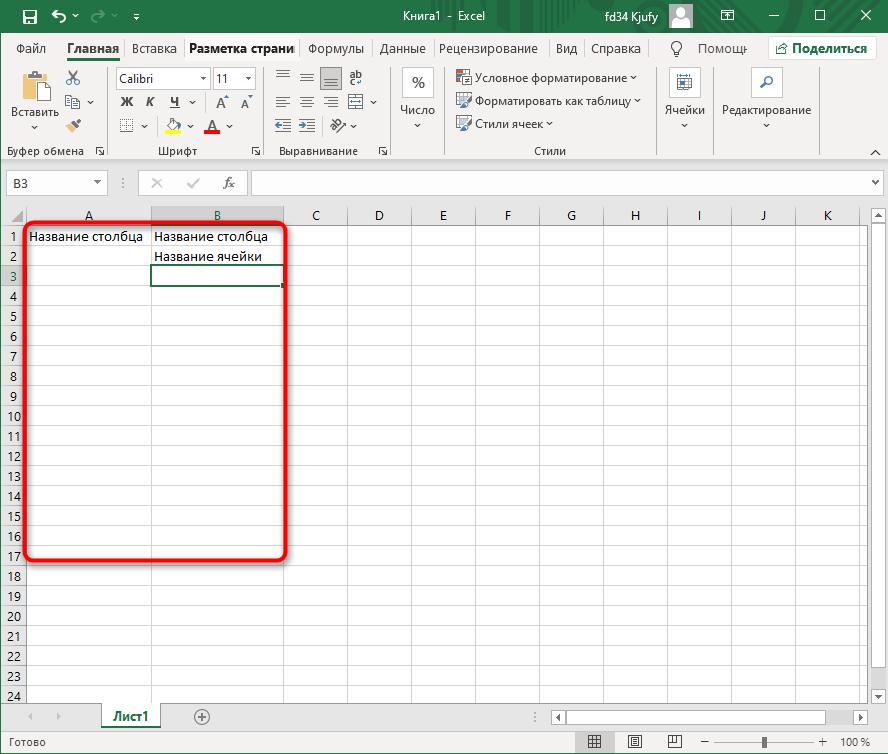
Обратите внимание на приведенный выше скриншот. Вы можете задавать любые названия для столбцов, заполняя данные в ячейках. Именно так формируется таблица. Если не ставить для нее границ, то она будет бесконечной. В случае необходимости создания выделенной таблицы, которую в будущем можно будет редактировать, копировать и связывать с другими листами, перейдите на вкладку «Вставка» и выберите вариант вставки таблицы. 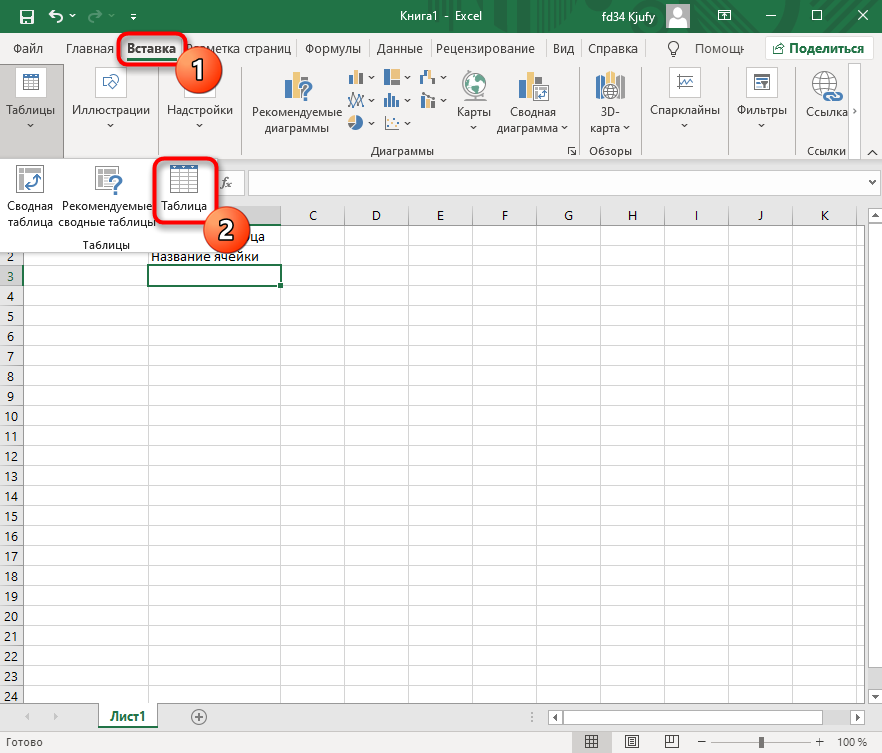
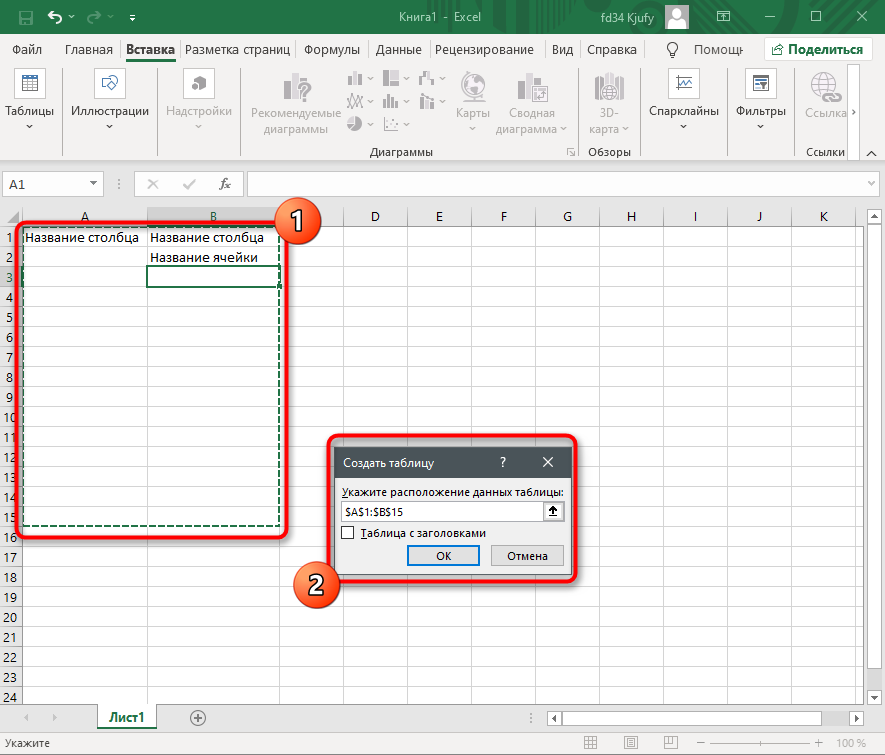
Задайте для нее необходимую область, зажав левую кнопку мыши и потянув курсор на необходимое расстояние, следя за тем, какие ячейки попадают в пунктирную линию. Если вы уже разобрались с названиями ячеек, можете заполнить данные самостоятельно в поле расположения. Однако там нужно вписывать дополнительные символы, с чем новички часто незнакомы, поэтому проще пойти предложенным способом. Нажмите «ОК» для завершения создания таблицы.
На листе вы сразу же увидите сформированную таблицу с группировками по столбцам, которые можно сворачивать, если их отображение в текущий момент не требуется. Видно, что таблица имеет свое оформление и точно заданные границы. В будущем вам может потребоваться увеличение или сокращение таблицы, поэтому вы можете редактировать ее параметры на вкладке «Конструктор».
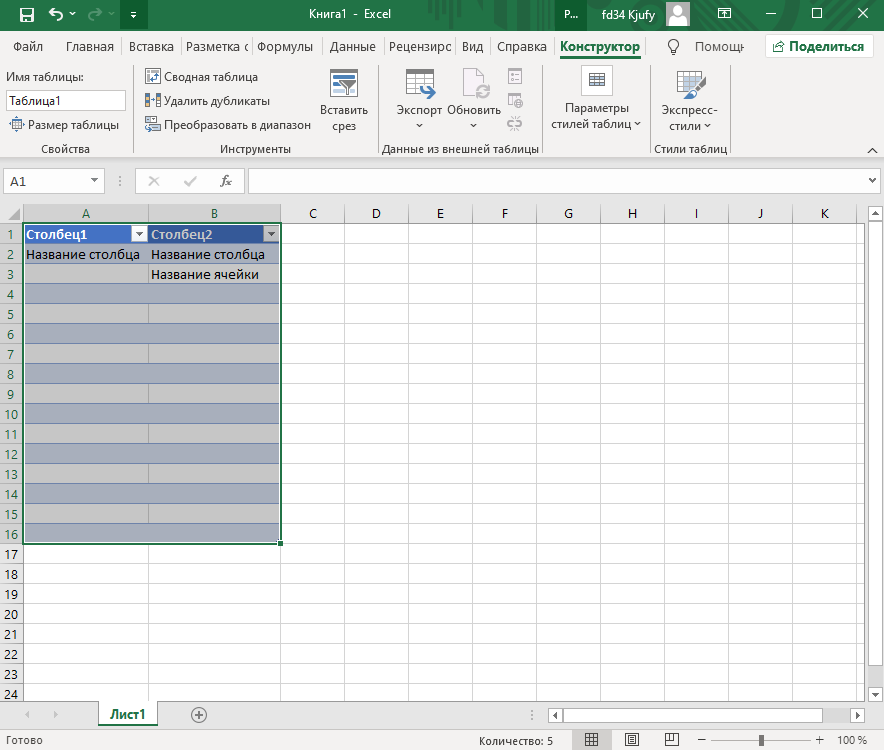
Обратите внимание на функцию «Экспресс-стили», которая находится на той же упомянутой вкладке. Она предназначена для изменения внешнего вида таблицы, цветовой гаммы. Раскройте список доступных тем и выберите одну из них либо приступите к созданию своей, разобраться с чем будет не так сложно. 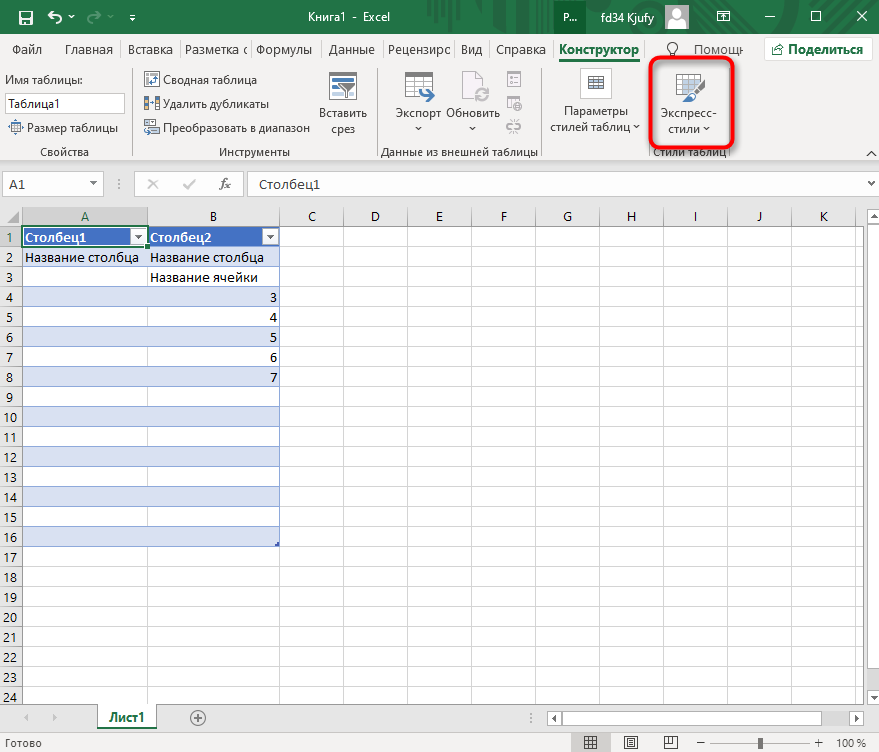
Основные элементы редактирования
Работать в Excel самостоятельно – значит, использовать встроенные элементы редактирования, которые обязательно пригодятся при составлении таблиц. Подробно останавливаться на них мы не будем, поскольку большинство из предложенных инструментов знакомы любому пользователю, кто хотя бы раз сталкивался с подобными элементами в том же текстовом редакторе от Microsoft.
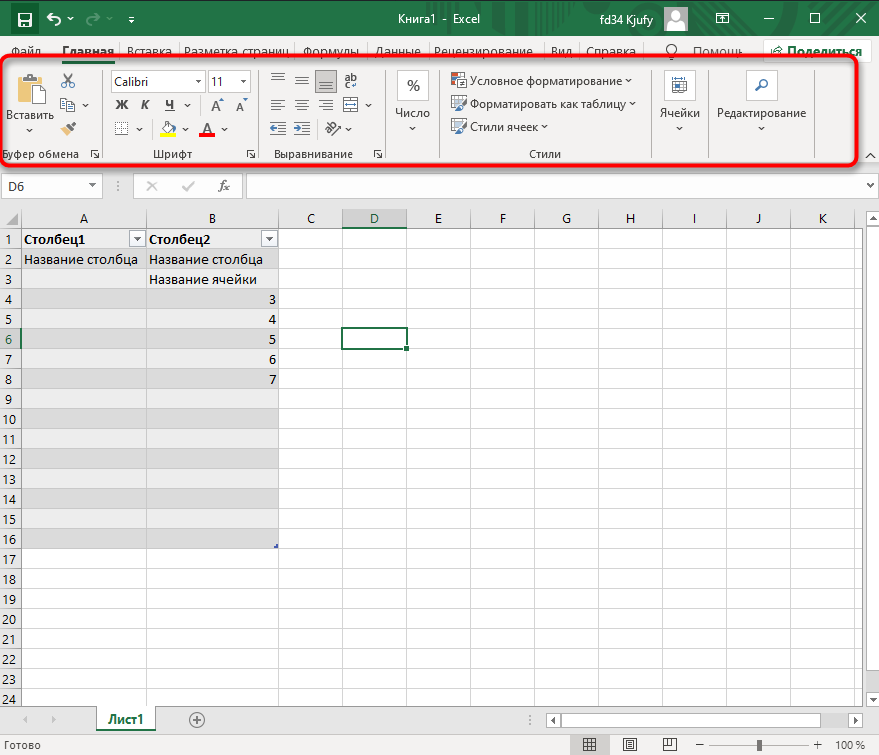
На вкладке «Главная» вы увидите все упомянутые инструменты. С их помощью вы можете управлять буфером обмена, изменять шрифт и его формат, использовать выравнивание текста, убирать лишние знаки после запятой в цифрах, применять стили ячеек и сортировать данные через раздел «Редактирование».
Использование функций Excel
По сути, создать ту же таблицу можно практически в любом текстовом или графическом редакторе, но такие решения пользователям не подходят из-за отсутствия средств автоматизации. Поэтому большинство пользователей, которые задаются вопросом «Как научиться работать в Excel», желают максимально упростить этот процесс и по максимуму задействовать все встроенные инструменты. Главные средства автоматизации – функции, о которых и пойдет речь далее.
Если вы желаете объявить любую функцию в ячейке (результат обязательно выводится в поле), начните написание со знака «=», после чего впишите первый символ, обозначающий название формулы. На экране появится список подходящих вариантов, а нажатие клавиши TAB выбирает одну из них и автоматически дописывает оставшиеся символы.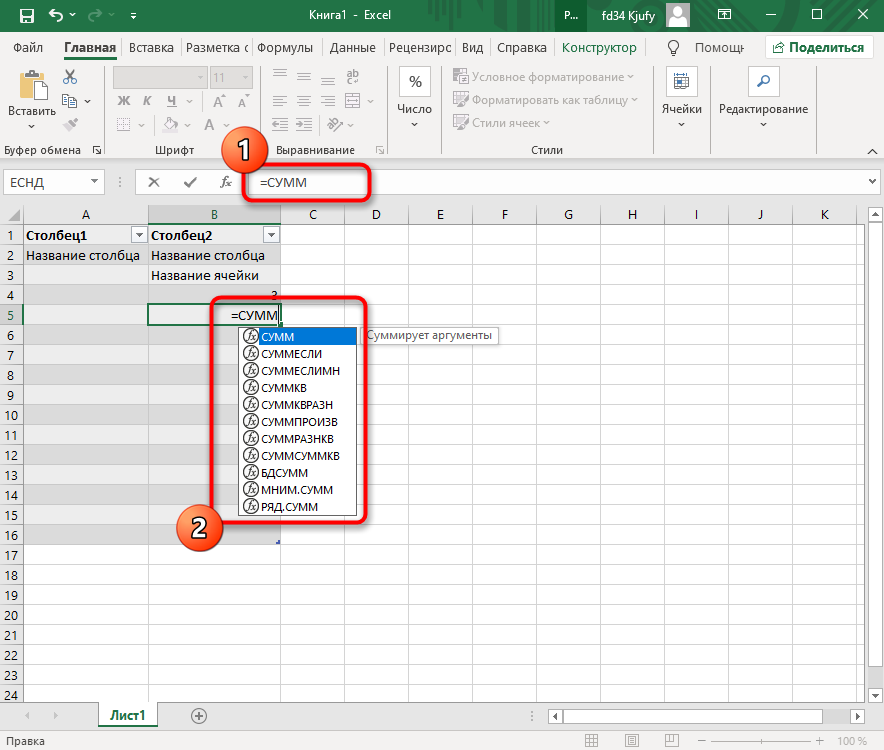
Обратите внимание на то, что справа от имени выбранной функции показывается ее краткое описание от разработчиков, позволяющее понять предназначение и действие, которое она выполняет.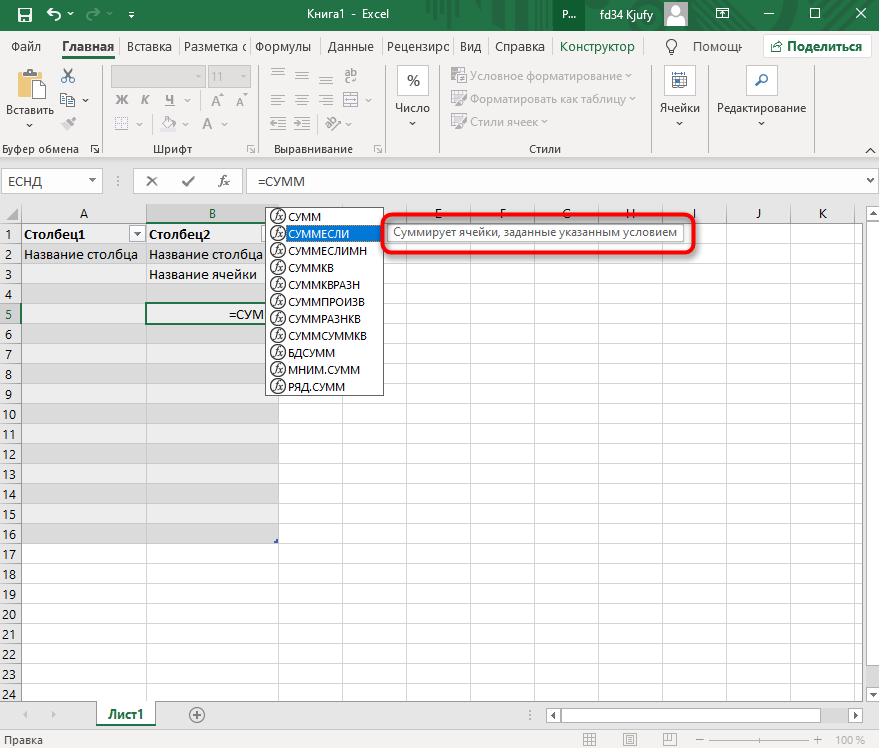
Если кликнуть по значку с функцией справа от поля ввода, на экране появится специальное окно «Вставка функции», в котором вы можете ознакомиться со всеми ними еще более детально, получив полный список и справку. Если выбрать одну из функций, появится следующее окно редактирования, где указываются аргументы и опции. Это позволит не запутаться в правильном написании значений.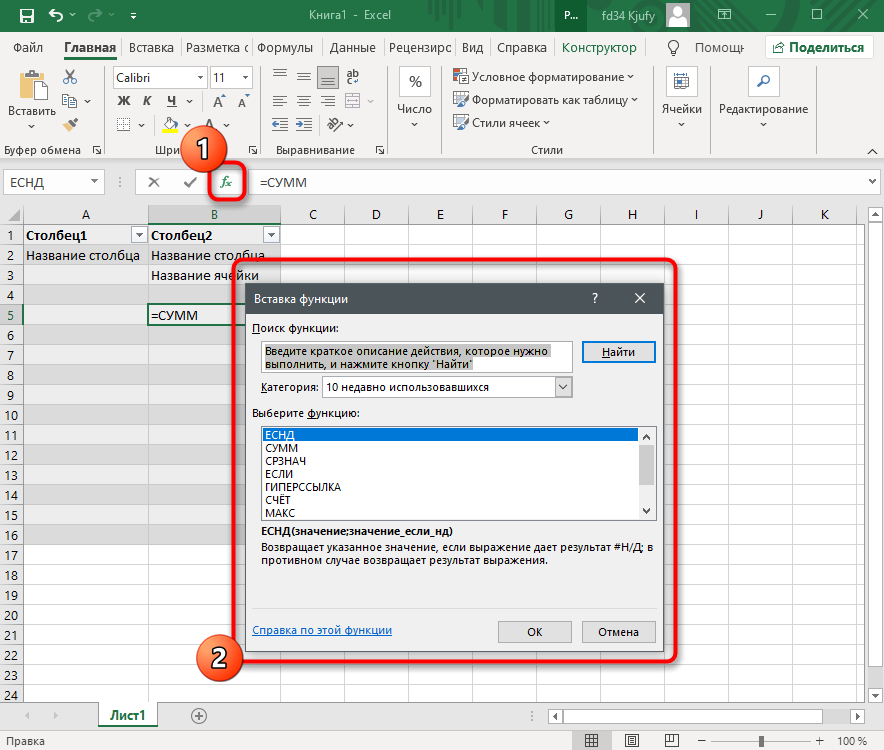
Взгляните на следующее изображение. Это пример самой простой функции, результатом которой является сумма указанного диапазона ячеек или двух из них. В данном случае знак «:» означает, что все значения ячеек указанного диапазона попадают под выражение и будут суммироваться. Все формулы разобрать в одной статье нереально, поэтому читайте официальную справку по каждой или найдите открытую информацию в сети.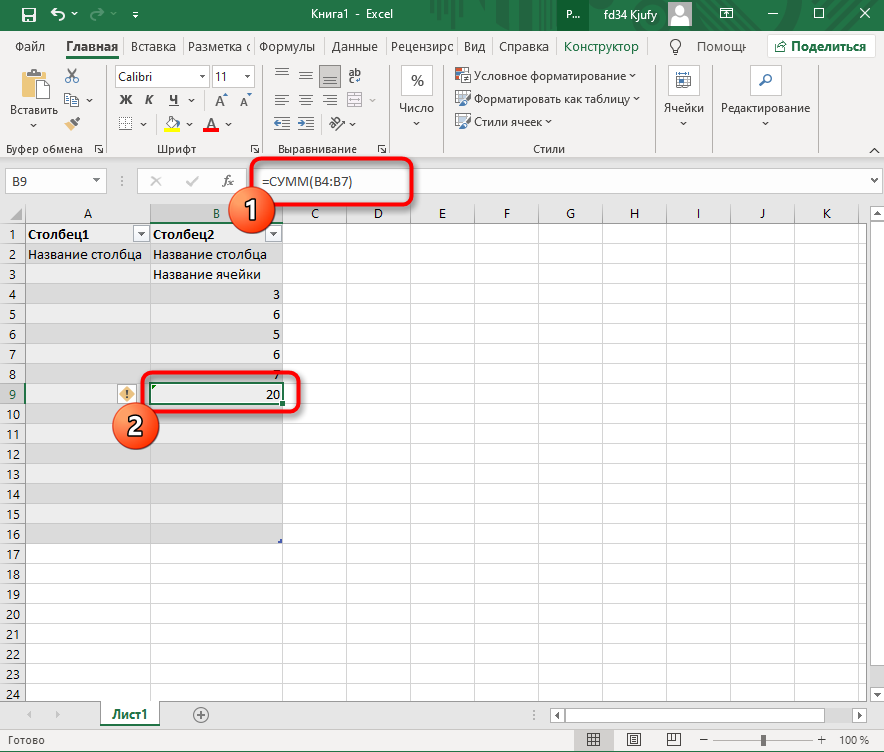
На вкладке с формулами вы можете найти любую из них по группам, редактировать параметры вычислений или зависимости. В большинстве случаев это пригождается только опытным пользователям, поэтому просто упомяну наличие такой вкладки с полезными инструментами.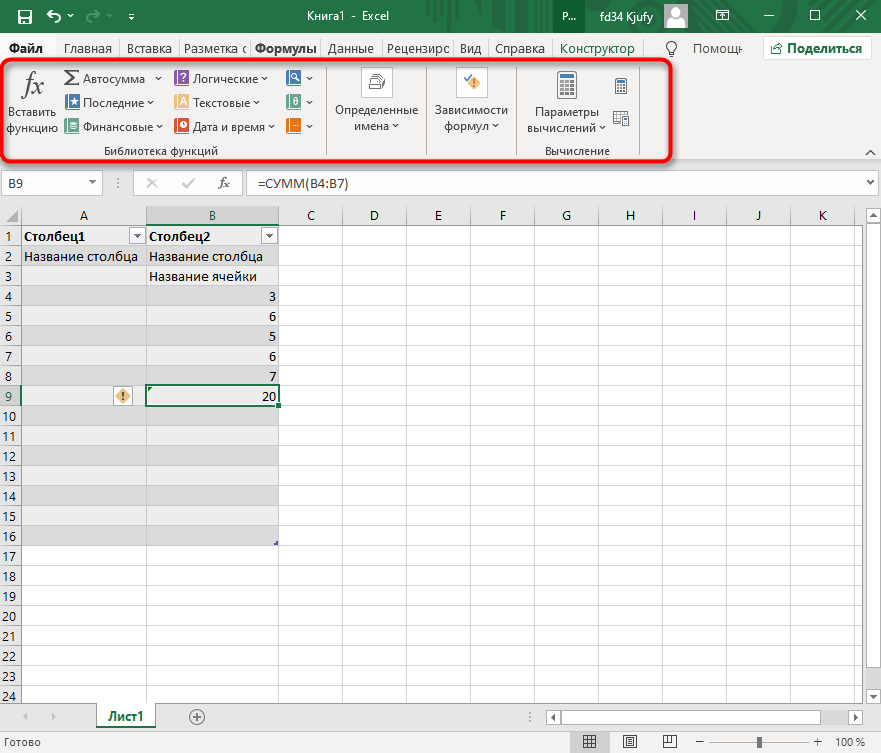
Вставка диаграмм
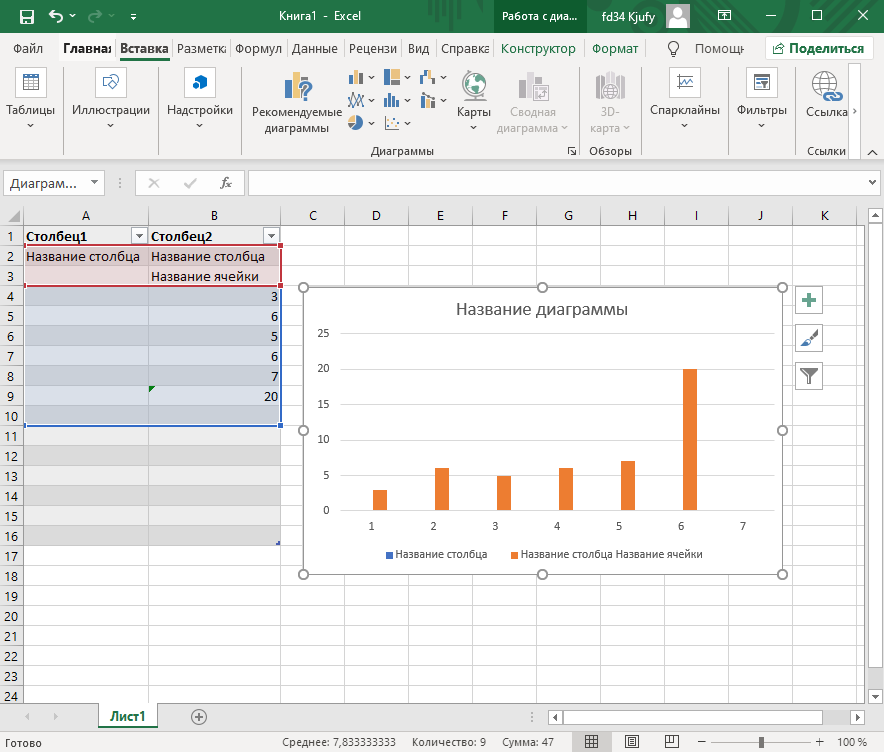
Часто работа в Эксель подразумевает использование диаграмм, зависимых от составленной таблицы. Обычно это требуется ученикам, которые готовят на занятия конкретные проекты с вычислениями, однако применяются графики и в профессиональных сферах. На данном сайте есть другая моя инструкция, посвященная именно составлению диаграммы по таблице. Она поможет разобраться во всех тонкостях этого дела и самостоятельно составить график необходимого типа.
Элементы разметки страницы
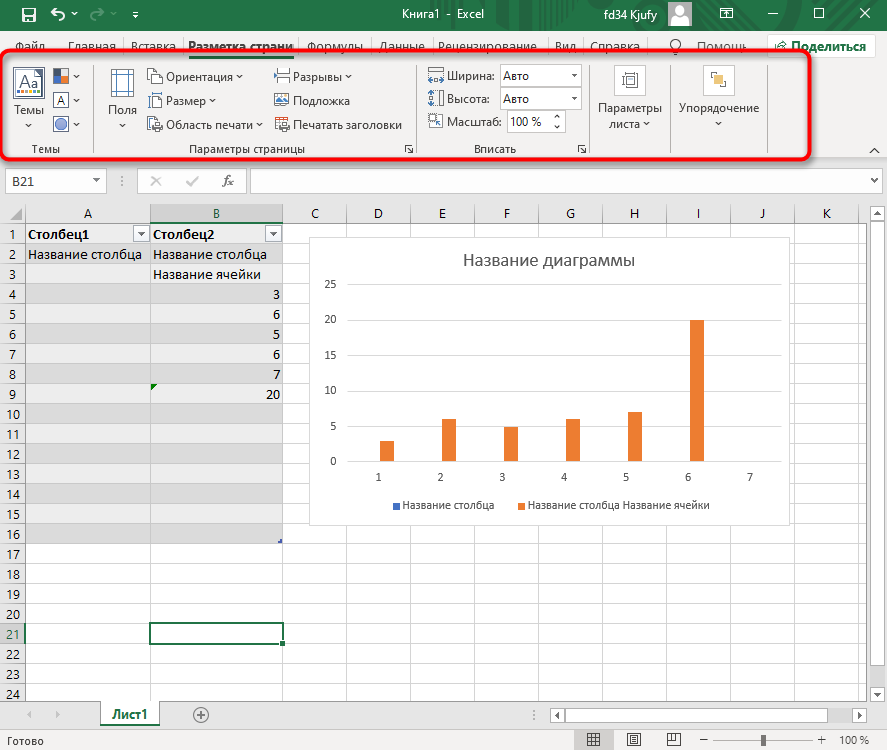
Вкладка под названием «Разметка страницы» пригодится вам только в том случае, если создаваемый лист в будущем должен отправиться в печать. Здесь вы найдете параметры страницы, сможете изменить ее размер, ориентацию, указать область печати и выполнить другое редактирование. Большинство доступных инструментов подписаны, и с их использованием не возникнет никаких проблем. Учитывайте, что при внесении изменений вы можете нажать комбинацию клавиш Ctrl + Z, если вдруг что-то сделали не так.
Сохранение и переключение между таблицами
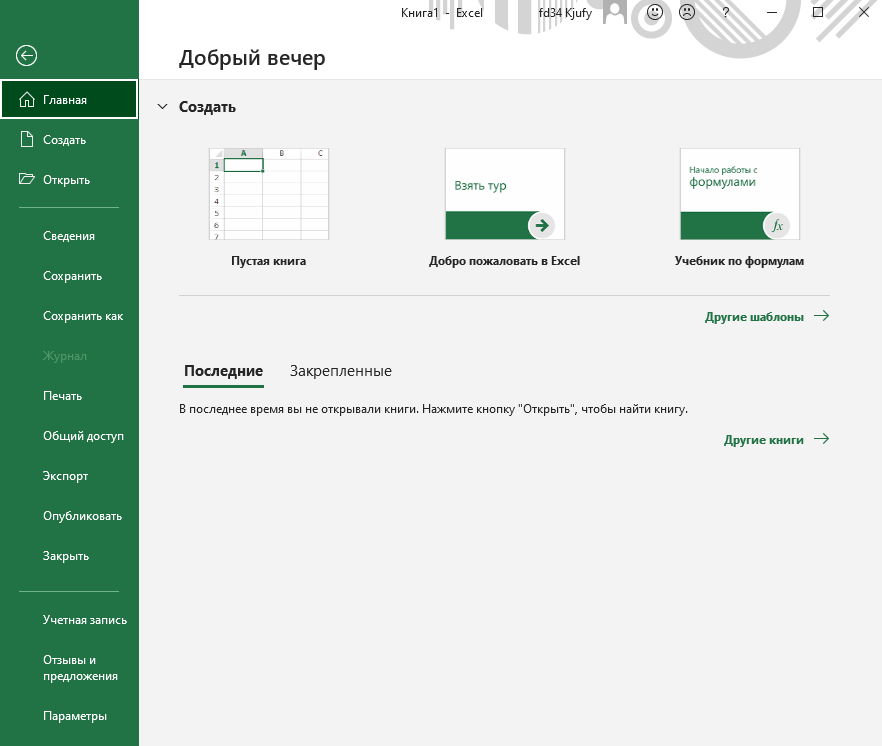
Программа Эксель подразумевает огромное количество мелочей, на разбор которых уйдет ни один час времени, однако начинающим пользователям, желающим разобраться в базовых вещах, представленной выше информации будет достаточно. В завершение отмечу, что на главном экране вы можете сохранять текущий документ, переключаться между таблицами, отправлять их в печать или использовать встроенные шаблоны, когда необходимо начать работу с заготовками.
Надеюсь, что эта статья помогла разобраться вам с тем, как работать в Excel хотя бы на начальном уровне. Не беспокойтесь, если что-то не получается с первого раза. Воспользуйтесь поисковиком, введя там запрос по теме, ведь теперь, когда имеются хотя бы общие представления об электронных таблицах, разобраться в более сложных вопросах будет куда проще.