Что кидать на мастер канал в фл студио
Важно: последовательность использования плагинов на мастер-канале
Рекомендуется соблюдать следующую последовательность:
1. Компрессор
2. Эквалайзер
3. Лимитер
4. Дизеринг (всегда применяется последним и однократно)
Как правило, после компрессии, несмотря на повышение общего уровня сигнала, высокие частоты становятся беднее.
Поэтому в случае использования компрессора, после него ставят эквалайзер или энхансер, который восстанавливает высокие частоты.
После эквалайзера ставят лимитер. В случае использования многополосного компрессора помогает увеличение атаки для верхней полосы.
Следует заметить, что даже уменьшение эквалайзером громкости какой-нибудь частоты может привести к клиппированию сигнала (это не очевидно). Сие утверждение требует математического доказательства, примите его как должное или проверьте на практике.
Полезные плагины не от FL Studio
Wave Arts Power Suite (VST, DX, RTAS) – набор плагинов, среди которых есть хорошая реверберация и многоканальный компрессор. Также есть продвинутый лимитер.
Steinberg DaTube (VST) – эмулятор ламповой насыщенности. Делает сигнал теплым, добавляя к нему модные “аналоговые” шипы. Есть смысл использовать его на басовых инструментах в качестве лимитера.
mda Stereo (VST) – стерео симулятор. Использует Comb filtering (фильтр-расческа, когда общий спектр сигнала делится между правым и левым каналом) и Haas panning (эффект Хааса он же эффект предшествования, подробнее в книге Пола Уайта “Творческая звукозапись”). Плагин можно успешно использовать для узко звучащих инструментов, бэк-вокала. При обработке эффектом бас линии, получается звучание характерное для стиля deep house.
F S Comp (Fraser Stuart Stereo Valve Compressor, VST) – однополосный VST компрессор, очень похож по параметрам и звуку на Fruity Compressor – хорошая альтернатива, да и в других редакторах с ним привычней работать.
W1 (George Yohng W1 Limiter, VST) – лимитер/максимайзер. Автор его называет L1 Clone, понятно почему – похож, по сути, на плагин от Waves, только этот меньше и бесплатный. Блок дизеринга отсутствует.
VST to DirectX Adapter (DX) – используем любимые VST в прогах, которые поддерживают только DX плагины.
Кое-что вы сможете найти на этом сайте в разделе Скачать.
Прокачка бочки: используем параметрический эквалайзер и компрессор
Проблема: бочка звучит не выразительно и тихо.
Предлагаю два вида прокачки – в стиле хип-хоп и в стиле транс.

Эквализация бас барабана в стиле транс (FL Studio Parametric EQ)
Как видно в случае с трансовым киком, помимо обычной прокачки в области низких частот идет повышение в области 1100 Гц на High Self. Делается это для того, чтобы бас барабан обладал “трансовым щелчком” на фоне глубокого баса.

Эквализация бас барабана в стиле хип-хоп (FL Studio Parametric EQ)
Дело в том, что в хип-хопе звучащий такт бас линии часто идет одновременно с киком – поэтому в случае прокачки кика в хип-хопе (кроме всего прочего) у кика надо уменьшить область 300 Гц, а у бас линии поднять область 300 Гц.
Таким образом, когда бочка и бас будут играть одновременно – они не будут мешать друг другу и будут звучать разборчиво.
Когда разбор частотных характеристик сделан – можно добавить дополнительную мощность бас барабану при помощи Fruity Compressor.
Дата добавления: 2018-02-28 ; просмотров: 943 ; Мы поможем в написании вашей работы!
Обработка мастер-канала
Привет, юзернейм! 
Вот мы и добрались до заключительного процесса работы над миксом.
Зачем нужен мастеринг, или обработка мастер-канала?
Многие думают, что на этом этапе скрываются и исправляются все косяки сведения. Однако это не так.
Википедия нам говорит:
« Мастеринг звукозаписей — процесс подготовки и переноса записанной и сведенной фонограммы на какой-либо носитель для последующего размножения. »
Мы просто приукрашиваем звучание, делаем аудиозапись подходящей для определенных носителей, и подходящей для воспроизведения на тех или иных аудиосистемах.
По хорошему счету, мастерингом должен заниматься отдельный специалист на специализированной студии. Да, есть студии для мастеринга (как на картинке ниже) и специалисты, занимающиеся именно им.
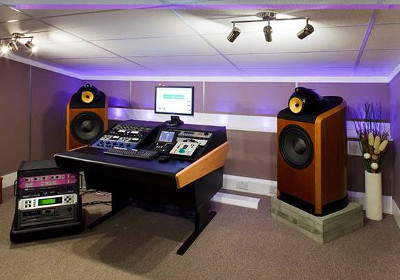
Т.е. это – даже не работа звукоинженера, занимающегося сведением.
***
Но поскольку мы не мажоры, будем делать все в цифровой DAW. Возможно, даже в наушниках за 200 рублей 
Эквализация
Обычно я не зацикливаюсь на этом, и делаю только 2 вещи:
Да, иногда все же приходится корректировать косяки микса на этапе мастеринга. Но если их слишком много, лучше вернуться обратно к сведению, и устранить все проблемы там.
Среднеквадратичный уровень (RMS).
Я уже рассказывал об RMS (Root Mean Square) уровне сигнала.
Кому интересно, как рассчитывается среднее квадратическое, вот, написано в Википедии довольно понятным языком (что, кстати говоря, странно для нее).
Также я рассказывал о динамическом диапазоне аудиозаписи – разнице между самой тихой и самой громкой нотой.
Как связаны динамический диапазон и RMS?
Взглянем на этот рисунок:
Следственно – чем уже динамический диапазон аудио, тем выше может быть его RMS-уровень без появления искажений.
Как влияет RMS на воспринимаемую громкость звука?
Давайте сравним два примера аудио.
Значит – чтобы звук сделать громче, надо повысить его RMS, то есть сжать его. Так ведь?
Не совсем.
Тихие и громкие звуки в музыке очень важны. Без них не будет ни баланса, ни глубины, ни контраста. Все записи зазвучат «деревянно».
Каждый стиль музыки имеет свой характерный динамический диапазон, и, соответственно, типичные уровни RMS.
Например, в академической музыке (классике) вообще стараются не применять никакого сжатия и обработок. Все сводится к тому, чтобы сделать максимально качественную запись, которая ни в каких обработках нуждаться не будет.
Однако проблема возникает в том, что, например, динамический диапазон симфонического оркестра составляет 80 децибел, а человек в обычной комнате не сможет воспринимать записи с динамическим диапазоном выше 40 децибел. Он просто не услышит тихие звуки. Тогда приходится сжимать аудио.
Поэтому важно – не пережать.
Стандарты RMS
В наборе плагинов от T-Racks есть измеритель уровня Metering, в который забиты стандарты для некоторых популярных стилей музыки. Вот кое-какие из них:
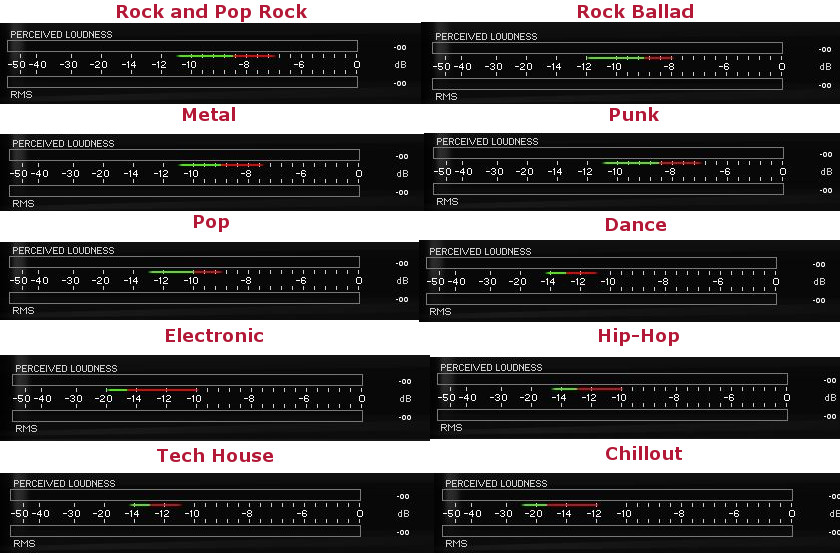
Да, это – не жесткие рамки, но на это вполне можно ориентироваться.
К тому же, всегда можно закинуть чужой трек в секвенсор, измерить RMS-уровень и принять его за эталон.
Как и чем сжимают аудио при мастеринге?
Помните, в статье « Компрессия. Основы компрессии звука » я выкладывал скрин:
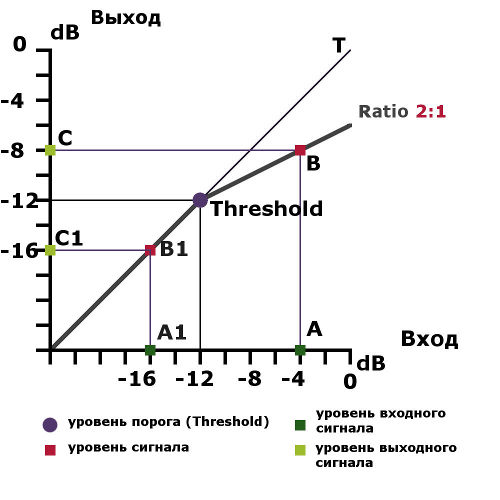
Давайте поставим Ratio ∞:1 и посмотрим, что будет с сигналом выше порога.
Я люблю пользоваться максимайзером от iZotope Ozone.
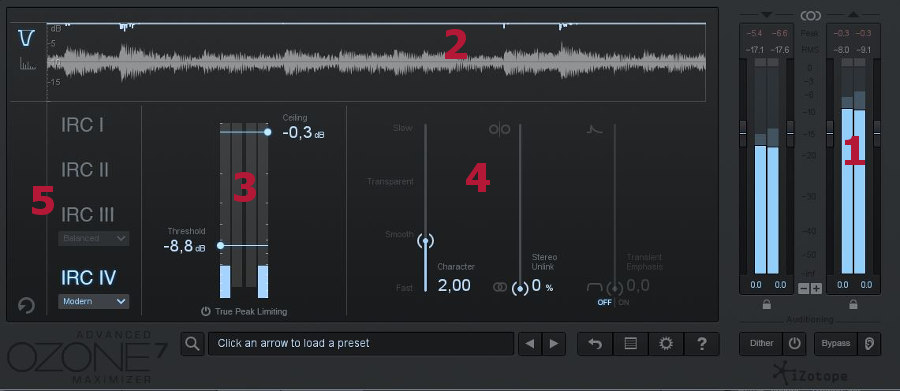
На скрине – важные элементы:
1. Индикатор выходного пикового и RMS уровней.
2. Осциллограмма входного сигнала и график сжатия (синяя полоска сверху сверху).
3. Параметры порога и «потолка».
Чем они отличаются? Порог, Threshold – то же самое, что в компрессорах. Ceiling – максимальный выходной уровень.
Обычно я сюда не лезу, устраивают настройки по умолчанию. Но можно чуть выделить транзиенты и нарулить стереорасширения.
5. Режимы работы максимайзера. Мне нравится, как работает IRC IV Modern.
Получается, достаточно поставить на мастер-канал один максимайзер, и все будет хорошо?
Test_5RMS.mp3
Явно слышны искажения на ритм-партии пианино (хотя я его пережал, но все же). Один максимайзер в цепи не будет работать так хорошо, как два. Всегда, если речь идет о сильном сжатии, два компрессора в цепи будут работать лучше, чем один. Поэтому перед максимайзером я ставлю софт клиппер « Classic Clipper » от T-Racks.
Также вместо софт клиппера можно поставить Vintage Limiter от iZotope Ozone 7.

А вот – со значительным (для наглядности) искажением:

Почти нет никаких перепадов динамики.
Конечно, сильно искажать сигнал не надо, но в разумных пределах добавить насыщения можно.
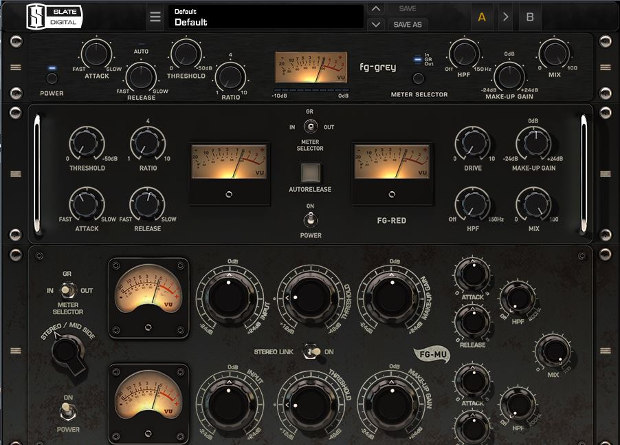
Не смотря на то, что висит их тут куча, в большинстве случаев работает у меня только FG-MU с минимальным сжатием – он хорош тем, что можно больше воздействовать на стереосоставляющую сигнала, чем на моно.
Но сейчас у нас проблема в том, что в нашем треке на первом и втором аккорде «выстреливают» большие пики, которые не дают сжать его сильнее, и применить больше насыщения. На них просто возникают слышимые искажения.
Если нам не принципиальна громкость, можно эти пики не трогать. Иначе – избавляемся от них:
1. Смотрим на самый верхний компрессор (FG-Gray).
2. Делаем минимальную атаку (ручку до упора влево).
Так же я добавил едва заметное сжатие на FG-MU.
Эксайтером я обычно выделяю верхнюю середину, и немного верхов. Если это требуется, конечно. Редко добавляю нижнюю середину, т.к. можно запросто вместо улучшения звука добавить в него грязь.
Иногда можно использовать для открытия верхов FabFilter Saturn с пресетом Magic Mastering (хотя пресетами я почти никогда не пользуюсь).
Vintage Tape – эмулятор искажений записи на магнитной ленте. Его эффекта часто хватает без всяких настроек.
Imager я использую для подчеркивания стереосоставляющей микса.
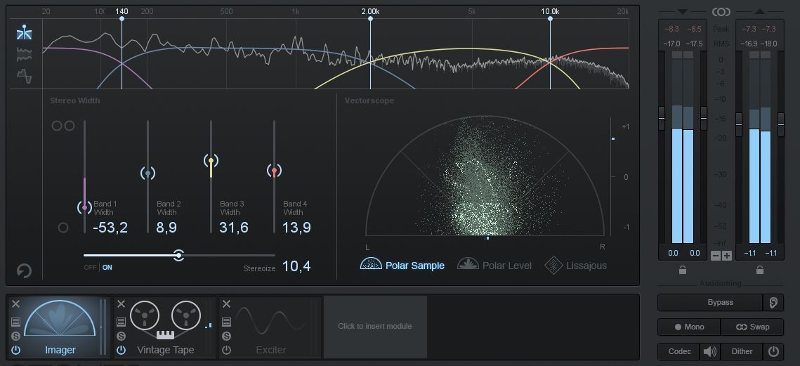
Низ увожу в моно (но не полностью), выделяю верхнюю середину, и немного приподнимаю верха с нижней серединой.
Проверка микса перед мастерингом
Так получилось, что RMS формируют в основном низкие частоты. Не знаю, распространяется ли это на кинематики, классику, джаз и подобную музыку – с ней я не работал. Возможно нет, возможно – частично.
Но для музыки с высоким уровнем RMS надо делать такую проверку перед мастерингом:
1. Закидываем в секвенсор сведенный микс.
2. Вешаем на него плагины в такой последовательности: максимайзер, что-то способное отфильтровать все частоты кроме баса, и измеритель уровня RMS (может подойти T-Racks Metering).
3. Сжимаем трек до нужного нам RMS.
4. Срезаем все частоты до 120-140 Гц. Нам нужно, чтобы остался только басовый диапазон.
7. Смотрим RMS трека.
Эпилог
Таким трек был до мастер-обработки
Test_Track_Master.mp3
Я использовал такую цепочку эффектов:
* Компрессия
* Стереорасширитель
* Насыщение
* Софт клиппер
* Максимайзер
Также учтите – после всех сжатий и насыщений может поменяться баланс микса, и что-то станет выпирать. Например, в данном треке стала вылезать перкуссия, поэтому надо вернуться на этап сведения, и опустить ее уровень ниже.
Хорошо, если ваш компьютер позволяет проводить сведение и мастеринг в одном проекте, иначе придется тратить больше времени на открытие, закрытие проектов и экспорт.
Не стоит использовать слишком большие настройки эффектов. Можно запросто с чем-то переборщить, особенно с замыленным слухом. Вообще, лучше не делать мастеринг сразу после сведения.
***
На этом цикл статей по основам сведения можно завершить. Но это – не последняя статья. Ну, по крайней мере, так думаю я )
Думаю написать еще кое-что, а что… буду решать ))
Как создать больше одной МАСТЕР шины в FL Studio для референса
Привет, рад тебя видеть на канале FL Studio PRO.
Это будет короткое видео о технических возможностях и приемах в FL Studio. И в частности это будет связанно с недавним вопросом, адресованным в проект FL Studio PRO. Решение, которому не совсем очевидно даже бывалым пользователям FL Studio. Итак, как сделать больше чем одну мастер шину (МАСТЕР дорожку будет более привычно для большинства пользователей) в микшере FL Studio.

В первую очередь это нужно для того, что бы продуктивнее производить мастеринг в FL Studio, в частности обращаться к «референсному» треку в процессе отладки цепочки или отдельных ее составляющих, на мастер шине, что установлена единственная по умолчанию. «Референсный» трек, как многие кончено же знают это та композиция, на звучание которой мы и ориентируемся в результате мастеринга подопытной своей (или чужой) демо композиции.
Так как приходиться постоянно, если «референс» производить в FL studio, деактивировать эффекты на мастер шине, что бы не поддавать обработке и «референсный» трек, иначе какой смысл ссылаться на эту композицию; отключать эффекты, в принципе, не сложно, но можно все делать гораздо быстрее..
И вот как. Желаемый результат это своя мастер шина для «референсного» трека, ни как не зависимая от МАСТЕР шины твоей демо композиции в проекте!
Главное что нужно понять пользователю FL Studio. Это что делает мастер шину на микшере МАСТЕР шиной?
Мы знаем что в нее и только в нее по умолчанию направлены все дорожки с микшера (Send на уровень 100%). Не только в посыле дело… обращаю твое внимание на нижний правый угол микшера и выпадающее меню Audio Output Target.
И чем отличается обычная дорожка из всех 100 здесь и МАСТЕР дорожка?
Тем что там есть твое устройство вывода выход Аудио карты. Вот почему МАСТЕР шина служит своеобразной воронкой для подачи всех этих неопределенных (отсутствие вывода) бездельников-дорожек в твое устройство воспроизведения аудио на одну единственную дорожку, у которой есть направление, куда все отправлять!
На этом можно было бы и закончить, так как ты уже, скорее всего, понял, что тебе нужно делать, если вообще до этого не знал!)
Что кидать на мастер канал в фл студио

Как преподаватель по созданию музыки, я ежедневно сталкиваюсь с тем, как вы неэффективно используете FL Studio.
Чтобы облегчить вам жизнь и в разы ускорить работу в FL Studio, я пишу для вас эту статью.
В статье используются сокращения: ПКМ, ЛКМ, СКМ — это правая, левая и средняя кнопки мыши соответственно.
Средняя кнопка мыши — колёсико. Его можно не только крутить, но и нажимать.

Открой Playlist (F5) или Piano Roll (F7), нарисуй клип или ноту, щёлкнув ЛКМ. Представь, что её нужно разрезать пополам.
Это очень ускоряет процесс нарезки сэмплов / паттернов / нот.

Двойной щелчок ПКМ по пустому месту в плейлисте / пиано ролл активирует инструмент Mute. Он позволяет заглушать отдельные клипы / ноты, если вы не хотите их удалять насовсем.
При этом, как и в предыдущем пункте, не обязательно выбирать инструмент Mute в панели инструментов. Всё делается прямо на месте. Удобно.

Если у вас нет MIDI-клавиатуры или она не подключена, можно использовать обычную печатную клавиатуру для игры на синтезаторах / сэмплерах (Ctrl+T или кнопка 1 на рисунке).
Нажимаешь шестерёнку в левом верхнем углу плагина и ставишь галочку Keep focus в разделе настроек:

Обычно мы записываем первоначальную идею в одном паттерне.
Чтобы разбить партии инструментов по отдельным паттернам, есть одна хитрая команда: Split by channel из контекстного меню списка паттернов.



Удерживая Ctrl, можно обвести несколько нот/паттернов, чтобы их выделить. Не нужно менять инструмент «кисточка» на инструмент «выделение», просто удерживайте Ctrl и обводите.
Точно так же, нет нужды включать инструмент «лупа». Прокручивая колёсико мыши с зажатой клавишей Ctrl, можно уменьшить/увеличить масштаб там, где стоит курсор. В плейлисте можно ещё и вертикальный масштаб менять, удерживая Alt при прокрутке.

Это работает где угодно в FL Studio. Позволяет переименовать, задать цвет и картинку любому инструменту / семплу / паттерну / плагину / каналу и т. п.
Если сразу назвать и расставить инструменты, то потом можно двумя командами из пунктов 5 и 6, распределить их по каналам микшера и паттернам с теми же названиями.

Представьте: вы играли на MIDI- или компьютерной клавиатуре и получалось круто. Жаль, только, не записывалось. А повторить уже вряд ли получится. Знакомая ситуация?
Тогда загляни в меню Tools. Там имеются весьма полезные функции.Функция Dump Score Log To Selected Pattern возвращает в текущий паттерн запись всех MIDI-событий, которые происходили на протяжении от 2 минут до получаса назад. Круто?!


Хватаешься за голову от хаоса в проекте? Руки опускаются при попытках всё это упорядочить? Давай удалим семплы, которые не участвуют в аранжировке.

Edison записывает звук с канала микшера. Можно записывать голос с микрофона или семплировать игру на синтезаторе.
Чтобы быстро добавить Edison, уже готовый к записи, открой микшер (F9), выдели канал микшера и нажми Shift+E. Теперь осталось лишь нажать Play в транспортной панели сверху (общей, а не в эдиссоне), а после записи — отключить красную кнопку Record в Edison.

Помните кнопку, которая превращает печатную клавиатуру в MIDI-клавиатуру? Нажмите по ней ПКМ и откроется меню выбора ладов/аккордов. Выберите, к примеру, блюзовый лад или арабский.
Нажимайте всё подряд, любые клавиши на компьютерной клавиатуре. Все ноты будут попадать именно в выбранный лад. Удивительно, но вы не сможете ошибиться! Это очень облегчает создание мелодий и живые выступления.
Найдите всего 4 клавиши, которые красиво следуют друг за другом, причём так, чтобы за последним снова хотелось услышать первый. И получите красивую гармонию.
Несколько раз повторите эту последовательность. А записать нотами сыгранную живьём последовательность поможет пункт 10 этой статьи!

Используйте функции Piano Roll для автоматического создания арпеджио, быстрой нарезки ритмических рисунков, выравнивания и т. д. Меню с этими функциями открывается кнопкой гаечным ключом.
К примеру, вы записали 4 аккорда. Теперь их можно быстро нарезать в произвольном ритме с помощью комбинации Alt+U или превратить с помощью Alt+A в арпеджио. После чего ноты окажутся сгруппированными, но это не беда — комбинация Alt+G поможет разгруппировать их.
Автоматическое выравнивание нот по сетке (квантизация) включается тоже из этого меню (Alt+Q). Кстати, горячие клавиши можно всегда подсмотреть в этом меню и старайтесь использовать именно их. Эта привычка ускоряет рабочий процесс.
Если требуется быстро дотянуть все ноты друг до друга, воспользуйтесь функцией Legato из этого же меню (Ctrl+L). Удерживайте Shift для того, чтобы быстро двигать границу между двумя (и более) нотами. Вместо 4 действий (выделить, сократить, выделить, переместить), вы делаете всего одно движение.
Чтобы изменить общую громкость нескольких нот, не меняя соотношения громкостей между нотами внутри этой группы, нажмите Alt+X.

Это далеко не полный перечень фишек и хитростей, применяемых в FL Studio для быстрого воплощения самых смелых музыкальных идей.
В следующей статье я раскрою ещё 15 секретных фишек и приёмов работы, которыми обычно делюсь только со своими учениками.
Кстати! Если хочешь действительно совершить прорыв в написании музыки, прокачать и вывести на новый уровень своё звучание, изучить саунддизайн, сведение, мастеринг и даже научиться монетизировать творчество и сделать работу со звуком своей профессией, я с радостью научу всему, что знаю и умею сам. Вне зависимости от жанра музыки, возраста и опыта.
Просто запишись на пробный индивидуальный урок со мной в студии (если вы из СПб) или по Skype / Zoom, если вы из другого города.
Подписывайся на этот блог, чтобы не пропустить следующую часть этой статьи
FL Studio – путь джедая (Часть 1).
Как-то раз вернувшись домой, наслушавшись всевозможной электронной музыки, которая оказалась на плеере, ты решил, что пора бы тоже подарить этому миру пару хитов. Естественно перед тем, как покупать дорогостоящее оборудование и с головой окунаться в сферу профессионального музыкального продюссирования, хочется просто, забавы ради, попробовать и «пощупать», а что же это такое создание электронной музыки на компьютере…
В данном цикле статей я хочу осветить процесс создания музыки в программе FL Studio.
Всех кому интересно, как порадовать друзей и знакомых новым произведением Вашего искусства прошу под кат.
Введение
Музыкальный трек в FL Studio, составляется из фрагментов именуемых pattern (паттернами). Каждый такой паттерн состоит из последовательностей нот, заданных одному или нескольким каналам (channels). Размер паттерна кратен четвертям, минимальный размер паттерна – одна четверть. Такты в FL Studio имеют по умолчанию размер 4/4(в настройках проекта размер можно изменить) и в редакторе паттернов такты разделены более светлыми линиями сетки и подписаны сверху цифрами по порядку. Паттерн состоит из нот, тон которых лежит в пределах 10 октав, минимальная длительность ноты – одна сто двадцать восьмая.
Интерфейс FL Studio
Общее правило, чтобы изменить положение какого-либо регулятора, надо нажать на него левой кнопкой мыши и не отпуская кнопку передвинуть мышь вниз чтобы убавить или вверх, чтобы прибавить. Также можно изменять положение роликом мыши, когда курсор находиться над регулятором.
Интерфейс выглядит так (прокомментировано только самое важное на первом этапе освоения). 
Step Sequencer
Step Sequencer содержит в себе список каналов и используется для редактирования паттернов. Номер редактируемого паттерна отображается сверху (см. первый скриншот), а также он выделен оранжевым цветом в плейлисте.
Каждая строка – это один канал, этот канал может быть либо синтезатором (канал который генерирует звук на основе заданных нот), либо семплером (канал который использует уже готовые звуки (семплы)).
На скриншоте видно, чтобы заставить звучать ту или иную ноту, нужно нажать на соответствующий ей прямоугольник, для того чтобы определить тон ноты, следует открыть окно с клавишами и выбрать нужную, также можно изменить параметры ноты.
Также можно клонировать или удалить выбранные каналы. Выбор осуществляться правым кликом мышки на сером прямоугольнике справа от названия канала. Левый клик выбирает/снимает выделение со всех каналов сразу.
Чтобы переместить канал выше/ниже следует удерживая клавишу ALT стрелку ВВЕРХ/ВНИЗ. Также можно двигать несколько выделенных каналов одновременно.
Выбранные каналы можно объединить в группу, для этого есть пункт меню Channels – Group selected.
Playlist
Плейлист используется для редактирования трека в целом. Он состоит из двух частей, в первой находится список паттернов данного проекта, во второй клипы автоматизации (Automation Clips) и аудио клипы (Audio Clips), также сюда можно и паттерны вставлять.
Чтобы нарисовать паттерн надо щёлкнуть левой кнопкой мыши на нужном месте (в режиме карандаш или кисть, естественно), чтобы удалить паттерн нужно щёлкнуть правой на нём.
Для выделения не обязательно переключать инструмент, достаточно удерживать клавишу CTRL, также чтобы что-то обрезать можно удерживать клавишу SHIFT.
Чтобы выделить всю строку данного паттерна достаточно кликнуть на маленький прямоугольник справа от его названия.
Паттерны как и канал можно перемещать, клонировать и удалять. По одному или сразу несколько (команды для этого находятся в контекстном меню паттерна или меню плейлиста в пункте, Patterns).
Для объединения нескольких паттернов в один надо их выделить и в контекстном меню выбрать Merge selected.
Для объединения нескольких «прямоугольников» одного паттерна в один надо в контекстном меню выбрать Flatten selected.
Чтобы выделить всю строку данного паттерна достаточно кликнуть на маленький прямоугольник справа от его названия.
Piano Roll
Непосредственно редактор мелодии. Окно состоит из панели инструментов, аналогичной той, что в плейлисте, нотного стана слева, окна ввода нот по центру и окна параметров снизу.
Логика проста, один прямоугольник – одна нота, длинна прямоугольника – длительность ноты.
Большинство операций производиться также как и в плейлисте, только чтобы скопировать и перенести выделение надо удерживать SHIFT.
Чтобы увеличить длительность достаточно потянуть за правый край ноты, но если включен CAPSLOCK на клавиатуре, то менять размер можно и за правый край.
Кроме того в режиме CAPSLOCK, при изменении размера выделенной области он будет меняться целиком, при выключенном же будут меняться только размеры нот по отдельности.
Привязка к сетке действует также как и в плейлисте.
Mixer
Чтобы привязать какой-нибудь канал к треку микшера следует в окошке FX окна Channel Settings выбрать цифру нужного трека, либо в микшере нажав правой кнопкой на нужном треке, выполнить Link Selected Channels — To this track (Либо CTRL+L на клавиатуре). В последнем случае к данному треку привяжутся все выбранные каналы. Если выполнить Link Selected Channels — Starting from this track (SHIFT+CTRL+L), то выбранные каналы привяжутся по-порядку к каждому треку начиная с выбранного.
Browser
Channel Settings
Настройки канала. Для начала достаточно знать, в верхней части расположены регуляторы громкости, баланса и питч, рядом с которым регулируется величина отрезка регулирования питча в октавах. Правее окошко FX номер в котором соответствует треку микшера к которому привязан данный канал.
Ниже расположено несколько вкладок. Про назначение их постараюсь объяснить в части второй.
С места в карьер
Итак. Вдоволь начитавшись и насмотревшись картинок хочется уже что-нибудь сочинить.
Создадим новый проект использовав готовый трансовый шаблон. Для этого выполняем File – New from template – Genere — Trance.
В первом паттерне сделаем ударную партию:
Устанавливаем режим воспроизведения в pat (жёлтый квадратик сверху) и жмём на Play или на пробел. Слушаем. Останавливаем воспроизведение, ещё раз нажав пробел или Stop сверху.
Во втором паттерне сделаем бас партию. Открываем Piano Roll для канала Trance Bass (правый клик на названии канала Trance Bass – Piano roll). Рисуем там примерно вот так:
В третьем паттерне тоже будет бас партия. Открываем Piano Roll для канала Trance Bass и рисуем:
Во третьем и четвёртом паттерне создадим небольшую мелодию:
Теперь откроем Playlist и расставим паттерны как-то так.
Устанавливаем режим воспроизведения в song (вся песня). Слушаем. Радуемся.
То что получилось у меня забираем здесь:
Проект Fl Studio
Рендер MP3 (128kbps)
Рендер MP3 (320kbps)
Конечно работа над треком не заканчивается, но курс молодого бойца музыкального фронта пройден.
To be continued…
UPD: приму в комментах пожелания и предложения по поводу того, что бы вы хотели увидеть в следующих статьях.