Что лучше 1200×1200 dpi или 2400×600 dpi
История и базовые сведения о принтерах и МФУ
Определяем задачи, которые будет выполнять принтер
Расчет стоимости отпечатка и как сэкономить
Разрешение печати и зачем принтеру память
Преимущества многофункциональных устройств (МФУ)
Двусторонняя печать, сканирование и ADF – функции, которые нужны
Способы подключения принтера к компьютеру
Фирменные технологии Samsung для эффективности и комфорта
История и базовые сведения о принтерах и МФУ
Если вас попросят назвать периферийное устройство для компьютера, то с большой вероятностью первым на ум придет принтер. Устройства с подобным функционалом появились задолго до мониторов, т.е компьютеры не могли ничего показывать, но уже могли распечатывать информацию. Назвать те первые устройства полноценными принтерами довольно сложно, т.к во времена компьютеров размером с дом о компактности устройств вывода вряд ли задумывались.
Все изменилось с появлением персональных компьютеров. Принтеры вслед за компьютерами также стали уменьшаться в размерах, постепенно достигнув современного уровня. Появилось несколько технологий, по которым работали принтеры, расширился их функционал. Одной из самых распространенных технологий печати стала, и до сих пор является, так называемая лазерная печать. В плюсы лазерным принтерам можно записать низкую стоимость печати, хотя и не самую низкую: матричные принтеры печатают значительно дешевле, но при этом очень медленно и шумно. Другими преимуществами принтеров, выполненных по данной технологии, является высокая производительность, надежность и простота в обслуживании. Высокая цена на подобные устройства долгое время не позволяла использовать их в домашних условиях, но несколько лет назад ситуация изменилась, и теперь лазерные принтеры стали доступны – причем не только монохромные, но и цветные.
Кроме того, за последние несколько лет сформировался новый класс устройств, совмещающих в себе функции принтера, сканера, копировального аппарата и даже факса. Такие комбинированные решения принято называть многофункциональными устройствами, или МФУ. Давайте попробуем подобрать принтер или МФУ, наиболее подходяще под конкретные задачи.
Определяем задачи, которые будет выполнять принтер
Для начала нужно определиться, какие функции будет выполнять приобретаемое оборудование. От этого по большому счету зависит стоимость конечного устройства. Требуется ли от принтера, чтобы он умел сканировать (вводить информацию с печатных носителей в компьютер), делать копии и отправлять факсы? Если нет, то вам нужен обычный принтер, который будет просто печатать документы. Если да, то необходимо понять, какие именно функции должны присутствовать.
Самые распространенные модели МФУ умеют печатать, сканировать и копировать. Если этого достаточно, выбирайте именно такие модели; если же придется отправлять факсы, то нужно найти устройство с поддержкой соответствующей функции.
С классом устройства определились. Теперь необходимо разобраться, нужна ли печать в цвете. Помните, что цветные лазерные принтеры не предназначены для печати фотографий. Вернее печатать фотографий возможна, но глянцевая фотобумага для лазерной печати – очень редкий гость на витринах магазинов, да и цена мгновенно сведет на нет невысокую стоимость печати. Цветные лазерные принтеры применяются в основном для печати цветного текста и полноцветных иллюстраций. Если в этом нет необходимости, то монохромного принтера или МФУ будет достаточно.
Расчет стоимости отпечатка и как сэкономить
Во вступлении упоминалось, что лазерные принтеры являются одними из наиболее привлекательных решений с точки зрения стоимости печати 1 страницы, однако и среди этих устройств есть как более, так и менее дорогие в обслуживании модели. Чтобы узнать стоимость печати, нужно взять стоимость расходных материалов и поделить на количество отпечатанных страниц. К сожалению, точно определить данную величину невозможно, так как она варьируется в зависимости от типа печатного документа. Очевидно, что для распечатанного листа с текстом расход тонера будет меньше по сравнению с листом, на котором будет напечатан большой черный прямоугольник размером с лист.
Для того чтобы иметь возможность сравнить различные модели принтеров в плане экономичности, был разработан стандарт, согласно которому для подсчета стоимости отпечатка используется лист с заполнением 5%, что приблизительно соответствует листу с текстом. Давайте посчитаем стоимость отпечатка на разных принтерах и сравним их с ценой самого устройства. Для простоты стоимость бумаги и обслуживания принтера не учитывается.
| Модель принтера | Цена принтера (на 13.01.10) | Цена картриджа (на 13.01.10) | Ресурс картриджа | Цена за отпечаток |
| Samsung ML-1675 | 2795 руб. | 2470 руб. | 1500 | 1,645 руб. |
| Samsung ML-2525 | 3087 руб. | 2307 руб. 3445 руб. | 1500 2500 | 1,538 руб. 1,378 руб. |
В приведённой таблице указаны две модели принтера, одна немного дороже другой, но даже эта небольшая разница в цене дает выигрыш в 10 копеек. Разница, конечно, невелика, но даже при использовании обычного, не экономичного, картриджа более дорогая модель окажется более выгодным приобретением уже после трех замен картриджа. Для модели ML-2525 указаны две цены за картридж и, соответственно, два значения ресурса и стоимости отпечатка. Это связано с тем, что для данного принтера Samsung предлагает два типа картриджа: обычный (1500 листов) и экономичный (2500 листов), который позволяет еще больше экономить при печати.
Отдельно выделим еще одну возможность экономии на расходных материалах. В новых базовых моделях принтеров и МФУ Samsung серий ML-2160 и SCX-3400 отсутствует защита стартового картриджа от перезаправки. Это значит, что стартовый картридж можно использовать несколько раз, просто пополняя его тонером. Такой возможностью может похвастаться далеко не каждый производитель принтеров и МФУ.
Существует еще один способ сэкономить на расходных материалах. Большая часть бюджетных принтеров использует единый картридж, то есть тонер и барабан находятся в одном корпусе. Тонер заканчивается значительно раньше выработки ресурса фотобарабана. В более дорогих моделях фотобарабан и тонер являются двумя продающимися отдельно элементами расходных материалов, что значительно снижает стоимость отпечатка. Примером может служить МФУ Samsung CLX-3185FN.
Однако некоторые могут решить, что при такой небольшой разнице в стоимости картриджа и принтера выгоднее покупать новый принтер. Увы и ах! В комплекте с принтерами идут так называемые пробные картриджи, заполненные лишь наполовину.
Кстати, стоимость отпечатка во многом зависит от «Ресурса принтера», ведь если интенсивно печать на принтере с низкой стоимостью отпечатка, но не предназначенном для этого, принтер будет быстро выходить из строя и его придется менять также часто, как расходные материалы, а это серьезно повысит стоимость отпечатка.
Термин «Ресурс принтера» означает рекомендованную нагрузку на принтер в пересчёте на месяц, однако это не значит, что при превышении данного параметра принтер мгновенно перестаёт работать: просто в таком режиме будут намного сильнее изнашиваться детали принтера, а это в конечном счете повышает стоимость эксплуатации. Попробуйте прикинуть среднемесячную нагрузку на принтер, ведь от этого напрямую зависит как стоимость самого устройства, так и стоимость его обслуживания. Для наглядности приводим таблицу
| Модель принтера | Цена принтера(на 13.01.10) | Ресурс принтера |
| Samsung ML-1865 | 2535 | 5000 |
| Samsung ML-2525 | 3087 | 12000 |
| Samsung ML-3710ND | 10818 | 80000 |
Разрешение печати и зачем принтеру память
Как известно, изображение на монитор выводится в виде точек. Количество этих точек по вертикали и горизонтали называется разрешением и выглядит оно обычно как 1920×1080. Согласитесь, что разрешение принтера, обозначаемое обычно как 1200dpi либо 1200 x 1200 dpi, сложно соотнести с разрешением изображения, однако, несмотря на различное написание, это по сути одно и то же. Загадочное сочетание букв «dpi» означает «dots per inch» (точек на дюйм), то есть количество точек, которое может напечатать принтер на одном дюйме (2,54 см). Данный параметр является ключевым, т.к. именно по нему можно определить качество готового отпечатка. Чем выше разрешение, тем качественнее готовый отпечаток. Иногда разрешение принтеров указывается как 2400 x 600 dpi. Это означает, что разрешение по горизонтали отличается от разрешения по вертикали, то есть каждая точка, напечатанная принтером, имеет не квадратную, а прямоугольную форму. Высокое разрешение будет особенно полезно при необходимости печатать большие объёмы текста мелким шрифтом либо большое количество изображений.
Если вам нужен принтер исключительно для печати текста, то подойдет любой с разрешением 600 dpi, причем большее разрешение будет скорее недостатком, так как при печати в более высоком разрешении увеличивается расход тонера. Если планируется печать графиков, мелкого текста, например шпаргалок, то высокое разрешение будет очень важным параметром.
Чем более качественные изображения планируется печатать, тем больше памяти нужно принтеру. Стоит учитывать, что все документы передаются на принтер как изображения. Также большой объем памяти будет полезен, если доступ к принтеру осуществляется несколькими пользователями, например, при подключении по локальной сети. Тут все просто: чем больше память, тем больше заданий на печать можно отправить и тем быстрее они будут выполнены.
Преимущества многофункциональных устройств (МФУ)
Устройство, сочетающее в себе функции сканера и принтера, имеет ряд преимуществ перед сканером и принтером, используемыми по отдельности. Во-первых, такое техническое решение занимает меньше места на столе. Действительно, сканер, установленный на принтере, занимает меньше места, чем два устройства, установленные рядом.
Вторым, не менее важным, преимуществом является возможность автономного копирования. Вам не придется включать компьютер, если нужно будет сделать копию какого-либо документа (такие ситуации с разной периодичностью бывают у каждого). Автономность заключается в отсутствии необходимости включать компьютер и запускать специализированные программы. Таким образом, вы просто помещаете оригинал в сканер, выбираете количество копий с помощью клавиш управления устройством и нажимаете «копировать».
Двусторонняя печать, сканирование и ADF – функции, которые нужны
Довольно часто требуется распечатать документ с двух сторон листа. Наиболее простой способ – напечатать лист с одной стороны, перевернуть и напечатать с дугой. Казалось бы, ничего сложного. А теперь представим, что таких листов 124. Согласитесь, не очень интересное времяпрепровождение.
Для облегчения данной процедуры были разработаны принтеры с поддержкой двухсторонней печати, или, как их чаще называют, принтеры с duplex unit’ом. Такие принтеры самостоятельно переворачивают каждый лист после того, как напечатается одна из сторон. Примером устройства с Duplex Unit’ом может служить МФУ Samsung SCX-4728FD, рассчитанное на офисное применение.
Сканирование – это процесс, обратный печати, то есть ввод изображения с листа бумаги в компьютер. Чем больше точек может распознать сканер, тем точнее будет выглядеть изображение на экране. Таким образом, на качество отсканированного изображения влияет разрешение сканера. Как и при печати, разрешение сканирования измеряется в точках на дюйм (dpi), и чем оно выше, тем качественнее готовая картинка.
Разрешение без дополнительной обработки с помощью программного обеспечения называется оптическим, и именно на него следует обращать внимание при выборе МФУ. Например, сканер в составе МФУ Samsung CLX-3185FN имеет оптическое разрешение 1200 x 1200 dpi, то есть на каждые 2,54 см по вертикали и горизонтали сканер будет снимать 1200 точек.
Как быть, если требуется отсканировать или скопировать большое количество страниц?
Как и в случае с двухсторонней печатью, здесь существует два способа. Один родом из каменного века, то есть вы должны самостоятельно менять листик за листиком. Это неудобно, да и живем мы в XXI веке, поэтому такой способ не для нас.
Вторым способом облегчения этой простой, но рутинной задачи является автоматический податчик документов, или ADF. С помощью данной опции сканирование пачки листов будет как никогда удобным. Просто загрузите пачку листов, нажмите «сканировать» и ждите результата. Данной опцией могут похвастаться многие МФУ Samsung, например, Samsung SCX-4623F.
Способы подключения принтера к компьютеру
Выбирая принтер, следует обратить внимание на способ подключения этого устройства к компьютеру. Если у вас один компьютер и дальнейшее приобретение компьютера или ноутбука для членов семьи не предвидится, в этом случае подойдет абсолютно любой принтер с USB-портом, так как сейчас сложнее найти компьютер без данного разъема. Если принтером будет пользоваться несколько человек, то лучше выбрать принтер со встроенным адаптером WiFi или сетевым интерфейсом.
Сетевой интерфейс менее удобен: поскольку для подключения подобных устройств к сети требуются провода, их лучше использовать в местах, где уже построена локальная сеть и имеются свободные сетевые розетки – например, в офисах.
Фирменные технологии Samsung для эффективности и комфорта
Сложно представить себе, как сделать работу с принтером более удобной. Казалось бы, вот стоит коробка: отправил задание на печать, она пожужжала и выдала готовый отпечаток. Но нет предела совершенству.
Компания Samsung имеет огромный опыт в производстве различной бытовой электроники и знает, как сделать устройство приятное с любой точки зрения. Давайте рассмотрим некоторые фирменные технологии, которые сделают работу с принтером приятной.
Во всех принтерах Samsung реализованы технологии, позволяющие снизить шум при работе устройства. Согласитесь, чем тише устройство, тем меньше дискомфорта оно вызывает – особенно дома и особенно ночью, когда вокруг тихо и слышен каждый шорох.
Многие модели принтеров и МФУ Samsung имеют кнопку печати с экрана, которая позволит воспроизвести на бумаге копию содержимого экрана. Это удобно, например, при необходимости распечатать электронные билеты или карту местности из соответствующих интернет-сервисов.
Приложение Samsung AnyWeb Print существенно облегчает сбор информации: просматривая веб-страницы, вы можете выделять и перетаскивать любые фрагменты на панель печати в окне браузера. AnyWeb Print поможет скомпоновать и обработать любую заинтересовавшую вас информацию из сети, нужна ли она для работы над важным проектом или просто для развлечения.
Для системных администраторов будет очень удобным то, что все принтеры Samsung работают с единым драйвером Universal Print Driver, который поддерживают все модели принтеров Samsung. Может быть, для домашнего использования это и не так критично, но для предприятия, где простой оборудования обходится недёшево, такая функциональность будет весьма полезна.
Напоследок хотелось бы сказать пару слов о защите окружающей среды. Компания Samsung стремится снизить негативное воздействие на окружающую среду при работе всех своих устройств. Принтеры и МФУ не исключение. Большая часть современных печатающих устройств Samsung оснащена инновационной кнопкой «Eco-button». При нажатии этой кнопки автоматически снижается расход бумаги и тонера, позволяя минимизировать эксплуатационные расходы и, что не менее важно, фактор антропогенного воздействия на окружающую среду.
Разрешение печати: как хорошо может печатать ваш принтер
Вам необходимо распечатать рекламу, плакат или фото-календарь? И вы не уверены, справится ли ваше печатающее устройство с этой задачей на «отлично»? Тогда стоит разобраться с понятием разрешения печати.
Разрешение принтера подразумевает под собой максимальное количество точек на квадратный дюйм, которые печатающее устройство может напечатать за определенное количество проходов печатающей головки.
Сам термин «разрешение» используют для описания качества и контрастности отпечатка. Этот показатель напрямую зависит от количества и размера точек. Влияет это и на качество печати.
Если посмотреть на изображение, напечатанное с низким разрешением, легко можно заметить зернистость. То есть, хорошо видны точки, которые формируют изображение. Такой эффект вызван тем, что эти точки довольно велики и совершенно одинаковы по размеру.
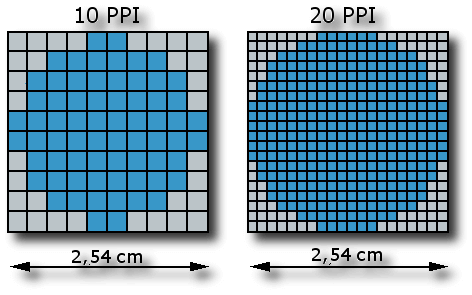
Для сравнения можно посмотреть на изображение, отпечатанное на принтере с высоким разрешением. Здесь картинка будет сплошной. В этом случае точки намного менше, к тому же, у них разный размер.
Разрешение измеряется в единицах «количество точек на дюйм» – dpi (dots per inch). Для большинства печатающих устройств разрешение печати определяется вертикальным и горизонтальным направлением. То есть, под разрешением в 300 dpi понимают 300×300 точек на один квадратный дюйм. То есть, устройство с разрешением 300 dpi может отпечатать 90 тысяч точек на квадратном дюйме листа.
Существуют печатающие устройства, у которых вертикальное и горизонтальное разрешение отличаются (600×1200 dpi). В этом случае принтер может распечатать 720 тысяч точек на одном квадратном дюйме.
Не следует путать разрешение принтера и монитора вашего компьютера. Под разрешением монитора понимают количество пикселей, допустим 800×600. Если преобразовать данное количество в печатный стандарт, то получится примерно 50-80 dpi. Даже печатающее устройство с самым низким разрешением печати выдаст изображение с гораздо большим количеством точек, чем отображается на мониторе вашего компьютера.

При фотопечати может быть недостаточно 90 тысяч точек на квадратный дюйм. При распечатке текстовых файлов с таким разрешением символы могут получится с эффектом «зазубренности». В этом случае разумно увеличить разрешение печати. Показатель большинства современных струйных принтеров – 5760х1440 или 4800×1200 dpi. Такие устройства будут выдавать отпечатки в более высоком качестве и без эффекта зернистости.
Качество изображения можно улучшить изменением размера точек. При этом разрешение не увеличится. Такой метод предложила компания Hewlett-Packard. При применении этой технологии точки маленького размера помещаются в «углы», которые образовывают большие точки. Путем смешения точек различного диаметра легко добиться сглаживания эффекта «зазубренности».
Большое разрешение печати требует внушительного объема памяти. Некоторые компании-производители увеличивают разрешение, не меняя при этом объем встроенной памяти. Такое устройство сможет обработать файл с разрешением в 600 dpi, а после интерполировать его до 1 200 dpi. Такое изображение выглядит значительно лучше после интерполяции, но печатающее устройство с «истинным разрешением» справится с печатью намного качественнее.
Какое разрешение следует использовать для разных задач печати?

Для того чтобы получить более насыщенное и яркое изображение, можно использовать печать с большим числом проходов.
Количество проходов оказывает влияние на насыщенность отпечатка. Здесь все просто. Чем больше проходов, тем ярче цвета. Суть такого оверпринта состоит в том, что печатающее устройство «рисует» один и тот же участок за несколько проходов. При этом выливается больше чернил, чем обычно.
Такой метод применим для печати на транслюцентных пленках, которые используются «на просвет». Еще его можно применять, если необходимо сделать отпечаток более насыщенным.
Когда необходимо создать баннер, фотопортрет или плакат, часто возникает вопрос, с каким разрешением его распечатать. Приведем пару примеров для наглядности.
Для печати билбордов и рекламных стендов больших размеров, которые будут рассматриваться издалека, используют разрешение 360 на 360 dpi. В таких случаях зернистость изображения не будет заметна. Использовать здесь высокое разрешение нецелесообразно, ведь цена отпечатка в таком случае будет колоссальной.
Если изображение будет рассматриваться с расстояния где-то 50 сантиметров (обычная фотография, например), то лучше использовать разрешение 720 на 720 dpi. Мелкие детали при такой печати будут четче прорисованы, а изображение будет выглядеть однородно. Здесь себестоимость будет немного выше, чем в предыдущем варианте.
Для качественной интерьерной печати следует применять разрешение 5760 х 1440dpi. Такие изображения будут выглядеть отлично с любого расстояния. Цвета будут насыщенными и яркими. Стоимость печати будет высокой.
Из всего вышеописанного можно сделать вывод, что при необходимости печати фотографического качества стоит выбирать печатающее устройство с высоким разрешением (5760 х 1440 и более). Это может быть, например, Epson XP-620 (если вам нужно многофункциональное устройство) или принтер Epson 1500W.
Если ваши рекламные плакаты будут рассматривать с расстояния 50 сантиметров и более, то вам подойдет печать от 360 до 720 точек на дюйм.
Какие преимущества у принтера 2400×600 т / д более 1200х1200 точек на дюйм принтер?
Я видел лазерные принтеры с разрешением 1200×1200 точек на дюйм и, как ни странно, 2400×600 точек на дюйм.
в меру точек на дюйм, а не Kdots на странице или что-то еще (где более высокое вертикальное разрешение может иметь смысл, потому что бумага прямоугольная, а не квадратная), мне интересно, для чего подходит неравномерное разрешение.
зачем печатать один квадратный дюйм с 2400 точками по вертикали, но только 600 по горизонтали?
Это выглядит более подробно, чем 1200 на 1200 точек? Или лучше для печатания ткани или некоторого другого специального случая?
3 ответов
скорее всего, это связано с механикой; новая » линия «требует точного действия от ролика, который перемещает бумагу; новая» колонка», с другой стороны, касается исключительно времени и программного обеспечения. Я понимаю, что лазерный луч движется с практически постоянной скоростью по странице, и получение большей точности в этом направлении-это просто вопрос включения и выключения лазера с более высокой частотой.
Я не могу привести цитату, но я где-то читал, что человеческий глаз более чувствителен к вертикальному разрешению, чем к горизонтальному. Производители принтеров пытаются использовать это для экономии. Им легче сделать 2400×600, чем 2400×2400 принтер, и говорят, что воспринимаемая польза для пользователя должна быть минимальной. Я не могу вспомнить, где я это читал, поэтому я не могу дать вам ссылку.
процитировано из источника 1 о чернилах, но то же самое относится и к лазерам:
точки на дюйм («dpi») спецификация была использована и неправильно для декады как одиночная спецификация которая как-то была важне чем другие в определять как произвести печать которая отвечает вся из потребностей клиента.
например, с 6 ячейками на 1/100-дюймовый экран на рисунке слева, точка addressibility составляет 1/600 дюйма или «600 dpi».
сопла размеченные 300 на дюйм на печатающей головке дают dpi 300 в вертикальном направлении («V»). Возможность размещения точек на 600 dpi вдоль оси сканирования («H») дает печать разрешение 300 (V) x 600 (H) dpi.
процитировано из источника 2 о лазерных принтерах:
количество уровней серого, которые может имитировать принтер, напрямую связано с dpi принтера и используемым lpi. Используя приведенную ниже формулу, можно определить, сколько уровней серого цвета можно напечатать на заданном линейном экране при заданном разрешении принтера.
(Выходное Разрешение / Частота Экрана)2 + 1 = Уровни Серого
процитировал из источника 3 прямо с сайта Brother:
разрешение печати всегда выражается точками на дюйм (dpi). Это количество точек на бумаге на дюйм. Разрешение указывает на качество печати. Большее количество точек обычно приводит к улучшению качества.
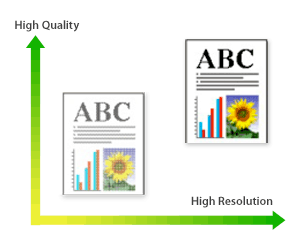
Это, как говорится, 1200 x 1200 DPI лучше, чем 2400 x 600. Я считаю, что они добавляют больше точек на дюйм по вертикали для большего количества серых цветов в изображении / тексте, чтобы быть лучшего качества. Тем не менее, с 600 точек на дюйм по горизонтали, вы не получаете более тонкую деталь над всеми или разрешением.
Также обратите внимание, что чем выше DPI, тем больше чернил он использует. Итак, если большая часть ваших материалов-текст без изображений, 600×600 отлично. Если вам нужны изображения в оттенках серого без необходимости высокого разрешения, 1200×600 или 2400×600 это хорошо или 2400×1200 лучше, но вы будете использовать больше чернил. 1200×1200 является хорошим средством все вокруг и 2400 х 2400 будет высокое качество оттенков серого.
Я хотел бы демо их, чтобы убедиться, какой из них вы предпочитаете для вашего проекта. Я не считаю, что есть стандарт по DPI и качеству, но все зависит от производителя. Таким образом, тестирование их является лучшим методом для того, что вы хотите.