Что лучше adguard dns или yandex dns
ТОП-8 безопасных DNS-серверов


DNS-серверы могут использоваться не только для того, чтобы переводить доменные имена в IP-адреса. Часто они применяются для фильтрации сайтов по спискам, для противодействия вредоносным сайтам, а иногда — и для обхода некоторых ограничений. Ниже расскажем о том, что такое безопасные DNS-серверы и какие функциональные возможности они предлагают.
Введение
Каждый день мы для различных целей посещаем большое количество сайтов в интернете, будь то профессиональные, обучающие, развлекательные или другие ресурсы. При этом следует проявлять бдительность, потому что одной из самых распространённых угроз безопасности, с которой может столкнуться любой человек, являются вредоносные сайты. Ежедневно злоумышленники создают большое количество таких сайтов для заражения вирусами, краж, вымогательства и прочего.
Одной из простых и доступных мер для защиты от вредоносных сайтов является использование безопасных DNS-серверов.
Что такое DNS?
Служба DNS (Domain Name System) является одной из основных для работы в интернете, она сопоставляет цифровой IP-адрес каждого ресурса, сложно воспринимаемый и плохо запоминаемый человеком, удобному буквенному доменному имени (173.194.73.139 → google.com). Часто её сравнивают со справочником телефонных номеров. Служба DNS работает по принципу иерархии: за каждую зону в интернете отвечает свой DNS-сервер (причём не один), который знает все имена в своей зоне, и если у него запрашивается неизвестный ресурс, он перенаправляет запрос на вышестоящий сервер. Каждый раз, когда вы ищете в любом поисковике интересующий вас ресурс, запрос направляется к вашему DNS-серверу. Он найдёт нужный сайт, в какой бы точке интернета тот ни находился.
Оградить вас от вредоносных ресурсов и ваших детей от нежелательного контента призваны безопасные DNS-серверы. Основной идеей здесь является постоянное отслеживание вредоносных и нежелательных сайтов, составление чёрных списков и ограничение доступа. Использование безопасных DNS-серверов увеличивает конфиденциальность ваших запросов (данные хранятся определённый промежуток времени, а затем удаляются); кроме того, некоторые сервисы осуществляют блокировку рекламы. Такие DNS-серверы могут стать хорошей заменой серверов вашего провайдера.
Обзор популярных безопасных DNS-серверов
Cisco Umbrella
В 2015 году компания Cisco купила безопасный DNS-сервис OpenDNS, создав на его базе решение Cisco Umbrella. Это — не просто безопасный DNS, а комплекс для защиты от угроз из интернета, включающий в себя также межсетевой экран, веб-прокси с возможностью анализа файлов в изолированной виртуальной среде, инструменты для проведения расследований. Сервис располагается в облаке и ориентирован на корпоративных клиентов. Управление им осуществляется на веб-странице Cisco Umbrella. На корпоративном DNS-сервере настраивается перенаправление DNS на IP-адреса 208.67.222.222 и 208.67.220.220, и далее на странице Cisco Umbrella добавляется сеть компании-клиента. Политики для клиентов содержат большое количество настроек: выбор категорий сайтов и контента на них для блокировки, блокировка в зависимости от используемого приложения, а также блокировка по конкретным именам доменов. Остальные функции в рамках нашей темы описывать не будем. Cisco Umbrella занимает 3-е место по производительности в рейтинге независимого сервиса по мониторингу DNS-серверов DNSPerf.
Cloudflare
Сервис создан в 2018 году одноимённой компанией, является полностью бесплатным. Есть несколько режимов работы, которые определяются в зависимости от установленного вами IP-адреса, принадлежащего компании Cloudflare. Адрес 1.1.1.1 — основной, DNS-фильтрация не выполняется, вы получаете надёжный и быстрый сервис. Второй режим работы — семейный: при указании в качестве DNS-серверов IP-адресов 1.1.1.2 / 1.0.0.2 осуществляется блокировка вредоносных ресурсов. Если вы хотите ещё и ограничить контент для взрослых, то установите адреса 1.1.1.3 / 1.0.0.3. Сервис поддерживает DNSSEC, а значит, злоумышленники не смогут перенаправить вас на поддельные веб-страницы. На сайте сервиса прописано, что компания Cloudflare не продаёт пользовательские данные рекламным компаниям; ваши запросы будут храниться на сервере в течение 24 часов. DNSPerf оценивает Cloudflare как самый быстрый публичный DNS-сервис в мире.
DNSFilter
Компания DNSFilter создавала свой сервис с 2015 года на протяжении трёх лет. DNSFilter — полностью платная служба с поддержкой различных функций безопасности. Среди основных — DNSSEC, DNS over TLS (шифрование запросов), классификация сайтов в режиме реального времени, защита от ботнетов и фишинга. Можно пользоваться сервисом дома или на базе своего предприятия с возможностью хранить журналы запросов клиентов и настраивать политики. Адреса серверов DNSFilter — 102.247.36.36 и 103.247.37.37. Цена подписки — от 216 до 1069 долларов США в год, в зависимости от набора функций и вариантов использования. В рейтинге сервиса DNSPerf он занимает 2-е место по скорости.
Google Public DNS
Сервис от всем известной американской корпорации работает с 2009 года. Является бесплатным общедоступным сервисом. Предоставляет ускоренную загрузку веб-страниц благодаря кешированию данных, а также защиту запросов за счёт использования технологий DNS over TLS и DNS over HTTPS. Адреса серверов — 8.8.8.8 и 8.8.4.4. Google прописывает в своих условиях, что данные пользователей будут удаляться в течение 48 часов, а данные о провайдере и местоположении — в течение двух недель. Заявляется о конфиденциальности ваших данных, однако время от времени появляются поводы в этом усомниться. Сервис занимает 6-е место по скорости в рейтинге DNSPerf.
Neustar UltraDNS Public
Quad9
Ещё один хороший бесплатный сервис. Внимание здесь уделено не только фильтрации вредоносных ресурсов, но и вашей конфиденциальности. На сайте Quad9 указано, что при использовании этого сервиса ваш IP-адрес никогда не регистрируется на его серверах. Сервис использует как коммерческие, так и общедоступные источники данных по угрозам безопасности. Контентная фильтрация при его работе, впрочем, не осуществляется. Для использования Quad9 нужно задать в настройках DNS IP-адреса 9.9.9.9 и 149.112.112.112. Сервис размещается на 7-й строчке рейтинга DNSPerf.
SkyDNS
Российский облачный сервис контентной фильтрации. Персональные продукты компании направлены на защиту детей в интернете, также они внедрены в большом количестве школ. DNS-сервер блокирует вредоносные ресурсы, а также сайты с платными подписками, порнографией, онлайн-играми и любой другой тематикой, которую вы зададите в настройках (60 категорий). Осуществляется блокировка рекламных баннеров, всплывающих окон и другой рекламы. Можно настроить перенаправление на безопасный поиск, где пользователи найдут информацию, которая не несет вреда (то есть ничего о бомбах, наркотиках и т. д.). Настройка выполняется на сайте SkyDNS, там же можно отслеживать запросы пользователей. IP-адрес этого DNS-сервиса — 193.258.251.251. Стоимость — от 495 рублей в год. Также компания SkyDNS предлагает линейку продуктов для корпоративных заказчиков, они рассчитаны на решение задач предприятий любого масштаба.
Яндекс.DNS
Сервис от всем известной российской компании работает с 2013 года. Полностью бесплатен, имеет три режима работы. Базовый вариант — IP-адреса 77.88.8.8 и 77.88.8.1 — не осуществляет фильтрацию при запросах. Безопасный режим — 77.88.8.88 и 77.88.8.2 — блокирует вредоносные сайты. Третий набор серверов — 77.88.8.7 и 77.88.8.3 — осуществляет контентную фильтрацию материалов для взрослых. Яндекс.DNS замыкает первую десятку рейтинга DNSPerf, но поскольку существует огромное количество сервисов, это в целом говорит о хорошей производительности.
Как выбрать DNS-сервер?
Для выбора DNS-сервиса можно воспользоваться уже упомянутым сервисом DNSPerf.
Рисунок 1. Рейтинг DNSPerf
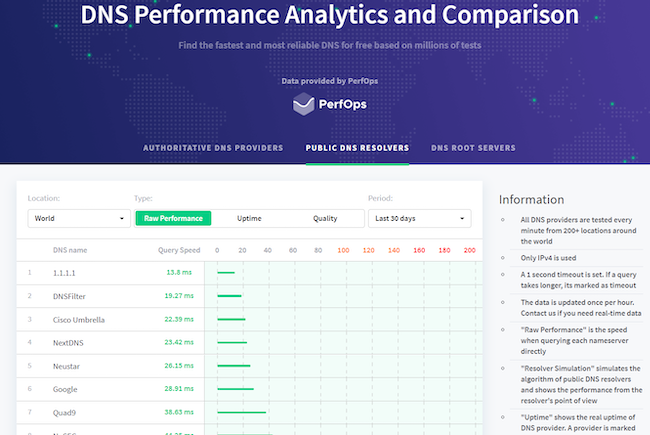
Выберите регион, в котором вы находитесь, или общие значения по миру, и сервис покажет время отклика DNS-сервисов на запросы, время безотказной работы и качество обслуживания. Качество DNS-сервиса зависит от доступности и количества серверов: например, если сервис имеет четыре сервера и один из них недоступен, то качество будет равно 75 %.
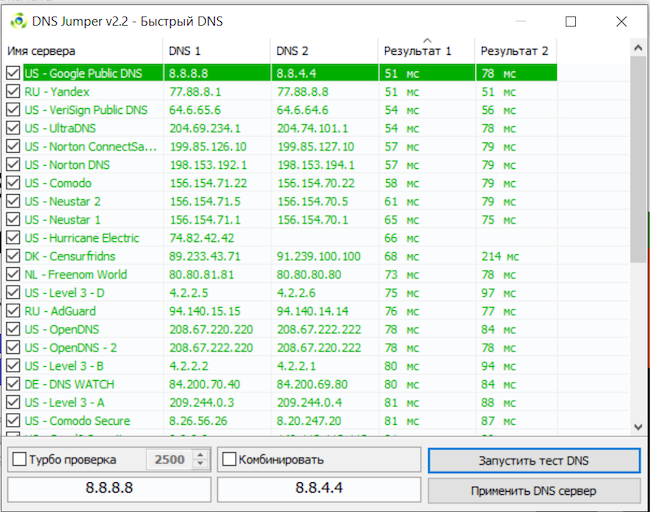
Для определения самого быстрого DNS-сервера конкретно для вашего компьютера можно воспользоваться программой DNS Jumper. При запуске теста «Быстрый DNS» она опросит все доступные серверы и покажет время их отклика.
Рисунок 2. Быстрый тест DNS Jumper
Как установить адреса DNS-серверов
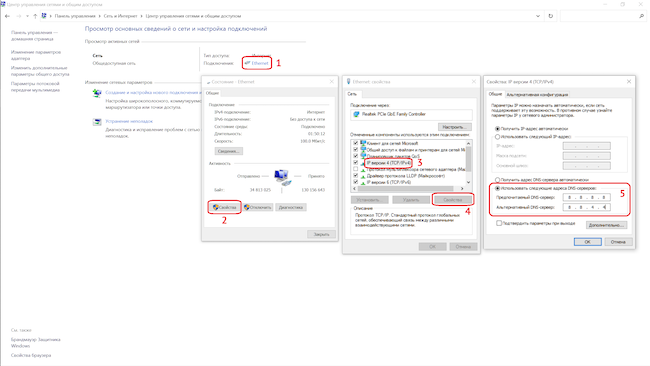
Рассказ о безопасных DNS-серверах был бы неполным без краткой инструкции по настройке для домашних пользователей. Мы покажем нужные действия на примере Windows 10.
В Панели управления Windows, в категории «Сеть и Интернет» понадобится нажать на «Центр управления сетями и общим доступом». В правой верхней части страницы будет доступна ссылка на состояние активного подключения (см. рис. 3, где оно называется «Ethernet»). В окне состояния, которое открывается при нажатии на ссылку, присутствует кнопка «Свойства»; обратите внимание, что для изменения свойств нужны права администратора. В перечне свойств выделите щелчком пункт «IP версии 4 (TCP/IPv4)», нажмите на кнопку «Свойства» и в открывшемся окне установите переключатель «Использовать следующие адреса DNS-серверов». Введите основной и запасной адреса от того поставщика услуг, который вас заинтересовал, и нажмите кнопку «ОК» в этом и предыдущем окнах.
Рисунок 3. Настройка DNS-серверов для домашнего пользователя в Windows 10
Выводы
Попробовать пользоваться безопасными DNS однозначно стоит. Вы укрепите свою защиту в интернете и при этом вряд ли почувствуете какую-то разницу в скорости. При выборе сервисов Cloudflare, Яндекс.DNS, Google, Neustar, Quad9 вы бесплатно оградите себя от фальшивых сайтов и в некоторых случаях сможете закрыть доступ к нежелательному контенту. Для защиты организаций больше подойдут решения от Cisco и DNSFilter с большим разнообразием возможностей и настроек. Если стоит задача по защите детей в интернете, то целесообразно рассмотреть сервис SkyDNS, который предоставляет интересные функциональные возможности за небольшую цену.
AdGuard DNS: Как работает защита данных через DNS
Команда AdGuard инвестирует много времени и усилий в разработку решений защиты конфиденциальности пользователей, и многие пользователи ценят продукты AdGuard именно по этой причине. Самым большим вызовом для разработчиков AdGuard является не только обеспечение эффективной защиты, но и предоставление ее любому пользователю, независимо от используемого устройства.
Как раз для этого был создан AdGuard DNS – DNS-служба с акцентом на защиту конфиденциальности, которая блокирует трекеры, рекламные блоки где угодно, будь то стационарные компьютеры, мобильные устройства или смарт-ТВ и устройства «Интернета вещей». Официальный запуск AdGuard DNS состоялся в прошлом году, 18 декабря 2018 года, спустя два года после начала разработки службы.
Что такое DNS?
DNS – в образном смысле, это «адресная книга» Интернета. Каждый раз, когда вы открываете веб-сайт, отправляете электронное письмо или высылаете фотографию кота вашему другу, используемое вами приложение или браузер должно сопоставить имя домена (например, yahoo.com, легко запомнить, что не имеет смысла для компьютера) с IP-адресом, который фактически используют компьютеры. Для этого браузер или приложение отправляет специальный DNS-запрос DNS-преобразователю или резольверу. DNS-резольвер выполняет операцию преобразования доменного имени в IP-адрес и отправляет его обратно.
Схематическое изображение работы DNS
На самом деле система DNS является более сложной, но этой информации достаточно, чтобы получить базовое понимание. Обычно ваш интернет-провайдер (или оператор используемой сети) сам решает, какой DNS-преобразователь следует использовать.
Проблема конфиденциальности DNS
Заметили ли вы проблему на схеме выше? Действительно, случайное лицо, которое предоставляет вам доступ в Интернет, знает каждый домен, который вы посетили и когда происходил сеанс посещения. Одно из исследований на практике продемонстрировало, что модель поведения, полученная путем анализа исключительно данных DNS, позволила правильно идентифицировать 86% пользователей.
Это звучит не очень хорошо, особенно если учесть, сколько усилий многие люди прилагают для защиты своей конфиденциальности: использование HTTPS, VPN-сервисов, блокировщиков рекламы и др. Все эти активности можно отследить с помощью DNS с последующей монетизацией Интернет-провайдерами. Думаете, они не будут получать дополнительную прибыль при наличии соответствующей возможности?
DNS-трафик уязвим для злоумышленников
К счастью, существуют эффективное решение данной проблемы. Почти все устройства, которые позволяют вам выходить в Интернет, также дают возможность выбрать собственный преобразователь DNS. Какой выбрать? На рынке доступно много различных вариантов, но не все из них ставят в приоритет конфиденциальность. AdGuard предлагает сервис, который не только сохранит ваши действия в Интернете в тайне, но и предоставит дополнительные возможности защиты от сетевых угроз.
Давайте подробнее рассмотрим AdGuard DNS и выясним, почему это один из самых безопасных для вас вариантов на сегодняшний день.
Тернистая дорога к безопасности
Выбор альтернативного DNS-резольвера является первым шагом для повышения конфиденциальности, но этого может быть недостаточно. Если никто не может иметь доступ к вашему DNS-трафику сейчас, это не значит, что никто не мог ранее. Протокол DNS совсем не новый, и тогда, когда он был разработан, стандарты конфиденциальности практически отсутствовали. В результате сегодня существует высокий риск того, что ваши DNS-запросы могут быть подслушаны или даже изменены злоумышленниками. Чтобы противостоять им, команда AdGuard приняла несколько действенных мер.
DNSCrypt
DNSCrypt стал первой попыткой обезопасить DNS-трафик от злоумышленников. Это специальный протокол, который зашифровывает связь между вашим устройством и DNS-сервером, защищая его от несанкционированного доступа и атак типа «человек посередине» (MITM-атаки). AdGuard DNS уже давно поддерживает эту технологию.
С AdGuard DNS ваш трафик защищен
Проблема DNSCrypt заключается в том, что протокол никогда не становился официальным стандартом и не получал документ RFC (документ с техническими спецификациями) в отличие от его альтернатив: DNS-over-HTTPS и DNS-over-TLS. Ожидается, что со временем DNSCrypt станет менее популярным и не получит особой поддержки на уровне операционной системе. К счастью, существуют и другие современные инструменты, которые не так широко распространены, но обеспечивают гораздо более высокий уровень безопасности и могут стать новыми стандартами конфиденциальности DNS в обозримом будущем.
DNS-over-TLS
DNS-over-TLS или DoT – протокол шифрования DNS-запросов и передачи по TLS-протоколу. DoT более надежен, чем DNSCrypt. Все больше и больше DNS сервисов поддерживают его, и AdGuard с гордостью вступает в их ряды.
Стоит упомянуть, что начиная с Android 9, устройства Android имеют встроенную поддержку DNS-over-TLS. Вы можете настроить свой смартфон или планшет на использование этого протокола в несколько нажатий без необходимости установки какого-либо дополнительного программного обеспечения.
DNS-over-HTTPS
DNS-over-HTTPS или DoH выполняет удаленное преобразование DNS по протоколу HTTPS. Это еще один безопасный способ защитить ваш трафик DNS от перехвата и подмены. Есть ли разница между DoT и DoH? Для обычного пользователя – практически никакой.
AdGuard DNS недавно получил поддержку DoH, которая выводит сервис на передний план защиты конфиденциальности. К сожалению, этот протокол все еще относительно новый, и способов применения его на вашем устройстве немного. Тем не менее, новая версия AdGuard для Android уже поддерживает эту опцию.
Другие меры защиты
Когда решена проблема с конфиденциальностью DNS, самое время подумать о других потенциальных угрозах. Ни для кого не секрет, что Интернет буквально кишит тысячами трекеров, которые следят за каждым вашим кликом, а затем используют эту информацию, чтобы нацелить вас на рекламу и создать цифровой отпечаток. Как с этим бороться? AdGuard DNS — это не только DNS-преобразователь, но и фильтр трафика. Всякий раз, когда ваше устройство отправляет «плохой» запрос для нужд рекламных блоков и трекеров, то вместо правильного IP-адреса DNS-сервер AdGuard ничего не вернет. Просто, но эффективно.
AdGuard DNS блокирует запросы к рекламным и отслеживающим доменам
Наконец, AdGuard фактически предоставляет два варианта службы DNS – «По умолчанию» и «Семейный». Единственная разница между ними заключается в том, что в режиме «Семейный» дополнительно блокируется доступ к любому контенту, не предназначенному для детей, и принудительно используется параметр Safe Search в браузерах, которые поддерживают данную функцию.
Подводим итоги
Как же настроить AdGuard DNS? Укажите DNS-сервера для вашего подключения или прямо на маршрутизаторе, используя нашу инструкцию.
DNS сервера
94.140.14.14 и 94.140.15.15 для серверов «По умолчанию»
94.140.14.140 и 94.140.14.141 для серверов «Нефильтрующие»
94.140.14.15 и 94.140.15.16 для серверов «Семейный»
DNS-over-TLS
Используйте dns.adguard.com для серверов «По умолчанию» или dns-family.adguard.com для серверов «Семейный»
DNS-over-HTTPS
Используйте https://dns.adguard.com/dns-query для серверов «По умолчанию» или https://dns-family.adguard.com/dns-query для серверов «Семейный»
Помните, что AdGuard DNS – проект с открытым исходным кодом, как и все бесплатные продукты AdGuard. Компания считает чрезвычайно важным, чтобы услуги и продукты, которым вы доверяете защиту конфиденциальности данных, были максимально прозрачными и заслуживающими доверия. Чтобы просмотреть исходный код, узнать все о AdGuard DNS или даже оставить предложение, посетите репозиторий в GitHub.
Команда разработчиков надеется, что пользователям понравится AdGuard DNS. Они убеждены, что проект будет только расти. В будущем будет добавлено больше расположений серверов и новые дополнительные функции.
Найден секретный способ улучшить скорость интернета на вашем телефоне
Что такое DNS сервер
DNS — это система доменных имен, которая обеспечивает связь между названием сайта и его адресом. Принцип ее работы можно сравнить с телефонной книгой на вашем смартфоне. Каждому названию сайта соответствует определенная цифровая комбинация на сервере, и когда вы вводите название в адресной строке браузера, компьютер или смартфон запрашивает цифровой IP-адрес сайта через специальный сервер, который хранит базу этих адресов.
Переход на сторонние серверы может помочь вам устранить эти ошибки, а также получать доступ к некоторым заблокированным ранее сайтам, уменьшить время отклика между вашим устройством и сервером, а значит повысить и скорость соединения.
Существует также специальный протокол DNS over TLS, это тот же DNS, но осуществляемый с дополнительным шифрованием, повышающим безопасность и конфиденциальность пользователя путем перехвата данных.
Как выбрать и изменить DNS-сервер на телефоне Android
Во всех смартфонах на Android, начиная с версии 9.0 добавлена возможность ручной настройки DNS-сервера в настройках.
Чтобы настроить персональный сервер:
Список некоторых альтернативных DNS-серверов:
Google Public DNS. Бесплатный глобальный сервис от Google известен по всему миру, поэтому нет смысла говорить о его надежности. Сервер обеспечивает безопасность и более высокую скорость интернет-соединения, обеспечивая ускоренную загрузку страниц за счет кэширования данных, а также обеспечивает улучшенную защиту от кибератак.
Имя хоста: dns.google
Quad 9 DNS. Эта бесплатная рекурсивная служба, что означает, что для поиска информации сервер может обращаться к другим DNS серверам. Данный сервер обеспечивает высокую производительность, а также блокирует большинство вредоносных доменов, повышая безопасность интернет-серфинга.
Имя хоста: dns.quad9.net
Cloudflare. Данный сервис владеет и управляет огромной сетью серверов и использует их для ускорения работы сайтов, а также для защиты их от вредоносных атак, таких как DDoS. Многие пользователи, подключившиеся к данному серверу, отмечают ускоренную по сравнению со стандартными серверами загрузку страниц в интернете.
Имя хоста: 1dot1dot1dot1.cloudflare-dns.com
AdGuard DNS. С помощью данного сервиса, кроме повышенной защиты личных данных, вы также сможете избавиться от рекламы на страницах сайтов и игр. Реклама вырезается в момент обработки DNS запросов, в результате страницы загружаются быстрее, не потребляя ресурсы смартфона.
Имя хоста: dns.adguard.com
После установки любого сервера из списка необходимо включить, а затем выключить режим полета в настройках вашего смартфона. Это нужно для очистки кэша DNS.
Установка альтернативного DNS с помощью приложения
Для поиска и установки оптимального DNS-сервера можно воспользоваться сторонним приложением из Play Маркета. Одним из таких бесплатных приложений является приложение Net Optimizer, которое сканирует наиболее быстрые и безопасные DNS и производит подключение в один клик.
Скачиваем и устанавливаем приложение Net Optimizer из Play Маркета.
Лучшие DNS-серверы на 2020 год. Альтернативные DNS для пользователей и организаций
Ваш Интернет-провайдер назначает вам DNS-серверы каждый раз, когда вы подключаетесь к Интернету, но эти серверы не всегда являются самыми лучшими с точки зрения скорости, безопасности и конфиденциальности. Медленные DNS-серверы могут привести к задержке загрузки сайтов, а если серверы будут периодически выходить из строя, то вы не сможете получить доступ к веб-ресурсам.
Переход на бесплатный публичный DNS-сервер может иметь важное значение. Вы получите ускоренную загрузку сайтов и безотказную работу с минимальной вероятностью технических неполадок.
Некоторые DNS-сервисы могут блокировать доступ к фишинговым и вредоносным сайтам и предлагают фильтрацию контента, чтобы защитить ваших детей от нежелательного контента в Интернете.
Подойдите к выбору DNS с осторожностью: не все сторонние поставщики обязательно будут лучше, чем DNS-серверы вашего провайдера. Чтобы помочь вам с выбором, в данной подборке мы собрали 8 лучших бесплатных DNS-серверов.
OpenDNS
Достоинства:

Бесплатный сервис предлагает множество преимуществ: высокая скорость работы, 100% время непрерывной работы, блокировка фишинг-сайтов по умолчанию, веб-фильтрация по типу родительского контроля, бесплатная поддержка по электронной почте.
Коммерческие тарифы позволяют просматривать историю посещений за последний год и настраивать блокировки доступа к определенным ресурсам. Обычному пользователю данные функции могут не понадобиться, а заинтересованным лицам придется потратить порядка 20 долларов в год.
Опытный пользователи может мгновенно начать работу с OpenDNS, перенастроив свое оборудования. Для новичков OpenDNS предлагает инструкции по настройке ПК Windows, Mac, мобильных устройств, маршрутизаторов и др.
Cloudflare
Достоинства:

Компания Cloudflare, известная благодаря своей сети доставки контента, расширила диапазон своих услуг и запустила общедоступную службу DNS под названием 1.1.1.1.
Cloudflare уделяет больше всего внимания базовым вещам, таким как производительности и конфиденциальность. Независимое тестирование DNSPerf показывает, что Cloudflare является самой быстрой общедоступной службой DNS в мире.
Что касается конфиденциальности, то Cloudflare обещает, что не будет использовать данные посещений для показа рекламы и обязуется никогда не записывать IP-адреса источника запросов на диск. Все существующие журналы будут удалены в течение 24 часов. Эти заявления не являются просто маркетинговым ходом. Cloudflare ежегодно привлекает аудиторскую компанию KPMG для анализа своих сервисов и открыто публикуют отчеты.
Продукт не предлагает блокировку рекламы и не пытается отслеживать ваши запросы. Однако, Cloudflare ввел фильтрацию вредоносного ПО – серверы 1.1.1.2/1.0.0.2 – и блокировку контента для взрослых – серверы 1.1.1.3/1.0.0.3.
Если вы столкнулись с проблемами, то можете обратиться на форум сообщества, задать вопросы или посмотреть уже решенными форумчанами проблемы.
Google Public DNS
Достоинства:
Недостатки:

Компания Google предлагает свои сервисы во многих сферах, связанных с вебом, и DNS не является исключением. Это бесплатный публичный DNS-сервис, который станет простой и эффективной заменой для серверов вашего провайдера.
Google Public DNS соблюдает довольно строгие правила конфиденциальности. Служба сохраняет полную информацию об IP-адресе запрашивающего устройства в течение примерно 24-48 часов для устранения неполадок и диагностики. «Постоянные» журналы не принимают личную информацию и сокращают сведения о местоположении до уровня города. Более того, все данные, кроме небольшой случайной выборки, удаляются через две недели.
Сайт поддержки Google Public DNS предлагает только самые базовые рекомендации, ориентированные на опытных пользователей и предупреждает, что изменения должны вносить только те пользователи, которые умеют настраивать операционную систему. Вы всегда можете обратиться к инструкциями от другого сервиса, например OpenDNS, не забывая заменить IP-адреса DNS-серверов на Google : 8.8.8.8 и 8.8.4.4.
Comodo Secure DNS
Достоинства:
Недостатки:
Comodo Group разработала множество отличных продуктов безопасности, поэтому неудивительно, что компания предлагает собственный публичный DNS-сервис.
Как и следовало ожидать, Comodo Secure DNS уделяет большое внимание безопасности. Сервис не только блокирует фишинговые сайты, но и предупреждает, если вы пытаетесь посетить сайты с вредоносными, шпионскими программами и даже припаркованными доменами, которые могут перегружать вас рекламой (всплывающие окна, рекламные баннеры и др.). Кроме того, вы можете попробовать сервис Comodo Dome Shield, который добавляет дополнительные функции к Comodo Secure DNS.
Comodo говорит об «интеллектуальности» своего DNS-сервиса. Comodo Secure DNS выявляет неиспользуемые припаркованные домены и автоматически перенаправляет вас туда, куда вы хотите попасть.
Что касается производительности, то компания предлагает сеть серверов, расположенных по всему миру и технологию интеллектуальной маршрутизации.
Сервис Comodo интересен как дополнительный уровень веб-фильтрации. На сайте собрано несколько коротких, но полезных инструкций по настройке службы для ПК Windows, Mac, маршрутизаторов и Chromebook.
Quad9 DNS
Достоинства:
Недостатки:

Quad9 — молодой DNS-сервис, предлагающий быстрые и бесплатные DNS-серверы с августа 2016 года.
Компания занимается технологиями блокировки вредоносных доменов за счет сбора и интеллектуальной обработки информации из публичных и закрытых источников. На сайте не перечислены конкретные источники, но упоминается об использовании провайдеров аналитики взрослого контента. Использование большого числа поставщиков информации об угрозах должно повысить качество фильтрации.
Что касается производительности, то в рейтинге DNSPerf сервис Quad9 занимает 8-ую строчку, но в абсолютных показателях отстает от лидеров некритично. При разбивке по регионам наилучшие показатели наблюдаются в Северной Америке, но в других частых света задержка минимальная.
Quad9 предлагает инструкции только для последних версий Windows и macOS. Они достаточно подробные, поэтому нетрудно понять, что именно вам нужно делать.
Достоинства:
Недостатки:

На сайте сервиса содержатся инструкции по настройке сервиса для маршрутизаторов популярных брендов, компьютеров, смартфонов и планшетов.
Adguard DNS
Достоинства:
Недостатки:
Adguard DNS — бесплатный DNS-сервис от компании AdGuard, финальная версия которого вышла в декабре 2018 года. Сервис предлагает два режима работы: стандартный и «Семейный контроль». Основное различие между стандартным и семейным режимом заключается в том, что в семейном режиме дополнительно блокируется неприемлемый контент для взрослых.
Adguard DNS поддерживает технологии DNS-over-TLS и DNS-over-HTTPS для шифрования DNS-запросов.
AdGuard DNS автоматически блокирует доступ к известным трекерам, фишинговым сайтам и рекламным доменам. Однако, стоит помнить, DNS-защита не позволяет полностью заблокировать рекламный контент.
Comss.one DNS
Достоинства
Недостатки:

Comss.one DNS — молодой проект от команды сайта Comss.one с акцентом на безопасность и стабильность. Сервис предлагает защиту от рекламы, счетчиков и фишинг-ресурсов и поддерживает технологии шифрования DNS-запросов DNS-over-HTTPS и DNS-over-TLS.
Блокировка вредоносных сайтов, рекламных сетей и трекеров осуществляется за счет фильтрации на базе списков, которые обновляются несколько раз в день.
Comss.one DNS — перспективный и интенсивно развивающийся DNS-сервис, который на данный момент находится на стадии бета-тестирования, что, впрочем, не мешает его безотказной работе. Если вы столкнулись с какими-либо трудностями, вы всегда сможете получить помощь на странице комментариев сервиса.
Что такое DNS?

Систему доменных имен (Domain Name System, DNS) часто называют адресной книгой Интернета. Она преобразует легко запоминаемые человеком имена доменов, такие как yandex.ru или comss.ru, в IP-адреса, которые компьютеры используют для загрузки веб-ресурсов.
Механизм работы DNS является довольно сложным, потому что данные не хранятся в единой базе данных, а распределены по DNS-серверам, расположенным по всему миру.
Однако, обычному пользователю не нужно вникать в технические подробности. Интернет-провайдер автоматически предоставляет доступ к DNS-серверу, который позволяет получить доступ к ресурсам в Интернете.
Почему важно выбрать быстрый DNS?

Конечно, это пример крайности. В Европе и США разброс между различными DNS-серверами обычно составляет не более 30 миллисекунд. Кроме того, так как ваше устройство или роутер, скорее всего, кэшируют адреса для последующего использования, даже такие задержки будут происходить нечасто. В любом случае, медленный DNS-сервер может существенно снизить скорость загрузки веб-ресурсов, поэтому протестировать альтернативные DNS — действительно хорошая идея.
Еще один важный критерий — стабильность, которую можно оценить по времени безотказной работы (uptime). Если DNS-сервер вашего провайдера не работает, вы не сможете получить доступ к своим любимым любимым сайтам. Крупные провайдеры, такие как OpenDNS, утверждают, что их uptime не снижался ниже 100% на протяжении нескольких лет.
Совет: Проверить время безотказной работы DNS-серверов Comss.one DNS можно на отдельной странице.
Как выявить самый быстрый DNS?
Скорость DNS зависит от многих факторов, таких как физическое расположение, расстояние до ближайшего сервера, мощность и пропускная способность сервера.
DNS Jumper — бесплатная портативная утилита, позволяющая протестировать несколько публичных DNS-серверов, сравнить их и установить самый быстрый сервис в вашем случае.

Программа имеет много настроек, но очень проста в использовании. Выберите Быстрый DNS> Запустить тест DNS, и через несколько секунд вы получите список DNS-сервисов, отсортированных по скорости.
DNS Jumper проверяет работу серверов из вашей локации, но не проводит достаточное количество тестов, чтобы дать окончательный ответ о скорости DNS.
DNSPerf каждую минуту тестирует несколько служб DNS из более чем 200 точек по всему миру и открыто публикует результаты своих тестирований. Сервис дает хорошее общее представление о производительности и времени работы DNS-сервисов.
Как переключить DNS-серверы?
Способ настройки DNS зависит от оборудования и операционной системы.
Прежде всего, вас нужно узнать основной и вспомогательный DNS-серверы. Обычно они отображаются на официальном сайте. Например, Comss.one DNS использует серверы 93.115.24.204 и 93.115.24.205.
Для домашних пользователей самый простой способ сменить DNS — прописать соответствующие IP-адреса в настройках маршрутизатора. Остальные устройства подхватят настройки DNS автоматически.
Для этого войдите в административную панель роутера (пароль по умолчанию обычно указан на самом устройстве) и найдите параметры основного и вспомогательного DNS серверов (в англоязычном интерфейсе: DNS primary и DNS secondary). Сохраните текущие настройки, чтобы, в случае необходимости, сделать откат изменений.
Если вы столкнетесь с проблемами, обратитесь к официальному сайту сервиса в поисках инструкций. Вы также можете воспользоваться руководствами других DNS-провайдеров, но вместо предлагаемых IP-адресов используйте адреса выбранного вами сервиса. Например, на сайте поддержки Freenom World DNS представлены инструкции для различных маршрутизаторов.
Если у вас нет возможности изменить настройки роутера или данный вариант вам не подходит по другим причинам, то вы можете изменить настройки DNS каждого отдельного устройства. Вы можете воспользоваться инструкциями от Cloudflare и OpenDNS.
Как проверить мои текущие DNS-серверы?
Если вы пытаетесь решить проблемы с подключением к Интернету и рассматриваете вопрос о смене DNS-серверов, то полезно сначала проверить, какие именно серверы вы используете в текущий момент.
Самый простой способ предлагает сервис DNSLeakTest.com. Перейдите на сервис и нажмите кнопку Standard Test. Через несколько секунд вы узнаете IP-адреса DNS-серверов, имена хостов и в некоторых случаях название вашего Интернет-провайдера.

Далее возможны следующие варианты:
В системах Windows, чтобы проверить DNS-серверы, привязанные к сетевому адаптеру, выполните команду ipconfig /all

Если в записи DNS-серверы указан лишь один адрес – адрес вашего роутера (обычно 192.168.x.x), то обработкой DNS занимается роутер. Введите этот адрес в браузер, войдите в панель управления роутером и укажите необходимые DNS-серверы.
Как протестировать DNS-сервис?
Если браузер выдает ошибку «IP-адрес сервера не найден», но вы уверены, что целевой ресурс работает и доступен, то проблема может быть связана с DNS-сервером.
Пользователи Windows могут использовать инструмент командной строки nslookup.exe для просмотра результатов любого DNS-сервера без изменения настроек системы:
Если nslookup снова возвращает ошибки при использовании нескольких серверов, то это не похоже на проблему с DNS. Если один сервер возвращает IP-адрес, а другой – нет, вы можете настроить свою систему на использование работающего DNS и посмотреть, имеет ли это какое-либо значение.