Что лучше фигма или фотошоп
Фигма или Фотошоп. Что выбрать новичку

Графический редактор — второй по важности инструмент верстальщика после редактора кода. Дизайнеры создают макеты сайтов и приложений и передают готовые файлы в вёрстку. Верстальщик получает из них всю необходимую информацию: тексты, иллюстрации, цвета, положения элементов на странице и расстояния между ними.
Есть много графических редакторов, и как из них выбрать непонятно. Поэтому возьмём две популярные программы — Photoshop и Figma — и сравним их.
Photoshop — мощный графический редактор, основное предназначение которого — работа с растровой графикой. Он вышел в 1990 году и за это время собрал большое сообщество пользователей. В исследовании инструментов дизайна от 2019 года он занимает четвёртое место из десяти самых популярных инструментов.
Figma — онлайн-редактор для создания интерфейсов и прототипов. Он появился в 2016 году, но успел обогнать Photoshop по количеству пользователей почти в 4 раза. В том же исследовании инструментов дизайна Figma занимает второе место по количеству пользователей.
Чтобы выбрать редактор, сравним удобство интерфейсов и совместной работы, варианты использования ПО и его установки, минимальные требования к компьютеру.
Хоть Фигма, хоть Фотошоп
Всё равно нужно уметь верстать, чтобы не ругаться с программистами.
Нажатие на кнопку — согласие на обработку персональных данных
Интерфейс
При выборе графического редактора полезно оценить интерфейс. Сложный интерфейс потребует больше времени, чтобы в нём разобраться. Пользователи таких программ путаются из-за большого количества информации и инструментов, поэтому чаще ошибаются.
Figma
В Figma есть две основные рабочие области — графический редактор и менеджер файлов.
Менеджер файлов нужен для настройки аккаунта и управления файлами и проектами. Здесь можно создать команду, отредактировать настройки аккаунта, просмотреть текущие и недавние проекты, подключить новый плагин.
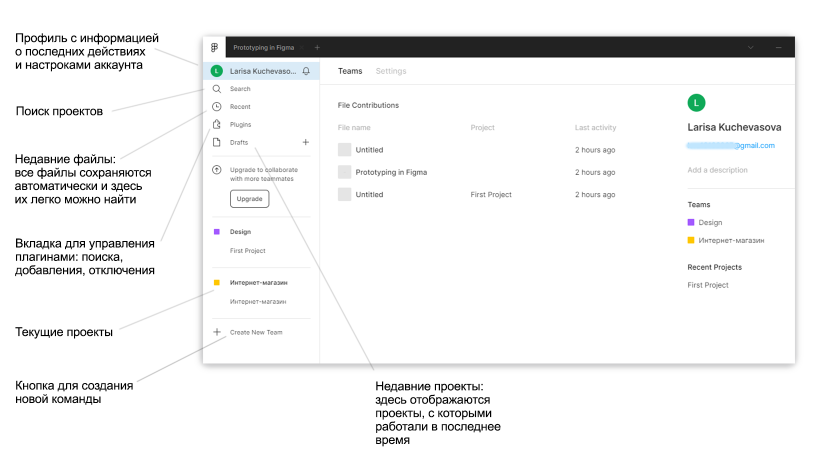 Менеджер проектов в Фигме
Вторая рабочая область в Figma — графический редактор. Здесь дизайнеры делают макеты, а верстальщики находят иллюстрации, тексты, параметры объектов для вёрстки.
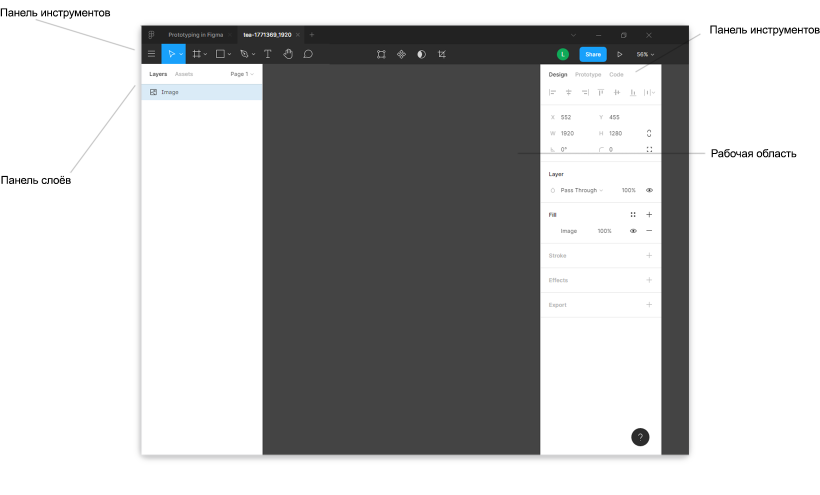 Графический редактор внутри Figma
Photoshop
В Photoshop сложный интерфейс с множеством инструментов, информационных панелей и вкладок. Это связано с тем, что им пользуются разные специалисты: веб-дизайнеры, фотографы, верстальщики, иллюстраторы. Всем им нужны разные инструменты.
Такое обилие мешает новичкам. Среди панелей с информацией трудно найти параметры текста или слоя или выбрать нужный инструмент.
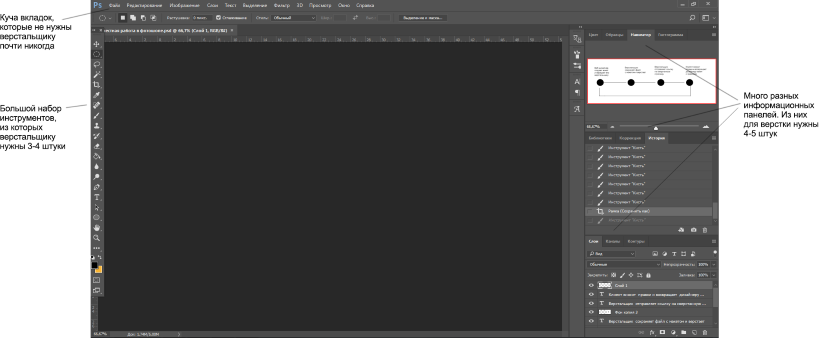 Окно Photoshop с множеством инструментов
Можно немного облегчить жизнь, если оптимизировать рабочее пространство. Для этого достаточно скрыть инструменты и панели, которые не нужны для вёрстки. Тогда лишняя информация не будет отвлекать, а найти нужный инструмент станет проще.
Ниже — пример того, как может выглядеть Photoshop верстальщика.
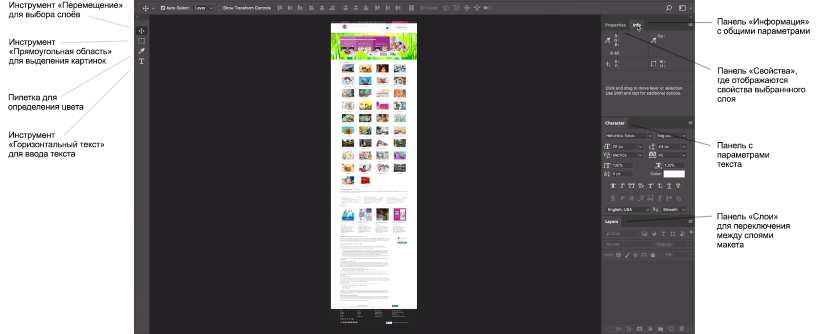 Окно Photoshop, настроенное для работы верстальщика
Способ установки
Чтобы выбрать графический редактор, полезно оценить, насколько легко начать им пользоваться. Чем проще установка, тем быстрее можно приступить к работе.
Есть два варианта — десктопное приложение и браузерная версия. Приложение нужно установить на компьютер, а браузерный редактор работает сразу без всяких установок.
Figma
Figma — это онлайн-редактор, который работает в браузере. Это значит, что ничего устанавливать на компьютер не нужно. Чтобы начать работать, достаточно открыть веб-приложение в браузере и авторизоваться.
У этой реализации есть свои недостатки. Figma не работает без интернета и может тормозить, если видеокарта недостаточно мощная. Для доступа к локальным шрифтам на компьютере придётся установить небольшую программу Figma Font Helper.
Разработчики Figma побеспокоились об удобстве пользователей и создали десктопное приложение для Windows и Mac OS. В нём есть те же функции, что и в браузерной версии. Недостаток приложения в том, что оно не работает без интернета и через прокси-сервер. Тем, у кого прокси-соединение, подойдёт только браузерная версия.
Photoshop
Photoshop устанавливается на компьютер. Это удобно тем, что приложение работает без интернета. Интернет понадобится, чтобы активировать программу, подтвердить подписку или получить доступ к облачному хранилищу.
Стоимость
Не все графические редакторы бесплатные. Об этом нужно помнить, чтобы рассчитать силы и понять, есть ли деньги на покупку или регулярное продление подписки.
Figma
Figma — условно бесплатный графический редактор. У него есть 3 варианта использования: начальный, для профессионалов и для организаций.
Начальный тариф бесплатный с доступом к безлимитному облачному хранилищу, количество пользователей, которые могу просматривать проекты, не ограничено. В нём есть лимиты:
Тарифы для профессионалов и организаций платные. Профессионалы платят по 12 долларов за пользователя в месяц при оплате на год вперёд или по 15 долларов помесячно. Для студентов и преподавателей этот тарифный план бесплатный. Правда, придётся подтвердить факт учёбы в университете.
Организации платят по 45 долларов за пользователя в месяц. Причём заплатить придётся сразу за весь год, помесячной оплаты нет. Тариф подходит командам от 9 пользователей.
 Тарифные планы в Figma
Photoshop
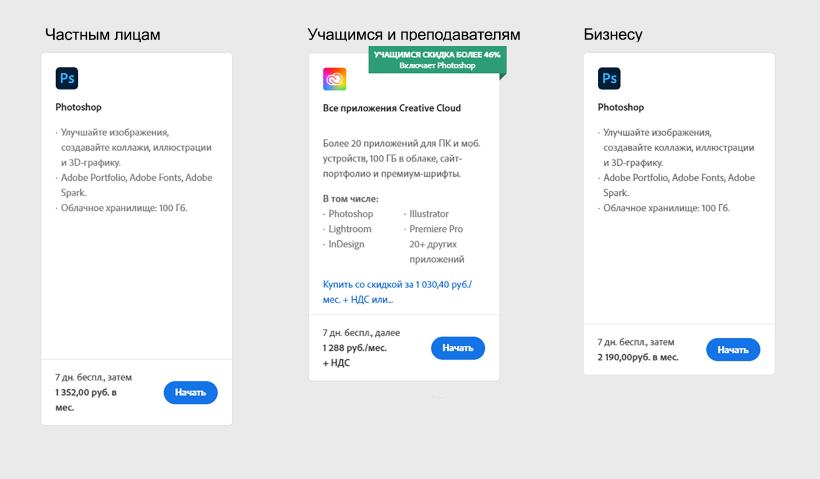
Photoshop — платная программа, которую можно попробовать бесплатно в течение 7 дней. Чтобы начать работать в редакторе, нужно купить подписку. Есть три варианта подписок — для частных лиц, бизнеса и учащихся.
После семидневного тестового периода частные лица платят за Photoshop по 1352 руб. в месяц. Компании — по 2190 руб. в месяц. Частные лица могут сэкономить, если оформят подписку «Работа с фотографиями». В неё входят Photoshop, Lightroom и Lightroom Classic. Стоит такая подписка 644 руб. в месяц плюс НДС.
Студенты и преподаватели могут купить Photoshop только в составе набора приложений Creative Clouds. Подписка для них стоит 1288 руб. в месяц плюс НДС. Чтобы купить эту подписку, придётся подтвердить факт учёбы в университете.
Тарифные планы в Photoshop
Совместная работа
Удобство в работе — важный параметр при выборе графического редактора. Верстальщик получает макет, показывает свёрстанные проекты клиенту, получает правки и отрабатывает их. Чем проще этот процесс, тем меньше ошибок и лишней работы у всех членов команды.
Figma
Фигма — Google Docs в мире дизайна.
В Figma могут работать одновременно несколько человек. На тарифе Starter — не более 2 пользователей с функциями редактора. Все изменения автоматически сохраняются в облаке.
Это удобно тем, что все изменения и комментарии коллег видны сразу, не нужно пересылать друг другу файлы и хранить разные версии одного проекта.
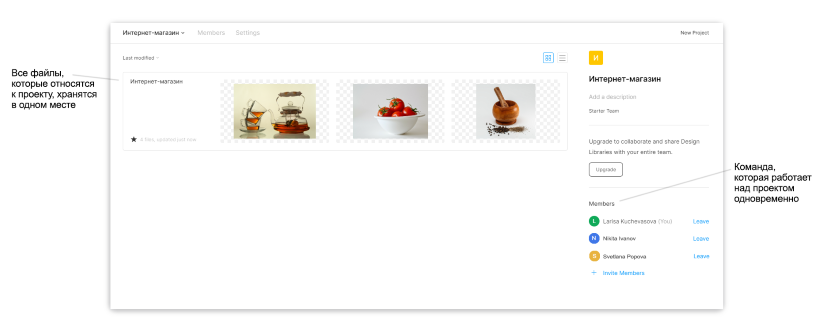 Совместная работа команды над проектом в Figma
Photoshop
В Фотошопе может работать только один человек. Из-за этого возникают проблемы: файлы теряются, коллега может прислать неактуальную версию. У клиента может не быть Photoshop, чтобы посмотреть файл. Распределённой команде трудно организовать совместное обсуждение макета.

Получите профессиональный навык
Требования к компьютеру
Графический редактор должен работать быстро, без задержек. Если компьютер не отвечает минимальным требованиям редактора, то работа может затянуться.
Figma
Браузер: Chrome 58+, Firefox 57+, Safari 11+, Microsoft Edge 16+.
ОС для браузерной версии: Windows 8.1, MacOS 10.10 (Yosemite), любые ОС Linux и Chrome, которые поддерживают перечисленные браузеры.
Видеокарта:: Intel HD Graphics 4000, Nvidia 330m, ATI Radeon HD 4850.
ОС для десктопного приложения: macOS 10.11 (OS X El Capitan), 64-разрядная версия Windows 8.
Photoshop
Что выбрать
Дизайнеры всё чаще выбирают Figma. Но Figma не может полноценно заменить Photoshop. В ней нет многих возможности, которые нужны дизайнерам. Например, в Figma нельзя работать с растровой графикой. Поэтому верстальщику полезно знать оба редактора. Особенно тем, кто планирует работать с разными клиентами. Но осваивать одновременно два редактора трудно. Лучше выбрать один, разобраться в нём и постепенно изучать второй.
Figma подойдёт тем, кто хочет начать работать быстро прямо из браузера, в удобной среде, совместно с коллегами, при этом не платить за ПО. Про работу в Figma мы пишем в нашем блоге, например, «Старт в Figma для верстальщика», и рассказываем на курсах для верстальщиков в HTML Academy.
Дизайнеры всё реже делают макеты целиком в Фотошопе. Обычно с его помощью редактируют фоны, фотографии, коллажи и баннеры, а потом вставляют в макет в другом графическом редакторе. Поэтому выбирайте Фотошоп, если хотите работать со сложной графикой и готовы штурмовать громоздкий интерфейс, хранить несколько версий одного и того же проекта и оплачивать подписку.
Научитесь работать с Фигмой
Получите профессиональный навык «Экспорт параметров и графики из Figma»
Что лучше фигма или фотошоп
В этом материале мы собрали основные аргументы за и против двух программ, чтобы вы сами смогли решить, какую из них выбрать.
В чем плюсы программы Photoshop?
Идеальна для работы с растровой графики
Фотошоп изначально разрабатывали для ретуши фотографий. В нем удобно реставрировать старые фото, превращать черно-белые картинки в цветные и наоборот, обрабатывать изображения. И если в дизайне предполагается использовать большое количество фотографий или мелких предметов, то без Фотошопа не обойтись.
Позволяет создавать сложные, креативные макеты
Фотошоп позволяет веб-дизайнеру использовать не только готовые файлы из фотостоков, но и дорабатывать их до нужного вида. Например, вырезать людей, полностью менять фон, изменять цветовую гамму, создавать креативные и сложные коллажи. Зная лишь базовый инструментарий Photoshop, можно простенькую картинку превратить в настоящий шедевр.
Более привычная и для заказчиков, и для разработчиков
Согласитесь, что чаще всего вас просят прислать макет в формате *.psd? Потому что Фотошоп для большинства людей, отдаленных от веб-дизайна — это что-то привычное, понятное и точно работающее. А вот находить разработчиков, которые верстают сайты не из макетов в *.psd, сложнее.
В чем минусы Photoshop?
Сложность в изучение
Да, Фотошоп — это действительно сложная программа с сотней функций и изучать ее можно годами. Но представьте, что если вы хорошо освоите такой инструмент, то насколько легче будет изучать другие, включая Фигму?
Неудобно работать с векторной графикой
Конечно, в Photoshop можно отрисовать иконки, геометрические фигуры, формы, кнопки и другие подобные элементы. Но сделать это сложнее и дольше, чем в аналогичных программах. С другой стороны, такие детали можно создать с помощью другого инструмента, а потом загрузить в Фотошоп и завершить макет там.
Большой размер программы и отсутствие десктопной версии
Действительно, нормально работать в Photoshop на старом ноутбуке вряд ли выйдет. Он занимает много оперативной памяти, из-за чего ПК может сильно тормозить и виснуть. Но, с другой стороны, это отличный повод задуматься о смене техники. Чем не мотивация работать лучше и стараться повысить свой доход?
В чем плюсы программы Figma?
Есть возможность работать над макетом коллективно
Удобно, если вы работаете над макетом с другим дизайнером. Устроена эта функция почти так же, как и в Google Диск — все пользователи-редакторы подписаны, у них разные цвета курсоров. А если нужно что-то уточнить друг у друга, это реально сделать прямо в Фигме, без мессенджеров, с помощью комментариев.
Но если вы работаете сами, без партнеров, то эта функция, скорее всего, окажется бесполезной.
Можно обойтись без установки на ПК
Это отлично, если у вас пока старая, медленная техника и нет возможность в ближайшее время купить новую. Хотя программа все равно немного тормозит работу ноутбука даже с десктопной версии. А если вам такой вариант покажется неудобным, всегда есть возможность установить приложение на ПК. Это дает чуть больше возможностей для дизайна.
Функция «Компоненты»
Это одно из главных преимуществ Figma перед Photoshop. В чем суть? В том, что если нужно изменить какие-то повторяющиеся элементы, то не нужно редактировать каждый. Например, вы сделали какой-то значок, который будет на каждой странице макета и вдруг вам надо изменить в нем цвет. В Фигме достаточно подключить функцию «Компоненты», соответственно, первый элемент назначить компонентом и уже от него создавать копии. И тогда, когда вы захотите что-то изменить, достаточно внести правки в этот первый значок, и остальные изменятся автоматически. Согласитесь, что это удобно?
Конечно, в Photoshop тоже есть подобная функция — «Смарт-объекты», но имеет меньше свойств, из-за чего является не такой удобной, чем тот же инструмент в Фигме.
Удобно работать с векторной графикой
Иконки, мелкие детали, геометрические фигуры, отрисованные в Figma, будут качественнее, чем в Фотошопе. Никакой пикселизации и порчи качества картинки при приближении.
Еще есть векторная сеть, благодаря которой можно передвигать не отдельные векторные точки, а целые линии без «ломания» геометрии. В других программах для веб-дизайнеров с этим проблемы.
В чем минусы Figma?
Без версии на ПК и без интернета нельзя ничего делать
Если вы решили пока не загружать приложение на ПК, то будьте готовы к тому, что любые прерывания интернет-соединения будут блокировать доступ к программе. А если вдруг у вас получится что-то делать в этот момент, то изменения не будут сохранены.
Подходит только для сайтов с простым дизайном
Без знания Фотошопа у вас вряд ли получится создавать креативные и необычные макеты, потому что не будет возможности экспериментировать с растровой графикой. Если же заказчик просит сайт в стиле минимализм, без редактирования фото и с большим количеством геометрических фигур, то функционала Фигмы может быть достаточно.
Как и почему мы стали делать UI в Figma вместо Photoshop

По моему опыту, большинство игровых интерфейсов все еще делаются в Adobe Photoshop ввиду их художественности и графической сложности, на которую не способны векторные редакторы. Однако и в игры пришел тренд плоских интерфейсов, и настало время пересесть с тяжелого Фотошопа на более простые редакторы интерфейсов, такие как Figma, Adobe XD, Sketch и прочие.
У таких инструментов есть немало преимуществ перед Фотошопом, таких как совместная работа, возможность создания интерактивного прототипа, плагины, автолейауты, варианты, и со временем их становится все больше. По этой причине интерфейсы на новых проектах лучше начинать делать сразу в таких редакторах. Но если так случилось, что ваш проект начинал вестись в Фотошопе, а затем он перестал вас устраивать, эта статья для вас.
Зачем это было нужно
В 2018 году, когда наш проект Dino Squad только стартовал, наша команда работала по такому пайплайну:
Проектируем логику интерфейса и делаем черновые интерактивные прототипы в Figma;
Создаем макеты в высоком разрешении в Photoshop, затем передаем их в верстку;
Снова переносим картинки в растровом формате из Photoshop в Figma для создания «чистовых» прототипов, которые необходимы для презентаций и геймдизайн-документации.
Таким образом, мы перепрыгивали из одного инструмента в другой два раза: Figma → Photoshop → Figma. В какой-то момент стало очевидно, что от промежуточного шага можно избавиться. Тем более, перенос проекта полностью в Figma оказался не так трудозатратен и пугающ, как могло показаться сначала.
Было еще несколько моментов, которые, как нам казалось, ускорят работу и облегчат жизнь дизайнерам, если мы это сделаем.
Во-первых, в Photoshop не самая удобная для команды дизайнеров реализация библиотеки. Она долго синхронизируется из-за огромного веса файлов. В Figma же не нужно сохранять файлы, все изменения вносятся мгновенно, а макеты актуальны в каждый момент времени.
Во-вторых, в Photoshop слишком много функций, которые не нужны дизайнерам интерфейса. В этом плане Figma намного легковеснее и реже крашится, что сохраняет команде и время, и нервы.
Технические особенности перехода
Не для всех интерфейсов — особенно игровых — Figma подходит. Если в вашем проекте каждый элемент интерфейса — это произведение искусства, то растровые редакторы, вероятно, подойдут куда больше. Интерфейс нашей игры довольно простой: большинство элементов плоские (иконки, подложки, кнопки), и их легко реализовать в векторном формате. Поэтому весь огромный функционал Photoshop нашему проекту был не нужен.
Еще одним плюсом для нас стало то, что стилистика интерфейса и большая часть его элементов уже были готовы — не нужно было придумывать все с нуля. То есть, после переноса у нас уже будет готовый UI-kit для реализации новых фичей.
Что упростило задачу переноса
Процесс переноса окажется проще, если большая часть интерфейса будет представлена в векторном формате, так как Figma не поддерживает редактирование растровой графики.
Еще одним упрощающим переход фактором стало то, что все элементы подчинялись одной сетке. Мы выбрали не самую обычную сетку кратностью 7 (потому что могли). Во всех экранах присутствовала модульность, которую могли наследовать новые экраны, поэтому все элементы интерфейса органично вписывались и в последующие макеты.
Немалая часть элементов в проекте переиспользовалась: то есть, кнопки, подложки, бейджи и различного рода карточки на разных экранах были одинаковыми. Это уменьшило число необходимых для отрисовки элементов.
Перенос проекта из Photoshop в Figma
Чтобы упростить задачу и не перерисовывать с нуля каждый экран, мы решили подойти к вопросу системно. Во-первых, переиспользование цветов, шрифтов и повторяющихся элементов сильно ускоряет процесс переноса. Во-вторых, созданная система в дальнейшем поможет разрабатывать новые экраны и фичи намного быстрее.
Для начала внутри проекта мы создали три файла:
В файле Tokens представлены все токены проекта;
В Library хранятся все отрисованные элементы интерфейса и ассеты;
В файле Screens находятся все актуальные экраны проекта.
Также отдельно мы создали проект с прототипами и проекты черновиков для каждого члена команды, подключив к ним библиотеки основного проекта.
Этап 1. Создание токенов
Начнем с базовых переменных нашей системы — токенов, таких как цвета и шрифты.
Как устроена система токенов в Figma
Фигма позволяет создавать Color Styles, Text Styles и Effects Styles. Подробнее про стили можно почитать тут.
Так как в нашем проекте уже устоялась некоторая палитра и шрифтовая схема, на первом этапе необходимо было определить все используемые в проекте цвета и шрифты и занести их в стили Figma. Теперь для использования цвета или шрифта не нужно пипеткой доставать цвет с другого элемента — достаточно выбрать необходимый из стилей.
Цвета
В нашем проекте более сотни цветов и перекрасок, поэтому цвета — одна из самых сложных частей переноса.
Для начала мы попытались собрать в один список все используемые в проекте оттенки. Мы не нашли способов автоматизировать этот процесс, поэтому просто перебирали слои в проекте Photoshop и копировали их HEX, затем создавали в Figma прямоугольник этого цвета. Таким образом мы получили некоторое множество разноцветных прямоугольников — подобие нашей будущей палитры.
Со второй группой семантических цветов все понятно: ее мы оставляем такой, какая есть. В то же время общие цвета проекта необходимо упорядочить, удалить схожие и добавить недостающие. Для этого мы разложили их на подгруппы по оттенкам и упорядочили от темного к светлому. К каждой группе мы подобрали градиент цветов с определенным шагом светлоты, чтобы под каждый исходный цвет был найден подобный ему в новой палитре.
Шрифты
Этап 2. Загрузка ассетов и графического контента
На игровых проектах довольно много арта — растровых ассетов, являющихся частью интерфейса. Например, иконки, портреты, медали, изображения.
Иконки
Иконки — тот тип контента, который может быть использован в различном размере. Для этого мы перенесли все иконки (хайрезы или векторы) в Figma и вписали каждую во фрейм одного и того же размера с соблюдением необходимых отступов и правилам ресайза. Иконок оказалось не так много, поэтому мы обернули их в компоненты внутри одной группы. Теперь каждую иконку в любом используемом месте можно заменять другой за пару кликов.
Другие ассеты
Точно так же мы поступили и с остальными изображениями. Достаточно было вписать взаимозаменяемые ассеты во фреймы одинакового размера и обернуть в компоненты одной группы: либо сгруппировать в один фрейм, либо представить имя ассета в виде «GroupName / AssetName».
Таким образом, в библиотеке ассеты будут храниться по следующему пути: Library / Assets / GroupName / AssetName.
Этап 3. Создание библиотеки компонентов
В Figma предусмотрен функционал компонентов (а теперь еще и вариантов), поэтому каждый элемент необходимо отрисовать во всех его состояниях, обернуть в компоненты и объединить в варианты. Получив такую систему, мы сможем с легкостью переключать состояния элементов в инспекторе, а также централизованно менять этот элемент во всем проекте.
Как создать элемент:
Определить иерархию элементов и их состояний;
Начать с элементов в самом низу иерархии, отрисовать сперва их и все их состояния;
Далее продолжить отрисовку элементов на ступень выше, используя элементы, созданные на предыдущем шаге;
Действовать так до тех пор, пока не получится исходный элемент.
Теперь у нас есть базовый компонент, состояния подкомпонентов которого можно менять, чтобы получить новое состояние самого компонента. Его мы использовать в макетах не будем, поэтому скроем его для библиотеки за счет «_» в начале имени компонента:
Library / Cards / Lots / _BaseLot
Состояния элемента
Для отрисовки одного состояния мы берем базовый компонент, модифицируем элементы в нем под выбранное состояние, корректно именуем и оборачиваем в компонент. В библиотеке полученные состояния будут храниться в таком виде:
Library / Cards / Lots / LotHeart
Library / Cards / Lots / LotLeaf
Library / Cards / Lots / LotDrop
Как работать с состояниями элемента в проекте
Можно оставить состояния переключаемыми компонентами, как мы это делали до появления функции вариантов в Figma, и переключать их в инспекторе.
А можно объединить компоненты разных состояний в варианты и переключать в инспекторе разные состояния исходного компонента уже по свойствам.
Важное замечание
В Photoshop у нас был следующий паттерн хранения состояний элемента: все элементы хранились группами друг под другом скрытыми слоями и включались по необходимости. В Figma такого лучше избегать и использовать для этого варианты, а не скрытие.
Библиотека
Итак, мы перенесли из Photoshop все элементы интерфейса и собрали из них библиотеку элементов, которые можно использовать при создании новых экранов. Теперь не придется копировать элементы из старых макетов — достаточно просто перенести элемент из библиотеки на фрейм.
Мы вынесли для себя несколько правил для масштабирования и дополнения библиотеки:
Одинаковые элементы не должны повторяться;
Переиспользовать все, что можно переиспользовать, и не плодить сущности;
Следить за тем, чтобы внутри компонентов, находящихся не в самом низу иерархии, были только компоненты. Это желательно, но не всегда обязательно;
Использовать фреймы вместо групп и расставлять Constraints для адаптивности при создании прототипов под разные девайсы;
Не использовать не занесенные в стили цвета и шрифты.
Возникшие проблемы
Дизайнерам оказалось сложно быстро пересесть с одного инструмента на другой, поскольку они не были достаточно мотивированы. К тому же, это требовало времени, которое сложно найти в плотном графике релизов. После переноса еще какое-то время команда продолжала рисовать макеты в Photoshop, потому что так было комфортнее и на тот момент быстрее. Важно обучить и замотивировать всю команду, иначе переход будет морально тяжелым и затянется на долгие месяцы. Это и стало нашей главной ошибкой, которая до сих пор приносит немало проблем. Поэтому, если вы готовы к такому переходу, необходимо провести курсы по Figma для всех сотрудников, которые будут с ней работать.
Еще одной проблемой стало то, что Figma не может повторить некоторые свойства слоев, которые предусмотрены в Photoshop. Пришлось придумывать «костыли» или копировать готовые решения уже из верстки. Идеального повторения, к сожалению, достичь не удалось. Из проблем, с которыми столкнулись мы:
Наложение в Photoshop действует внутри группы, а в Figma — на все слои ниже в иерархии;
В Photoshop можно сделать внутреннюю обводку без наложения на заливку слоя, в Figma — нет.
Как подружить Figma с Unity
Одним из самых больших сомнений перед переносом проекта на Figma было то, что могут возникнуть сложности с версткой в Unity. Но на деле это оказалось даже проще, чем подружить с Unity Photoshop.
Во-первых, Figma предоставляет API, чтобы файлы можно было легко спарсить в JSON. Бонусом вы получаете доступ к модификации самой Figma.
Во-вторых, Figma обладает функционалом, предназначенным специально для интерфейсов, что позволяет создать из JSON сразу что-то хорошее.
В-третьих, человеку, верстающему интерфейсы в Unity, даже не требуется установленная Figma и аккаунт в ней — достаточно иметь токен UI-дизайнера и ссылку на файл.
В-четвертых, Figma поддерживает концепцию компонентов, которая очень схожа с концепцией Nested Prefabs в Unity.
Давайте разберемся, как получить из файла в Figma JSON. На сайте Figma есть подробная инструкция. Но, если разбираться в ней не очень хочется, можете просто скопировать код ниже. Благодаря нему с помощью токена и названия файла вы получите JSON с этим файлом.
Получится примерно следующий JSON, который потом с помощью любой библиотеки, умеющей парсить JSON, можно разобрать на нужные классы, а затем из них и создать uGUI-префаб.
Теперь разберемся, как получить имя файла и токен. Токен генерируется один раз и может быть найден в Settings в Figma во вкладке Personal Access Tokens.
Название файла таится в его ссылке. То есть, если ссылка на файл выглядит вот так: www.figma.com/file/NNNN/FileName, его названием будет NNNN.
Вообще, перейдя на Figma, вы будете приятно удивлены, потому что Photoshop не предоставляет никакого API для парсинга psd-файлов. Разбираться же в бинарнике psd ну очень сложно: спецификация этого файла не полная и устаревшая.
Результат
После переноса проекта в Figma прошло уже 4 месяца, и все это время мы работаем по новому пайплайну. Одним из самых важных для нас результатов стало ускорение работы примерно в 2 раза: мы избавились от проектирования на квадратах с «рыбными» текстами и переноса готовых экранов обратно в Figma: теперь мы сразу делаем прототипы из готовых экранов.
Проектирование с готовыми экранами упростило тестирование дизайна на коллегах: теперь они не задают вопросов, морща лоб, готовый ли это дизайн или просто набросок. Да и нам самим еще на этапе проектирования стало проще предвидеть проблемы, которые могут возникнуть на этапе отрисовки UI.
Еще одним важным результатом переноса стало приведение к единообразию цветовой палитры, стилей и некоторых элементов дизайна. Теперь намного удобнее использовать готовые элементы, системно модифицировать их под новые фичи (без необходимости делать это на каждом готовом экране) и переключать состояния одного элемента за пару кликов. И все это благодаря системе компонентов и вариантов Figma.
Теперь вся команда работает в одном проекте и видит результаты своих и чужих изменений сразу. Это еще один аспект, который ускорил процесс синхронизации и актуализации макетов в проекте.