Что лучше фотошоп или coreldraw
Что выбрать — Corel Draw или Adobe Photoshop?
Corel Draw и Adobe Photoshop — самые популярные программы для работы с двухмерной компьютерной графикой. Их ключевое различие состоит в том, что родная стихия Corel Draw — векторная графика, в то время как Adobe Photoshop предназначен больше для работы с растровыми изображениями.
В данной статье рассмотрим, для каких случаев больше подходит Корел, а в каких целях рациональнее использовать Фотошоп. Владение функционалом обоих программ свидетельствует о высоких навыках графического дизайнера и универсальности его методов работы.
Что выбрать — Corel Draw или Adobe Photoshop?
Приведем сравнение этих программ в контексте различных задач, которые ставятся перед ними.
Создание полиграфической продукции
Обе программы широко применяются для создания визиток, плакатов, баннеров, наружной рекламы и прочей полиграфической продукции, а также для разработки функциональных элементов веб-страниц. Корел и Фотошоп позволяют очень подробно настроить параметры экспорта в различные форматы, такие как PDF, JPG, PNG, AI и прочие.
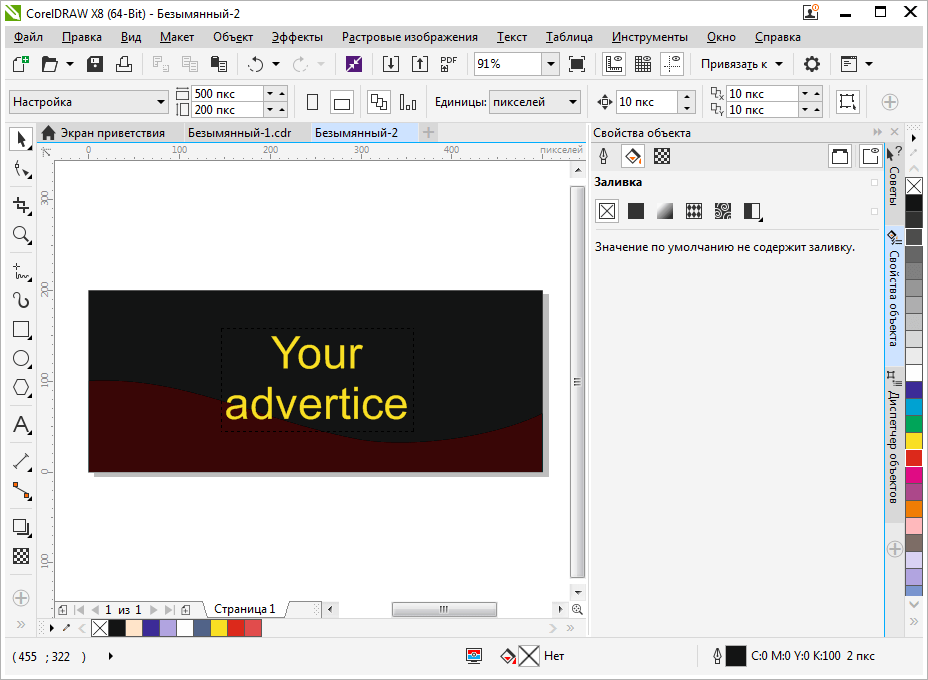
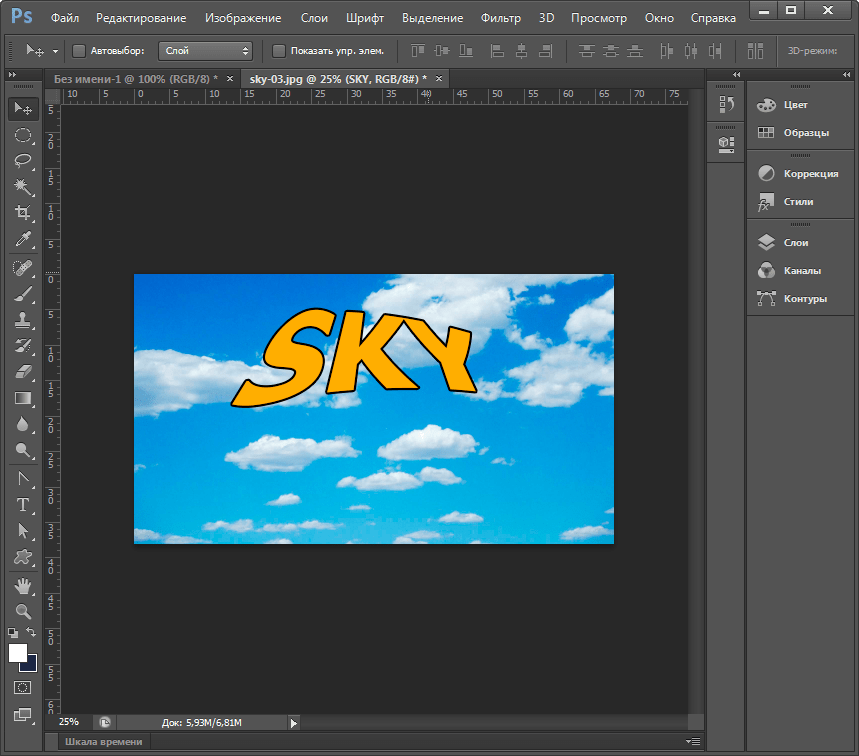
Программы предлагают пользователю возможности работы со шрифтами, заливками, альфа-каналами, используя, при этом, послойную структуру файла.
При создании графических макетов, Photoshop будет предпочтительнее в тех случаях, когда предстоит работа с готовыми изображениями, которые нужно отделять от фона, коллажировать и менять цветовые настройки. Конек этой программы — интуитивная работа с пиксельной матрицей, что позволяет создавать профессиональный фотомонтаж.
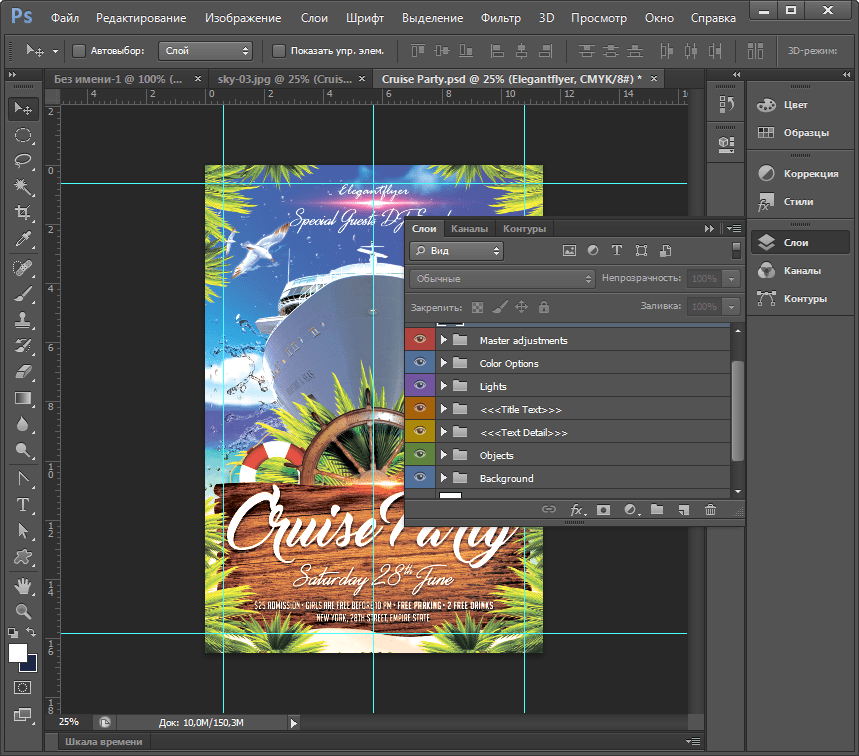
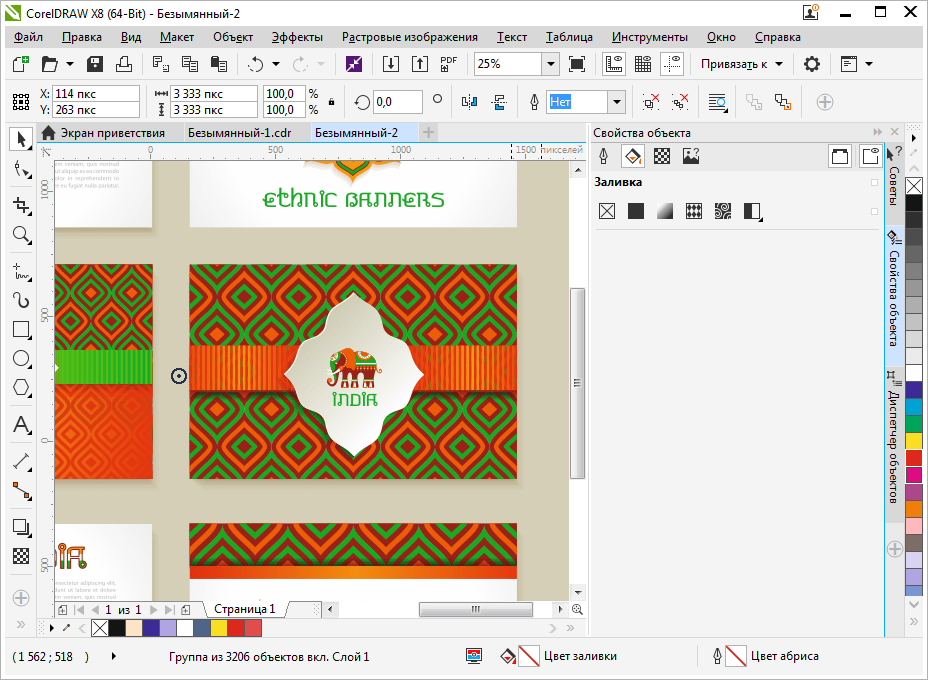
Если предстоит работа с геометрическими примитивами и отрисовкой новых изображений, следует выбрать Corel Draw, поскольку он имеет целый арсенал геометрических шаблонов и очень удобную систему создания, а также редактирования линий и заливок.
Рисование иллюстраций
Многие иллюстраторы предпочитают именно Corel Draw для рисования различных объектов. Это объясняется уже упомянутым выше мощным и удобным инструментарием векторного редактирования. Корел позволяет легко рисовать кривые Безье, произвольные линии, которые адаптируются под кривую, создавая при этом очень точный и легко изменяемый контур или линию.
Заливкам, которые образуются при этом, можно задавать разный цвет, прозрачность, толщину обводки и другие параметры.
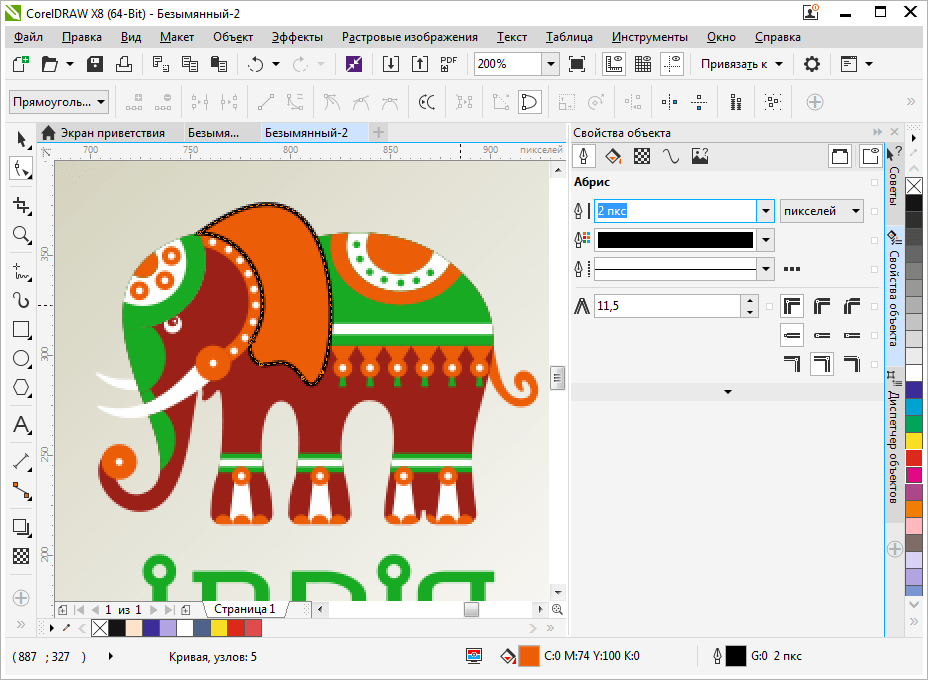
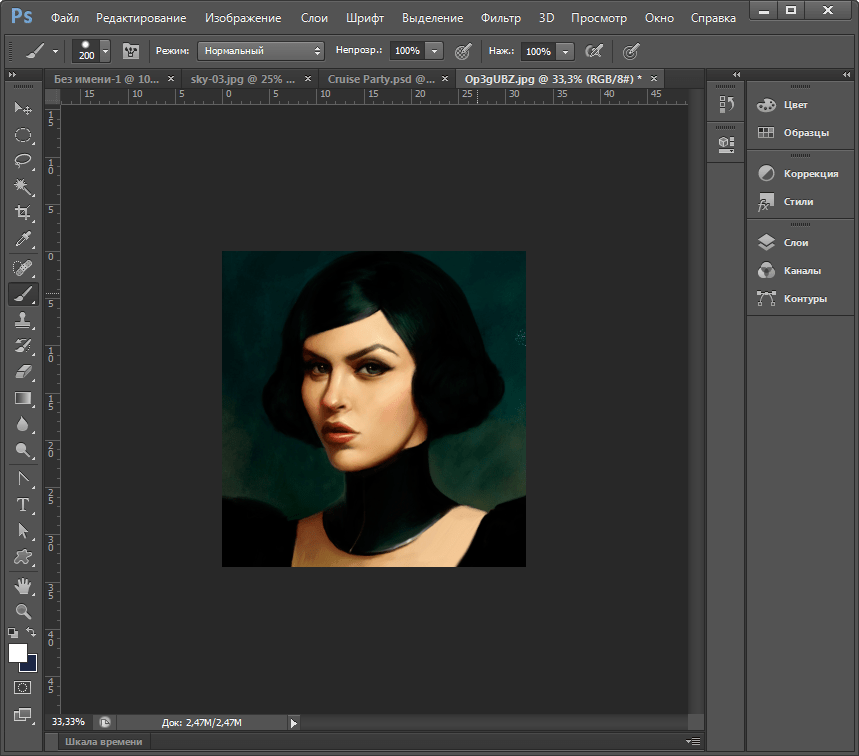
Adobe Photoshop также имеет инструменты рисования, но устроены они довольно сложно и нефункционально. Однако, эта программа имеет простую функцию рисования кистями, что позволяет имитировать живопись.
Обработка изображений
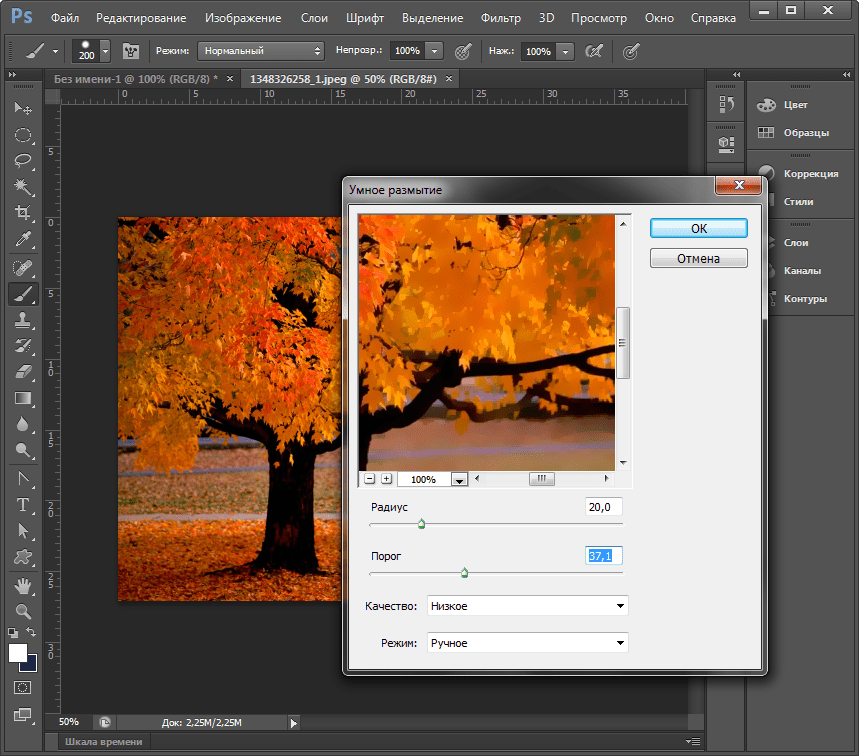
В аспекте фотомонтажа и постобработки изображений Фотошоп — настоящий лидер. Режимы наложения каналов, большой выбор фильтров, инструменты ретуширования — далеко не исчерпывающий список функций, способных изменить изображения до неузнаваемости. Если вы хотите создать эффектный графический шедевр на основе имеющихся фотографий, ваш выбор — Adobe Photoshop.
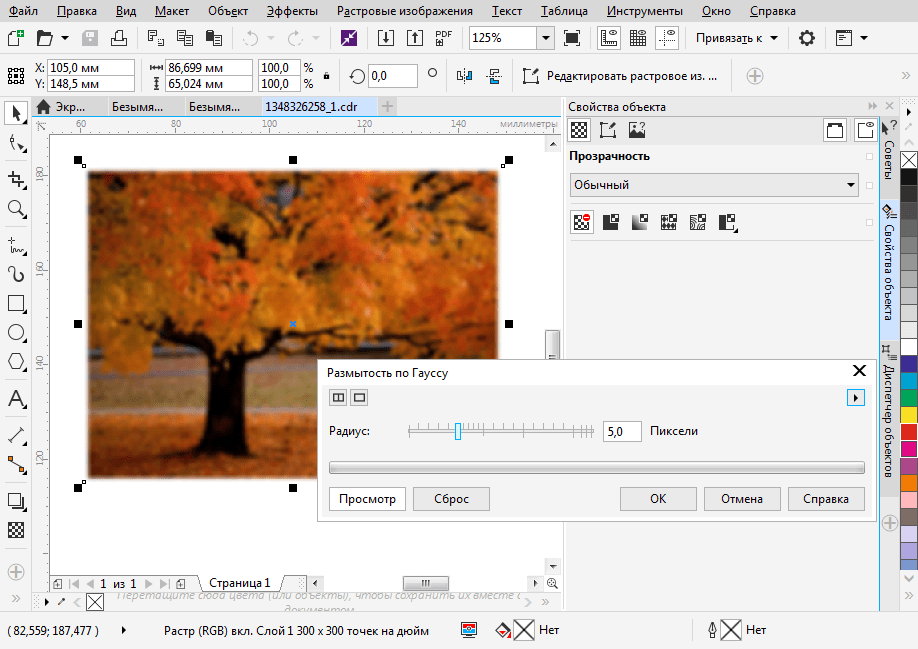
Corel Draw также имеет некоторые функции для придания изображению различных эффектов, но для работы с картинками Корел имеет отдельное приложение — Corel Photo Paint.
Таким образом, мы вкратце рассмотрели для чего применяются Corel Draw и Adobe Photoshop. Вам остается выбрать программу исходя из своих задач, но максимального эффекта можно достичь, используя преимущества обоих достойнейших графических пакетов.
Помимо этой статьи, на сайте еще 12546 инструкций.
Добавьте сайт Lumpics.ru в закладки (CTRL+D) и мы точно еще пригодимся вам.
Отблагодарите автора, поделитесь статьей в социальных сетях.
Разница между Corel Draw, Adobe Illustrator, Adobe Photoshop, InDesign
Один из часто задаваемых вопросов, с которым обращаются в типографию: «В каком формате нужно предоставить макет для печати»?
Файл может быть загружен в одном из следующих форматов:
Но лучше использовать формат PDF — это универсальный файл для печати, pdf-файлы одинаково отображаются на всех компьютерах.
Сегодня поговорим о программах, в которых можно создать эти файлы. Есть 4 основных графических редактора, с помощью которых осуществляется работа над макетом:
Corel Draw
Corel Draw — программа для работы с векторной графикой, используется в оперативной полиграфии, для вёрстки баннеров, листовок, афиш и листовок, а также для рисования логотипов, для плоттерной резки и работы с многостраничными документами.
Один из плюсов Corel — программа позволяет импортировать файлы, созданные в других программах (Illustrator, Photoshop и т. д.). Например, тот же Illustrator не откроет файл, сделанный в кореле, если его предварительно не преобразовать в другой формат.
Adobe Photoshop
Photoshop — программа для работы с растровыми изображениями, т. е. картинками, фотографиями (ретуширование, цветокоррекция, фотомонтаж, создание сюрреалистичных работ и т. д.). Не подходит для работы с многостраничными изделиями.

Adobe Photoshop допустимо использовать как для подготовки растровых изображений, так и для создания макета полностью, если вы готовите макет листовок или визиток, но для создания дизайна многостраничной продукции (брошюры, календари и т. д.) лучше совместить работу в Photoshop и InDesign.
Adobe Illustrator
Illustrator — программа для работы с векторной графикой, используется для одностраничных документов, таких как плакаты, визитки, листовки и документов с несколькими страницами (например, для буклетов). Он позволяет рисовать с помощью графического планшета, а также делать наброски и зарисовки. Программа позволяет преобразовать отсканированный рисунок, сделанный от руки, в векторное изображение.
А также Illustrator — отличный редактор PDF-файлов (если они сделаны в векторе).
Работу в иллюстраторе можно дополнить работой в фотошопе, когда нужно сделать векторное изображение менее плоским, придать ему объём, добавить шероховатости,
Adobe InDesign
InDesign используется при работе с документами, имеющими большое количество полос: брошюры, журналы, книги, каталоги, евробуклеты; для компоновки различных элементов (текст, графика и т. д.).

Программа существенно облегчает работу с текстом благодаря автоматизации (стили для параграфов, стили для таблиц, стили для символов и т. д.), отлично подходит для создания инфографики.
Ретушировать фотографии лучше в Photoshop, создавать иллюстрации — в Illustrator, верстать брошюры — в InDesign. Плакат или листовку можно сверстать в любой из этих программ, но выбор зависит от контента.
Если в вашем плакате будет векторная иллюстрация и мало текста, то используйте Adobe Illustrator или Corel Draw.
Если вам предстоит работа с растровым изображением (ретуширование, цветокоррекция) и в макете мало текста, то используйте Adobe Photoshop.
InDesign нужно использовать, когда у вас много текста или много фотографий.
В любой из этих программ можно экспортировать файл в формат PDF.
А также вы можете не думать о форматах, программах и допечатной подготовке, а просто заказать дизайн у нас.
Corel Painter vs Photoshop: сравнение возможностей для цифровой живописи

Дизайнеры могут отдавать предпочтение какой-то одной из этих программ, или использовать их в сочетании друг с другом. Цель данной статьи заключается не в том, чтобы выявить победителя, а в том, чтобы помочь вам принять решение о том, какая из программ больше подходит для создания цифровой живописи.
Corel Painter vs Photoshop: Обзор

Как профессиональный цифровой художник, я использую Corel Painter для рисования и графики, а также Adobe Photoshop для ретуширования фотографий, коррекции изображений и создания композиций.
На мой взгляд, процесс создания графики в Adobe Photoshop представляет собой больше визуализации, в то время как с Corel Painter вы получите больше опыта естественной живописи:

Художники, использующие настройки Photoshop для цифровой живописи, применяют слои, регулировки непрозрачности, маски, настройки изображения, режимы смешивания, эффекты и кисти.
Композиции

В этом примере мы создали сразу и композицию, и базовый фон. Причина, по которой мы используем два исходных изображения, заключается в том, что это позволяет « подтереть » фон или работать с ним отдельно от основного объекта.
Конкретные проекты Corel Painter vs Photoshop: Сцена реки

Во-первых, в Photoshop есть несколько автоматических эффектов фильтров. Также можно выбрать « Умное размытие », чтобы избавиться от пикселей и сделать изображение, выглядящим как рисованная картинка. Фильтры применяются дизайнерами и художниками часто, они придают фотографии рисованный вид. Дальше художник может внести несколько личных штрихов, дополнительных деталей или акцентировать цвета.
На мой взгляд, существует несколько фильтров, которые выглядят « реальными «, но многие из них придают изображению цифровую четкость. Все зависит от стиля, в котором вы хотите работать с цифровой живописью:

Smart Auto Painting не только глобально применяет кисть. Данный режим также определяет переходы фигур и цветов, пытаясь очертить объекты — начиная с больших кистей, постепенно уменьшая размер кисти, и заканчивает самой малой:

Таким образом, для фоновых областей автоматический режим настройки Photoshop для цифровой живописи являются эффективным. Автоматический режим Painter также эффективен для этого. Он предлагает широкий спектр различных вариантов, а результат выглядит более похожим на естественный рисунок.
Кисти
Когда фоновое изображение завершено, следующим этапом является уточнение формы основных объектов композиции, добавление цветов и повышение контрастности, а также добавление завершающих штрихов и деталей.


Обширная библиотека кистей Corel Painter предлагает как традиционные, так и цифровые стили работы с цветом. Некоторые кисти применяют цвет. Некоторые — смешивают цвета или смещают существующие оттенки. Это только часть из них:

Кистей для цифровой живописи Photoshop также содержит большое количество, и вы даже можете создавать свои собственные. В программе есть два варианта использования кистей: с помощью инструмента « Кисть » и с помощью инструмента « Миксер кистей ».
Параметры инструмента « Кисть » дают возможность по-разному применять цвета. Параметры инструмента « Микс-кисть » предлагают способы применения цветов, а затем их смешивания:

В процессе создания цифровой графики иногда возникает необходимость сбалансировать изображение. Некоторые области получаются слишком интенсивно закрашенными, слишком темными или слишком светлыми. Обе программы предоставляют возможность осветлить и затемнить цвета, а также изменить их. Но по своему опыту могу сказать, что Adobe Photoshop делает это быстрее и точнее, а также предоставляет больше контроля над процессом.
Я убежден в том, что настоящий художник найдет способ рисовать, используя все, что доступно — листья, привязанные к палочке, кусочки древесного угля, Adobe Photoshop или Corel Painter :

Мои файлы Photoshop содержат много слоев. Мои файлы Corel Painter не содержат слоев вовсе, но я обычно сохраняю изображения поэтапно, получая в конечном итоге по 3-4 различных файла на разной стадии готовности.
Результаты


Мой выбор — иметь в наличии обе программы и использовать лучшее из того, что каждая из них может предложить:

Хотя схожие результаты можно получить в обеих программах, Corel Painter позволяет художникам работать более интуитивно. Это обеспечивает естественный опыт живописи.
Пожалуйста, оставляйте ваши комментарии по текущей теме статьи. Мы очень благодарим вас за ваши комментарии, лайки, отклики, дизлайки, подписки!
Пожалуйста, опубликуйте свои отзывы по текущей теме статьи. За комментарии, подписки, лайки, дизлайки, отклики низкий вам поклон!


Сообщество –
Как создать сообщество?
Как вступить в сообщество?
Чтобы вступить в уже существующее сообщество, нужно зайти в это сообщество и нажать кнопку «Вступить в сообщество».
Вступление в сообщество происходит автоматически без одобрения кандидатуры вступающего другими членами сообщества.
Почему же «переучиваться». Взять и освоить фотошоп. Ну.. скажем в целях повышения квалификации. По нему есть масса литературы и учебников. Если Вы уж собираетесь работать со снимками, без навыков работы с такими графическими пакетами, как фотошоп (есть, в принципе и другие, например упомянутый выше Ulead Photo Impact) придётся очень и очень туго. На кореле далеко не уехать, IMHO.
Почему же «переучиваться». Взять и освоить фотошоп. Ну.. скажем в целях повышения квалификации. По нему есть масса литературы и учебников. Если Вы уж собираетесь работать со снимками, без навыков работы с такими графическими пакетами, как фотошоп (есть, в принципе и другие, например упомянутый выше Ulead Photo Impact) придётся очень и очень туго. На кореле далеко не уехать, IMHO.
извините может я не правильно написал, у меня пакет КОРЕЛ ДРО 12 \ раньше был 11-10-9-и т.п.\ там есть еще и ФОТО-ПАЙНТ12 и еще они между собой соместимы т.к. единый пакет