Что лучше гимп или фотошоп
Photoshop или GIMP сравнение
Казалось бы, удивительно: как можно сравнивать раскрученный софт Adobe, в который было вложено немало денег и бесплатную программу, написанную парочкой энтузиастов? Однако, если сравнивать эти два редактора, то становиться очевидно, что GIMP по многим параметрам не уступает Photoshop, а по некоторым даже его превосходит.
Давайте рассмотрим основные преимущества редактора GIMP, которые действительно создают серьезную конкуренцию фотошопу, а так же его недостатки в сравнении с последним.
Время запуска и скорость работы программ
На одном и том же ПК GIMP запускается гораздо быстрее, чем Photoshop. Можете лично это проверить. Причем на слабых компьютерах скорость работы фотошопа оставляет желать лучшего, а иногда он попросту не желает запускаться. GIMP же продолжает функционировать даже при небольшом объеме оперативной памяти и слабом процессоре. С последними версиями фотошоп стал намного тяжелее и требовательнее к железу компьютера, чего не сказать о GIMP.
Основные функции редакторов
Возможности у Гимпа и Фотошопа отличаются не многим, но фотошопа менее понятный пользователю интерфейс. Начинающему фотографу или дизайнеру будет довольно сложно сразу разобраться, где именно находится та или иная нужная функция. Поэтому перед началом использования программы фотошоп нужно будет просмотреть множество обучающих материалов. В случае с Гимпом все гораздо проще – панель управления упрощена, предназначение значков можно без труда понять, даже не используя их.

Да, есть некоторые возможности, в которых GIMP проигрывает Photoshop. GIMP не предназначен для редактирования 3D-объектов, а работа с анимацией и фильтрами значительно упрощена и уступает Photoshop. Однако, большинству пользователей вполне будет достаточно функционала GIMP.
Популярность и комьюнити
Здесь, безусловно, проигрывает GIMP, поскольку формат PSD настолько распространен, что им пользуются не только фотографы и дизайнеры, но и типографии. Абсолютно любой человек, работающий в сфере дизайна, печати или фото знает этот формат и мало кто слышал о XCF. Поэтому, если вы будите подготавливать изображение для печати в GIMP, не забудьте переконвертировать формат в TIFF или TGA, чтобы работники типографии не смотрели на вас круглыми глазами.
Что касается комьюнити, уроки и инструкции по работе с фотошоп не сможет найти только ленивый, в сети полным-полно бесплатных уроков по работе с фотошоп. Уроков по GIMP тоже много и они так же доступны.
Еще один момент в пользу GIMP: разработчики Adobe Photoshop не предоставляют релизов для ОС Linux. Так что для пользователей Linux именно GIMP, а не Photoshop является приоритетным графическим редактором.
Стоимость использования
Лицензионная версия Photoshop стоит не так уж и дорого, поскольку оплата осуществляется помесячная, но GIMP распространяется бесплатно, что позволяет не только сэкономить деньги, но и избежать различных проволочек с пиратками. Использование пиратских версий фотошоп, мягко говоря, затрудняет работу с программой. Здесь и всевозможные вирусы, и сложность использования активаторов, и проблемы с установкой.
Подведем итоги
GIMP действительно является достойной альтернативой Photoshop, но не для всех пользователей. Для домашнего использования GIMP будет идеальным вариантом графического редактора, тем более что его функционала хватит с лихвой. Если же вы хотите профессионально работать с графическим редактором для редактирования фото, создания веб-дизайна и анимации и т.п., то лучше использовать всем известный фотошоп. GIMP так же можно использовать как для обработки фото, создания коллажей, так и для цифровой живописи и разработки дизайна веб-страниц, но популярность формата PSD и самой программы фотошоп вам будут постоянно создавать дискомфорт в профессиональной среде. Вряд ли вам распечатают в какой-то типографии изображения подготовленные в формате XCF или какой-то верстальщик возьмется за верстку вашего дизайна, предоставленного в данном формате.
GIMP или Photoshop: что лучше использовать?

Не всегда легко выбрать подходящую компьютерную программу для задачи, которую вы хотите выполнить. Возьмём, к примеру, работу с изображениями — с начала цифровой эпохи стало всё легче и легче делать снимки и изменять их любым способом. Вы можете делать, что угодно без проблем. Но какое приложение выбрать для редактирования изображений? GIMP и Photoshop — отличный выбор, но вам нужно решить, какой из них лучше всего подходит для вашего проекта.
Мы составили эту статью, чтобы помочь вам решить, какой редактор изображений выбрать. Вы узнаете все тонкости обоих приложений, включая стоимость, функции и поддержку. Выбор приложения для редактирования изображений может быть трудным, но это необязательно. Наш гид проведёт вас туда, где вам нужно, и покажет вам важную информацию, чтобы вы могли выбрать победителя.
Всё о GIMP

Программа GNU Image Manipulation Program (GIMP), разработанная для операционной системы GNU, позволяет пользователям создавать цифровые изображения и управлять ими. GIMP прост в использовании и доступе, и у него есть большая и преданная база пользователей, которые с радостью помогут вам узнать, что приложение может делать в правильных руках.
GIMP предлагает базовые функции, включая поддержку кривых, слоёв, уровней, клонирования, микширования каналов, исцеления и многого другого. Однако вы не найдёте многих расширенных функций, которые входят в стандартную комплектацию Photoshop в базовой версии GIMP, и, вероятно, вам придётся потратить много времени и энергии на отслеживание дополнительных установок и библиотек. Однако цена приемлемая — GIMP имеет открытый исходный код и бесплатен для использования, что даёт ему значительное преимущество перед Photoshop.
Photoshop

Если вы хоть немного знакомы с манипуляциями с цифровыми медиа, вы когда-нибудь слышали о Photoshop. Photoshop создан компанией Adobe, которая заняла нишу в приложениях для работы с цифровыми медиа. Приложение существует с первых домашних компьютеров и продолжает расти и распространяться. Если вы читаете веб-сайты или журналы, велика вероятность, что Photoshop коснулся изображений, которые вы видите в какой-то момент.
Photoshop имеет фантастические и сложные функции, которые дополняют основные элементы управления изображениями. В Photoshop вы можете работать с цветами Pantone и использовать цветовые профили CMYK. Вы также неограничены в форматах файлов сохранения и можете сохранять в необработанных форматах, если хотите. Однако функции и преимущества сопряжены с расходами: Photoshop стоит дорого и требует подписки для доступа.
Заключение
Итак, поехали. Хотя и Photoshop, и GIMP позволяют работать с изображениями и изменять их, у каждого приложения есть свои сильные и слабые стороны. Если вы ищете бесплатный вариант и не нуждаетесь в дополнительных функциях, GIMP вам подойдёт. Тем не менее, если вам нужно выжать из продукта как можно больше функций, вы можете выбрать Photoshop. Любой выбор — отличный вариант для правильного начала карьеры.
В данной статье сравним два известных фоторедактора. Речь идет о Photoshop и GIMP. Каждая из этих программ обладает набором определенных функций и возможностей. Чем они отличаются, рассмотрим далее.
Программное обеспечение GIMP абсолютно бесплатно, поэтому много начинающих пользователей выбирают именно GIMP для дальнейшего изучения и работы. Но некоторых пользователей наоборот отталкивает бесплатность продукта и такая программа не используется для “серьезных целей”. Поэтому мы сравним оба фоторедактора именно со стороны функционала и не будем обращать внимание на фактор цены.
То, что обе программы функциональны это действительно отлично. Но это одновременно и означает, что интерфейс редакторов очень перегружен большим количеством иконок. Неопытного пользователя это прежде всего пугает, а разобраться с таким большим количеством функций бывает очень непросто. Но программы в данном случае предоставляют возможность настроить интерфейс с необходимыми инструментами “под себя”. Все, что не используется, можно скрыть.
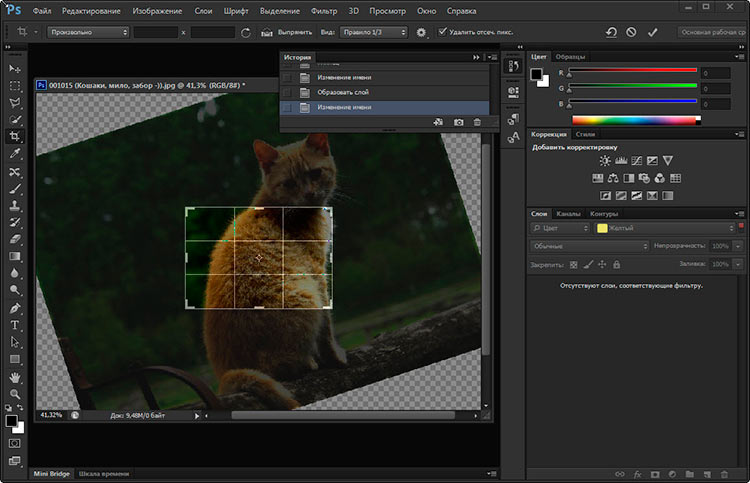
GIMP ранее считался более сложным чем всем известный Photoshop, но за последнее время много что изменилось и из многооконного формата в однооконный GIMP спешно эволюционировал для пользователей ОС Windows. Для изучения работы с программами понадобится много времени, но когда вы освоите базовые шаги работа пойдет намного продуктивней.
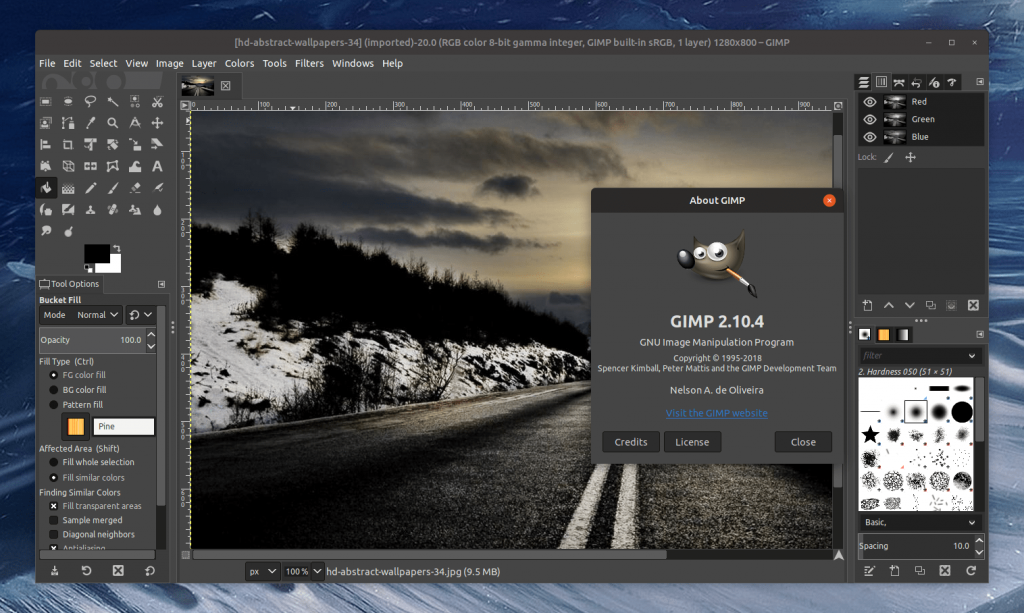
И GIMP и Photoshop обладают невероятно большим количеством функционала для работы с изображениями. Если вы не профессионал, то вам для работы будет достаточно менее половины доступных функций фоторедакторов. Например, Photoshop обладает огромным количеством инструментов, с помощью которых можно много чего сделать. GIMP также развивается достаточно быстро, но так как это бесплатное ПО, то разработчики не всегда успевают “догнать” Photoshop.
GIMP предоставляет специальный инструмент под названием “восстанавливающая кисть”. Photoshop имеет три восстанавливающих инструмента данного типа. Но это в свою очередь вовсе не значит, что с помощью GIMP вы не сможете сделать то, что и с помощью Photoshop. В случае использования GIMP вам просто понадобится больше времени на эту задачу.
Если вы работаете с “сырым” форматом RAW, то оба фоторедактора его поддерживают. Это прежде всего актуально для профессиональных фотографов. GIMP менее функциональный в этом плане по сравнению с Photoshop. Фотошоп предоставляет функцию “неразрушающего редактирования”. Эта функция дает возможность сохранять оригинал фотографии без изменений. Тоесть редактор может вернуться назад и изменить каждый параметр в ходе редактирования. Дизайнеры предпочтительно относятся к Photoshop, так как он поддерживает цветовую модель CMYK. Но если вы не профессиональный пользователей фоторедакторов, то GIMP может оказаться для вас более подходящим вариантом.
Для того, чтобы расширить функционал любой программы используются дополнительные плагины. Теоретически возможно в GIMP поставить плагины Фотошопа. Но нет никаких гарантий, что они будут работать стабильно. В GIMP соответственно есть свои плагины для расширения функционала, но они не совместимы с популярным Photoshop.
Быстрота обучения работы с программой и производительность
Photoshop как известно не самая простая программа для обучения. Не зря в интернете можно встретить неограниченное количество уроков и инструкций по работе с программой. Для того, чтобы профессионально освоить программу, уходят годы. Это действительно отдельная наука. Но по сравнению с Фотошоп GIMP не покажется вам проще. А для преданных пользователей продуктов Adobe GIMP как минимум покажется странным.
Интерфейс
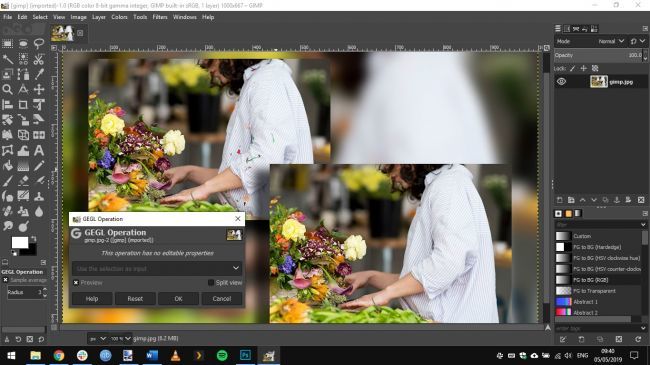
И Photoshop, и GIMP предлагают пользователю огромное количество функций. Звучит здорово, но на практике это означает, что интерфейс обоих редакторов перегружен кнопками, окнами и панелями инструментов. Опытному пользователю ин покажется удобным, но новичок будет смотреть на все это “богатство”, как на панель управления авиалайнером. К счастью, в обоих случаях пользователь имеет возможность настроить интерфейс под себя, скрыв неиспользуемые окна и инструменты. GIMP, который раньше был организован намного сложнее Photoshop, в последние годы эволюционировал из многооконного формата в более привычный для пользователей Windows однооконный.
В случае с обеими программами вам придется потратить немало времени просто на то, чтобы найти, где находится тот или иной инструмент. Но когда вы наконец разберетесь с тем, какие возможности вам доступны, процесс обучения пойдет намного быстрее.
Функционал
Оба редактора не экономят на функционале. Так что если вы не являетесь очень высококлассным профессионалом, вряд ли вы будете использовать хотя бы половину доступных возможностей. На сегодняшний день в Photoshop имеются все инструменты, какие вы только можете вообразить, и еще столько же таких, что вы вообразить не можете.
Разработчики GIMP прилагают максимум усилий, чтобы не отставать. Увы, тут начинает сказываться отсутствие должного финансирования. Поскольку GIMP разрабатывается на добровольные пожертвования, полностью дублировать Photoshop он не в состоянии. Так, например, в GIMP имеется инструмент “восстанавливающая кисть”. Но в Photoshop есть сразу три восстанавливающих инструмента. Это не значит, что в GIMP вы не сможете добиться таких же результатов, как в Photoshop. Просто на это может потребоваться больше времени и действий.
Оба редактора умеют работать с “сырым” форматом RAW, что очень полезно для профессиональных фотографов. Но в этом месте GIMP начинает проигрывать по функционалу. Так, в Photoshop имеется крайне полезная для фотографов функция “неразрушающего редактирования”. Она позволяет при редактировании сохранять оригинал фотографии без изменений. Пользователь может вернуться назад и изменить каждый параметр, что был использован в ходе редактирования. Дизайнерам Photoshop больше нравится из-за поддержки цветовой модели CMYK.
В общем, самым опытным профессионалам Photoshop покажется предпочтительнее.
Плагины
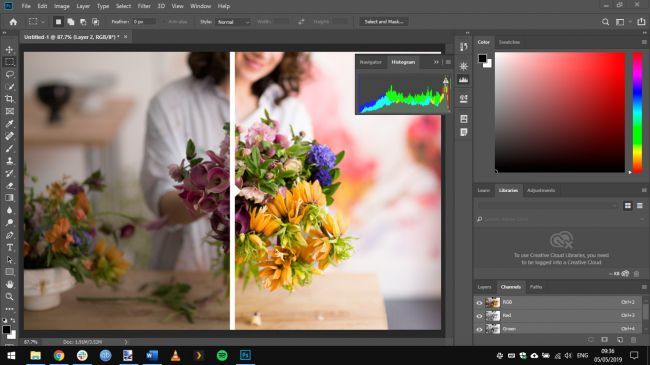
Если чего-то нет в родном функционале программы, это можно добавить в нее при помощи плагина. Для Photoshop созданы тысячи самых разнообразных плагинов, позволяющих еще сильнее расширить функционал программы.
GIMP, теоретически, умеет работать с плагинами Photoshop. Но следует понимать, что совместимость и стабильность работы при этом не гарантируется. Впрочем, для самого GIMP также написаны тысячи плагинов, и Photoshop с ними точно работать не может.
Простота использования и производительность
Также Photoshop славится своей профессиональной поддержкой. У Adobe имеется огромный штат экспертов, которые помогают пользователям решать самые разные проблемы. Но следует понимать, что вы получите эту поддержку только в том случае, если раскошелитесь на лицензионную версию программы. Пиратский Photoshop никто поддерживать не станет.
Обе программы могут быть очень требовательными к “железной” начинке вашего компьютера. Но все же GIMP в этом отношении более дружелюбен. Конечно, лучше всего он чувствует себя на мощных машинах. Но работать с ним вы сможете и на стареньких компьютерах, где Photoshop будет запускаться крайне неохотно.
GIMP и Photoshop — сравнение графических возможностей
Все знают о таком графическом редакторе, как Photoshop. Но был выпущен еще один похожий редактор — GIMP, которому приписывают статус лучшего графического редактора. Сравним эти две программы?
Сейчас мы будем рассматривать два самых популярных графических редактора, а именно Photoshop и GIMP. Сравнение основано на различных критериях. Разработчики GIMP утверждают, что их графический редактор является аналогом Photoshop. Но так ли это на самом деле? Неужели GIMP действительно аналог Photoshop? Давайте приступим к сравнению.
Запуск программы
Выяснилось, что для загрузки GIMP требуется 3,2 секунды, а для загрузки Photoshop нужно 4,6 секунды. Итак, бесплатный аналог здесь превзошёл Photoshop.
Интерфейс
Здесь эти программы различаются сильно. GIMP имеет интерфейс, разделенный на несколько окон,а у Photoshop интерфейс отличается целостностью. Но, в общем, интерфейсы у обеих программ достаточно понятны.
Панель инструментов
Панель инструментов у GIMP более понятна, ее оформление привлекательнее. Photoshop имеет панель инструментов проще. А набор самих инструментов аналогичный. По этому критерию GIMP вышел немного вперед.
Фильтры
Как же дело обстоит с фильтрами? В этом возможности программ почти одинаковы. Но Photoshop имеет дополнительные функции для фильтров. Но с другой стороны создать анимацию в GIMP намного быстрее и проще.
Скорость работы программ
Программы были запущены на системе с оперативной памятью 500 мб и одноядерным процессором. Photoshop с трудом грузился, а запустившись работать нормально не смог. GIMP работал намного лучше, грузился долговато, но потом работал хорошо.
Остальные возможности
Если смотреть в целом, то остальные функции одинаковы. Правда у GIMP отсутствует редактирование 3D-объектов. Тут Photoshop, конечно же, выигрывает. Более того, Photoshop имеет широкие возможности веб-дизайна.
Стоимость
В этом пункте все понятно, поскольку GIMP полностью бесплатный, а чтобы купить Photoshop новой версии, вам нужно выложить хорошую сумму.
Что у нас в итоге?
По нескольким пунктам GIMP опередил Photoshop. Но если говорить о его возможностях, то они ограничены по сравнению с Photoshop и преимущества платного графического редактора гораздо весомее остальных критериев, где победил GIMP.
Более того, создание анимации у Photoshop намного профессиональнее. Таким образом, если вы профессионал, то пользуйтесь Photoshop, а если вам нужен редактор, чтобы пользоваться им дома, то однозначно выбирайте GIMP.