Что лучше крита или саи
Что лучше: Krita или Sai? (speedpaint)

«AUTUMN GUMI» [Paint tool SAI and Krita Speedpaint]Подробнее
[Speedpaint]Kota_tsumi (Paint tool SAI 2 + Krita)Подробнее
SPEEDPAINT [ krita, sai 2 ] cozy night | YasanArtПодробнее
SPEEDPAINT [krita, sai 2 ] portrait | YasanArtПодробнее
Продавец светлячков| СПИДПЕЙНТ | SAI KRITA PHOTOSHOP | SPEEDPAINTПодробнее
Speedpaint (Krita + Paint Tool Sai) «Nyeniiii»Подробнее
SPEEDPAINT [photoshop, sai 2, krita ] нарисовала АРТ в трех программах! | YasanArtПодробнее
SPEEDPAINT [krita, sai 2 ] Welcome to the New Day | YasanArtПодробнее
SPEEDPAINT [krita, sai 2 ] year of the rat | YasanArtПодробнее
speedpaint (Paint Tool SAI 2, Krita)Подробнее
Undyne (Undertale) Fan Art | SAI, KRITA | Digital SpeedpaintПодробнее
[Speedpaint] I LOST MY PASSION FOR DRAWING | MERMAY Krita/Paint Tool SAI Painting | Jenna DrawingПодробнее
Princess Ishtanakesh | PAINT TOOL SAI & KRITA speed paintПодробнее
oc speedpaint in krita & paint tool saiПодробнее
Оба инструмента являются лучшими в индустрии графического дизайна.
Они особенно популярны при редактировании фотографий, разработке цифрового дизайна, цифровой живописи и иллюстрации.
Выбор между двумя программами может быть непростой задачей, особенно если вы не можете отличить инструменты друг от друга.
Продолжайте читать, чтобы узнать, на что способен каждый инструмент, его плюсы и минусы, а также какой из них стоит на вес золота.
Что такое Крита? Что такое фотошоп?
Крита

Мне нравится тот факт, что я могу использовать Krita вместо другого дорогостоящего программного обеспечения, такого как Affinity Designer и Corel Draw, поскольку приложение имеет множество возможностей.
С помощью приложения я могу пользоваться различными комплексными возможностями рисования, такими как сглаживание, наложение, смешивание цветов, рендеринг, рисование, отражение и смешивание. Я также могу изменять фотографии HDR и редактировать свои фотографии.
Это приложение получило известность в фильмах и создании видеоигр для той цели, для которой оно служит.
Посмотрим, что умеет Крита:
Крита довольно увлекательна, не правда ли? Теперь давайте узнаем, что такое Photoshop и что он может предложить.
Фотошоп

По сути, это программа, основанная на слоях и их модификации при редактировании изображения.
Как графический дизайнер, разработчик видеоигр или дизайнер рекламы, вы можете работать в любом месте с помощью этого приложения благодаря Creative Cloud.
Тем не менее, вы можете делать с помощью Photoshop ряд вещей, в том числе:
Крита против фотошопа
Теперь мы рассмотрели некоторые части этих двух программ, и я надеюсь, что вы кое-что поняли о приложениях.
Несмотря на то, что программы служат схожим целям и их можно использовать вместе друг с другом для создания превосходных графических изображений, у Krita и Photoshop есть свои различия.
Давайте сразу погрузимся в сравнения.
Крита против Photoshop: долголетие

Adobe Photoshop выдержит испытание временем.
Программное обеспечение является частью огромного множества приложений Creative Cloud, которые постоянно развиваются в лучшую программу. С другой стороны, профессиональные компании не используют Krita из-за ее ограничений в качестве приложения, хотя это отличная программа с открытым исходным кодом. Photoshop в целом может делать больше и легко доступен широкому кругу пользователей.
Я считаю, что Krita подвергается риску, поскольку ее волонтеры могут прекратить обновление программы в любой момент. Сегодня программное обеспечение и технологии быстро устаревают. Если бы вы были знакомы только с Krita, вы могли бы легко ускользнуть от своих коллег-художников.
Изучение Adobe Photoshop в качестве бизнес-профессионала дает вам некоторую безопасность, поскольку вы знаете, что Adobe будет стремиться адаптироваться к изменяющейся среде, добавляя новые функции и исправляя ошибки.
Согласно веб-сайту Adobe, более 90% графических дизайнеров используют Adobe Photoshop, что облегчает вам сотрудничество с другими дизайнерами.
Крита против Photoshop: простота использования

В отличие от подавляющего и устрашающего Photoshop, Krita невероятно удобна для пользователя. Две программы имеют похожую компоновку, за исключением дополнительных свистков и наворотов в Photoshop. Это показывает, что вы можете быстро перейти в Krita и с легкостью изучить интерфейс.
Кроме того, Krita содержит множество клавишных кнопок. Хотя инструменты не такие широкие, как Photoshop, вы можете получить практически все, что использовали бы в Photoshop.
Я убедился в гибкости размещения окон в Photoshop и впечатлен тем, как я могу упорядочивать и сохранять настраиваемые рабочие пространства.
Однако я понимаю, что чрезмерная персонализация может пугать новых пользователей, которые склонны непреднамеренно закрывать вкладки.
Я считаю, что эта функция предназначена для экспертов, которые ежедневно используют и настраивают программное обеспечение.
Как правило, с Krita проще и легче работать, чем с Adobe Photoshop.
Photoshop против Krita: цены

План Photoshop стоит 20,99 долларов в месяц. С помощью этого плана вы можете редактировать изображения, добавлять эффекты и текст, а также комбинировать изображения для создания иллюстраций на iPad или настольном компьютере.
План фотографии стоит 19,99 долларов в месяц, и с его помощью вы можете использовать Lightroom для систематизации и редактирования фотографий на любом устройстве. Далее, теперь вы можете использовать Photoshop для расширенного ретуширования и удаления объектов.
План «Все приложения» составляет 52,99 доллара в месяц и позволяет вам создавать творческие проекты по вашему выбору, такие как макеты, анимация, картины, подкасты, изображения, видео для мобильных и веб-пользователей.
Что касается стоимости, Krita определенно выигрывает, поскольку она бесплатна, тогда как Photoshop можно приобрести только по подписке.

Крита против Photoshop: совместимость

Krita поддерживает Windows, Mac и Linux, а Adobe Photoshop может работать на iOS, Android и Windows.
В отличие от Photoshop, вы можете получить древние версии Krita. Если вы используете Adobe, количество используемых вами версий будет ограничено.
А пока Adobe Photoshop предлагает приложение для iPad. Вы также можете использовать Adobe Photoshop на планшетных устройствах, таких как Windows Surface.
Могу сказать, что оба приложения очень совместимы. Krita работает с несколькими операционными системами, а также с Photoshop.
Крита против Photoshop: пользователи

Если вы относитесь к творческому сектору, вы, вероятно, когда-то использовали Photoshop. То же самое и со студентами, так как этому инструменту преподают в учебных заведениях.
Photoshop также является одним из старейших программ на сегодняшний день.
Большинство пользователей предпочтут использовать Photoshop, поскольку он универсален и является частью большого Adobe Creative Cloud. Организации используют его, поскольку он является гибким и хорошо работает с другими облачными сервисами для творчества.
Насколько я могу сказать, Photoshop тоже делает больше, чем Krita. В дополнение к рисованию и анимации с помощью Photoshop я могу легко редактировать фотографии, добавлять потрясающие тексты и создавать 3D-материалы, и это лишь некоторые другие функции.
У Photoshop больше пользователей по сравнению с Krita. Это потому, что это надежное программное обеспечение. С другой стороны, пользователи Krita в основном иллюстраторы и любители.
Photoshop против Krita: цифровая живопись

Что касается кистей, у Krita и Photoshop есть множество вариантов. Мне нравится, что вы можете настраивать кисти, изменяя их размер, режим наложения, непрозрачность и цвет.
Я впечатлен кистями Криты, которых больше 120, и они вдохновлены инструментами размазывания и настоящими кистями.
В любом случае вы также можете создавать свои собственные кисти. Вы также создадите раздел быстрого выбора предпочитаемых кистей и цвета Krita, что очень удобно при рисовании, так что вы всегда можете вернуться к палитре и кистям. Обе функции полезны для легкого доступа при цифровой живописи.
Пользователи считают, что Krita великолепно умеет создавать цифровые рисунки снова и снова. Отклик от стилуса фантастический, приложение без промедления реагирует на чувствительность к давлению.
Наконец, слои Krita по умолчанию также являются хорошей особенностью. Программа сразу загружается с чистым белым слоем, на котором вы можете рисовать. С другой стороны, Photoshop начинается с заблокированного белого слоя. Это небольшая разница, но все же имеет большое значение для иллюстраторов.
Подводя итог, можно сказать, что художники, работающие в цифровом формате, сочтут Krita удобным для создания и пользователя. Библиотека кистей Krita не только впечатляет, но и настраивается. Это большая победа для Криты!
Krita Vs Photoshop: сравнение уникальных функций
И Photoshop, и Krita имеют разные и уникальные функции, как показано ниже.
Крита

Фотошоп

Вариант вытянутой струны. Photoshop позволяет пользователям легко настраивать направление штриха с помощью опции вытягивания строки.
Adobe Photoshop также включает параметры для защиты определенных участков фотографий путем изменения температуры, тона, контрастности, экспозиции и теней.
Вы также можете выбрать определенные цветные пиксели и значения люминесценции из ваших изображений, благодаря его элементам управления для диапазона цвета и светового маскирования.
В результате изменения вносятся только в светлые или темные участки или определенные цветные части их изображений при внесении локальных изменений и не повлияют на близлежащие области.
Вы также можете скопировать элементы. Например, при рисовании иголок ежика эта функция очень удобна. Таким образом, вам не нужно каждый раз создавать новый. Размер кистей можно изменять и настраивать в соответствии с вашими целями, либо кисти можно загружать в виде плагинов и использовать.
Крита против Photoshop: различия и сходства
Крита против Photoshop: плюсы и минусы
Крита Плюсы

Профессионалы Photoshop

Крита Минусы
Photoshop Минусы
Photoshop против Krita: часто задаваемые вопросы
Нужен ли мне Wi-Fi для использования Krita?
Крита уважает вашу конфиденциальность. Следовательно, регистрация не требуется, и когда вы решаете установить и использовать Krita, подключение к Интернету не устанавливается. Krita не требует, чтобы Интернет работал эффективно.
Стоит ли использовать Криту?
Krita отлично подходит практически для всего и находится в свободном доступе на всех платформах. Однако у него нет возможностей для постобработки, такой как автоматическое исцеление.
Могу ли я использовать Krita в Photoshop?
В Krita вам нужно применить стили слоя к Photoshop, щелкнув правой кнопкой мыши любой конкретный тип слоя. Krita может читать и сохранять файлы ASL; однако не все функции стилей слоя доступны.
Стоит мне сначала изучить Photoshop или Lightroom?

Если вы начинающий фотограф, который ищет достаточно интуитивно понятное программное обеспечение для редактирования фотографий, лучше всего начать с Lightroom. Если и когда вам понадобятся сложные навыки работы с фотографиями, вы всегда можете добавить Photoshop в комбинацию позже.
Photoshop CC и Photoshop похожи?
Есть ли лучшая альтернатива Adobe Photoshop?

Могу ли я создать логотип Photoshop?
Создание логотипа может показаться сложной задачей, но вы можете быстро создать привлекательный логотип с помощью программ цифрового искусства, таких как Photoshop, независимо от того, являетесь ли вы профессионалом или новичком в создании программного обеспечения логотипов.
Крита против Photoshop: что лучше?
Основное различие между Photoshop и Krita заключается в цене и функциональности. Хотя Krita является бесплатным графическим редактором с открытым исходным кодом, Photoshop требует подписки, но имеет бесплатную 7-дневную пробную версию.
Krita хороша для цифрового рисования, но Photoshop известен графическим дизайном и редактированием фотографий.
Итак, какой инструмент лучше?
Что ж, для меня Photoshop безоговорочно выигрывает.
Adobe Photoshop имеет потрясающие функции, такие как размещение неба, улучшенные инструменты для выделения, а также нейронные фильтры. Я использую эти функции для управления многими сложными задачами, которые Krita не может выполнить.
Кроме того, с Photoshop я могу больше, чем с Krita. Помимо анимации и иллюстраций, я также использую этот инструмент для редактирования фотографий, создания 3D-ресурсов и интеграции текста, и это лишь некоторые из них.
Кроме того, когда дело доходит до облачных систем, которые позволяют свободно обмениваться документами с помощью пакета Photoshop Cloud, Photoshop опережает Krita.
Однако я считаю, что Krita можно использовать вместе с Photoshop, но не в качестве его замены.
Крита против GIMP: какая альтернатива Photoshop лучше?
Photoshop – отличная программа для творческих нужд, хорошо зарекомендовавшая себя в области графического дизайна и фотографии. Однако это дорого и требует изрядного бюджета.
Если вы ищете лучшие альтернативы, обратите внимание на две графические программы: GIMP и Krita. Обе программы поставляются с различными инструментами для редактирования и ретуши фотографий, цифрового искусства и иллюстраций. И, что лучше всего, оба они полностью бесплатны и совместимы с Linux, Mac и Windows.
Давайте подробнее рассмотрим эти два и посмотрим, какой из них лучше всего подходит для вас.
Что такое Крита?

Krita – это программа для рисования, которую используют как профессионалы, так и художники-любители. Это бесплатная платформа с открытым исходным кодом, которая предлагает широкий спектр функций для обработки изображений и создания цифрового искусства.
Большая библиотека инструментов Krita позволяет применять передовые и традиционные методы рисования. Его мощные возможности делают его привлекательным для 3D-художников, иллюстраторов и дизайнеров концепций.
Что такое GIMP?

GIMP – это бесплатный редактор изображений с открытым исходным кодом, что означает, что сторонние разработчики могут создавать бесплатные плагины для повышения производительности инструмента. Те, кто хорошо разбирается в коде, могут при желании вносить изменения в платформу.
Krita против GIMP: пользовательский интерфейс
Большинство элементов управления GIMP находится на левой панели. В верхнем левом углу вы найдете инструмент «Обрезка», инструмент «Нечеткое выделение», инструмент «Текст», инструмент «Путь» и другие.

С Krita у пользователей Photoshop, которые хотят переключиться, будет немного другая кривая обучения. Поскольку программа ориентирована на живопись и цифровое искусство, дизайнеры Krita упростили ее интерфейс. Итак, если вы привыкли обращаться к инструментам, которые напрямую не связаны с основной специализацией Krita, вам, возможно, придется копнуть глубже в меню, чтобы найти их.
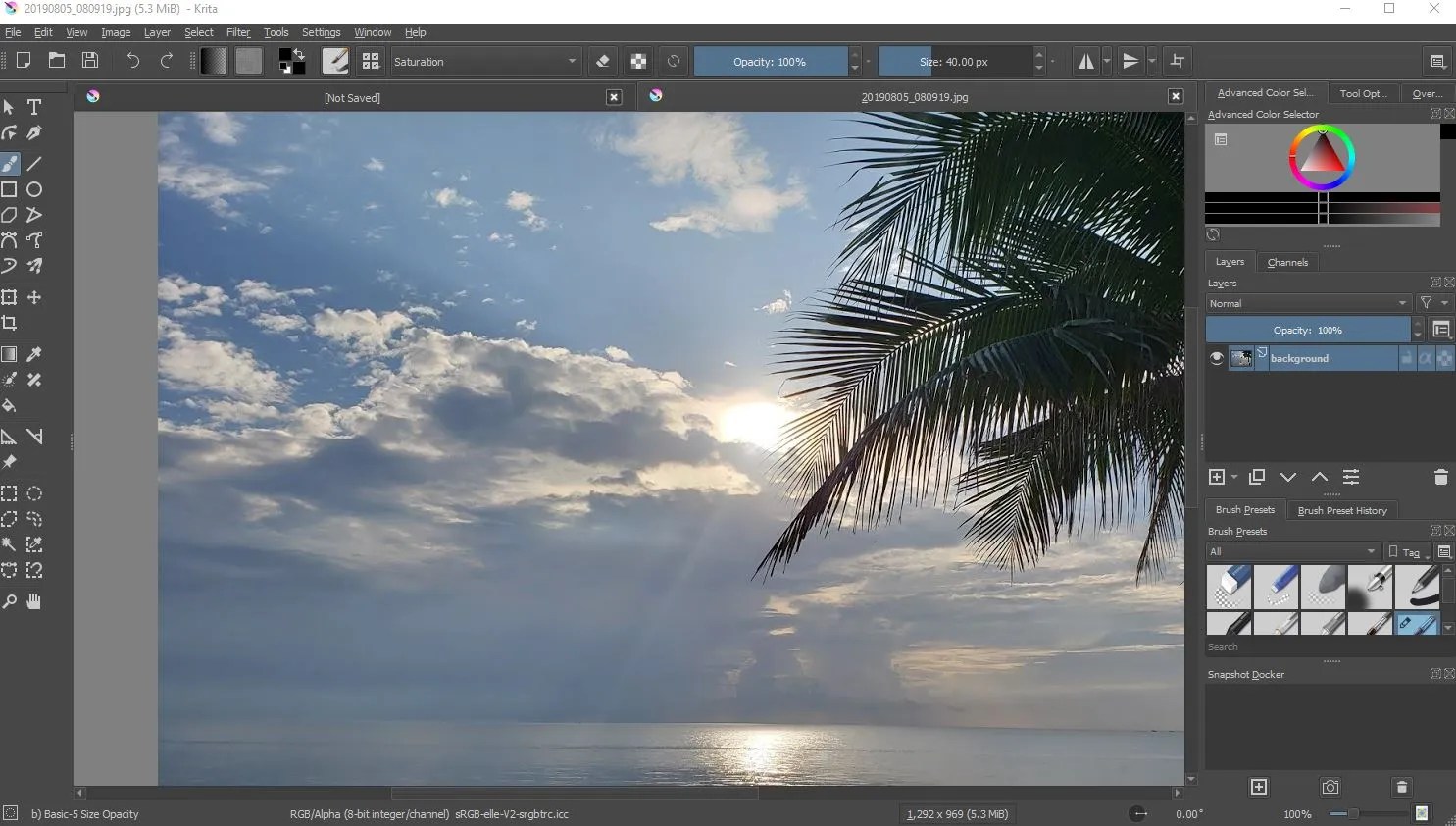
Когда дело доходит до пользовательского интерфейса, на самом деле ни один инструмент не является явным победителем, поскольку оба они одинаковы. Krita и GIMP имеют отличный интерфейс, аккуратно организованы и удобны для пользователя.
Крита против GIMP: особенности
Перечисление всех функций, предлагаемых Krita и GIMP, займет вечность, поэтому давайте сосредоточимся на некоторых из основных.
Некоторые из функций Krita включают стабилизаторы кистей, всплывающую палитру, менеджер ресурсов для импорта кистей от других художников, инструменты зеркалирования, управление слоями и помощники по рисованию. Функции GIMP в значительной степени взаимозаменяемы с функциями Krita, обе программы имеют схожие признаки.

Набор кистей Krita может помочь вам создавать изображения с нуля, особенно с помощью планшета для рисования. Обильные инструменты рисования GIMP, конечно, присутствуют, но не так хорошо настроены.
GIMP предлагает гораздо больший набор фильтров, чем выбор Krita. Но там, где GIMP предлагает более широкий выбор, некоторые пользователи могут согласиться с тем, что варианты Krita лучше. Это может дать ему достаточное преимущество перед GIMP, когда дело доходит до функций.

Победитель этого раздела зависит от того, что вы предпочитаете: более обширный набор инструментов, присутствующих в GIMP, или меньший, более совершенный набор инструментов, которым обладает Krita.
Крита против GIMP: редактирование изображений
Две программы имеют корректирующие слои для настройки контраста, насыщенности и так далее. Вы можете точно настроить параметры, а затем предварительно просмотреть эффект. Они оба также предоставляют вам доступ к инструменту сжижения, который легко выталкивает и вытягивает изображения.
Обе программы также имеют инструменты ретуши. У Krita есть инструмент Smart Patch, а в GIMP есть инструмент Clone. Krita позволяет удалять части изображения, чего GIMP не может.
Исходя из всего этого, Krita кажется лучшим вариантом для редактирования фотографий и иллюстраций. Он помогает сделать с изображением гораздо больше, чем GIMP.
Крита против GIMP: цифровая иллюстрация
Цифровая иллюстрация – еще одна категория, в которой Krita и GIMP идут рука об руку.
GIMP предлагает доступ к различным инструментам цифровой иллюстрации, таким как кисти. Программа также позволяет вам настраивать размер кисти, непрозрачность, жесткость, интервал и поток. Кисти – не единственный полезный инструмент для цифровых иллюстраций. GIMP также предлагает инструмент «Градиент», инструмент «Затемнение» и инструмент «Заливка ведром», которые позволяют заливать одну область сплошным цветом.
Пользователи соглашаются, что Krita также отлично подходит для цифровых иллюстраций. Это особенно актуально для людей, которые работали с традиционными медиа и хотят перейти на цифровую живопись. Что касается цвета, Krita позволяет вам извлекать цвета непосредственно из вашей текущей работы, позволяя создавать работоспособную палитру.
Обе программы предлагают более пятидесяти кистей и даже позволяют создавать собственные кисти, а также загружать пользовательские пакеты кистей в Интернете. Сюда также входят кисти Photoshop, которые поддерживаются обеими программами.
Krita лучше подходит для рисования на планшете, что дает ему преимущество перед GIMP. Krita и GIMP примерно одинаковы, но Krita немного опережает GIMP в этом раунде.
Крита против GIMP: поддержка пользователей
В Интернете существует бесчисленное множество ресурсов, предлагающих помощь с GIMP и Krita. Поскольку это хорошо зарекомендовавшие себя и широко используемые программы, вы, скорее всего, найдете помощь в решении любых проблем. Тем не менее, в Интернете легко найти уроки, инструкции и видеоуроки для обеих программ.
У GIMP также есть онлайн-руководства на своем веб-сайте, которые помогут вам понять все его инструменты и способы их использования. Также, нажав клавишу F1 при использовании GIMP, откроется встроенная система поддержки программы.


И Krita, и GIMP имеют отличные ресурсы, которые легко доступны для решения всех проблем, которые могут возникнуть у пользователей – это еще одна проблема.
Krita против GIMP: поддержка форматов файлов
Разобравшись с поддержкой пользователей, давайте взглянем на поддержку файлов. Когда дело доходит до экспорта файлов, Krita и GIMP предлагают множество опций и поддерживают самые популярные из них: JPG, GIF и PNG. Если вы заядлый пользователь Photoshop, вы будете рады услышать, что Krita и GIMP открывают файлы Photoshop PSD.
Но слабым местом GIMP является то, что он не поддерживает файлы RAW. Для их работы нужен плагин, а это довольно неудобно. И хотя Krita поддерживает файлы RAW, возможности редактирования очень ограничены.
В целом обе программы в этом аспекте одинаковы.
Krita против GIMP: совместимость
Для настольных компьютеров Krita и GIMP хорошо работают с Windows, macOS и Linux.

Обе программы имеют отличную совместимость с Adobe, имея возможность открывать и экспортировать файлы Adobe Photoshop. Вы также можете использовать файлы PSD для передачи работы между Krita и GIMP для завершения проектов.
Кроме того, оба инструмента позволяют при желании использовать более старые версии их программного обеспечения. Вы можете скачать их онлайн, а Krita даже предлагает загружаемую версию с 2012 года.
С точки зрения совместимости обе программы сохраняют свои позиции, и ни одна из них не является явным победителем.
Крита против GIMP: Цена
Другими словами, не ожидайте, что в конце каждого месяца с любой программой будет появляться плата за подписку.
Какая программа в итоге побеждает?
Это довольно равное совпадение между Krita и GIMP, поскольку оба являются отличными альтернативами Photoshop. Они бесплатны и имеют открытый исходный код, имеют полезные функции, отличную совместимость и поддержку.
Поскольку GIMP был разработан как графический инструмент более общего назначения, он предлагает больше возможностей. Итак, если вы ищете инструмент для редактирования изображений, который предоставляет вам множество возможностей для редактирования изображений и работы с графикой, GIMP – это то, что вам нужно. Но если вы отточили свои интересы в создании цифрового искусства, тогда Krita – это то, что вам нужно.
GIMP предлагает более широкий набор функций, в то время как Krita больше фокусируется на цифровой иллюстрации. Выбор победителя из двух зависит от ваших потребностей. Но поскольку оба они бесплатны и удобны, вы можете скачать и попробовать их самостоятельно.