Что лучше utorrent web или utorrent classic
Торрент-клиент uTorrent получил веб-версию. Можно скачивать и смотреть файлы в браузере
Компания BitTorrent официально запустила приложение uTorrent Web — веб-версию популярного торрент-трекера. До этого программа несколько лет провела на этапе бета-тестирования. Несмотря на приставку Web в названии, для использования нужно загрузить на компьютер отдельное приложение. Сейчас доступна версия для Windows, о портировании на другие платформы не сообщается.
После установки uTorrent Web, торрент-файлы и magnet-ссылки можно открывать, не покидая браузер. Также программа умеет проигрывать музыкальные и видеофайлы по ходу их загрузки — тоже в браузерном окне. Если в торрент-файле есть субтитры, их можно использовать при проигрывании. Помимо этого, в uTorrent Web встроено поисковое окно, которое редиректит пользователя на Google.
» data-medium-file=»https://ain.ua/wp-content/uploads/2018/09/utorrent-web-utorrent-classic-150×108.png» data-large-file=»https://ain.ua/wp-content/uploads/2018/09/utorrent-web-utorrent-classic-748×538.png» loading=»lazy» src=»https://ain.ua/wp-content/uploads/2018/09/utorrent-web-utorrent-classic.png?x39023″ alt=»» width=»1024″ height=»737″ srcset=»https://ain.ua/wp-content/uploads/2018/09/utorrent-web-utorrent-classic.png 1024w, https://ain.ua/wp-content/uploads/2018/09/utorrent-web-utorrent-classic-200×144.png 200w, https://ain.ua/wp-content/uploads/2018/09/utorrent-web-utorrent-classic-150×108.png 150w, https://ain.ua/wp-content/uploads/2018/09/utorrent-web-utorrent-classic-768×553.png 768w, https://ain.ua/wp-content/uploads/2018/09/utorrent-web-utorrent-classic-748×538.png 748w, https://ain.ua/wp-content/uploads/2018/09/utorrent-web-utorrent-classic-120×86.png 120w» sizes=»(max-width: 1024px) 100vw, 1024px» />
Сравнение двух версий uTorrent: Web и Classic
По словам журналистов VentureBeat, скорость загрузки через новую версию не отличается от обычного клиента (он теперь называется uTorrent Classic). Есть все необходимые настройки: выбор папки для сохранения, языка, скорости загрузки. Можно задать автоматический запуск uTorrent Web на старте системы, очистить поисковую историю или выбрать приложение торрент-клиентом по умолчанию.
По задумке BitTorrent, нововведения сделают загрузку торрент-файлов доступнее и проще для пользователей. Компания не планирует сворачивать работу над традиционным клиентом.
У uTorrent появилась веб-версия, но чтобы её использовать нужно всё равно установить приложение Статьи редакции
Клиент позволяет просматривать файлы в процессе скачивания.
Компания BitTorrent выпустила браузерную версию популярного торрент-клиента uTorrent, который последние несколько лет был в статусе бета-версии. Главная особенность uTorrent Web — возможность слушать музыку и смотреть видео прямо во время загрузки.
Идея разработчиков заключалась в том, чтобы упростить скачивание торрент-файлов для обычных пользователей. Однако перед использованием веб-версии всё равно необходимо скачать и установить программный клиент.
После установки все торрент-файлы и magnet-ссылки будут открываться внутри браузера. В uTorrent Web также встроен поисковик, но он пересылает пользователей в Google.
Как отметило издание VentureBeat, скорость загрузки файлов не отличается от десктопного клиента, а при воспроизведении фильмов плеер веб-версии сам подхватывает субтитры, если они есть в торрент-файле. Веб-клиент содержит только необходимые настройки: можно выбрать папку, куда будут загружаться файлы, настроить скорость загрузки и раздачи и установить язык.
После использования uTorrent Web журналисты VentureBeat заявили, что классическим клиентом пользоваться «намного удобнее и проще». В BitTorrent продолжат поддерживать обе версии приложения, десктопный вариант которого теперь будет называться µTorrent Classic.
Возможность онлайн-просмотра видео через Torrent существует как минимум 8 лет. Одной из первых эту функцию внедрила команда проекта AceStream, которая реализовала её в виде дополнения для браузера и отдельного видеоплеера.
Web uTorrent: Все про веб торрент и как им пользоваться 👇
Что такое веб торрент? Это бесплатная программа для работы с торрент-файлами прямо в браузере. Из бета-версии вышла сравнительно недавно.
В первую очередь предназначена для загрузки видео.
Что такое веб торрент
Веб торрент поддерживает его воспроизведение в потоковом режиме, то есть с помощью встроенного проигрывателя прямо во время скачивания.
Ожидать окончания загрузки не нужно.
Такой веб торрент особенно удобен любителям кино и сериалов.
Файлы программа загружает, как и обычный uTorrent, используя передачу данных напрямую между пользователями.
Скорость обмена зависит от количества раздающих и качества их интернета.
Она не превосходит возможности классического клиента.
Web torrent обладает только самыми простыми и необходимыми настройками.
Он позволяет выбрать язык интерфейса, папку, в которую будут помещаться загруженные файлы, ограничить скорость загрузки и раздачи.
Это может не понравиться пользователям, привыкшим работать с большим количеством загрузок в обычном клиенте.
Кроме того, программу отличает дизайн. Он не такой аскетичный, как у uTorrent.
Для поиска файлов используется встроенный поисковик Google. Ко всем запросам он добавляет приписку «torrent».
Программа обеспечивает защиту от вирусов.
Если файл потенциально опасен, она выведет на экран предупреждение.
Однако это не означает, что компьютер в полной безопасности – система не гарантирует распознавание угроз на 100%.
Таким образом, этот торрент-клиент хорошо подходит людям, которые не хотят заморачиваться и используют его для простых целей.
Как приступить к скачиванию?
Сначала необходимо загрузить клиент с официального сайта.
Затем достаточно просто запустить его инсталлятор.
Он на английском языке, но сама программа будет на русском.
Появится также рекламное окно, в котором предлагается скачать бесплатную программу.
Например, Вам могут предложить Яндекс.Браузер.
После установки у Вас появится зеленый значок uTorrent Web, горящий во вкладке в правом нижнем углу экрана.
Это означает, что программа готова к работе.
В отличие от классического варианта, управлять чем-нибудь через значок нельзя.
Можно только закрыть uTorrent Web.
Торрент-клиент предложит назначить себя используемым по умолчанию. Соглашаться на это или нет – решать Вам.
Открыв программу, Вы обнаружите вкладку браузера.
На экране будет краткая инструкция по пользованию в виде трех картинок, пошагово объясняющих весь процесс.
Вы можете ввести требуемый запрос в графе поиска.
После этого браузер перейдет на страницу Google, где будут выведены все найденные ссылки.
Выбираете одну из них, переходите и скачиваете торрент-файл.
Открываете его с помощью uTorrent Web.
Все, начинается загрузка.
После ее окончания полученный файл автоматически перейдет в режим раздачи.
Управление экраном загрузки
По пунктам:
Управление настройками
В панели настроек можно управлять функциями:
Также через это окно возможно посмотреть лицензии.
Отдельно стоит сказать об используемом торрент-клиентом браузере.
При запуске программы открывается стоящий по умолчанию.
Если хочется работать с uTorrent Web через другой обозреватель, нужно скопировать адрес страницы и вручную вставить его куда надо.
Учтите — программа корректно работает с браузерами Opera, Mozilla Firefox, Google Chrome, Яндекс.Браузер.
Совместима и с другими браузерами операционных систем Windows (но только от 7 до 10).
Если у Вас актуальное программное обеспечение – можете смело скачивать веб торрент.
Выбираем лучший торрент-клиент для скачивания и потоковой передачи файлов

Независимо от того, какую платформу вы используете, операционная система вашего компьютера по умолчанию не сможет взаимодействовать с торрент-файлами. Чтобы это исправить, нужен надежный торрент-клиент, который поможет вам установить p2p связь с другими пользователями и загружать торрент-файлы.
Возникает вопрос: какой же торрент-клиент является лучшим на данный момент? Какая программа предоставит высокую скорость загрузки файлов, а также включает в себя множество параметров для настройки? Не волнуйтесь, в этой статье вы найдете ответы на все эти вопросы.
Прежде чем мы начнем, мы хотели бы рассказать вам о нескольких важных вещах. Во-первых, использование P2P запрещено в некоторых странах, поэтому многие интернет-провайдеры ограничивают веб-соединение, когда обнаруживают, что их пользователи загружают торрент-файлы. Прежде чем начинать скачивать файлы с помощью того же ThePirateBay, обязательно примите все меры предосторожности. Во-вторых, убедитесь, что вы используете свой новый торрент-клиент на все 100%, выполнив необходимые настройки.
В этой статье мы расскажем вам о лучших торрент-клиентах, а также дадим ряд рекомендаций по использованию P2P-клиентов. Воспользовавшись этими советами, вы сможете выбрать лучший загрузчик торрент-файлов и настроить его должным образом.
Лучшие безопасные торрент-клиенты для скачивания файлов
Наконец, мы готовы представить вам топ-10 торрент-клиентов в 2021 году. Устраивайтесь поудобнее и приготовьтесь узнать много интересного.
1. uTorrent | Самый популярный P2P-клиент
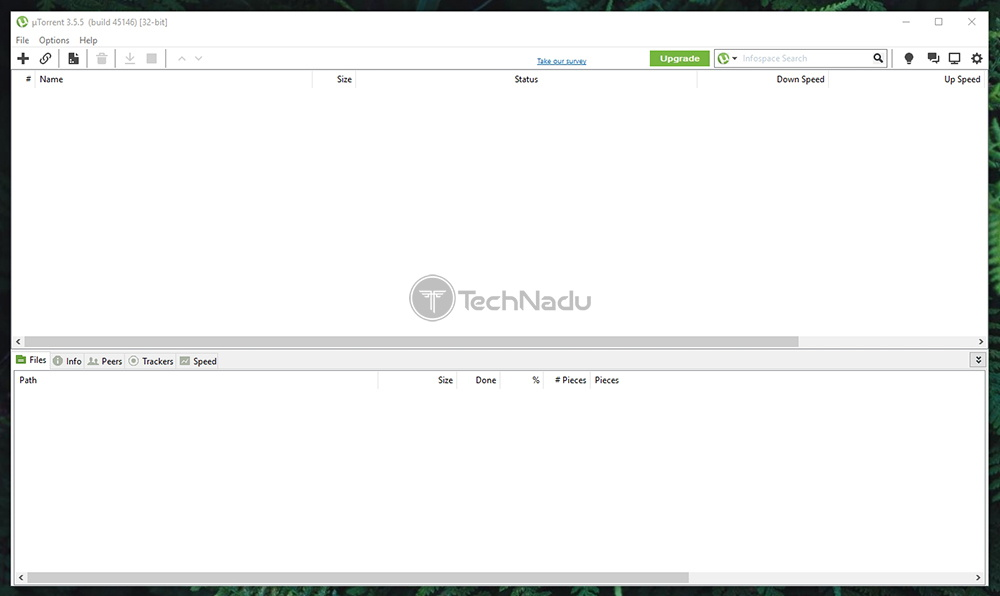
Обратите внимание! Если вы являетесь пользователем Windows, вы можете (как и раньше) использовать версию uTorrent Classic. Однако пользователям macOS придется скачать uTorrent Web, так как классическая версия больше не поддерживается на этой ОС. Представленная ниже информация актуальна для всех доступных версий данного торрент-клиента.
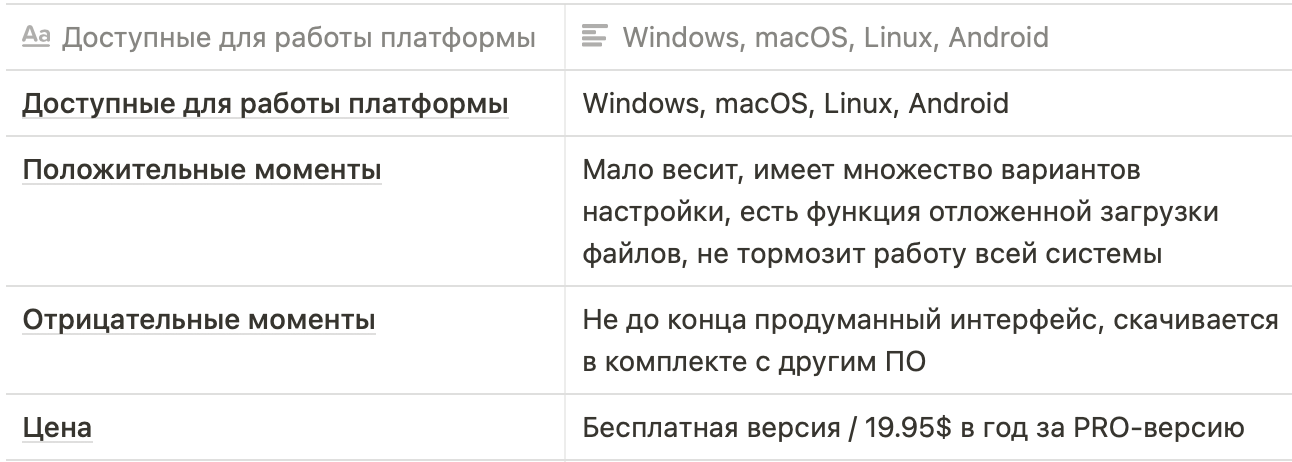
Клиент uTorrent является одной из самых популярных программ в своей категории. Команда разработчиков знает об этом, поэтому была создана специальная PRO-версия (для тех, кто хочет получить больше функций и готов заплатить за это). Тем не менее, бесплатной версии вполне хватает для удовлетворения потребностей среднестатистических пользователей.
Прежде всего, это приложение весит очень мало. Вы можете скачать его за считанные секунды, а затем приступить к установке. Во время установки будьте особо внимательны и откажитесь от инсталляции дополнительного ПО. Как только вы закончите и откроете программу, перед вашими глазами появится простой интерфейс для загрузки торрент-файлов.
uTorrent, по нашему мнению, является одним из лучших торрент-клиентов из существующих на данный момент. Вы можете выставить очередность загрузки файлов, запланировать скачивание торрентов, просмотреть скорость потоковой передачи, воспользоваться медиаплеером и другими встроенными плагинами.
Ссылка на программу: uTorrent
2. BitTorrent | Лучший выбор для новичков
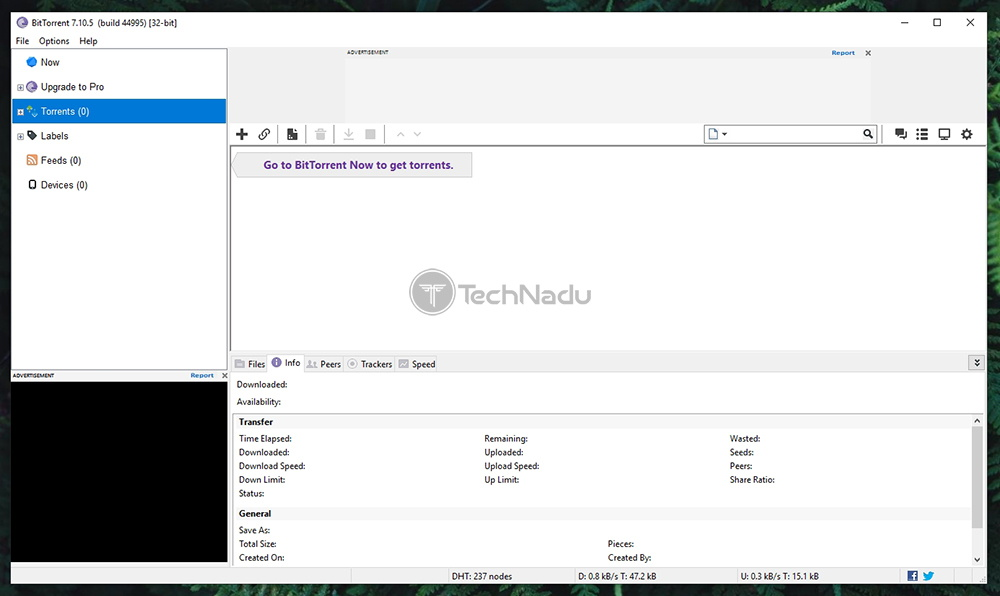
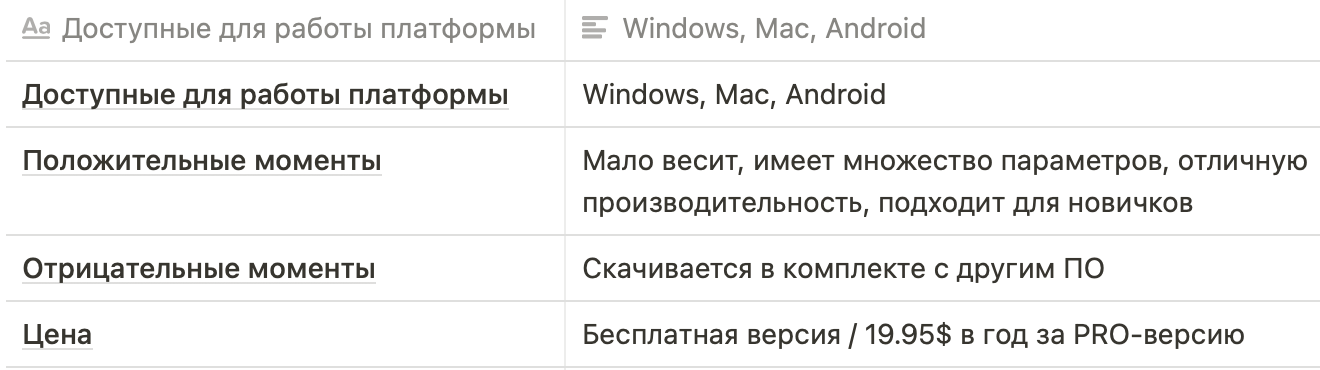
BitTorrent рекламируется в Интернете как один из первых появившихся торрент-клиентов в мире. Это правда, поскольку BitTorrent действительно был создан много лет назад. Кроме этого, вы можете посетить веб-сайт программы и найти там множество легальных торрент-файлов для скачивания, включая музыку и фильмы.
Если забыть о немного раздражающей рекламе и дополнительном ПО при установке программы, у этого торрент-клиента нет каких-то существенных недостатков. Независимо от имеющегося опыта, вы сможете настроить пользовательский интерфейс в соответствии с вашими потребностями. По сути, это приложение, которое поддерживает тот же стандартный набор функций, что и другие торрент-клиенты. Вы способны расставлять приоритетность скачивания торрент-файлов, загружать только определенные файлы из торрента, воспроизводить медиафайлы. Есть также дополнительные функции, такие как, к примеру, IP-фильтрация.
Ссылка на программу: BitTorrent
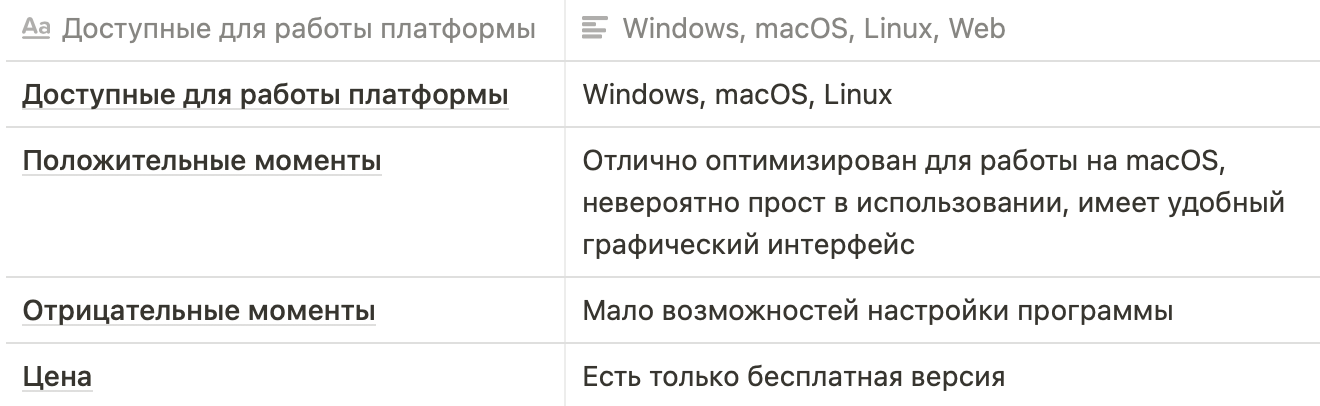
3. Transmission | Хорошо продуманный торрент-клиент для macOS
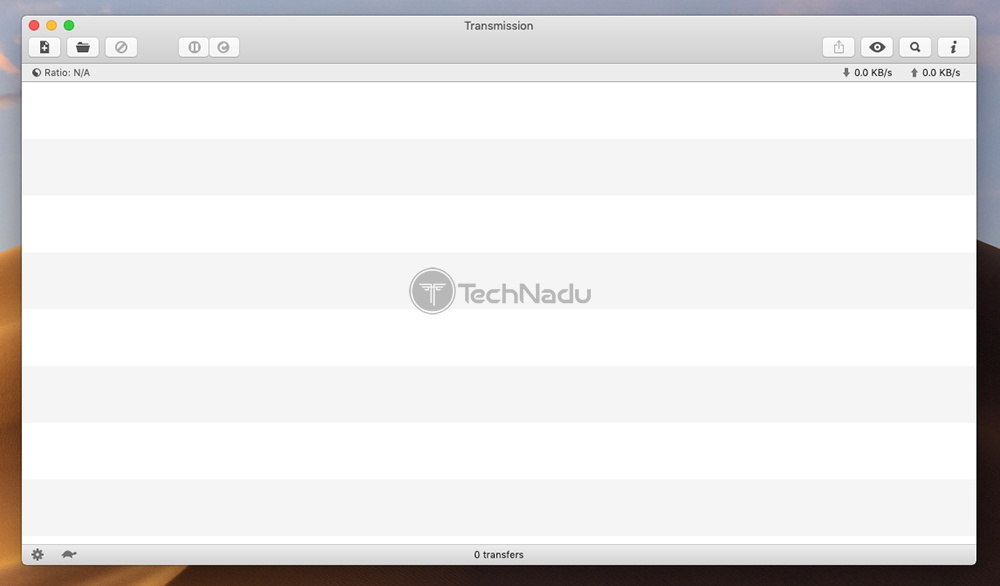
Это приложение весит очень мало и в полной мере использует все преимущества mac OS. Вы можете скачать программу менее, чем за минуту. После установки ПО найдите торрент-файл, добавьте его в Transmission, и приложение сделает все остальное самостоятельно. Клиент оптимизирует настройки в зависимости от скорости его интернет-соединения и скачивает необходимые торрент-файлы. Приложение работает в фоновом режиме и занимает очень мало ресурсов ПК, а это означает, что даже ранние модели MacBook Air могут использовать эту программу без ущерба своей производительности.
Ссылка на программу: Transmission
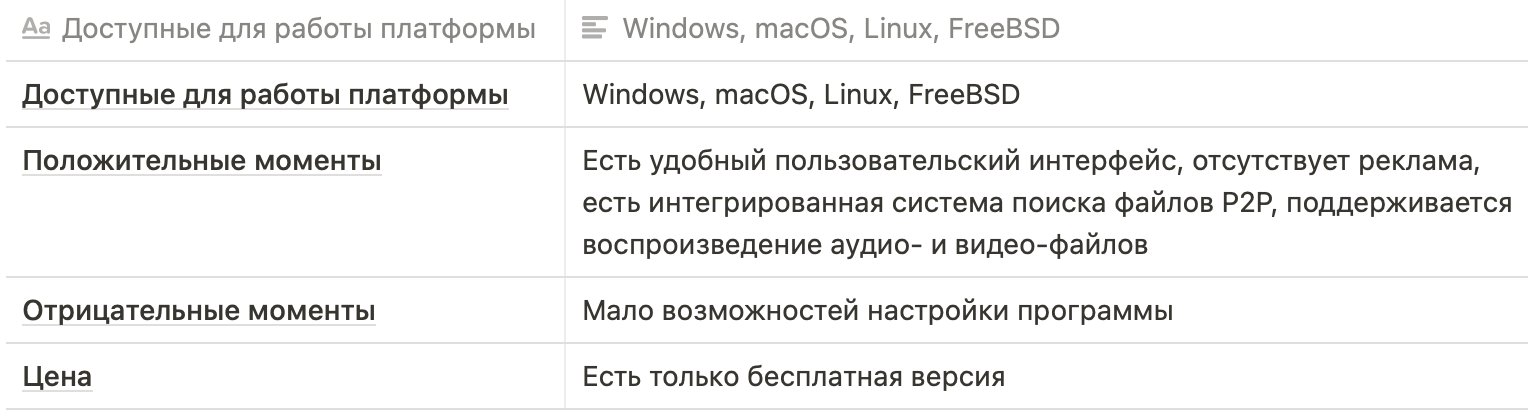
4. qBittorrent | Простая и очень мощная программа
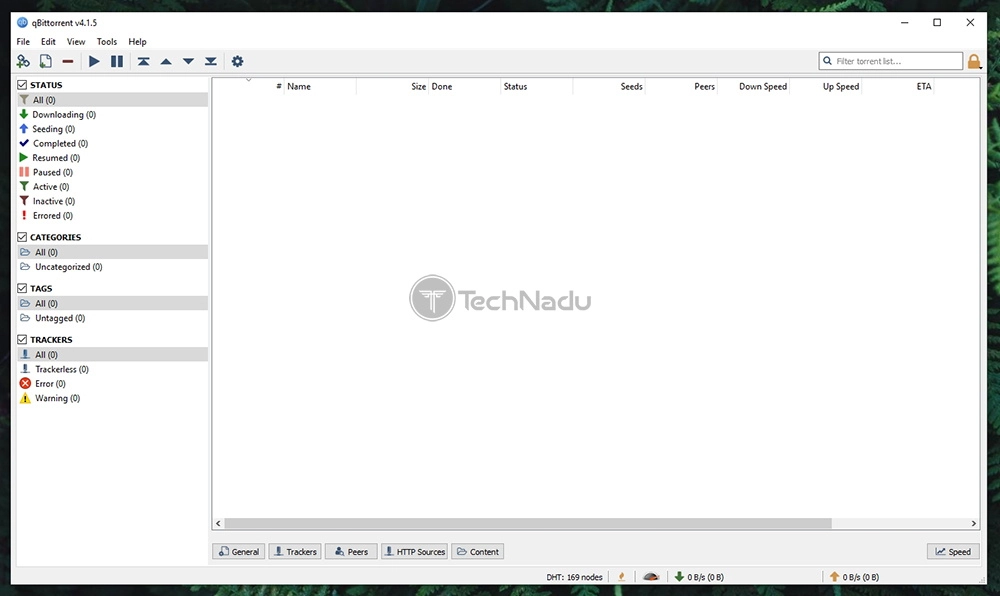
Это один из древнейших торрент-клиентов, который до сих пор продолжает отлично выполнять свое предназначение. ПО не обладает современным интерфейсом, но очень удобно в использовании. Мы хотели бы порекомендовать qBittorrent начинающим юзерам торрентов и тем людям, у кого дома остались слабые компьютеры.
Ссылка на программу: qBittorrent
5. Deluge | Весит невероятно мало
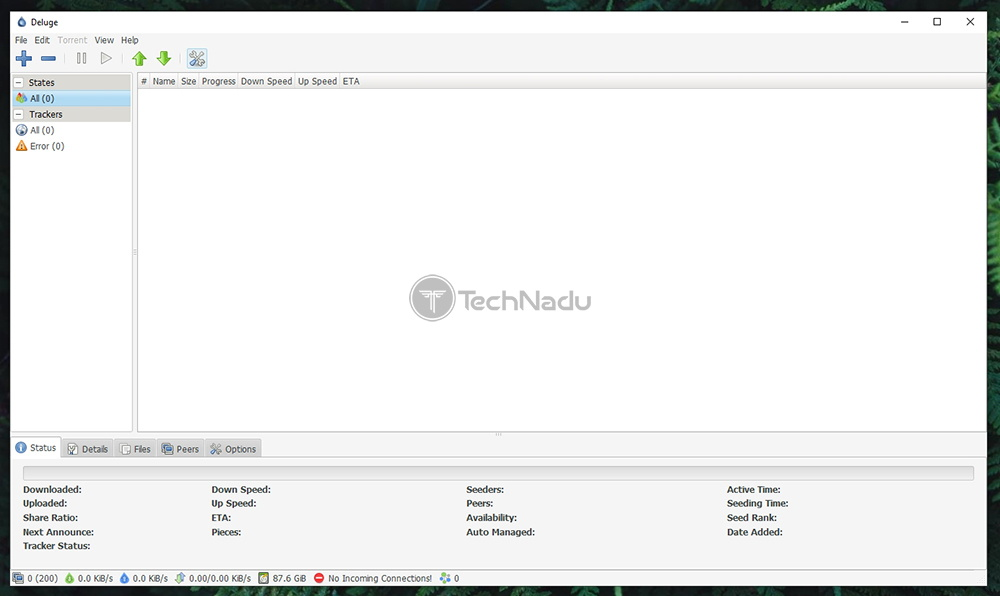
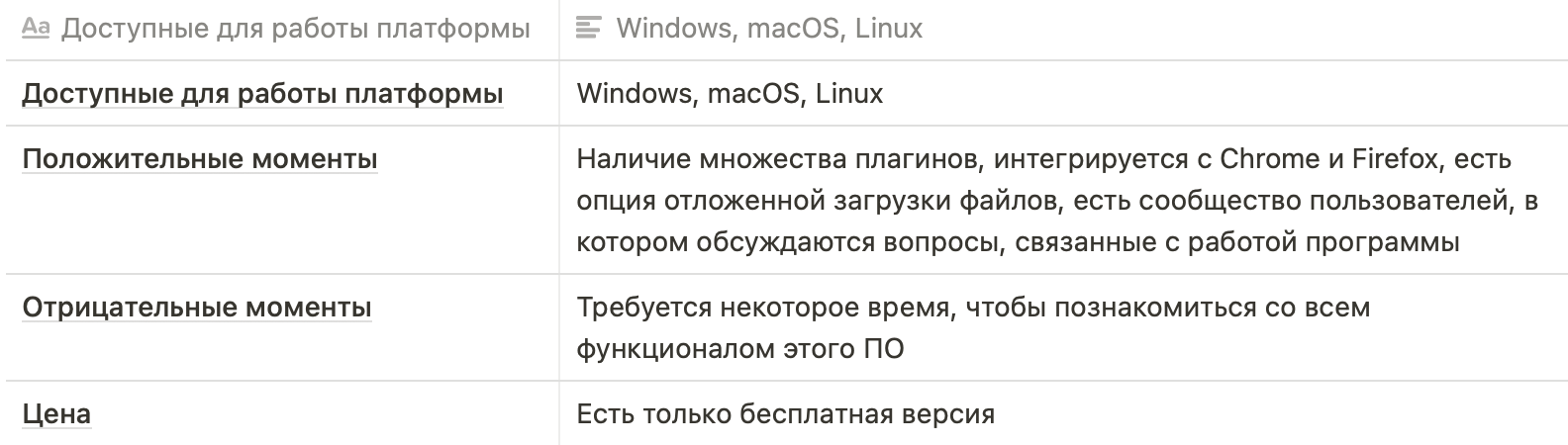
С другой стороны, этот торрент-клиент весит очень мало и никак не влияет на производительность ПК. Вы можете использовать его даже на компьютере, купленном 10 лет назад, и приложение будет работать отлично. Просто перетащите торрент-файл в программу, и скачивание тут же начнется. Как только вы ближе познакомитесь с этим программным обеспечением, вы поймете, что оно способно интегрироваться с Chrome и Firefox и поставляется с полезными встроенными аддонами. К примеру, программа может сама выключить ваш компьютер после завершения загрузки файлов, распаковать архив и переместить данные в указанное место. Кроме того, во время установки ПО вы не увидите дополнительных рекламных предложений, как и рекламы в принципе во время его работы.
Ссылка на программу: Deluge
6. Vuze | Отвечает за порядок, в котором хранятся ваши файлы
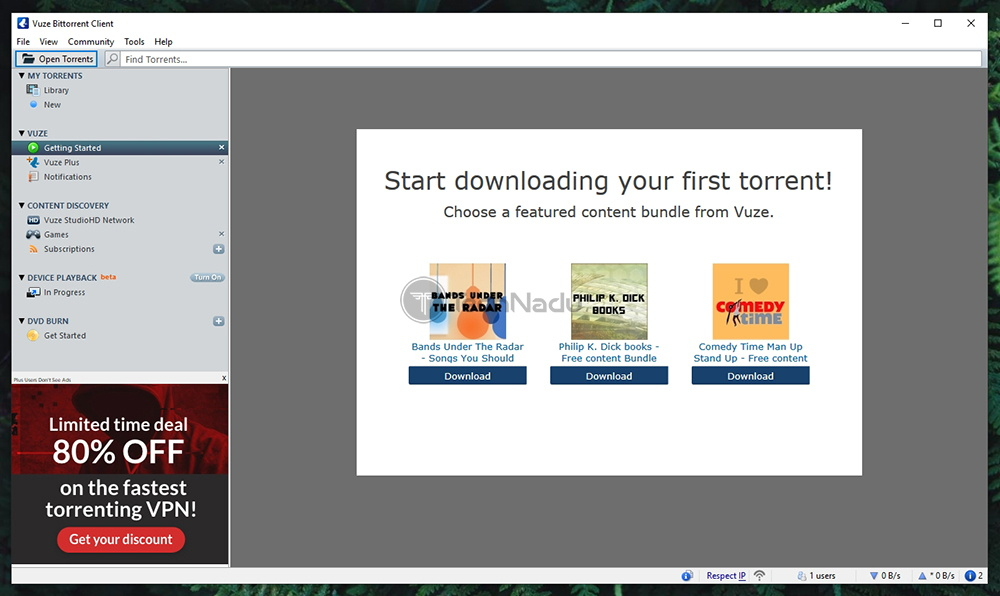
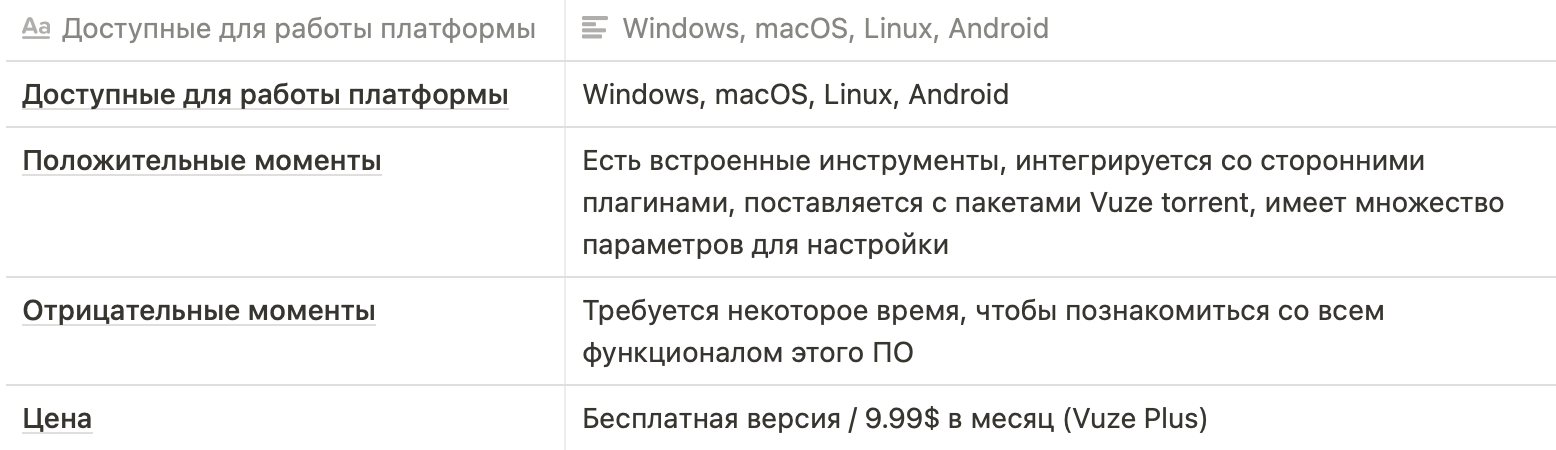
Как и в случае с uTorrent, он идет в комплекте с другими (не совсем нужными) программами, поэтому будьте внимательны во время установки ПО. Кроме того, вам будет предложено настроить программное обеспечение в соответствии с вашими потребностями. Каждый параметр имеет детальное описание, чтобы пользователь понимал, как именно он хочет использовать ресурсы своей системы. Если вы захотите воспользоваться всем функционалом этого торрент-клиента, то вам понадобится мощный ноутбук или ПК.
Ссылка на программу: Vuze
7. Halite BitTorrent Client | Торрент-клиент Plug & Play
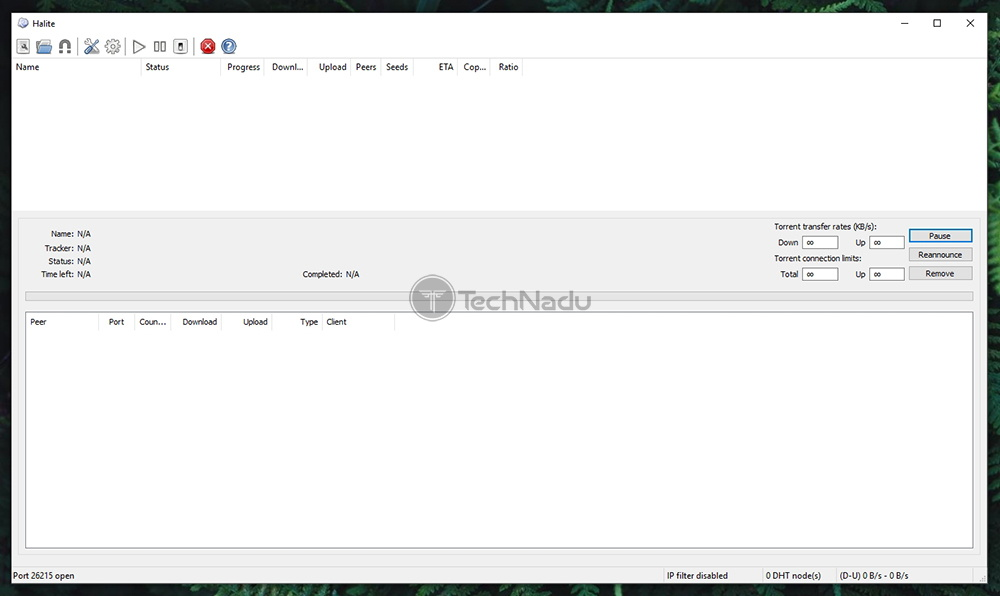
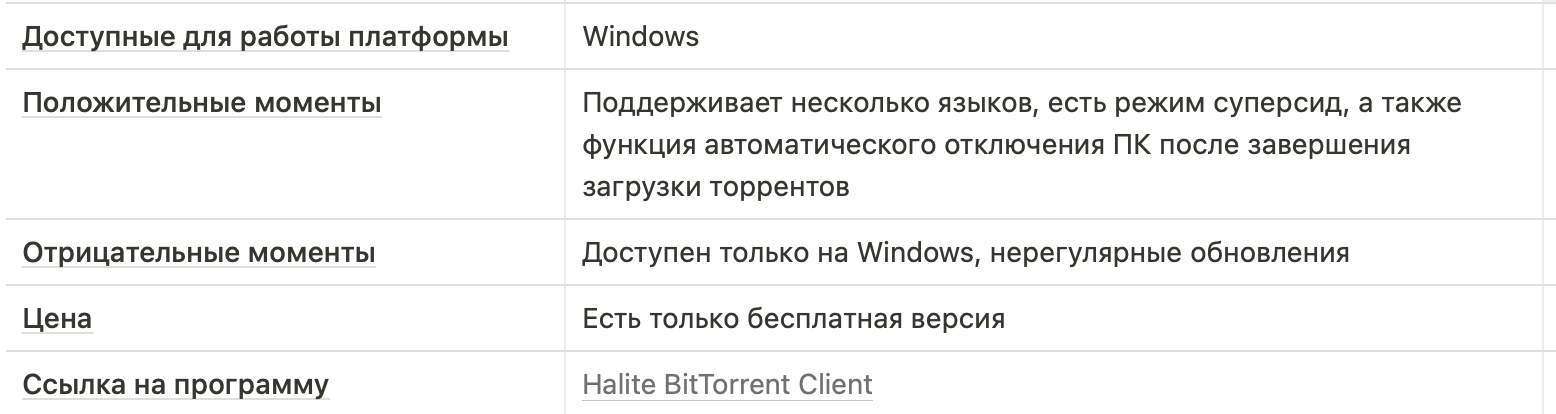
Скачав Halite BitTorrent Client с GitHub, вы можете распаковать архив и установить приложение. Открыв его, вас встретит невероятно простой интерфейс. Перетащите в него тот торрент-файл, который хотите скачать, и Halite автоматически начнет загрузку. Вы можете выполнять такие операции, как остановка и возобновление процесса загрузки и просмотр важной информации о ней. Если вам нужен простой торрент-клиент, то эта программа станет отличным выбором.
8. BitComet | Подходит для истинных поклонников P2P
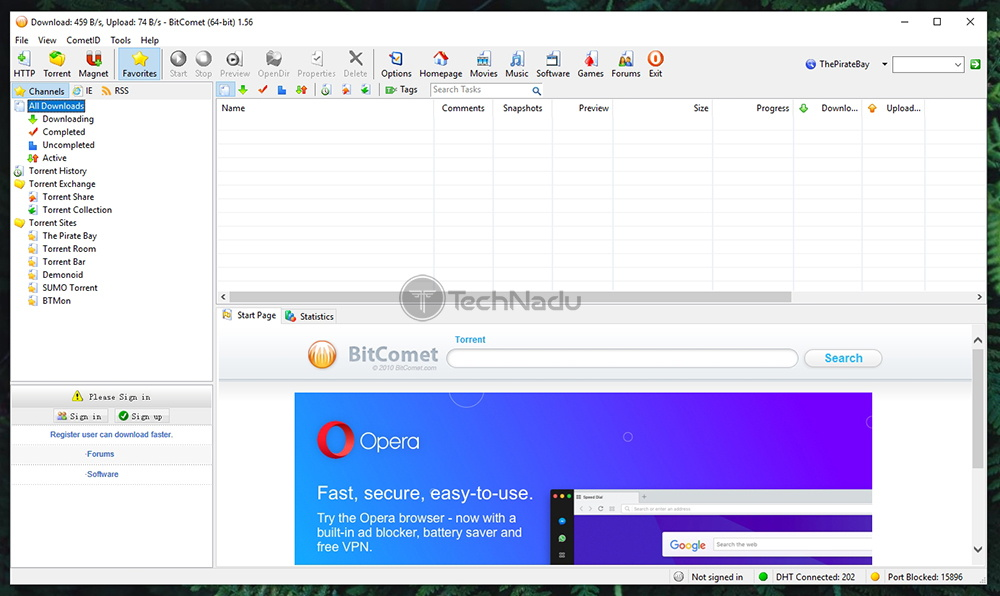
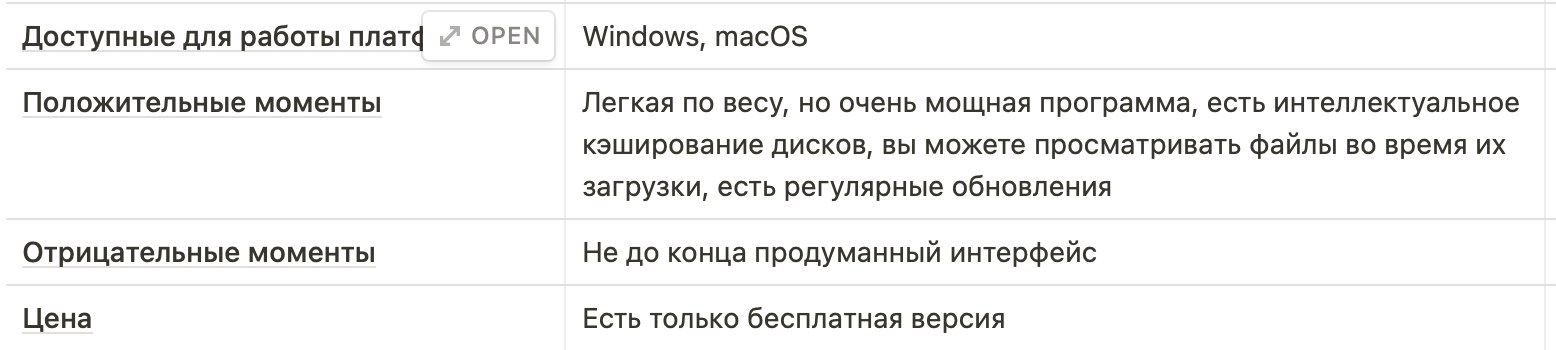
BitComet — это достаточно старый клиент, который постоянно получает обновления от разработчиков. Несмотря на то, что это простое приложение, оно поддерживает все современные стандарты создания и скачивания торрентов.
Стоит отметить, что BitComet обладает уникальной функцией, называемой интеллектуальным кэшированием дисков. Несколько лет назад даже лучшие торрент-клиенты были довольно требовательны относительно параметров вашей ОС. Это было связано с большими объемами данных для чтения и записи файлов. BitComet стал первым приложением на рынке, решившим эту проблему. Несмотря на то, что в наши дни это не столь важная функция, стоит отметить, что вы будете использовать высоко оптимизированный торрент-клиент.
Нужно также сказать, что BitComet теперь доступен и для macOS.
Ссылка на программу: BitComet
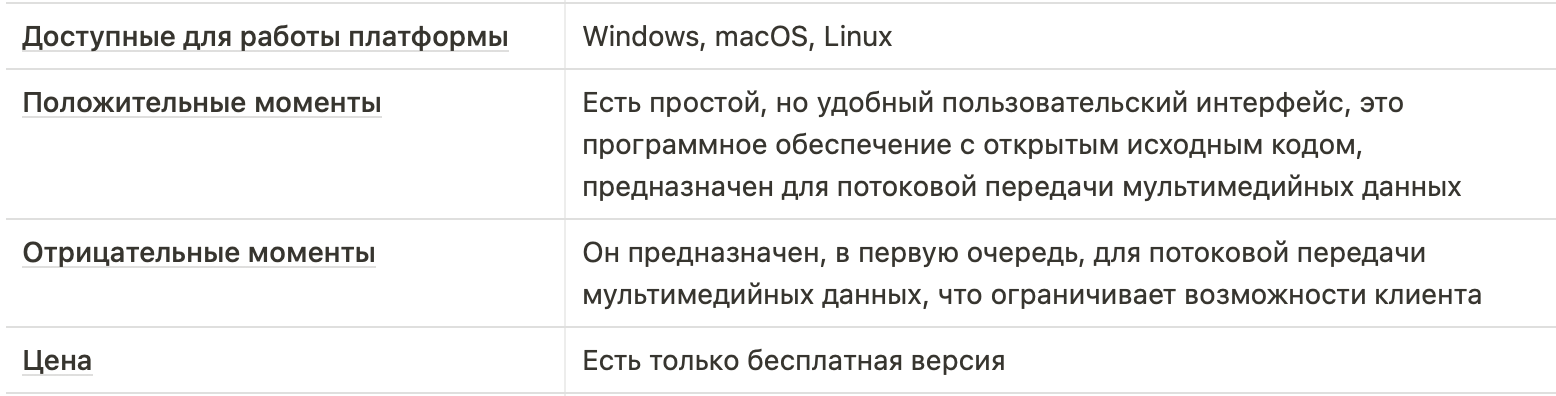
9. WebTorrent | Предназначен для потоковой передачи мультимедийных данных
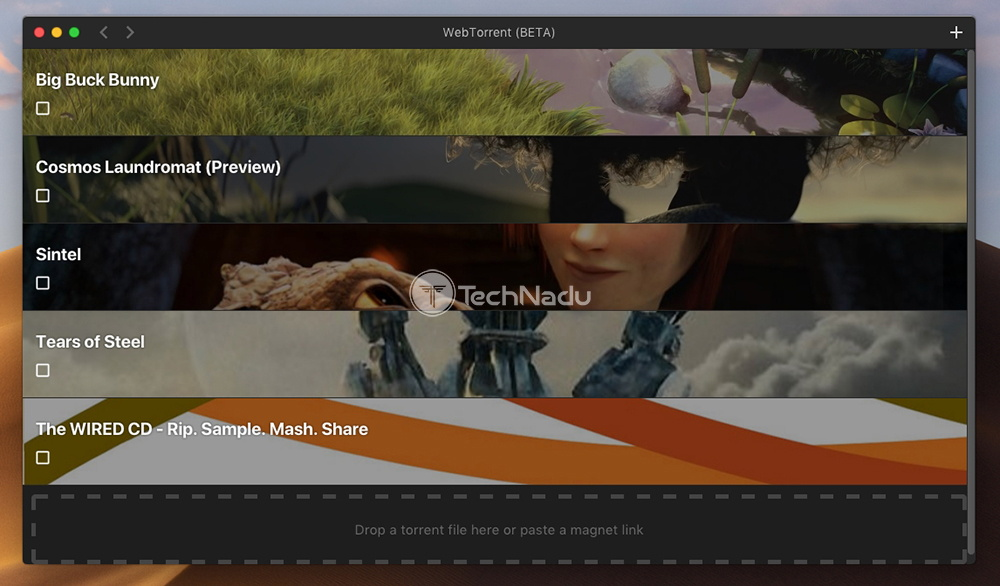
Мы уверены, что многие из вас скачивают фильмы с помощью P2P. Как вы знаете, нужно немного подождать, когда файл полностью загрузится, только тогда вы сможете воспроизвести его на своем устройстве. Однако WebTorrent готов обеспечить решение данной проблемы.
Как только вы перетащите торрент-файл в это приложение, оно начнет загружать его автоматически. Однако вы сможете открыть файл в потоковом режиме, а не ждать его полной загрузки. Существует также целый набор элементов управления воспроизведением, где вы способны увеличить или уменьшить скорость видео, регулировать его громкость, добавлять субтитры.
Стоит также отметить, что WebTorrent имеет красивый интерфейс и доступен для Windows, macOS и Linux. К сожалению, пока у программы пока нет мобильной версии.
Ссылка на программу: WebTorrent
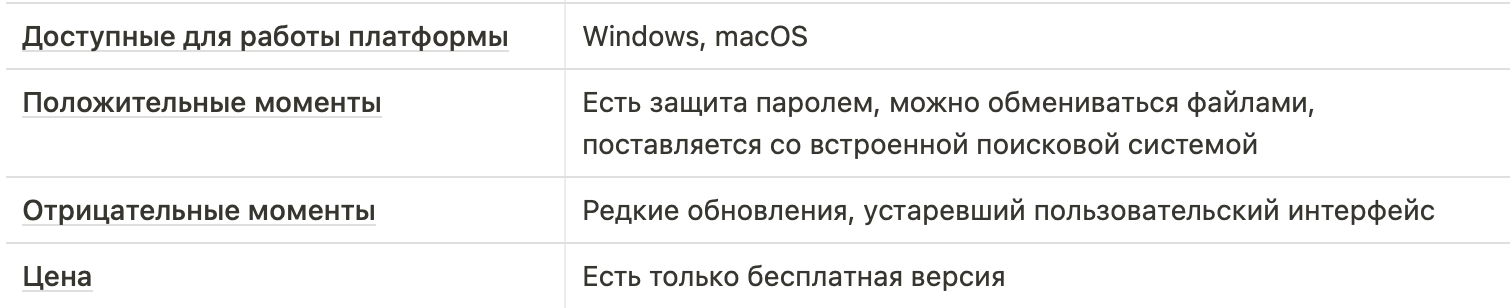
10. BitLord | Обеспечивает доступ к файловым репозиториям P2P
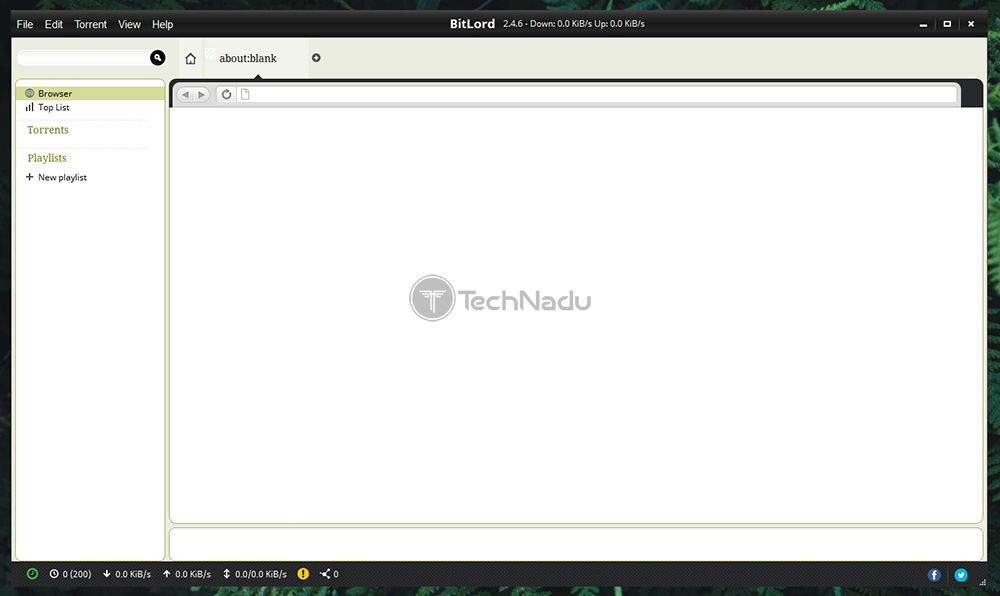
Обратите свое внимание на установку этого приложения. Исходя из ваших потребностей, BitLord сначала загрузит необходимые файлы, а затем приступит к установке дополнительных компонентов. Если вы не будете осторожны, вы можете «получить в подарок» нежелательное программное обеспечение.
Когда разговор заходит о возможностях данной программы, надо рассчитывать на стандартный набор функций. Однако самое интересное в этом приложении — это продвинутые инструменты. Во-первых, есть встроенный инструмент для поиска музыки, фильмов и других видов торрентов. Во-вторых, вы можете транслировать видео на свой компьютер или воспроизводить его через Chromecast. В-третьих, есть возможность скачать субтитры для определенного видеофайла, если это необходимо.
Ссылка на программу: BitLord
Как работают P2P торрент-клиенты?
Каким же образом происходит скачивание торрента? Это возможно благодаря децентрализованным системам, где каждый компьютер имеет часть загружаемого файла. Это означает, что вам нужно подключиться к другим пользователям, скачивающим тот же P2P-файл. Именно для этого и предназначены торрент-клиенты.
Как вы уже понимаете, первые торрент-клиенты появились много лет назад. Многие из них уже приобрели продвинутые функции. Сегодня, даже если вы ищете стандартынй бесплатный торрент-клиент, вы получите намного больше, чем просто возможность скачивать P2P-файлы. Вы сможете искать торренты в Интернете, смотреть фильмы и слушать музыку, не сворачивая приложение, создавать и распространять личные торрент-файлы.
Безопасно ли использовать торрент-клиент?
Рассказ о торрент-клиентах обычно включает в себя также главу о вредоносных программах. Так происходит, потому что торрент-клиенты – это один из самых быстрых способов распространения вредоносного ПО. Вот почему поставщики антивирусов часто отмечают торрент-клиенты как опасные для вашей системы. Мы должны сказать, что полностью понимаем такое решение, поскольку в истории есть огромное количество случаев, когда система была заражена через скачиваемые торренты.
Кроме того, давайте не будем забывать о вашей конфиденциальности. Подключаясь к P2P-сети, ваш IP-адрес становится открытым, а это означает, что практически любой человек сможет отслеживать ваше примерное местоположение, а также файлы, которые вы загружаете.
Как выбрать лучший торрент-клиент для себя?
После всего выше сказанного вы, должно быть, задаетесь вопросом: «Как выбрать лучший торрент-клиент для удовлетворения моих потребностей?».
Вот несколько советов:
Подписывайся на Эксплойт в Telegram, чтобы не пропустить новые компьютерные трюки, хитрости смартфонов и секреты безопасности в интернете.
Как установить uTorrent
Прежде, чем установить uTorrent на компьютер, выберите версию, которая вам нужна – Classic или Web. Если Classic, то продолжайте читать дальше. Если Web – переходите сразу ко второй части инструкции.
Установка uTorrent Classic
Скачайте uTorrent с главной страницы нашего сайта или с сайта разработчика, и запустите его.
Если операционная система попросит подтвердить разрешение на запуск, нажмите Да. Появится окно с приветствием. Тут написано «Добро пожаловать» и указана версия торрент-клиента. Нажмите Next.

В следующем окне сказано, что разработчики никогда не просят платить за их бесплатную программу, поэтому качайте ее только у них, чтобы не нарваться на вирусы. Поверим на слово и нажмем Next.

Далее – лицензионное соглашение. Предполагается, что вы его прочитаете, и нажмёте Agree. Т.е. согласитесь со всем, что написано. Варианта «Не согласиться и продолжить» – нет.

Затем может появиться рекламное предложение. Называется Optional Offer. Реклама помогает таким программам как uTorrent оставаться бесплатными. Оказывать поддержку или нет – решать вам.

Нажмите Accept, чтобы установить рекламный продукт и продолжить, или Decline, чтобы не устанавливать его и продолжить.
В следующем окне может быть предложен Avast или Opera по той же схеме. Нажмите Accept или Decline.

Таких окон может быть даже два.

Затем будет предложено создать ярлыки:

Снимите галочку там, где ярлык не нужен. Затем жмите Next.
Следующее окно с настройками самое важное. Здесь:
И настраивается ассоциация программы:

С опций 3, 4 и 5 галочки лучше не снимать. Тогда при клике по торрент-файлам и магнит-ссылкам uTorrent будет автоматически запускаться и сразу предлагать начать загрузку. Жмите Next.
В следующем окне нажмите Finish. Если после запуска интерфейс у uTorrent будет на английском, нажмите CTRL+P, выберите для параметра Language значение Russian и нажмите ОК.

Если что-то не получилось, или вылезла ошибка «7-Zip: отказано в доступе», читайте инструкцию: uTorrent не устанавливается – что делать.
Установка uTorrent Web
Скачайте uTorrent Web с нашего сайта или с сайта разработчика, и запустите его. Без разницы откуда – в обоих случаях будет скачана одна и та же программа.
Операционная система и брандмауэр могут запросить разрешение на запуск установщика. Нажмите Да или Разрешить. Откроется окно с приветственной речью. Нажмите в нем Next.

В следующем окне появится лицензионное соглашение. Нажмите Next, если принимаете его. Выбора «Не принять и продолжить» – нет.

Следующее окно – рекламное предложение. У нас на скриншоте предлагается установить антивирус McAfee. Как уже было сказано выше, благодаря такой рекламе uTorrent Web остается бесплатным для нас. Но поддержать разработчика или нет – выбор ваш.

Нажмите Accept, чтобы принять предложение и продолжить. Или Decline, чтобы не принимать и продолжить.
Таких предложений может быть несколько, обычно 1 или 2:

После их просмотра начнется установка uTorrent Web. Дождитесь ее окончания и в последнем окне нажмите Finish.

Программа запустится в новой вкладке браузера по умолчанию. После этого её можно будет запускать кликом по значку из панели задач.