Что лучше vsco или lightroom
Как быстро и качественно обрабатывать снимки из путешествий
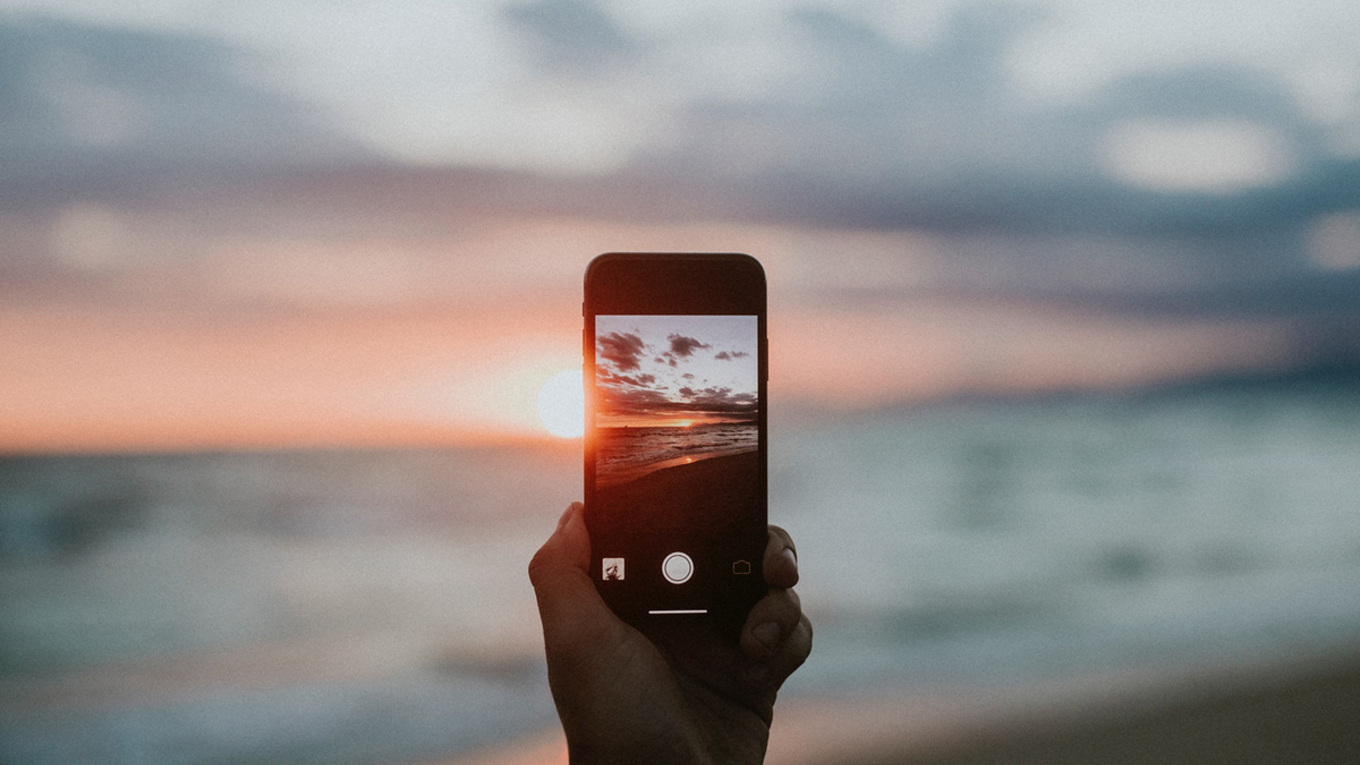

С развитием камер смартфонов в путешествиях становится удобнее снимать на телефон, а большие зеркалки все чаще остаются дома. Если вы не собираетесь печатать снимки на больших плакатах для выставок, то смартфон — отличный девайс для съемки в путешествиях. Мы уже публиковали материал о том, как снимать на телефон. Настало время подробнее поговорить об обработке снимков.
Зачем нужна обработка?
Если вы считаете, что обработанный снимок — тонны неестественной цветокоррекции, то это не совсем так. Любые изменения в цвете и свете будут обработкой. Поэтому если чуть-чуть прибавили яркости и резкости в снимке, то это уже не #nofilter.
Из-за блогеров, которые приклеивают чаек, деревья и водопады к своим снимкам, люди стали скептически, а иногда с раздражением относиться к любым вмешательствам в исходный кадр. Отсюда и появился популярный тег. Но на самом деле обработка — художественный инструмент, который использовался фотографами и просто фотолюбителями еще во времена популярности пленки.
Подавляющее большинство пользователей так или иначе отрабатывает снимки. Мы меняем цвета, температуру, добавляем контраст не потому, что хотим кого-то обмануть. Камера часто не способна передать красоту момента и то, как ее видит человеческий глаз. Обработка может помочь сделать кадр более эмоциональным. Это также художественный инструмент, который придаст кадру особенное настроение или добавит новые смыслы.
В путешествиях мы хотим больше фокусироваться на моменте. Вставать в пять утра ради рассвета или сидеть ночами за компьютером, обрабатывая снимки, никак не хочется. Поэтому на помощь всем, кто снимает на телефон, приходят мобильные приложения для обработки, которые предлагают сотни фильтров, или, как их называют фотографы, пресетов.
Пресет — определенный набор настроек фоторедактора. Кто-то обработал снимок, сохранил изменения в файле, а теперь можно свободно применить их на другой фотографии. Пресеты призваны экономить ваше время или покрыть отсутствие опыта в цветокоррекции.
Выбираете фильтр, применяете его к фотографии, изменяете некоторые настройки в соответствии с вашим визуальным вкусом — и снимок обработан. Умелое применение пресетов и хороший свет на самом кадре сделает снимок выглядящим не хуже, чем фото на камеру.
Благодаря фильтрам для телефона понятие обработки стало широкоизвестным и пошло в массы. Мы немного разбираемся в цветокоррекции и понимаем, что небольшая обработка сделает кадр интереснее. Instagram, кстати, обрел популярность во многом благодаря фильтрам и рамкам. В первых версиях приложения это были пресеты, которые делали снимки похожими на ретрооткрытки.

Напоминаем, лучше не перебарщивать, иначе снимок потеряет естественность и будет выглядеть либо неправдоподобно (мы ведь не хотим никого обманывать?), либо просто плохо.
Пресеты делятся не просто на теплые или холодные, контрастные и нет. Объединенными настройками можно добиться почти чего угодно без особых усилий: создать эффект пленочного кадра, сделать объемный черно-белый снимок в пару тэпов и еще много всего.
Как использовать пресеты?
На рынке фильтров для смартфонов существует два гиганта: приложение VSCO, которое многие используют уже пять лет, и мобильная версия топового приложения для фотографов Lightroom.
VSCO создано компанией Visual Supply Co. Раньше компания занималась созданием пакетов пресетов для десктопной версии Lightroom, но сейчас команда полностью сфокусировалась на мобильном приложении.
Lightroom впервые запустился в 2015 году на iOS и годом позднее на Android. Функционал был сложным и непонятным для большинства пользователей. Не так давно Lightroom обновил свое мобильное приложение, и оно стало удобнее. Им начали массово пользоваться, а профессиональные фотографы — создавать специальные пресеты для мобильной версии, которые в несколько касаний можно применить к снимкам.
Разберем на примере каждого из приложений, как использовать пресеты.
Lightroom CC Mobile
Графический редактор компании Adobe Lightroom — инструмент для работы с изображениями для профессиональных фотографов. Ну и для тех, кто хочет углубиться в процесс обработки снимков. Все поменялось, когда компания выпустила мобильное приложение Lightroom: детальная обработка стала еще популярнее.
Фильтры профессиональных фотографов в Lightroom — это целый бизнес с магазинами, мастер-классами, промоакциями и прочим. Раньше фотографы создавали пресеты только для десктопной версии Lightroom. Теперь все поменялось благодаря тому, что популярные фотографы все чаще начинают делать пресеты и для мобильной версии.

DNG — формат файла с пресетом для смартфона. Обратите внимание, когда будете скачивать пресеты, потому что XMP (формат для десктопной версии Lightroom) на телефоне не откроется.
Алгоритм довольно прост:
Для наглядности советуем посмотреть видео:
Несколько советов:
Обратите внимание на свет и цвет после использования пресета. Многие фильтры делают фотографию лучше в общем, но некоторые участки становятся хуже. Например, пресет добавил красивые цвета на снимок, но темные участки сделал черными, и вы потеряли детали в кадре. Все это можно быстро исправить. Пресет — универсальный набор настроек, но снимки все разные по цвету и свету.
Храните пресеты в альбомах. Представьте, что вы скачали много фильтров любимых фотографов, а снимать в путешествиях любите все: от еды до пейзажей. В Lightroom есть возможность создавать папки, куда можно положить пресеты — например, создать отдельные для пейзажей, портретов и городских снимков.
Где искать пресеты для Lightroom?
Небольшая подборка фотографов, чьи пресеты советуем посмотреть:
Как бесплатно применять пресеты VSCO в Photoshop, Lightroom и смартфоне
Когда вам нужно бесплатно применить предустановки VSCO к фотографиям из Instagram, вы можете создавать, открывать для себя и общаться с другими фотографами с такими же хобби. Вы можете создавать эффекты фильмов премиум-класса с помощью предустановок и фильтров VSCO напрямую, без каких-либо других операций. Фотоэффект предустановок VSCO до и после может существенно изменить ситуацию. Хотя вы можете получить 9 предварительных настроек VSCO бесплатно через редактор VSCO, есть еще много предварительных настроек фильмов VSCO, которые довольно привлекательны. Однако некоторые люди могут не захотеть платить другие сборы, чтобы получить определенные Пресет фильма VSCO, просто для использования несколько раз. Таким образом, эта статья научит вас создавать пресеты VSCO в Photoshop, Lightroom, автономно, а также бесплатно на смартфоне с фильтрами VSCO.

Часть 1: Обзор предустановок VSCO
VSCO предлагает фотографам несколько способов применения предустановок пленки. Если у вас высокие требования к кинематографическим эффектам, вы можете использовать пакеты ретро-пленки. Фильм VSCO предоставляет восемь альтернативных предустановок VSCO для любителей и профессионалов, начиная с VSCO Film 00 и заканчивая VSCO Film 07. Цена за тему эмуляции фильма составляет 59.00 долларов США. Редактор предустановок VSCO работает в Lightroom и Adobe Camera RAW для Photoshop. В этой ситуации аналоговый редактор фильмов VSCO работает как плагин Photoshop.
Фактически, вы можете бесплатно загрузить множество пресетов VSCO из других источников. Master Workflow от PhotographyPla предлагает 60 предустановок пленки с приятными мгновенными эффектами одним щелчком мыши. В предустановках Matte Lightroom собрано 30 уникальных предустановленных эффектов матовой пленки для портретов и природы. Кроме того, вы можете получить цветная негативная пленка, черно-белая фотография и т. д., например, Shutter Palse и SLR Lounge также могут бесплатно предоставлять аналогичные предустановки VSCO.

Часть 2: Как создать пресеты VSCO с помощью Photoshop
Умножить предустановки пленки VSCO на портреты сложнее, чем на обычные фотографии. Таким образом, следующие шаги направлены на аналог предустановок пленки VSCO в Photoshop. Ты можешь использовать ретушь фото на портретах с помощью инструментов Photoshop, которые могут работать так же, как фильтры VSCO. Портреты в Photoshop будут изменены с помощью Photoshop. Эффект изображения будет отображаться так же, как при использовании редактора VSCO Cam.
Шаг 1: Создайте «Новый корректирующий слой», а затем перейдите в «Уровни», чтобы просмотреть и настроить затененную область.
Шаг 2: Перейдите к корректирующему слою «Curves», чтобы изменить кривую RGB. После этого отбросьте красную, зеленую и синюю кривые.
Шаг 3: Перейдите к «Градиентной карте», чтобы выбрать полосу градиента, дважды щелкните одну из цветовых точек. И выберите # 4f4f4f в качестве более темного серого, а также #aaaaaa в качестве более светлого серого.
Шаг 4: Выберите «Мягкий свет», чтобы смягчить кожу портрета на слое карты градиента в качестве фильтров VSCO для Photoshop.
Шаг 6: Скопируйте похожие на «Нейтральные» и «Белые». Отрегулируйте «Оттенок / Насыщенность» красного и желтого цветов.

Часть 3: Как сделать фильтры VSCO через Lightroom
Фильтры VSCO позволяют пользователям настраивать резкость, насыщенность, контрастность изображений и другие инструменты для детального изменения. Хотя вы можете получить множество фильтров VSCO онлайн бесплатно, все еще есть ключевые функции фильтров VSCO, которые необходимо оплатить. В результате вы можете применять Adobe Lightroom в качестве фильтров VSCO до и после, чтобы получить одинаковые стили фотографии.
Шаг 1: Найдите модуль Develop и получите настройку Tone Curve. Вам нужно создать затухание в качестве предустановки VSCO Cam. Убедитесь, что точечная кривая является линейной, а затем отрегулируйте градационную кривую.
Шаг 2: Перетащите нижнюю левую линию на кривой тона вверх. Вы можете увидеть эффект затухания.
Шаг 3: Добавьте еще один узел, чтобы создать прямую линию в тени, которая может создать более естественное выцветание.
Шаг 4: Вы также можете сделать S-образную кривую, чтобы немного сгладить свет.
Шаг 5: рандомизируйте цвета в HSL в соответствии с вашими требованиями.
Вы также можете редактировать с другими специальными навыками, чтобы создавать бесплатные пресеты VSCO с фильтрами в Lightroom. Таким образом, получить стилистические фотографии VSCO с помощью Adobe Photoshop или Lightroom на компьютере довольно просто. Вам не нужно платить за определенные фильтры или предустановки пленки VSCO, просто используйте Adobe Photoshop и Lightroom, чтобы получить определенный эффект пленки VSCO.

Часть 4: Процессы съемки с VSCO Cam

Часть 5: Как редактировать фотографии с помощью бесплатной камеры VSCO Cam
Вы можете загружать изображения из Camera Roll или фотогалереи с мобильных телефонов, а также новые фотографии с помощью VSCO Cam. После этого вы можете использовать VSCO как Pro для пошагового редактирования изображений с помощью фильтров и инструментов онлайн и офлайн. Вы можете получить 9 бесплатных предустановок VSCO для использования, VSCO также предлагает платные фильтры и предустановки на компьютерах, iPhone или Android. Все инструменты VSCO просты в эксплуатации. Таким образом, вы можете использовать VSCO без каких-либо других сложных инструкций. Просто поймите, что всех функций VSCO достаточно для установки пленки VSCO.
Шаг 1: Нажмите «Предустановки VSCO», вы можете настроить предустановку с помощью ползунка, чтобы увеличить или уменьшить интенсивность предустановок из VSCO apk.
Шаг 2: Используйте «Инструменты настройки VSCO» для редактирования фотографий VSCO, чтобы повернуть, обрезать, изменить размер, резкость и т. Д. Все инструменты VSCO находятся внизу.
Шаг 4: Значок «Выпрямить» позволяет регулировать горизонтальные линии с помощью регулируемого ползунка в приложении VSCO. вы также можете поворачивать изображения VSCO на 90 градусов за раз с помощью небольшого квадратного значка в правом углу.
Шаг 5: Есть «Горизонтальная перспектива» и «Вертикальная перспектива», которые вы можете использовать с VSCO Cam.
Шаг 6: Вы можете «Обрезать», настроить «Четкость», «Увеличить резкость» фотографий VSCO онлайн и офлайн одним щелчком мыши. Кроме того, в VSCO также легко использовать Saturation, Highlights Save и Shadow Save.
Шаг 7: Температуру изображения, оттенок, виньетка, зернистость, затухание, оттенок теней и оттенок светлых участков можно контролировать с помощью ползунков и фиксированных параметров в VSCO.

Часть 6: Лучшие альтернативы для применения предустановок VSCO
WidsMob FilmPack предоставляет отличные автономные аналоговый фильм пресеты на Mac. Это должна быть лучшая альтернатива предустановкам VSCO для получения потрясающих эффектов фильма. Вы можете использовать великолепные предустановки пленки и уникальные стили пленки для создания аналоговых фотографий с выдающимися эффектами.
Шаг 1: Нажмите кнопку «Открыть», чтобы загрузить изображения в программу. Вы можете напрямую перетаскивать изображения на Mac. Это должна быть лучшая альтернатива предустановкам VSCO для применения аналоговой пленки в качестве отдельной программы.

Шаг 2: Вы можете использовать революционные «Профиль пленки», «Режим цвета пленки» и «Зернистость пленки». У каждого из них есть множество предустановок фильмов. Таким образом, вы можете создавать аналоговые кинематографические эффекты с аутентичностью и естественным видом.

Шаг 3: Нажмите значок «Поделиться», чтобы отправить фотографии в Filckr, Facebook или Twitter. Вы также можете использовать Airdrop или Photos, чтобы делиться изображениями с друзьями и семьями.

WidsMob FilmPack поддерживает JPEG, TIFF и большинство форматов RAW, которые направлены на сохранение высококачественных цифровых фотографий. Вы также можете выводить файлы в формате JPEG и TIFF с разным качеством. Таким образом, если вам просто нужно установить пленку VSCO для получения предустановок VSCO, это будет лучшим выбором для аналоговых предустановок пленки и зернистости пленки.
Заключение
Instagram, VSCO, Lightroom: что же лучше для обработки фото?
Качественные и красивые фото не только радуют глаз и преподносят памятные моменты в выгодном свете, но и при правильной обработке поднимают посещаемость профиля, повышают продажи. Даже самый обыкновенный фотоснимок заиграет яркими красками, если его изменить правильным образом. Камера смартфона или профессионального фотоаппарата, на который производится съемка, передаст картинку лучше, если хорошо настроить освещение, параметры резкости, контрастности, экспозицию, поставить соответствующую выдержку. А чтобы повысить свои шансы на развитие блога, обязательно нужно обрабатывать все публикации и подводить их к единому стилю.
И все же как сделать ваш Инстаграм привлекательней? Есть ли какие-то секреты красивых фотографий с фильтрами? Сегодня я с вами поделюсь полезностями обработки фотографий для Инстаграм.
Обработка фото онлайн в Инстаграм : обзор лучших фильтров
Для профессиональной и интересной обработки фотографий используют разнообразные фильтры, которые создают различные эффекты. Среди самых популярных пользователи в Инстаграм выделяют следующие:

2. Gingham. Фильтр, наоборот, создает эффект размытого изображения, придавая желтоватый оттенок затемненному фотоснимку. В результате создается впечатление легкой дымки, что отлично подходит для фото в винтажном стиле.

3. Moon. Любители черно-белых, атмосферных кадров оценят третий фильтр, который отлично преобразит портретное фото, своеобразно оттенит красоту природы или окружающего интерьера.

4. Lark. Фильтр подойдет наилучшим образом для передачи пейзажа или снимков объекта на открытом воздухе. Красота неба, зелень травы или эффектность загорелой кожи будет передана во всей красе. Также он подойдет для фотосъемки продуктов и готовых блюд, с ним любая еда будет выглядеть аппетитней. Настройки, заложенные в фильтре, делают все цвета, кроме красного, более насыщенными, четкими.

5. Crema. Фильтр высветляет центр снимка и убирает насыщенность из этой зоны. Им лучше обрабатывать кадры, на которых много зеленого и синего, также он подойдет для фото, на котором изображена еда, при создании портретов (чтобы скрыть дефекты кожи и подчеркнуть достоинства).

При обработке снимка для дальнейшей его публикации важно соблюдать основное правило и не переусердствовать. Вряд ли кадр, отредактированный до неузнаваемости, вызовет у посетителей положительные эмоции.
Обработка фото при помощи приложения VSCO
05 — нейтральный и популярный фильтр, который поможет сделать фотографию мягкой и интересной. С его помощью снимок немного обесцвечивается, а темные оттенки становятся светлее;

А1 — фильтр, который сделает изображение на снимке контрастным, а при портретной съемке сгладит кожу, она станет бархатной, ровной. В целом он высветлит фотографию, что будет на руку в тех случаях, когда нужно сфотографировать крупный объект и показать все его нюансы (например, архитектурное сооружение);

А4 добавляет снимкам теплоты, света, темные участки становятся с коричневым оттенком, что в целом создает эффект мягкости;

А6 предпочитают многие пользователи, именно его чаще всех можно встретить на фотокадрах из Инстаграма. Он не искажает цвета, оставляя черное черным, а белое делает белее, но, в то же время, добавляет картинке контрастность. Таким образом все фотографии становятся узнаваемыми по белым оттенкам в ней;

С4. При использовании фильтра С4 важно правильно подобрать фотографию, поскольку он не только затемняет изображение, но и добавляет ему сине-фиолетовых оттенков. Однако, не стоит бояться результата, можно смело обрабатывать снимки этим фильтром, потому что кроме всего прочего, он отлично сочетается и с другими фильтрами;

Р5 добавит кадру бирюзового тона, насытит изображение ровными, фиолетовыми полутонами, что в итоге добавит холодности фото и исказит цвета. С этим фильтром нужно быть осторожным, но при этом он отлично подойдет для тех, кто хочет получить нестандартный кадр.

Преимущества программы: чтобы не обрабатывать каждую фотографию отдельно, можно сделать обработку одной фотокарточки, скопировать настройки и применить на все остальные. Вдобавок можно переворачивать и обрезать фотографии.
Скачать последнюю версию приложения для Android или IOS можно по ссылкам.
Лайтрум — мощный помощник для начинающего блогера
Приложение Lightroom позволяет быстро сортировать, ретушировать и обрабатывать фотоснимки, создавать целые фотокниги, альбомы и слайд-шоу. В считанные минуты можно создать несколько предустановок по заданным параметрам ( presets ) и использовать их в дальнейшем для обработки ряда фотографий. Пресеты для Lightrom можно создавать самому или пользоваться теми, кто уже сделал это раньше и залил в сеть (например, тут http://adobe-master.ru/krasivye-presety-lightroom.html ).
Для создания собственного набора пресетов достаточно скачать приложение, зайти во вкладку Develop и с помощью бегунков изменить параметры. В закладке управления пресетами можно сделать соответствующие настройки и включить в набор те параметры, которые считаете нужными.


Популярные блогеры Инстаграм стараются создать собственную коллекцию пресетов, чтобы их страница выделялась среди множества прочих. Они же предлагают подписчикам скачать бесплатные версии сделанных ими пресетов или купить расширенный набор за относительно небольшую сумму. Минимальная тренировка, и вы уже сможете создавать шедевры без покупки дорогостоящей фотокамеры, а просто обработав фото так, как нравится.


Эти две девушки ежедневно публикуют на своих страницах советы и лайфхаки по обработке фотографий в Lightroom на мобильном телефоне и имеют свой личный набор пресетов, которые вы можете просмотреть или заказать.
Преимущества этого приложения довольно выгодны: можно корректировать настройки (цвета, свет и другие параметры), убирать лишних людей и менять задний фон.
Однако есть один важный момент: на телефоне пресеты сохраняются в расширении DNG, на компьютере —IRTAMPLATE. Если вы нашли хорошие пресеты на компьютер, их можно отформатировать, залить на гугл диск и после этого сохранить на телефон.
Поэтому перед загрузкой важно посмотреть, в каком формате созданы пресеты. Если в DNG, то можно спокойно устанавливать на телефон в мобильное приложение в раздел «Пользовательские стили». После этого вы также сможете редактировать свет, цвет, обрезать фотографию и делать другие манипуляции.
Если же пресет в расширении для компьютеров, то сначала загружаете фильтр, после фотографию, применяете его на фотокарточку, а после обработки сохраняете ее в удобном формате.
Чтобы перенести пресеты с ноутбука на телефон, нужно выполнить ряд действий:
Сохраняет пресет в формате DNG на компьютере.
Загружаем на телефон через почту, гугл диск, облако или кабель.
Устанавливаем в мобильное приложение Лайтрум и применяем фильтры к фотографиям с помощью копирования или сохраняем в «Пользовательские стили», чтобы применять их удобно в любой момент.


Наглядное пособие, как переформатировать пресет и установить его с компьютера на телефон, можно еще посмотреть по ссылке на Youtube.
При оформлении страницы лучше придерживаться одного стиля и следовать ему. Это не значит, что все фотоснимки нужно обрабатывать одним пресетом, вполне допускается разнообразие, если оно не выходит за рамки задуманного. Посмотрите, как своеобразно оформляют свои страницы знаменитые блогеры:
https://www.instagram.com/thetravellinglight/?hl=ru 

Немного времени и практики, и вы сможете делать такие же шедевры из простого фотоснимка.
Красивые фото как средство для привлечения подписчиков
Хорошие и удачные снимки редко получаются случайно и спонтанно. Над красивыми кадрами нужно потрудиться, но результат не заставит себя долго ждать. При создании фото для личной страницы идею можно придумать самому, исходя из настроения или событий в жизни, или взять как ориентир публикации популярных блогеров, повторив задуманное другими, но уже на свой лад.
При фотографировании важно позаботиться о том, чтобы посторонние предметы, ненужное отражение в зеркале или случайный вид из окна не испортили снимок. Конечно, все лишнее потом без труда можно обрезать или затемнить, но в таком случае обработка будет направлена не на отражение сути кадра, а на исправление недостатков, поэтому и результат вряд ли устроит.
Опыт и мнения блогеров Инстаграм по обработке фотографий
Популярные блогеры Инстаграм тоже когда-то начинали «с нуля», учились и осваивали новые горизонты, играли с фильтрами. Так, alexandramitroshina призналась, что долго и безуспешно искала свой стиль, но после месяца попыток, проб и ошибок, она нашла то, что хотела. 
Блогер wow_shmidt также делится читателями полезным опытом и советует для начала приобрести телефон с хорошей фотокамерой.  Пользователь withlesya обращает внимание, что для обработки снимков она использует приложение VSCO и предпочитает фильтры С и Е. Программа дает не только множество исходных вариантов, но и позволяет делать свои настройки во вкладке «Редактирование».

Опыт блогеров, у которых много подписчиков, конечно, важен, но не стоит всецело копировать их и следовать советам, важно определить, что именно по душе вам, открывая полет для фантазии. Какие фильтры любите вы, на что обращаете внимание при фотосъемке? Поделитесь, что больше всего любите фотографировать и какие эмоции это у вас вызывает? С какой целью хотите раскрутить свой Инстаграм?