что показывает круговая диаграмма
Что такое круговая диаграмма? Как сделать круговую диаграмму в Excel и с помощью канцелярских инструментов?
Давно известно, что наглядный способ предоставления информации – самый доступный для любой аудитории. Именно поэтому в презентациях и рабочих документах данные приводятся в виде диаграмм.
Часто используемые диаграммы
Современные компьютерные программы офисного типа помогают построить тот или иной тип диаграмм автоматически, без каких-либо расчетов. Достаточно всего лишь ввести имеющиеся данные. В зависимости от типа предоставляемой информации выбирают тот или иной тип диаграмм.
Этот тип диаграмм используется в том случае, если необходимо изобразить данные в виде столбцов или строк. Такой тип графического представления иллюстрирует изменение объектов за какой-то период времени. Категории обычно расположены на горизонтальной оси, а вертикальная служит для указания значений. Они могут быть как линейными, так и объемными, а также цилиндрической, пирамидальной и конусообразной формы.
Тот же тип данных, что и в гистограммах, может быть представлен в виде графиков. Используют их для изображения непрерывного изменения данных в какой-то промежуток времени.
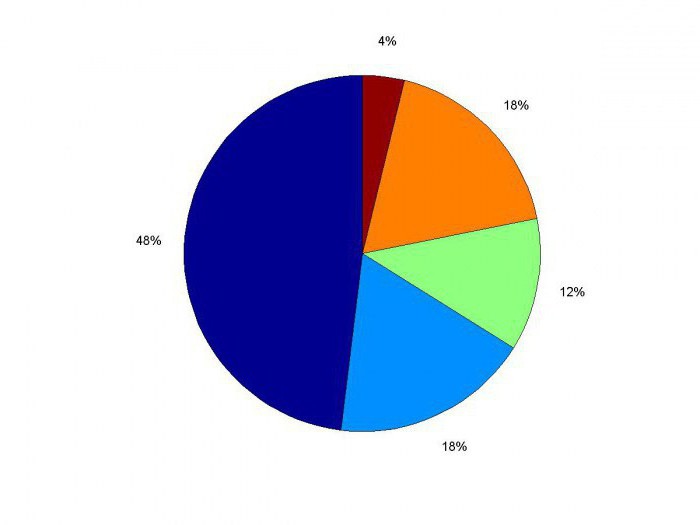
Круговая диаграмма имеет свои особенности:
Когда необходимо показать, как происходит какой-либо процесс с течением времени, при этом процесс достаточно долгий, для графического представления информации используют линейчатые диаграммы. Представляют собой они горизонтально расположенные столбцы, в сравнительной друг с другом форме.
Какие еще бывают диаграммы
Известно еще много типов диаграмм, которые используются в определенной области и не столь часто пользуются спросом. К ним можно отнести диаграммы с областями, точечные диаграммы, биржевые диаграммы, поверхностные диаграммы, кольцевые диаграммы, пузырьковые диаграммы, лепестковые диаграммы.
Особенности круговых диаграмм
Круговая диаграмма – один из видов, простейших для понимания графических изображений данных. Она показывает отдельные части от общего количества и является полезным инструментом, используемым при анализе опросов, построении статистических данных, сложных данных, иллюстрации доходов или расходов.
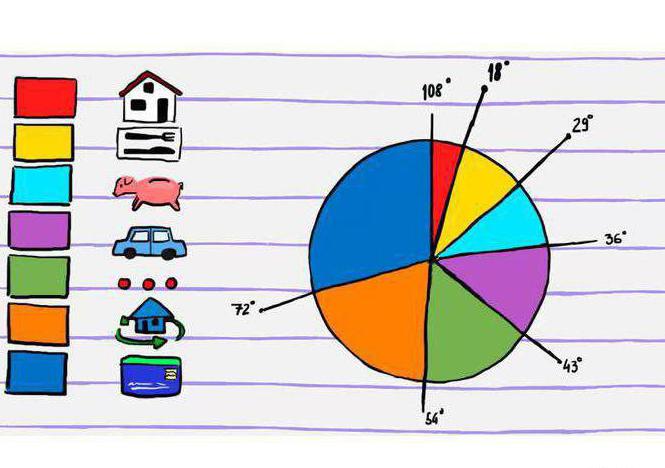
Наряду с простотой в понимании круговая диаграмма весьма информативна – аудитория сразу видит всю картину в целом и отдельные ее составляющие.
Как построить круговую диаграмму?
Для начала диаграмму необходимо рассчитать, точнее, рассчитать ее пропорции. Лучше всего изобразить все имеющиеся числовые данные в один столбик в порядке убывания. Теперь будет очень просто найти сумму всех записанных в столбце чисел – именно по этой сумме и строятся все круговые диаграммы. 5 класс справится с этой задачей за пару минут.
Затем начнутся манипуляции посложнее – будем распределять данные по процентам. Для этого нужно каждое имеющееся числовое значение разделить на полученную на предыдущем шаге сумму.
Дальше – больше! Нам нужно вычислить угол каждого сектора круговой диаграммы, соответствующего каждому элементу. Для этого все процентные соотношения в виде десятичной дроби умножаем на 360, то бишь количество градусов всего круга. Таким образом, рядом с процентным соотношением элементов диаграммы получим соответствующий им угол сектора, который занят этим элементом на диаграмме.
Далее с помощью циркуля рисуем круг, а с помощью транспортира рисуем секторы по градусам, начиная с наибольшего, и двигаемся по или против часовой стрелки. Для лучшей наглядности каждый элемент диаграммы раскрашивают отдельным ярким цветом.
Справа от диаграммы указывают обозначения – цвет и данные, которые представляет сегмент данного цвета на диаграмме. Кроме того, можно отобразить процентное соотношение данных как на самой диаграмме, так и в списке обозначений.
Построение круговой диаграммы в Excel
При наличии таблицы с данными в офисной программе Excel очень легко создать диаграмму, которая будет более наглядно предоставлять всю информацию. Как же строится круговая диаграмма в Excel?
Следующим действием будет выбор направления таблицы. Для нашего примера нужно выбрать «Ряды» в столбцах. Во вкладке «Ряд» нужно поменять название товаров. В появившемся окошке «Подписи категорий» после нажатия на кнопку выделяем область таблицы с названиями товаров.
Возвращаемся в «Мастер диаграмм», нажмем кнопку «Далее» и оформим полученную таблицу. Можно добавить название таблицы, подписать наименование товаров, а также долю в общей сумме выручки.
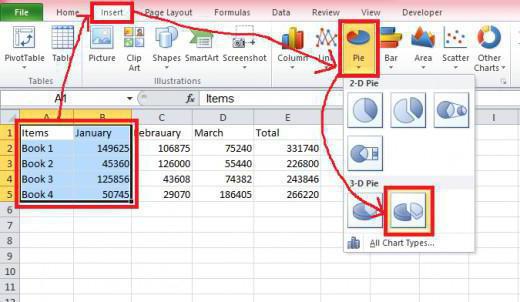
Мастер попросит выбрать размещение диаграммы. Теперь, когда мы знаем, как сделать круговую диаграмму, мы можем уделить внимание и такому аспекту, как ее расположение. Она может располагаться на одном листе с таблицей, либо в другой вкладке.
Что стоит учесть при построении круговых диаграмм
Круговые диаграммы чаще всего встречаются в визуализации данных. Они просты в построении, понятны и смотрятся эффектно. При этом именно при создании круговых диаграмм пользователи Excel делают массу ошибок. И вместо того чтобы упростить восприятие информации, делают всё ещё более запутанным и непонятным.
Рассказываем, каких правил стоит придерживаться, чтобы правильно и со смыслом доносить информацию при помощи круговых диаграмм.

Онлайн-школа визуализации данных Excellent
Джин Желязны, директор по визуальным коммуникациям компании McKinsey и автор книги «Говори на языке диаграмм» считает, что круговые диаграммы наименее практичны и должны составлять не более 5% всех диаграмм, используемых в отчёте или презентации. А Эдвард Тафти, признанный эксперт информационного дизайна, вообще называет круговые диаграммы злом.
С этим сложно не согласиться, когда видишь примеры диаграмм с эффектом 3D, с большим количеством долей, с неясными подписями или вовсе без них, с ошибочной цветовой палитрой, ― например, такие:

И всё же давайте не будем столь категоричными в отношении круговых диаграмм и разберём несколько правил, которые помогут избежать распространённых ошибок и строить качественные круговые диаграммы.
Круговые диаграммы хорошо использовать для отражения структуры или доли показателя
Например, показывать долю на рынке, долю продаж, долю опрошенных и другое. Важно учитывать, что доли сравниваются по отношению к целому. Для сравнения отдельных долей друг с другом круговая не подойдёт.

Сумма долей в круговой диаграмме не должна быть больше или меньше 100%
Сумма долей в круге должна составлять 100%.
Определить процент и выявить ошибку проще, когда доли кратны 25%, 50% или 75% от окружности.
Например, искажение данных легко заметить на примере ниже: 25% никак не может быть половиной круга.

А когда доли значительно меньше 25%, сложнее определить на глаз, какой процент они составляют, — ошибка становится менее очевидной. И Excel тут не помощник — он построит круг с любыми долями, так как по умолчанию он не считает сумму долей.
Круговая диаграмма должна состоять не более чем из 3‒5 долей
Зарубежные авторы и эксперты по визуализации говорят, что для правильного восприятия информации лучше не использовать более трёх. Это связано прежде всего с тем, что, когда слишком много долей, разницу между ними практически невозможно определить. Кроме того, будет достаточно проблематично разместить подписи данных.

Для отражения большого количества категорий лучше подойдёт линейчатая диаграмма. Если же по каким-то причинам нельзя отказаться от круговой, рекомендуем выбрать несколько наиболее важных показателей, а остальные сгруппировать в категорию «Прочее».

Самую большую долю лучше размещать на уровне 12 часов и выделять её самым ярким или тёмным цветом
Если нет необходимости делать акцент на самой важной доле, расположите доли по убыванию от большего к меньшему по часовой стрелке.
Примеры неправильных диаграмм — наибольшие доли расположены в левой части:

Верное решение — самая большая доля хорошо выделяется:

 курс
курс
EXCEL
Про 3D-диаграммы лучше забыть
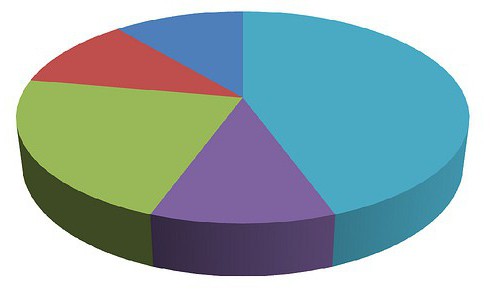
3D-эффект искажает значения. Объекты на переднем плане визуально воспринимаются больше, чем на заднем, даже если это не так. Визуализируя данные при помощи 3D-диаграммы, можно легко ввести в заблуждение.

Вот ещё пара неудачных примеров:

Легенду выносим в подписи данных
Это упрощает восприятие информации, поскольку не надо бегать глазами от легенды к значениям долей и обратно. Однако, если подписи данных длинные, их стоит всё же вынести в легенду.

Цель диаграммы — быстро и понятно донести информацию
Следует аккуратно использовать круговые диаграммы для сравнения нескольких показателей или отображения динамики.

Если нужно показать несколько аналитик по одним и тем же категориям — например, сравнение доли прошлого и текущего года, доли натуральных и денежных показателей, — быстрым решением будет построить несколько диаграмм с одной подписью.
Например, как здесь:

Круговые диаграммы — простой и наглядный способ визуализации данных. При правильном использовании такие диаграммы станут прекрасным дополнением к отчётам и презентациям и позволят правильно донести числовую информацию до аудитории.
5 приёмов, как улучшить диаграммы в Excel
Возможности Excel для новичков, о которых не знают профи
Мнение автора и редакции может не совпадать. Хотите написать колонку для Нетологии? Читайте наши условия публикации. Чтобы быть в курсе всех новостей и читать новые статьи, присоединяйтесь к Телеграм-каналу Нетологии.
Онлайн-школа визуализации данных Excellent
Excel-plus
Пошаговые инструкции, как использовать функции, формулы и другие инструменты табличного редактора Microsoft Excel
Круговая диаграмма (вторичная круговая и вторичная линейчатая диаграммы), круговая объемная и кольцевая диаграммы. Описание и примеры.
Круговая диаграмма (вторичная круговая и вторичная линейчатая диаграммы), круговая объемная и кольцевая диаграммы. Описание и примеры.
В данной статье рассмотрим круговую диаграмму (вторичную круговую и вторичную линейчатую диаграммы), круговую объемную и кольцевую диаграммы. Способы их построения на конкретных примерах.
Предположим у нас есть таблица, в которой указана демографическая ситуация в небольшом городе. Населения поделено на четыре возрастные категории: от 1 до 18; от 19 до 40; от 41 до 65; от 65 до 90. Указанно количество населения каждой возрастной группы (в тысячах) и их процент от общего количества жителей города. Данная таблица будет исходной для построения наших диаграмм.

Круговая диаграмма в Excel.
На основе нашей исходной таблицы построим круговую диаграмму. Допустим, в круговой диаграмме необходимо показать сколько процентов населения города относиться к каждой возрастной группе. В исходной таблице выделим нужные нам диапазоны. Это будет столбец Возраст (диапазон В3;В6) и столбец % (D3;D6).

Далее, в закладке Вставка, нажмем на кнопку Вставить круговую или кольцевую диаграмму.

Выбираем Круговая.

Получаем круговую диаграмму.

Далее, с помощью настроек, можно настроить диаграмму под свои нужды. Например, добавить название диаграммы, добавить метки данных, изменить стиль диаграммы. Еxcel позволяет настроить множество параметров диаграммы. Чтобы вызвать настройки диаграммы достаточно просто нажать на диаграмму в любой ее области. Справа появиться иконки с настройками диаграммы. Также, при нажатие на диаграмму, сверху появиться две дополнительные закладки: Конструктор и Формат. Они также позволяют настроить диаграмму.

В зависимости от того, какие данные необходимо отразить в диаграмме, выбираются нужные диапазоны данных в исходной таблице. Также, в диаграмме можно отобразить сразу несколько видов данных из исходной таблице. В нашем примере, возможно одновременно отразить проценты каждой группы жителей города и их количество в тысячах. Выбираем нужный диапазон данных в исходной таблице и соответствующий тип диаграммы в настройках.

Вторичная круговая и вторичная линейчатая диаграммы в Excel.
В Excel доступны еще два вида круговых диаграмм, это вторичная круговая и вторичная линейчатая диаграммы. По сути они похожи. Эти диаграммы отображают часть информации на дополнительной, вторичной диаграмме. Разница между этими диаграммами именно в визуализации дополнительной, вторичной диаграммы. Находятся эти диаграммы там же, где и круговая диаграмма.
Вторичная круговая диаграмма.

Вторичная линейчатая диаграмма.

Как видно на этих примерах, часть данных в основной диаграмме объедены в один общий сектор (39%), и вынесены в отдельную, дополнительную диаграмму. От вида дигаммы (вторичная круговая или вторичная линейчатая) зависит вид дополнительной, вторичной диаграммы.
Настройка вторичной диаграммы.
Для того, что бы настроить дополнительную, вторичную диаграмму необходимо нажать на любую область сектора диаграммы и вызвать правой клавишей мыши контекстное меню. В нем выбрать пункт Формат ряда данных.

Откроется настройка Формат ряда данных.

В ней будет пункт Разделить ряд. Тут выбираем Процент. В поле Значение меньше выбираем необходимую нам величину процента. Например 5%. В этом случае, в дополнительной, вторичной диаграмме отобразиться сектор диаграммы, который содержит в себе меньше 5 %.
 Таким образом мы акцентируем внимание на данном фрагменте диаграммы. Если мы поставим в поле Значение меньше — 25 %, в дополнительной, вторичной диаграмме отобразятся сектора, которые содержат в себе меньше 25%. В нашем примере это 4% и 24%. При этом, в основной диаграмме, эти два сектора будут объединены в один общий сектор — 28% (4% плюс 24%)
Таким же образом можно настроить дополнительную, вторичную диаграмму, если в место процентов у нас отражаются абсолютные величины. В нашем примере, количество жителей в тыс. В дополнительной, вторичной диаграмме будут отображаться сектора с абсолютными величинами, которые соответствует процентам от общего количества жителей указанным в поле Значение меньше.
Данный способ настройки вторичной диаграммы работает как для вторичной линейчатой диаграммы, так и для вторичной круговой диаграммы.
Объемная диаграмма и кольцевая диаграмма в Excel.
Объемная диаграмма и кольцевая диаграммы отличаются от круговой диаграммы только визуализацией самой диаграммы и нюансами настройки. Суть отображения информации и способ построения этих диаграмм такие же, как и у круговой диаграммы. Находятся эти диаграммы там же, где и круговая диаграмма.
Круговая диаграмма
Всего получено оценок: 413.
Всего получено оценок: 413.
Если говорить честно, то в математике 5 класса круговая диаграмма используется крайне редко. Но это возможность наглядной подачи информации, что используется на презентациях любых предметов школьного курса. Поэтому изучим принцип построения круговой диаграммы, ее преимущества и недостатки.
Что такое круговая диаграмма?
Круговой диаграммой называют круг, разделенный на сектора. Величина сектора показывает, сколько раз то или иное число повторяется в ряде. К примеру, на круговой диаграмме можно отразить процентное соотношение троечников, хорошистов и отличников в классе.
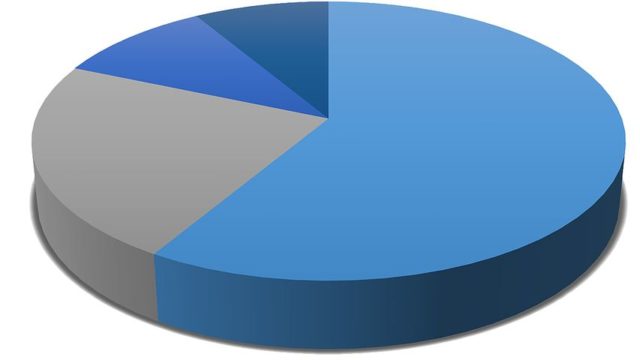 Рис. 1. Круговая диаграмма
Достоинства и недостатки круговой диаграммы.
Наравне с круговой диаграммой используется столбчатая диаграмма, гистограммы и графики.
Круговая диаграмма обладает следующими недостатками:
Но при всех своих недостатках, круговая диаграмма обладает одним огромным достоинством: на ней очень удобно показывать тенденцию ряда. Все элементы простого ряда просто и наглядно будут выглядеть на круговой диаграмме.
Как строить круговую диаграмму?
Для того, чтобы построить круговую диаграмму, нам нужно узнать, сколько градусов нужно отвести каждому сектору.
Для этого используется следующая формула:
В формуле буква а это градусная мера сектора, соответствующая определенному элементу, n – число одинаковых элементов в ряде, N – общее число всех элементов в ряде. Посчитанное значение округляется до целых. После расчета все сектора наносятся на круг.
При построении круговой диаграммы, общее число элементов принимается за целое. Целый круг это 360 градусов. То есть каждый сектор занимает какую-то часть от 360 градусов. Из этих рассуждений и появилась формула.
Для нанесения частей на круговую диаграмму необходимо:

Что мы узнали?
Мы узнали, что такое круговая диаграмма. Поговорили о плюсах и минусах этого вида подачи информации. Сказали о других видах информационных рисунков, выделили плюсы и минусы круговой диаграммы в сравнении с другими информационными рисунками. Привели алгоритм построения круговой диаграммы и формулу расчета секторов, необходимую для этого построения.
Как визуализировать данные: типы графиков
Редактор Наталия Шергина специально для блога Нетологии адаптировала статью об эффективных способах визуализации данных.
Предположим, вы понимаете важность визуального представления данных, знаете, какие навыки для этого нужны и, более того, обладаете ими. Заодно представим, что у вас есть данные для визуализации, осталось только разобраться, какие виды графиков и диаграмм подойдут. В статье мы расскажем о самых эффективных способах визуализации данных — вам будет из чего выбрать.

Столбчатая диаграмма (Bar Graph)

Скорее всего, это был первый способ визуализации, с которым вы столкнулись. Вспомните школьные учебники, таких диаграмм там было много. Если вы думали, что столбчатые диаграммы вместе со школой остались позади — не спешите с ними прощаться. Многие виды данных удобно представлять с их помощью: информацию о пробках на дороге, увеличение клиентской базы, график продаж. Столбчатые диаграммы — один из самых наглядных видов представления статистики.
Линейная диаграмма (Line Chart)

Этот вид графиков напоминает вершины горного хребта, и это сравнение неслучайно. С помощью линейных диаграмм можно графически представить горы данных и извлечь столько же инсайтов. Подходят для представления колебаний акций, темпа роста компании, построения прибыльной системы.
Гистограмма с несколькими осями (Multi-Axis Charts)

Это сочетание столбчатой диаграммы и линейного графика. Подойдёт, если нужно представить два или более фактора для выявления параллелей или сравнения. Гистограммы с осями часто используют на заседании членов советов компании, чтобы сопоставить, например, рыночную цену и общую выручку.
Гистограмма (Bar Histograms)

Ещё один график из школьных учебников. Гистограммы используют для представления числовых данных одной категории и их изменения с течением времени. Пример — изменение численности населения страны за конкретный период.
Как и столбчатые диаграммы, гистограммы состоят из столбцов. Поэтому эти два вида графиков часто путают. Давайте разбираться.


Круговая диаграмма (Pie Charts)

Кто работал с Экселем, тот наверняка знаком с круговыми диаграммами. Поставил её — и отчёт сразу выглядит презентабельнее, так? А если серьёзно, то круговые диаграммы — это отличный способ представить части одного целого. Например, долю компании на рынке, ваш вклад в общий проект или разработку секторов для инвестиционного плана.
Каждому из нас приходилось работать хотя бы с одной из перечисленных диаграмм. А если нет, то их названия вы точно слышали. На этом мейнстрим заканчивается. Далее — менее популярные графики.
Диаграмма спагетти (Spaghetti Charts)
К сожалению, это не совсем о еде. Диаграмма спагетти — очень необычный вид графиков, который только набирает популярность. Здесь без визуальной подсказки не объяснишь.


Помимо метеорологии, эти диаграммы подходят для визуализации взаимосвязей, что особенно полезно в юридических и судебных вопросах.
Географическая диаграмма (Map Charts)

Географические диаграммы специально разработаны для анализа географической информации, представления пространственных отношений и региональных данных. Используйте их, если нужно графически изобразить глобальную клиентуру, план расширения компании или план диверсификации производства. Эти диаграммы покажут, какие географические области развиваются, а каким нужно больше внимания. Также они помогают принимать решение — например, куда инвестировать или какие страны лучше для жизни.
Стрим-график или график потока (Stream Graph)

Даже если вы ни разу не видели землетрясения, то о сейсмографе слышали наверняка. Это машина, которая реагирует на сейсмическую активность и записывает сейсмоволны в виде графика.

Сейсмограф фиксирует толчки 24 часа 7 дней в неделю. Данные представляются графически в виде «потока» или «волн» вдоль центральной оси. Сейсмография — не единственная сфера применения графиков потока. Они особенно эффективны для графического изображения изменений за период времени.
Пузырьковая диаграмма (Bubble Charts)

Не очень серьёзное название, но суть не в нём. Сфера применения таких диаграмм в представлении и анализе данных огромна. Если говорить технически, пузырьковая диаграмма пригодится для визуализации анализа взаимодействий и распределения. А проще говоря, информация представлена в трёх измерениях или плоскостях. Допустим, у вас три вида данных: общее количество товаров, число каждого проданного продукта и выручка от продаж каждого продукта. Если вы хотите видеть взаимосвязь этих данных на одном графике, то пузырьковая диаграмма для вас.
Лучевая диаграмма (Sunburts)

Любители интернет-магазинов, эта информация для вас. Ваше поведение на сайте и то, на какие страницы вы заходите, заносится в историю, а админы магазинов могут легко представить эту информацию в виде лучевой диаграммы, чтобы понять, куда идёт основной трафик на сайте и какие страницы посещают реже всего. Такие диаграммы идеальны для представления иерархических данных.
Полярные часы (Polar Clock)

Ещё один интересный, но пока не самый популярный вид представления данных. График работает по принципу часов и каждую секунду показывает количество проделанной работы. Похоже на окно «копирование файлов», где зелёный индикатор показывал, сколько процентов данных уже скопировано. Представьте себе то же самое, только в форме круга — это и есть диаграмма полярные часы.
Интерактивная кольцевая диаграмма (Donut Transitions)

Это та же кольцевая диаграмма, только анимированная. Интерактивная кольцевая диаграмма — один из лучших способов для выявления закономерностей между несколькими параметрами. Эффективна для представления части целого и анализа зависимости величин. При изменении анализируемых параметров изменяются и пропорции диаграммы. Пригодится тем, кто следит за динамикой изменения — например, изменения стоимости акций в результате каких-либо действий компании.
Курс
Инфографика
Это одни из наиболее эффективных способов визуализации данных. Какие-то из них более привычны, о других пока мало кто знает. Новые виды графиков и диаграмм появляются вместе с новыми видами данных, что происходит непрерывно. Это значит, что скоро появятся более продвинутые способы визуализации.
Инфографика для СМИ
Мнение автора и редакции может не совпадать. Хотите написать колонку для «Нетологии»? Читайте наши условия публикации. Чтобы быть в курсе всех новостей и читать новые статьи, присоединяйтесь к Телеграм-каналу Нетологии.