что показывает метрика частота
Как анализировать Яндекс Метрику: 8 ключевых показателей
В Яндекс.Метрике есть несколько важных моментов, которые пригодятся владельцу любого ресурса. От сайта-визитки до интернет-магазина. При этом после установки счетчика многие предприниматели не знают, какие выводы можно сделать из статистики. На что обратить внимание, а что пропустить.
В этой статье вы узнаете, как анализировать Яндекс.Метрику по восьми ключевым показателям. Они говорят об интересах посетителей, показывают поведение и достижение целей.
Самый популярный отчет – это «Источники, сводка». Он дает сведения о посещаемости, источниках переходов и поисковых фразах. Настройка возможна по дням, неделям, месяцам, кварталам, году.
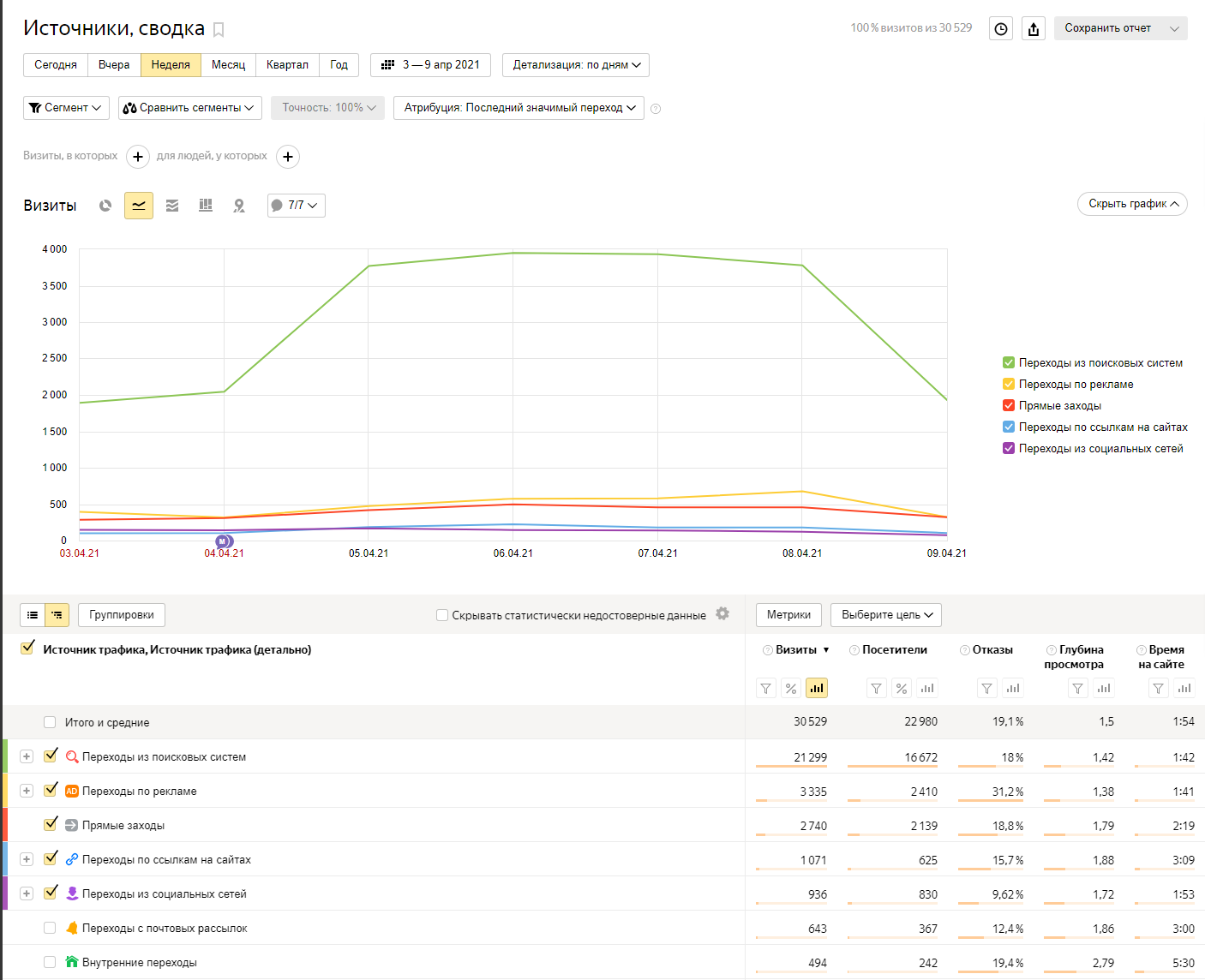
Кто-то ограничивается просмотром только этой страницы, но мы копнем глубже.
Отчет «Поисковые запросы»
Один из стандартных отчетов группы «Источники».
В нем – запросы, по которым люди переходят из Яндекса и Google на ваш сайт, и все показатели по ним.
Обратите внимание, соответствует ли каждый запрос (то есть потребность) информации на странице. Если у вас кампания в Яндекс.Директ настроена и синхронизирована с Метрикой, вы можете отфильтровать информационные интересы от коммерческих.
Наш пример – интернет-магазин светодиодных светильников. Сигнал опасности – сочетание «Как установить». Его можно смело выкидывать из рекламной кампании, поскольку это чисто информационный запрос: у пользователя нет намерения купить товар.
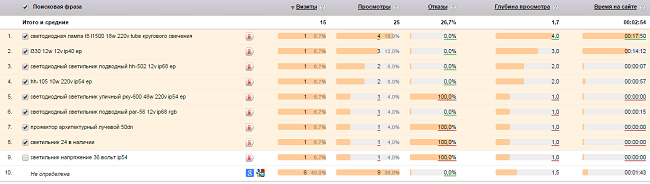
Если вы посмотрите статистику за год, то обнаружите от 500 до 1 000 запросов, по которым вас находят. И многие из них вне семантического ядра. Необходимо включить эти запросы в семантику, чтобы увеличить количество переходов.
Метрика «Показатель отказов»
Это количество посещений, когда пользователь просмотрел только одну страницу. Поэтому в отчете показатель отказов по умолчанию находится рядом с глубиной просмотра.
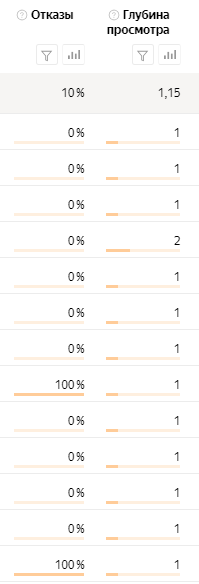
Чем выше общее значение, тем хуже для продвижения. Поисковики воспринимают содержание сайта как нерелевантное, неинтересное пользователям.
Для интернет-магазина допустимый диапазон 20-40%.
Для снижения отказов рекомендуем оптимизировать связи «Поисковый запрос – посадочная страница», а также убрать отвлекающие факторы (всплывающие окна, баннеры и т.д.)
Карта ссылок
Позволяет увидеть ссылки, по которым кликают посетители. Чем спектр ближе к красному цвету, тем больше переходов, а значит, кликабельнее ссылка.
Для интернет-магазина популярнее чаще всего названия разделов, либо подробное описание товара. Таким образом, четко видно, какие категории товаров востребованы.
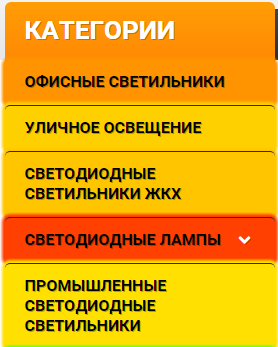
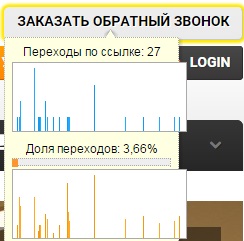
При клике по интересующей ссылке в отчете появляется сводка по количеству и доле переходов по ней. Это важно при отслеживании целевых действий. Например, заказ обратного звонка:
Карта кликов
Фактически аналогичная информация, при этом в расчет берутся не только ссылки, а всё пространство (навигационные элементы, картинки, текст, кнопки, формы и т.д.)
В отдельных случаях пользователи пытаются открыть некликабельные объекты (рисунки и т.д.) Карта кликов позволяет это обнаружить. Возможно, это знак того, что стоит сделать на этом месте кликабельный элемент.
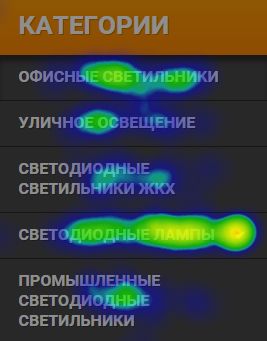
Кстати, в Яндекс.Метрике вы можете изменить параметры карт ссылок и кликов: выбрать другую страницу сайта, задать размер и прозрачность областей клика, временной период, типы отображения карты, сегмент.
Для этого нажмите на эту стрелку и в появившемся меню уточните параметры:

Карта скроллинга
«Окрашивает» области, которые просматривают пользователи. Чем насыщеннее цвет, тем больше времени просмотров. Вполне логично, что самой яркой получается область первого экрана.
При этом в остальной части внимание должно распределяться равномерно. И если «подвал» на карте скроллинга бледный, значит, там нет полезной информации, и дотуда посетители практически не доходят.
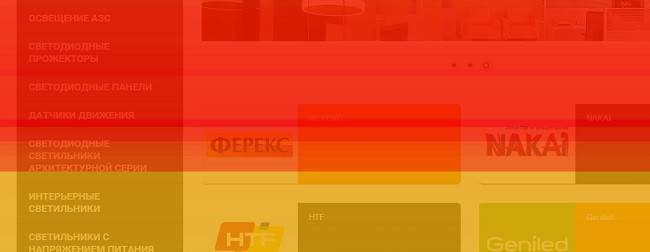
Какой вывод можно сделать из такого отчета?
Если посетители почти не спускаются ниже первого экрана, нужно разместить на нем всю самую важную для принятия решения информацию. В случаях, если продукт простой, который особо расписывать не требуется, зачастую достаточно одного экрана.
Кнопка «Поделиться»
Это отчет из группы «Содержание» по распространению ваших материалов в социальных сетях. При наличии соответствующего виджета на сайте, конечно.
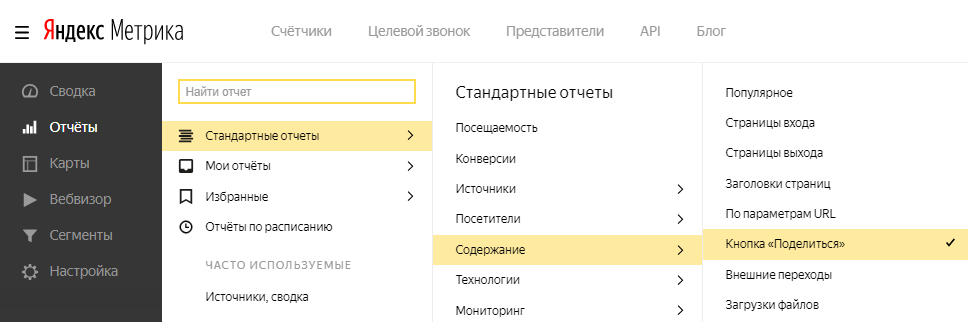
В разделе «Источники» Метрика, наоборот, показывает входящий трафик. Вплоть до id-адресов тех, кто заходил на сайт из соцсетей.
Аналитика форм
Показывает эффективность целевых форм на сайте. В интернет-магазине нас в первую очередь интересует форма заказа. На графике вы видите, сколько человек открыли форму, сколько заполнили и сколько отправили данные. Если конверсия нулевая – пора бить тревогу. Что-то не в порядке, чаще всего – слишком сложная процедура заказа.
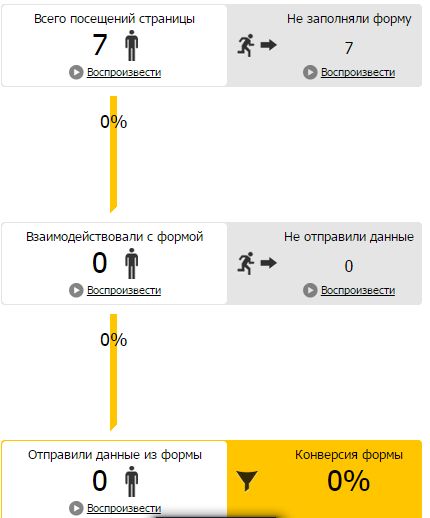
Обратите внимание на ссылки «Воспроизвести». Они ведут на записи в вебвизоре. Очень удобный инструмент: видно, на каком моменте и почему остановился пользователь при взаимодействии с формой.
Конверсии
Наиболее ценный показатель. Под конверсией понимается достижение пользователями определенной цели на сайте. И это может быть не только заполнение формы заказа, а абсолютно любое действие. Просмотр конкретной страницы, взаимодействие с калькулятором, отправка товара в корзину и т.д.
Главный плюс в том, что вы сами задаете нужные цели. Как сделать пошаговую настройку целей в Яндекс.Метрике – читайте в следующей статье.
Заключение
Анализировать Яндекс.Метрику способны не только маркетологи. Как видите, это достаточно простой процесс, не требующий много времени. Любой владелец сайта может сделать выводы о его эффективности и в какой-то мере устранить негативные симптомы.
Смотрите ключевые показатели Яндекс Метрики, развивайте свой сайт, и высоких вам продаж!
Основные метрики веб-аналитики: 8 главных показателей
Вам необходимо иметь представление о том какие каналы приносят больше пользы для бизнеса? Вам важно знать о том, какой контент лучше всего заходит вашей ЦА и на что лучше потратить рекламный бюджет? Если да, то вам стоит поближе познакомиться с веб-аналитикой. Мы, в Madwins, подготовили статью о том, какие основные показатели необходимо мониторить, чтобы сайт компании приносил реальную пользу бизнесу.
Начнем с общего трафика – количества посещений на сайте в определенный временной отрезок. Если взять молодой сайт, созданные не больше года назад, то 100 посетителей за день – нормальная цифра. Но если вы владелец сайта, которому 2,3 или больше лет, то показатель около сотни посетителей говорит о том, что у вас проблемы.
Чем старше сайт, тем выше у него должен быть общий трафик.
Отказом считается случай, когда пользователь уходит с сайта раньше заданного времени. Чем выше этот показатель, тем хуже идут дела. Причинами отказов могут быть долгое время загрузки, запутанная навигация или некачественный дизайн. Особенно много отказов бывает в случае, если у бренда плохое позиционирование и неинтересный оффер.
Благодаря веб-аналитике есть возможность узнать, откуда приходит трафик. К примеру, у вас стало меньше переходов из Instagram. Тогда стоит разобраться, где в вашей smm-стратегии вы допустили ошибку.
Посетители, которые пришли на ваш сайт впервые – называют новыми.
Посетители уже побывавшие на вашем сайте и пришедшие вновь называются “вернувшимися”. Узнали, что вернувшихся стало больше – значит пользователям интересна ваша страница.
Глубина просмотра страниц – метрика, которая показывает среднее число просмотров страниц сайта посетителями за один визит. Это один из поведенческих показателей аудитории.
Когда глубина просмотров падает, это может означать, что контенту не доверяют или он не интересный. Правда бывают случаи, когда эта метрика в норме, а конверсия в продажи мала. В таком случае, есть вероятность, что посетителям трудно найти необходимую информацию, хотя они и пролистывают все до конца.
Этот показатель демонстрирует сколько времени пользователь находится на сайте. Если посетители задерживаются у вас надолго, значит вы их заинтересовали.
Конверсия сайта — соотношение посещений сайта с целевым действием. Подробнее об этом показателе можно прочитать здесь.
Показатель конверсии может дать понять насколько хорошо работает реклама. Например, конверсия в заявки упала. Тогда стоит проверить, насколько хорошо работают формы на ваших страничках.
Благодаря веб-аналитике у нас есть возможность мониторить количество пользователей, которые приходят на сайт через десктоп, и число людей, просматривающих вас через мобильные браузеры.
Не адаптированные под мобильные версии сайты в наше время редкость. Но иногда случается, что пользователи резко перестают посещать сайт со смартфонов. В таком случае, стоит проверить работает ли мобильная версия. Ведь потеря таких посетителей скажется на вашем бизнесе не самым лучшим образом.
Разработчики предлагают нам разные системы веб-аналитики. Например, IBM Matomo, AthenaX. Watson Analytics, Но мы поговорим о наиболее популярных сервисах – Google Analytics и Яндекс.Метрика. Кого выбрать?
Прежде всего, у Яндекс.Метрика удобный и понятный интерфейс. Кстати, многие маркетологи неравнодушны к нему за то, что графики отлично подходят для отчетов и презентаций.
Ещё у этого сервиса имеется такой классный инструмент, как вебвизор. Он записывает поведение посетителей на сайте. Так у вас будет возможность найти места, которые чаще всего кликаются людьми. Удобно для оптимизации страницы, чтобы сделать интерфейс более комфортным для людей.
Также у Яндекс.Метрика есть карты кликов и карты ссылок. Они помогают найти наиболее кликабельные места на сайте. Карта скроллинга выявляет области сайта, которые аудитория проскролливает охотнее, чем другие.
Если Яндекс.Метрика удобна и понятна, то веб-аналитика Google – тяжелая артиллерия, но с массой полезных фишек. Например, быстрая и удобная система оповещений. Если у вас внезапно упадет трафик, то на почту вам придет оповещение о проблеме.
А еще у детища Google есть Представления. Этот инструмент дает возможность делать срезы данных и разделять статистику. К примеру, данные касающиеся SEO-трафика можно будет передавать сеошникам. А информацию по контекстной рекламе вы можете показать подрядчику, который настраивает для вас рекламные кампании.
К преимуществам Analytics также относится легкость, с которой он интегрируется с различными CRM-системами.
Галерея решений дает возможность внедрения в аккаунт специальных отчетов, в т.ч.сводок и сегментов. Когортный анализ позволит проводить сегментацию пользователей по группам с определенными признаками.
Google Analytics подходит для интернет-магазинов. E-commerce делает возможным отслеживание товаров. К примеру, можно узнать какие позиции больше всего нравятся пользователям, которые пришли с конкретной рекламной кампании.
Если вы выбираете между Google Analytics или Яндекс.Метрикой, то мы советуем вам установить оба сервиса. Они могут отлично дополнять друг друга. Вы только выиграете, если будете использовать возможности, что они дают во благо своего бизнеса.
Если хотите, чтобы мы помогли вам настроить аналитику и занялись продвижением вашего бренда в соцсетях, то свяжитесь с нами. Менеджеры ответят на все вопросы.
Терминология Google Аналитики и Яндекс.Метрики: как не запутаться во всех этих данных

Визиты, сеансы, входы, просмотры, посетители — это верхушка терминологического ада систем аналитики. Из-за массы похожих по своей сути метрик даже профи время от времени заглядывают в справку, чтобы уточнить те или иные термины. А что говорить о тех, кто только погружается в аналитику…
Мы собрали термины Google Аналитики и Яндекс.Метрики, с которыми чаще всего возникают проблемы. Рассказываем, что они означают и где смотреть значения метрик.
Если вы думаете, что знаете об этих терминах всё, — проверьте. Без сюрпризов не обойдется.
Терминология Google Аналитики
Структура Google Аналитики: организация, аккаунт, ресурс, представление
Термины, которые могут быть понятны не всем, встречаются уже при первом знакомстве с Google Analytics (далее — GA). Связаны они с иерархической структурой системы аналитики.
Верхний уровень — организация. На этом уровне вы можете управлять всеми маркетинговыми продуктами Google: рекламными платформами и инструментами аналитики (GA и Студия данных).
Уровнем ниже по иерархии идет аккаунт. Это ваша учетная запись в GA.
Сайт, к которому вы подключаете систему аналитики — это ресурс. В одном аккаунте может быть до 50 ресурсов (сайтов или мобильных приложений).
При добавлении новой площадки в GA система генерирует уникальный идентификатор для ресурса и код отслеживания, который необходимо установить на сайт. После установки кода Google Аналитики начинает отслеживать события.
В GA можно настроить связи с другими сервисами Google. Так, ресурс в GA можно связать с ресурсом Google Ads. На уровне ресурса также создаются и настраиваются аудитории, которые будут использоваться в связанных сервисах.
Нижний уровень структуры — представление. Это набор данных о сайте (или другом ресурсе). По умолчанию при добавлении нового ресурса в GA создается представление с неограниченным доступом к данным.
Создавайте новые представления с индивидуальным набором данных, если хотите дать доступ другим пользователям, но не хотите открывать всю информацию.
В GA могут работать одновременно несколько пользователей. Администратор (владелец аккаунта) может добавлять других пользователей и настраивать права доступа к данным на уровне аккаунта, ресурса или представления.
Для добавления нового пользователя перейдите в Аккаунт → Управление доступом. Здесь же устанавливаются разрешения и ограничения по доступу к данным.
Посетители: сеансы, входы, пользователи, просмотры
Эти термины фигурируют, например, в отчете Аудитория → Обзор. Они похожи, но имеют существенные различия, которые нужно понимать и учитывать.
Сеанс — базовая метрика в GA, которая используется для учета трафика. Когда пользователь заходит на сайт, код отслеживания фиксирует начало сеанса. Сеанс прерывается в одном из случаев:
Вы можете вручную установить значение периода бездействия: например, чтобы система фиксировала новый сеанс через 40 минут бездействия пользователя, а не 30. Диапазон настройки: от 1 минуты до 4 часов. Сделать это можно в настройках ресурса: Отслеживание → Настройки сеанса.
Мы не рекомендуем менять этот параметр, если нет острой необходимости. Если установите свое значение (отличное от стандартного), возникнут расхождения при сравнении данных с другими ресурсами, для которых задано дефолтное значение времени ожидания сеанса.
Следующий параметр — входы. Входы легко перепутать с сеансами. Но это разные метрики.
Вход — это первый просмотр страницы или экрана.
Пример. Пользователь заходит на главную вашего сайта. В этот момент система фиксирует вход и сеанс. После этого пользователь 31 минуту не совершает каких-либо действий. Затем переходит на страницу «Контакты» (система в этот момент фиксирует новый сеанс) и опять возвращается на главную. Итого: 1 вход и 2 сеанса.
Теперь подробнее разберемся с понятием пользователя. Система аналитики считает пользователем посетителя сайта, для которого на протяжении определенного периода времени (установленного в отчете) зарегистрирован как минимум один сеанс.
Как правило, в отчетах аналитики сеансов всегда больше, чем пользователей.
Также в GA фиксируется количество новых пользователей (посетивших сайт впервые).
Просмотры страниц — метрика, которая показывает сколько страниц посетили пользователи. Здесь учитываются как уникальные, так и повторные посещения. Например, если пользователь посмотрел страницу «Контакты», перешел в каталог, а потом снова вернулся на страницу контактов, система зафиксирует 3 просмотра.
Для страниц сайта также можно посмотреть показатель уникальные просмотры страниц. Он фиксирует количество сеансов, в которых страница была просмотрена хотя бы 1 раз.
Вот еще пример, чтобы закрепить. Пользователь зашел на страницу категории товара, перешел в карточку товара, а затем опять вернулся на страницу категории. Итого: 2 просмотра страницы категории и 1 уникальный просмотр этой же страницы.
Трафик: каналы и источники
В отчетах по трафику в GA вы можете посмотреть, из каких каналов приходят посетители.
Direct — прямые переходы на сайт. GA определяет этот канал трафика, когда посетители переходят на сайт напрямую — вводят адрес в строке браузера или открывают страницы, сохраненные в закладках.
Referral — трафик, который попадает на ваш сайт по внешним ссылкам. Например, это посетители, которые переходят по ссылкам на других сайтах. Обратите внимание, в канале referral не учитываются клики по ссылкам в соцсетях (для отображения статистики по переходам из соцсетей есть отдельный канал).
Поисковой трафик отображается в канале Organic Search. Здесь фиксируется только органический трафик. Для отображения переходов по контекстным объявлениям на поиске есть отдельный канал — Paid Search.
Social Network — это переходы из соцсетей. Здесь важный момент: учитываются только переходы по органическим ссылкам (размещенным в публикациях, комментариях или в информационных блоках страниц). Клики по рекламным объявлениям не учитываются.
Display — это трафик из объявлений медийной рекламы (в том числе здесь учитываются и клики по баннерной рекламе в соцсетях).
Email — переходы из почтовых рассылок.
Канал трафика часто определяется неточно. Но с помощью UTM-меток вы можете точно указать системе аналитики, как идентифицировать канал трафика.
Например, чтобы система аналитики определила переход по объявлению в КМС как канал Display, при подготовке объявления используйте UTM-разметку для ссылки. А в переменной medium укажите значение display или cpm.
Подобным образом размечайте все ссылки, по которым хотите точно отслеживать переходы. В справке Google можно посмотреть значения переменной medium для разных каналов.
В GA есть еще одно понятие, которое часто путают с каналом трафика. Это источник трафика (встречается в отчете Весь трафик → Источник/канал). С этим понятием все достаточно просто: оно означает конкретную площадку или ресурс, с которого система зафиксировала переход на сайт.
Например, если на ваш сайт перешли из поиска Google, то источник в отчете отобразится как «google/organic» (через слеш система аналитики показывает канал трафика). Если же переход был из соцсети — отобразится ее название.
Источники трафика (как и каналы) GA определяет самостоятельно. Поэтому иногда источник может определяться некорректно. Для повышения точности идентификации используйте UTM-метки. Только если для определения канала вы заполняли параметр medium, то для идентификации источника нужно заполнять параметры source.
Термины Google Ads: клики vs сеансы/пользователи
Ресурс в GA можно связать с другими сервисами, например, с Google Рекламой. Если вы уже установили связь, то сможете смотреть отчеты по эффективности контекстной рекламы в разделе Источники трафика → Google Реклама. Здесь важно обратить внимание на клики.
Для правильной интерпретации данных аналитики следует разобраться, в чем отличие кликов от сеансов и пользователей.
Клики показывают, сколько переходов вы получили по рекламным объявлениям. Как правило, число кликов и сеансов всегда разное: может быть больше кликов или меньше.
Вот четыре примера, в которых система фиксирует разное количество кликов и сеансов:
Как работать с Яндекс.Директ и Google Ads в одном кабинете?
Система подходит для профессионалов и владельцев бизнеса.
Для специалистов — множество точных настроек.
В отчетах аналитики число кликов зачастую отличается от количества пользователей. Так происходит по нескольким причинам:
Терминология Яндекс.Метрики
В Яндекс.Метрике некоторые показатели называются не так, как в GA. Если вы одновременно пользуетесь двумя системами аналитики, важно понимать эти различия.
Посещаемость: визиты, посетители, просмотры
Визиты в Метрике — аналог сеансов в GA. Здесь также для определения окончания сеанса учитывается время бездействия. Только называется это время по-другому — «тайм-аут». После тайм-аута (по умолчанию — 30 минут) система считает визит завершенным.
Как и в Google Аналитике, время бездействия можно настроить вручную. Это можно сделать в настройках счетчика (Настройки → Счетчик → Дополнительные настройки). По умолчанию установлено минимальное значение (30 минут). Максимальное значение тайм-аута — 360 минут.
Посетители (аналог пользователей в Google Аналитике) — уникальные пользователи, которые пришли на ваш сайт впервые за период, выбранный в отчете.
В Яндекс.Метрике вы можете посмотреть список посетителей (раздел так и называется — «Посетители»). По каждому из них указана следующая информация:
Важно. Для учета посетителей система аналитики использует идентификаторы, которые передают браузеры пользователей в cookie. Поэтому для одного и того же человека система аналитики может зарегистрировать два посетителя. Если пользователь сначала открыл сайт в Яндекс.Браузере на компьютере, а затем еще раз зашел на него из Google Chrome на смартфоне, то Яндекс.Метрика зарегистрирует двух посетителей.
Также в отчетах Метрики вы увидите столбец «Доля новых посетителей». Новые посетители — это те, кто посетил сайт впервые за все время работы кода отслеживания на сайте.
Пример. Вы смотрите отчет по посещаемости. Отчетный период — неделя. В отчете показано 10 000 посетителей. Доля новых посетителей — 90%. Это означает, что 9000 посетителей на этой неделе впервые посетили ваш сайт. А 1000 посетителей уже были на вашем сайте ранее.
В этом блоке остался последний показатель — просмотры. Это загрузка страницы сайта при переходе посетителя на нее. В качестве просмотров засчитывается перезагрузка страницы, обновление AJAX-сайтов, отправка данных с помощью метода hit. По сути, просмотры в Метрике и GA — это одно и то же.
Контент: рециркуляция, мобильность, доскроллы и другие
В сводке по контенту отображаются популярные материалы (наиболее часто просматриваемые) и четыре метрики. С просмотрами все понятно, рассмотрим три остальные.
Рециркуляция — доля посетителей, которые после просмотра статьи перешли на другие страницы сайта. Например, если показатель рециркуляции — 2%, то 2% посетителей после просмотра материала продолжили взаимодействие с сайтом.
Мобильность — эта метрика показывает, какой процент пользователей просматривали контент с мобильных устройств или планшетов.
Время на материал — среднее время, которое потратили посетители на чтение одного материала. Эту метрику можно использовать для оценки качества контента. Чем выше время, тем интересней контент.
Теперь посмотрим на отчет Материалы (в том же разделе Контент). Здесь есть две дополнительные метрики:
Понятия достаточно похожи друг на друга, но отличаются по своей сути. Например, статью можно быстро пролистать в самый низ, не читая. Яндекс.Метрика отслеживает скорость скроллинга и на основании этих данных решает, к какому типу отнести просмотр страницы.
Различия в отчетах Яндекс.Директа и Яндекс.Метрики
Аккаунт Яндекс.Метрики можно связать с Яндекс.Директом (так же, как и GA с Google Рекламой). Для этого следует перейти в настройки рекламной кампании (в интерфейсе Директа) и указать идентификатор счетчика в поле «Счетчики Метрики».
После подключения в Метрике будут доступны отчеты с данными из Яндекс.Директа. Посмотреть их можно здесь: Отчеты → Стандартные отчеты → Источники в блоке «Директ» (три отчета).
Важно: Если вы хотите посмотреть точную статистику по визитам из объявлений Директа, смотрите данные только в этих отчетах.
Ошибка пользователей Метрики — смотреть статистику по визитам в отчете Посещаемость или Источники, сводка. Разница обусловлена следующим:
Также статистика в Метрике и Директе может различаться по таким причинам:
Иногда данные в отчетах Метрики и Директа могут различаться по банальной причине. Например, выбран разный отчетный период (разные даты построения отчета). Проверьте, правильно ли построены отчеты. Если здесь все верно, а расхождения все равно есть — смотрите список, приведенный выше.
Если мы что-то упустили, не стесняйтесь подсказать нам в комментах.