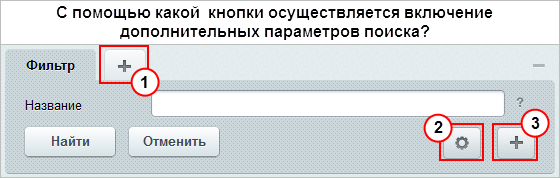
что позволяет выполнить данная кнопка
Что позволяет выполнить данная кнопка битрикс
Ответы по курсу Контент-менеджер. Элементы управления

осуществить быстрый переход на любую страницу Административного раздела

Набор команд на Панели управления зависит
от содержимого рабочей области страницы, а также уровня прав доступа текущего пользователя

Контент-менеджер. Элементы управления
+ часть системы, позволяющая осуществлять полное управление содержанием и настройками сайта
+ часть системы, недоступная обычным пользователям
— разделы сайта и системы, доступные администраторам сайта, в которых можно производить настройку системы
2. Ссылка «Выйти» на Панели управления позволяет:
+ завершить авторизованный сеанс пользователя
— выйти из Административного раздела
— перейти в Публичный раздел
3. Панель управления в публичном разделе сайта отображается:
+ пользователям, обладающим правами на управление элементами сайта
— только администратору системы либо администраторам отдельных модулей
— всем зарегистрированным пользователям сайта
4. Набор команд на Панели управления зависит:
+ от содержимого рабочей области страницы, а также уровня прав доступа текущего пользователя
— от уровня прав доступа текущего пользователя
— Панель управления содержит всегда одинаковый набор команд
5. Возможно ли отменять последние действия в системе?
+ да, система допускает отмену последнего совершенного действия
— да, отмена действий производится только в административном разделе сайта
— нет, нельзя
6. Можно ли настроить меню компонента?
+ да, можно изменить положение команд и закрепить панель в определенной области экрана
— да, но только администратору сайта
— нет
7. Режим правки предназначен:
+ для настройки параметров компонентов, включенных в шаблон сайта и в основную рабочую область конкретной страницы, а также для работы с данными, которые выводятся самими компонентами
— для работы с данными, которые выводятся компонентами
— для изменения статической информации
8. Кнопка «Меню» на Панели управления позволяет:
+ осуществлять быстрый переход на любую страницу Административного раздела
— выполнять основные операции с контентом на странице
— редактировать меню сайта
— вызвать меню настроек
9. Публичный раздел это:
+ часть системы, видимая обычным пользователям. При наличии достаточных прав в нем можно производить работы по редактированию содержимого сайта
— раздел интерфейса системы, где можно редактировать содержимое сайта
— внешний вид сайта
10. Из Публичного раздела можно выполнить следующие действия:
+ редактировать структуру разделов и настроить меню
+ загрузить файлы в Медиабиблиотеку
+ создать или удалить страницу, создать раздел
+ отредактировать текст страницы и настроить компоненты
+ настроить включаемую область
— настроить модули, используемые в работе компонентов страницы
— настроить форму редактирования элементов инфоблока
Контент-менеджер. Элементы управления
Урок 5. Клавиатура, назначение клавиш и описание
Тема нашего урока: клавиатура назначение клавиш и описание. Работать с компьютерной мышкой мы с вами уже научились. Теперь пришло время изучить клавиатуру. Для того, чтобы написать письмо, или запрос в поисковой системе интернета, без клавиатуры нам никак не обойтись. К тому же, если у вас не работает мышь, то можно использовать клавиатуру. Достаточно знать несколько простых команд. Настоящие программисты и хакеры вообще не работают мышкой. Для них главный инструмент – клавиатура. Возможно, вы тоже когда-то будете так работать, а пока мы с вами изучим основы работы на клавиатуре.
Клавиатура назначение клавиш и описание
 Расположение клавиш
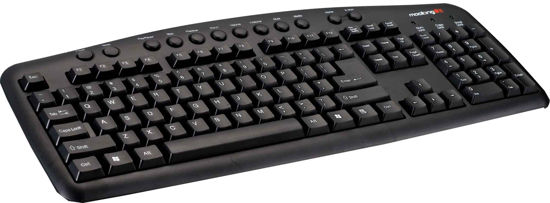 Расположение клавиш
Всю клавиатуру, в зависимости от функций, можно визуально разбить на несколько групп:
Раскладки клавиатур могут немного отличаться. Часто на современных клавиатурах есть еще мультимедийные клавиши. Такие, как включение/отключение звука, регулятор громкости, переход в почтовый ящик и т.д.
Назначение клавиш клавиатуры
Каждая клавиша выполняет определенное действие:
«Горячие» клавиши
Вы наверняка слышали такое выражение. «Горячими» они называются потому, что при нажатии на комбинацию этих клавиш можно быстро вызвать какую-то программу или меню.
У каждой программы есть свой набор таких клавиш. Заучивать их не надо. Если вы постоянно работаете в какой-то программе, то тогда есть смысл их запоминать. Постепенно мы с вами многие из этих комбинаций изучим.
Во многих окнах программ, при открытии любого меню, напротив той или иной команды указываются сочетания клавиш для вызова этой же команды.
Клавиатура ноутбука: назначение клавиш, описание для начинающих. Как пользоваться клавиатурой ноутбука: функции кнопок
Рабочая панель современного ноутбука содержит большое количество клавиш. На одни из них нанесены цифры, на другие буквы. Есть клавиши, на которые нанесена иностранная символика. Для понимания сути значения клавиш на клавиатуре ноутбука, их описания, предназначения, необходимо более подробно разобраться в этом вопросе.

Встроенная клавиатура ноутбука
Функциональные возможности клавиш
Одними из важных кнопок на рабочей панели, выполняющие специальные или управляющие функции, являются следующие клавиши:
Разбивка значения символов клавиатуры
К функциональным клавишам относят значения F1-F12. Они позволяют проводить следующие действия:
Выделенная кнопка Fn
На каждой модели ноутбука значения клавиш F1-F12 могут отличаться, единых стандартов в этой области нет.
Рядом с клавишами обычно имеются графические изображения, которые помогают определить ее функцию. Например, обозначена антенна рядом с цифровым символом, значит, данная клавиша управляет действиями Wi-Fi.
Основные комбинации на клавиатуре
Ноутбук обладает специфичной кнопкой, обозначенной Fn. Она предусматривает использование особых функций в сочетании с другими кнопками:
Алфавитно-цифровые клавиши
Данная группа кнопок является самой многочисленной на панели. На каждой из них начертаны изображения букв, цифр, знаки препинания, указания действий. Русифицированные клавиатуры содержат дополнительные значения латинских букв. Переключение раскладки с одного языка на другой осуществляется нажатием комбинации Alt+Shift. Ввод в текстовом редакторе заглавных букв осуществляется с помощью нажатия и удерживания клавиши Shift и необходимой буквы. Эту же кнопку используют для ввода текстовых знаков, к примеру набор верхнего знака скобок или кавычек.
Горячие клавиши компьютера
Сочетания клавиш помогают упростить и, как правило, более быстрый способ навигации и выполнения команд в компьютерных программах. К клавишам быстрого доступа обычно относятся клавиша Alt (на компьютерах, совместимых с IBM), клавиша Command (на компьютерах Apple), клавиша Ctrl или клавиша Shift вместе с другой клавишой. В стандарте для описания сочетания используется, символ + (плюса) и другой ключ. Другими словами, «Ctrl + S» говорит вам нажать и удерживать клавишу Ctrl, а затем нажать клавишу S.
Вы также можете найти сочетания клавиш в своей программе, зажав Alt.
Зажав клавишу Alt в проводнике, видим подсказки сочетаний
Либо вы можете раскрыть меню программы, у популярных программ есть так же подсказки.
Подсказки горячих клавиш в фотошопе
Клавиши для перемещения
Отдельным блоком на панели выделены управляющие стрелки. Их применение позволяет передвигать курсор по пунктам меню. В эту же группу относя:
Выделенные подсветкой кнопки движения
Назначение клавиш
Блок клавиш, расположенный над стрелками в правой части клавиатуры, обеспечивает навигацию курсора в пределах окна, отображаемого для пользователя. Увеличить или уменьшить количество функций можно. Функции для каждой из клавиш:
Примечание! В играх такая кнопка будет работать, если они запущены в оконном режиме или через эмулятор. В остальных случаях игра предоставляет свои кнопки для создания скриншотов.
Функциональные комбинации для клавиши alt
Одна из самых используемых кнопок в сочетание с другими, которая расширяет функционал действий на клавиатуре. Использование клавиши Alt с другими дают следующие действия:
Основные клавиши и их функции
рис.1
1. Клавиша Enter выглядит на панели клавиатуры так или так. По-русски называется «Ввод» или ОК. Она подтверждает ввод команды, которую вы даете компьютеру. А когда вы печаете текст, то нажав на Ентер, перейдёте на начало новой строки.
2. Клавиша Escape (Esc)очень полезная, особенно для новичков. Она отменяет последнюю операцию, которую вы совершали на компьютере. например, вы ошибочно нажали какую-либо клавишу и даже не запомнили какую именно. Тогда вспомните про Esc, и она вернёт вас на шаг назад. А ещё при помощи Esc можно коротким путём выходить из некоторых программ.
3. Клавиша Пробел обычно не подписана. Она самая длинная и нужна, чтобы отделять слова друг от друга или печатать их с р а з р я д к о й бук. Это просто запомнить.
4. CTRL или Control (Контроль) это вспомогательная клавиша. Она сама по себе в системе Windows ничего не делает, однако, помогает другим клавишам выполнять дополнительные функции. Например, если удерживая Контроль нажать ещё и + (плюс) или (-)минус, то увеличится / уменьшится масштаб экрана компа. А если удерживать Ctrl и нажать «C» (в любой раскладке),то копируется объект, который вы выделите. Это может быть картинка, текст, страница любого сайта и, вообще, всё, что можно копировать. Соответственно, чтобы вставить скопированный объект в нужное место, нужно удерживать Контроль и нажать V (в любой раскладке: в русской или латинице). Такой процесс использования дополнительных клавиш называется Сочетание клавиш и указывается обычно так: CTRL+V — вставить, CTRL+A – выделить всё, — CTRL+Z — отменить последнее действие и т.д.
5. Alt-клавиша похожа на Контроль и используется в сочетании с другими.
6. Блок клавиш со стрелками двигает курсор по страничке или по объекту в указанном на кнопке направлении. 7. На некоторых клавишах клавиатуры, особенно цифровых, есть дополнительные значки, которые нанесены на верхней части кнопок. Для того, чтобы ввести эти значки используется клавиша
Shift, что означает «Сдвиг». Удерживаете её и ещё нажимаете нужную клавишу. Ещё Shift можно использовать, чтобы написать слово с заглавной буквы. 8. В случае если нужно написать слово только ЗАГЛАВНЫМИ буквами, используется клавиша Caps Lock. Когда заглавные буквы больше не требуются, отожмите Caps Lock, нажав на неё ещё раз. Обычно эта клавиша при включении подсвечивается, чтобы не запутаться. 9. Клавиша Tab имеет два варианта обозначения. Она делает отступ абзаца слева — т. е. красную строку. 10. Backspace при наборе текста удаляет букву слева, т. е. там, куда и показывает стрелка. рис. 11
11. Клавиша Delete (рис. 11) удаляет полностью выделенный объект или символ справа от курсора (картинку, слово, абзац, текст).
12. Переключить раскладку клавиатуры с родного языка на английский и обратно можно горячими клавишами:
Функциональные комбинации для клавиши ctrl
Совместно с другими кнопками ctrl выполняются такие действия:
UX-дизайн кнопки: советы по созданию, типы и состояния
Ник Бабич разработчик, UX/UI специалист написал заметку в блоге UX Planet про UX-дизайн кнопки: советы по созданию, типы и состояния. Наша команда выполнила перевод данной статьи

Кнопки – это самый обычный, «повседневный» элемент дизайна взаимодействия. Именно поэтому на них нужно обратить особое внимание, ведь кнопки являются важнейшим элементом, обеспечивающим беспрепятственное взаимодействие в сети и приложениях. Мы обсудим типы и состояния кнопок — эту информацию нужно знать, чтобы создавать эффективные кнопки и совершенствовать опыт пользователя.
Советы по созданию кнопок
Кнопки должны выглядеть как кнопки
Давайте на минуту представим, как с помощью дизайна донести возможность выбора. Как пользователь поймет, что данный элемент и есть кнопка? Он ориентируется на цвет и форму.
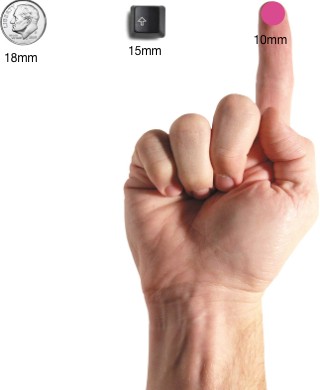
Очень тщательно продумайте размер зоны прикосновения и внутреннего поля. Размер кнопок также помогает пользователю понять, что это за элемент. Каждая платформа дает свои рекомендации в отношении минимального размера зоны прикосновения. Результаты исследования, проведенного MIT Touch Lab, показали, что средний размер для прикосновения подушечками пальцев составляет 10-14 мм, а для кончиков пальцев — от 8 до 10 мм, при этом наиболее оптимальный минимальный размер зоны прикосновения будет 10Х10 мм.
Расположение и порядок
Разместите кнопки там, где пользователи без труда их найдут или там, где они ожидают их увидеть. Посмотрите, как в руководстве по разработке iOS советуют размещать кнопки.
Не забывайте о порядке размещения и положении кнопок. Порядок, в котором идут кнопки, особенно если есть парные кнопки (например, «предыдущий» и «следующий»), очень важен. Убедитесь, что основной акцент в дизайне сделан на основном или самом важном действии пользователя.
В примере ниже мы используем красную кнопку, которая содержит потенциально деструктивное действие. Обратите внимание, что основное действие не только более насыщенное по цвету и контрасту, но располагается в правой части диалогового окна.
Надписи
Надписи на кнопках должны означать действие, которое выполняет кнопка. Четко опишите, что произойдет при ее нажатии.
Точно такие же кнопки, как и вверху, но без соответствующей надписи. Чувствуете разницу?
Призыв к действию (CTA)
Самые важные кнопки (особенно, если они призывают к действию) должны выглядеть как самые важные кнопки.
Форма кнопки
Обычно кнопки стараются сделать прямоугольными с прямыми или округлыми краями, в зависимости от стиля сайта или приложения. Согласно некоторым исследованиям, округленные края усиливают восприятие информации и притягивают взгляд к центру элемента.
Можно проявить творчество и использовать другие формы, например, круг, треугольник и даже какие-то оригинальные и необычные формы. Хотя последний вариант все же рискованный.
Главное, соблюдайте единство стиля во всем интерфейсе, чтобы пользователь смог определить, где в вашем приложении находятся кнопки.
Типы кнопок и поведение
Объемная кнопка обычно прямоугольная с подъемом (градация оттенков показывает, что кнопка кликабельна). Объемные кнопки добавляют фактуру в преимущественно плоский макет. Они делают акцент на функциях в самых активных или широких областях.
Применение
На строке в один ряд. Используйте объемные кнопки, чтобы придать значимость действиям на сайте или в приложении с большим количеством разного контента.
Поведение
Объемные кнопки приподнимаются и заполняются цветом при нажатии.
Пример
Объемные кнопки выделяются на фоне плоских. Пример приведен для приложения Android.
Плоские кнопки не приподнимаются, но также заполняются цветом. Основное преимущество плоских кнопок в том, что они не отвлекают внимание от контента.
Применение
В диалоговых окнах (чтобы соблюсти единство действия кнопки и контента)
На панели инструментов
Расположение снизу, чтобы пользователь быстрее их нашел
Пример
Плоская кнопка в диалоговом окне приложения на Android.
Кнопка-переключатель позволяет пользователю переключаться между двумя или (более) состояниями.
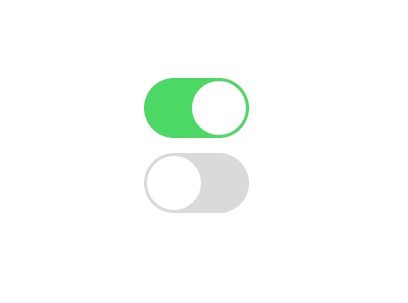
Почти все переключатели применяются в качестве кнопок Вкл\Выкл.
Кнопки-переключатели также можно использовать для группы связанных между собой элементов. Но компоновка макета должна явно указывать, что эти кнопки являются частью всей группы элементов. Есть и другие требования:
· В группе должно быть не менее трех кнопок
· На кнопках должен быть текст, иконка или и то, и другое.
Иконки лучше всего использовать, когда пользователь может сделать выбор и отменить его, других вариантов нет. Например, дать или убрать звезду у товара. Размещают иконки обычно в панели приложения, панели инструментов, на кнопках действия или переключателях.
Очень важно выбрать правильную иконку для кнопки. Я рассказывал об этом в статье «Иконки как фактор удачного пользовательского опыта».
В Apple iOS переключатели использованы в разделе «Настройки».
4. Контурные кнопки
Контурные кнопки — это прозрачные кнопки простой формы, как правило, прямоугольной. Обычно по контуру кнопки идет очень тонкая линия, а внутренняя часть содержит обычный текст.
Пожалуй, не стоит использовать контурные кнопки для призыва к действию. Вот, посмотрите на Bootstrap. Контурная кнопка «Скачать» ничем не отличается от главного логотипа, что может запутать пользователей.
Лучше всего использовать такие кнопки для вторичного контента, так как они не будут (по крайней мере, не должны) конкурировать с вашим основным призывом к действию. Хотелось бы, чтобы пользователь сначала увидел основную кнопку CTA, а уже затем (если для него это не актуально) переходил ко второй кнопке.
Кнопка, призывающая к положительному действию, более контрастная и пользователь четко видит действие.

На сайте AirBnB есть контурные кнопки для действия «Стать хозяином».
5. Плавающая кнопка с выпадающим меню
Плавающая кнопка с выпадающим меню — один из элементов материального дизайна Google. Это круглая материальная кнопка, которая приподнимается и дает эффект чернильного пятна при нажатии.
Плавающие кнопки с выпадающим меню применяются для вызова функциональных клавиш.
Их можно сразу заметить по круглой иконке, парящей над UI. Они включают в себя такие типы поведения, как морфинг, запуск и перенос точки привязки.
Выбор стиля кнопки зависит от ее важности, количества контейнеров на экране, и от разметки экрана.
Функция: Достаточно ли важна и уникальна кнопка, чтобы сделать ее плавающей?
Размеры: Выбирайте тип кнопки, в зависимости от контейнера, в котором она будет располагаться и от того, сколько слоев глубины у вас на экране.
Разметка: Используйте преимущественно один тип кнопки на контейнер. Смешивайте типы кнопок только в том случае, если для этого есть основания, например, выделение важной функции.
Здесь пойдет речь не о том, как пользователь видит начальную кнопку, а о тех случаях, когда при наведении указателя на нее ничего не меняется. Пользователь не сразу поймет кнопка это или нет? Теперь придется кликнуть, что бы это выяснить …
Такой объект как кнопка имеет несколько состояний, и предоставление визуального отклика с целью отобразить текущее состояние кнопки должно быть приоритетной задачей.
Главное правило этого состояния – кнопка должна выглядеть как кнопка в нормальном состоянии. Windows 8 это показательный пример неудачного дизайна кнопки. Пользователю сложно понять кликабельны или нет объекты в меню настроек.
Состояние в фокусе
Правильно будет дать пользователю понять, что он наводит указатель на кнопку. Пользователь сразу понимает, что его действие было принято, и хочет визуального подтверждения.
Анимируя различные элементы своего дизайна, вы можете внести свежую ноту, проявить немного творчества и порадовать пользователя.
Есть два варианта – спрятать кнопку, либо отобразить ее в неактивном состоянии.
Преимущества скрытой кнопки:
Преимущества использования неактивного состояния:
Заключение
Кнопки предназначены для того, чтобы направить пользователя и подтолкнуть его к принятию интересующего вас действия. Плавное переключение способствует плавному взаимодействию; проблемы, такие как невозможность найти нужную кнопку являются в лучшем случае помехами, а в худшем – полным провалом.
UX дизайн кнопок это узнаваемость и ясность. Думайте о сайте или приложении как о беседе, начатой занятым пользователем. Кнопка играет критически важную роль в этой беседе.